Strukturdiagramm Widget
Was finden Sie hier?
Über das Strukturdiagramm Widget
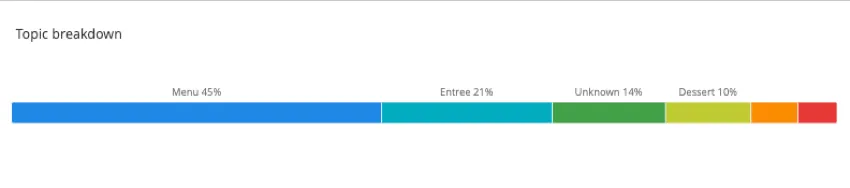
Das Strukturdiagramm-Widget zeigt Daten auf einem Balken an, wobei jeder Datenpunkt als proportionaler Abschnitt des Balkens dargestellt ist. Dieses Widget ist nützlich, wenn Sie in übersichtlicher Form sehen möchten, wie die Antworten eines Wertesatzes verteilt sind.
Arten von Dashboards
Dieses Widget kann in einigen verschiedenen Dashboard verwendet werden. Dazu gehören:
Feldtyp-Kompatibilität
Das Strukturdiagramm-Widget ist mit den folgenden Feldtypen kompatibel:
- Zahlenfeld
- Datum
- Textfeld
- Mehrfachantwort-Textfeld
- Drilldown
- Bemessungsgruppe
Wenn Sie Ihre Dimension für ein Strukturdiagramm festlegen, sind nur Felder der oben genannten Typen verfügbar.
Widget-Anpassung
Allgemeine Einstellungen, die für die meisten Widgets gelten, finden Sie unter Widgets erstellen. Im Folgenden werden die Unterschiede für die Anpassung des Strukturdiagramm-Widgets beschrieben.
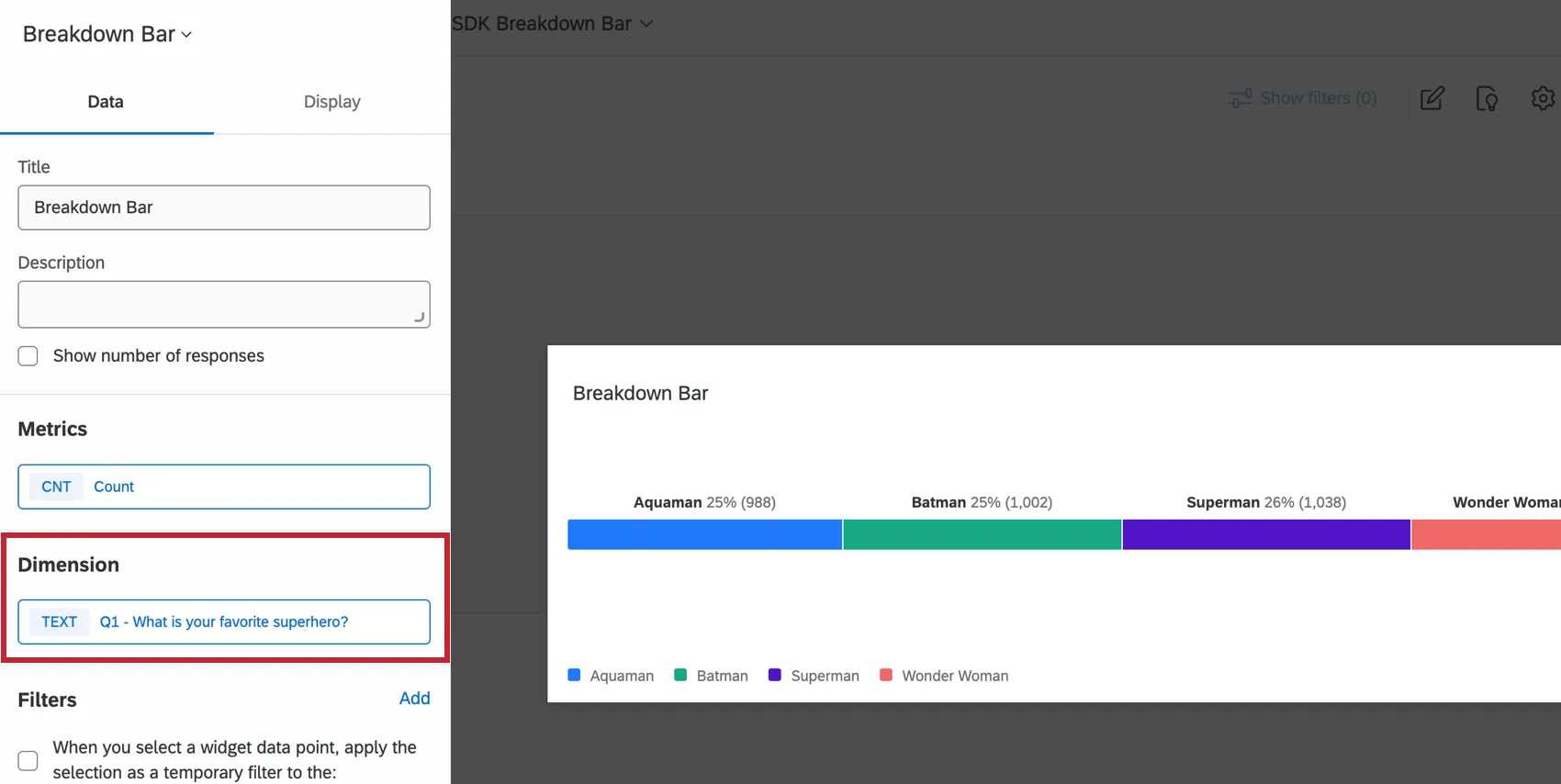
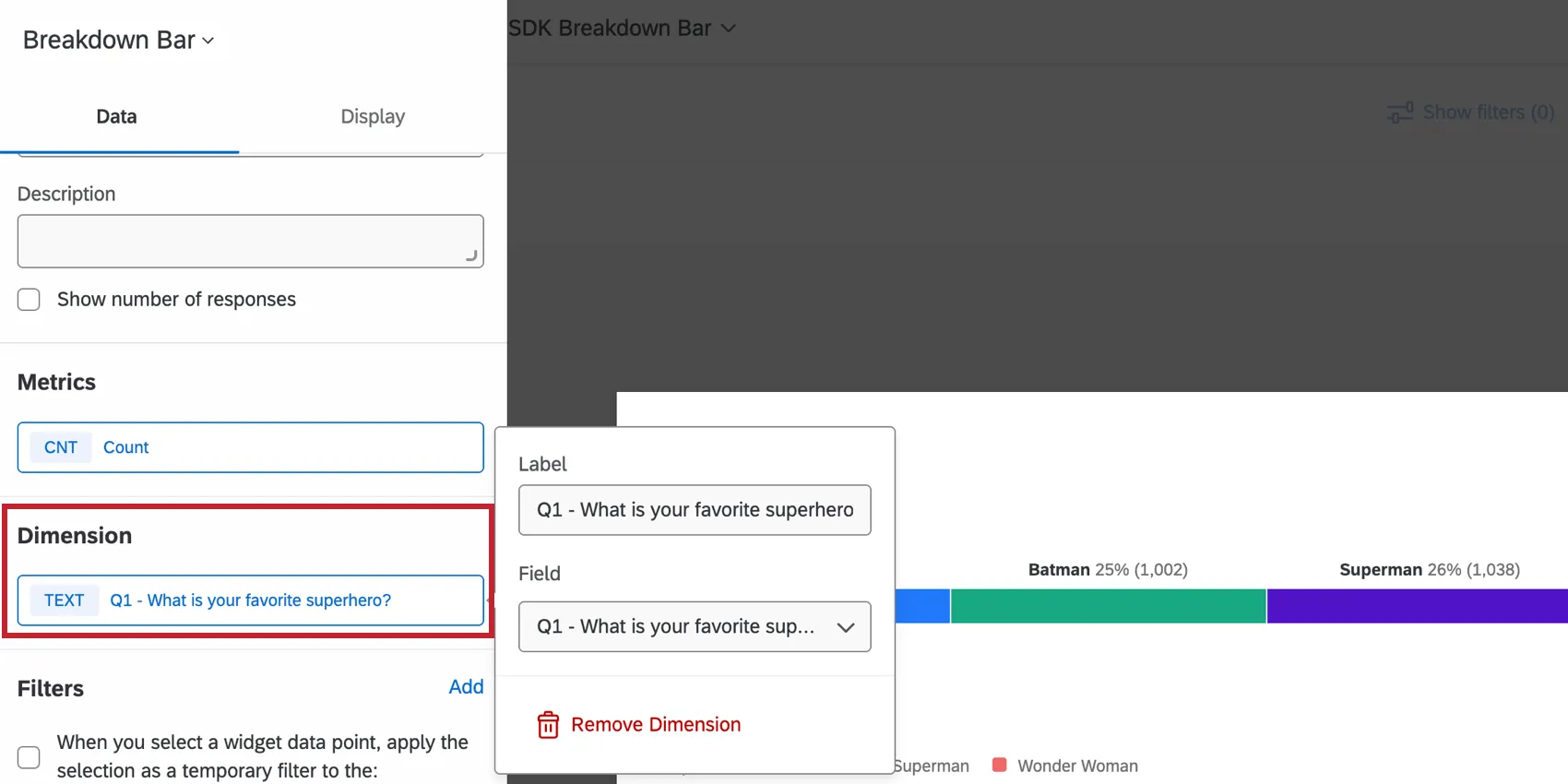
Dimension
Die Dimension ist das Feld, nach dem Sie Ihre Kennzahl aufschlüsseln möchten. Klicken Sie auf die Dropdown-Liste Feld, um ein kompatibles Feld auszuwählen.
Anzeigeoptionen
Mit den Anzeigeoptionen für Dimensionen können Sie die Farbe und die Bezeichnungen der oben ausgewählten Dimensionen anpassen.
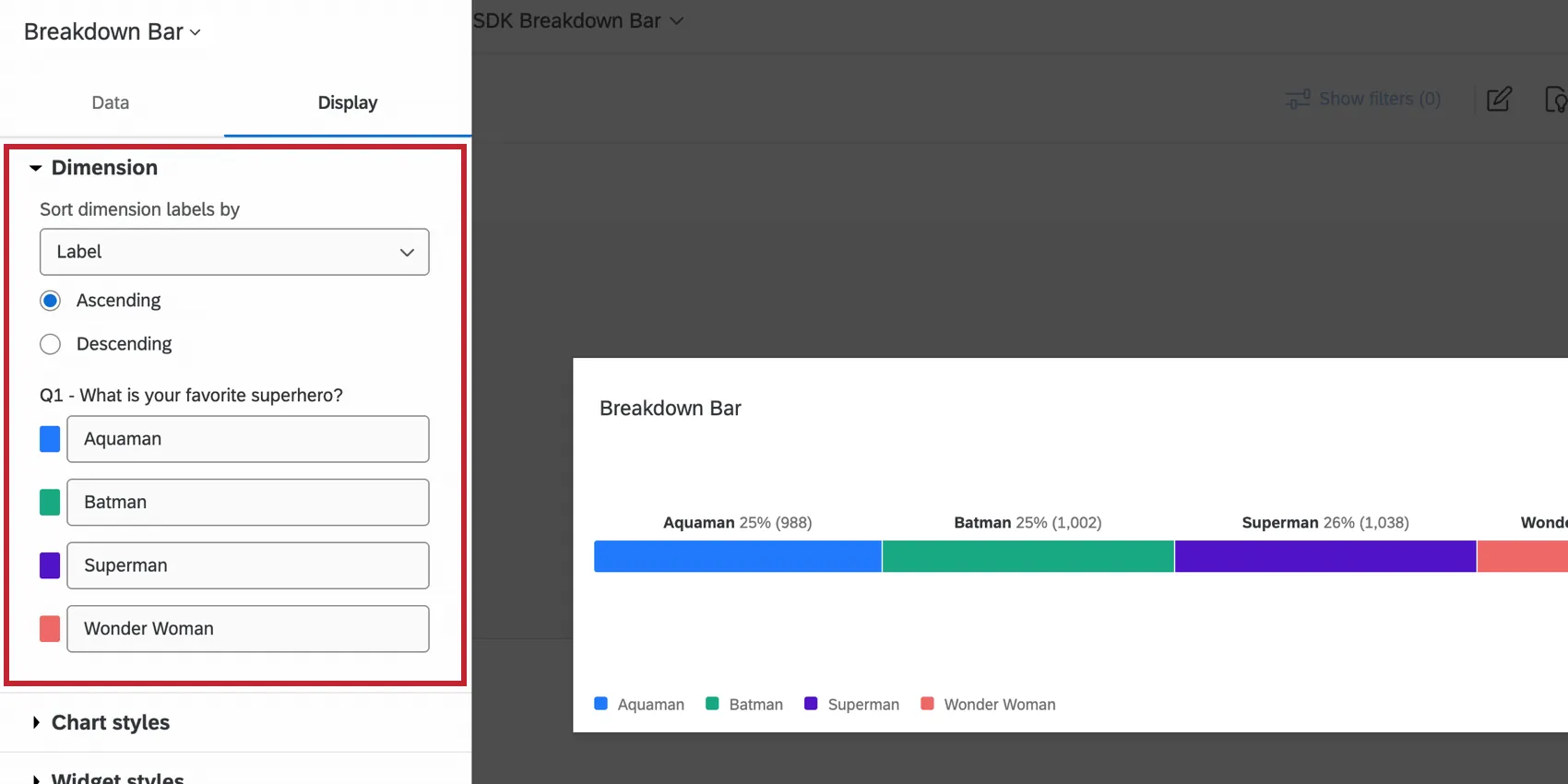
- Dimensionsbeschriftungen sortieren nach: Ändern Sie die Reihenfolge Ihrer Daten, indem Sie eine Sortieroption aus dem Dropdown-Menü auswählen. Wenn Sie Benutzerdefiniert wählen, können Sie die Werte per Drag&Drop in die gewünschte Reihenfolge verschieben.
- Namen der Daten: Um Ihre Diagrammwerte umzubenennen, klicken Sie auf den Namen und geben Sie ein, was Sie sehen möchten.
- Farben der Daten: Ändern Sie die Farben Ihrer Daten, indem Sie auf das farbige Kästchen links neben der jeweiligen Beschriftung klicken.
Mit den Optionen unter „Diagrammstile“ können Sie die im Widget angezeigten Informationen individuell anpassen.
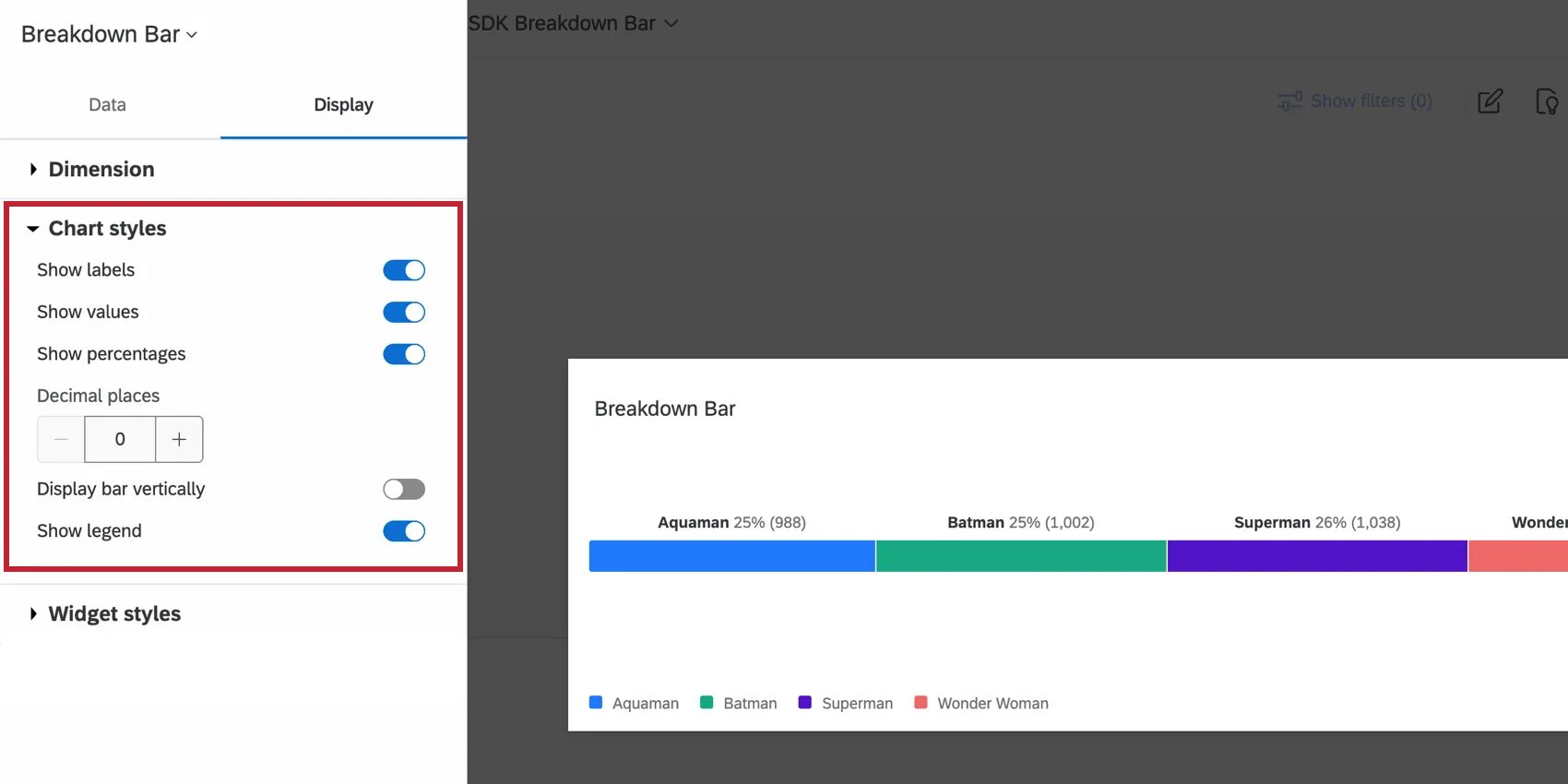
- Beschriftungen anzeigen: Zeigt den Bezeichner jeder Dimension neben dem Wert an.
- Werte anzeigen: Zeigt den Wert der Metrik für jede Dimension an.
- Prozentsätze anzeigen: Zeigt den Prozentsatz der Metrik für jede Dimension an.
- Dezimalstellen: Zeigt den Prozentsatz der Metrik bis zur angegebenen Dezimalstelle an.
- Balken vertikal anzeigen: Zeigt den Strukturdiagramm-Balken vertikal anstelle von horizontal.
- Legende anzeigen: Zeigt die Dimensionsbezeichner unten im Diagramm an.
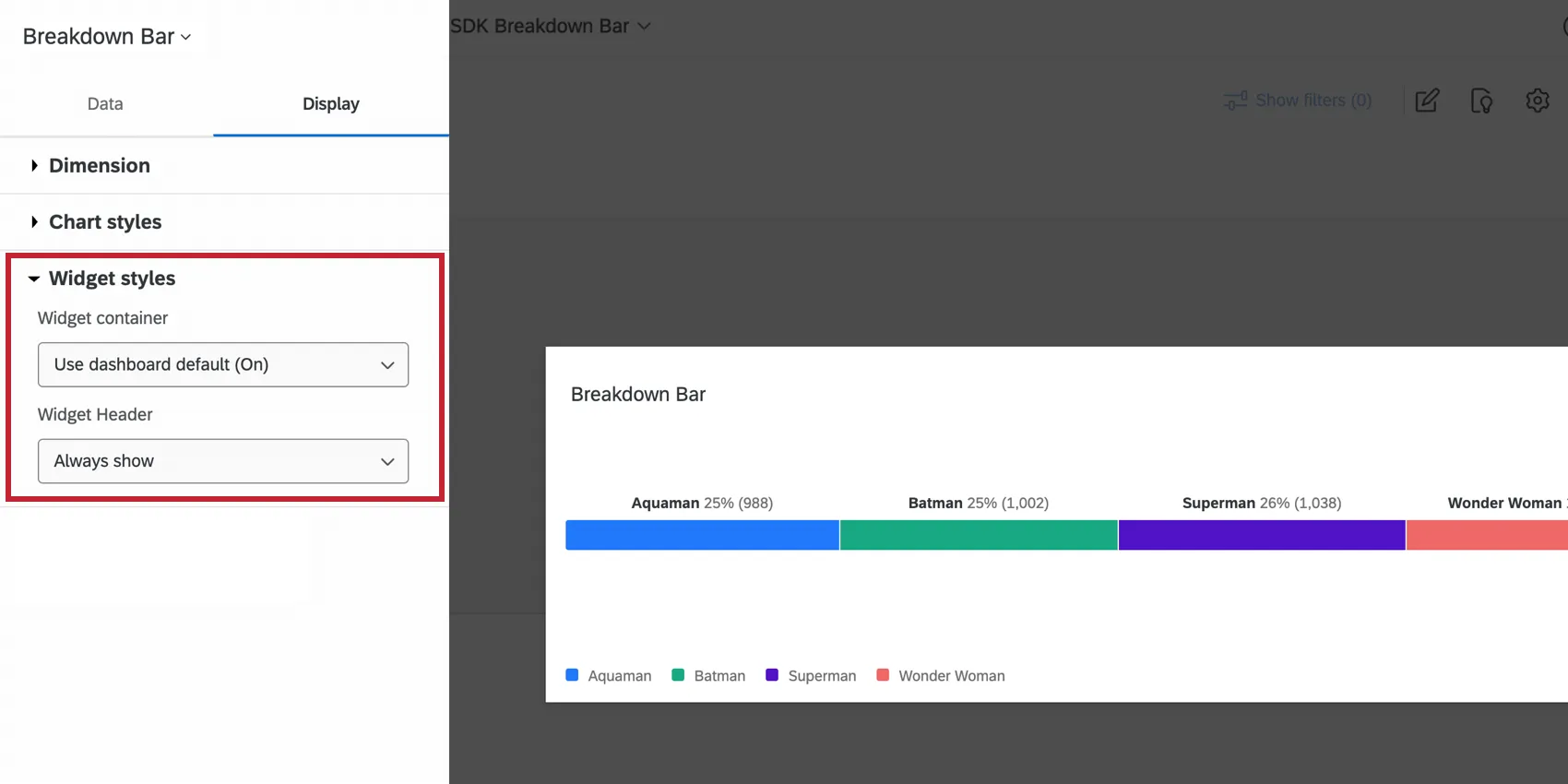
Die Widget-Stile legen fest , ob das Widget einen weißen Hintergrund hat oder seinen Titel anzeigt. Diese Einstellungen können auch in der Designvorlage für das Dashboard bearbeitet werden. Weitere Informationen zur Konfiguration des Widgets finden Sie unter Widgets bearbeiten.
Strukturdiagramm Widget
Achtung: Diese veraltete Version des Widgets wird nicht mehr unterstützt und ist veraltet. Marken, die nach dem 9. April 2026 erstellt wurden, können keine Widgets für das Strukturdiagramm mit Altdaten erstellen. Das Strukturdiagramm Widget bietet dieselbe Funktionalität bei flexiblerer Gestaltung.

Allgemeine Einstellungen, die für die meisten Widgets gelten, finden Sie unter Widgets erstellen. Im Folgenden werden die Unterschiede für die Anpassung des Strukturdiagramm-Widgets beschrieben.
Datenoptionen
Sobald Sie Ihrem Widget eine Dimension hinzugefügt haben, können Sie die Beschriftungen in Ihrem Widget ausblenden, umbenennen und neu anordnen. Wenn Sie sich entscheiden, bestimmte Beschriftungen auszublenden, müssen Sie festlegen, ob diese Daten bei der Berechnung der Prozentsätze im Widget berücksichtigt werden sollen. Wenn nicht, heben Sie die Auswahl Ausgeblendete Labels in Prozenten berücksichtigen auf. Wenn Sie dieses Element ausgewählt lassen und eine Beschriftung ausblenden, passt sich die Länge des Strukturdiagramms nicht an den fehlenden Balken an.
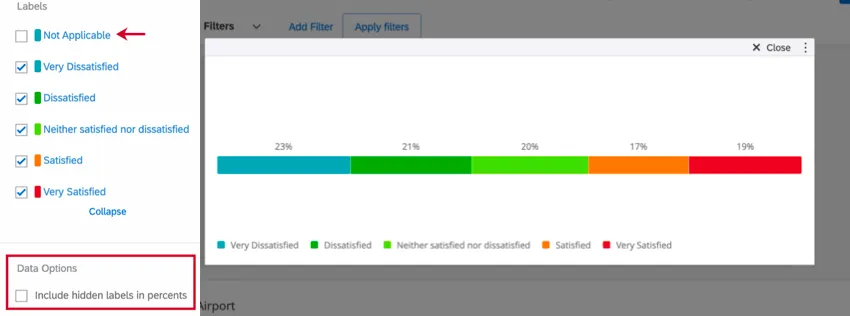
Beispiel: Sie erstellen ein Strukturdiagramm Widget, das die Ergebnisse der Zufriedenheit anzeigt (sehr zufrieden, sehr unzufrieden, usw.). Sie möchten den Prozentsatz der jeweiligen Antworten ermitteln. Ihre Frage enthielt die Option „Nicht zutreffend“, die Sie ausblenden und aus den Ergebnissen des Widgets ausschließen möchten. Deaktivieren Sie die Bezeichnung „Nicht zutreffend“ und deaktivieren Sie die Option „Versteckte Bezeichnungen in Prozent einbeziehen“.

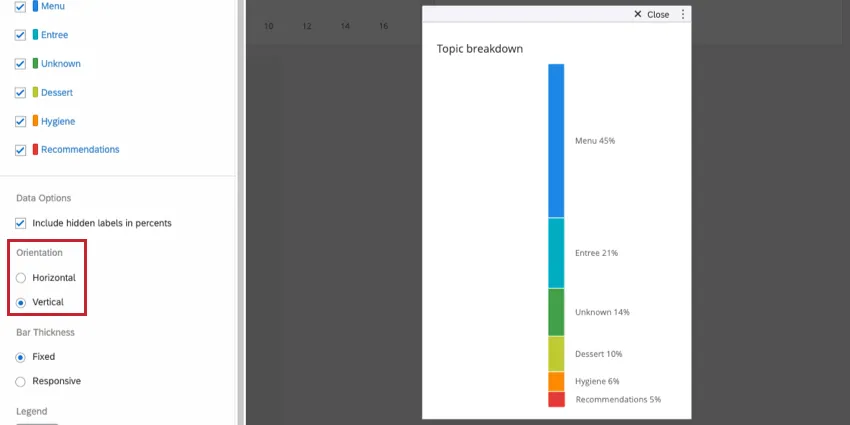
Ausrichtung
Es gibt 2 Optionen für die Ausrichtung des Strukturdiagramm Widgets: horizontal und vertikal. Die Auswahl einer bestimmten Ausrichtung kann Ihnen helfen, das Widget in Bezug auf die anderen Widgets in Ihrem Dashboard zu positionieren.
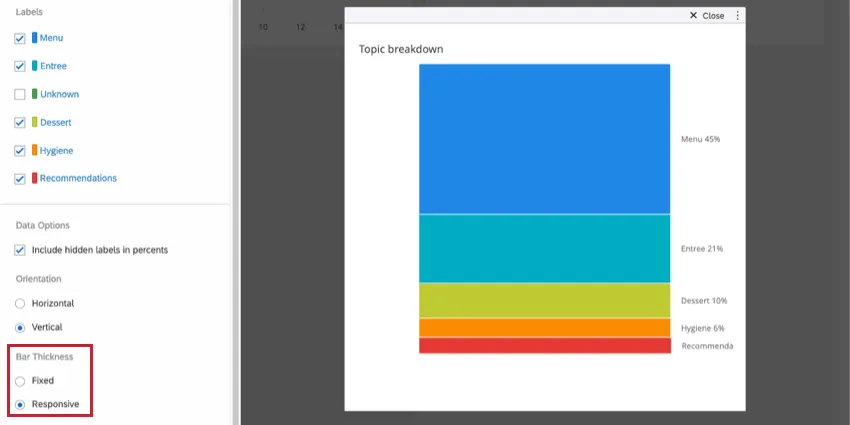
Balkenbreite
Sie können festlegen, wie dick Ihr Balkendiagramm ist.Das Ergebnis ist ein schlanker, dünner Balken. Die Ergebnisse werden in einem Balken angezeigt, der sich verdickt, wenn Sie das Widget ziehen und dessen Größe ändern. Responsive horizontale Balken werden bei Vergrößerung höher, und responsive vertikale Balken werden bei Verbreiterung breiter.
Labels
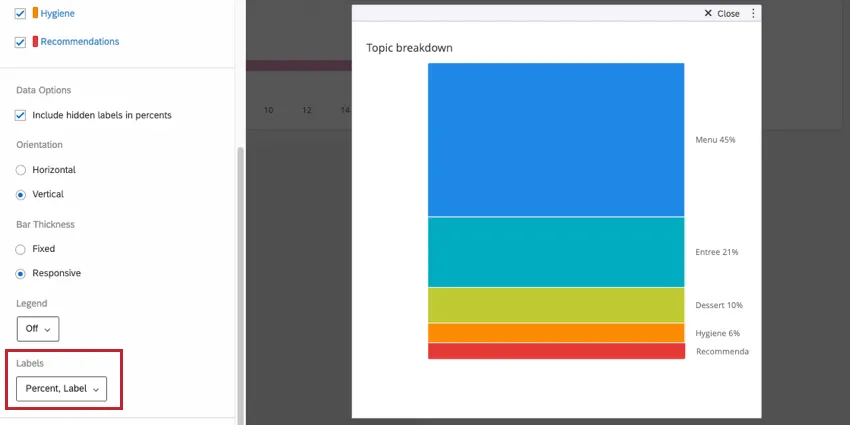
Sie können die Menge der Informationen in den Labels der farbigen Bereiche des Strukturdiagramm-Widgets festlegen:
- Prozent: Zeigt den Prozentsatz der Antworten an, die in ein bestimmtes Segment des Balkens fallen.
- Bezeichner: Zeigt die Bezeichnung an, die jedem Wert im Abschnitt Bezeichner zugeordnet ist.
- Anzahl: Zeigt die Anzahl der Antworten an, die in ein bestimmtes Segment des Balkens fallen.
FAQs
Inwiefern unterscheidet sich das „Strukturdiagramm“-Widget von einem gestapelten „Einfachen Diagramm“-Widget?
Inwiefern unterscheidet sich das „Strukturdiagramm“-Widget von einem gestapelten „Einfachen Diagramm“-Widget?
Ich habe mehrere Datensätze auf meinem Dashboard. Kann ich diese Funktion mit allen meinen Widgets verwenden?
Ich habe mehrere Datensätze auf meinem Dashboard. Kann ich diese Funktion mit allen meinen Widgets verwenden?
Mehrere Datensätze können auf verschiedene Arten mit Ihren Widgets verwendet werden:
- Ändern des Datensatzes, den Ihr Widget anzeigt: Nicht bei allen Widgets kann der referenzierte Datensatz geändert werden. Einige können nur den Standarddatensatz verwenden. Eine Liste der kompatiblen Datensätze finden Sie unter „Anpassen des referenzierten Datensatzes eines Widgets“.
- Anzeige mehrerer Datensätze im selben Widget: Nicht alle Widgets können die Ergebnisse mehrerer Datensätze gleichzeitig anzeigen. Eine Liste der kompatiblen Elemente finden Sie unter „Mehrere Datensätze zum selben Widget hinzufügen“.
(Mehrere Datensätze sind nicht dasselbe wie mehrere Datenquellen. Mehrere Datensätze sind ein reines CX-Merkmal)
Großartig! Vielen Dank für die Rückmeldung!
Vielen Dank für die Rückmeldung!