Widget „Aufschlüsselungstrends“ (CX)
Was finden Sie hier?
Über die Widgets zu „ “ und „Strukturtrends“
Achtung: Dies ist ein veraltetes Widget. Marken, die nach dem 9. April 2026 angelegt wurden, können keine Widgets für Strukturtrends erstellen.

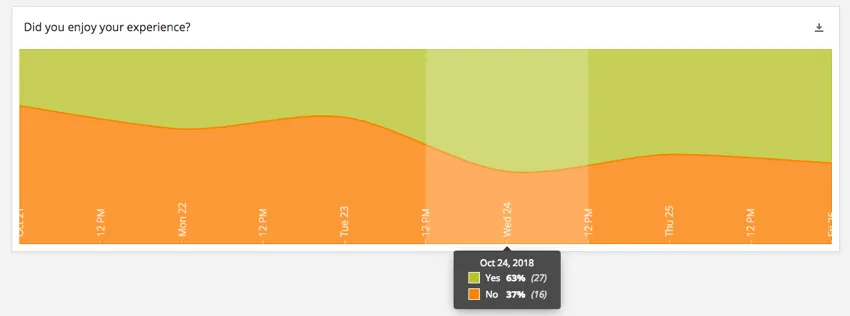
Das Strukturtrends-Widget zeigt segmentierte Daten über einen festgelegten Zeitraum an. Das Diagramm bricht die Daten eines bestimmten Feldes in proportionale Abschnitte auf, wie ein Strukturdiagramm, aber die relativen Proportionen ändern sich im Diagramm im Laufe der Zeit.
Arten von Dashboards
Dieses Widget kann in einigen verschiedenen Dashboard verwendet werden. Dazu gehören:
Feldtyp-Kompatibilität
Das Strukturtrends-Widget ist mit den folgenden Feldtypen kompatibel:
- Zahlenfeld
- Textfeld
- Mehrfachantwort-Textfeld
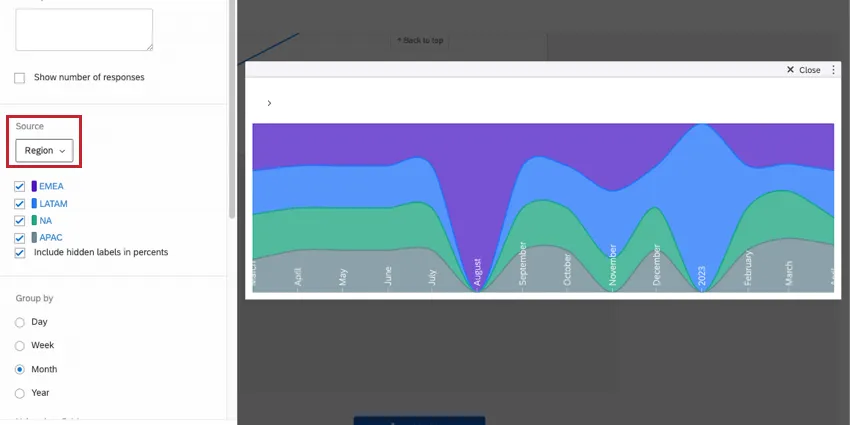
Nur Felder mit den oben genannten Typen sind verfügbar, wenn Sie die Quelle für das Strukturtrends-Widget auswählen.
Widget-Anpassung
Allgemeine Einstellungen, die für die meisten Widgets gelten, finden Sie unter Widgets erstellen. Im Folgenden werden die Unterschiede für die Anpassung der Strukturtrends-Widgets beschrieben.
Ausgeblendete Labels in Prozenten berücksichtigen
Sobald Sie Ihrem Widget eine Quelle hinzugefügt haben, können Sie die Beschriftungen in Ihrem Widget ausblenden, umbenennen und neu anordnen. Wenn Sie sich entscheiden, bestimmte Beschriftungen auszublenden, müssen Sie festlegen, ob diese Daten bei der Berechnung von Prozentwerten im Widget berücksichtigt werden sollen (d. h. bei den in Tooltips angezeigten Prozentwerten). Wenn nicht, heben Sie die Auswahl Ausgeblendete Labels in Prozenten berücksichtigen auf.
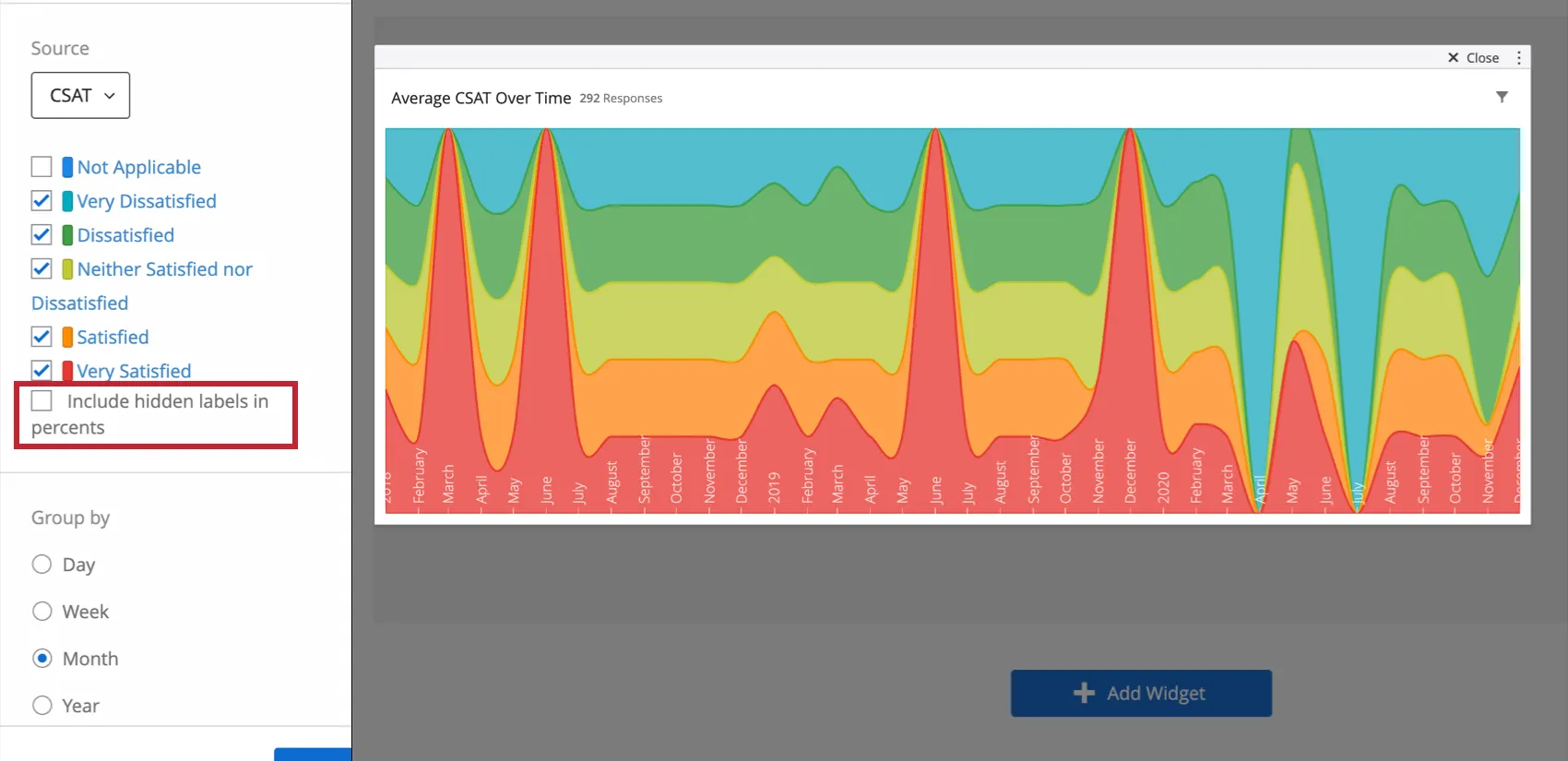
Beispiel: Sie erstellen ein Strukturdiagramm Widget, das die Ergebnisse der Zufriedenheit anzeigt (sehr zufrieden, sehr unzufrieden, usw.). Sie möchten den Prozentsatz der jeweiligen Antworten ermitteln. Ihre Frage enthielt die Option „Nicht zutreffend“, die Sie ausblenden und aus den Ergebnissen des Widgets ausschließen möchten. Deaktivieren Sie die Bezeichnung „Nicht zutreffend“ und deaktivieren Sie die Option „Versteckte Bezeichnungen in Prozent einbeziehen“.

Gruppieren anhand von
Das Strukturtrends-Widget bietet die Möglichkeit, die Gruppierung der Zeitachse zu wählen. Die vier Optionen sind Tag, Woche, Monat und Jahr. Welche Option am besten geeignet ist, hängt von der Zeitskala ab, in der die Änderungen in den Daten angezeigt werden sollen.
Datumsfeld benutzen
In diesem Abschnitt wählen Sie das Datumsfeld aus Ihrem Datenset aus, das Sie als Datumsbereich im Widget verwenden möchten. Nur Felder mit dem Feldtyp Datum stehen zur Verfügung.
Bereichsstil
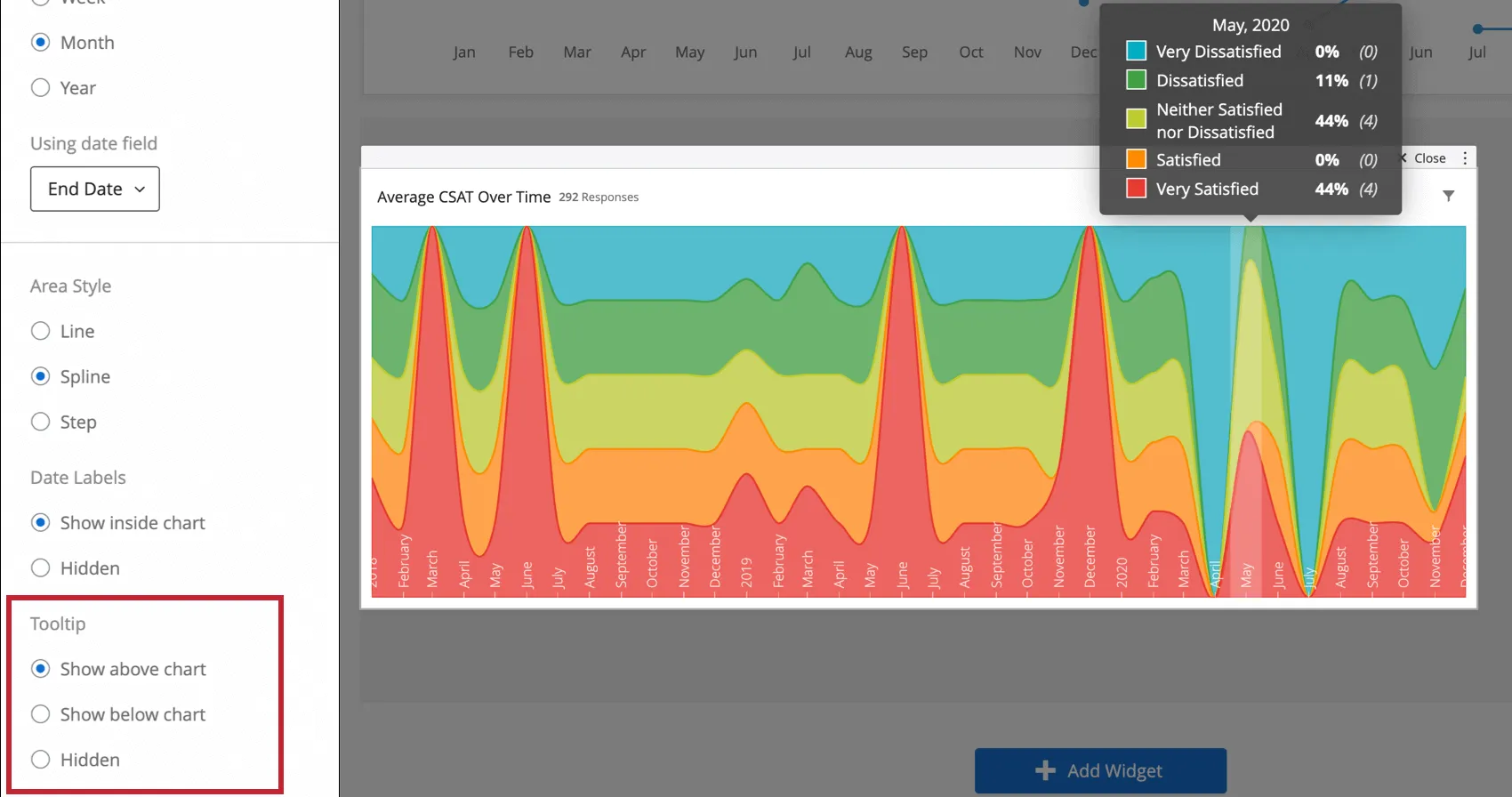
Der Bereichsstil des Diagramms bestimmt, wie die Änderungen in Proportionen der Daten angezeigt werden. Linie verbindet den Datenpunkt für jeden Zeitschritt direkt mit einer Geraden. Spline verbindet jeden Datenpunkt mit einer glatten Linie. Schritt hält die Proportionen der Zeitschritte konstant, wodurch jeweils ein Schritt entsteht.
Datumsbeschriftungen
Standardmäßig sind die Labels für die Zeitschritte Ausgeblendet. Diese Labels können am unteren Rand des Diagramms angezeigt werden, indem Im Diagramm anzeigen ausgewählt wird.
Tooltip
Wenn Sie mit der Maus über ein Strukturtrends-Widget fahren, kann eine QuickInfo angezeigt werden, die den Prozentsatz jeder Antwort für jeden Zeitraum enthält. Sie können festlegen, ob sich diese QuickInfo über dem Diagramm öffnet (im Bild), darunter, oder ob sie ausgeblendet ist, sodass sie beim Darüberfahren mit der Maus nicht angezeigt wird.
FAQs
Ich habe mehrere Datensätze auf meinem Dashboard. Kann ich diese Funktion mit allen meinen Widgets verwenden?
Ich habe mehrere Datensätze auf meinem Dashboard. Kann ich diese Funktion mit allen meinen Widgets verwenden?
Mehrere Datensätze können auf verschiedene Arten mit Ihren Widgets verwendet werden:
- Ändern des Datensatzes, den Ihr Widget anzeigt: Nicht bei allen Widgets kann der referenzierte Datensatz geändert werden. Einige können nur den Standarddatensatz verwenden. Eine Liste der kompatiblen Datensätze finden Sie unter „Anpassen des referenzierten Datensatzes eines Widgets“.
- Anzeige mehrerer Datensätze im selben Widget: Nicht alle Widgets können die Ergebnisse mehrerer Datensätze gleichzeitig anzeigen. Eine Liste der kompatiblen Elemente finden Sie unter „Mehrere Datensätze zum selben Widget hinzufügen“.
(Mehrere Datensätze sind nicht dasselbe wie mehrere Datenquellen. Mehrere Datensätze sind ein reines CX-Merkmal)
Großartig! Vielen Dank für die Rückmeldung!
Vielen Dank für die Rückmeldung!