Widget (CX)
Was finden Sie hier?
Über die Streudiagramm-Widgets von „ “
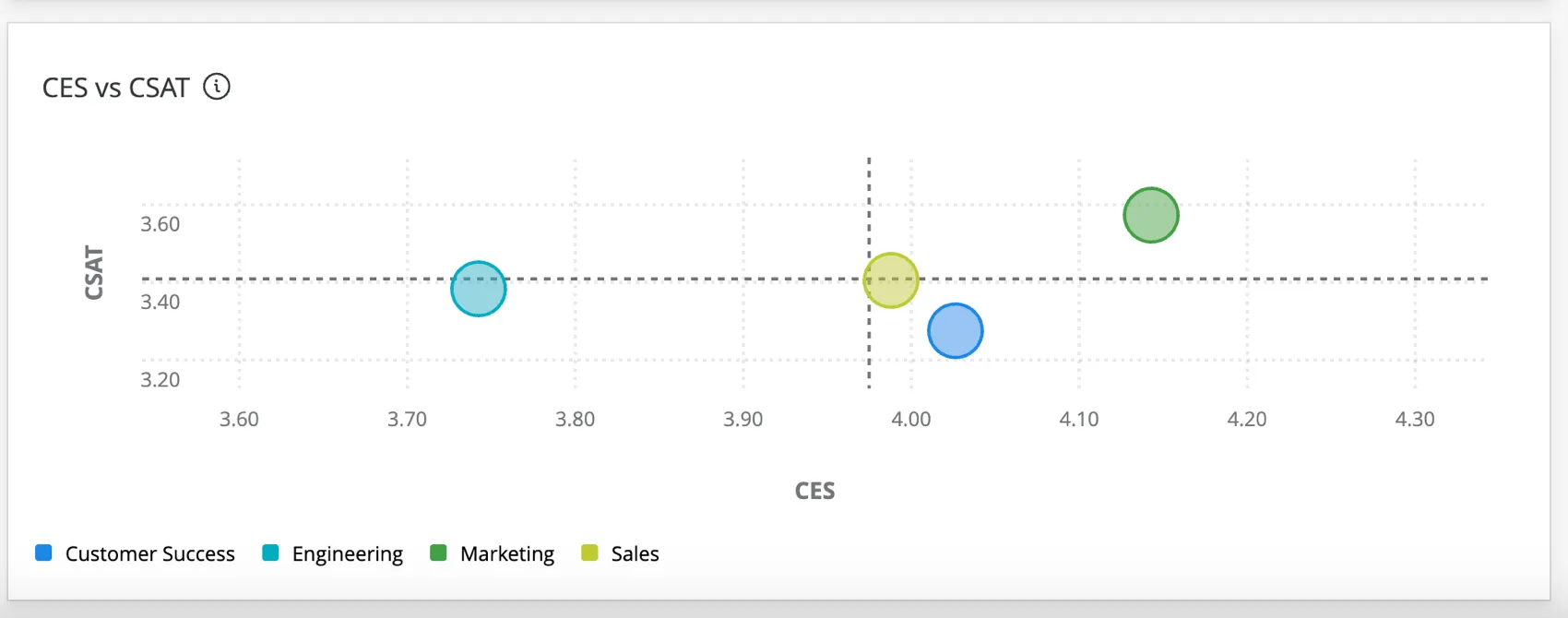
Das Widget "Scatterplot" zeigt Daten aus Gruppen über mehrere numerische Felder an. Mit diesem Widget können Sie die Beziehung zwischen zwei Metriken für eine bestimmte Gruppe beobachten, um Muster im Datensatz zu erkennen.
Arten von Dashboards
Dieses Widget kann in einigen verschiedenen Dashboard verwendet werden. Dazu gehören:
Feldtyp-Kompatibilität
Das Streudiagramm-Widget ist mit den folgenden Feldtypen kompatibel:
- Numerischer Wert
- Zahlenfeld
Nur Felder der oben genannten Typen sind für die Felder der x-Achse und y-Achse auf dem Streudiagramm verfügbar.
Grundkonfiguration
Allgemeine Einstellungen, die für die meisten Widgets gelten, finden Sie unter Widgets erstellen. Im Folgenden werden die Einstellungen für das Widget "Streudiagramm" beschrieben. Diese Elemente befinden sich im Abschnitt Daten der Widget-Konfiguration.
Metriken
Wählen Sie zwei verschiedene numerische Werte oder Zahlensatzfelder aus, die als X- und Y-Achsen-Metriken dienen sollen. Das Streudiagramm zeigt die Beziehung zwischen diesen beiden Variablen.
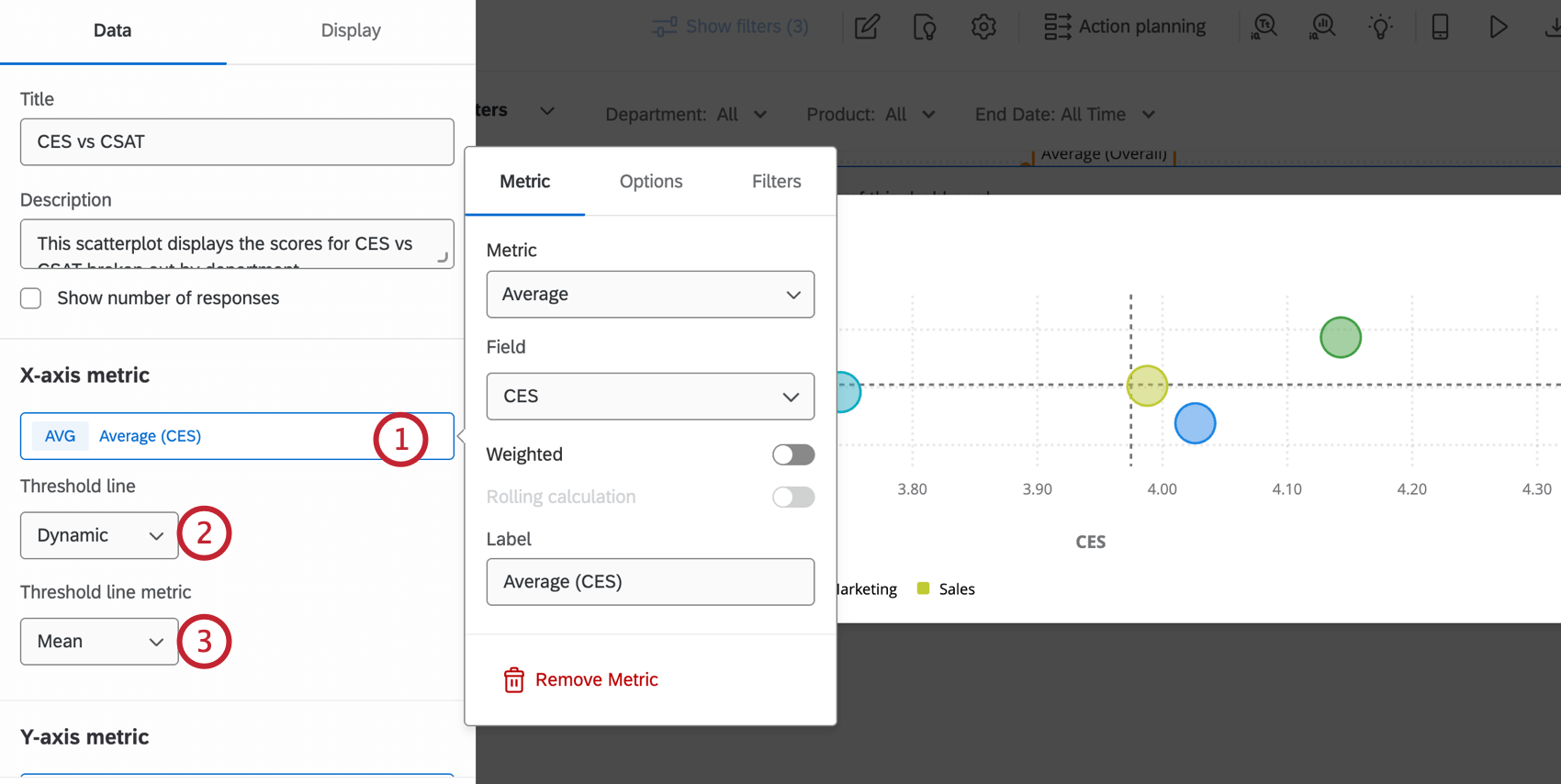
- Aus: Es wird keine Schwellenwertlinie angezeigt.
- Statisch: Zeigt eine Schwellenwertlinie auf dem von Ihnen gewählten Achsenwert an.
- Dynamisch: Zeigt eine Schwellenwertlinie an, die entweder auf dem Mittelwert oder dem Medianwert der Achsenmetrik basiert.
Gruppieren nach
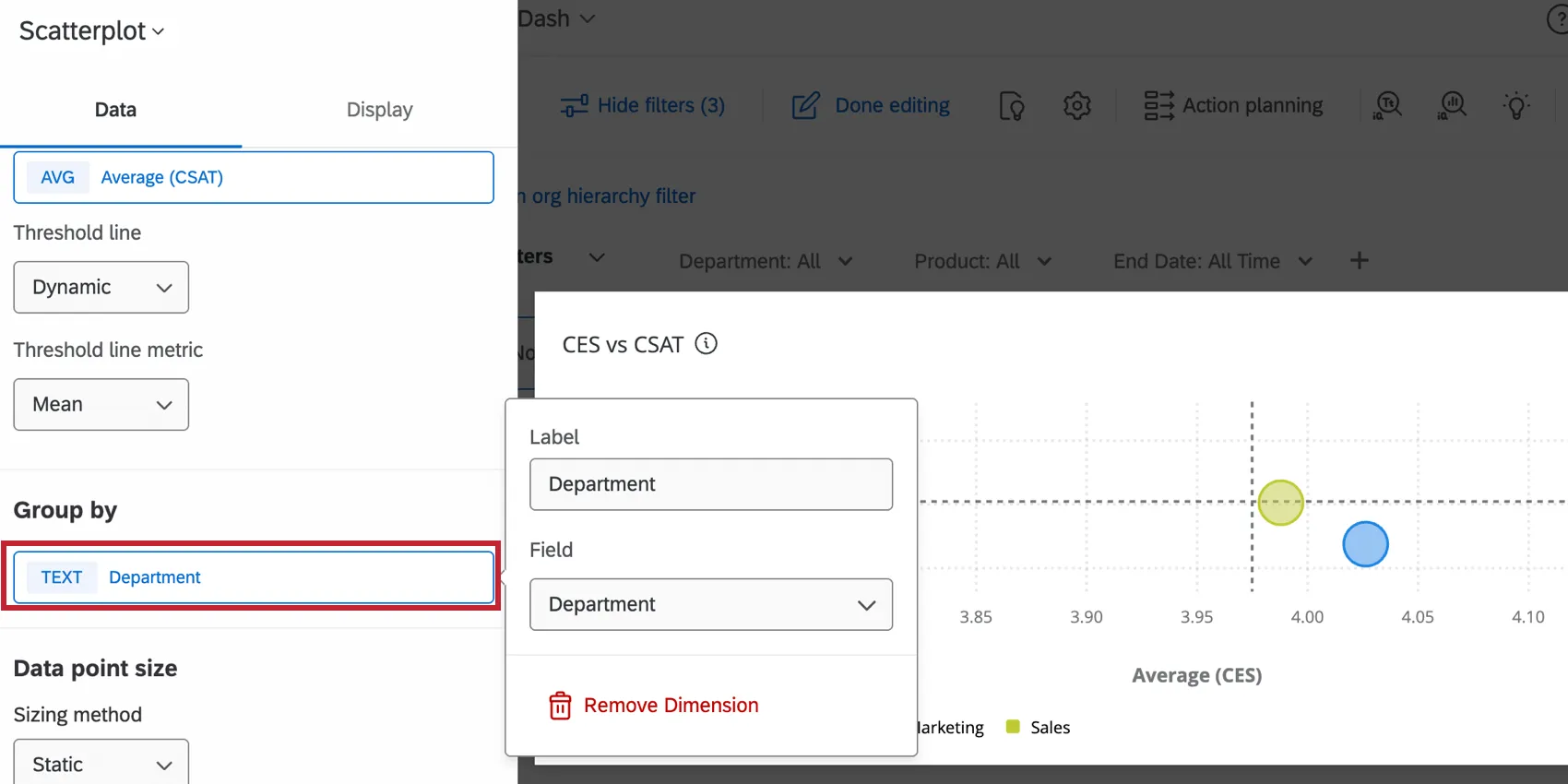
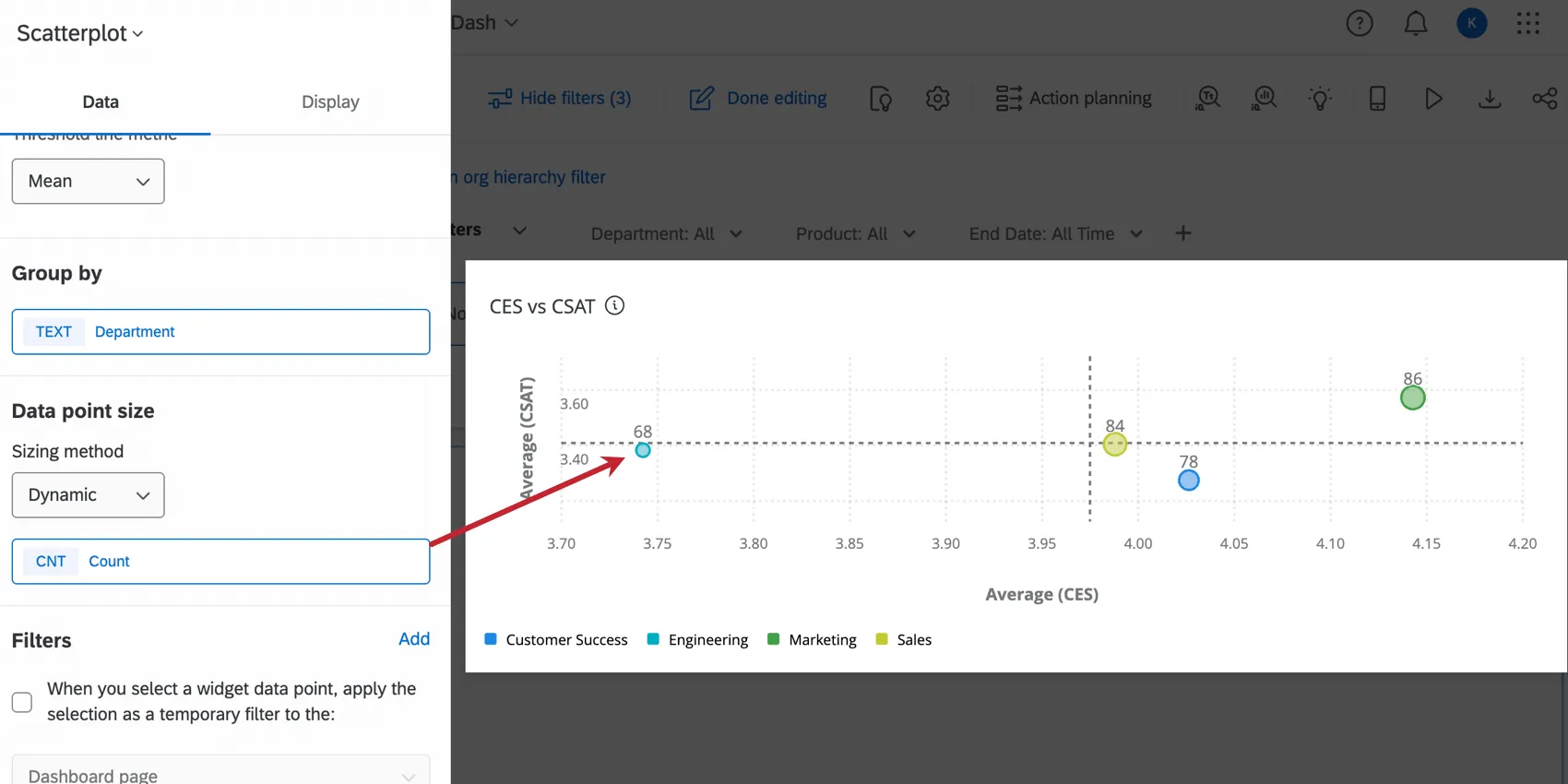
Wählen Sie das Datenfeld, nach dem Sie die Achsendaten aufschlüsseln möchten. Jeder Datenpunkt auf dem Streudiagramm stellt die Achsenwerte für diese Gruppe dar.
Datenpunkt Größe
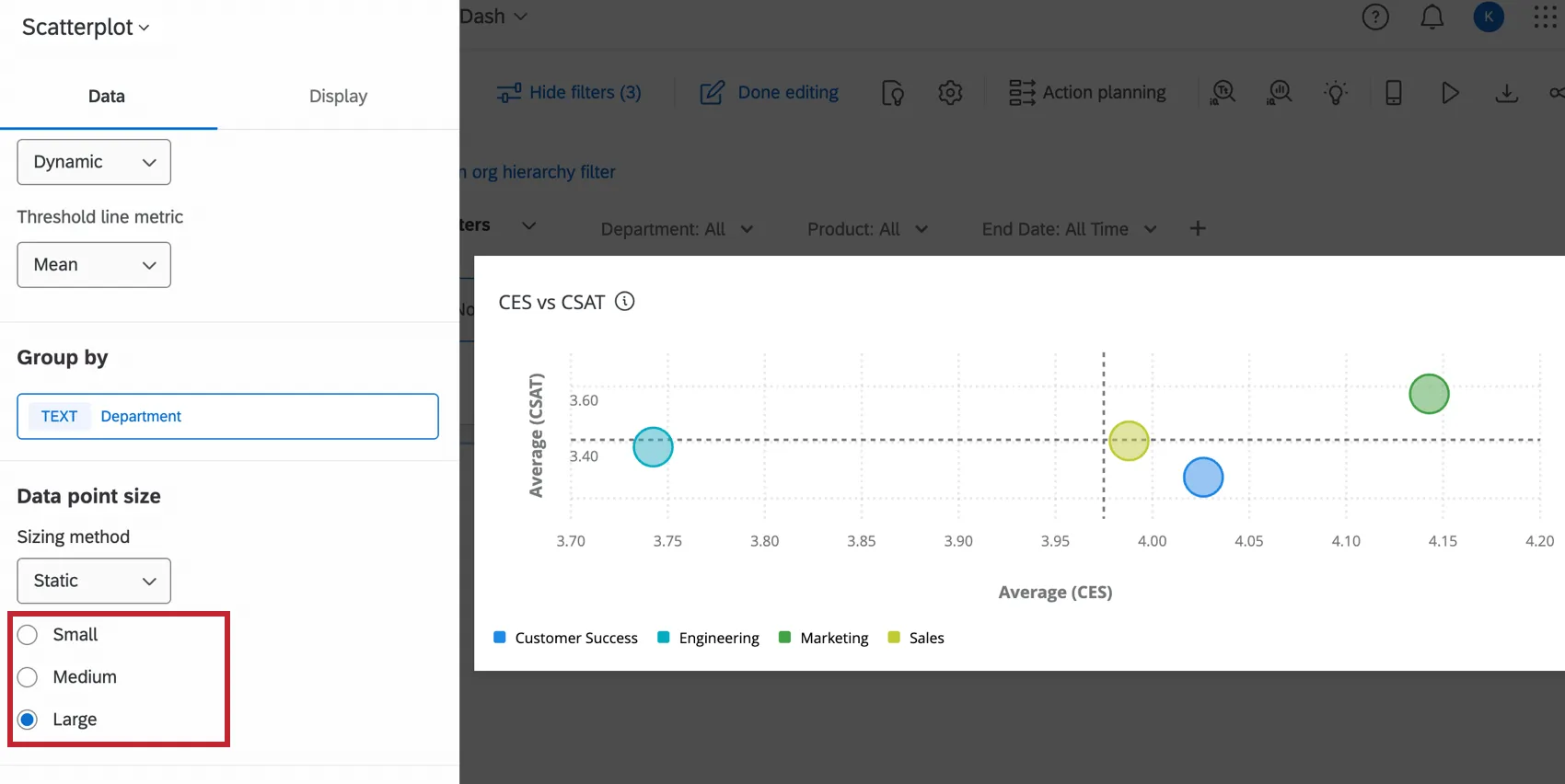
Um jede Gruppe im Streudiagramm in derselben Größe darzustellen, wählen Sie in den Einstellungen für die Datenpunktgröße die Methode „Statische Größenanpassung“ aus. Sie können wählen, ob alle Datenpunkte klein, mittel oder groß sein sollen.
Die Methode „Dynamische Größenanpassung“ wird verwendet, um ein zusätzliches Datenfeld im Streudiagramm darzustellen. Nachdem Sie diese Option ausgewählt haben, klicken Sie auf das Feld, um die Metrik zu konfigurieren. Die Größe der Datenpunkte wird durch ihre Werte in dieser Metrik bestimmt. Weitere Informationen zum Anpassen dieser Metrik finden Sie unter Widget-Metriken.
Widget-Anpassung
Allgemeine Einstellungen, die für die meisten Widgets gelten, finden Sie unter Widgets erstellen. Im Folgenden wird die Anpassung des Widgets "Streudiagramm" beschrieben. Diese Elemente befinden sich im Abschnitt Anzeige der Widget-Konfiguration.
Achsen
Mit den Achseneinstellungen können Sie das Layout der Daten in Ihrem Streudiagramm anpassen.
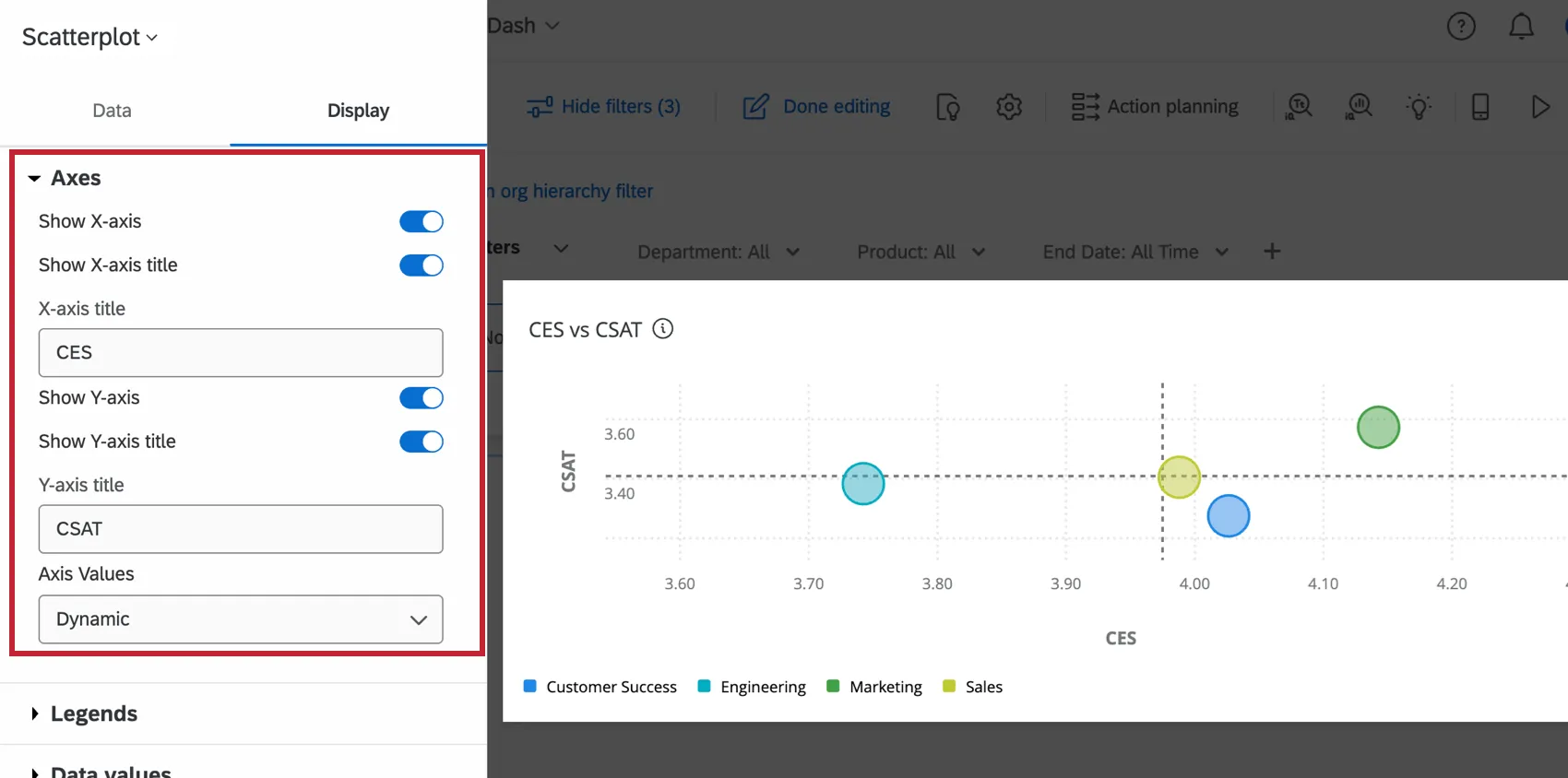
- X-Achse anzeigen: Ein- oder Ausblenden der X-Achse (horizontal) mit Beschriftung.
- X-Achsentitel anzeigen: Fügen Sie der X-Achse einen Titel hinzu. Sie können den Titel im X-Achsentitel bearbeiten
- Y-Achse anzeigen: Ein- oder Ausblenden der Y-Achse (vertikal) mit Beschriftung.
- Y-Achsentitel anzeigen: Fügen Sie der Y-Achse einen Titel hinzu. Sie können den Titel im Y-Achsentitel bearbeiten
- Achsenwerte: Legen Sie den Wertebereich für die einzelnen Achsen fest. Um diesen Bereich zu bearbeiten, wählen Sie im Dropdown-Menü die Option Statisch und geben Sie die Mindest- und Höchstwerte in die entsprechenden Felder ein.
Legenden
Mit den Einstellungen für die Legenden werden die Namen und Farben der im Streudiagramm angezeigten Daten angepasst.
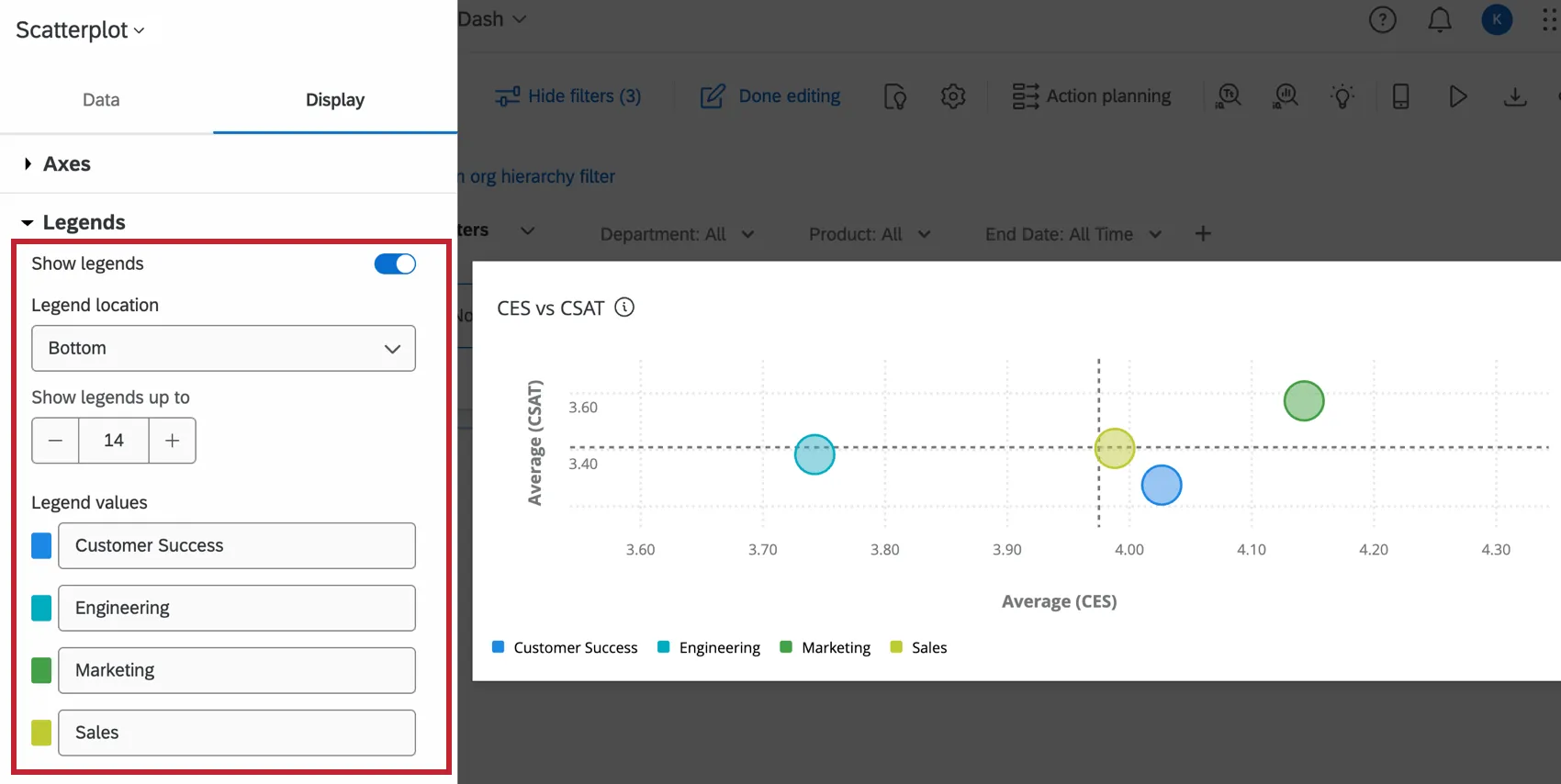
- Legenden anzeigen: Wenn diese Option aktiviert ist, werden die Namen der in der Grundeinstellung ausgewählten Gruppe angezeigt. Diese Namen sind unter Legendenwerte aufgelistet.
- Location der Legende: Wählen Sie aus, wo die Legendenwerte angezeigt werden sollen, entweder am unteren Rand des Diagramms oder auf der rechten Seite.
- Legenden anzeigen bis zu: Legen Sie eine Höchstgrenze für die Anzahl der Legenden fest, die angezeigt werden können. Wenn es mehr Legendenwerte als diese Grenze gibt, werden die Legendenwerte nicht angezeigt.
- Legendenwerte: In diesem Abschnitt werden die Namen der einzelnen Datengruppen aufgelistet, die durch Anklicken bearbeitet werden können. Um die Farbe des Kreises im Streudiagramm zu ändern, klicken Sie auf die Farbe links neben dem Gruppennamen.
Daten Werte
Die Einstellungen für die Datenwerte können nützliche Informationen in Ihrem Widget für das Streudiagramm anzeigen.
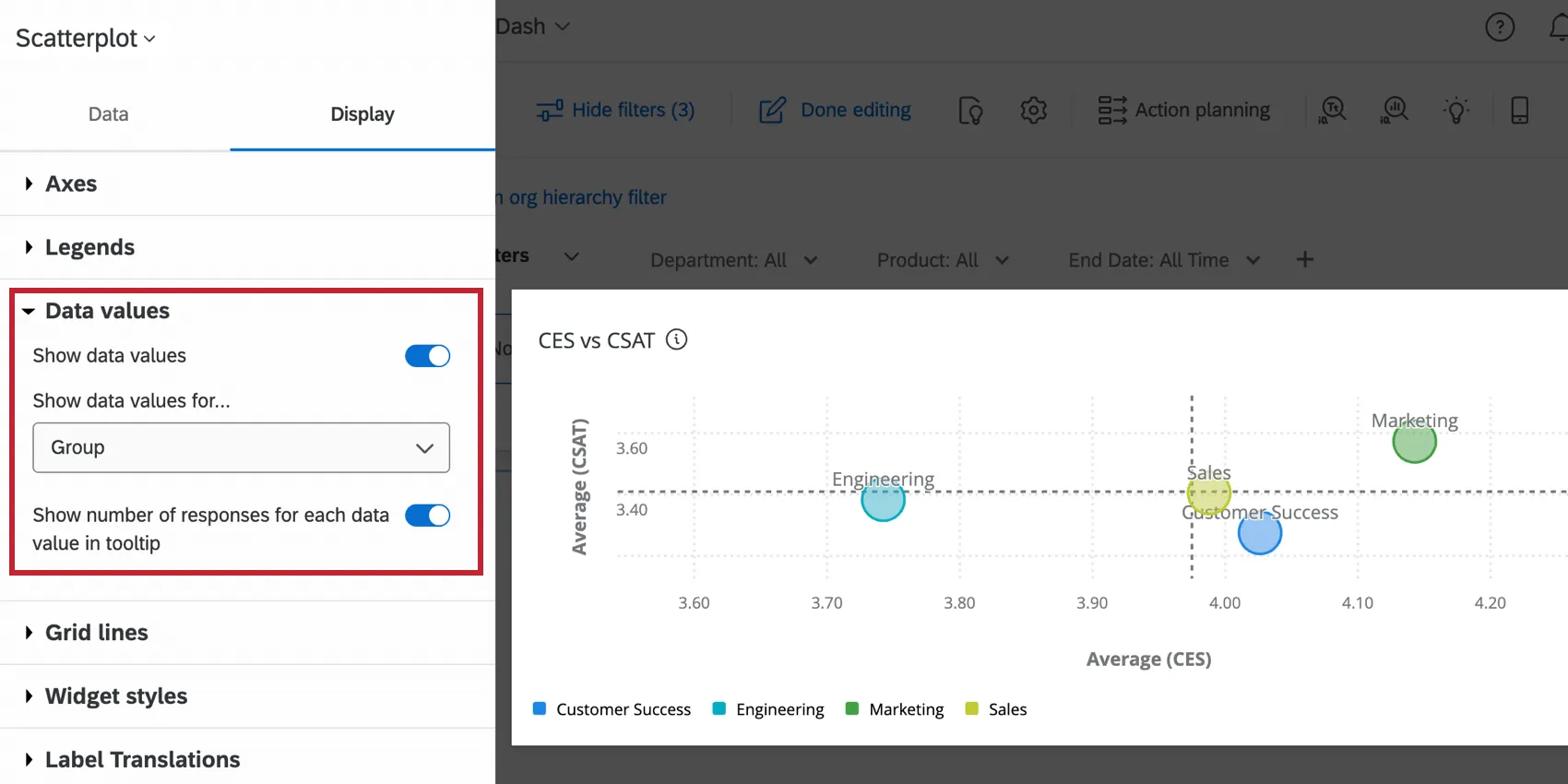
- Datenwerte anzeigen: Zeigt die ausgewählten Werte für jeden Datenpunkt im Streudiagramm an. Wählen Sie aus dem Dropdown-Menü die Werte aus, die Sie anzeigen möchten.
- X-Achse und Y-Achse: Die Werte der X-Achse und der Y-Achse für den Datenpunkt.
- X-Achse: Der X-Achsenwert für den Datenpunkt.
- Y-Achse: Der Y-Achsenwert für den Datenpunkt.
- Metrische Datenpunktgröße: Wenn Sie in der Grundeinstellung eine dynamische Größenbestimmung für die Datenpunktgröße gewählt haben, wird dieser Wert angezeigt.
- Gruppe: Der Name der einzelnen Datengruppen.
- Anzahl der Antworten für jeden Datenwert in der QuickInfo anzeigen: Wenn diese Option aktiviert ist, enthält das Menü, das beim Bewegen des Mauszeigers über einen Datenpunkt angezeigt wird, die Anzahl der Antworten für diese Gruppe.
Rasterlinien
Die Einstellungen „Vertikale Gitterlinien anzeigen“ und „Horizontale Gitterlinien anzeigen“ legen fest, ob die Gitterlinien im Streudiagramm angezeigt werden.
Wenn die Einstellung „Beschriftungen anzeigen“ aktiviert ist, werden in den vier Ecken des Streudiagramms Beschriftungen angezeigt. Jede Ecke ist standardmäßig als "Quadrant" gekennzeichnet, kann aber durch Klicken auf das entsprechende Feld in den Einstellungen bearbeitet werden.
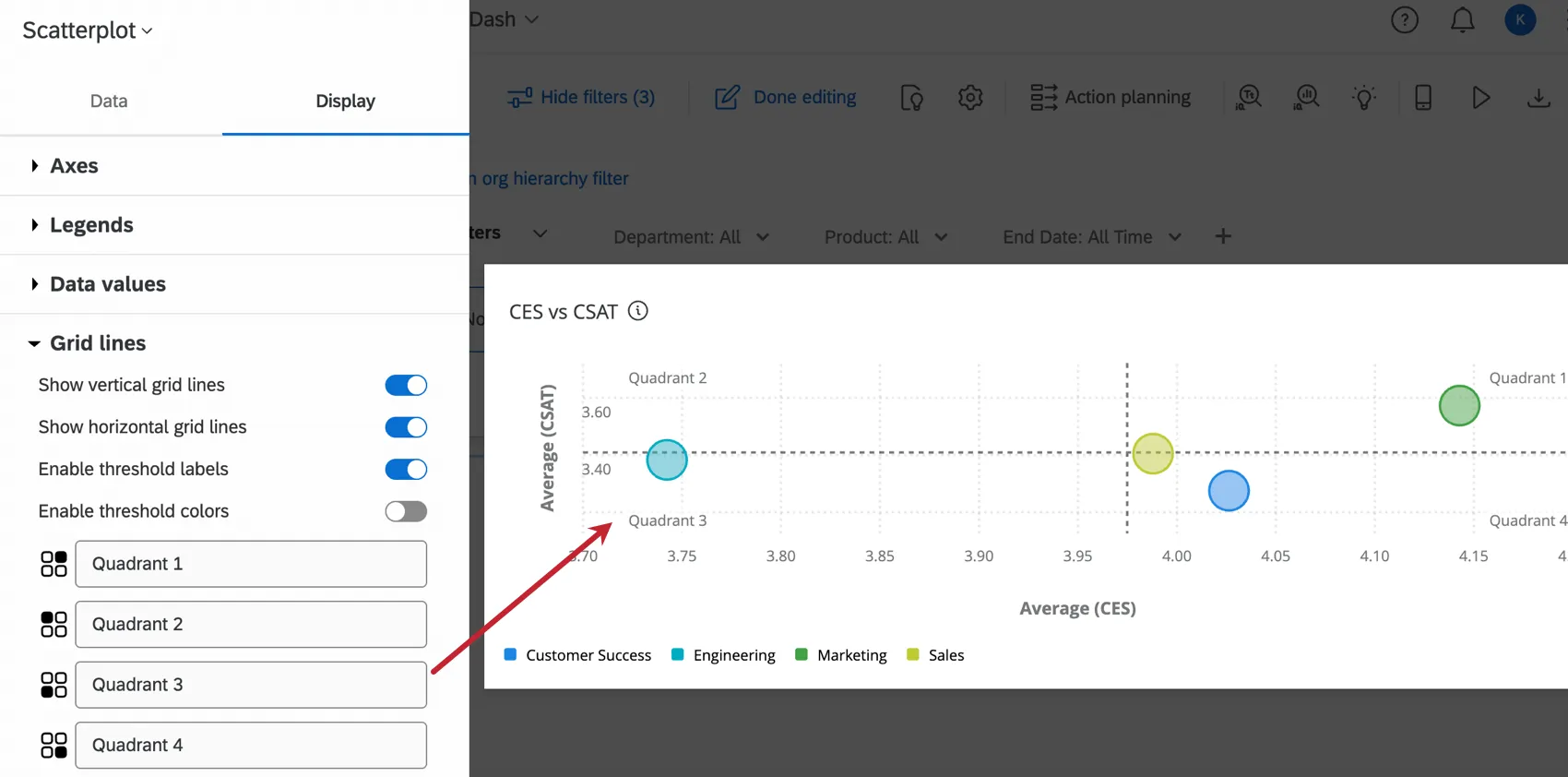
Die Einstellung „Schwellenwerte einfärben“ fügt den Bereichen beiderseits der in den Grundeinstellungen konfigurierten Schwellenlinien eine Farbe hinzu. Dies kann hilfreich sein, um die Bedeutung der einzelnen Zonen in Ihrem Streudiagramm zu ermitteln.
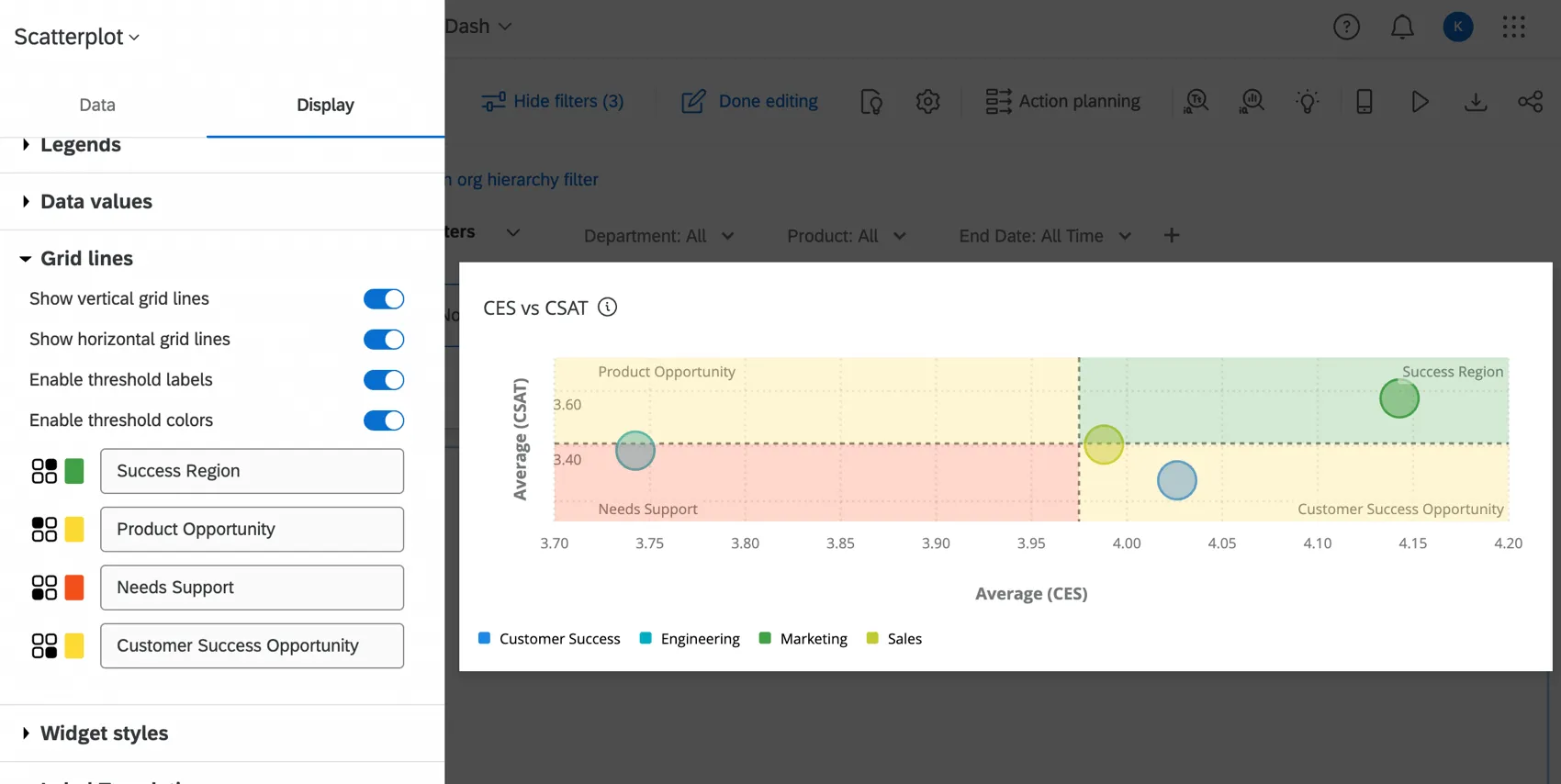
Tipp: Wenn im Streudiagramm keine Farben angezeigt werden, stellen Sie sicher, dass in den Grundeinstellungen keine der Schwellenwertlinien auf „Aus“ gesetzt ist. Wenn nur eine Schwellenwertlinie aktiviert ist, werden nur 2 Schwellenwertfarben auf dem Streudiagramm angezeigt.

Widget
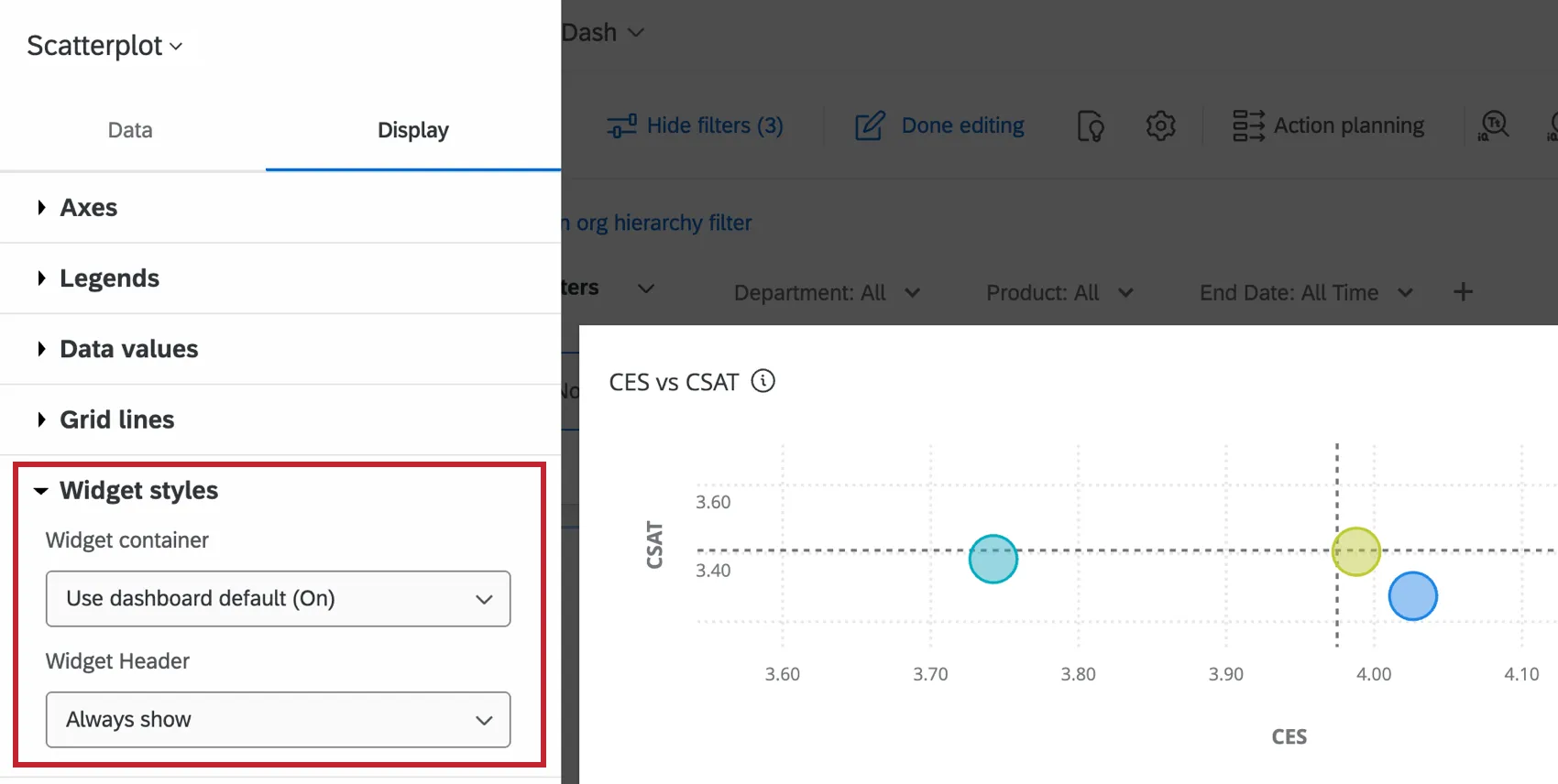
Die WIDGET-Stile beeinflussen, ob das Widget einen weißen Hintergrund hat oder seinen Titel anzeigt. Diese Einstellungen können auch in der Designvorlage für das Dashboard bearbeitet werden. Weitere Informationen zur Konfiguration des Widgets finden Sie unter Widgets bearbeiten.
Legacy Streudiagramm Widget
Achtung: Diese veraltete Version des Widgets wird nicht mehr unterstützt und ist veraltet. Marken, die nach dem 9. April 2026 erstellt wurden, können keine alten Streudiagramm-Widgets erstellen. Für dieselbe Funktionalität mit einer flexibleren Einrichtung verwenden Sie das Widget Scatterplot.

Grundkonfiguration
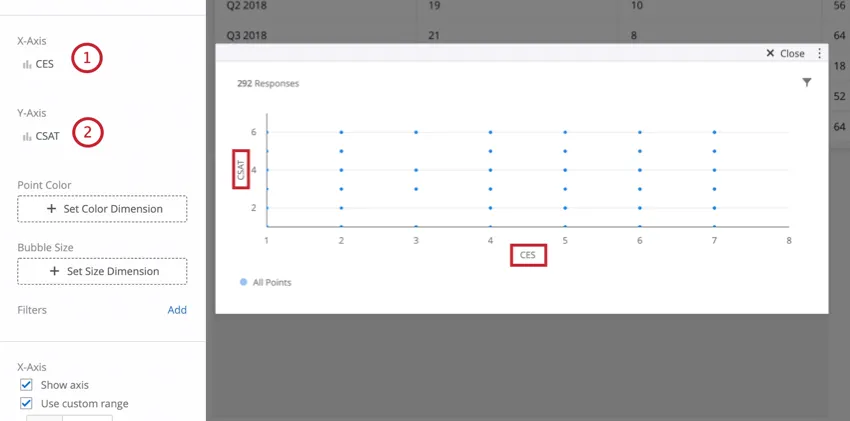
Von dort aus können Sie Ihr Streudiagramm weiter anpassen, indem Sie eine Maßeinheit auswählen, die der Blasengröße und/oder der Blasenfarbe entspricht.
Widget-Anpassung
Eine grundlegende Anleitung zur Verwendung und Anpassung von Widgets finden Sie auf der Support -Seite „Widgets erstellen “. Für Widget-spezifische Anpassungen lesen Sie weiter.
Punktfarbe
Klicken Sie auf Farbdimension festlegen unter Punktfarbe, um ein Datenfeld auszuwählen, dessen Werte im gesamten Diagramm mit unterschiedlichen Farben angezeigt werden. Sobald ein Feld für diese Dimension ausgewählt ist, können Farben für jeden Wert im Abschnitt Legendenwerte festgelegt werden. Die Farben für die Punkte werden durch die Zählungen für jeden Wert bestimmt. Je größer die Zählung für einen bestimmten Wert auf einem Punkt ist, desto näher ist er an der Farbe dieses Wertes.
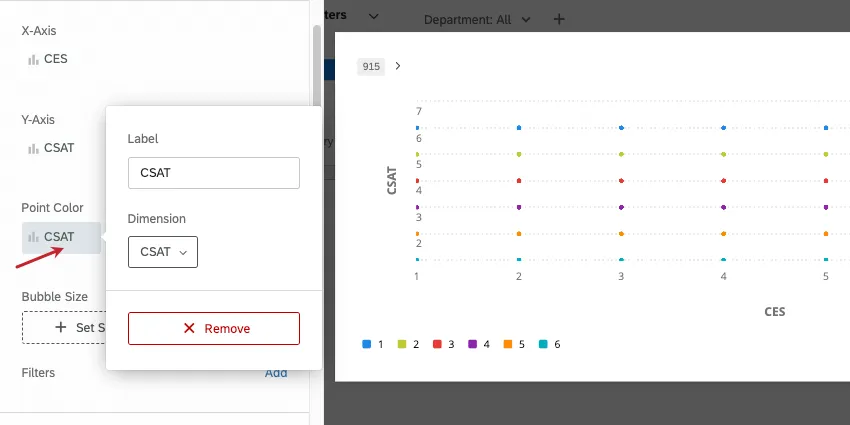
Tipp: Im Gegensatz zur X- und Y-Achse können für die Farbdimension sowohl Text- als auch Zahlenfelder verwendet werden.
Blasengröße
Klicken Sie auf Größendimension festlegen unter Blasengröße, um ein Datenfeld auszuwählen, dessen Werte im gesamten Diagramm die Größe der Datenpunkte bestimmen. Zusätzlich zu einem Datenfeld kann Zählung auch für die Blasengröße verwendet werden. Sobald eine Auswahl für diese Dimension getroffen wurde, passen sich die Punktgrößen an, um die Zählung für jeden Wert (für ein Datenfeld) oder die Gesamtzählung (wenn die metrische Zählung ausgewählt ist) abzubilden.
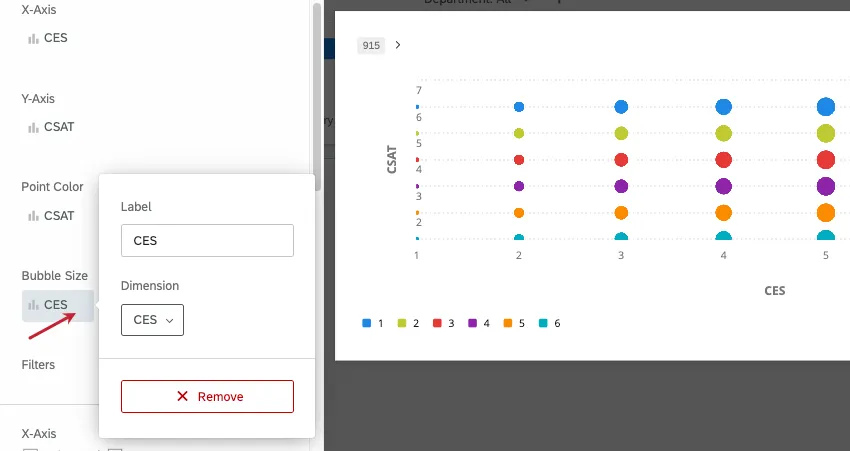
Tipp: Wenn Sie die Blasengröße auf „Anzahl“ einstellen, können Sie die Blasenfarbe nicht mehr anhand eines anderen Feldes festlegen und müssen für alle Blasen dieselbe Farbe verwenden. Der Grund dafür ist, dass durch die Umstellung auf „count“ jeder Datenpunkt mehrere erfasste Datenpunkte repräsentiert und nicht mehr nur einen bestimmten aggregierten Datenpunkt.
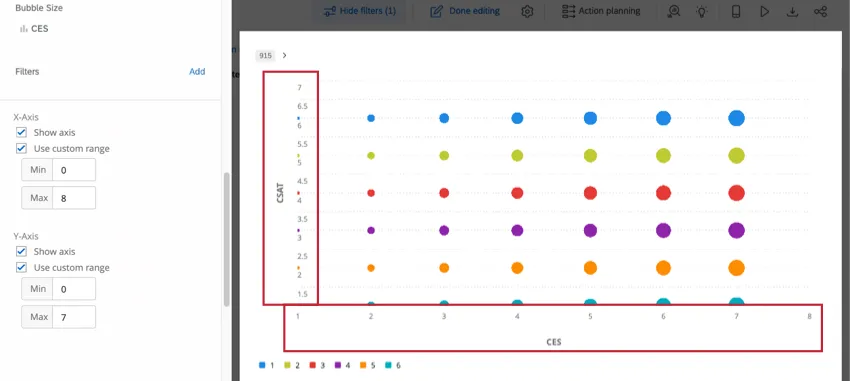
Zusätzliche Einstellungen der x- und y-Achsen
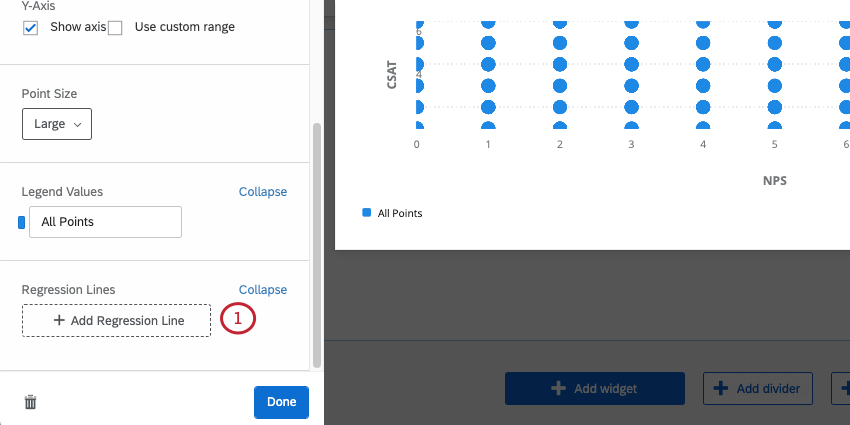
Um die x- oder y-Achse auszublenden, deaktivieren Sie die Option „Achse anzeigen“ unter der entsprechenden Achse. Sie können auch die Option „Benutzerdefinierten Bereich verwenden“ auswählen, um einen manuellen Mindest- und Höchstbereich für die Achse festzulegen, anstatt sich auf die Werte zu verlassen, die das Widget automatisch auf der Grundlage der bisher erfassten Daten festlegt.
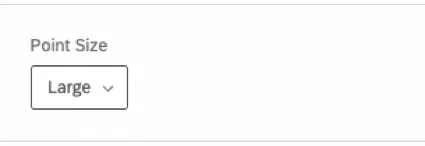
Punktgröße
Unter „Schriftgröße“ stehen drei verschiedene Schriftgrößen zur Auswahl: Klein, Mittel und Groß. Je nachdem, wie viele Punkte auf Ihrem Streudiagramm angezeigt werden, ist es angebracht, eine entsprechende Größe auszuwählen.
Regressionslinien
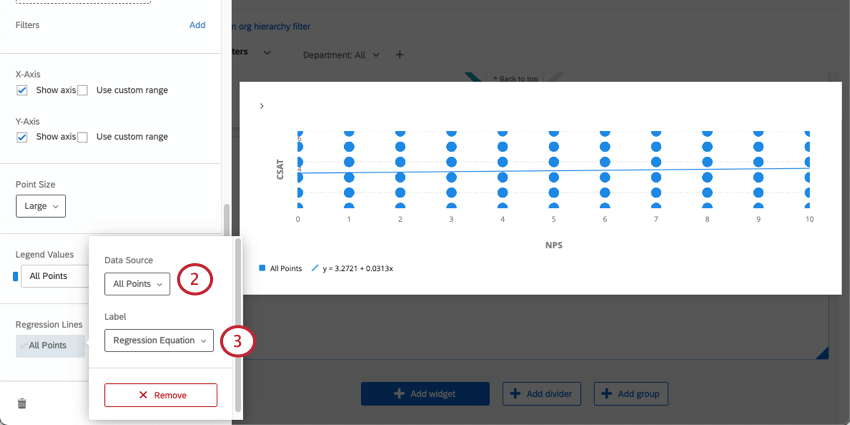
Sie können Ihrem Streudiagramm eine Zeile mit der besten Anpassung hinzufügen.
FAQs
Mit welcher Methode wird die Regressionsgleichung für das Streudiagramm-Widget in CX-Dashboards ermittelt?
Mit welcher Methode wird die Regressionsgleichung für das Streudiagramm-Widget in CX-Dashboards ermittelt?
Ich habe mehrere Datensätze auf meinem Dashboard. Kann ich diese Funktion mit allen meinen Widgets verwenden?
Ich habe mehrere Datensätze auf meinem Dashboard. Kann ich diese Funktion mit allen meinen Widgets verwenden?
Mehrere Datensätze können auf verschiedene Arten mit Ihren Widgets verwendet werden:
- Ändern des Datensatzes, den Ihr Widget anzeigt: Nicht bei allen Widgets kann der referenzierte Datensatz geändert werden. Einige können nur den Standarddatensatz verwenden. Eine Liste der kompatiblen Datensätze finden Sie unter „Anpassen des referenzierten Datensatzes eines Widgets“.
- Anzeige mehrerer Datensätze im selben Widget: Nicht alle Widgets können die Ergebnisse mehrerer Datensätze gleichzeitig anzeigen. Eine Liste der kompatiblen Elemente finden Sie unter „Mehrere Datensätze zum selben Widget hinzufügen“.
(Mehrere Datensätze sind nicht dasselbe wie mehrere Datenquellen. Mehrere Datensätze sind ein reines CX-Merkmal)
Großartig! Vielen Dank für die Rückmeldung!
Vielen Dank für die Rückmeldung!