Anzeige von Benchmarks in Widgets (EX)
Was finden Sie hier?
Über die Anzeige von Benchmarks in Widgets (EX)
Benchmarks sind ein Kennzahlenstandard, mit dem Sie nachvollziehen können, wie die Gesamterfahrung Ihres Organisation mit anderen Unternehmen verglichen wird, und anhand von Unternehmens- und Branchenvergleichen allgemeine Ziele für Kundenerfahrung, NPS oder digitale Erlebnisse festzulegen. Diese Benchmarks können Ihrem EX-Dashboard zur Anzeige in Ihren Widgets hinzugefügt werden. Benchmarks können entweder in die Benchmark-Editoroder können direkt in einem Widget als einmalige Benchmark konfiguriert werden.
Achtung!: Benchmarks sind in verschiedenen Arten von Dashboards verfügbar. Diese Support-Seite behandelt jedoch nur die Funktionsweise von Benchmarks in MITARBEITERERFAHRUNG-Dashboards. Für CX-Dashboards, siehe Anzeige von Benchmarks in Widgets (CX).

Benchmarks aus dem Benchmark-Editor anzeigen
Tipp: Siehe Widget für die Liste der Widgets, denen Sie diese Arten von Benchmarks hinzufügen können.

Benchmarks in einem Dashboard
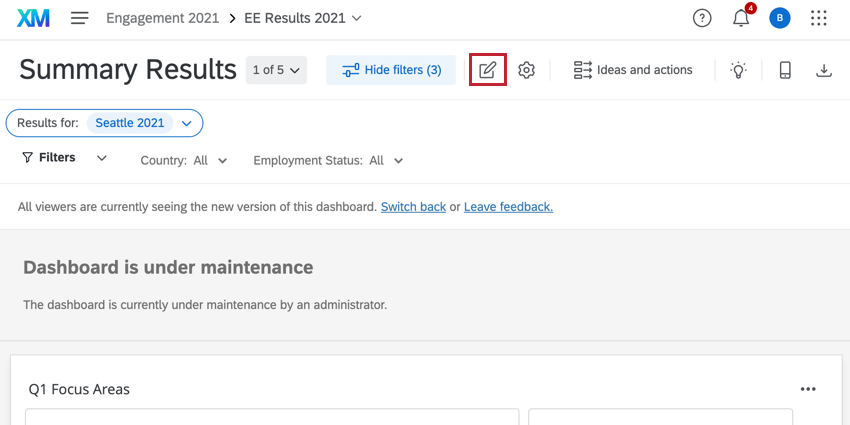
Nachdem Ihre Benchmarks in den Editor hochgeladen wurden, können Sie sie Ihren Dashboard hinzufügen.
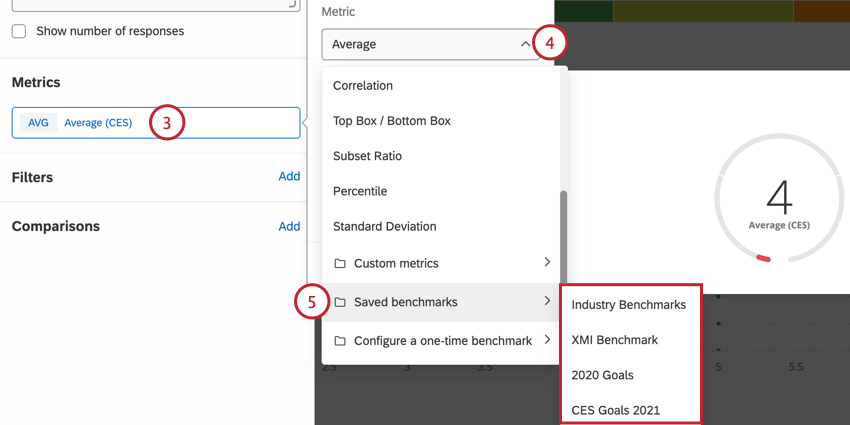
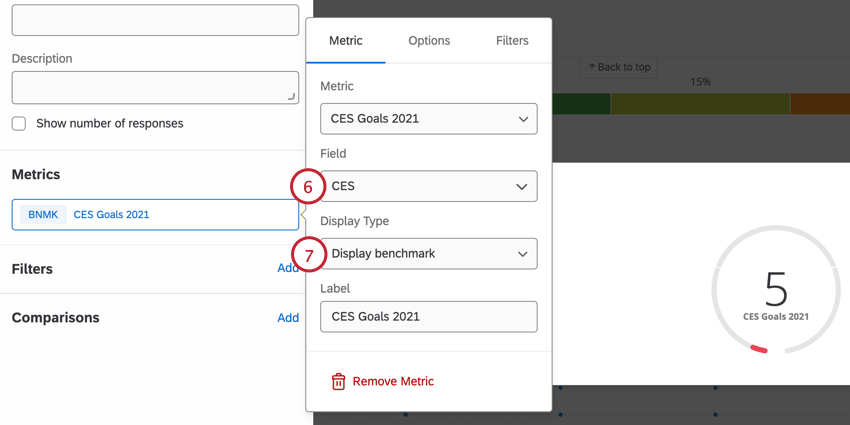
Beispiel: Bei NPS sollte das Feld, mit dem Sie vergleichen, ein Maß für NPS sein. Bei einem CES-Benchmark sollte das Feld, mit dem Sie vergleichen, ein Maß für CES sein. Nur Nummernset und Numerischer Wert werden hier angezeigt.

- Differenz anzeigen: Zeigen Sie die Differenz zwischen der Benchmark und dem Feld an, mit dem sie verglichen wird. Der Wert ist negativ, wenn die Benchmark höher ist, und positiv, wenn der Wert Ihrer Daten höher ist.
- Benchmark anzeigen: Zeigt den genauen Wert der Benchmark an.
Tipp: Detaillierte Anweisungen zu Vergleichen in Widgets oder grundlegende Einrichtungsanweisungen finden Sie unter. Widget oder Widget.
Benchmark-Vergleiche anzeigen
Benchmark-Vergleiche in einem Dashboard
Sie können Benchmarks zu Ihrem Tachometer-Diagramm-Widget hinzufügen, damit Sie Ihre Daten mit Benchmark-Daten vergleichen können. Um Ihrem Widget Benchmarks hinzuzufügen, müssen Sie zunächst Benchmarks im Dashboard Benchmark-Editor. Nachdem Sie Benchmarks in Ihrem Dashboard angelegt haben, können Sie sie dem Widget hinzufügen, indem Sie auf klicken. Hinzufügen in der Vergleiche Abschnitt.
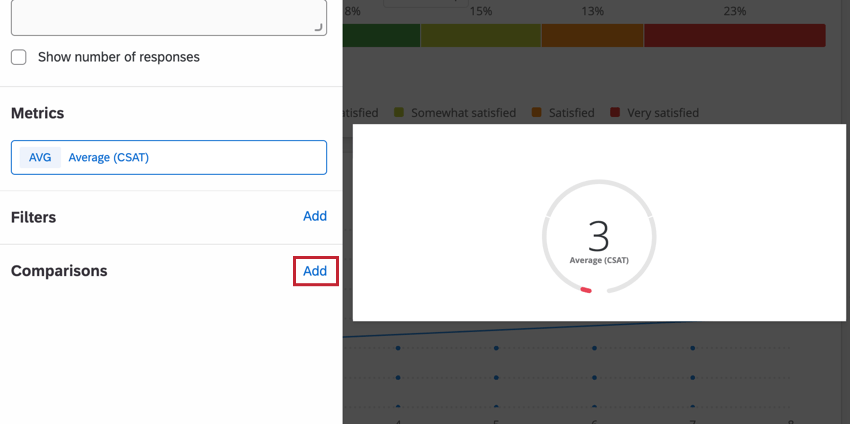
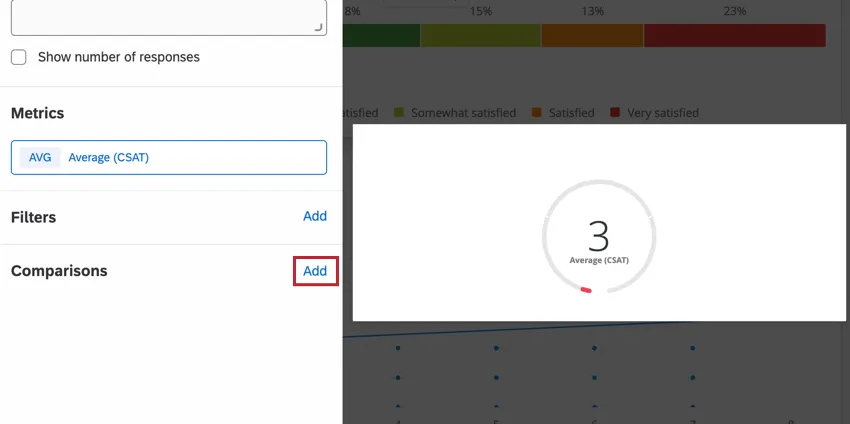
Nachdem Sie Ihre Benchmark hinzugefügt haben, klicken Sie auf den Vergleich, um die Benchmark zu bearbeiten. Anschließend können Sie Ihre gewünschte Benchmark auswählen, indem Sie die Metrik Dropdown-Menü. Die Benchmarks Ihres Dashboards befinden sich am Ende der Liste.
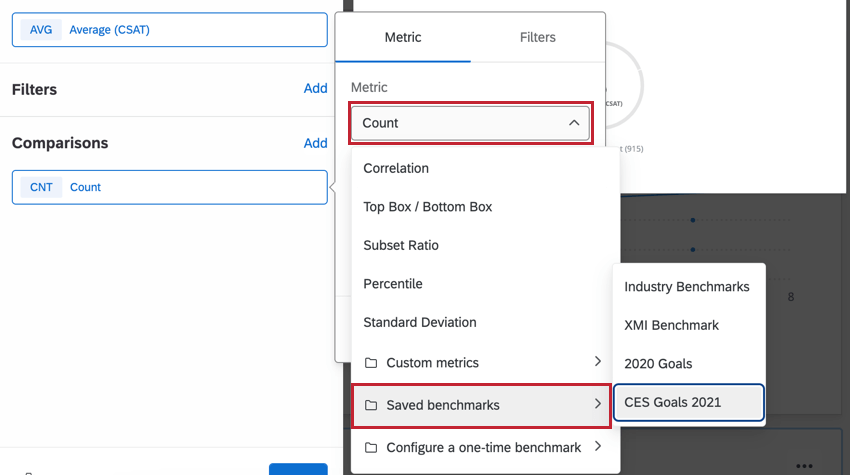
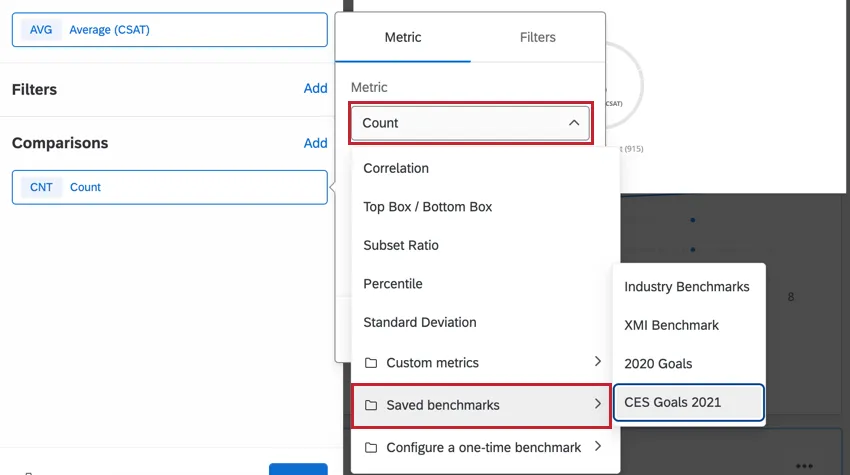
Tipp: Sie können Ihrem Widget mehrere Benchmarks hinzufügen.
Sie können dann die folgenden Aspekte Ihrer Benchmarks anpassen:
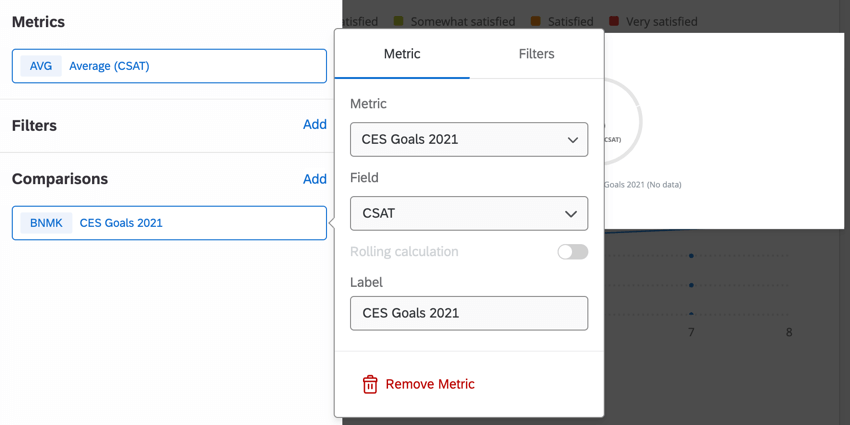
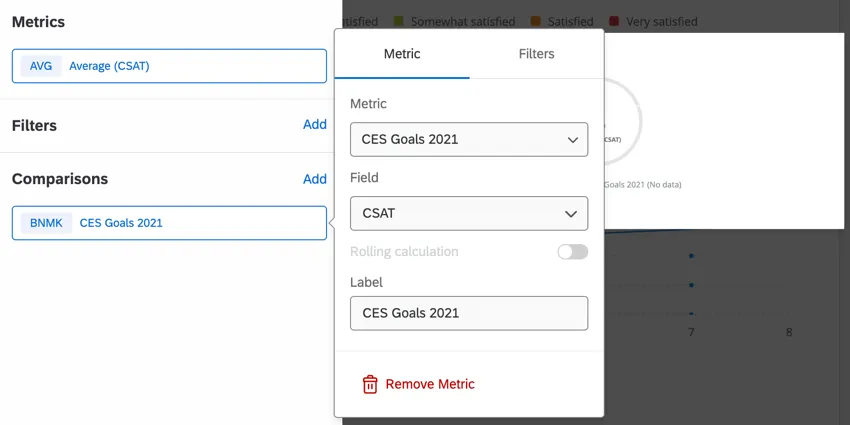
- Feld: Wählen Sie das Feld aus, das für die Benchmark-Daten verwendet wird
- Bezeichner: Legen Sie fest, wie der Benchmark-Name im Widget angezeigt wird.
Tipp: Vergleiche sind verfügbar in Tachometer-Diagramm und Zahlendiagramm Widgets.
Einmalige Benchmarks anzeigen
Mit einmaligen Benchmarks können Sie Kennzahlen aus Benchmark-Datensets schnell visualisieren, ohne eine Benchmark in Ihr Dashboard hochzuladen.
Tipp: Einmalige Benchmarks sind nur kompatibel mit Zahlendiagramm, Tachometer-Diagramm, Tabelle, Liniendiagramm, vertikaler Balken und horizontales Balkendiagramm Widgets.
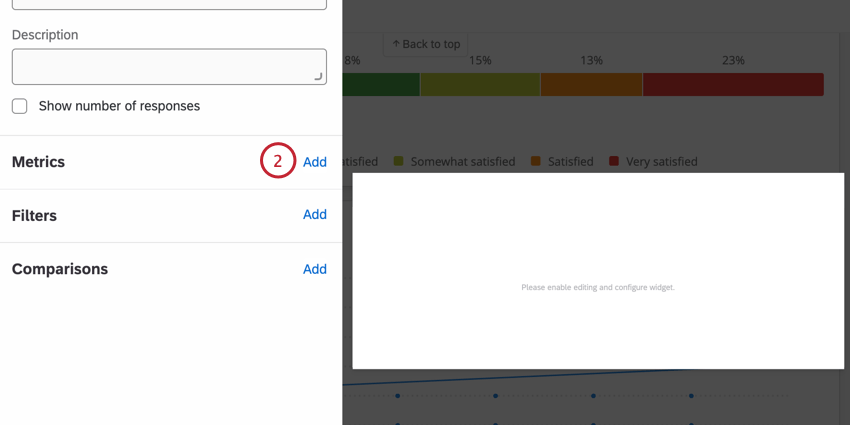
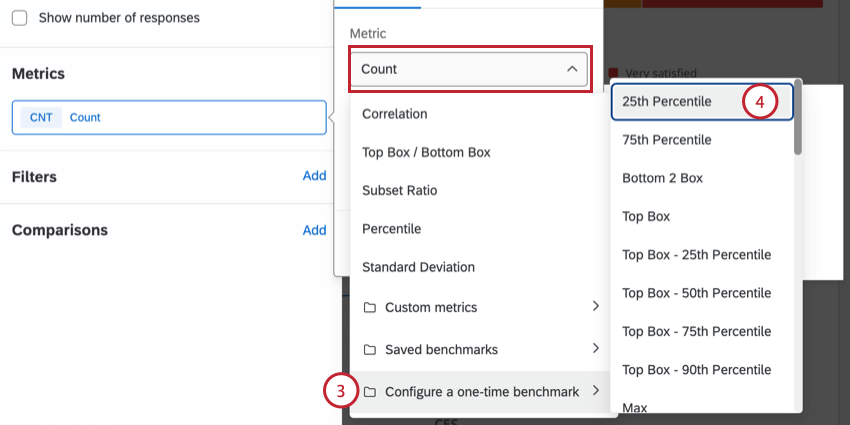
TIPP: Wenn Sie Durchschnitt ausgewählt haben, können Sie die Option Perzentil verwenden aktivieren. Wählen Sie ein Perzentil zwischen 1-99, um einen bestimmten Perzentilrang im Widget anzuzeigen.
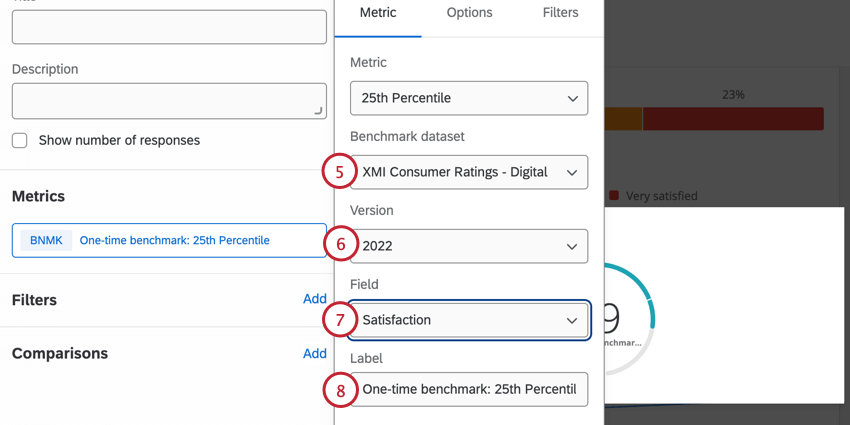
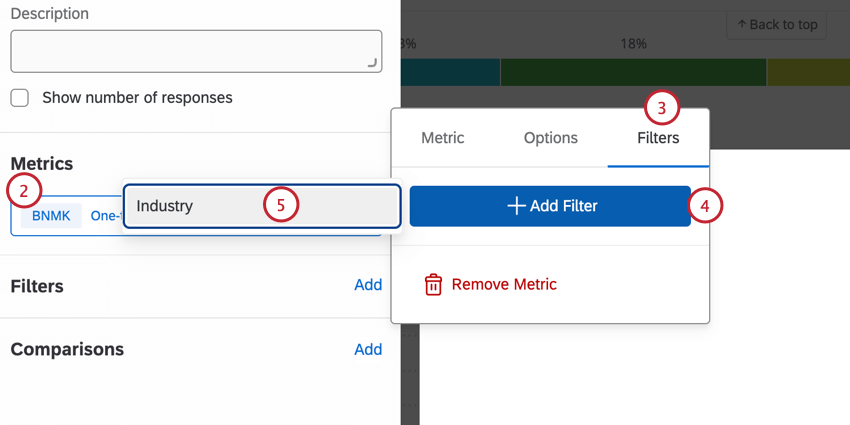
Einmalige Benchmarks filtern
Verfügbare Benchmark-Datensets
Siehe Benchmark-Typen.
Tipp: Der EX EX Response Rate Benchmark kann nur als einmaliger Benchmark zu EX Dashboards hinzugefügt werden. Dies ist derzeit in Antwortrate nicht verfügbar.
FAQs
Was sind CX-Dashboards?
Was sind CX-Dashboards?
Was sind EX-Dashboards?
Was sind EX-Dashboards?
Großartig! Vielen Dank für die Rückmeldung!
Vielen Dank für die Rückmeldung!