Widget (CX und EX)
Was finden Sie hier?
Über „ “-Wortwolke-Widgets
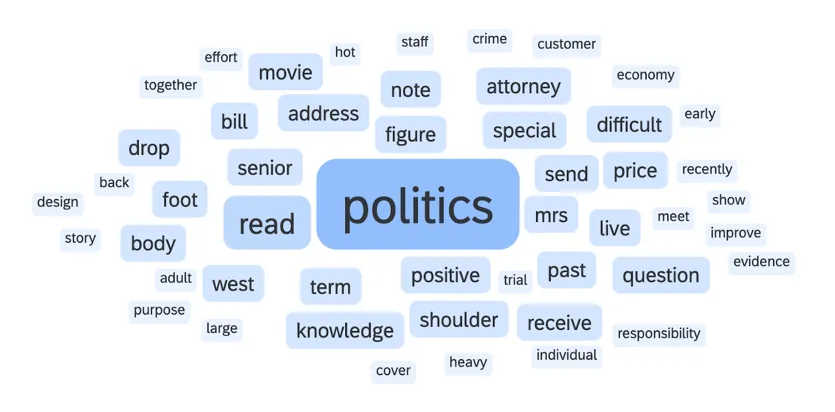
Mit dem Widget der Wortwolke können Sie Ihr Dashboard auf der Grundlage von Antworten mit freiem Text schnell anzeigen und filtern. Es zeigt Wörter aus Open-Text-Feldern in einer festgelegten Farbe an, wobei häufiger verwendete Wörter größer dargestellt werden als seltener verwendete.
Achtung! Das Widget der Wortwolke unterstützt die folgenden Sprachen: Englisch, Dänisch, Niederländisch, Finnisch, Französisch, Deutsch, Ungarisch, Italienisch, Norwegisch, Portugiesisch, Rumänisch, Russisch, Spanisch, Schwedisch und Türkisch.

Arten von Dashboards
Dieses Widget kann in einigen verschiedenen Dashboard verwendet werden. Dazu gehören:
- CX-Dashboards
- Ergebnis-Dashboards
- Mitarbeiter-Engagement
- Lebenszyklus
- 360
- Puls
- Ad-hoc-Mitarbeiterforschung
- Analyse der Mitarbeiter-Journey
- Brand Experience
Feldtyp-Kompatibilität
In Wortwolken-Widgets können ausschließlich „Open Text“-Feldtypen verwendet werden.
Neue Widget
Achtung! Dieser Abschnitt ist für das neue Widget der Wortwolke bestimmt. Wählen Sie beim Erstellen des Widget in Ihrem Dashboard Neue Wortwolke.
Grundlegende Anleitungen und Informationen zur Anpassung von Widgets finden Sie auf einer unserer Supportseiten mit einer allgemeinen Übersicht über Widgets (CX|EX). Für Widget-spezifische Anpassungen lesen Sie weiter.
Grundlegende Einrichtung
Jede Wortwolke kann jeweils eine einzelne offene Frage visualisieren. Nachdem Sie das Widget hinzugefügt haben, klicken Sie auf das Symbol Quelle und wählen Sie die offene Frage aus, die Sie verwenden möchten.
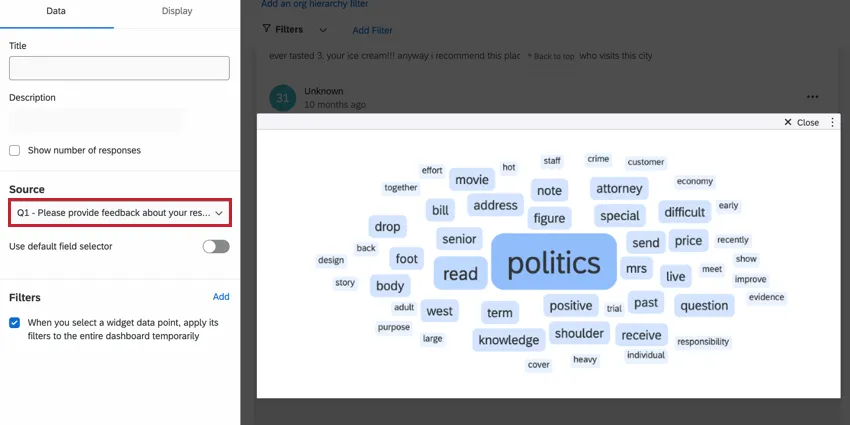
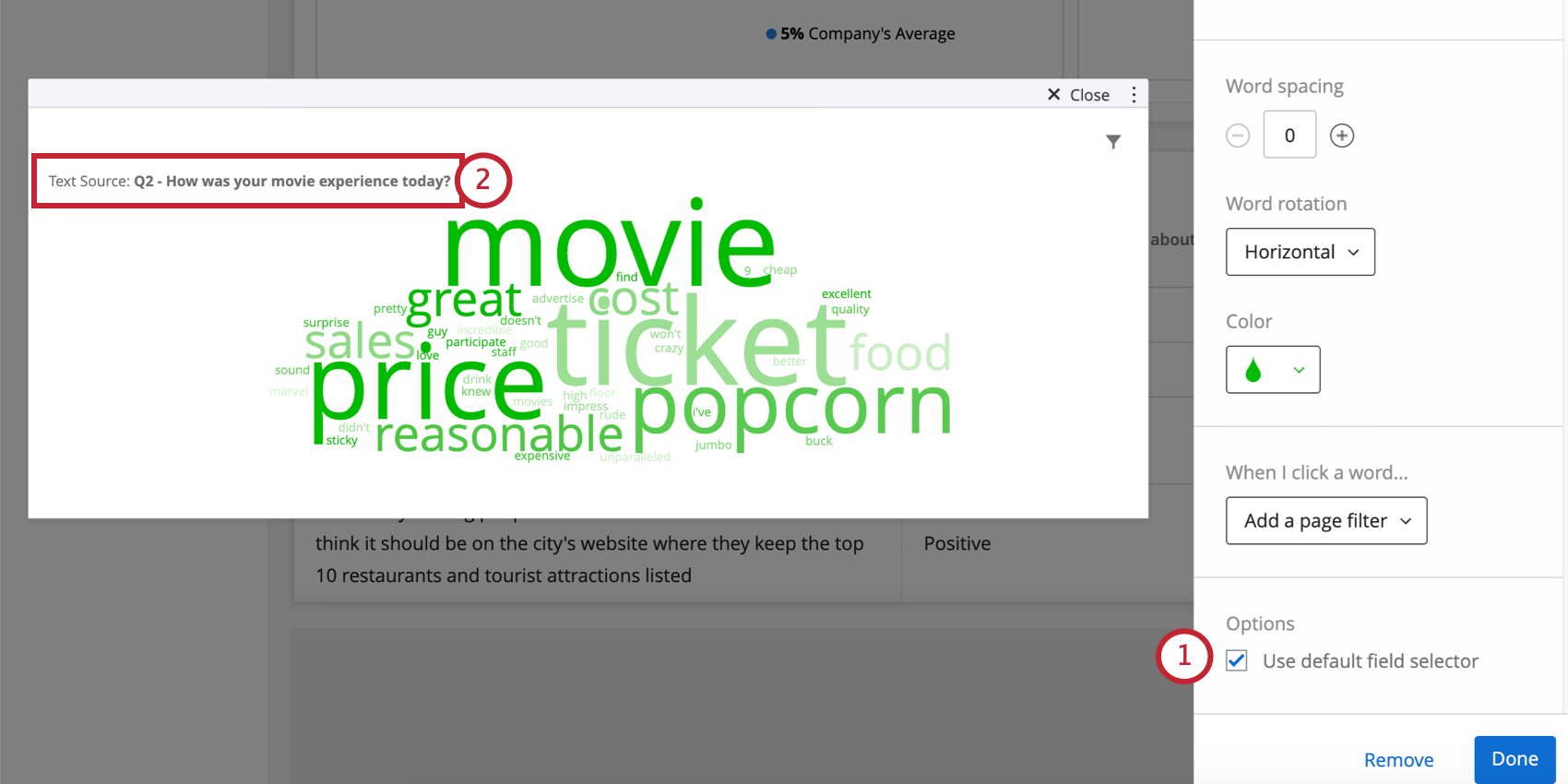
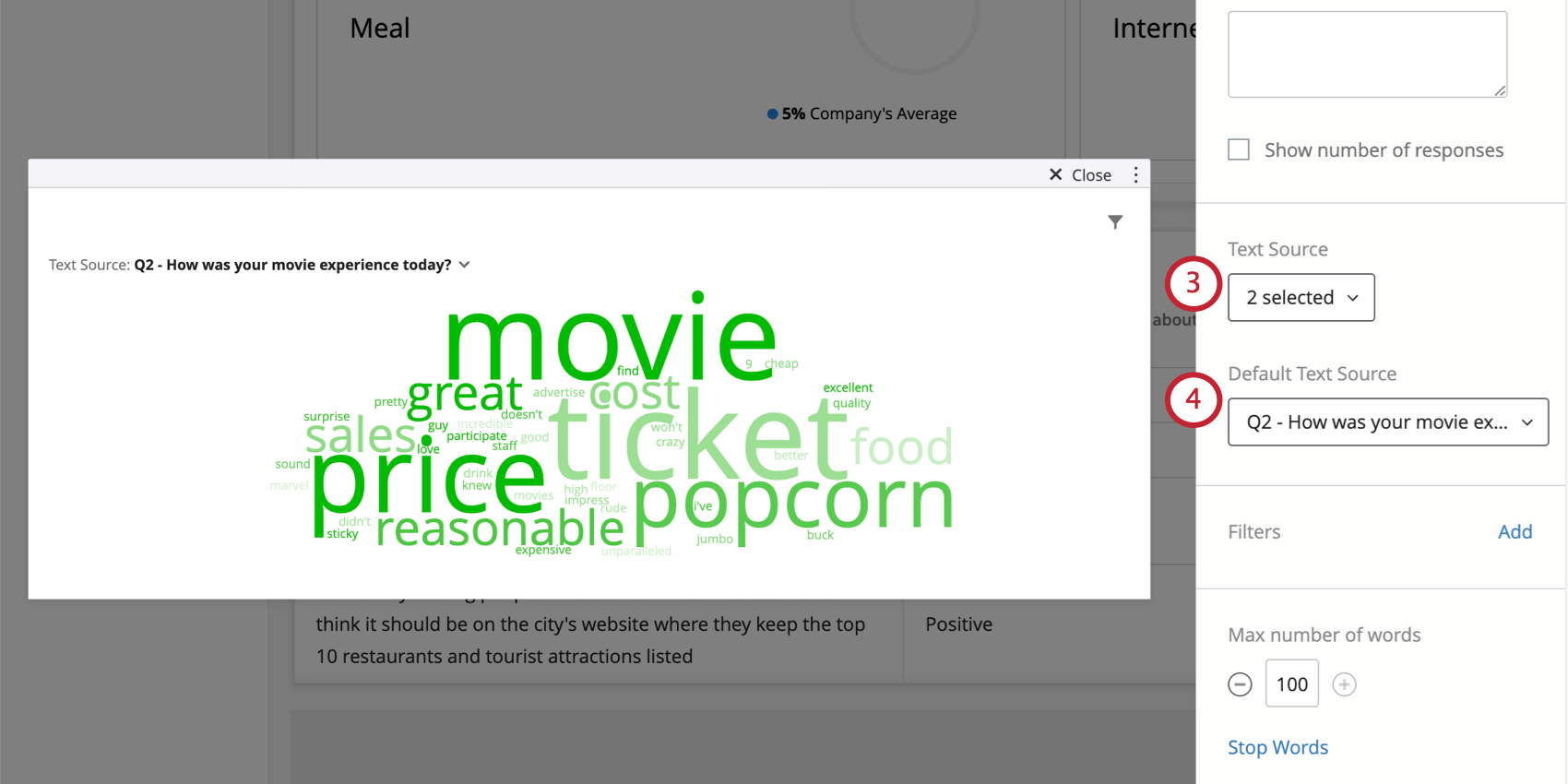
Falls gewünscht, können Sie mehrere Freitextfelder auswählen, indem Sie bei der Bearbeitung Ihres Widgets die Option „Standard-Feldauswahl verwenden“ aktivieren. Wenn Sie Ihrem Widget mehrere Felder hinzugefügt haben, wird auf dem Widget ein Dropdown-Filter angezeigt, über den die Nutzer des Dashboards auswählen können, welches Quellfeld angezeigt werden soll.
Max. Wortzahl
Standardmäßig zeigt das Widget 50 eindeutige Wörter an. Sie können jedoch mehr oder weniger Wörter anzeigen. Um die Anzahl der im Widget angezeigten Wörter zu ändern, wechseln Sie zu Anzeige und ändern Sie die Maximale Anzahl von Wörtern.
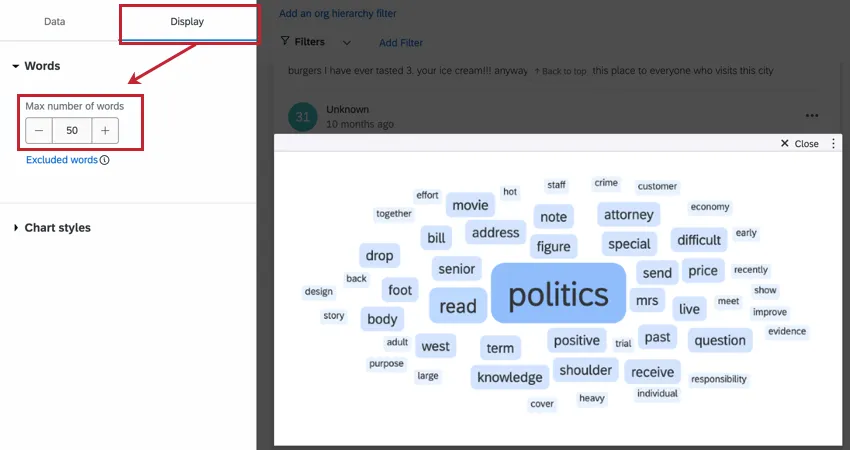
Tipp: Sie können bis zu 100 Wörter oder mindestens 10 Wörter anzeigen.

Tipp: Wenn das Widget auf eine kleine Größe gesetzt ist und die maximale Anzahl von Wörtern eine große Zahl ist, wird nur die Anzahl der Wörter angezeigt, die angemessen in das Widget passen können. Wenn nicht alle Ihre Wörter angezeigt werden, versuchen Sie es Größenänderung Ihr Widget ist größer.
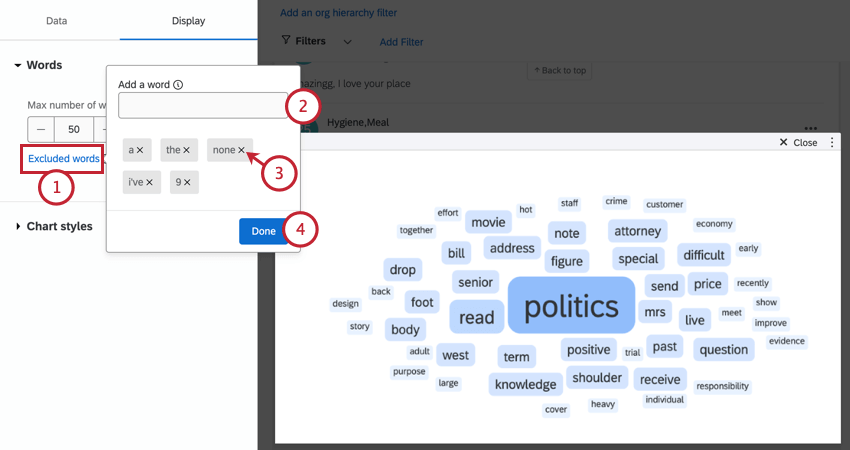
Ausgeschlossene Wörter
Filter
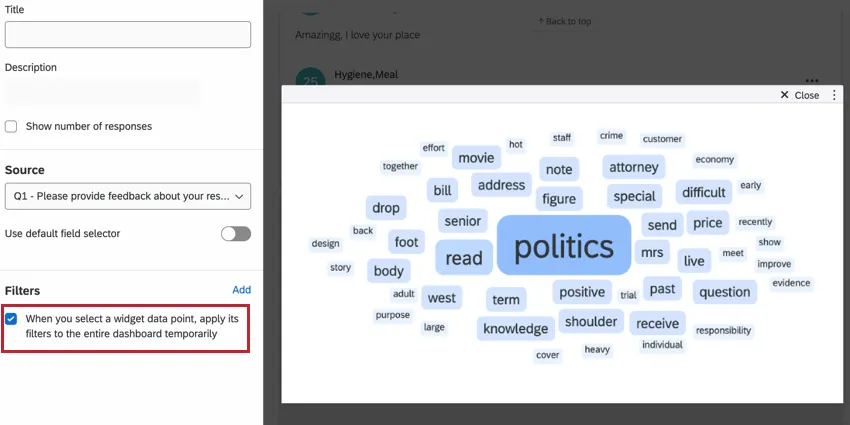
Im Abschnitt Filteroptionen können Sie auswählen, wie sich Ihre Wortwolke verhält, wenn auf ein Wort darauf geklickt wird. Wenn Sie möchten, dass das Dashboard automatisch nach Antworten gefiltert wird, die dieses Wort enthalten, aktivieren Sie die Option Wenn Sie einen Datenpunkt des Widgets auswählen, übernehme dessen Filter vorübergehend auf das gesamte Dashboard.
Widget
Warnung: Ältere Widgets werden zu gegebener Zeit auf die oben beschriebene neue Version der Wortwolkeumgestellt . Befolgen Sie die Anweisungen unter „Migration älterer Wortwolke-Widgets“, wenn Sie Ihr Widget vorzeitig migrieren möchten.
Achtung! Dieser Abschnitt bezieht sich auf das alte Widget der Wortwolke. Wählen Sie beim Erstellen des Widget in Ihrem Dashboard Wortwolke.
Grundlegende Anleitungen und Informationen zur Anpassung von Widgets finden Sie auf einer unserer Supportseiten mit einer allgemeinen Übersicht über Widgets (CX|EX). Für Widget-spezifische Anpassungen lesen Sie weiter.
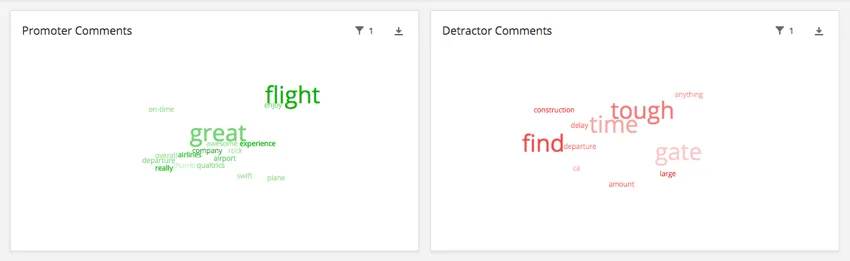
Das Widget für die Wortwolke lässt sich wie folgt anpassen:
Grundlegende Einrichtung
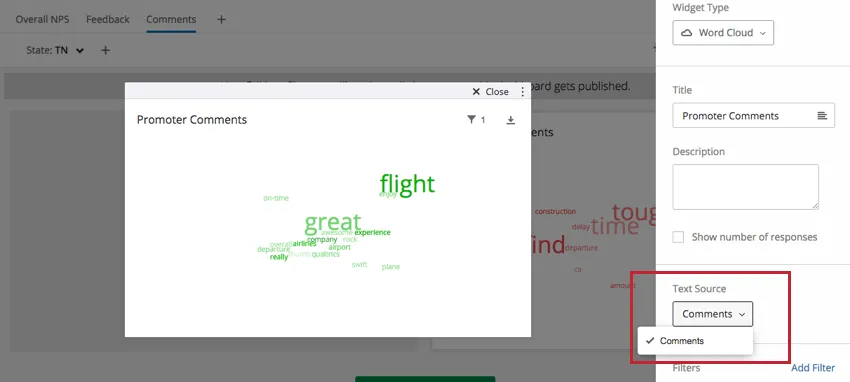
Jede Wortwolke kann jeweils eine einzelne offene Frage visualisieren. Nachdem Sie das Widget hinzugefügt haben, klicken Sie auf das Symbol Textquelle und wählen Sie die offene Frage aus, die Sie verwenden möchten. Falls gewünscht, können Sie mehrere Freitextfelder auswählen, indem Sie bei der Bearbeitung Ihres Widgets die Option „Standard-Feldauswahl verwenden“ aktivieren. Weitere Informationen finden Sie im folgenden Abschnitt.
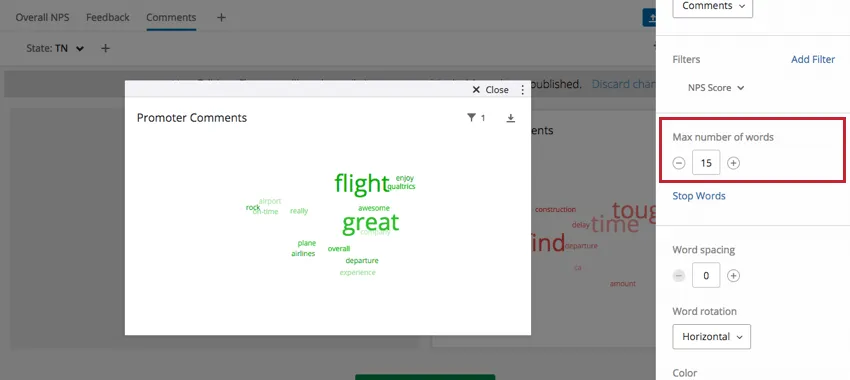
Max. Wortzahl
Die maximale Gesamtanzahl der angezeigten eindeutigen Wörter beträgt 100, aber Sie können dies noch weiter reduzieren.
Stoppwörter
Mit dieser Option können Sie bestimmte Wörter aus Ihrer Wortwolke ausschließen. Standardmäßig werden „a“ und „the“ ausgeschlossen.
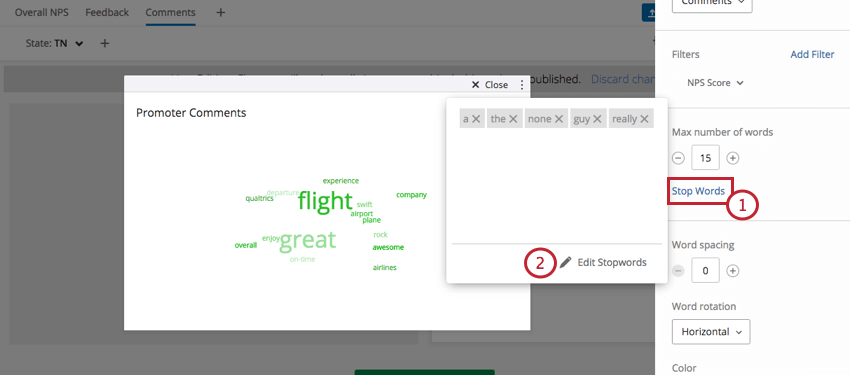
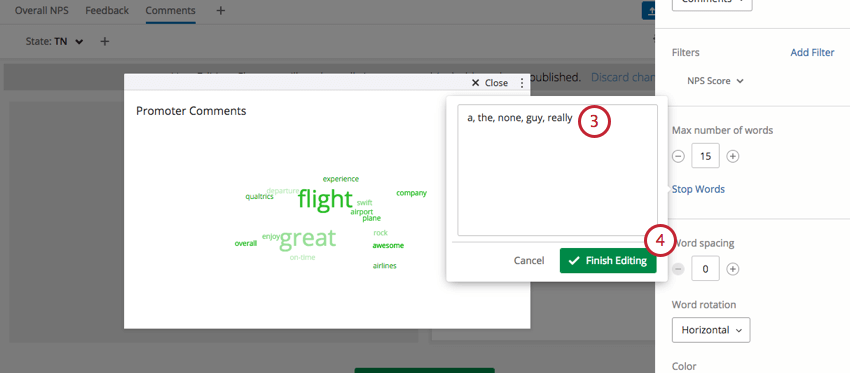
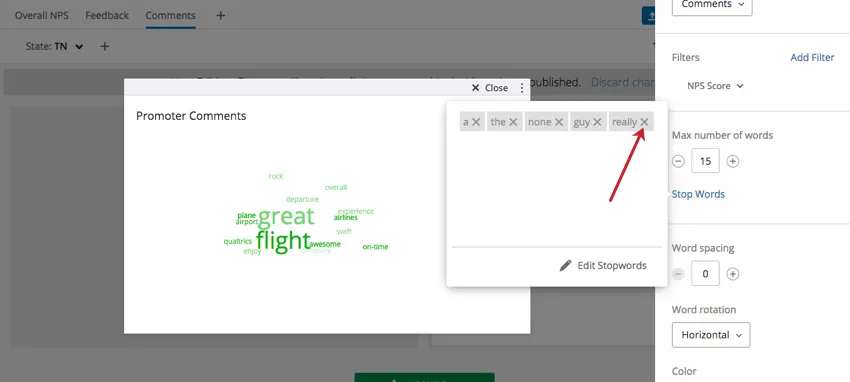
Tipp: Um ein Stoppwort zu entfernen, klicken Sie auf das„X“ neben dem Wort, das Sie entfernen möchten.
Leerzeichen zwischen Wörtern
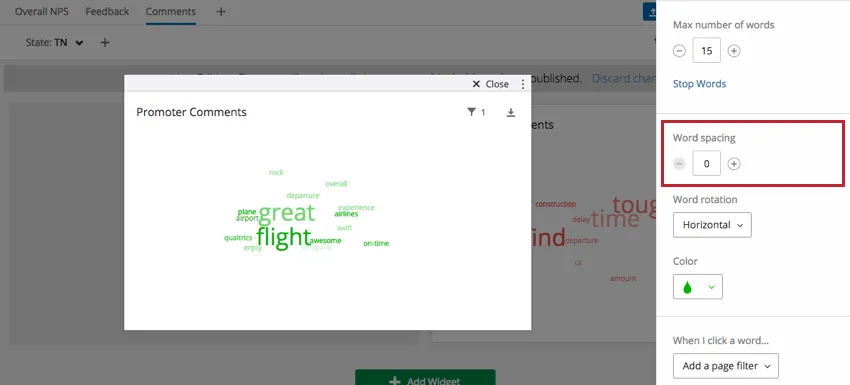
Fügen Sie zusätzliche Leerzeichen zwischen den Wörtern in Ihrer Wortwolke, oder entfernen Sie sie.
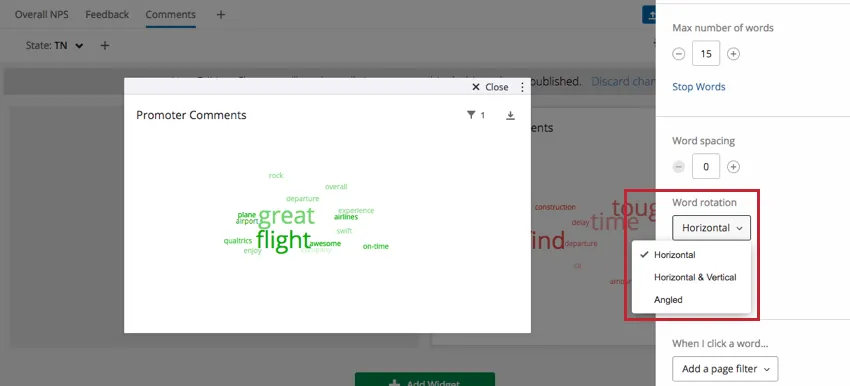
Wortdrehung
Wählen Sie aus horizontalen, horizontalen & vertikalen und abgewinkelten Ausrichtungen.
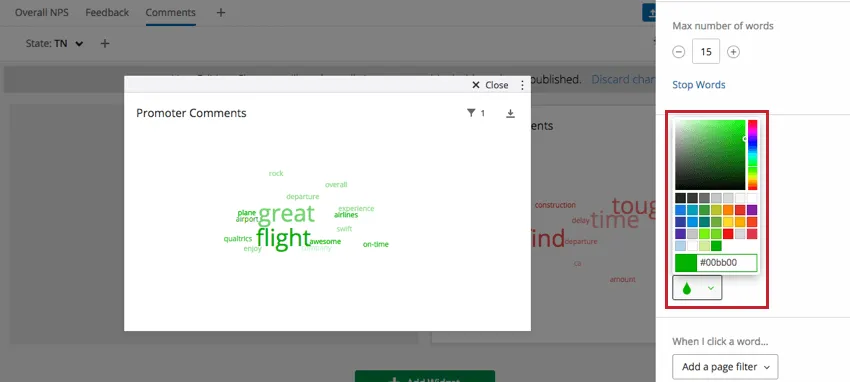
Farbe
Wählen Sie die Farbe für alle Wörter in Ihrer Wortwolke aus. Ihre Worte werden verschiedene Schattierungen dieser Farbe annehmen. Es gibt kein Muster für die Leichtigkeit oder Finsternis eines Wortes.
Verwendung mehrerer Textquellen
Wenn Sie Ihrer Wortwolke mehrere Textquellen hinzufügen und den Benutzern die Möglichkeit geben möchten, zwischen den angezeigten Feldern zu wechseln, gehen Sie wie folgt vor:
Migration älterer Wortwolke-Widgets
Hinweis: Alle älteren Widgets für Wortwolken werden zu gegebener Zeit automatisch auf die neue Version migriert, die auf dieser Supportseite beschrieben wird. Sie können die nachstehenden Anweisungen befolgen, um Ihr Widget frühzeitig zu migrieren und Feedback über die Migration zu geben.
Sie können ein älteres Widget auf die neue Version aktualisieren, indem Sie auf die Schaltfläche „Jetzt ändern“ oben im Anpassungsbereich.
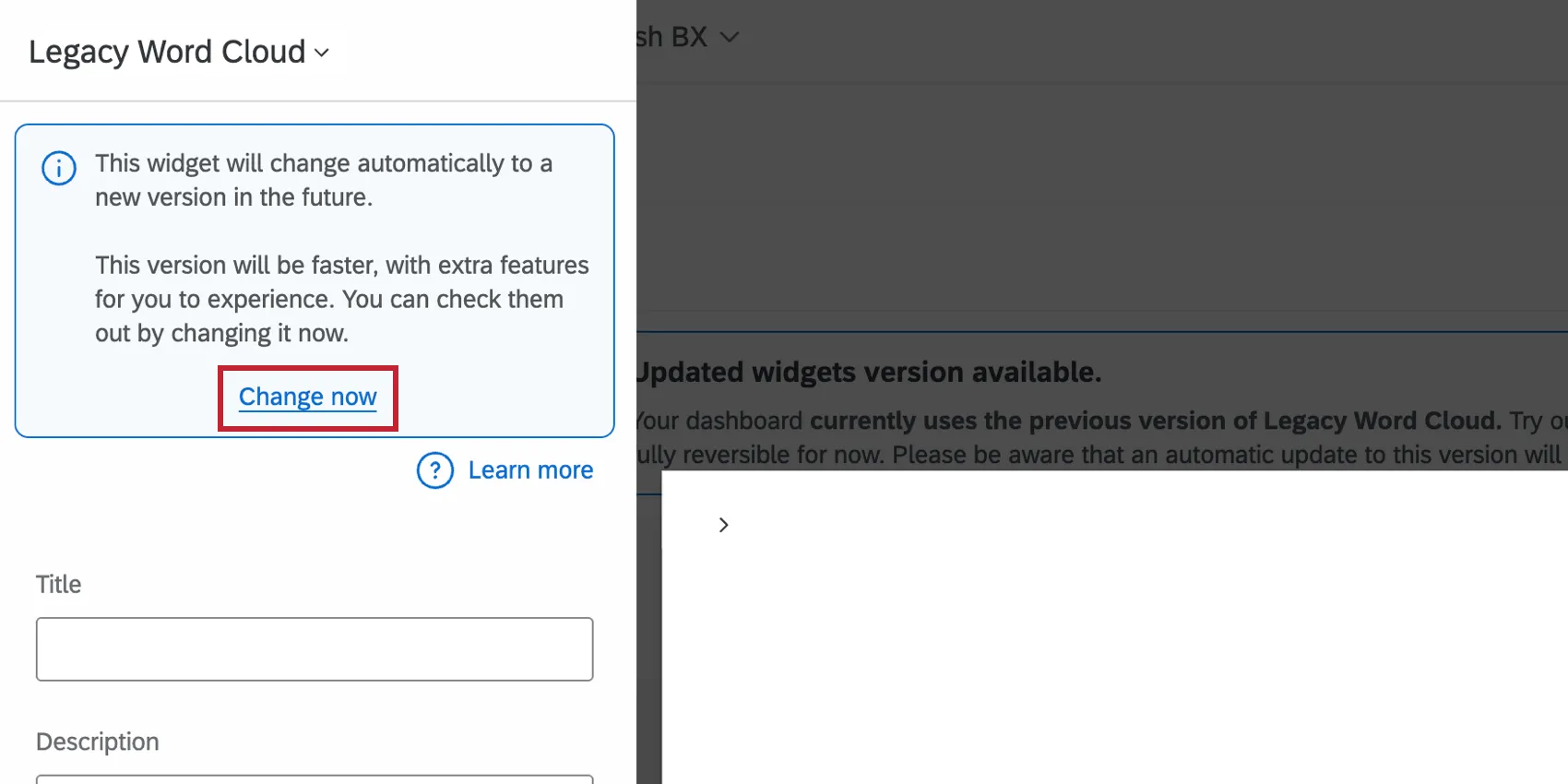
Das Widget wird auf die neue Version aktualisiert, wobei Ihre bestehenden Einstellungen beibehalten werden. Anschließend können Sie Ihr Widget weiter anpassen; weitere Informationen finden Sie unter „Anpassung neuer Widgets “.
Feedback geben und Änderungen rückgängig machen
Wir freuen uns über jedes Feedback, das Sie zur Migration der Widgets haben. Befolgen Sie die nachstehenden Schritte, um uns Feedback zukommen zu lassen. Sie können Ihr Widget auch vorübergehend wieder rückgängig machen, wenn Sie dies wünschen.
Klicken Sie in Ihrem aktualisierten Widget auf „Rückgängig“ oben im Anpassungsfenster.
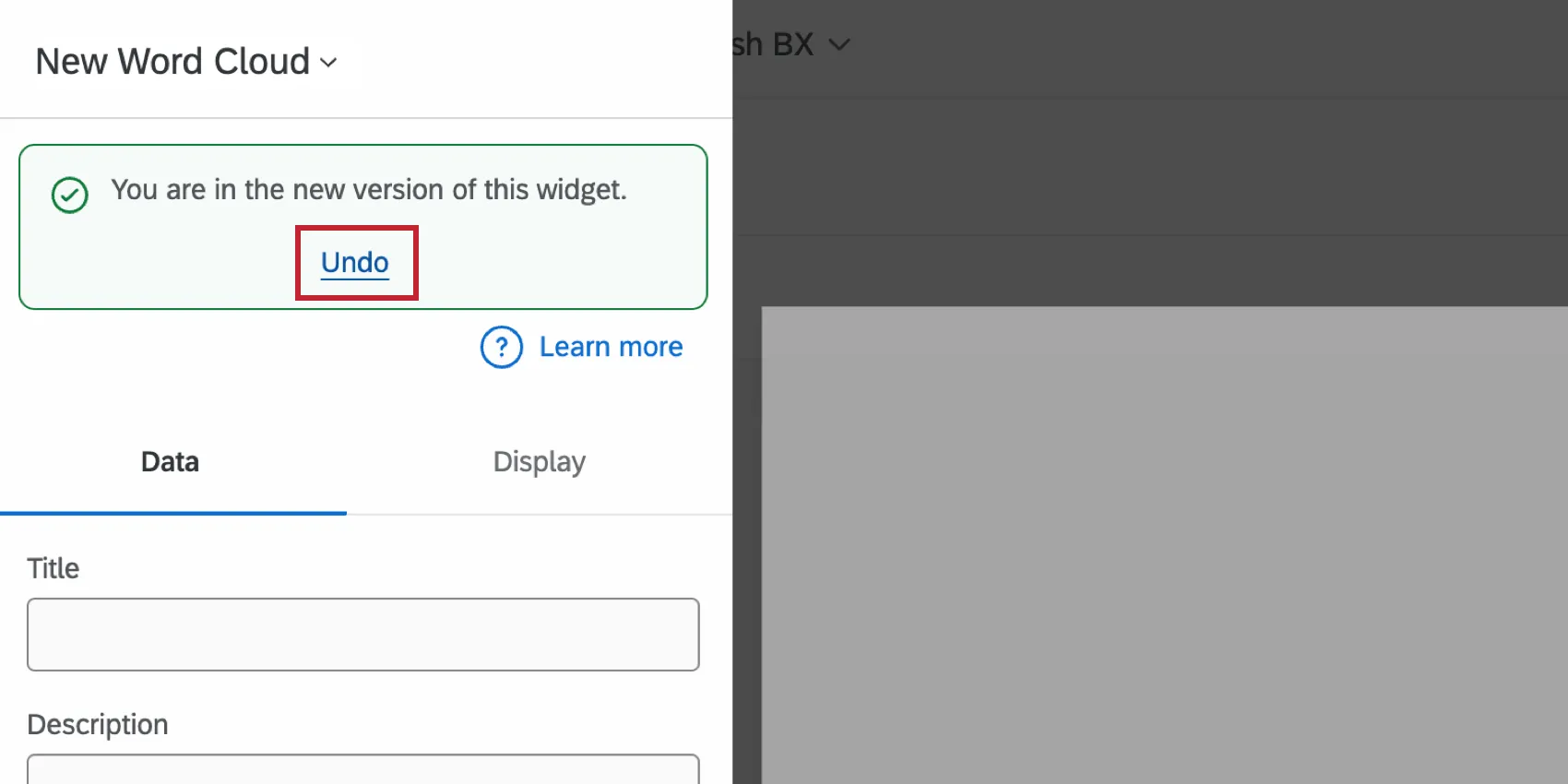
Um Feedback zu geben, klicken Sie in der Popup-Meldung auf den Link„Feedback hinterlassen “. Dadurch wird eine Umfrage in einem neuen Tab in Ihrem Browserfenster geöffnet.
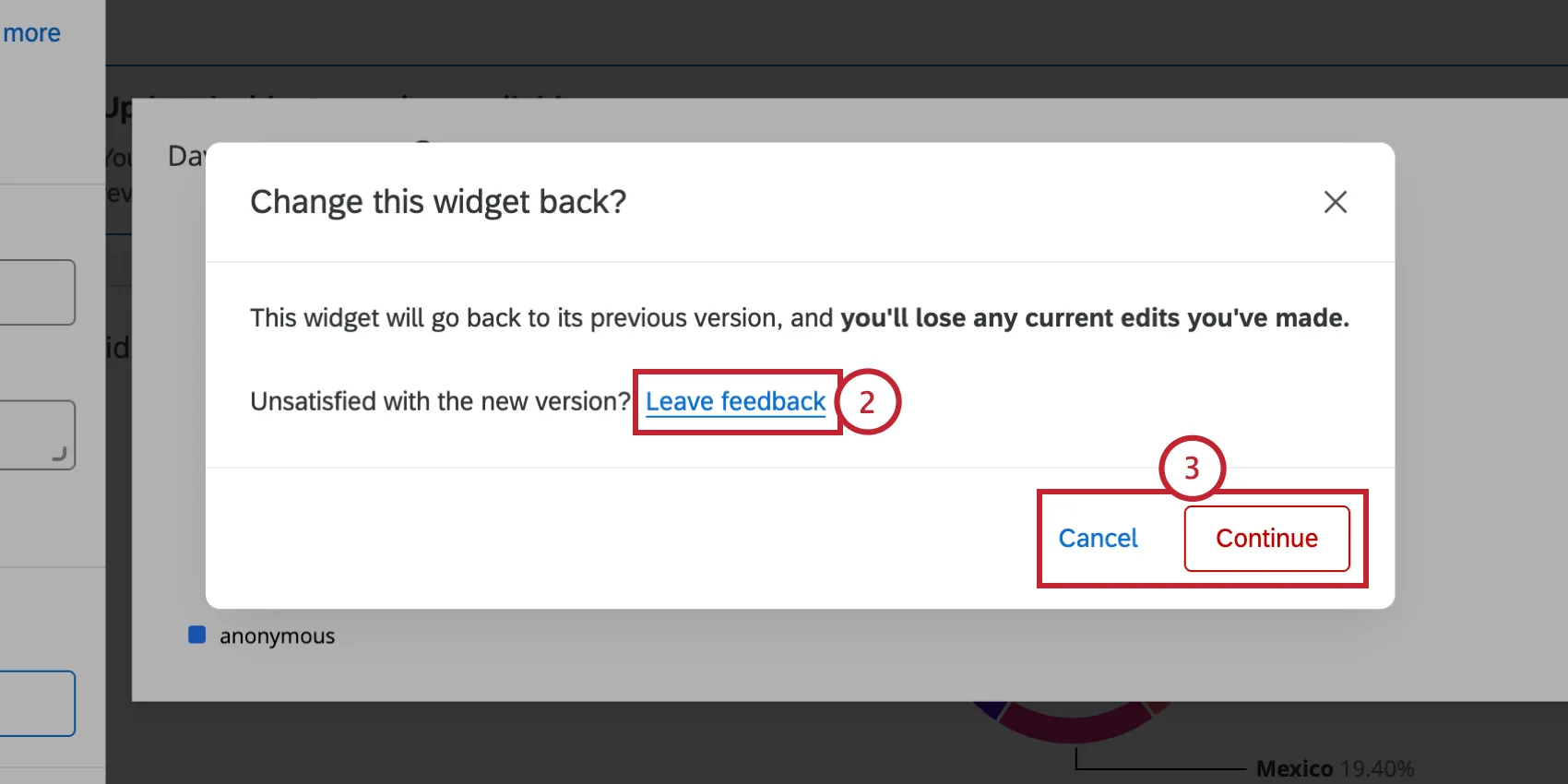
- Um Ihr Widget auf die alte Version zurückzusetzen, klicken Sie auf „Weiter“. Um die neuere Version des Widgets beizubehalten, klicken Sie stattdessen auf „Abbrechen “.
Achtung: Wenn Sie zum alten Widget zurückkehren, gehen alle von Ihnen vorgenommenen Änderungen verloren. Alle Widgets werden nach und nach automatisch und dauerhaft auf die neuen Widgets umgestellt.
FAQs
Kann ich mehr als eine freie Textfrage in ein einzelnes Word-Wolke-Widget in CX-Dashboards einfügen?
Kann ich mehr als eine freie Textfrage in ein einzelnes Word-Wolke-Widget in CX-Dashboards einfügen?
Um mehrere Felder für freien Text in Ihr Wortwolke-Widget einzufügen, aktivieren Sie die Option „Standard-Feldauswahl verwenden“ und wählen Sie anschließend Ihre Felder aus dem Dropdown-Menü „Textquelle“ aus. Ihr Wortwolke-Widget zeigt ein Banner an, in dem das aktuell angezeigte Feld angezeigt wird. Klicken Sie auf dieses Banner, um das angezeigte Feld anzupassen.
Großartig! Vielen Dank für die Rückmeldung!
Vielen Dank für die Rückmeldung!