Bildschirm erfassen
Was finden Sie hier?
Informationen zur Bildschirmaufnahme
Hinweis: Um die Funktion zur Erstellung von Screenshots nutzen zu können, muss „WEBSITE AND APP INSIGHTS“ in Ihrer Lizenz enthalten sein. Wenn Sie an Website- & App-Erkenntnissen interessiert sind und keinen Zugang haben, kontaktieren Sie Ihren Account Executive.

Hinweis: Um die Funktion zum Erstellen von Screenshots nutzen zu können , muss die Berechtigung zum Hochladen von Dateien aktiviert sein.
Die Frage nach der Bildschirmaufnahme ermöglicht es den Befragten:r, einen Screenshot der Website, die sie sehen, anzuhängen. Die Frage nach der Bildschirmaufnahme funktioniert, wenn sie in ein Intercept eingebettet ist und auf einer Website angezeigt wird.
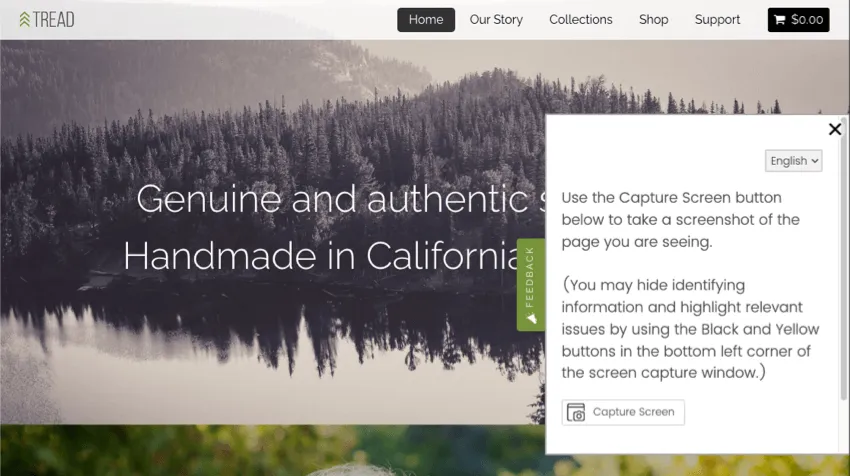
Mit dem Frage-Typ „Bildschirmfoto“ können die Befragten zeigen, auf welchen Teil der Website sie sich in ihrem Feedback beziehen, und bestimmte Bereiche des Bildes hervorheben oder unkenntlich machen. Auf diese Weise können Sie genau nachvollziehen, was Ihre Website-Besucher sehen, wenn sie Feedback zu Ihrer Site abgeben.
Achtung: Die Bildschirmaufnahme funktioniert nur auf öffentlich zugänglichen Websites. Auf privaten, internen und Intranet-Seiten ist die Bildschirmaufnahme nicht möglich.
Achtung: Die Bildschirmaufnahme ist nicht mit Seiten kompatibel, für die Javascript zum Laden erforderlich ist, und erfasst unvollständige Bilder. Wenn Sie einen Werbeblocker verwenden, um die Ausführung von JavaScript zu deaktivieren, können Sie sehen, was die Bildaufnahmefrage aufzeichnet. In diesen Fällen empfehlen wir den Umfrageteilnehmern, eigene Screenshots hochladen.
Implementieren der Screen-Capture-Frage
Um die Bildschirmaufnahme zu implementieren, müssen Sie sicherstellen, dass sowohl die Umfrage als auch das Intercept korrekt eingerichtet sind.
Umfrageeinrichtung
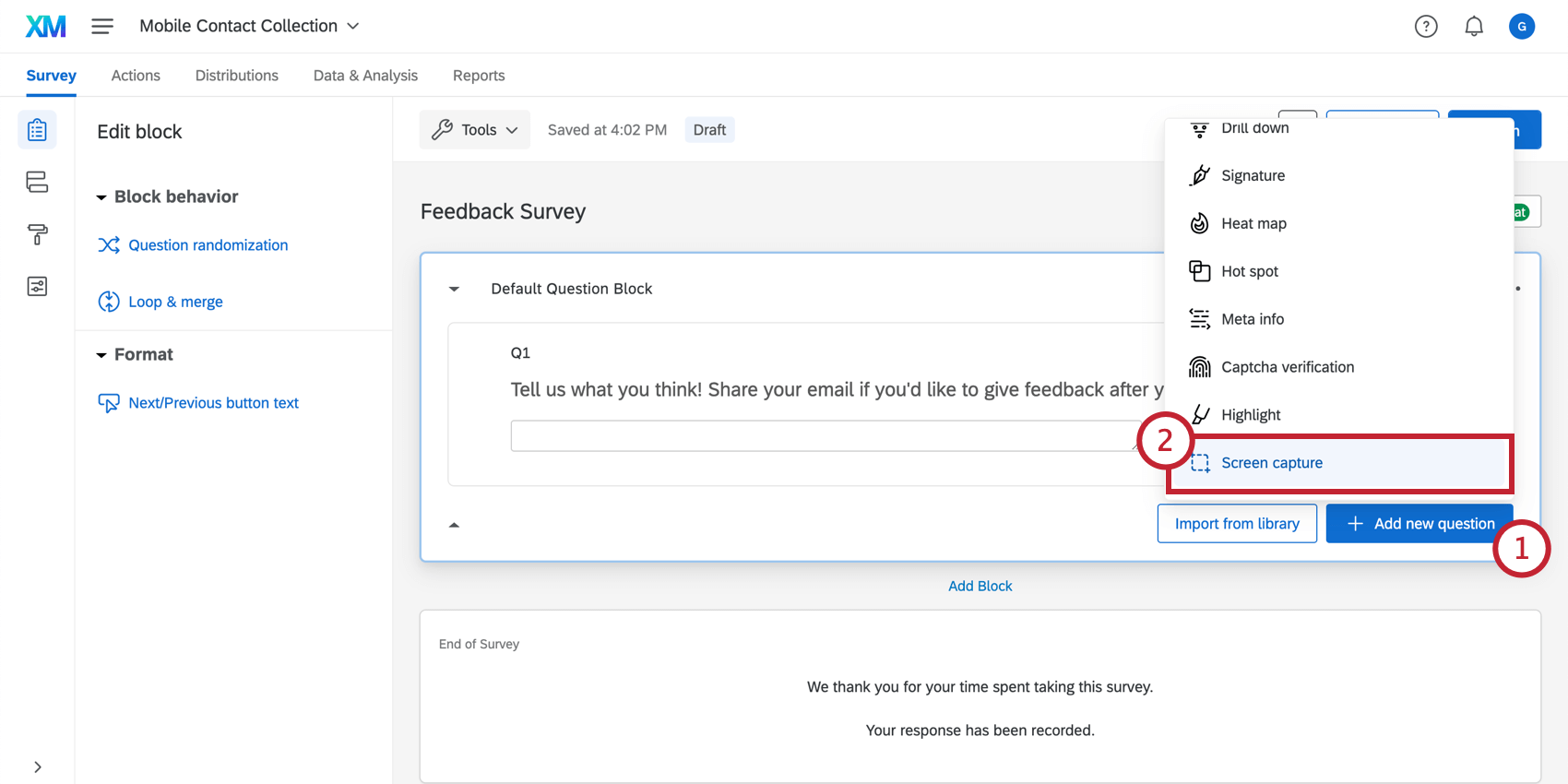
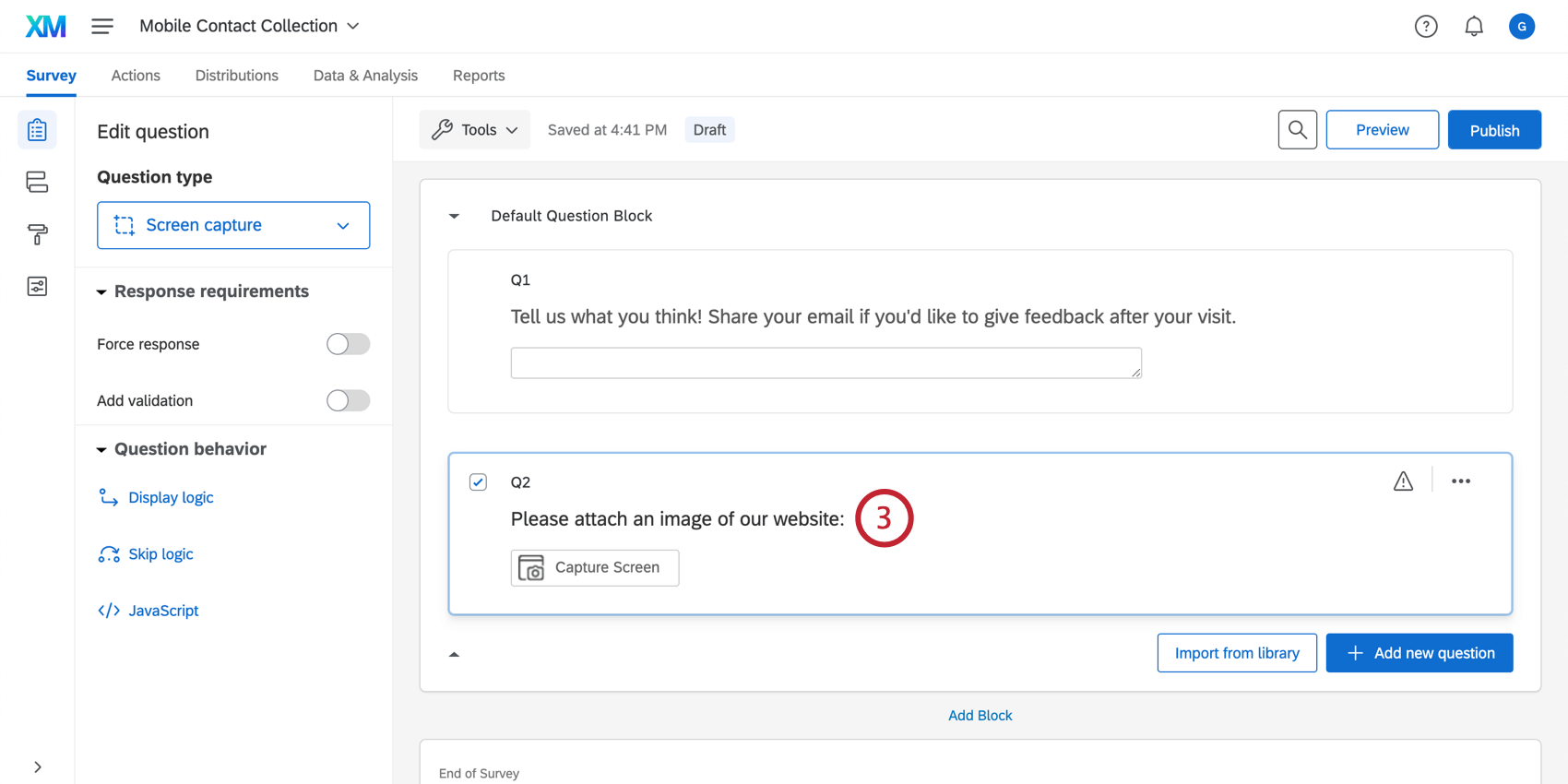
Zuerst fügen Sie die Frage direkt zu Ihrer Umfrage hinzu.
Creative und Intercept Setup
Wechseln Sie als Nächstes zu Ihrem „Website and App Insights“-Projekt. Es gibt zwei Möglichkeiten, wie Sie die Lösung so einrichten können, dass sie mit Ihrer Frage zur Bildschirmaufnahme unter „ “ funktioniert:
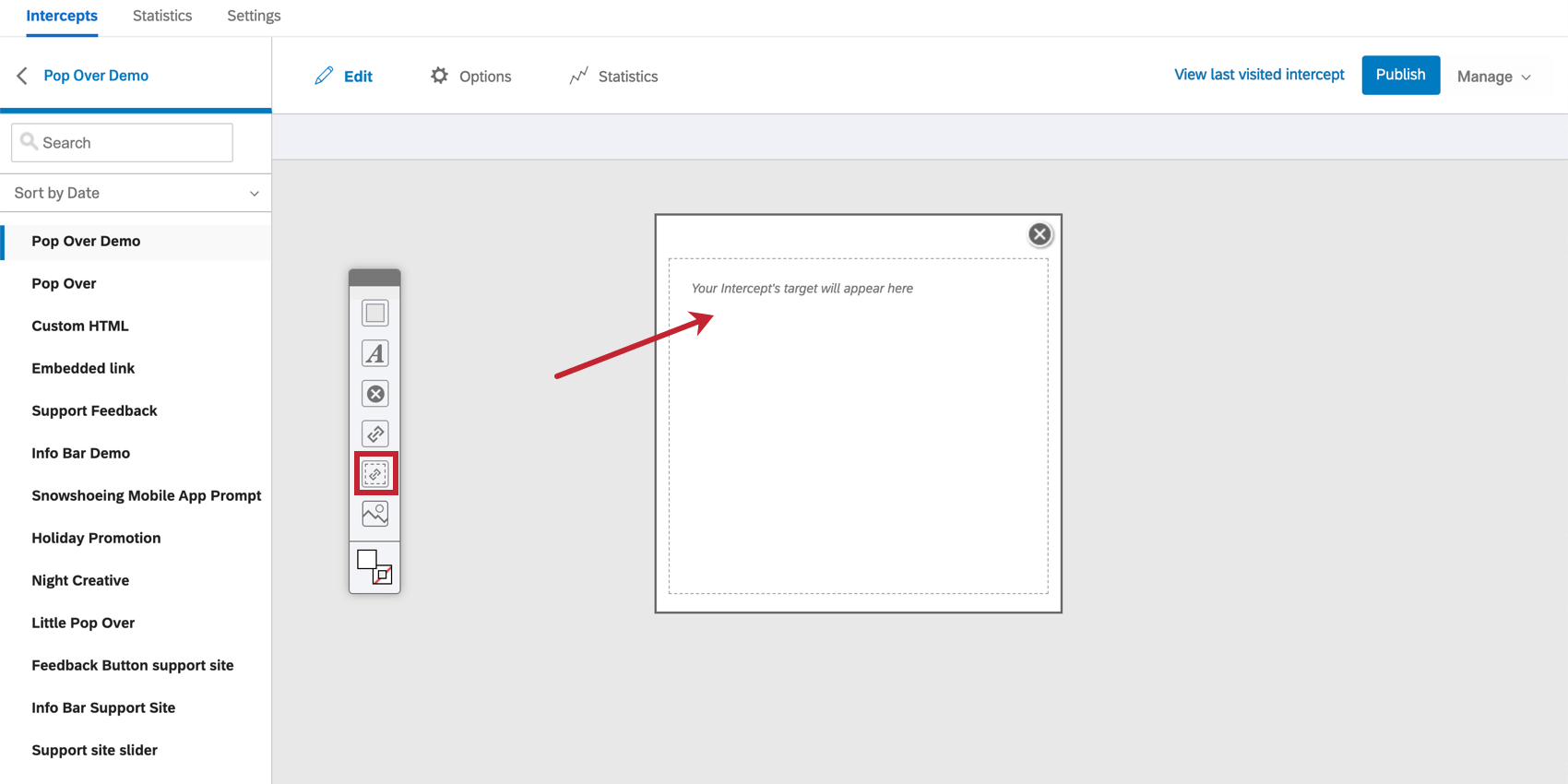
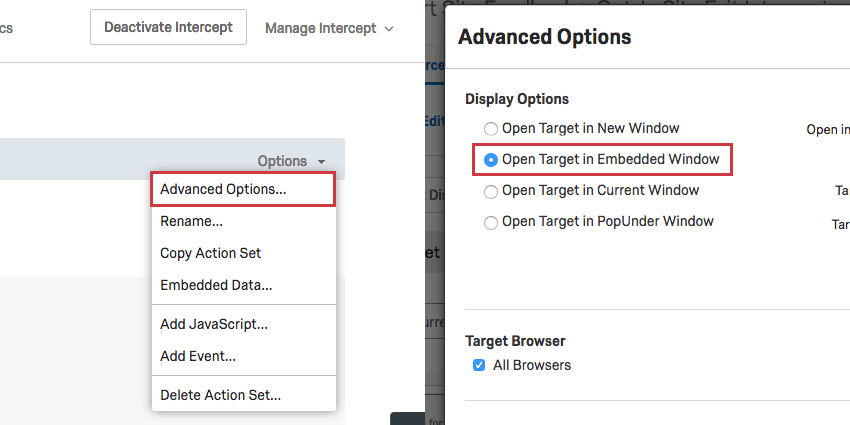
Der Befragte muss die Umfrage direkt auf der Webseite ausfüllen können, auf der wir den Screenshot erstellen, da die Frage zum Screenshot sonst nicht funktioniert. Wenn die Umfrage in einem neuen Fenster geöffnet wird, kann die Umfrage nicht den Bildschirm der ursprünglichen Webseite erfassen.
Die Erfahrungen des Beklagten
Lassen Sie uns nun einen Blick darauf werfen, wie Ihre Befragten bei der Teilnahme an Ihrer Umfrage mit der Frage nach dem Bildschirmausschnitt interagieren werden.
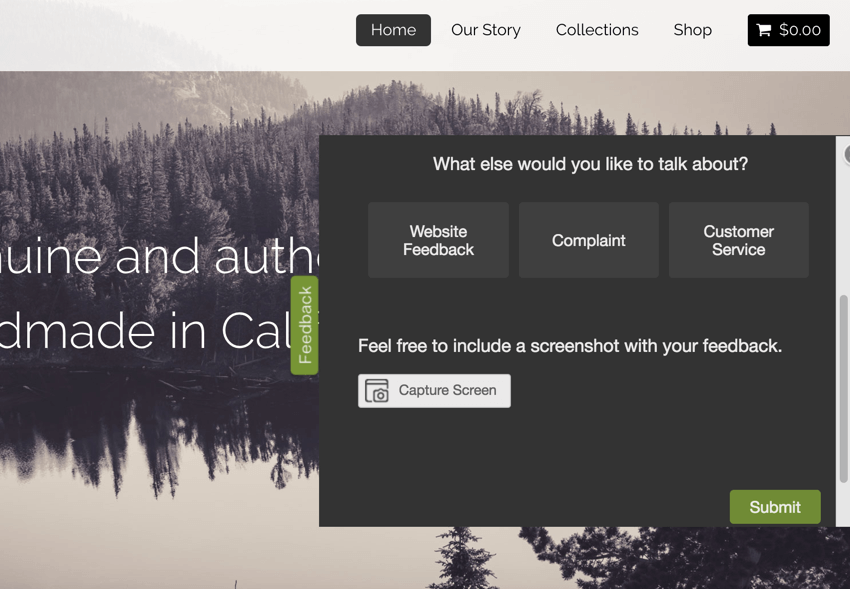

- Blockieren Sie Informationen: Blockieren Sie sensible oder irrelevante Informationen. Klicken Sie auf das schwarze Symbol, um einen schwarzen Kasten zu erstellen. Sie können die Größe dieses Feldes ändern und ziehen.
- Hervorhebung von Informationen: Hervorhebung von wichtigen Teilen des Screenshots. Klicken Sie auf das gelbe Symbol, um loszulegen.
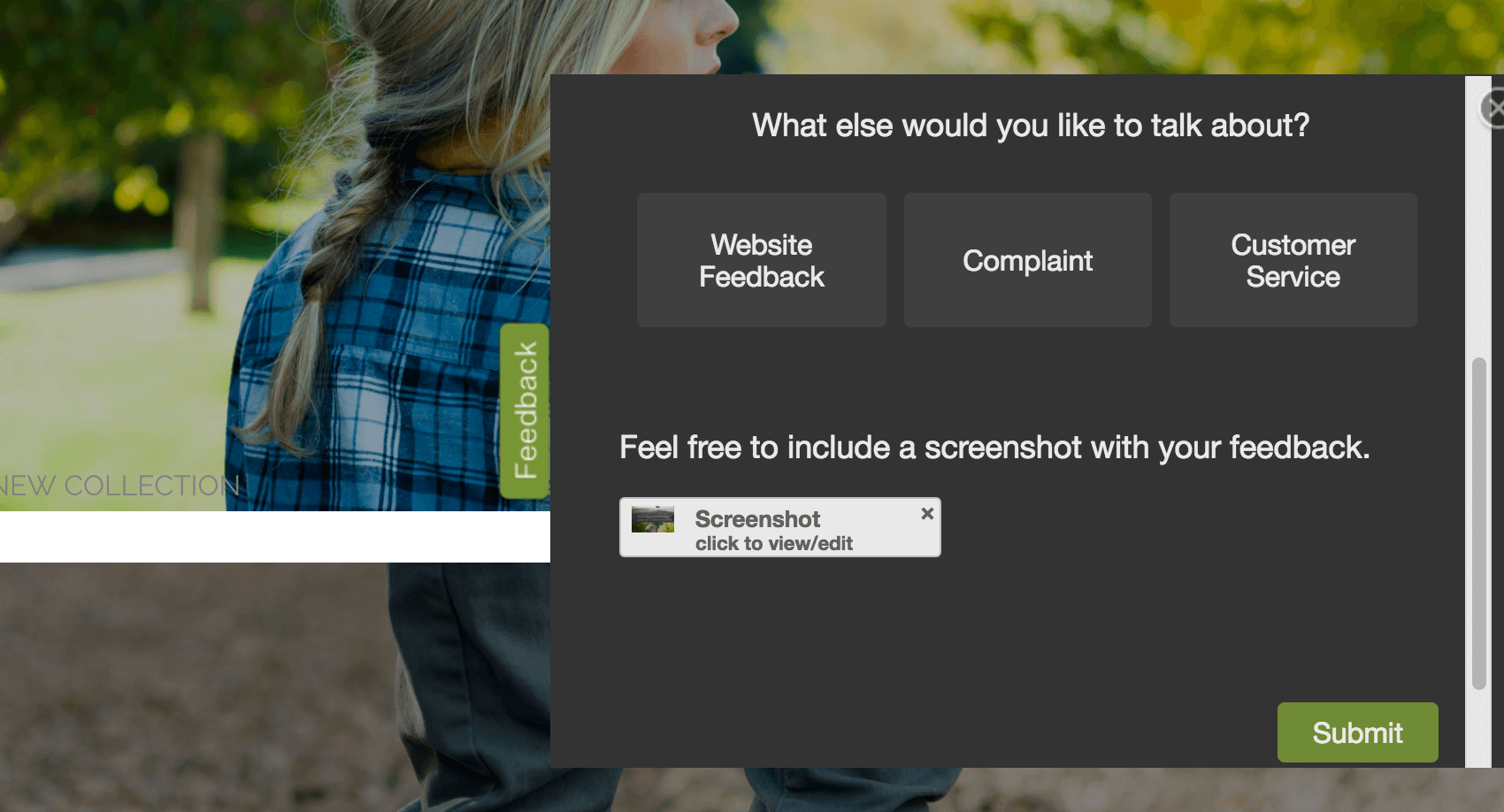
Tipp: Wenn Sie anstelle der Bildschirmaufnahme die Aufforderung „Datei hinzufügen“ sehen, müssen Sie sicherstellen, dass Sie Ihre Intercept-Funktion korrekt konfiguriert haben, damit die Bildschirmaufnahme möglich ist.

Aufgenommene Bilder anzeigen
Nachdem Sie nun die Bildschirmaufnahmefrage zu Ihrer Umfrage hinzugefügt und einige Antworten erfasst haben, ist es an der Zeit, die Bilder anzuzeigen, die Ihre Umfrageteilnehmer angehängt haben. Gehen Sie dazu zu dem Projekt der Umfrage, in dem sich die Frage zur Bildschirmaufnahme befindet.
Antwortberichte anzeigen
Rufen Sie unter einen Bericht zu den einzelnen Antworten auf und sehen Sie sich die Bilder in diesen Berichten an.
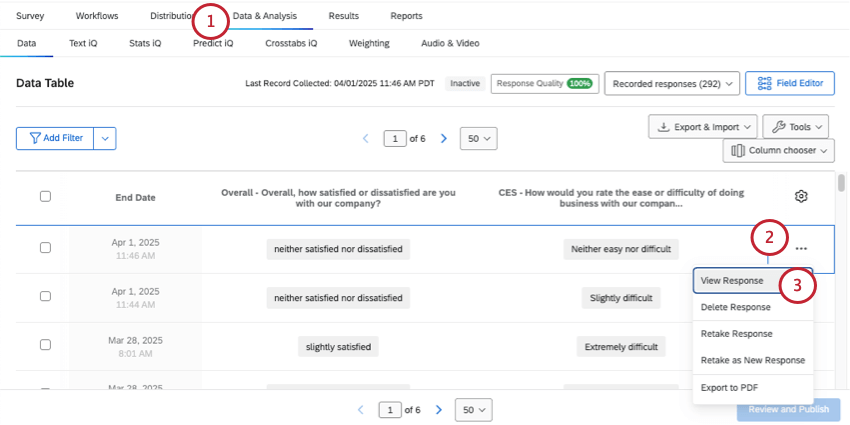
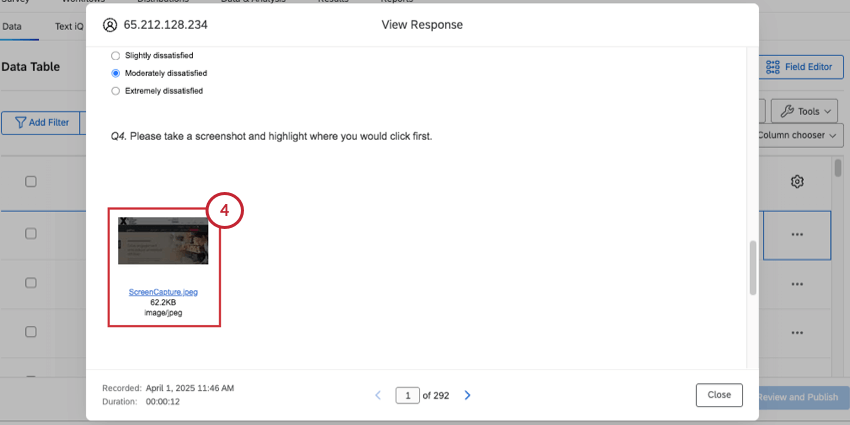
Herunterladen einzelner Screenshots von der Registerkarte "Daten & Analyse"
Sie und alle Kollaborationspartner:innen, die Zugriff auf die Daten haben, können hochgeladene Dateien im Abschnitt „Daten“ ganz einfach herunterladen.
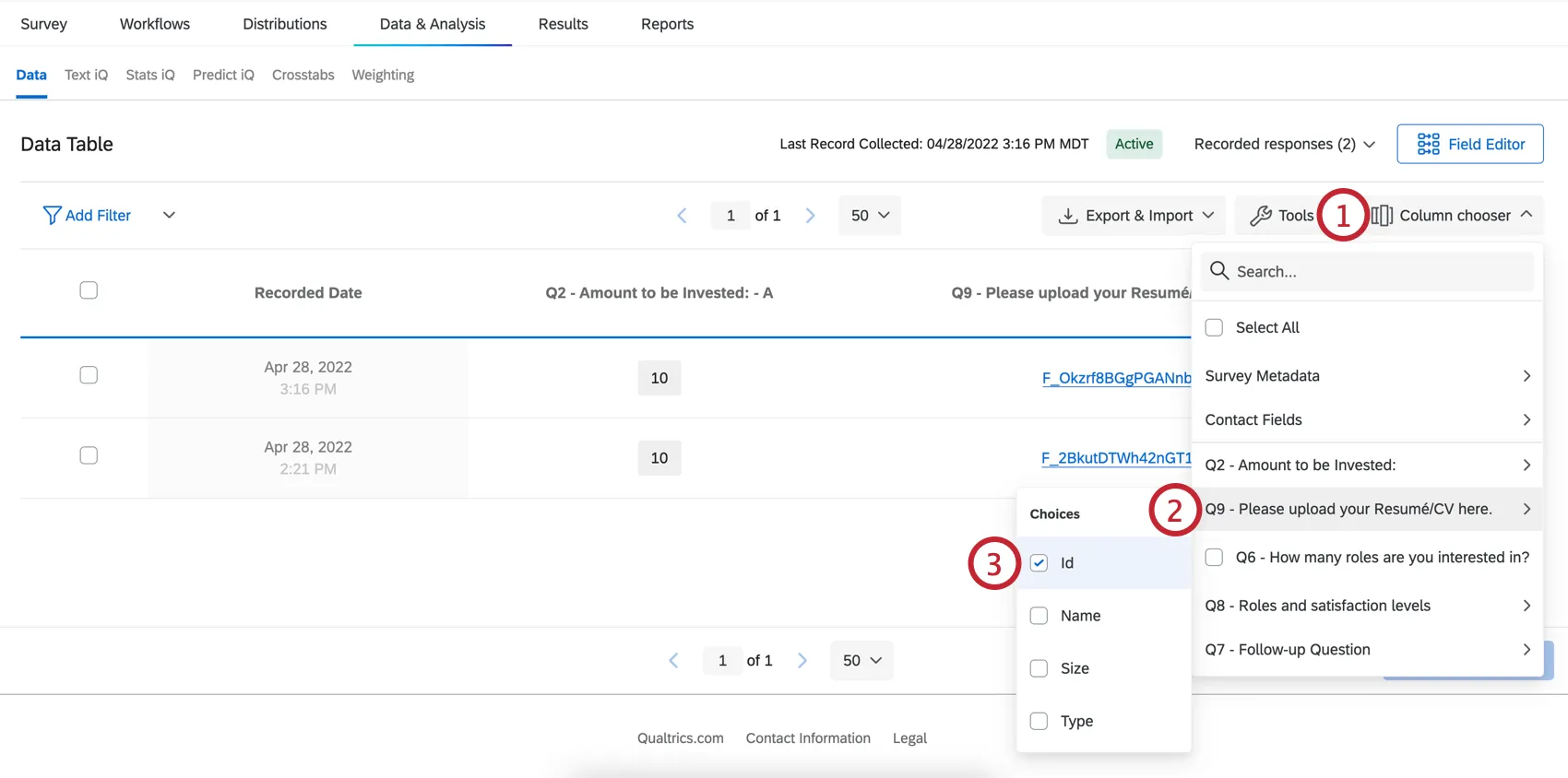
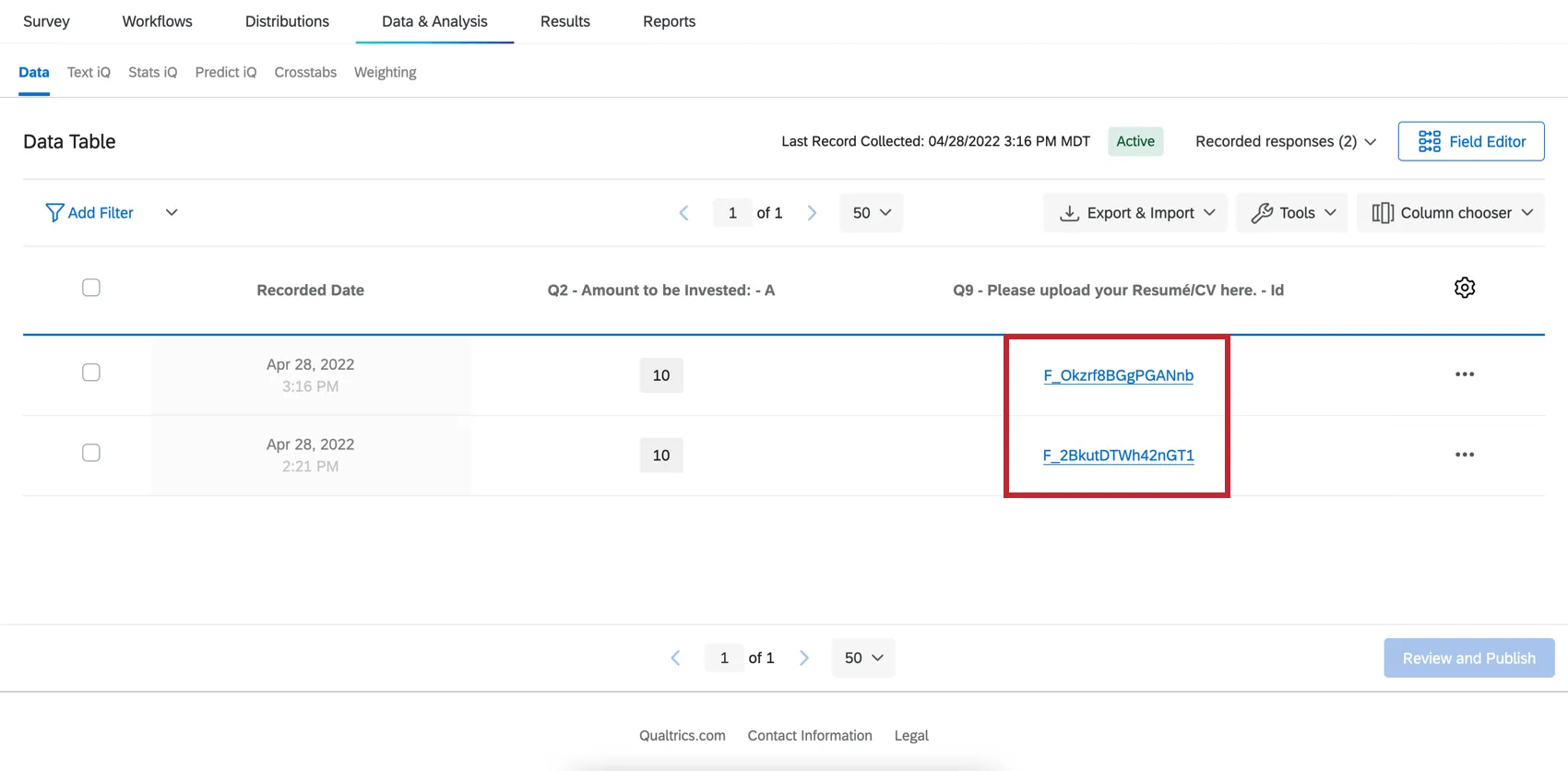
Alle Screenshots von „ “ exportieren
Ihre Umfrage exportieren über die Vom Benutzer eingereichte Dateien Format.
Dadurch erhalten Sie einen gezippten Ordner, der nach der Fragennummer benannt ist (z.B. Q1). In dem komprimierten Ordner ist jedes Bild nach der „Response-ID“ der Person benannt, die es aufgenommen hat. Sie können die Antwort-IDs als Referenz zu CSV oder TSV herunterladen.
Bildschirmmitschnitte in Dashboards
Wenn Sie Ihre Bildschirmaufnahmedaten in Dashboards auswerten möchten, stehen Ihnen mehrere Möglichkeiten zur Verfügung.
In einem ERGEBNISSE-DASHBOARD gibt es bereits eine Tabelle mit einer Liste der Bildschirmaufzeichnungsdateien. Mehr erfahren Sie hier.
Sie können die gleiche Art von Berichten in CX-Dashboards erstellen, aber es erfordert einige Einstellungen. Mehr erfahren Sie hier.
FAQs
In welcher Art von Projekt kann ich diese Art von Frage einsetzen?
In welcher Art von Projekt kann ich diese Art von Frage einsetzen?
Großartig! Vielen Dank für die Rückmeldung!
Vielen Dank für die Rückmeldung!