Bedingungen für Datum/Uhrzeit
Was finden Sie hier?
Tipp: Wenn Sie keinen Zugriff auf die auf dieser Seite beschriebenen Funktionen haben, wenden Sie sich an Ihren Benutzerkonto. Weitere Informationen zu den Unterschieden zwischen digitalem Feedback und CustomerXM für Digital finden Sie unter. Digitales Feedback vs. CustomerXM für Digital.

Informationen zu Datum-Uhrzeit-Bedingungen
Mit Datums-/Uhrzeitbedingungen können Sie festlegen, dass Ihre Intercepts automatisch zu bestimmten Zeiten ausgeführt werden, was Ihnen die manuelle Aktivierung und Deaktivierung erspart. Für eine Feiertagsaktion könnten Sie beispielsweise festlegen, dass das Intercept zwischen dem 12. Dezember und dem 26. Dezember ausgeführt wird.
Datum
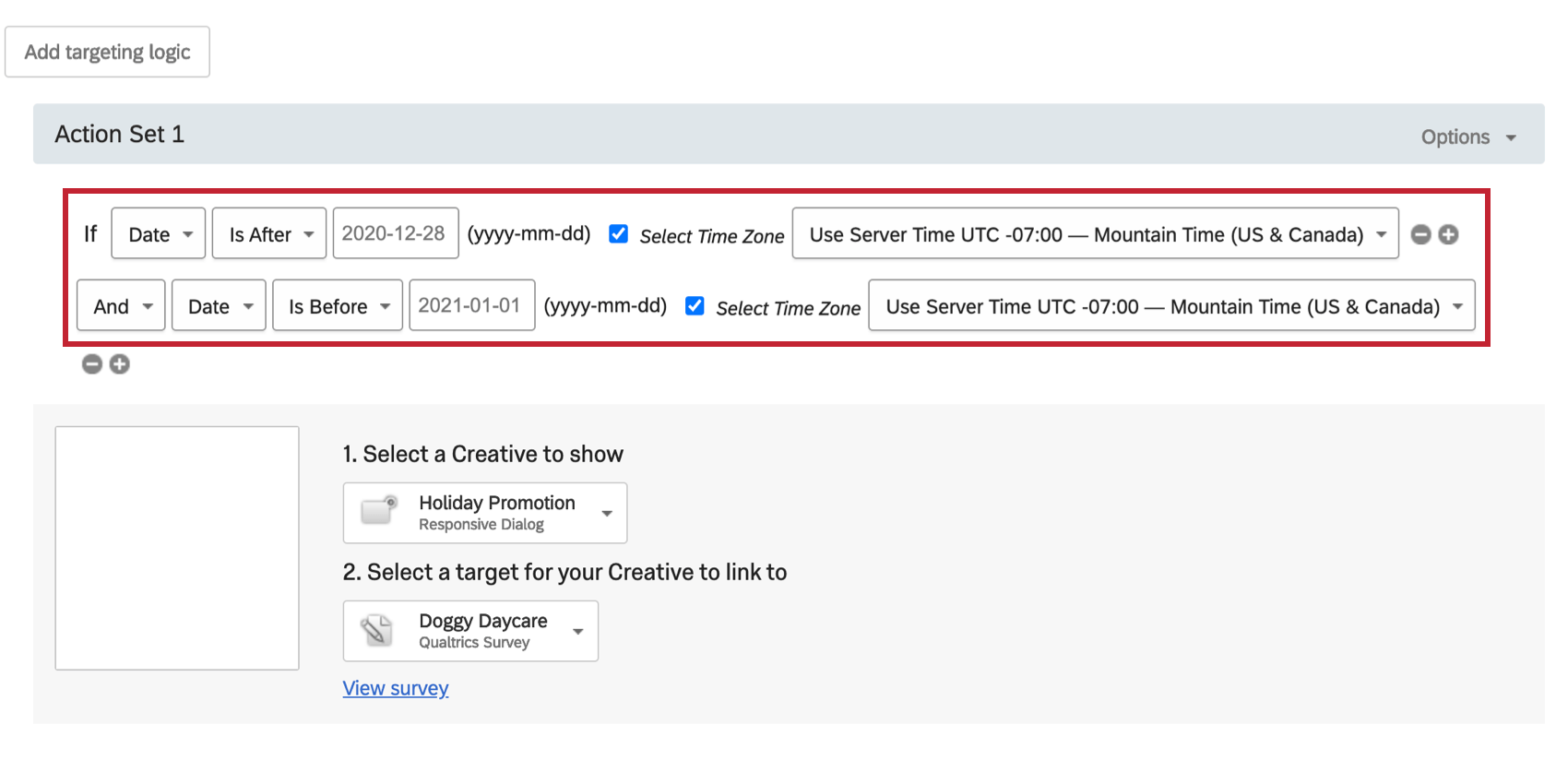
Mit der Bedingung Datum können Sie bestimmte Daten festlegen, an denen Ihre Creatives angezeigt werden. Für ein Projekt mit einem bestimmten Start- und Enddatum werden zwei Anweisungen der Datumslogik in Verbindung verwendet.
Anlegen einer Bedingung
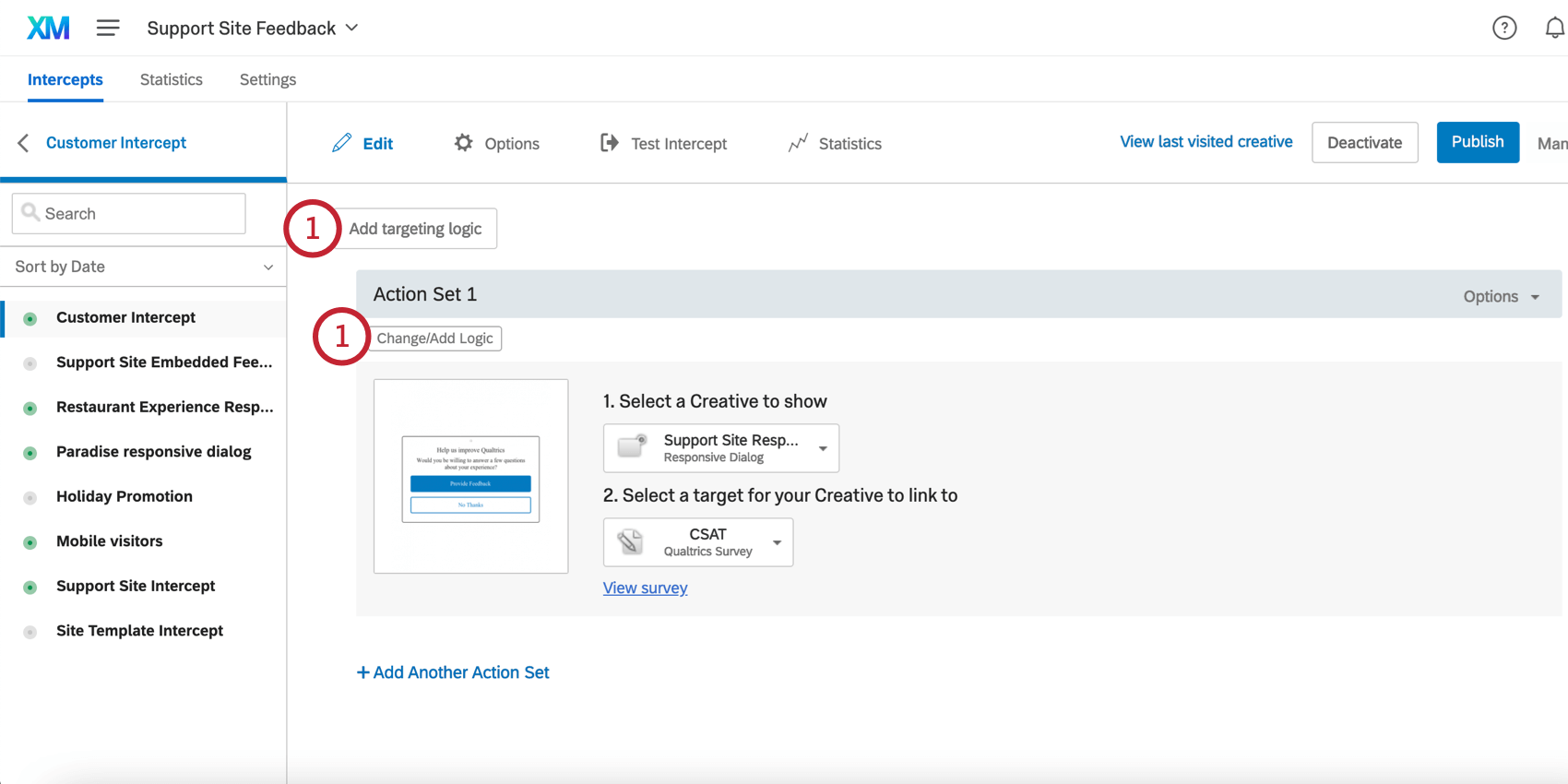
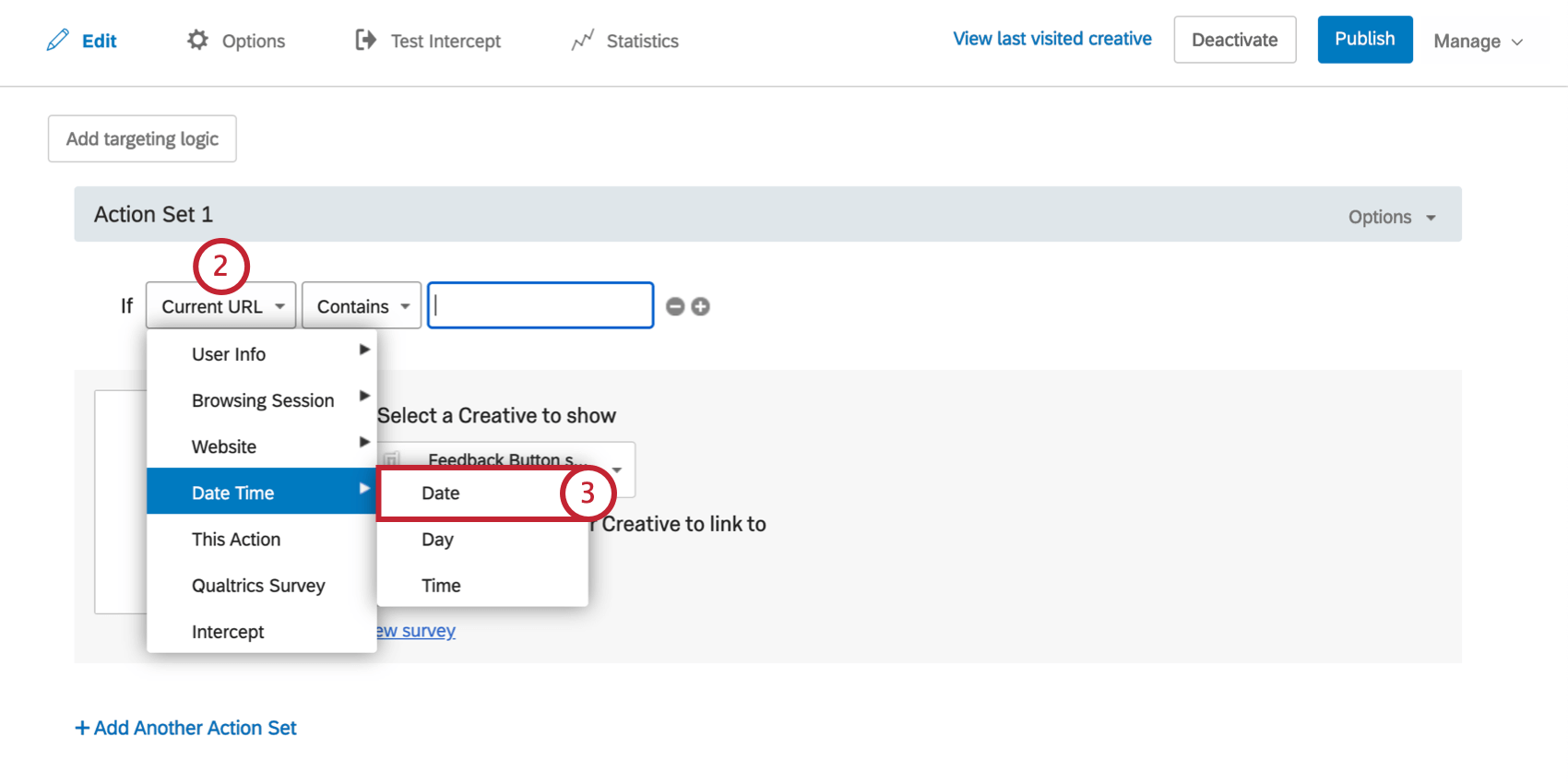
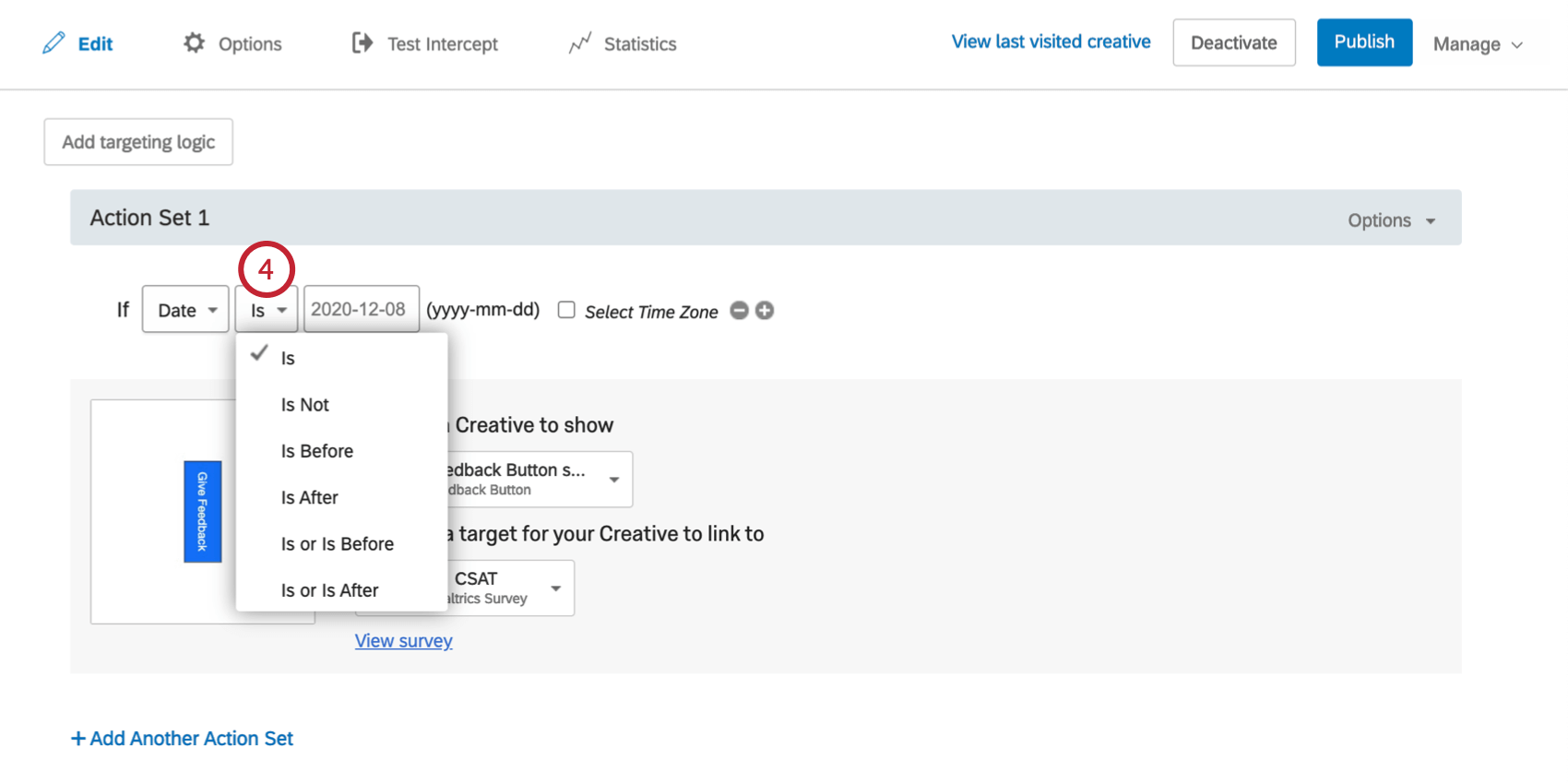
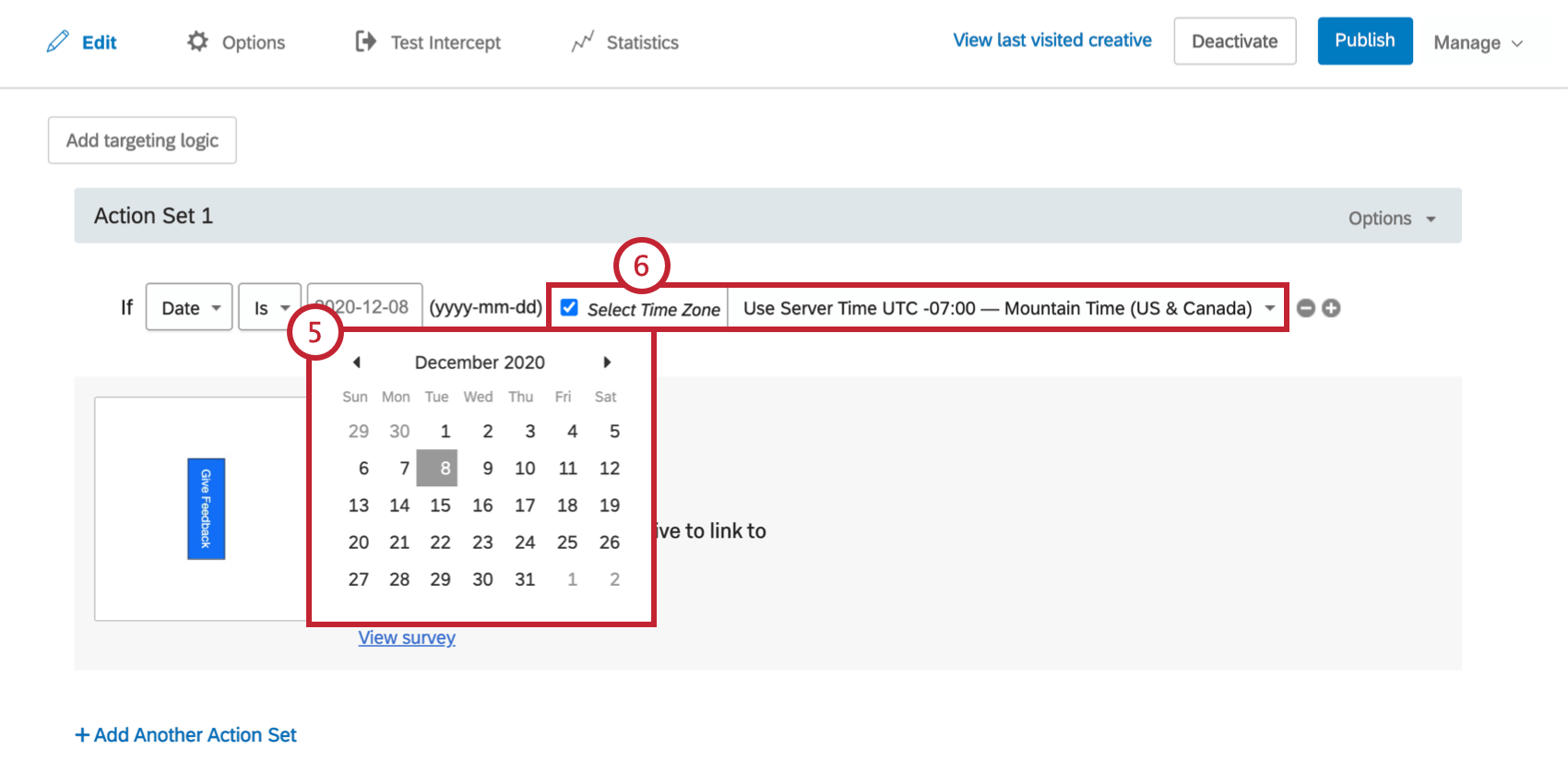
Beispiel: In dieser Aktion werden zwei Datumsangaben verwendet, um anzugeben, dass das Creative nur zwischen dem 30. November und dem 1. Januar für eine Urlaubsaktion angezeigt wird.


Tag
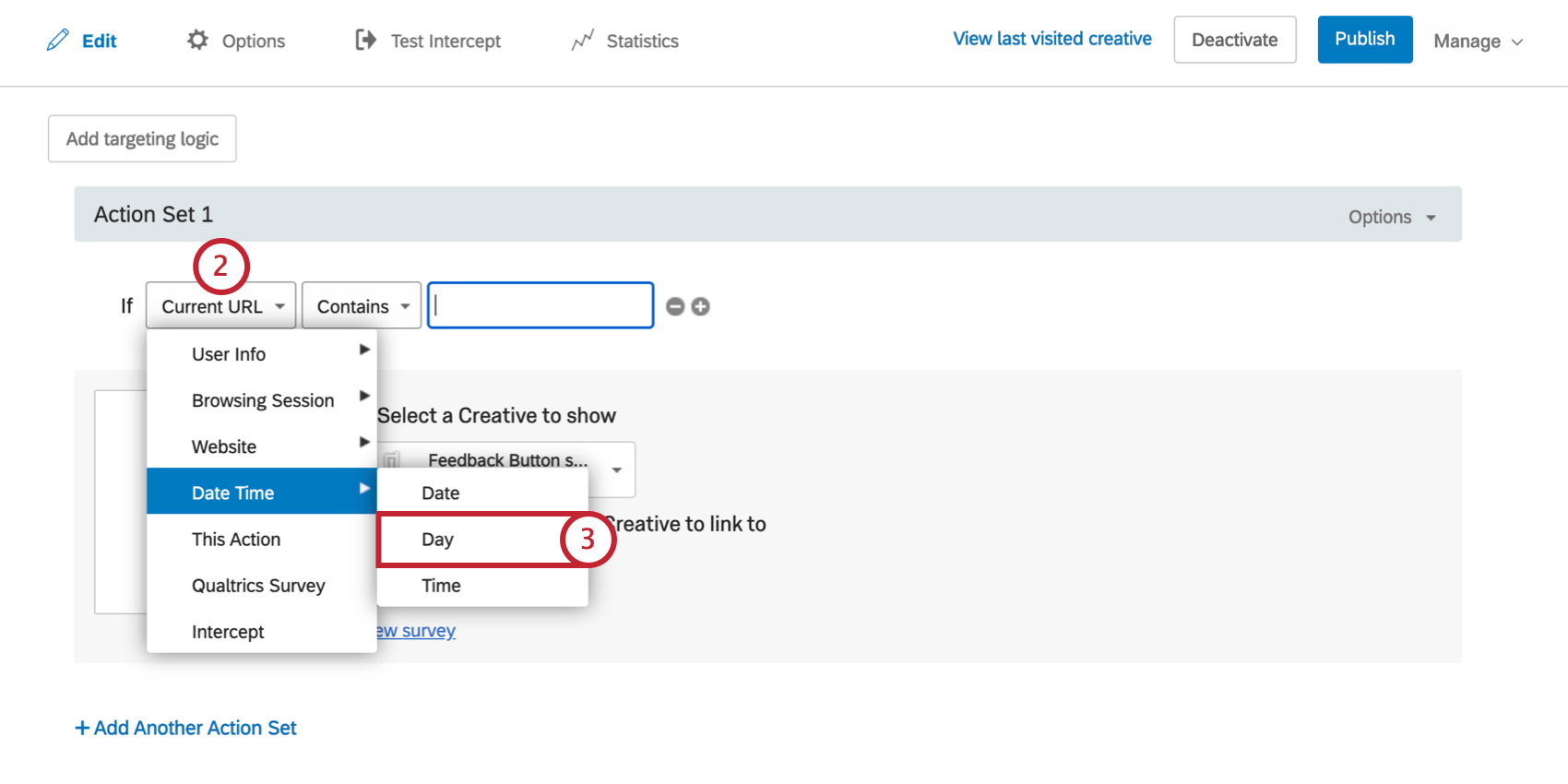
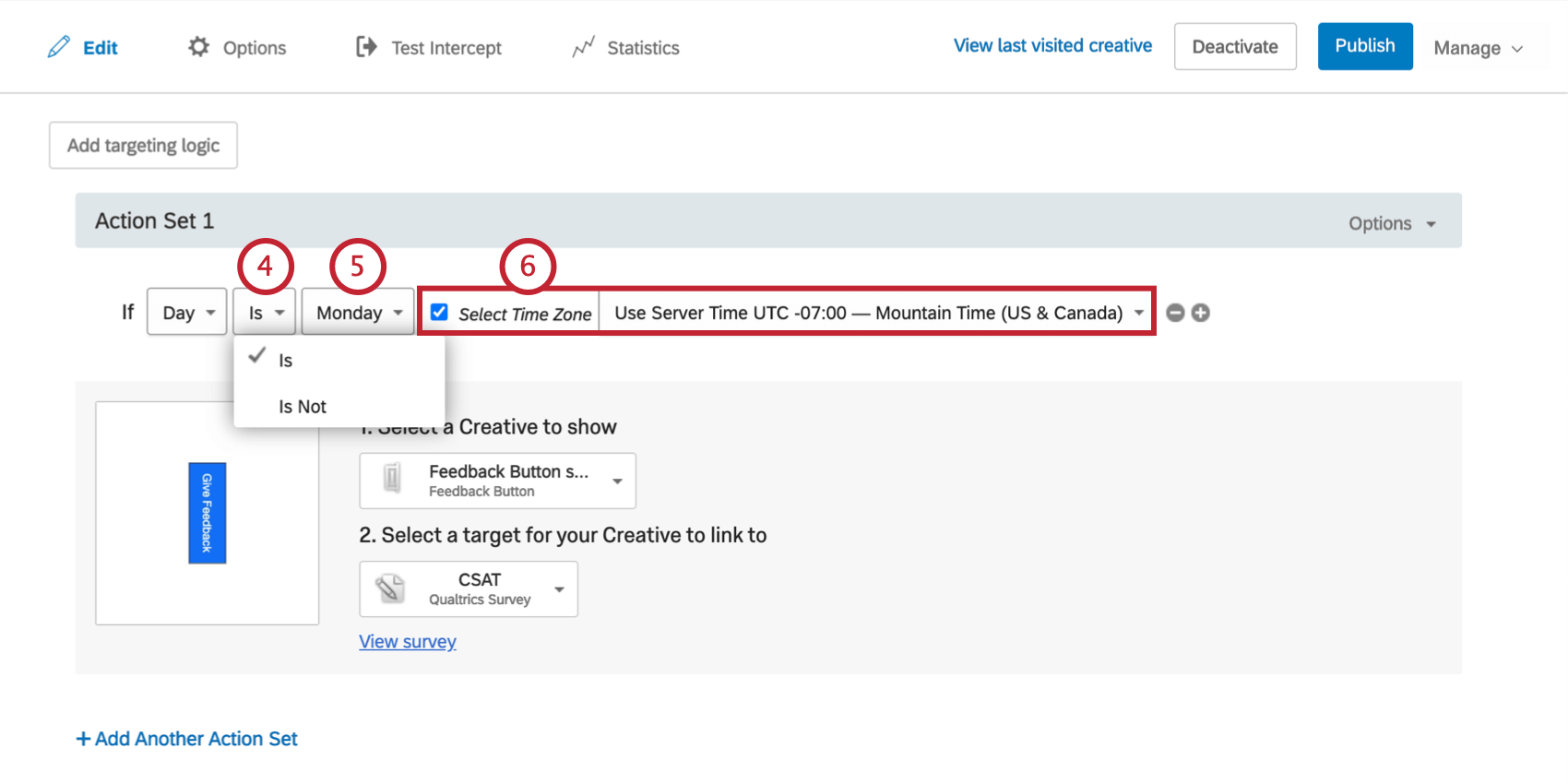
Mit der Bedingung Tag können Sie festlegen, dass Ihr Intercept nur an bestimmten Wochentagen ausgeführt wird. Sie können beispielsweise eine Wochenendaktion einrichten, die Creatives automatisch an den Wochenenden anzeigt, sodass Sie das Intercept nicht jede Woche manuell aktivieren und deaktivieren müssen.
Anlegen einer Bedingung
Zeit
Die Bedingung ist geeignet, wenn Sie eine bestimmte Tageszeit festlegen möchten, damit Ihre Creatives angezeigt werden. Für ein Projekt mit einer bestimmten Start- und Endzeit werden zwei Zeitlogik-Anweisungen in Verbindung verwendet.
So legen Sie eine Bedingung
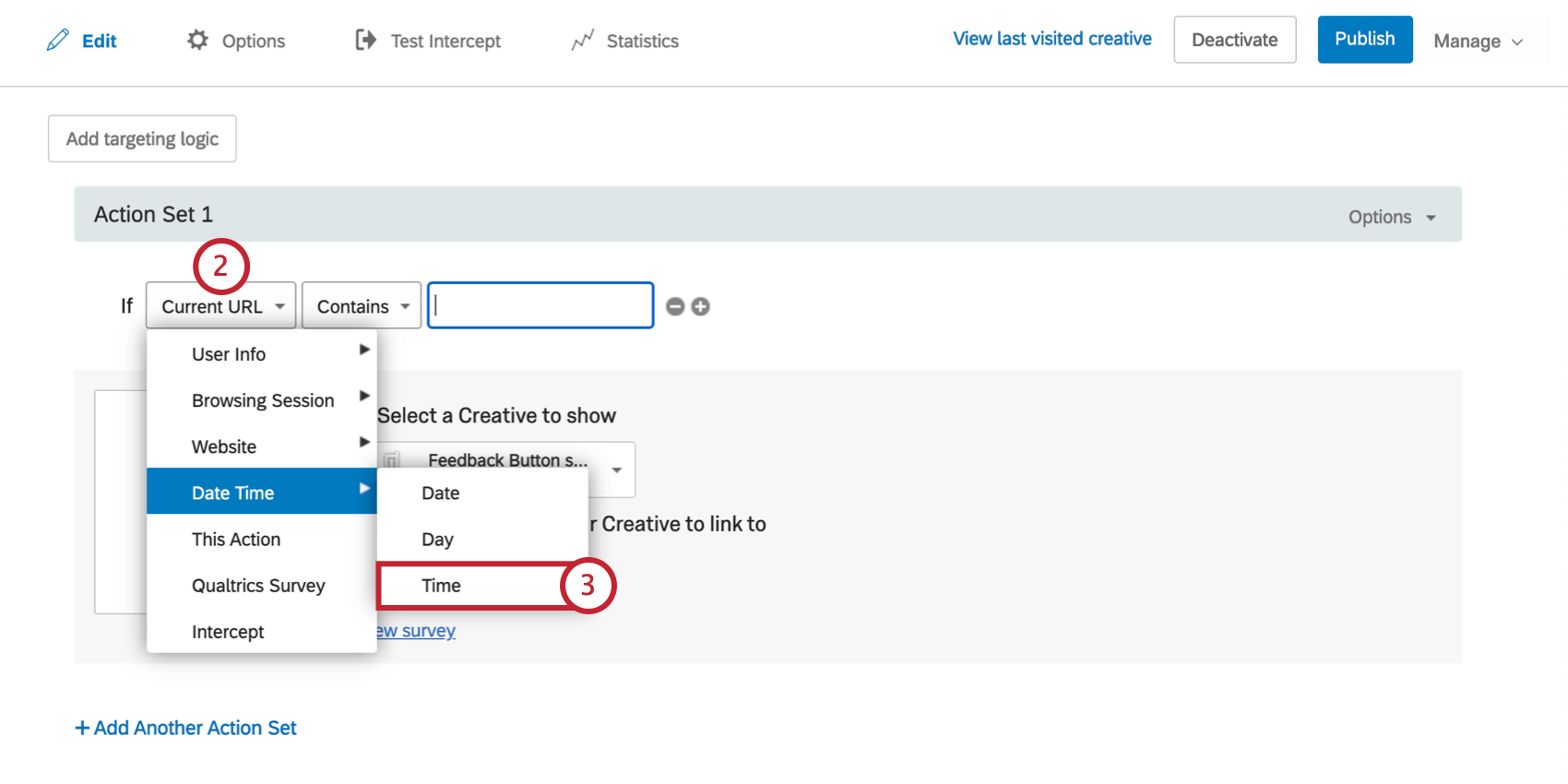
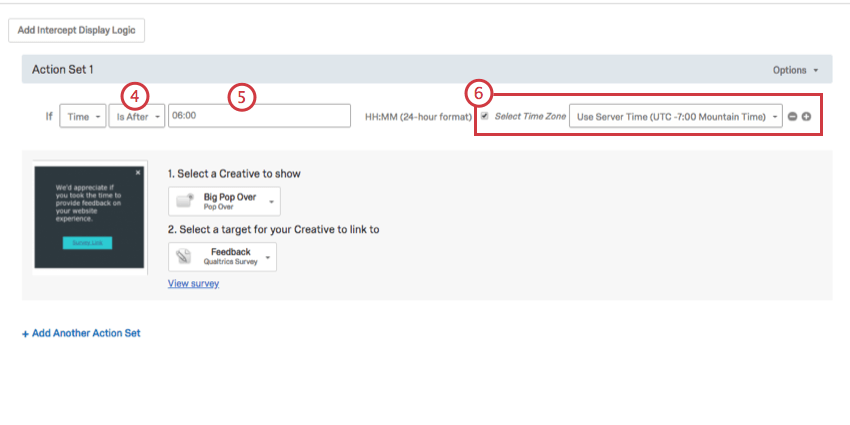
Tipp: Wenn keine Zone ausgewählt ist, wird die Logik basierend auf der Zone des Besuchers ausgeführt.
FAQs
Wann sollte ich Logik für meine Aktionssätze verwenden?
Wann sollte ich Logik für meine Aktionssätze verwenden?
Da Creatives beispielsweise nicht auf die Bildschirmgröße reagieren, möchten viele Benutzer eine Aktionssatzlogik implementieren, die sich darauf konzentriert, ob ein Website-Viewer ein mobiles Gerät verwendet oder ob die Website in einer bestimmten Bildschirmgröße angezeigt wird. Durch die Verwendung von Logik in diesem Fall können Sie ein richtig formatiertes und gestalterisches Creative an die entsprechende Person richten.
Die auf dem Standort basierende Aktionssatzlogik kann sogar verwendet werden, um sicherzustellen, dass Website-Betrachter ein Creative sehen, das in der Sprache geschrieben ist, die für sie am wahrscheinlichsten ist.
Ich habe mein Intercept aktiviert, aber es wird nicht auf meiner Website angezeigt. Warum nicht?
Ich habe mein Intercept aktiviert, aber es wird nicht auf meiner Website angezeigt. Warum nicht?
- Logik: Anzeigelogik und AKTIONSSATZ sind die Bedingungen, die erfüllt sein müssen, damit ein Intercept dem Besucher angezeigt wird. Die Überprüfung dieser Logik ist hilfreich, um zu entdecken, warum das Intercept nicht auf einer Seite angezeigt wird.
- Logiksätze, die "Enthält" verwenden: Eine häufige Ursache von Logikfehlern ist die Verwendung des "Contains"-Vergleichs. "Ist." Eine Bedingung "Enthält" bedeutet, dass der Parameter, auf dem die Logik basiert (d. h. die aktuelle URL), den angegebenen Mittelwert zusätzlich zu weiteren Informationen enthält. Wenn ich zum Beispiel eine Logik hätte, die lautet "Aktuelle URL enthält 'QUALTRICS'", würde dies dazu führen, dass der Intercept bei jeder URL angezeigt wird, in der das Wort QUALTRICS vorkommt. Die andere Möglichkeit, die Sie haben, ist die Verwendung von Current URL is [URL]. Diese Bedingung hängt davon ab, dass die besuchte URL eine exakte Übereinstimmung ist. Alle Unterschiede oder zusätzlichen Zeichen verhindern, dass die Intercept-Logik weiterläuft.
- Intercept Überarbeitungen: Wenn Sie Änderungen an Intercepts vornehmen, werden diese erst live geschaltet, wenn das Intercept veröffentlicht worden ist. Beim Veröffentlichen eines Interceptes wird eine Version des Interceptes, eine "Revision", gespeichert. Eine BEURTEILUNG der vorgenommenen Überarbeitungen ist sehr nützlich, um etwaige Änderungen zu erkennen, die das Auftauchen des Intercept plötzlich verhindert haben könnten.
- Debug-Fenster: Das Debug-Fenster ist ein unschätzbares Werkzeug, um zu testen, warum ein Intercept auf einer bestimmten Seite nicht angezeigt wird.
Für Intercepts, deren Bereitstellungscode vor März 2019 implementiert wurde, muss zur Aktivierung des Debug-Fensters ein Query-String mit der Bezeichnung Q_DEBUG an eine beliebige URL angehängt werden. Diesem muss ein ? oder ein & vorangestellt werden, wie in den folgenden Beispielen: https://www.qualtrics.com?Q_DEBUG, https://www.qualtrics.com/blog?item=value&Q_DEBUG.
Für Intercepts, deren BEREITSTELLUNGSCODE nach März 2019 implementiert wurde, führen Sie das folgende JavaScript-Snippet in der Konsole Ihrer Webseite aus:QSI.API.unload(); QSI.isDebug = true; QSI.API.load(); QSI.API.run();Das Debug-Fenster schlüsselt alle Bedingungen auf, die erforderlich sind, damit Intercepts, die auf der URL laufen, erscheinen. Wenn Sie feststellen, dass ein Intercept nicht angezeigt wird, suchen Sie es im Debugging-Fenster, und identifizieren Sie alle roten fehlgeschlagenen Warnungen.TIPP: Der Debugger für Website ERKENNTNISSE funktioniert nicht, wenn der Code mit einer Führungskraft (MANAGER:IN) implementiert wurde. Wenn die URL bereits einen Query-String mit einem ? enthält, verlangt der Debugger stattdessen ein &. - Netzwerkanforderung: Die meisten Browser verfügen über ein Menü für Werkzeuge für Entwickler, mit dem der Benutzer den Quellcode einer Website, Ressourcen, Cookies und Netzwerkaufrufe einsehen kann. Website ERKENNTNISSE besitzt eine deutliche Präsenz in der Netzwerksektion dieser Werkzeuge. Um zu überprüfen, ob diese Skripte laufen, öffnen Sie die Werkzeuge für Entwickler und navigieren Sie zum Abschnitt Netzwerk. Laden Sie dann die Webseite neu, und das Menü sollte nun alle von der Website gestellten Netzwerkanfragen enthalten. Um den Code von Website ERKENNTNISSE zu identifizieren, suchen Sie nach Aufrufen, die mit ?Q_ZID oder ?Q_SID beginnen. Dies ist der Code selbst, der die Anzeigelogik überprüft. Wenn Sie nichts finden, was diesem Format entspricht, dann gibt es ein Problem mit der Implementierung Ihres Projektcodes. Auf unserer SUPPORTSEITE zur Implementierung finden Sie Hinweise, wo Sie den Code am besten platzieren können.
- Probleme mit der Inhaltssicherheitsrichtlinie: Wenn Sie ein Konsolenprotokoll erhalten, das gegen eine Inhaltssicherheitsrichtlinie verstößt, liegt höchstwahrscheinlich eine Einschränkung auf Ihrer Website vor, die die Bereitstellung unserer Intercepts blockiert. Wir empfehlen, sich zur Lösung an Ihr Web-Entwicklungsteam zu wenden. Um sicherzustellen, dass Ihr Intercept funktioniert, empfehlen wir generell, die folgenden Elemente in den Headern Ihrer Content Security Policy zuzulassen:
- connect-src https://*.qualtrics.com
- frame-src https://*.qualtrics.com
- img-src https://siteintercept.qualtrics.com
- skript-src https://*.qualtrics.com
- SPA URL-Behandlung: Wenn Ihre Website ein Single-Page-Application (SPA)-Framework verwendet, stellen Sie sicher, dass Ihr Code history.pushState() auslöst, wenn Sie zwischen Ansichten navigieren. Einige Frameworks können die URL neu darstellen oder aktualisieren, ohne einen neuen Verlaufseintrag zu erstellen, was dazu führen kann, dass Intercepts nicht ausgelöst werden. Wenn Sie useEffect oder ähnliche Lifecycle-Hooks verwenden, stellen Sie sicher, dass Ihre Intercept-Logik nach Abschluss der Navigation läuft.
Großartig! Vielen Dank für die Rückmeldung!
Vielen Dank für die Rückmeldung!