Informationen zu Benutzerkonto
Studio stellt eine Reihe von Berichten über die Verwendung Ihres Benutzerkonto bereit. Sie können anfordern, dass die folgenden Berichte Ihnen per E-Mail gesendet werden:
- Objektberichte:
- Dashboard
- Widget
- Eingebetteter Widget
- Bericht zum Teilen von Metriken
- Filterfreigabebericht
- Alert-Abonnementbericht
- Benutzerberichte:
- Berechtigungszuordnungsbericht
- Datenzugriffsbericht
- Modellzugriffsbericht
Mit den folgenden unterstützten Widgets können Sie Studio-Verwaltungsberichte ausführen, um Benutzerkonto zu verfolgen:
- Widget
- Widget
- Widget
- Widget
- Widget
- Widget
Objekt- und Benutzerberichte anfordern
Achtung: Für den Zugriff auf Objekt- und Benutzerberichte ist die Berechtigung Einstellungen verwalten erforderlich.
Melden Sie sich bei Studio an.
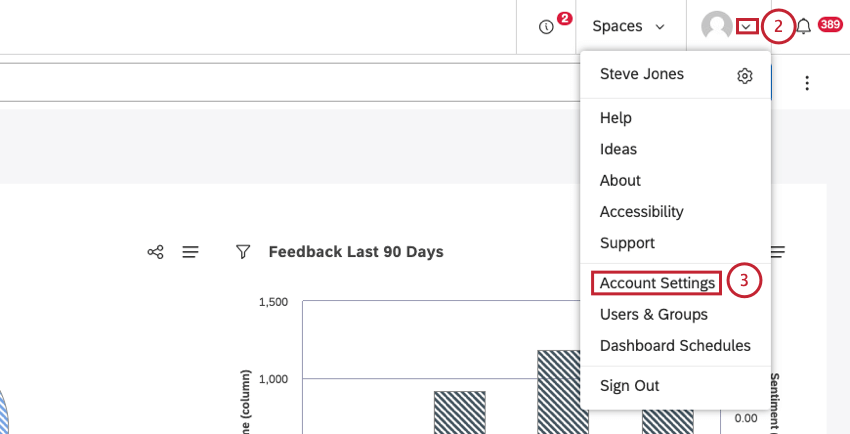
Klappen Sie das Benutzeravatar-Menü im oberen Navigationsbereich auf.
Wählen Sie Kontoeinstellungen.
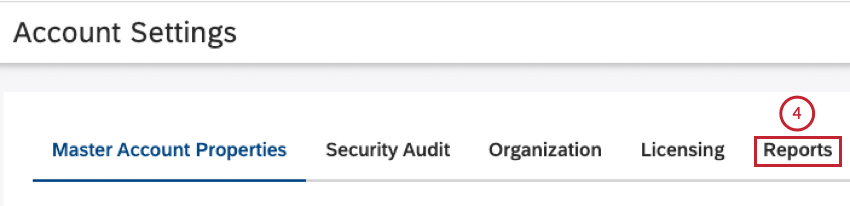
Wählen Sie auf dem Bild
Benutzerkonto wählen Sie die Registerkarte
Berichte Registerkarte.
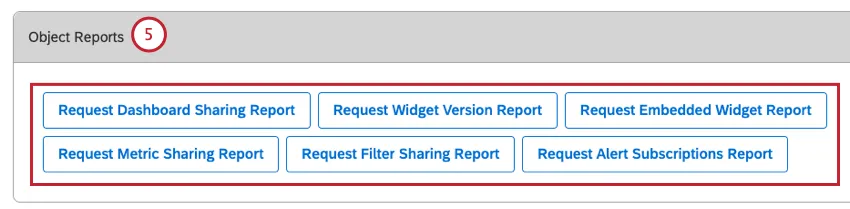
Klicken Sie unter
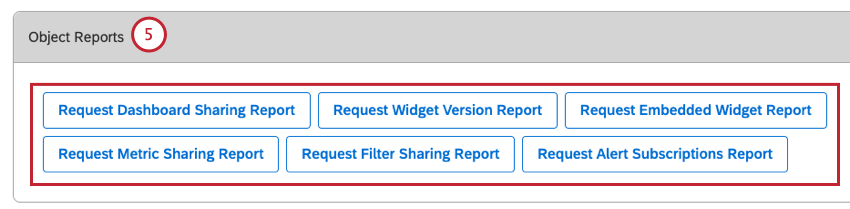
„Objektberichte“ auf einen der folgenden Objektberichtstypen:
- Dashboard anfordern
- Bericht zur Widget
- Eingebetteten Widget anfordern
- Bericht zum Teilen von Metriken anfordern
- Freigabereport für Anforderungsfilter
- Bericht „Alert-Abonnements anfordern“
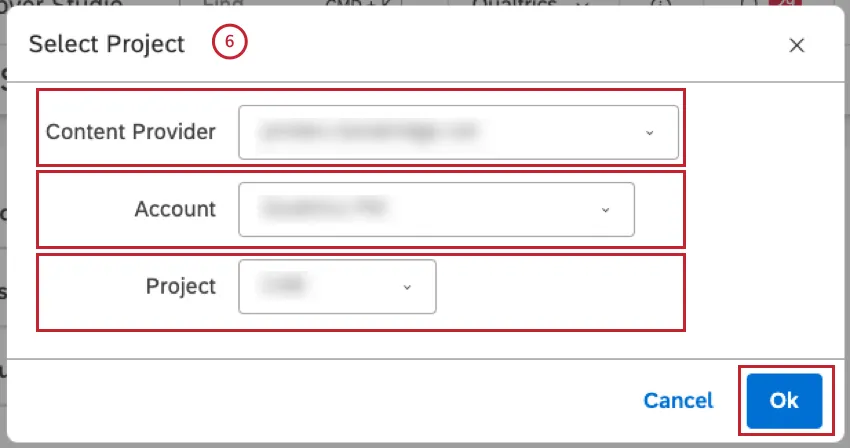
Wenn Sie auf
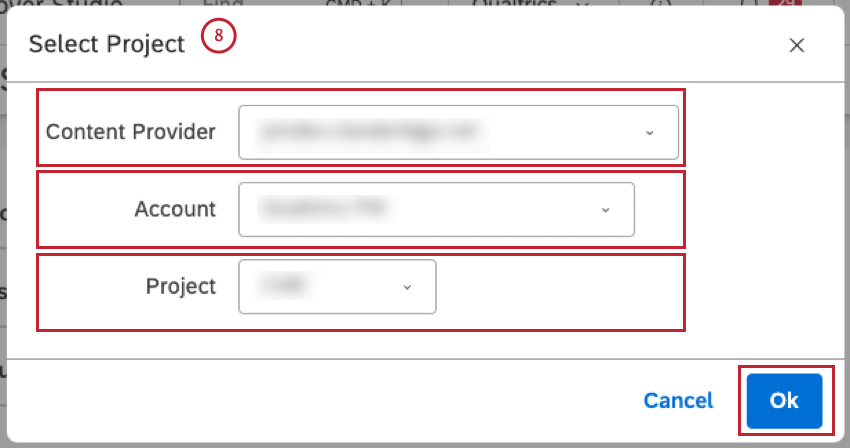
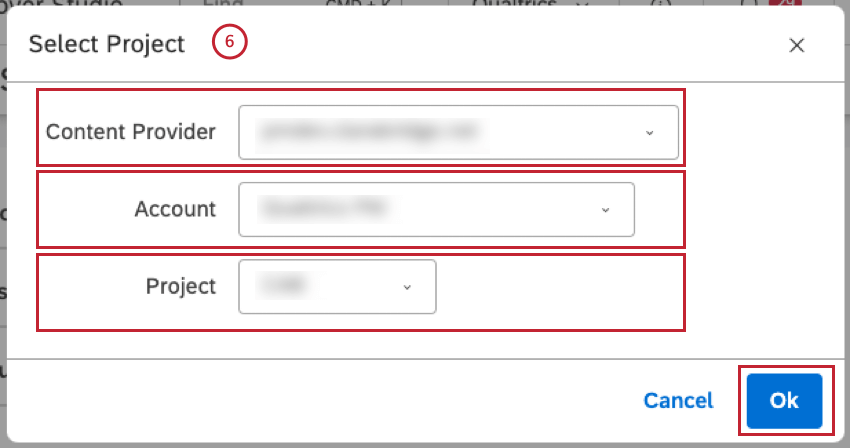
„Bericht zu Benachrichtigungsabonnements anfordern“ klicken, müssen Sie die folgenden Optionen auswählen:
- Content-Provider: Wählen Sie Ihren Content-Provider aus.
- Benutzerkonto: Wählen Sie das zu verwendende Benutzerkonto aus.
- Projekt: Wählen Sie das zu verwendende Projekt aus.
- Klicken Sie auf OK wenn der Vorgang abgeschlossen ist.
Klicken Sie unter
„Benutzerberichte“ auf einen der folgenden Benutzerberichtstypen:
- Berechtigungszuordnungsbericht anfordern
- Datenzugriffsbericht anfordern
- Modellzugriffsbericht anfordern
Wenn Sie auf Modellzugriffsbericht anfordern klicken, müssen Sie die folgenden Optionen auswählen:
- Content-Provider: Wählen Sie Ihren Content-Provider aus.
- Benutzerkonto: Wählen Sie das zu verwendende Benutzerkonto aus.
- Projekt: Wählen Sie das zu verwendende Projekt aus.
- Klicken Sie auf OK wenn der Vorgang abgeschlossen ist.
Klicken Sie auf
OK in der
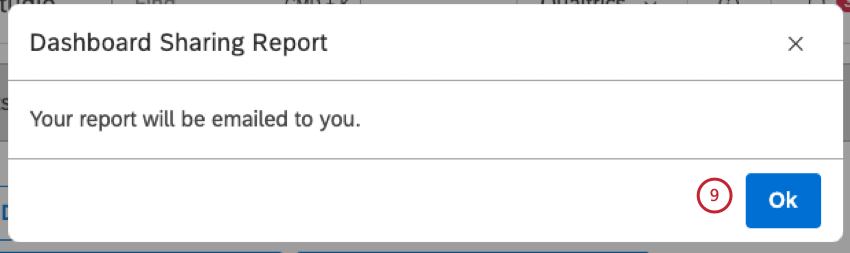
Bericht freigeben um zu bestätigen, dass der Bericht per E-Mail an Sie gesendet wird.
Warten Sie, bis der Bericht Ihnen per E-Mail gesendet wurde. Dies kann einige Minuten dauern.
Dashboard
Der Bericht zur Dashboard-Freigabe bietet einen Überblick über die Dashboards in Ihrem Master-Benutzerkonto sowie über deren Eigentümer und die Benutzer, für die die Dashboards freigegeben sind.
Der Bericht ist eine Excel-Datei, die die folgenden beiden Arbeitsblätter enthält:
Dashboard
Das Dashboard enthält folgende Informationen:
Objekt: Der Name eines Dashboard oder einer Dokumentenmappe.
Typ: Zeigt den Typ des Objekts an (Dashboard oder Buch).
Standardprojekt: Zeigt das in den Dashboard ausgewählte Content-Provider-Standardprojekt an.
Widget-Projekte: Zeigt die Content-Provider-Projekte an , auf die die Widgets des Dashboards verweisen. Mehrere Projekte werden in alphabetischer Reihenfolge aufgelistet, getrennt durch Semikolons.
Bezeichner: Zeigt Beschriftungen an, die auf ein Objekt angewendet wurden. Wenn keine Beschriftungen hinzugefügt werden, ist diese Zelle leer.
Eigentümer: E-Mail-Adresse
des Eigentümers . Wenn das Objekt nicht geteilt wird, ist diese Zelle leer.
Freigegeben für: E-Mails aller Studio-Benutzer, für die das Objekt freigegeben wurde, oder Öffentlich wenn das Objekt für alle Benutzerkonto freigegeben ist. Wenn das Objekt nicht freigegeben ist, enthält diese Zelle die E-Mail-Adresse des Eigentümers.
Letzter Aufruf: Zeigt an , wann ein Dashboard oder ein Book zuletzt:
- Angezeigt oder regeneriert (manuell oder über ein Plan)
- Als PDF exportiert (manuell oder über einen Plan
Tipp: Verwenden Sie diese Option, um Dashboards und Dokumentenmappen zu identifizieren, die beliebt sind und überhaupt nicht angezeigt werden.
Zugriff anfordern: Verwenden Sie diesen Link, um von seinem Eigentümer Zugriff auf ein Objekt anzufordern.
Tipp: Sie werden nur dann aufgefordert, die Anforderung zu bestätigen, wenn Sie noch keinen Zugriff auf dieses Objekt haben.
Datenblatt buchen
Das Buchdatenblatt enthält die folgenden Spalten:
Buch: Der Name eines Buchs.
Dashboard: Der Name eines Dashboard, das zu einer Dokumentenmappe gehört.
Der Widget-Versionsbericht bietet einen Überblick über die Dashboards in Ihrem Master-Benutzerkonto, die über Berichts-Widgets verfügen.
Der Bericht ist eine Excel-Tabelle, die folgende Informationen enthält:
Dashboard: Der Name des Dashboard.
Widget: Die Anzahl der Reporting-Widgets in einem Dashboard.
E-Mail-Adresse des Eigentümers: E-Mail-Adresse des Eigentümers des Dashboards.
Anzahl freigegebener Benutzer: Die Anzahl der Benutzer, für die das Dashboard freigegeben wurde, Öffentlich ob das Dashboard für alle freigegeben wurde oder Privat wenn das Dashboard für niemanden freigegeben wurde.
Anzahl Bücher: Die Anzahl der Dokumentenmappen, in denen das Dashboard enthalten ist.
Letztes Ansichtsdatum: Datum und Uhrzeit der letzten Anzeige des Dashboard.
Gesamtanzahl der Aufrufe: Gibt an, wie oft das Dashboard insgesamt angezeigt wurde.
Zugriff anfordern: Ein Link, über den Sie vom Eigentümer Zugriff auf ein Dashboard anfordern können. Sie werden nur dann aufgefordert, die Anforderung zu bestätigen, wenn Sie noch keinen Zugriff darauf haben.
Der Bericht „Eingebettete Widgets“ bietet einen Überblick über Widgets, die in externe Tools eingebettet sind. Dieser Bericht ist im Excel-Format verfügbar.
Eingebetteter Widget (Excel-Version)
Die Excel-Versions-Tabellenkalkulation enthält die folgenden Informationen:
Widget: Der Name des eingebetteten Widget.
Dashboard: Der Name des Dashboard.
Eigentümer: E-Mail-Adresse des ashboard -Eigentümers.
Link zum Dashboard: Ein Link zum Öffnen eines Dashboard.
Zugriff anfordern: Ein Link, über den Sie von seinem Eigentümer Zugriff auf ein Dashboard anfordern können. Sie werden nur dann aufgefordert, die Anforderung zu bestätigen, wenn Sie noch keinen Zugriff darauf haben.
Ist für Enterprise-Betrachter eingebettet (Nur für Konten mit SSO): Gibt an, ob Enterprise-Betrachter Zugriff auf das Widget außerhalb von Studio haben.
- WAHR: Enterprise-Benutzer können das Widget außerhalb von Studio anzeigen.
- FALSCH: Enterprise-Benutzer können das Widget außerhalb von Studio nicht anzeigen.
Modul „Eingebettete Widgets“
Mit dem Modul für eingebettete Widgets können Sie alle eingebetteten Widgets in einem Benutzerkonto anzeigen und diese Widgets verwalten.
Melden Sie sich bei Studio an.
Klappen Sie das Benutzeravatar-Menü im oberen Navigationsbereich auf.
Wählen Sie Kontoeinstellungen.
Wählen Sie auf dem Bild
Benutzerkonto wählen Sie die Registerkarte
Berichte Registerkarte.
Blättern Sie nach unten zum
Eingebettete Widgets Abschnitt.
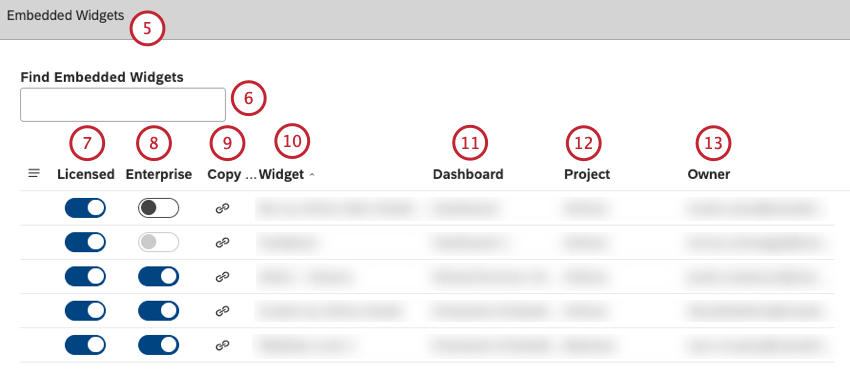
Sie können den Namen eines eingebetteten Widget in das Eingebettete Widgets suchen um ein eingebettetes Widget zu finden.
Unter dem
Lizenziert können Sie den Schalter umschalten auf
Ein damit lizenzierte Benutzer ein Widget außerhalb von Studio anzeigen und damit interagieren können. Schalter umschalten zu
Aus damit niemand das Widget außerhalb von Studio anzeigen kann. Verwenden Sie diese Option, um das Teilen von Widget über die Einbettung zu deaktivieren.
Tipp: Dieser Schalter steuert, ob lizenzierte Betrachter Zugriff auf ein Widget außerhalb von Studio haben sollen.
Unter dem Unternehmen Spalte (nur für Konten mit SSO verfügbar) können Sie den Schalter umschalten zu Ein damit Enterprise-Benutzer ein Widget außerhalb von Studio anzeigen können. Schalter umschalten zu Aus damit Enterprise-Betrachter ein Widget außerhalb von Studio nicht anzeigen können.
Unter dem Link kopieren können Sie den Einbettungscode kopieren.
Unter dem Widget können Sie den Namen eines eingebetteten Widget anzeigen.
Unter dem Dashboard können Sie den Namen des Dashboard anzeigen, in das das Widget eingebettet ist. Klicken Sie auf das Dashboard, um es zu öffnen.
Unter dem Projekt können Sie das Projekt anzeigen, auf dem das Widget basiert.
Unter dem Verantwortlicher können Sie die E-Mail-Adresse des Dashboard anzeigen.
Bericht zum Teilen von Metriken
Der Bericht „Metric Sharing“ bietet einen Überblick über die in Ihrem Master-Benutzerkonto verfügbaren Kennzahlen sowie über deren Eigentümer, Bezeichnungen, Projekte, Typen und die Nutzer, für die die Kennzahlen freigegeben sind.
Der Bericht ist eine Excel-Datei, die folgende Informationen enthält:
Objekt: Der Name der Metrik.
Beschriftungen: Bezeichner, die auf die Metrik angewendet wurden.
Eigentümer: E-Mail-Adresse des Eigentümers.
Freigegeben für: Zeigt an, mit wem die Kennzahl geteilt wird. Folgende Optionen sind möglich:
- E-Mails von Studio-Benutzern, mit denen die Metrik einzeln geteilt wird.
- Namen von Studiogruppen oder Öffentlich wenn die Metrik für alle Benutzerkonto freigegeben ist.
- Die E-Mail-Adresse des Eigentümers deutet darauf hin, dass die Kennzahl nicht weitergegeben wird.
Berechnungsart: Der Typ der Metrik.
Projekt: Der Name des Projekts, zu dem die Metrik gehört.
Zugriff anfordern: Ein Link, über den Sie vom Eigentümer Zugriff auf eine Metrik anfordern können. Sie werden nur dann aufgefordert, die Anfrage zu bestätigen, wenn Sie noch keinen Zugriff auf diese Metrik haben.
Filterfreigabebericht
Der Bericht zur Filterfreigabe bietet einen Überblick über die in Ihrem Master-Benutzerkonto verfügbaren Filter sowie über deren Eigentümer, Bezeichnungen, Projekte und Benutzer, für die die Filter freigegeben sind.
Der Bericht ist eine Excel-Datei, die folgende Informationen enthält:
Objekt: Der Name des Filters.
Beschriftungen: Beschriftungen, die auf den Filter angewendet werden.
Owner: Owner’s email address.
Freigegeben für: Zeigt an, für wen der Filter freigegeben wurde. Folgende Optionen sind möglich:
- E-Mails von Studio-Benutzern, für die der Filter einzeln freigegeben wird.
- Namen von Studiogruppen oder Öffentlich wenn der Filter für alle Benutzerkonto freigegeben ist.
- Die E-Mail-Adresse des Eigentümers deutet darauf hin, dass der Filter nicht freigegeben ist.
Projekt: Der Name des Projekts, zu dem der Filter gehört.
Zugriff anfordern: Ein Link, über den Sie von seinem Eigentümer Zugriff auf einen Filter anfordern können. Sie werden nur dann aufgefordert, die Anforderung zu bestätigen, wenn Sie noch keinen Zugriff auf diesen Filter haben.
Alert-Abonnementbericht
Der Bericht „Benachrichtigungsabonnements“ bietet einen Überblick über neue Wortlaut- und Punktekarte-Benachrichtigungen sowie über die Gruppen, die die jeweiligen Benachrichtigungen abonniert haben. Verwenden Sie diesen Report, um sicherzustellen, dass Alerts an die entsprechenden Stakeholder gesendet werden.
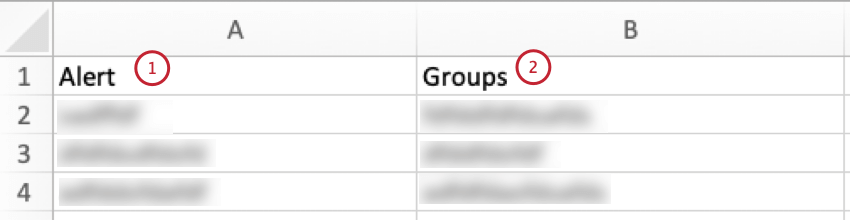
Der Bericht ist eine Excel-Datei, die folgende Informationen enthält:
Alert: Der Name des Alerts.
Gruppen: Eine Liste aller Gruppen, die den Alert abonniert haben. Jede Gruppe wird in einer separaten Spalte angezeigt.
Berechtigungszuordnungsbericht
Der Bericht zur Berechtigungszuordnung bietet eine Übersicht über die Benutzer Ihrer Benutzerkonten und deren abgeleitete Berechtigungen.
Der Bericht ist eine Excel-Datei, die folgende Informationen enthält:
Benutzer-E-Mail: Die E-Mail-Adresse des Benutzers.
Berechtigungen: Eine Karte mit Studio-Berechtigungen. Diese Übersicht umfasst die Gesamtheit aller Benutzerberechtigungen (auf Benutzer- und Gruppenebene).
Die für den Benutzer verfügbaren Berechtigungen sind mit einem X.
Wenn eine Zelle leer ist, wird keine Berechtigung erteilt.
Datenzugriffsbericht
Der Datenzugriffsbericht enthält eine Übersicht über die Nutzer Ihres Benutzerkontos und deren Datenzugriffsberechtigungen.
Der Bericht ist eine Excel-Datei, die folgende Spalten enthält:
Benutzer-E-Mail: Die E-Mail-Adresse des Benutzers.
Eine Übersicht über alle Projekte aus dem Benutzerkonto des Inhaltsanbieters, mit dem der Benutzer verknüpft ist, sowie die entsprechende Datenzugriffsebene dieses Benutzers.
Modellzugriffsbericht
Der Modellzugriffsbericht enthält eine Übersicht über die Projektbenutzer und deren Zugriffsebenen für das Kategoriemodell. Mit diesem Report können Sie Folgendes tun:
- Rufen Sie den Zugriff auf das Zeitpunktkategoriemodell für ein gesamtes Projekt ab.
- Identifizieren Sie Benutzer, die für einfachere Aktualisierungen ungeeigneten Zugriff haben.
- Sichern Sie den Snapshot offline für die zukünftige Verwendung.
Der Bericht ist eine Excel-Tabelle, die die folgenden Spalten enthält:
Benutzer: Die E-Mail-Adresse des Benutzers.
Eine Übersicht über alle Kategoriemodelle im ausgewählten Projekt und die jeweilige Zugriffsebene jedes Benutzers auf diese Modelle.
Studio Administrative Berichterstellung
Hinweis:Um Verwaltungsberichte zu erstellen und zu bearbeiten, muss ein Benutzer alle folgenden Voraussetzungen erfüllen:
- Verfügen Sie über eines der Power-User-Konten (Interner XM Discover, Benutzerkonto oder Benutzerkonto).
- Sie verfügen über die Berechtigung Sicherheitsaudit durchführen und über vollständige Administrationsrechte für Daten im entsprechenden Content-Provider.
Reguläre Benutzer können administrative Berichte in einem Dashboard anzeigen, aber nicht erstellen oder bearbeiten.
Das administrative Reporting bietet einen besseren Einblick in die Verwendung, Aktionen und Aktivität in Ihrem Arbeitsbereich. Sie können Sicherheitsprotokolle über personalisierte Dashboards aufrufen, um einige der folgenden Fragen zu beantworten:
- Welche Dashboards erhalten den meisten Traffic?
- Wer meldet sich an und wann?
- Wer bearbeitet welche Produktions-Dashboards?
- Welche Benutzer exportieren Daten aus dem System und wie oft?
Unterstützte Widgets für die administrative Berichterstellung in Studio
Sie können die folgenden Widgets in administrativen Berichten verwenden:
Ausführen von Studio-Verwaltungsberichten
Dashboards für die Verwaltungsberichterstattung nutzen das Projekt „Studio Admin“, um auf das Sicherheitsüberwachungsprotokoll zuzugreifen. Standardmäßig sind die Datumsfilter der Dashboards auf „Letzte 24 Stunden“, „Letzte 3 Tage“, „Letzte 7 Tage“, „Letzte 30 Tage“ und „Letzte 90 Tage“ eingestellt.
Melden Sie sich bei Studio an.
Dashboard anlegen für das administrative Reporting mit einer der Dashboard aus dem
Admin-Reporting Ordner.
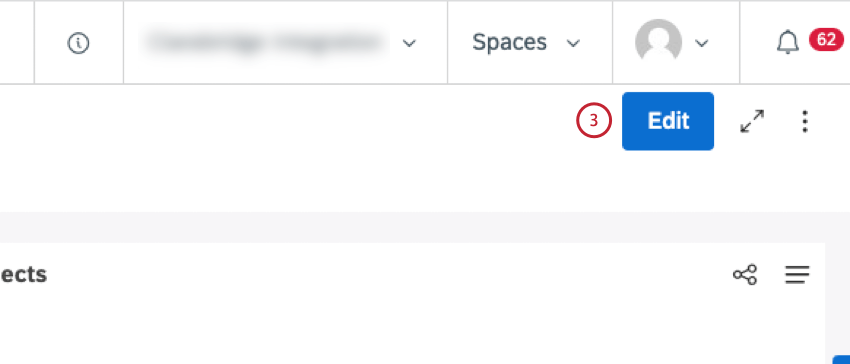
Klicken Sie bei geöffnetem Dashboard auf
Bearbeiten.
Fügen Sie eines der unterstützten Widgets hinzu.
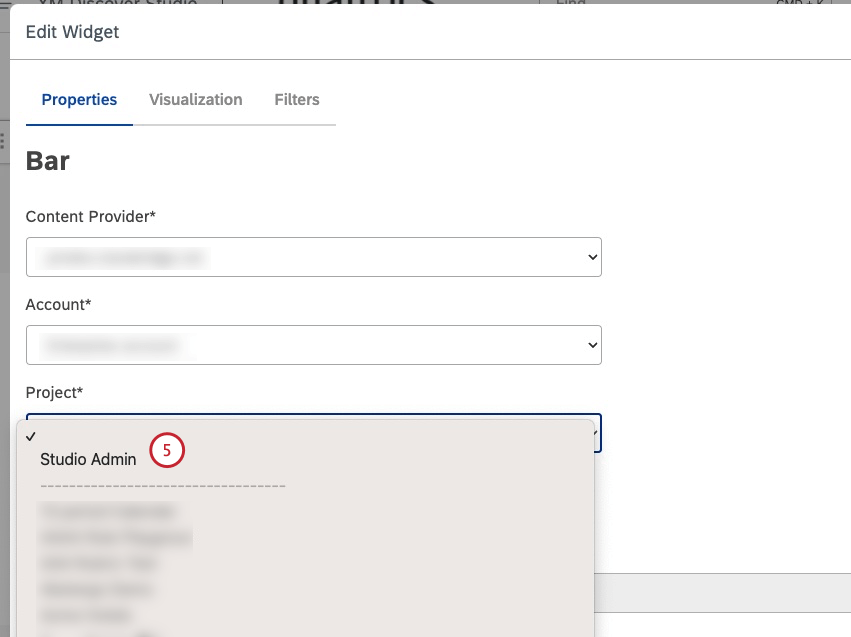
In der
Widget bearbeiten die Option
Studio-Administrator Projekt aus dem
Projekt im Menü
Eigenschaften Registerkarte.
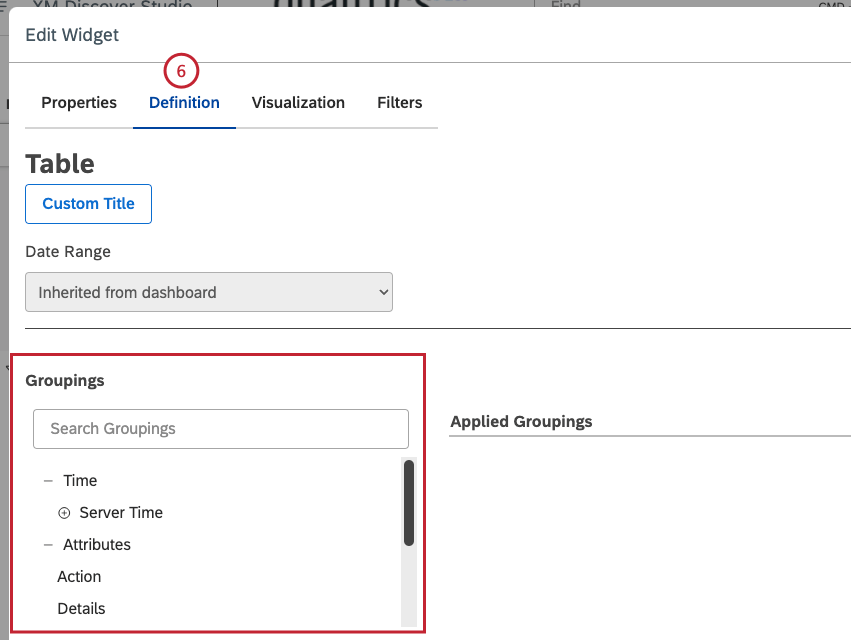
Wählen Sie für das Widget die Option
Definition Registerkarte.
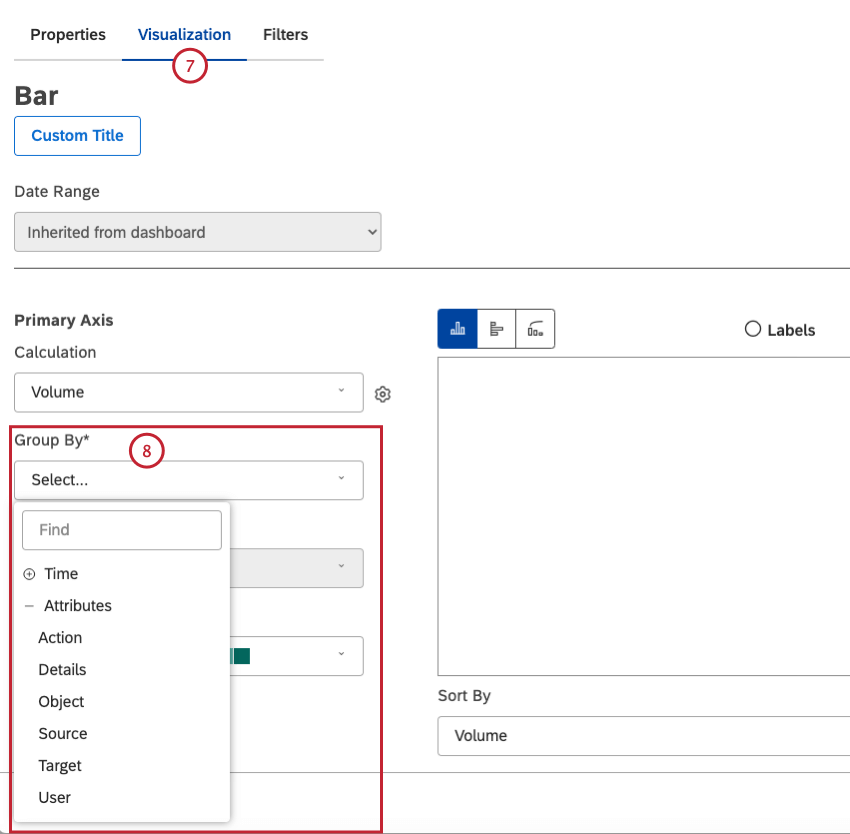
Wählen Sie für andere Reporting-Widgets die Option
Visualisierung Registerkarte.
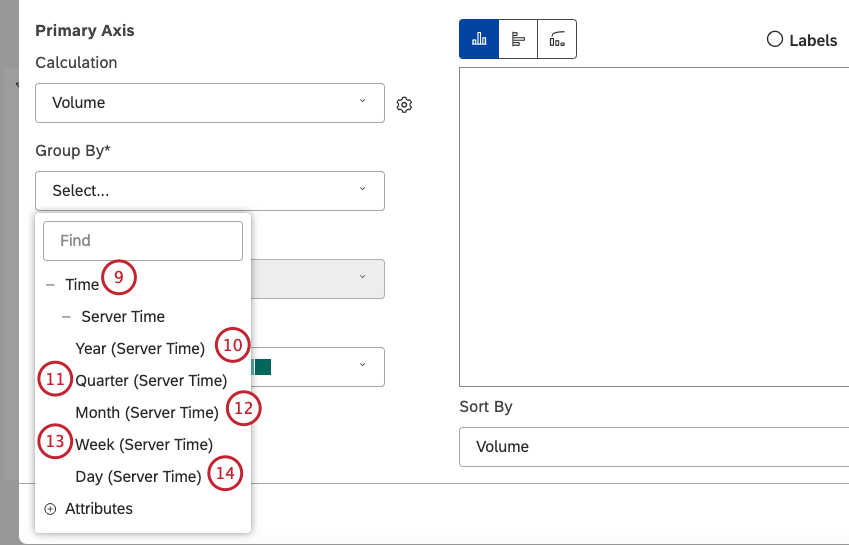
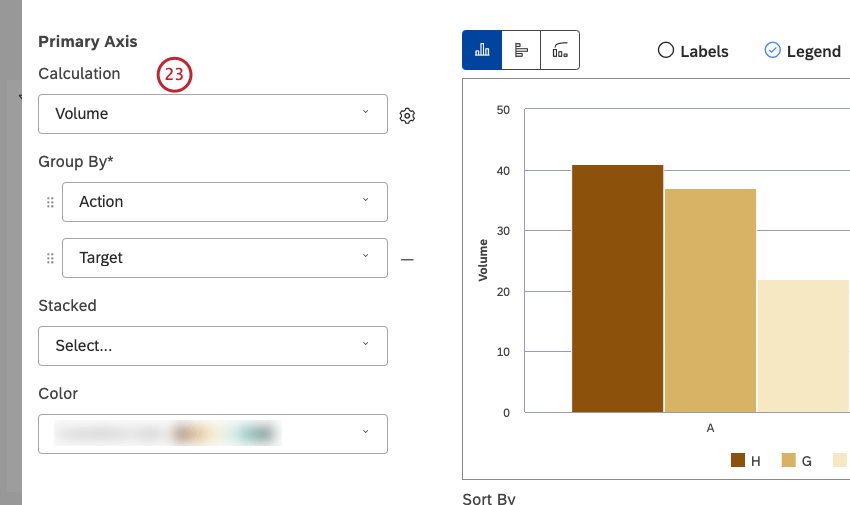
Sie können aus den folgenden Optionen bis zu 7 Gruppierungen auswählen, für die Berichte erstellt werden sollen: Zeit, Aktion, Details, Objekt, Quelle, Ziel und Benutzer.
Auswählen
Zeit aus dem
Nach Menü gruppieren um Daten nach Zeit zu gruppieren.
Um festzulegen, wie die Zeit angezeigt werden soll, wählen Sie Jahr (Serverzeit) um Werte als [JJJJ] anzuzeigen.
Auswählen Quartal (Serverzeit) um Werte als [JJJJ]-Q[Q] anzuzeigen, wobei JJJJ für das Jahr und Q für das Quartal steht.
Auswählen Monat (Serverzeit) um Werte als [JJJJ]-M[MM] anzuzeigen, wobei JJJJ für das Jahr und MM für den Monat steht.
Auswählen Woche (Serverzeit) um Werte als [JJJJ]-W[WW] anzuzeigen, wobei JJJJ für das Jahr und WW für die Woche steht.
Auswählen Tag (Serverzeit) um Werte als [MMM]-[TT]-[JJJJ] anzuzeigen.
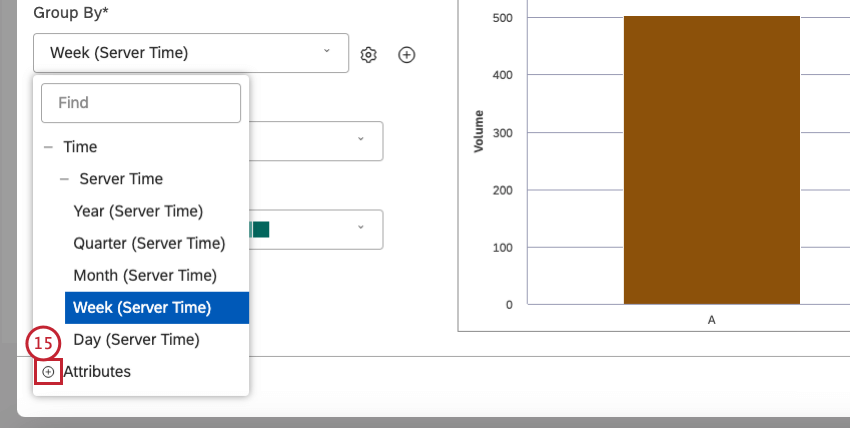
Klicken Sie auf das Pluszeichen (
+ ), um die
Attribute Menü.
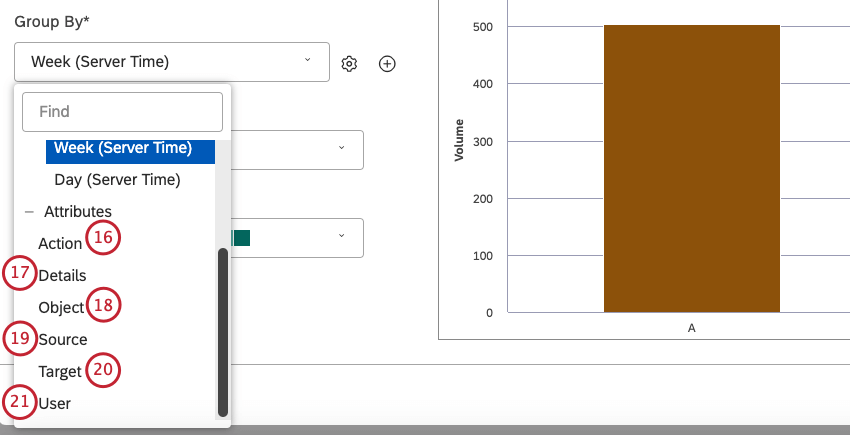
Auswählen
Aktion um Daten nach den in Studio ausgeführten Aktionen zu gruppieren. Weitere Informationen finden Sie unter Aktionen protokolliert.
Auswählen
Details um Ereignisse nach ihren Details zu gruppieren.
Beispiel: Vergleichen Sie, wie oft Benutzer einzeln und per Massenaktualisierung aktualisiert wurden.
Auswählen Objekt um Daten nach dem Objekt zu gruppieren, für das die Aktion ausgeführt wird. Beispiel: Wenn jemand ein Dashboard aus dem Dashboard Explorer umbenennt, ist sein alter Name der Objekt, und der neue Name ist der Ziel).
Auswählen Quelle um zu sehen, woher Ereignisse stammen.
Auswählen Ziel um Daten nach dem Ziel der Aktion zu gruppieren.
Auswählen Benutzer um Daten nach dem Benutzer zu gruppieren, der die Aktion ausgeführt hat.
Klicken Sie für das Widget für alle Gruppierungen außer Zeit auf das
Nach oben und
Nach unten Pfeile weiter der Zeilennummer, um die Anzahl der Zeilen anzupassen, die im
Zeilen Spalte.
Tipp: Sie können bis zu 3.000 Zeilen pro Gruppierung anzeigen.
Auswählen
Volumen als Berechnung.
Klicken Sie auf
OK unten rechts im
Widget bearbeiten um den Bericht auszuführen.
Tipp: Leere Zeiträume werden in den Admin-Berichten von Studio Admin anders behandelt als in anderen Berichten. In den Studio-Admin-Berichten wird der Filter für leere Zeiträume früher angewendet als in regulären Berichten. Wenn Sie also die Option „Alle leeren Zeiträume anzeigen“ auswählen, wird nur ein Teil des Datumsbereichs dargestellt, und einige Daten mit Daten werden nicht angezeigt. N gibt die Gesamtzahl der Dokumente für den gesamten Bereich an. Wenn Sie „Keine leeren Zeiträume anzeigen“ auswählen ( ), entspricht die Gesamtzahl der Dokumente dem Wert n.
Studio: Beispiele für administrative Berichte
Nachfolgend finden Sie einige Beispiele für administrative Berichte, die Sie abhängig davon ausführen können, was Sie lernen möchten.
Wer sind die aktivsten Benutzer?
Gruppieren Sie Ihren Bericht nach Benutzer.
Tipp: Vergleichen Sie Teamanmeldungen nach Mitglied in einem Balkendiagramm, oder analysieren Sie das Volumen der Anmeldungen nach Teammitglied und Beschäftigungsdauer in einem Punktdiagramm.
Welche Dashboards werden am häufigsten angezeigt?
Gruppieren Sie Ihren Bericht nach Objekt.
Gruppieren Sie Ihren Bericht nach. Dieser Schritt ist optional.
In der Filter wählen Sie die Registerkarte Aktion bis DashboardViewEvent.
Was sind die häufigsten Aktionen für mein Team?
Gruppieren Sie Ihren Bericht nach Aktion.
In der Filter wählen Sie die Registerkarte Benutzer an die Mitglieder Ihres Teams. Alternativ können Sie nach folgenden Kriterien filtern: Benutzertyp um Segmente von Benutzern anzuzeigen.
Wie oft melden sich Benutzer bei Studio an?
Gruppieren Sie Ihren Bericht nach Benutzer.
In der
Filter wählen Sie die Registerkarte
Aktion bis
UserLogInEvent.
Tipp: Vergleichen Sie die gesamten Teamanmeldungen im Zeitverlauf in einem Liniendiagramm.
Welche externen Websites werden am häufigsten zum Einbetten von Studio-Widgets verwendet?
Gruppieren Sie Ihren Bericht nach Ziel.
In der Filter wählen Sie die Registerkarte Aktion bis EmbedViewEvent.