Posteingangsvorlagen (Studio)
Was finden Sie hier?
Informationen zu Posteingangsvorlagen
Posteingangsvorlagen sind eine alte Funktion, die noch in Abonnement-E-Mails verwendet werden kann. Auf dieser Seite finden Sie eine Übersicht über die derzeit unterstützten Funktionen der Posteingangsvorlagen sowie Vorschläge, wie Sie diese ersetzen können.
Achtung!: Sie können keine neuen Posteingangsvorlagen erstellen oder bestehende Vorlagen kopieren. Wenn Sie neue Warnmeldungen erstellen müssen, empfehlen wir Ihnen, die hier beschriebenen Qualtrics Workflows zu verwenden.

Verwalten von Inbox-Vorlagen
Der Zweck der Seite Posteingangsvorlagen ist, dass Sie sehen können, welche Posteingangsvorlagen Sie noch haben, sie aktivieren oder deaktivieren, löschen oder bearbeiten können.
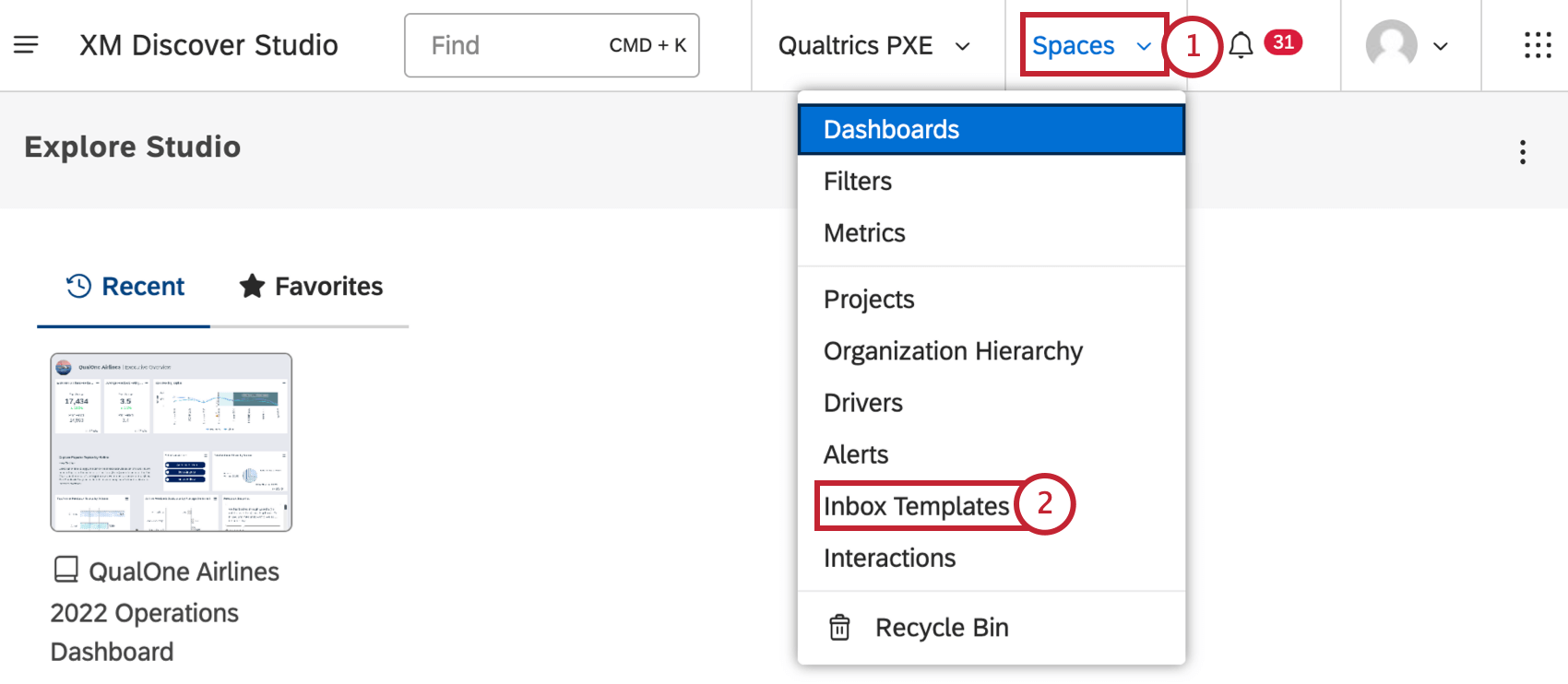
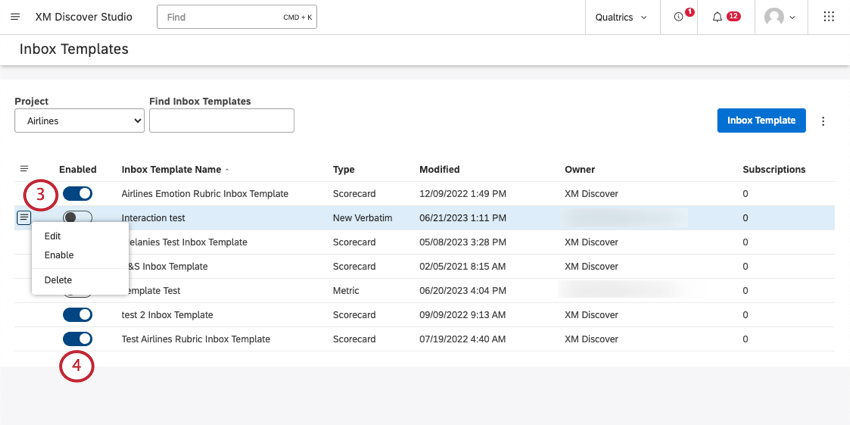
Tipp: Punktekarte werden automatisch aktiviert, wenn die Rubrik aktiviert ist. Sie können sie auch nach Bedarf aktivieren und deaktivieren.
- Bearbeiten: Bearbeiten Sie die Einstellungen der Inbox-Vorlage.
- Aktivieren/Deaktivieren: Aktivieren oder deaktivieren Sie die Vorlage.
- Löschen: Sie können Interaktions- und Metrik-Inbox-Vorlagen löschen, aber keine Punktekarte.
Verwendung von Posteingangsvorlagen in E-Mail-Abonnements
Die einzige Möglichkeit, Vorlagen für den Posteingang zu verwenden, sind E-Mail-Abonnements für wortwörtliche Benachrichtigungen.
E-Mail-Abonnements für Posteingangsvorlagen ersetzen
Wir empfehlen, keine Posteingangsvorlagen mehr zu verwenden. Qualtrics Engage verfügt außerdem über hochgradig anpassbare Optionen, mit denen Sie nützliche Berichte für Ihre Stakeholder per E-Mail erstellen können.
- Verbatims: Sätze, die den Alarm ausgelöst haben.
- Datenfelder von XM Discover: Alle XM Discover Attribute, die Sie Hervorheben möchten.
- Discover Document Explorer URL: Ein Link zu den Verbatims im Dokumentenexplorer. Für diesen Link müssen Sie sich bei einem XM DISCOVER Benutzerkonto anmelden, bevor Sie die Daten einsehen können. TIPP: Bei diesen Feldern handelt es sich um Empfehlungen, die darauf basieren, was in Posteingangsvorlagen-E-Mails angezeigt werden kann. Sie können jede beliebige Information hinzufügen oder entfernen, solange sie eine Option im DYNAMISCHEN TEXT der E-Mail-Aufgabe ist.

Großartig! Vielen Dank für die Rückmeldung!
Vielen Dank für die Rückmeldung!