Configuración de las acciones del Outer Loop de Bain
Contenidos de la página
Atención: Esta función solo está disponible para los usuarios de los nuevos planes de precios y paquetes simplificados o clientes que participaron activamente en el Programa de vista previa para esta función. Para obtener más información, consulte Vista previa pública de Qualtrics. Si tiene preguntas sobre su plan de precios y paquetes de Qualtrics , comuníquese con Servicios de Cuenta.

Acerca de la configuración
Dentro de los proyectos de Acciones de Bain Outer Loop hay personalizaciones que los administradores del proyecto pueden controlar. Esto incluye estados, categorías y temas personalizados que se pueden usar dentro elevaciones y temas. Todos ellos se pueden crear y gestionar dentro del Ajustes pestaña.
Atención: Esta pestaña solo está disponible para usuarios con el administrador del proyecto. role.
Consejo Q : Para obtener una descripción general de los proyectos de acciones de Bain Outer Loop , consulte Descripción general de las acciones del Outer Loop de Bain.

Estados
En el Estados En la sección de la pestaña Configuración, los administradores del proyecto pueden ver una tabla de todos los estados disponibles, incluidos los estados predeterminados y los estados personalizados. Los administradores también pueden crear estados personalizados. Cada proyecto puede tener hasta 6 estados personalizados. Cualquier estado personalizado creado para el proyecto se anidará en “En progreso” dentro de la tabla.
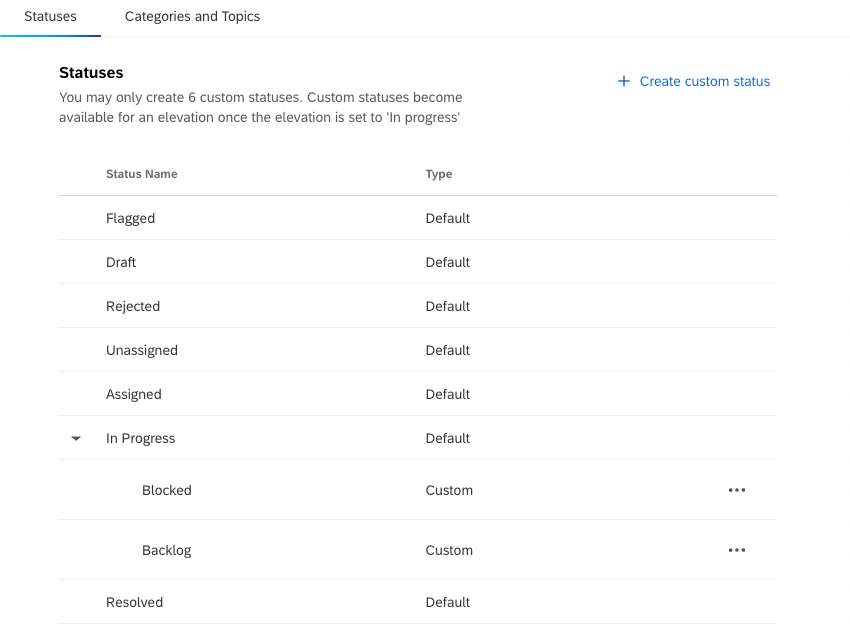
Estos estados personalizados se pueden utilizar en ambos elevaciones y temas.
Atención: Los estados personalizados solo están disponibles para las elevaciones una vez que están en progreso.
Creación de un estado personalizado
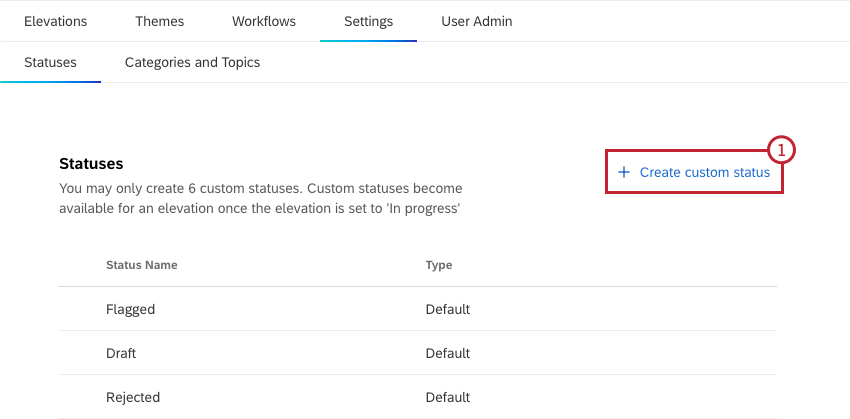
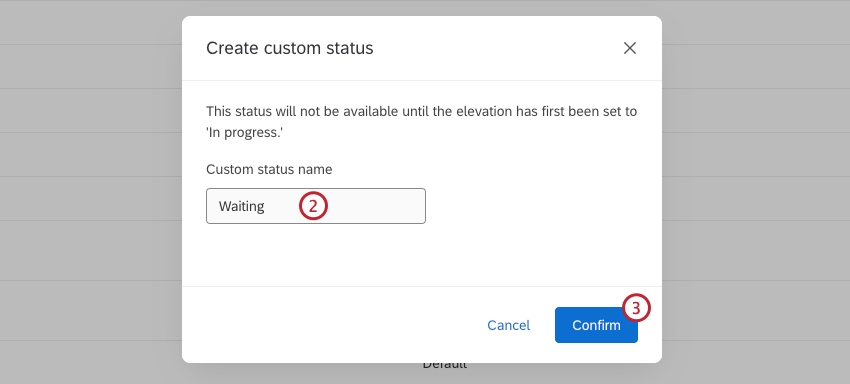
Atención: Cada estado personalizado debe tener un nombre único.
Opciones de estado personalizadas
Haga clic en los 3 puntos horizontales siguiente a un estado personalizado para abrir el menú de opciones. Puede realizar las siguientes acciones:
- Actualizar: Cambiar el nombre del estado.
- Borrar: Eliminar el estado personalizado. Cualquier elevación y tema con el estado se establecerá como “En progreso”.
- Subir: Mueva el estado personalizado hacia arriba en la lista de estados personalizados.
- Mover hacia abajo: Mueva el estado personalizado hacia abajo en la lista de estados personalizados.
Categorías y temas
En el Categorías y temas En la sección de la pestaña Configuración, los administradores del proyecto pueden ver todas las categorías y temas que se han creado para el proyecto. Estas categorías y temas se pueden asignar a elevaciones para ayudar a clasificarlos.
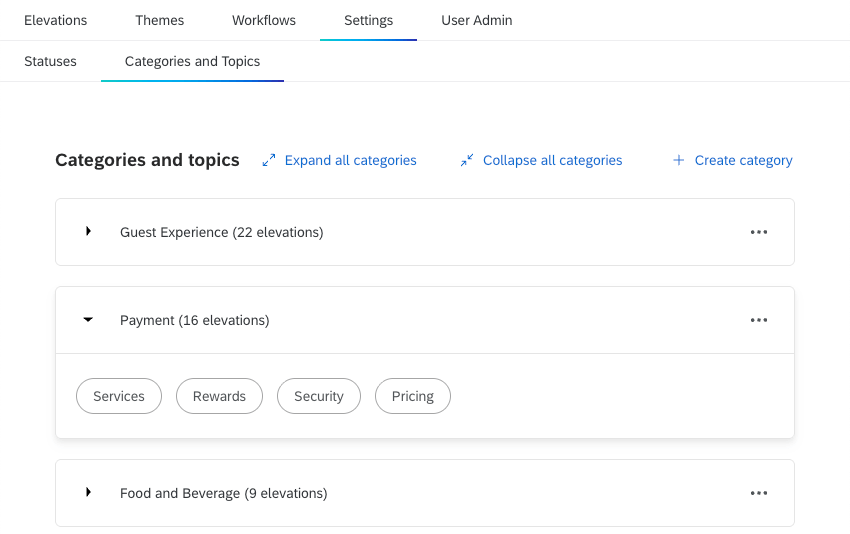
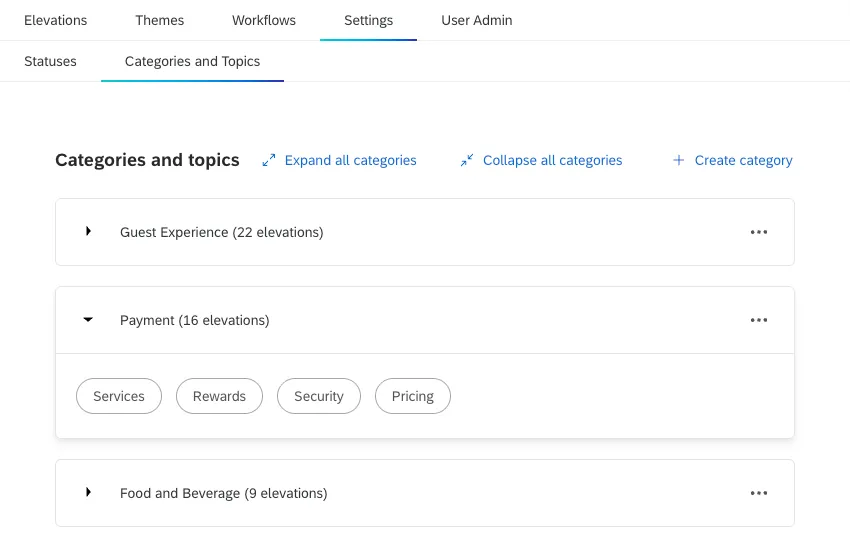
Al hacer clic en una categoría, se expandirá para mostrar los temas que contiene. Seleccionar Expandir todas las categorías para ampliar cada categoría. Seleccionar Contraer todas las categorías colapsar todas las categorías.
Creación de categorías y temas
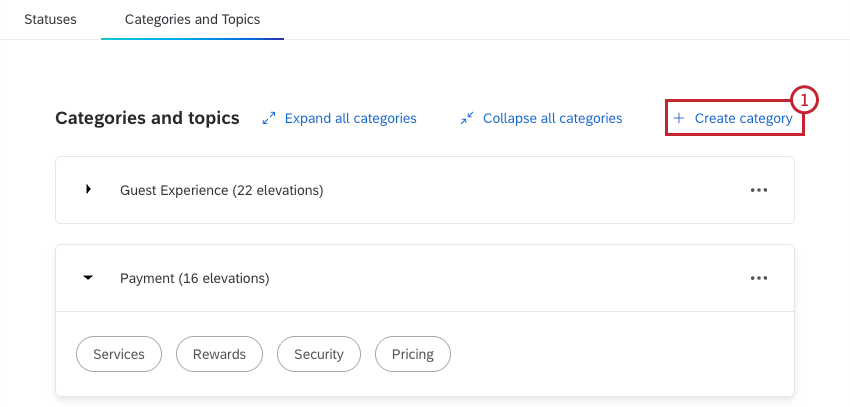
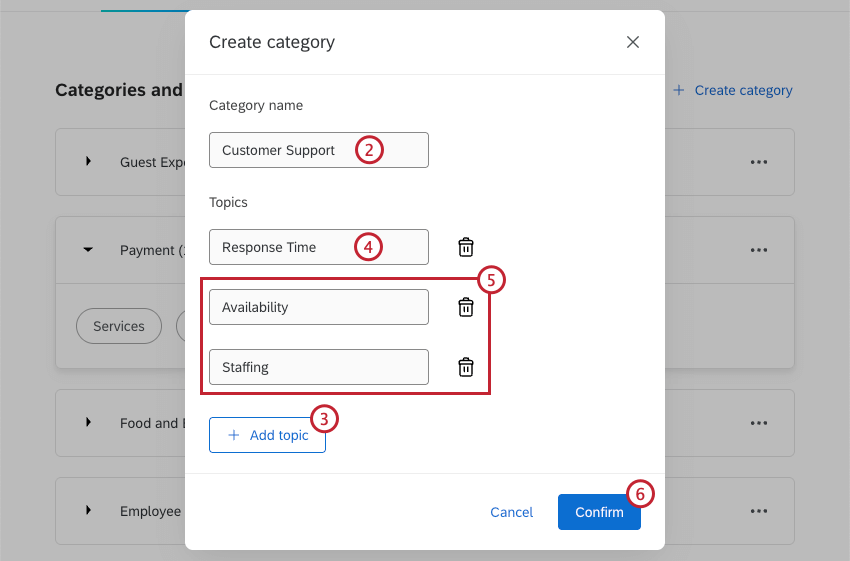
Consejo Q: Puedes agregar hasta 20 temas. Cada tema debe tener un nombre único.
Opciones de categoría
Haga clic en los 3 puntos horizontales siguiente a una categoría para abrir el menú de opciones. Puede realizar las siguientes acciones:
- Administrar categorías y temas:Edite los nombres de categorías y temas, agregue temas adicionales o elimine temas. Esto actualizará todas las elevaciones que tengan esta categoría y/o tema asignado.
- Eliminar categoría:Eliminar la categoría. Esto eliminará todos los temas asociados y los quitará de todas las elevaciones.
¡Genial! ¡Gracias por tus comentarios!
¡Gracias por tus comentarios!