Informes del embudo de conversión (BX)
Contenidos de la página
Informes de embudo común
Los embudos de conversión, también llamados embudos de marca/organización , muestran la proporción de personas que tienen diferentes niveles de interacción con una marca/organización. Estos niveles de embudo se basan en preguntas de la encuesta que el encuestado respondió sobre cada marca/organización. Las preguntas más comunes sobre el embudo incluyen:
- Concienciación asistida/impulsada: ¿De cuáles de estas marcas has oído hablar?
- Consideración: ¿Qué probabilidad hay de que usted considere esta marca/organización la siguiente vez que compre?
- Uso regular: ¿Cuáles de estas marcas utilizas habitualmente?
- Suscripción: ¿Tiene usted un contrato o está suscrito a alguna de estas siguientes marcas?
- Intención futura/de compra: ¿Qué probabilidad hay de que usted compre [marca/organización] la siguiente vez que compre?
- Preferencia: ¿Cuál de las siguientes marcas es más probable que compre?
Los embudos solo deben tener entre 3 y 5 niveles y deben ordenarse de manera lógica, desde el grupo más amplio hasta el más estrecho. Por ejemplo, Conciencia => Consideración => Uso regular => Suscripción. Cada nivel procede lógicamente al siguiente, siendo Conciencia el grupo con más gente y Suscripción el más pequeño.
Consejo Q: A medida que avanza de un nivel al siguiente, puede ser útil tener traslado en niveles de embudo gradualmente más pequeños. El Marca/organización Tracker incluye esta configuración de forma predeterminada.

Contenido generado automáticamente por tipo de rastreador de Marca/organización
El asistente de configuración del proyecto Marca/organización Tracker crea lo siguiente para los niveles de embudo predeterminados:
- Preguntas
- Campos de datos embebidos
- Mapeos de datos
- Métricas personalizadas
- Widgets
Estos son los niveles de embudo específicos incluidos por defecto, por tipo de proyecto de Marca/organización Tracker:
- Servicios de suscripción en línea: Conciencia => Consideración => Uso regular => Suscripción
- Rastreador de Marca/organización de bienes de consumo envasados: Conciencia => Consideración => Uso regular
Atención: Si se realizan cambios en estas preguntas o sus campos, entonces la encuesta y el Tablero deberán actualizarse manualmente de acuerdo con las instrucciones de esta página de soporte.

Widgets recomendados para informes de embudo
En esta sección, repasaremos los widgets recomendados para los informes de embudo y cómo estos widgets agregan valor a un Tablero. Repasaremos los detalles paso a paso sobre cómo configurarlos más adelante en la página, después de perfeccionar los requisitos de datos de la encuesta y del Tablero .
Para niveles de embudo
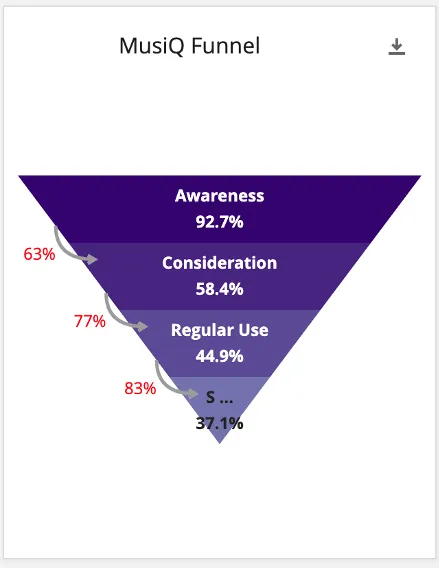
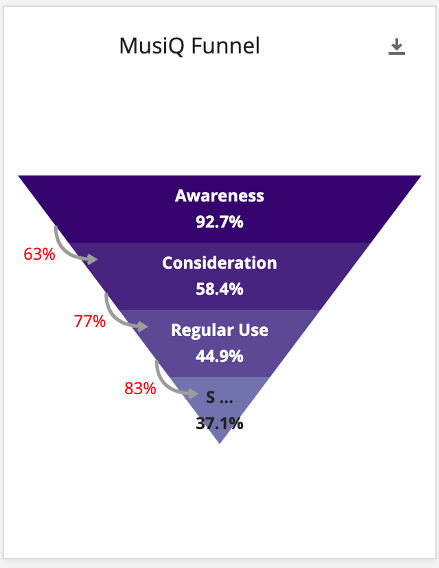
El widget de embudo muestra los niveles del embudo para una sola marca/organización. Vemos el número de encuestados que seleccionan la marca/organización para cada nivel dividido por el número total de respuestas. Por ejemplo, el 92,7% de todos los encuestados respondieron que conocían la marca/organización de la imagen de arriba. Esta métrica puede ayudarle a comprender cómo le está yendo a su marca/organización en el mercado general.
Además, el gráfico muestra el “índice de conversión”, o el porcentaje de personas que pasan de un nivel al siguiente.
Ejemplo: El 63% de las personas que conocen la marca/organización también consideran la marca/organización en la imagen de arriba. Esta métrica puede ayudar a los clientes a ver qué tan bien les está yendo al convertir personas de un nivel al siguiente. Quizás tengan un alto nivel de conocimiento, pero una baja tasa de conversión a consideración, lo que significa que algo impide que las personas consideren su marca/organización, tal vez debido al mensaje o al precio. Por el contrario, quizás la marca/organización tiene un bajo conocimiento pero una alta tasa de conversión a consideración, lo que significa que tal vez la marca/organización necesita un impulso de marketing. Si la gente conociera la marca/organización, probablemente la considerarían.

Para gráficos de tendencias
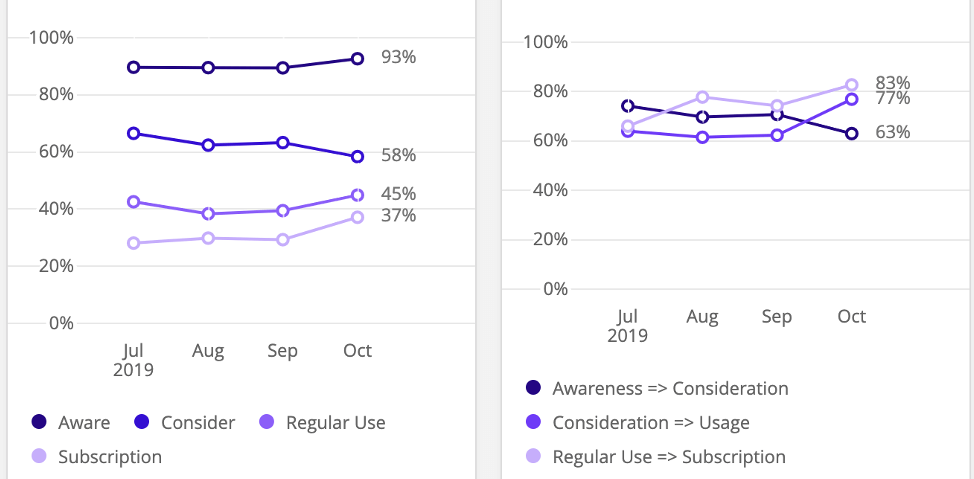
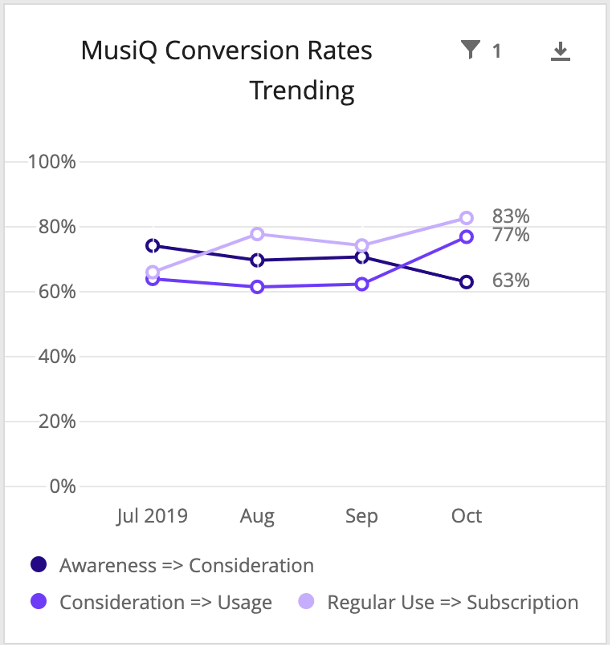
Gráficos simples (formateados como gráficos de líneas) se pueden utilizar para mostrar las tendencias de los porcentajes de embudo reales y las tasas de conversión. Desde aquí, puedes monitorear cómo funcionan tus niveles de embudo y tus tasas de conversión a lo largo del tiempo.
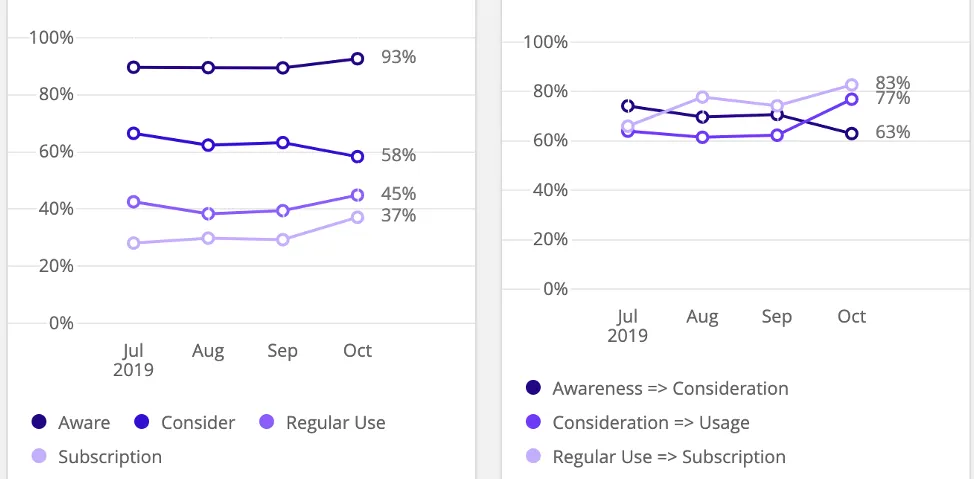
Consejo Q: Le recomendamos realizar estos gráficos para su marca/organización y sus principales competidores (o todos).
Para gráficos competitivos
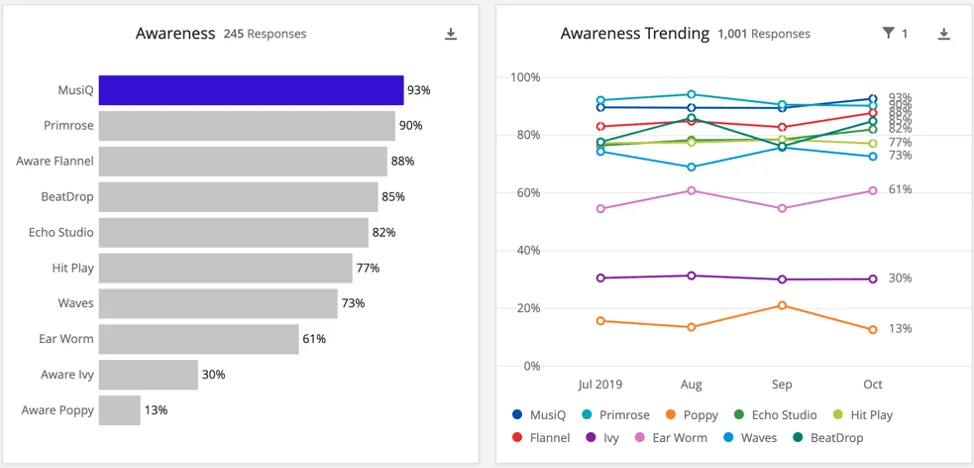
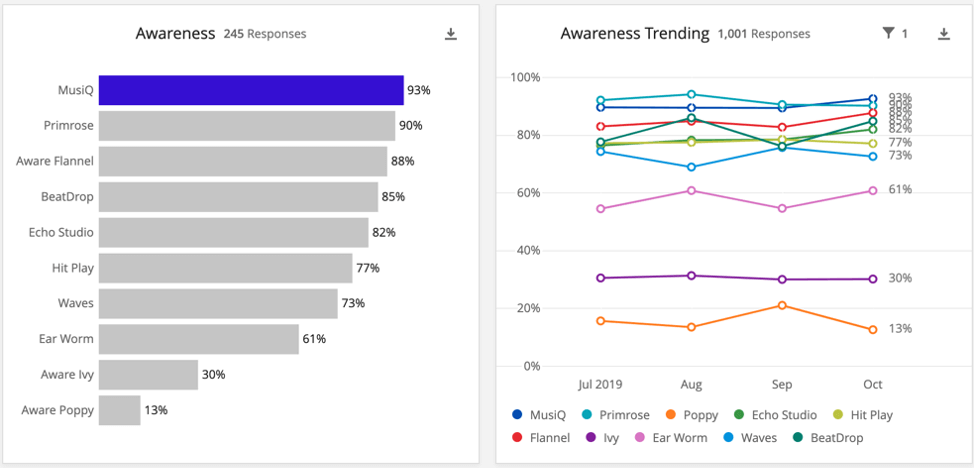
Por último, puedes utilizar dos más. gráficos simples para crear gráficos competitivos. Estos le permiten ver fácilmente cómo se desempeña su marca/organización en relación con sus competidores en cualquier nivel determinado. Los gráficos competitivos generalmente constan de un gráfico de barras que muestra los porcentajes de todas las marcas para ese nivel de embudo y un gráfico de líneas que muestra los mismos datos a lo largo del tiempo.
Configuraciones de Encuesta
En esta sección, repasaremos los tipos de preguntas que puedes usar en tu encuesta Marca/organización Tracker para luego mapear los datos en los widgets que analizamos. Hay tres configuraciones diferentes, que se pueden modificar según tus necesidades:
Consejo Q: Cuando se crea un proyecto de Marca/organización Tracker, actualmente se utiliza una combinación de configuración básica y de escala. Si desea cambiar su implementación, esta sección le explica cómo hacerlo.
Advertencia: La personalización de la Encuesta debe completarse antes Recopila datos de los encuestados.
Configuración básica
El widget de embudo fue diseñado para ser compatible con preguntas de opción múltiple . Ambos respuesta múltiple y respuesta única Los formatos son compatibles.
Por ejemplo, las preguntas pueden pedirle a los encuestados que elijan qué marcas conocen, han usado recientemente o considerarían comprar. Tus marcas son las respuestas y están todas enumeradas juntas en una sola pregunta. El formato de respuesta múltiple permite a los encuestados elegir todas las marca/organización que califican.
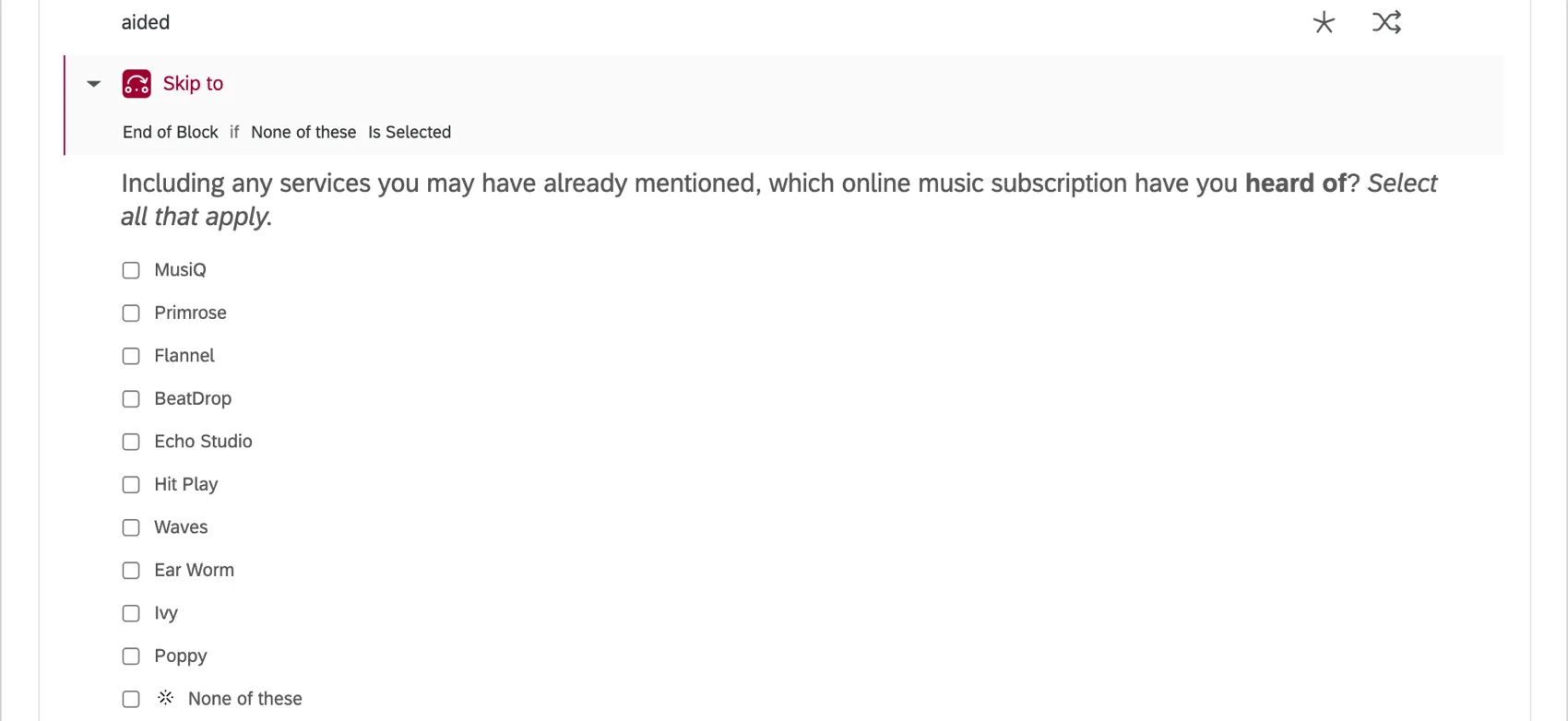
Para otras preguntas, pedimos a los encuestados que seleccionen un favorito o preferencia. Cada marca/organización es una opción de respuesta, pero los encuestados solo pueden seleccionar una.
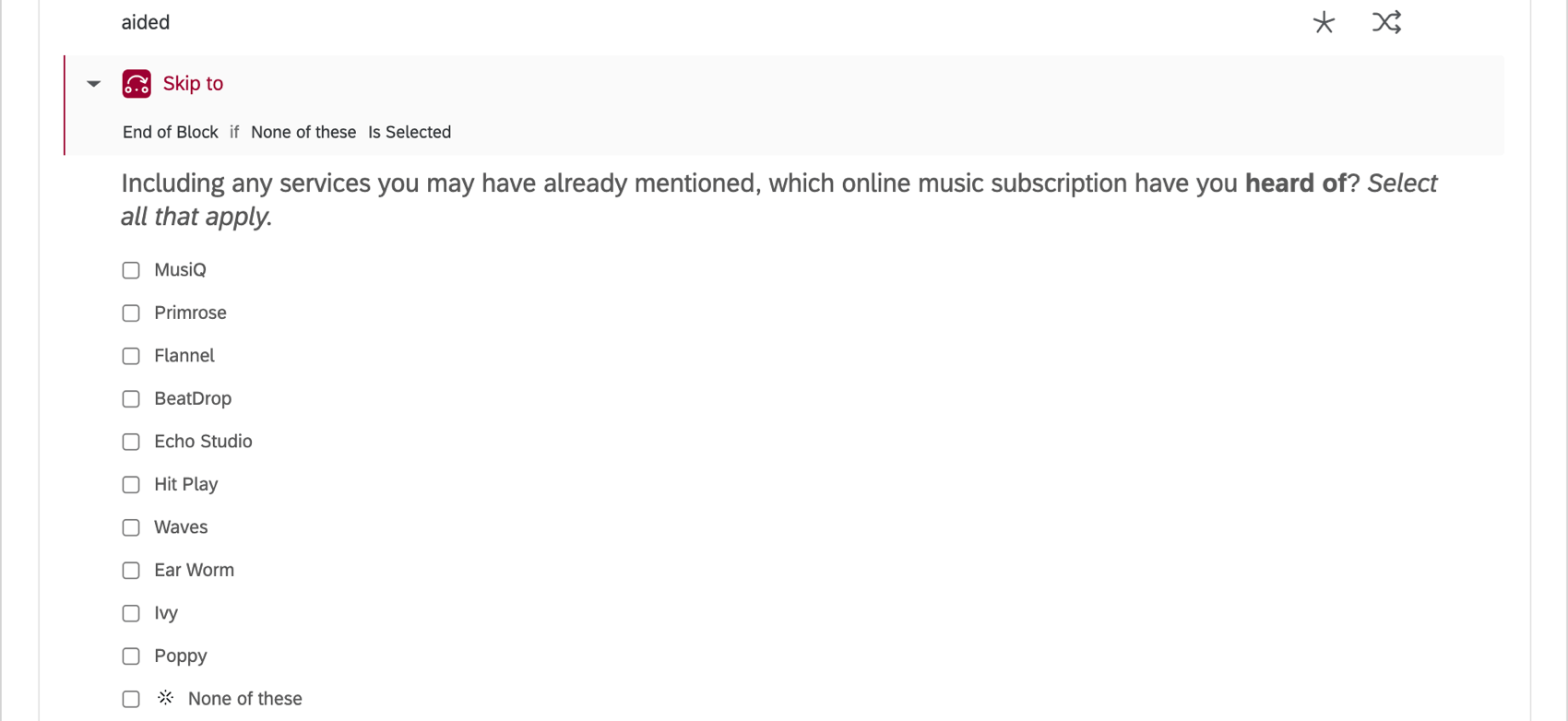
Ejemplo: Digamos que nuestra pregunta de Conciencia es una simple pregunta de opción múltiple en un formato de respuesta múltiple . Para usar esto en un widget de embudo para “MusiQ” en el Tablero, elegiríamos la pregunta “ayudada” y seleccionaríamos la respuesta “MusiQ”. No es necesario que ocurra nada especial en la programación de la encuesta . La pregunta de respuesta múltiple, donde las marcas son las opciones de respuesta, es directamente compatible con el widget Funnel.
Personalización de su Encuesta con escalas
Otro formato común es realizar una de las siguientes acciones:
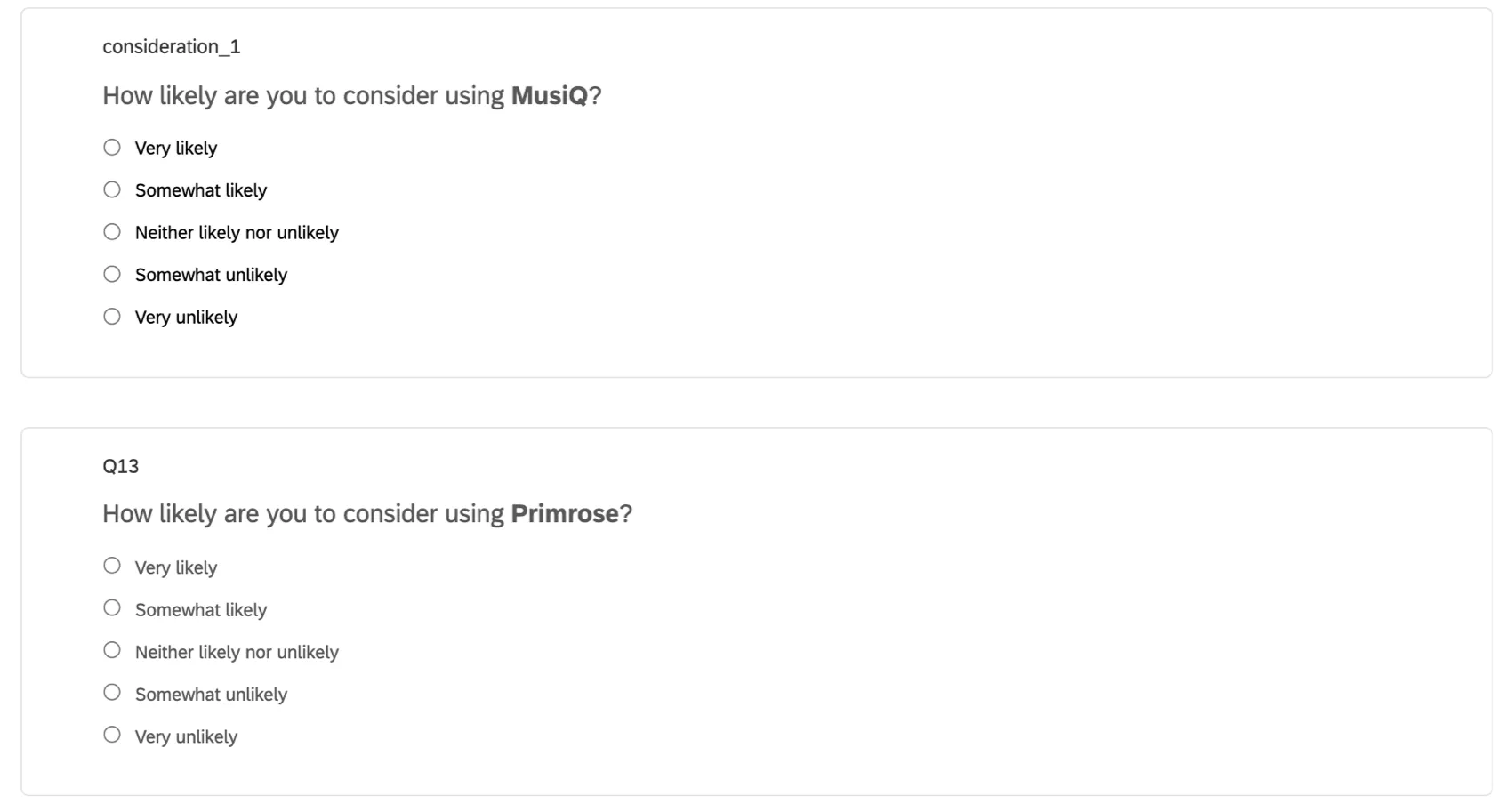
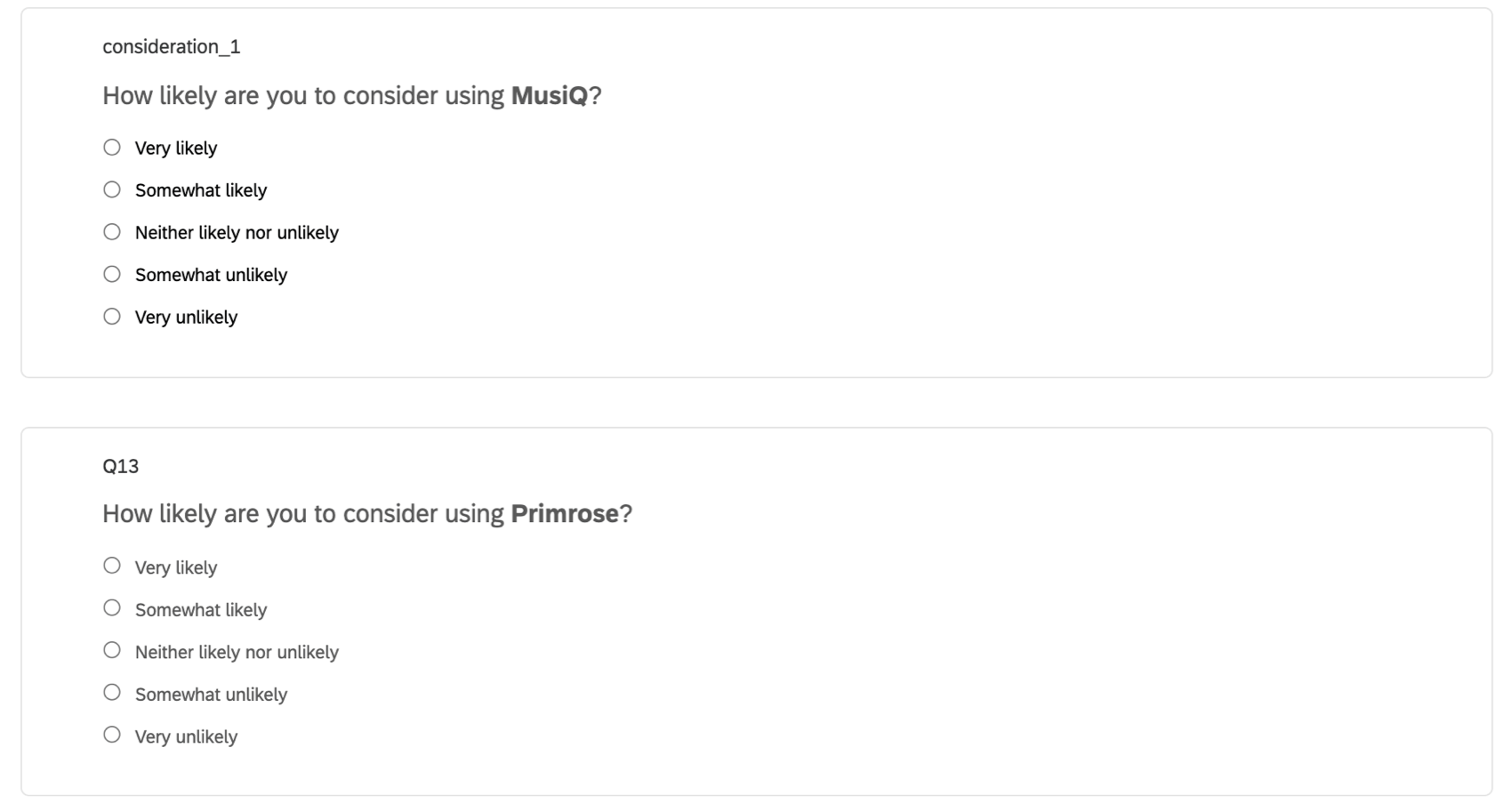
- Hacer una separada Preguntas de opción múltiple en una sola respuesta formato por marca/organización, con escamoso Opciones de respuesta.
- Haciendo uno tabla matriz en un likert formato, donde se hace una pregunta separada por marca/organización y se les da a los encuestados escamoso Opciones de respuesta.
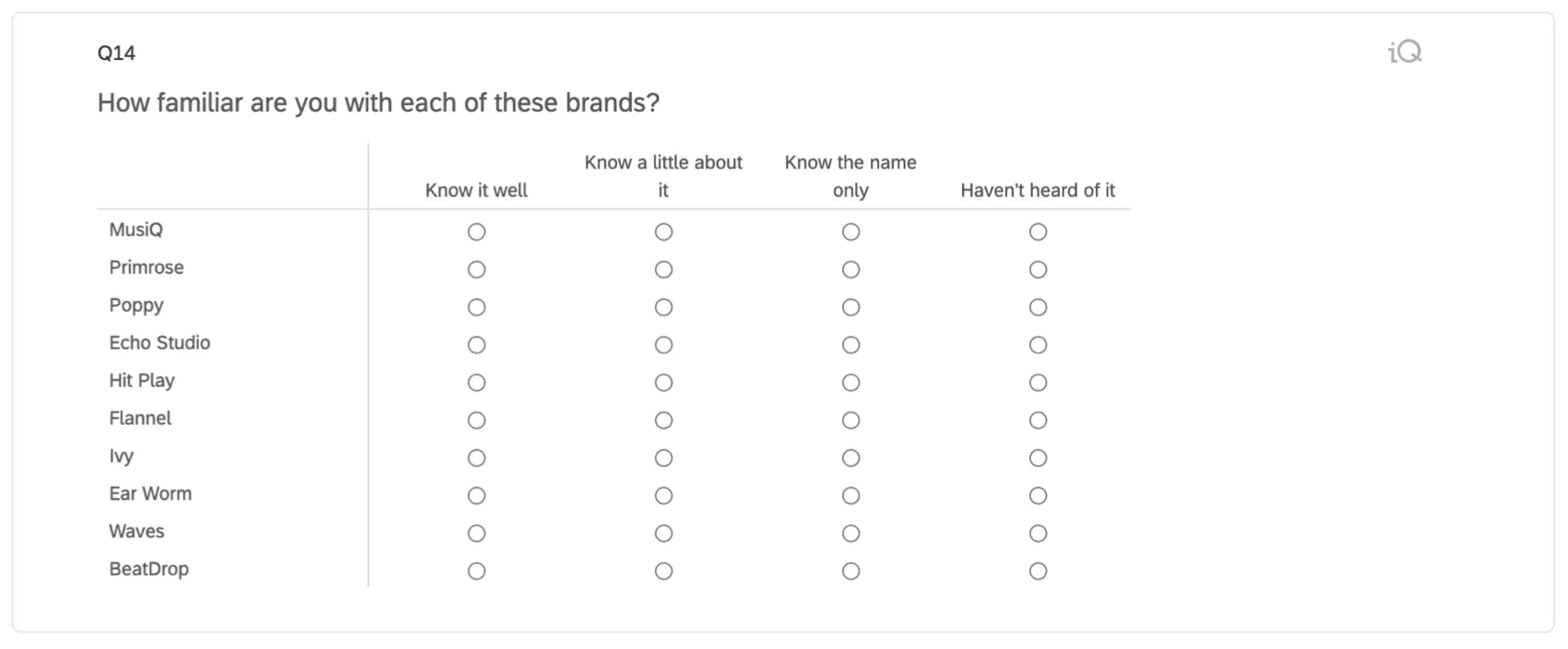
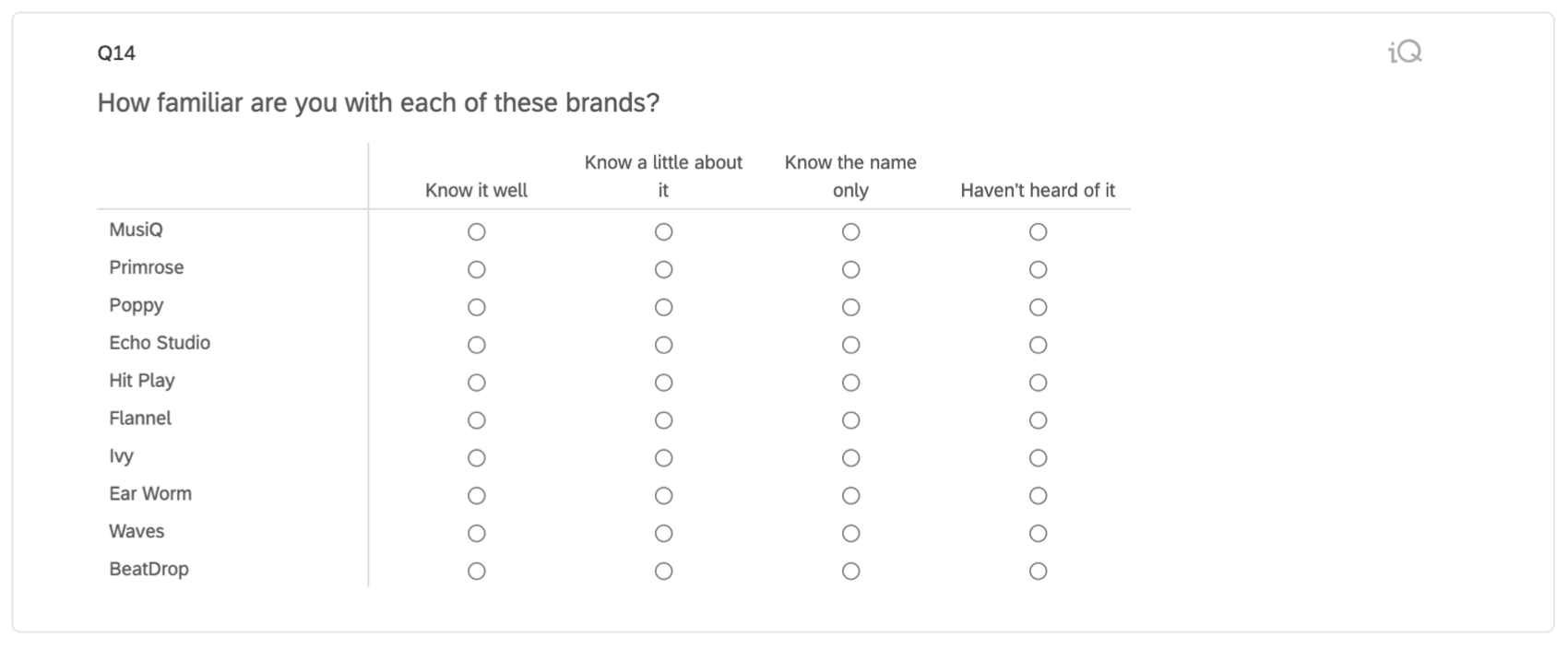
Consejo Q: Las preguntas de Opción múltiple son generalmente la mejor opción y tienen menos probabilidades de cansar a los encuestados o alentarlos. línea recta. Ver Nuestro blog para obtener más información sobre cómo las tablas matriz afectan la recopilación de datos.
Esto permite una mayor granularidad durante el análisis (en lugar del binario se considerará/no se considerará en una pregunta de respuesta múltiple ). La opción de escala aporta más matices).
Sin embargo, este tipo de preguntas no se pueden agregar directamente a un widget de embudo. Por ejemplo, si intentáramos agregar una de estas preguntas al embudo, nos veríamos obligados a elegir solo una opción de respuesta. Si quisiéramos poder utilizar tanto “Muy probable” como “Algo probable”, no podríamos hacerlo. Sólo pudimos elegir uno de ellos. En la mayoría de los casos con una escala, nos gustaría poder incluir los 2 cuadros superiores, los 3 cuadros superiores, etc., ya que eso es más significativo que cualquier valor de la escala.
Para que este tipo de preguntas funcionen con nuestros widgets:
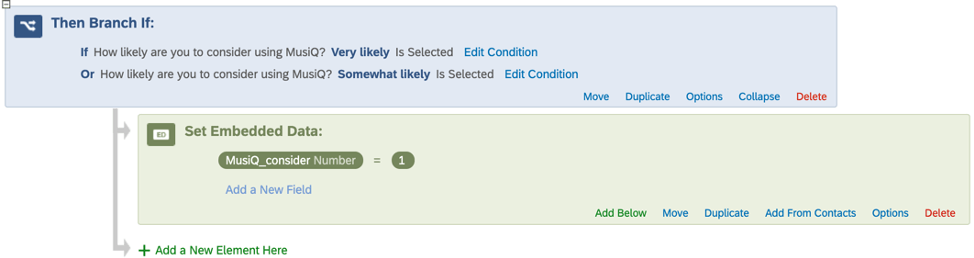
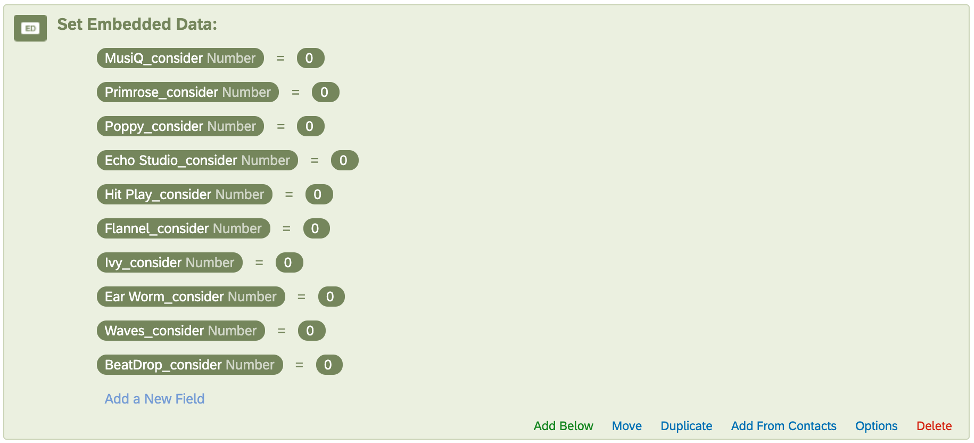
En el widget Embudo, elegiríamos “MusiQ_consider” para el campo y “1” como valor.
Tendríamos ramas separadas con datos embebidos configurados para cada marca/organización para que pudiéramos crear widgets de embudo separados para todas ellas.
Personalización de su Encuesta mediante preguntas de embudo dividido
Lo ideal es que los datos de un único nivel de embudo se recopilen en una única pregunta de encuesta . Sin embargo, es posible que necesites dividir los datos en dos preguntas.
Ejemplo: En las imágenes a continuación, queríamos que nuestra pregunta de consideración se formulara de manera diferente si el encuestado era un suscriptor actual de la marca/organización o no. Sin embargo, nos gustaría que ambas preguntas contribuyeran al mismo nivel de embudo de “Consideración” en el Tablero.
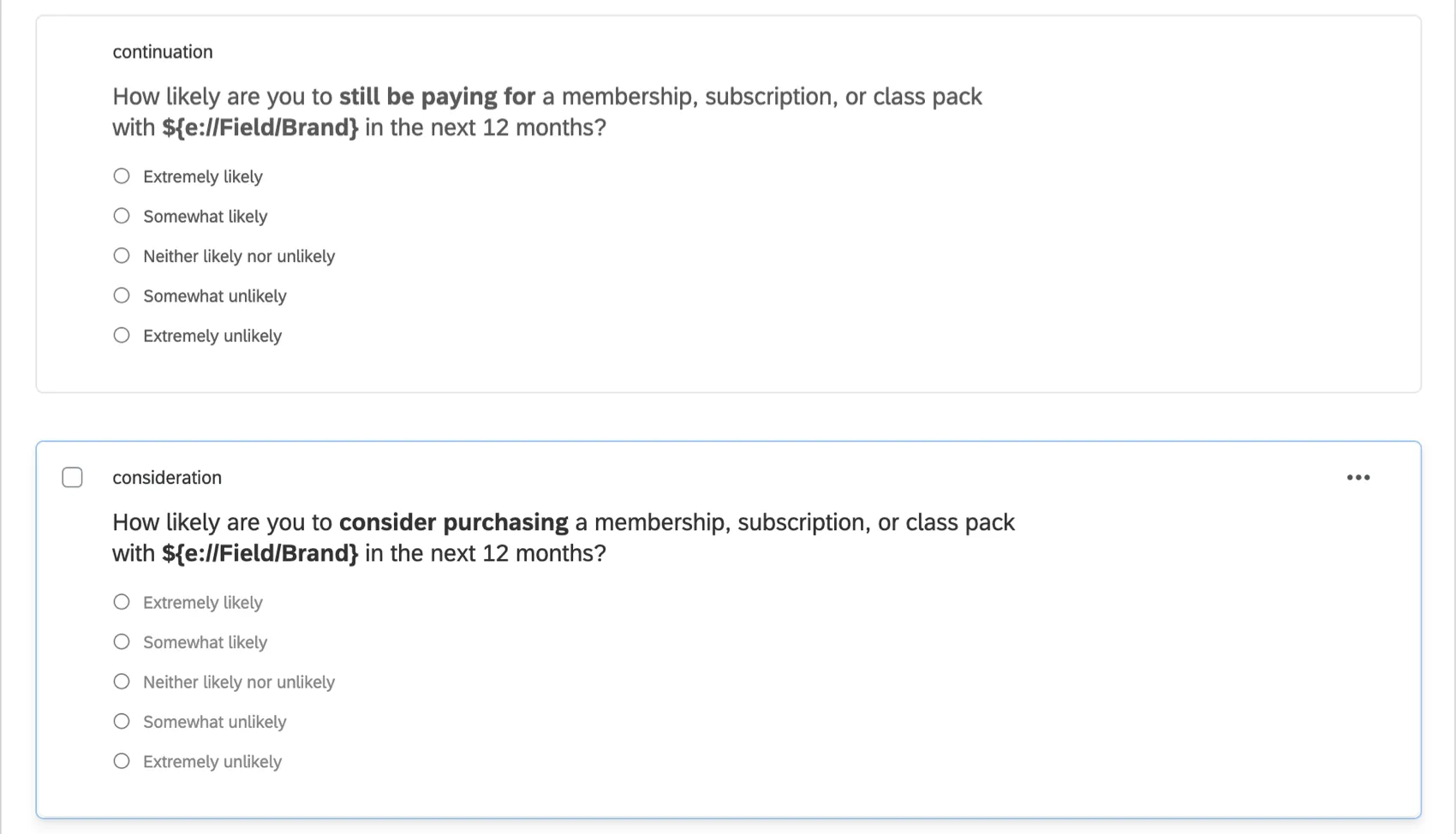
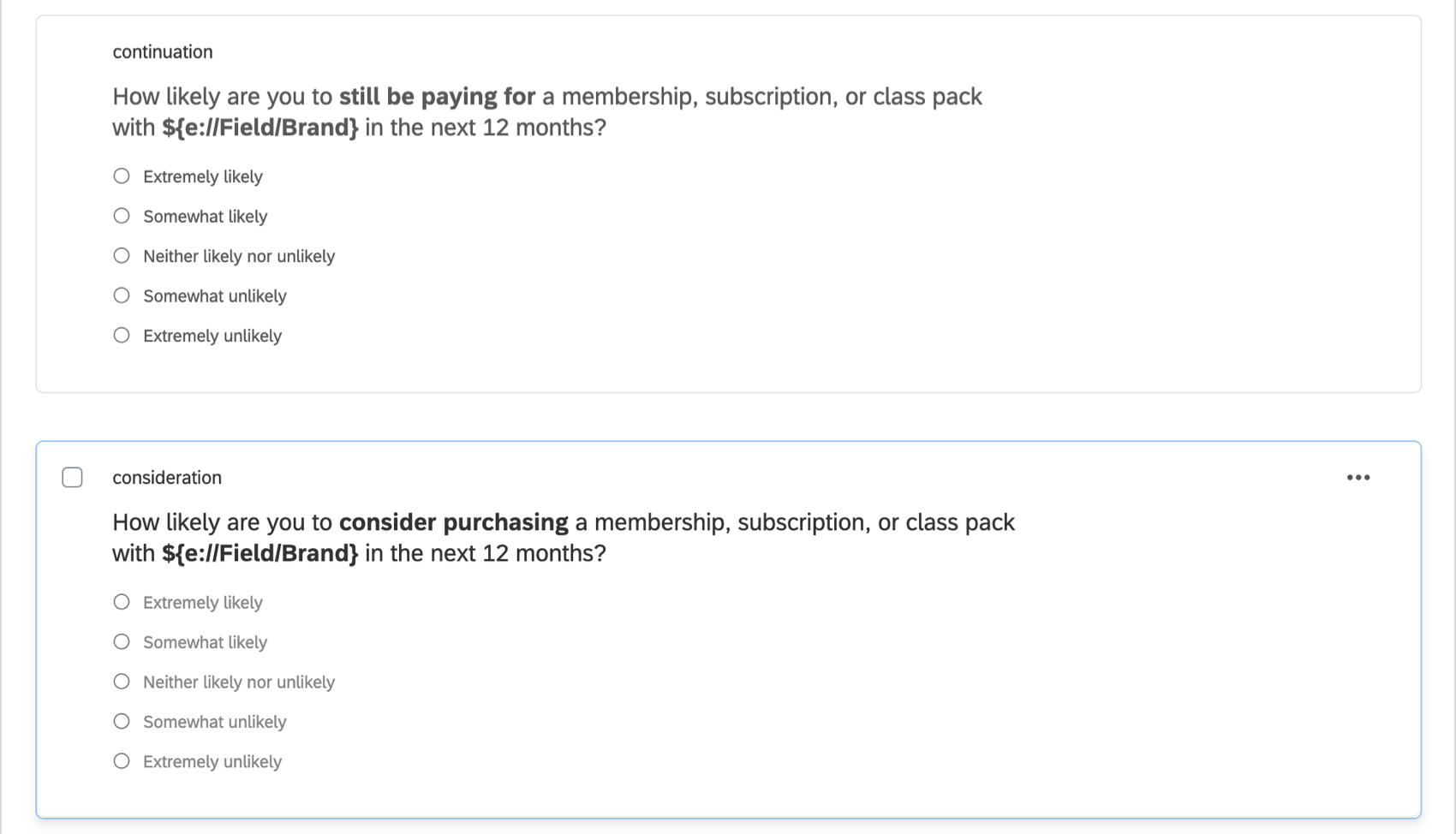
Para los casos en los que nuestro nivel de embudo se divide en varias preguntas, necesitamos crear un campo de datos embebidos para cada marca/organización y establecer un valor si el encuestado selecciona alguna opción de respuesta calificada. De esta manera, combinamos eficazmente los datos de las preguntas relevantes en un solo lugar.
Para que este tipo de preguntas funcionen con nuestros widgets:
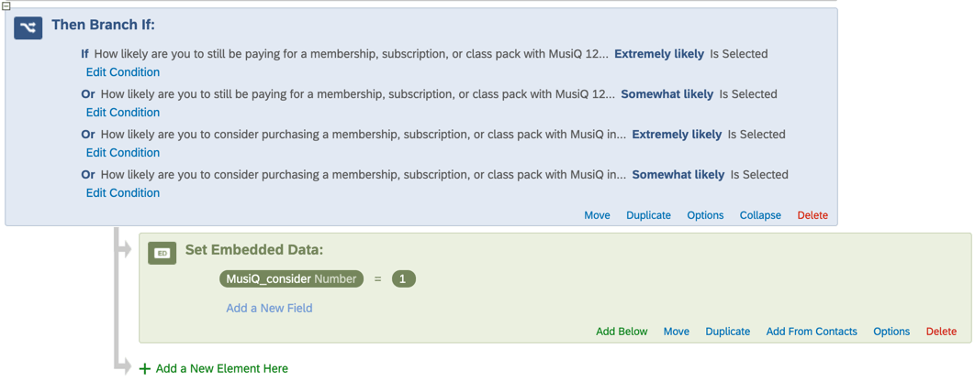
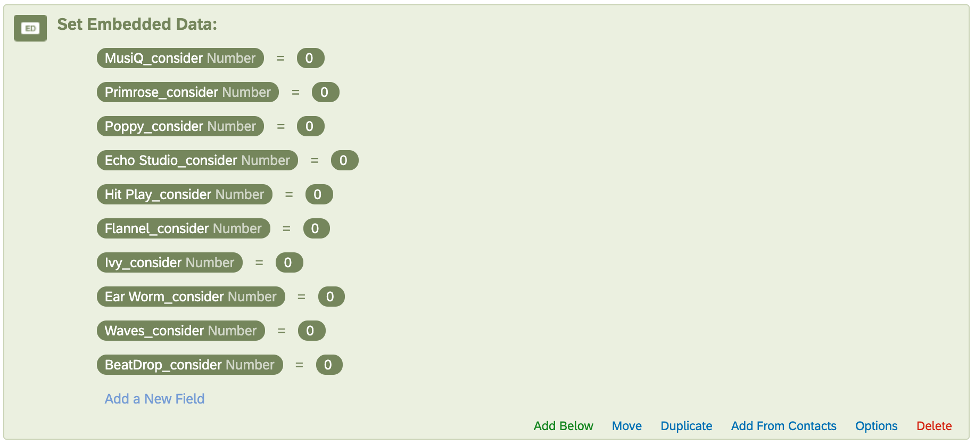
En el widget Embudo, elegiríamos “MusiQ_consider” para el campo y “1” como valor.
Tendríamos sucursales separadas con datos integrados configurados para cada marca/organización para que pudiéramos crear widgets de embudo separados para todas ellas.
Preparación de datos del Tablero
Una vez configurada nuestra encuesta , podemos pasar al Tablero . Dentro de la Datos del Tablero En la sección de configuración del Tablero , debemos realizar varias comprobaciones y ajustes para garantizar que los datos tengan el formato adecuado.
Consejo Q: Esta es una preparación de datos fundamental que debe realizarse para todos los widgets involucrados en los informes de embudo.
Consejo Q: Es posible que Marca/organización Tracker ya haya mapeado estos campos para usted.
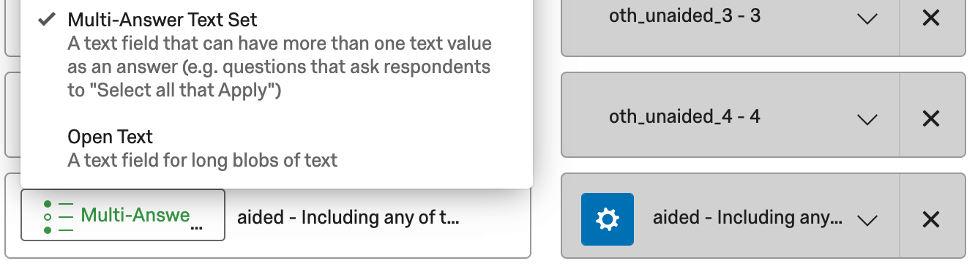
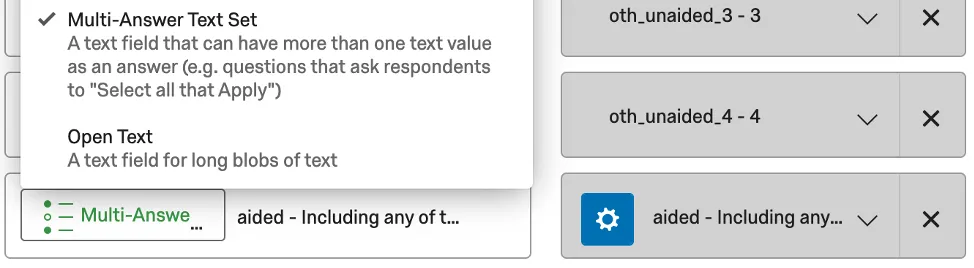
Para las preguntas de Opción múltiple y respuesta múltiple, debemos asegurarnos de que estén asignadas como Conjuntos de textos con múltiples respuestas.
Para los campos de datos integrados 0/1 que describimos anteriormente, debemos asegurarnos de que estén asignados como Conjuntos de texto.
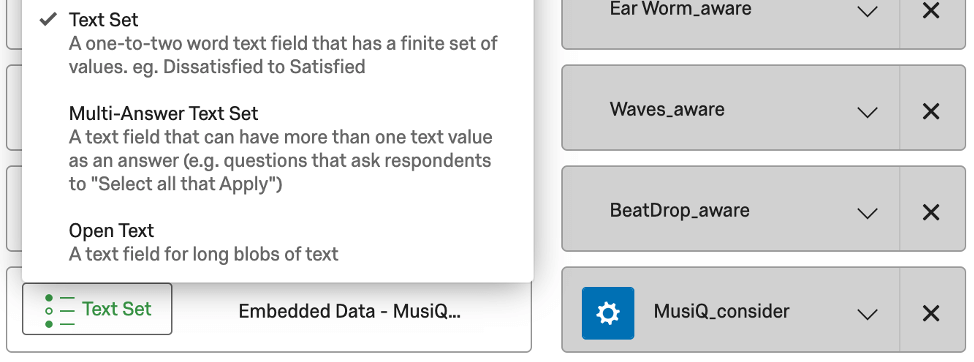
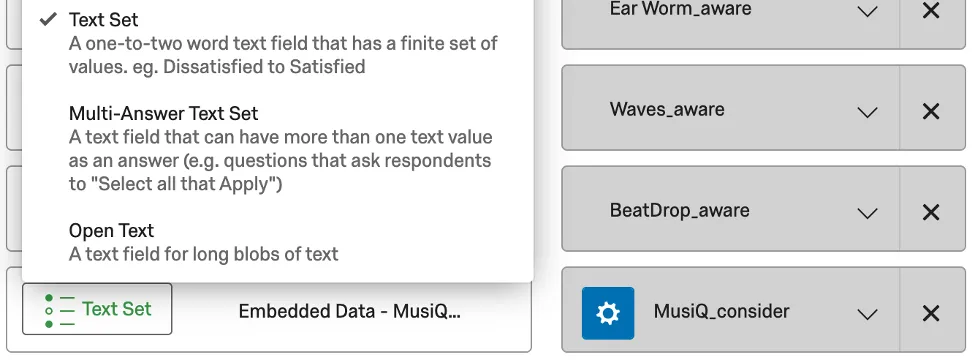
Para estos campos de datos integrados, también necesitamos Haga clic en el engranaje azul (Editor de recodificación), seleccione Más opciones y seleccione Administrar etiquetas. En este menú, necesitamos agregar etiquetas para nuestros valores de datos integrados (a menudo solo “0” y “1”, aunque puede personalizarlos según sea necesario).
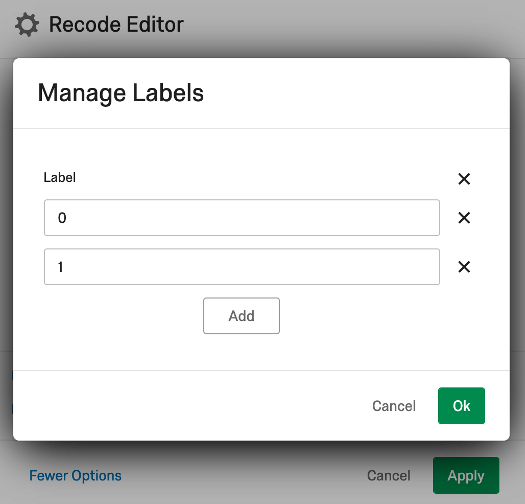
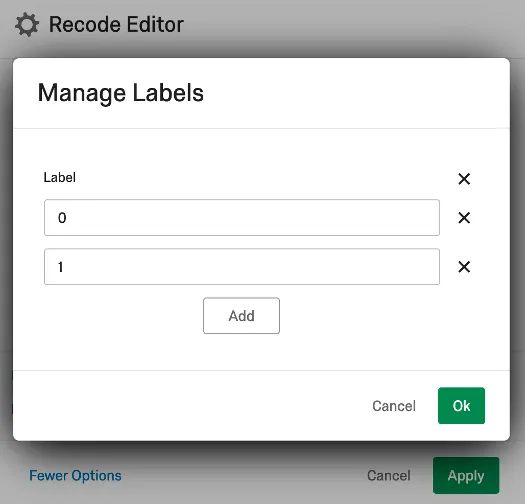
Una vez que hemos agregado las etiquetas, necesitamos asignar valores de origen a las etiquetas (a menudo, el mismo nombre/valor que las etiquetas que acabamos de crear).
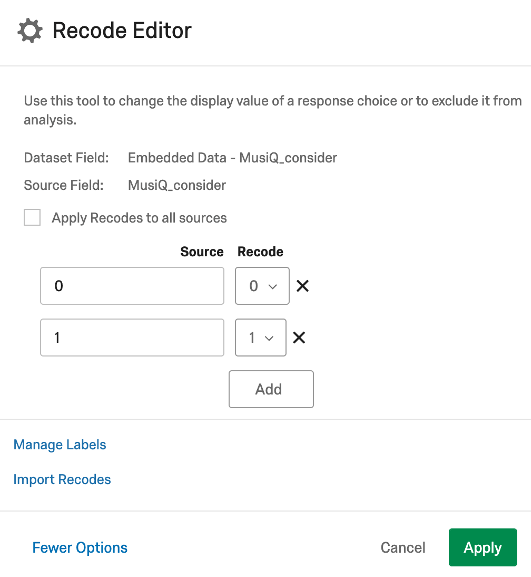
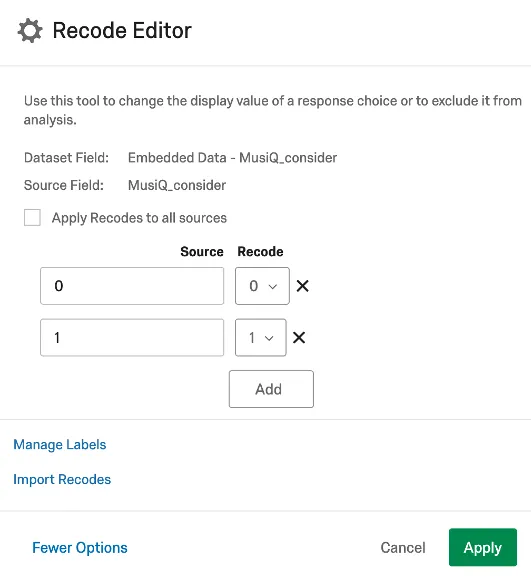
Necesitamos repetir este proceso para cada Campo de datos integrados del embudo para cada marca/organización.
Una vez que hayamos completado todos los ajustes de mapeo y los hayamos guardado, los datos estarán listos para usarse en los widgets de Funnel.
Sin embargo, para preparar los datos para su uso en los gráficos de tendencias y competencia, ahora necesitamos crear métricas personalizadas.
Métricas personalizadas para gráficos de tendencias y de competencia
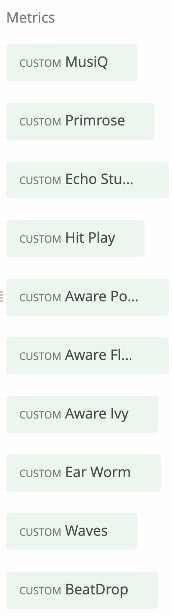
En el Métricas personalizadas sección del Tablero, necesitaremos una métrica personalizada para cada nivel de embudo y una tasa de conversión para cada marca/organización. Esto es para que podamos construir nuestros gráficos de líneas de tendencia y gráficos competitivos.
Digamos que tenemos cuatro niveles de embudo: Conciencia => Consideración => Uso regular => Suscripción. Necesitaremos crear siete métricas personalizadas por marca/organización:
Métricas personalizadas a Nivel de embudo que necesitamos:
- Conocimiento
- Consideración
- Uso regular
- Suscripción
Métricas personalizadas de tasa de conversión que necesitamos:
- Conciencia => Consideración
- Consideración => Uso regular
- Uso regular => Suscripción
Si tenemos 10 marcas, eso significa que para este ejemplo necesitamos 70 métricas personalizadas.
Contenido generado automáticamente
De forma predeterminada, cada proyecto de Marca/organización Tracker generará métricas personalizadas para usted, lo que significa que no se requiere ninguna personalización adicional a menos que tenga Personalizó los niveles del embudo incluido en su encuesta.
Las siguientes instrucciones le ayudarán a crear métricas personalizadas adicionales si está ejecutando una encuesta de seguimiento de marca/organización en la que ha agregado Otras preguntas sobre el embudo.
Métricas a Nivel de embudo
Queremos crear una métrica personalizada que tome la cantidad de personas que califican para ese nivel para esa marca/organización y la divida por la cantidad total de encuestados. Esto se logra agregando lo siguiente a una métrica personalizada:

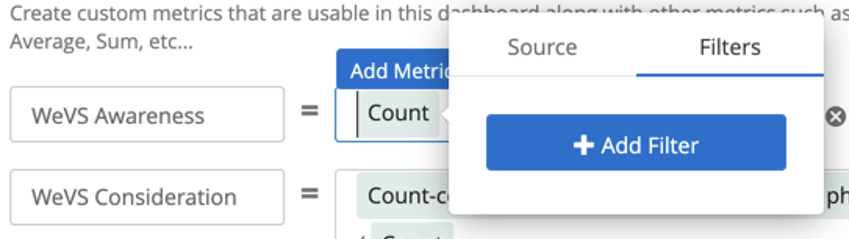
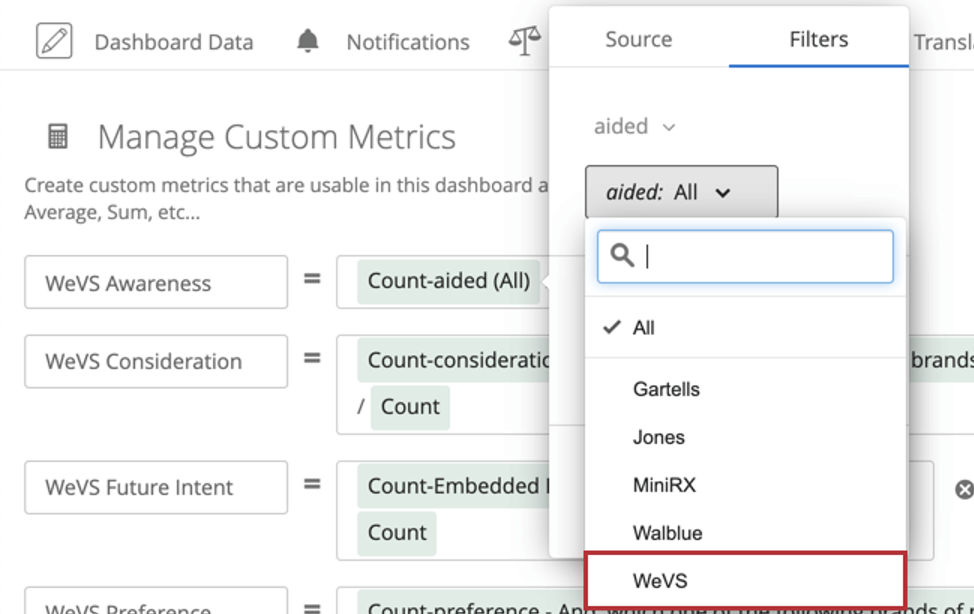
Consejo Q: Tenga en cuenta que los filtros métricos personalizados, al igual que Los filtros métricos regulares anularán ambos filtros a nivel de página y filtros de widget .
A continuación se muestra un ejemplo de cómo podrían lucir algunas de estas métricas personalizadas terminadas:
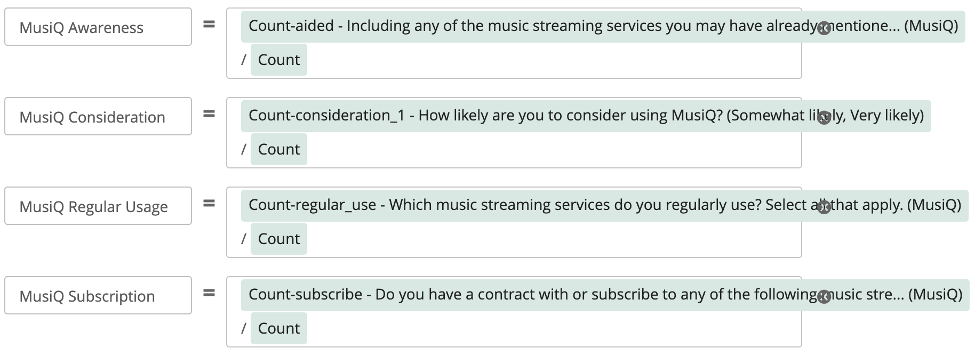
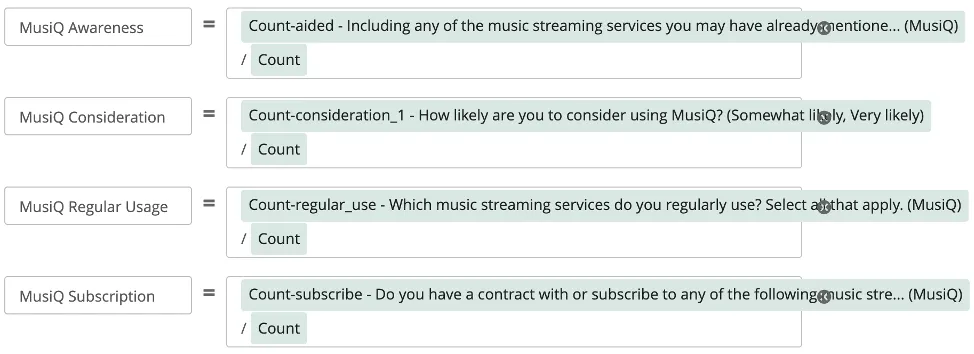
Consejo Q: ¿Por qué cada una de estas métricas se basa en el total de encuestados? La concientización asistida se muestra a cada encuestado, pero las métricas del embudo subsiguientes se muestran solo al subconjunto de encuestados que cumplen con los criterios. En el caso de las preguntas de embudo posteriores, si bien lógicamente deben mostrarse solo a un subconjunto de encuestados, aún reflejan todo el universo de encuestados y, por lo tanto, deben basarse en el recuento total.
Métricas de la tasa de conversión
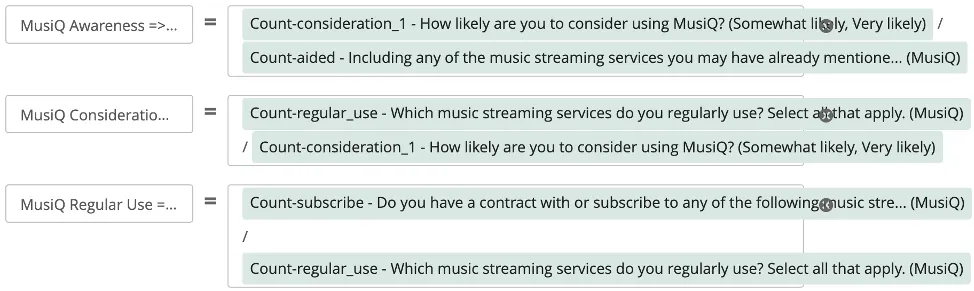
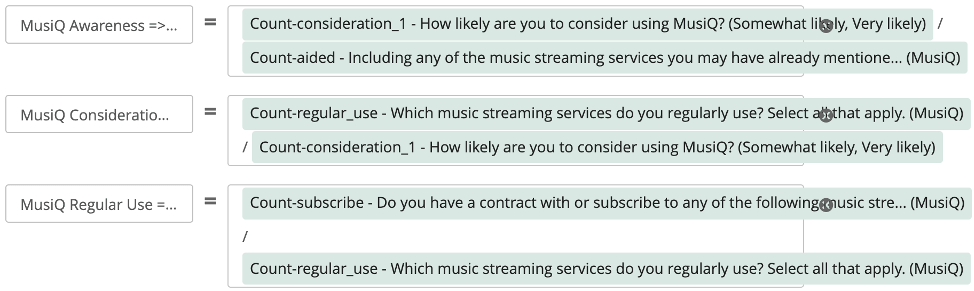
Necesitamos tomar el número de personas que califican para un nivel determinado para una marca/organización determinada y dividirlo por el nivel inmediatamente anterior.
Ejemplo: Para la tasa de conversión de Conciencia => Consideración, tomaríamos la cantidad de personas que seleccionan Consideración para la marca/organización MusiQ y la dividiríamos por la cantidad de personas que seleccionan Conciencia para la marca/organización MusiQ.
Configuración de Widget
Esta sección repasa los pasos detallados sobre cómo configurar cada widget. Recuerda que si utilizaste la configuración asistida de Marca/organización Tracker, todos estos widgets ya se han creado para ti. Esta configuración solo es necesaria si personalizó los niveles de embudo de su encuesta.
Consejo Q: De un gráfico a otro, es útil asegurarse de que cada marca/organización utilice el mismo color. Por ejemplo, si Flannel es rojo en el gráfico de tendencias de concientización, debería ser rojo en el gráfico de tendencias de consideración, el gráfico de tendencias de uso regular, y así sucesivamente. Esto hace que sea más fácil seguir los datos de un gráfico a otro.
Widget de embudo de Marca/organización
Ver el Widget de embudo (BX) Página de soporte.
Tendencia a Nivel de embudo
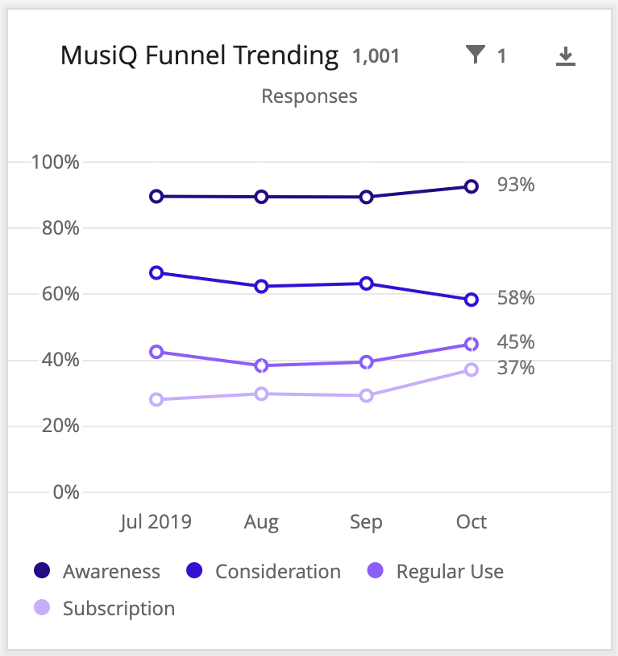
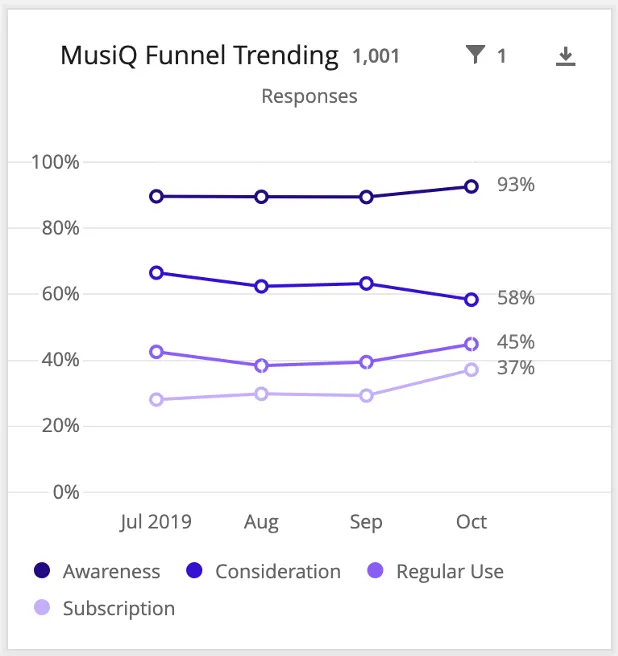
Para cada marca/organización:
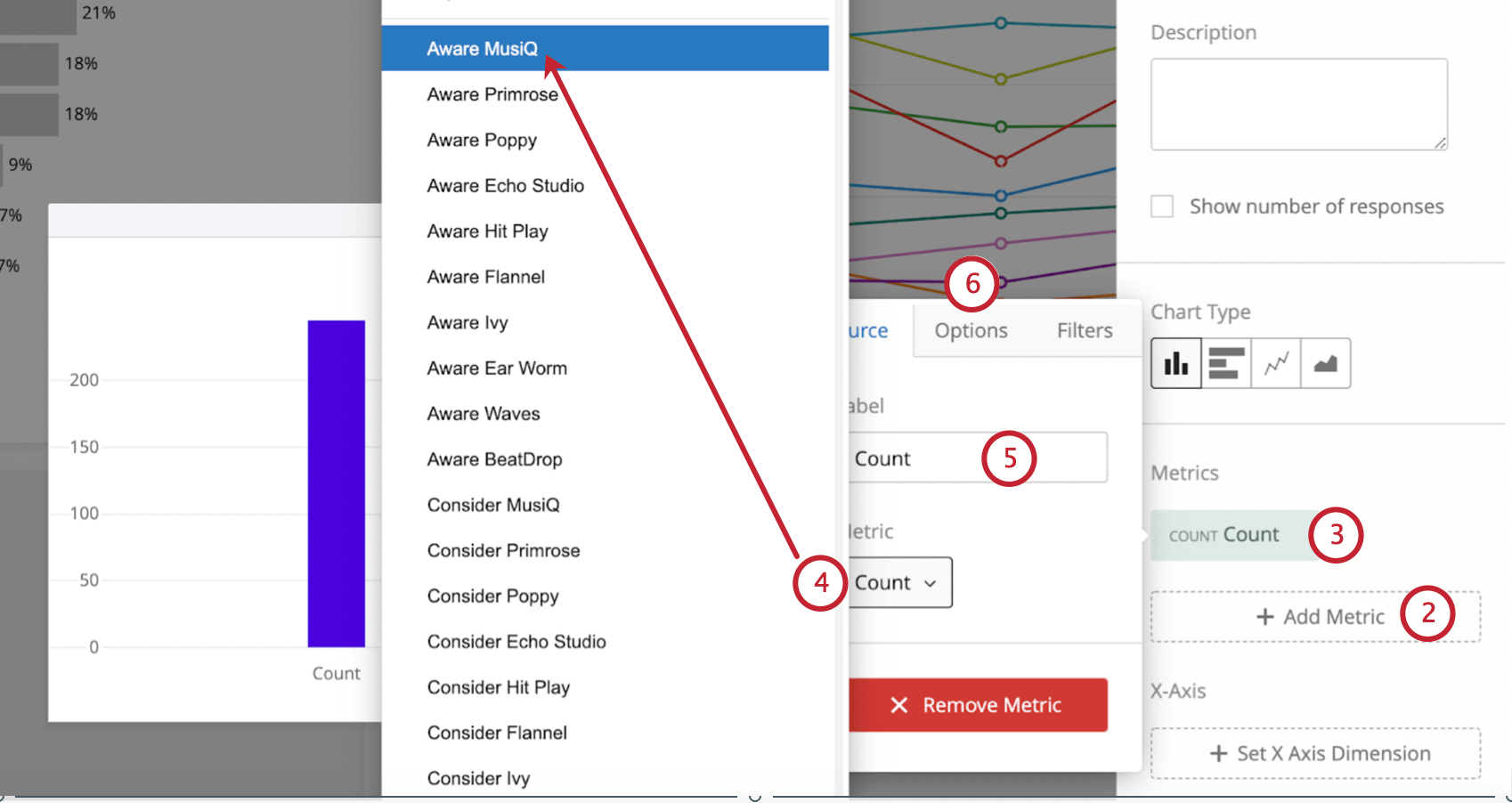
Ejemplo: Queremos centrarnos en la marca/organización MusiQ. El primer nivel que estamos agregando es la concientización. Añadimos el Concientización sobre MusiQ métrica personalizada.
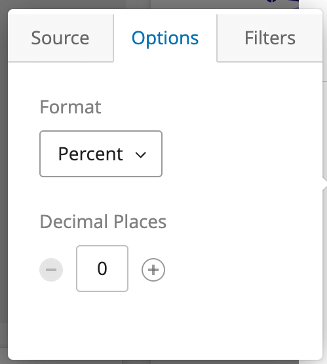
Consejo Q: Normalmente esto se establece en 1, pero puede ser 0, si se desea. Los decimales deben ser consistentes en todo el Tablero.
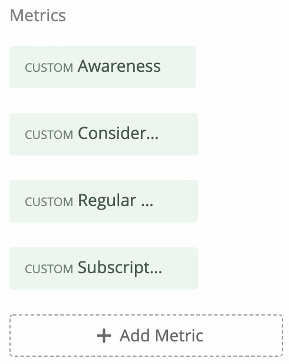
Consejo Q: Ver Informe de embudo común para la lista lógica de niveles de embudo.
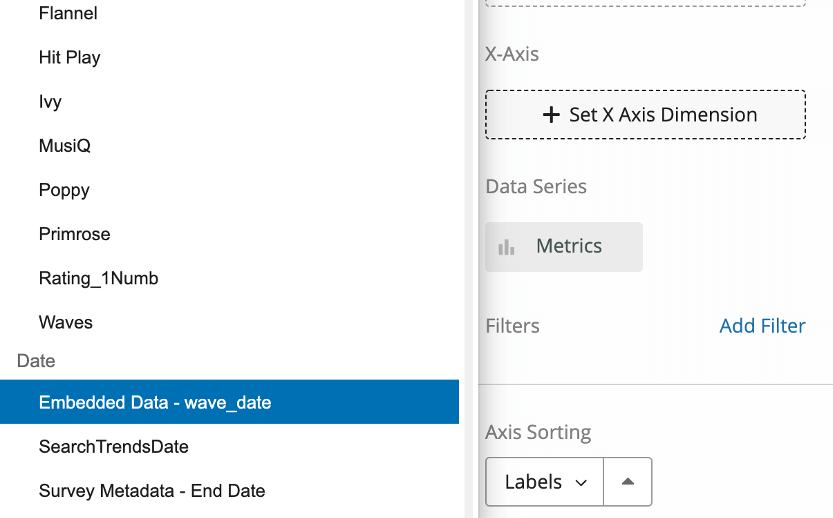
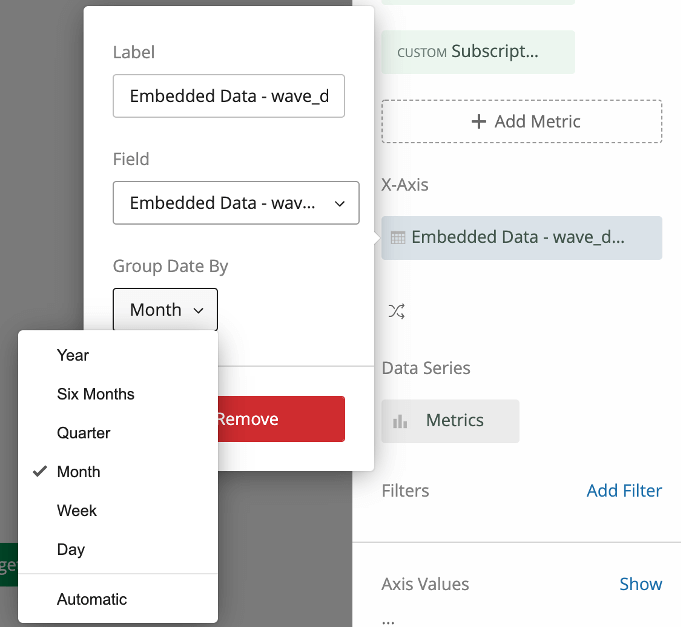
Consejo Q: Los campos de fecha de ola personalizados son comunes para garantizar que los encuestados sean asignados al grupo de ola apropiado, en lugar de ser asignados a un mes según la fecha de finalización sin procesar.
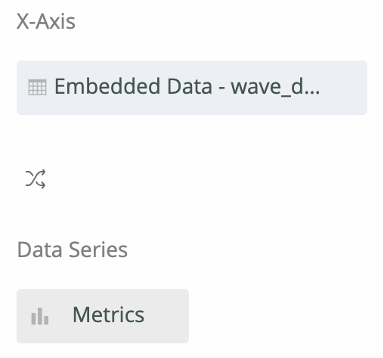
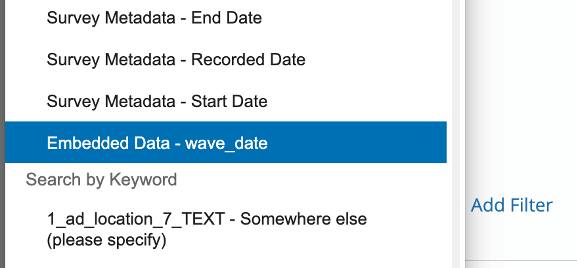
Consejo Q: Tenga en cuenta que sin este filtro, si agrega un filtro de tiempo en la parte superior de esta página (por ejemplo, “Este mes”), el gráfico de tendencias se actualizará para mostrar solo ese punto en el tiempo, lo que hace que el formato de línea sea difícil de interpretar.
Consejo Q: También es posible configurar este filtro para un período de tiempo continuo (por ejemplo, últimos 90 días, últimos 180 días).
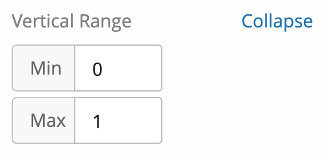
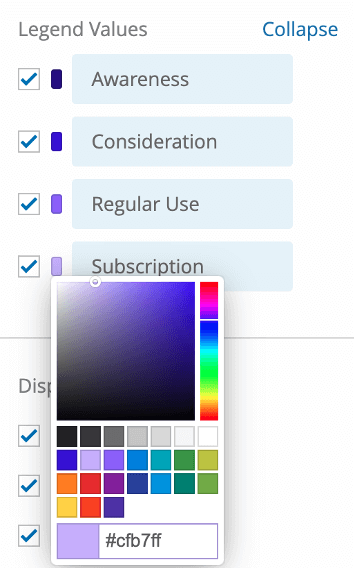
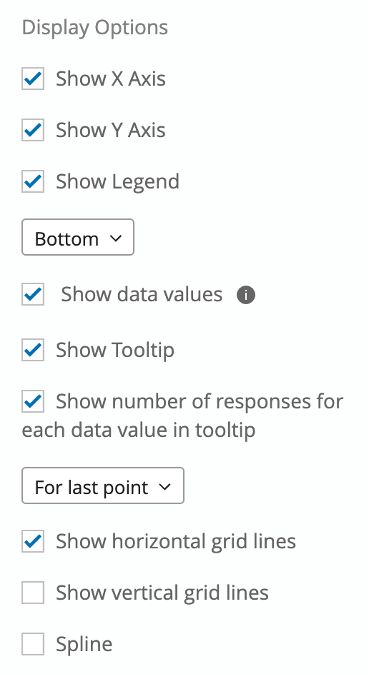
- Mostrar eje X
- Mostrar eje Y
- Mostrar leyenda (parte inferior)
- Mostrar valores de datos
- Mostrar información sobre herramientas
- Mostrar el número de respuestas para cada valor de datos en la información sobre herramientas (para el último punto)
- Mostrar líneas de cuadrícula horizontales
- Hacer no mostrar líneas de cuadrícula verticales
- Hacer no ranura
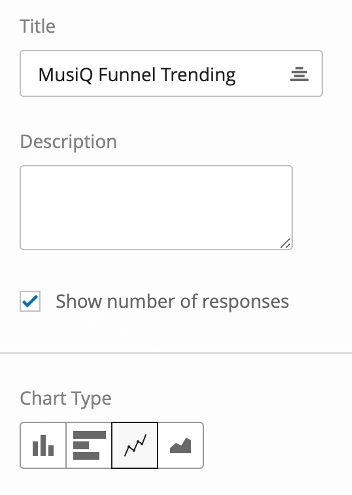
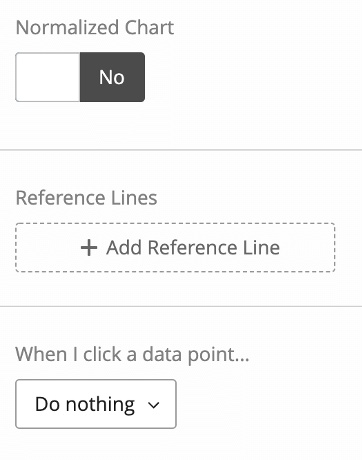
Consejo Q: Una forma rápida de comprobar que este widget se configuró correctamente es establecer un filtro de página para un solo punto de tiempo y luego comparar los porcentajes entre este gráfico de tendencias y el gráfico de embudo. Deben coincidir exactamente.
Tendencias en tasas de conversión
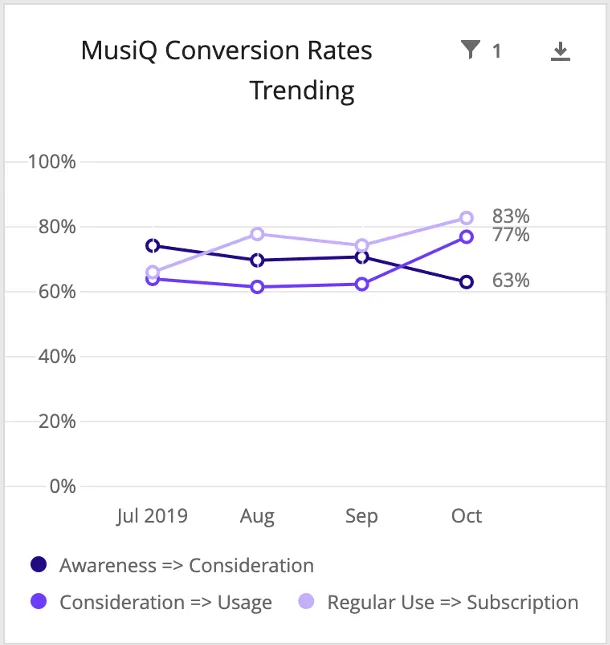
Nuestro Tendencias en tasas de conversión El gráfico se configurará de la misma manera que el widget de tendencia de nivel de embudo anterior. Agregaremos nuestras métricas personalizadas de tasa de conversión (por ejemplo, MusiQ Awareness => Consideration) en lugar de las métricas de nivel de embudo, pero aparte de eso, casi todas las configuraciones y ajustes serán los mismos.
Consejo Q: La única diferencia es que no lo habilitaremos. Mostrar número de respuestas ya que en realidad el tamaño base para cada ratio de conversión es el nivel anterior y, por lo tanto, varía de un ratio a otro. Mostrar número de respuestas solo mostrará la base más grande, lo que puede resultar confuso, por eso lo desactivamos aquí.
Gráficos competitivos
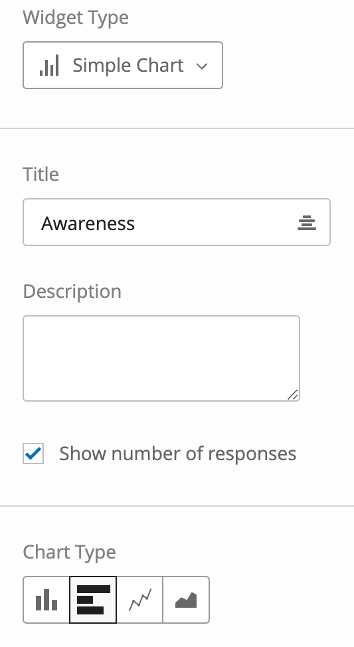
Para nuestro competitivo Gráficos, crearemos dos gráficos para cada nivel de nuestro embudo: un gráfico de barras de un punto en el tiempo y un gráfico de tendencias.
Comencemos con el gráfico de barras de un punto en el tiempo.
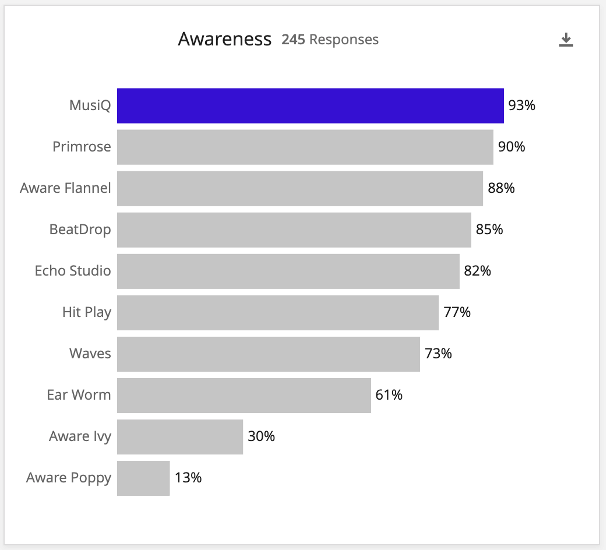
Para nuestra versión de tendencias de este gráfico, duplicar el widget que acabamos de hacer y realizamos algunos ajustes.
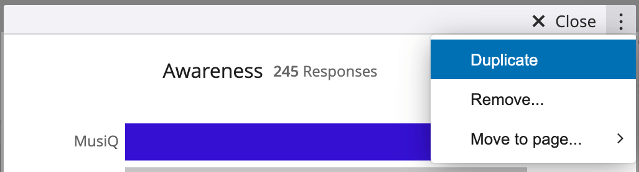
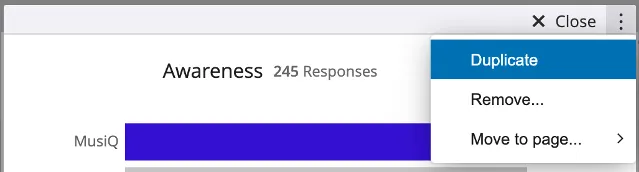
Aquí están nuestros cambios:
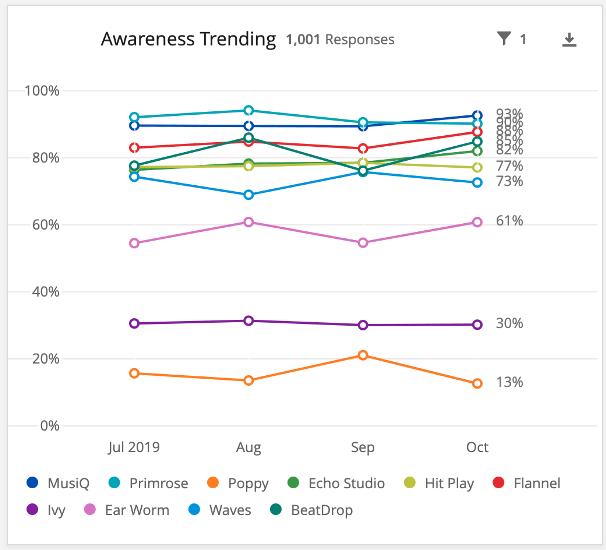
- Añade “Tendencias” al título del gráfico.
- Cambiar el tipo de gráfico a
- Agregue nuestro campo de fecha como Serie de datos y fechas de grupo según se desee.
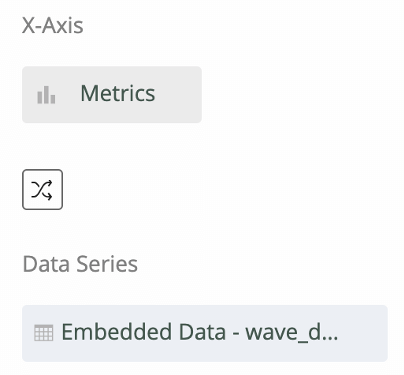
- Intercambie los ejes para que veamos nuestro campo de fecha como el eje X y nuestras métricas como la serie de datos (de modo que veamos nuestras métricas personalizadas en tendencia a lo largo del tiempo).
- Haga clic en el campo de fecha, agregue un filtro y configúrelo en Todo el tiempo (o el período de rotación elegido). Esto es para mantener la estructura del gráfico de líneas : si alguien filtra la página por fecha, puede cambiar el gráfico de líneas a un solo punto, lo que no tiene mucho sentido.
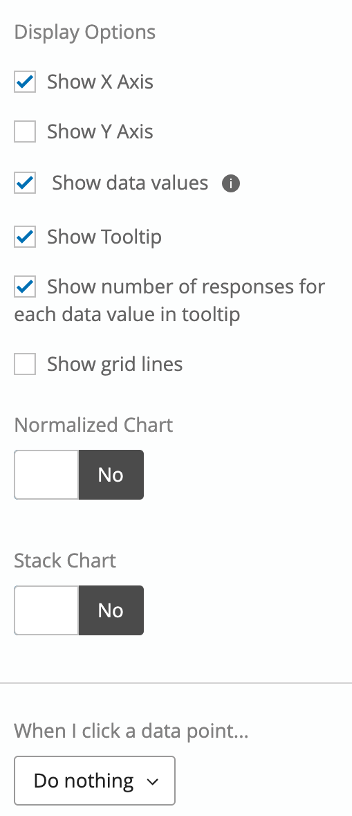
- Permitir Mostrar eje Y y Mostrar líneas de cuadrícula horizontales en las opciones de visualización
Nuestro gráfico final debería verse así:
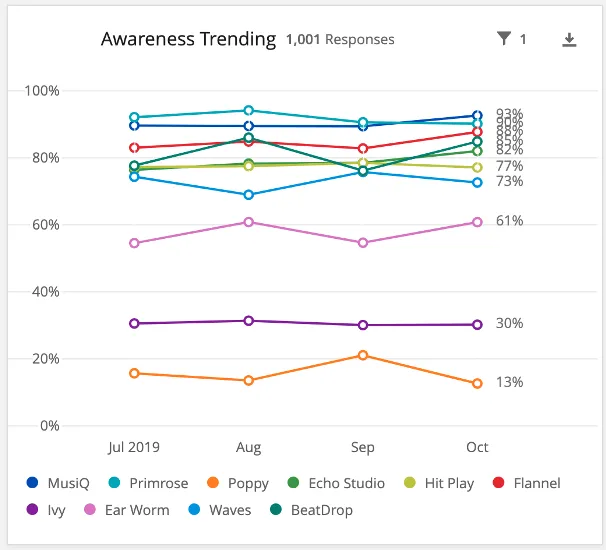
Luego repetimos este proceso para los demás niveles del embudo.
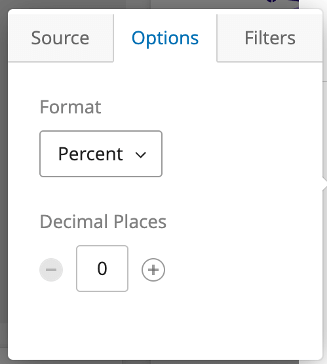
Consejo Q: Puedes duplicar el widget que creaste para el nivel anterior y actualizar las métricas personalizadas para ahorrar tiempo en el formato. Tenga en cuenta que después de actualizar una métrica, aún debe hacer clic en las métricas, ingresar a Opciones, y establecer el Formato y Lugares decimales.
Preguntas frequentes
No he creado los campos de Datos embebidos 0/1 para mis preguntas de embudo. ¿Puedo solucionarlo?
No he creado los campos de Datos embebidos 0/1 para mis preguntas de embudo. ¿Puedo solucionarlo?
Suponiendo que necesita esta combinación y no se configuró desde el principio, tiene dos opciones. Primero, puede volver atrás y crear esos campos ahora en el flujo de la encuesta (con toda la lógica adecuada para que funcione en el futuro) y actualizar los datos recopilados hasta el momento editando las respuestas manualmente o importando datos.
En segundo lugar, si los valores que se deben combinar son de la misma pregunta (por ejemplo, T2B en una escala), puede recodificar las respuestas a la pregunta en el mismo valor en el mapeador de datos del dashboard. Supongamos que tenemos una escala de 5 puntos para nuestra pregunta de consideración y que no hemos creado los campos 0/1 para nuestra casilla superior. Podríamos abrir el Editor de recodificación y cambiar Muy probable y Algo probable que ambos estén codificados como Muy probable.
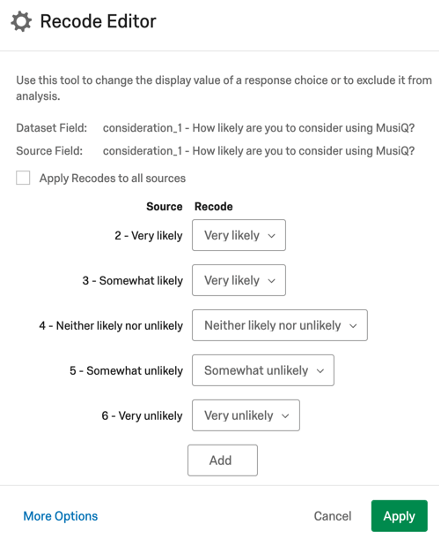
De este modo, podemos elegir "Muy probable" en nuestro widget de embudo y contendrá las respuestas para Muy probable y Algo probable. La principal precaución aquí es que puede resultar confuso más adelante si alguien intenta usar este campo de consideración y no se da cuenta de que Muy y Algo se han combinado. Recomendamos utilizar un etiquetado claro en el nombre del campo (por ejemplo, añadir algo como "Versión del embudo" al nombre del campo) para minimizar la confusión.
¿Puedo cambiar los decimales en el widget del embudo?
¿Puedo cambiar los decimales en el widget del embudo?
¿Por qué no aparece mi campo en la lista de métricas del embudo?
¿Por qué no aparece mi campo en la lista de métricas del embudo?
- Su campo no está asignado en el dashboard como Conjunto de texto o Conjunto de texto de respuesta múltiple.
- Su campo es un campo de Datos embebidos y no ha configurado etiquetas de datos en el Editor de recodificación.
¿El tamaño de las filas del embudo en el triángulo del widget varía?
¿El tamaño de las filas del embudo en el triángulo del widget varía?
¿Puedo cambiar los niveles de embudo? ¿Cuántos hay?
¿Puedo cambiar los niveles de embudo? ¿Cuántos hay?
- Servicios: Conciencia => Consideración => Uso normal => Suscripción
- CPG: Concientización => Consideración => Uso normal
Si desea realizar cambios, recomendamos entre 3 y 5 niveles de embudo.
Los porcentajes de mi embudo son extraños. ¿Algo falla?
Los porcentajes de mi embudo son extraños. ¿Algo falla?
Si ese no es el caso, la siguiente área para evaluar es cómo se estructuran las preguntas del embudo en la encuesta. ¿Es posible que un encuestado responda que no está al tanto de una marca, pero luego responda que consideraría esa marca más adelante? En una situación como esa, ¿tendría más sentido mejorar el diseño de la encuesta restringiendo qué marcas se trasladan a cada nivel posterior del embudo, forzando a los encuestados a responder lógicamente?
La principal advertencia con los ajustes de la encuesta es una contrapregunta: ¿es posible, aunque no parezca lógico, que los encuestados respondan de manera significativa de modo que los niveles más bajos del embudo tengan porcentajes más altos que los niveles más altos? Veamos el siguiente ejemplo de streaming de música.
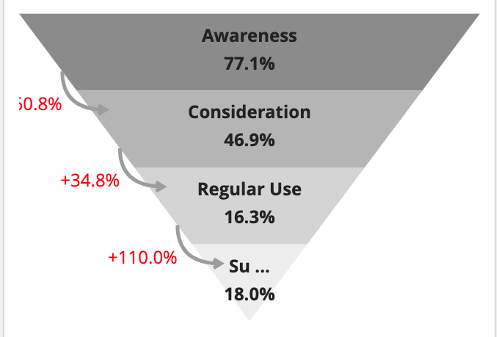
A primera vista, podemos pensar que hay un problema porque la Suscripción es superior a su nivel anterior, Uso Regular. Sin embargo, para esta marca en particular, el streaming de música se incluye como parte de un paquete con muchos otros servicios. Como tal, es posible que la gente esté pagando una suscripción a la marca y recibiendo acceso a servicios de streaming de música, pero también de no estar usando ese servicio de streaming de música regularmente.
Antes de ajustar la lógica del embudo, debemos considerar detenidamente si es posible que las personas califiquen para niveles más bajos del embudo sin optar a niveles más altos. Tenga en cuenta que si desea filtrar los niveles del embudo (por ejemplo, mostrar solo los Suscriptores que también son Usuarios normales), ese tipo de configuración de datos debe ocurrir en la programación de la encuesta. No podemos filtrar niveles específicos directamente en el widget del embudo.
He utilizado el asistente de configuración y veo toneladas de campos de datos embebidos 0/1 en el flujo de la encuesta. ¿Para qué son? ¿Es importante mantenerlas?
He utilizado el asistente de configuración y veo toneladas de campos de datos embebidos 0/1 en el flujo de la encuesta. ¿Para qué son? ¿Es importante mantenerlas?
mayoría de las veces, si necesita visualizar datos en gráficos de tendencias, gráficos de barras y similares, puede crear métricas personalizadas. Sin embargo, el uso de los campos 0/1 del Flujo de la encuesta es una ventaja.
Advertencia: Al utilizar la métrica Promedio en un campo 0/1, debe asegurarse de que el tamaño base de los encuestados asignados a los campos 0/1 sea adecuado para lo que está intentando calcular. Para los campos de embudo, generalmente desea que el tamaño base sea todos los encuestados, por lo que debe asegurarse de que cada encuestado tenga un valor. Para algo como el retiro de anuncios, las imágenes u otros elementos, es posible que desee que su tamaño base sea conciencia, uso u otra cosa, por lo que los valores solo deben asignarse si se supone que el encuestado tiene ese tamaño base.Las métricas
¿Cómo interactúan los filtros de métrica personalizados con los filtros de página en los dashboards BX?
¿Cómo interactúan los filtros de métrica personalizados con los filtros de página en los dashboards BX?
¡Genial! ¡Gracias por tus comentarios!
¡Gracias por tus comentarios!