Uso de datos de segmentos en los paneles
Contenidos de la página
Acerca del uso de datos de segmentos en los paneles
Puede utilizar la membresía de segmentos en su Paneles de control de CX, tomando decisiones y recopilando información en función de qué contactos pertenecen a qué segmentos.
Los conjuntos de datos de segmentos están separados de conjuntos de datos de contacto del directorio por defecto, pero puede ser unido juntos.
Asignación de datos de segmentos a paneles de control
Los datos de segmento pueden mostrarle cuántas personas son miembros de cada segmento en su directorio.
Los datos de segmento se pueden utilizar tanto con mapeadores de datos como con modelos de datos.
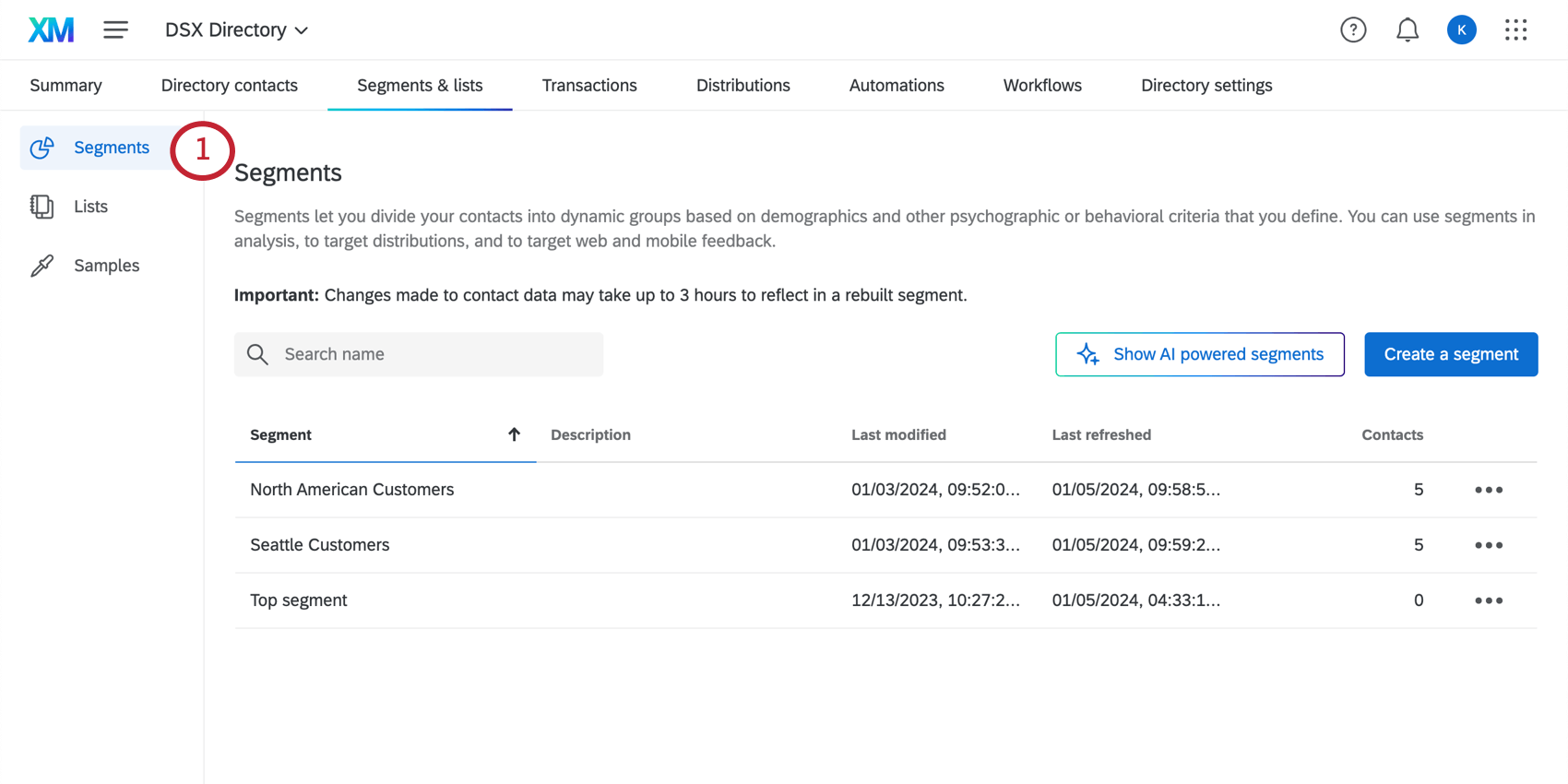
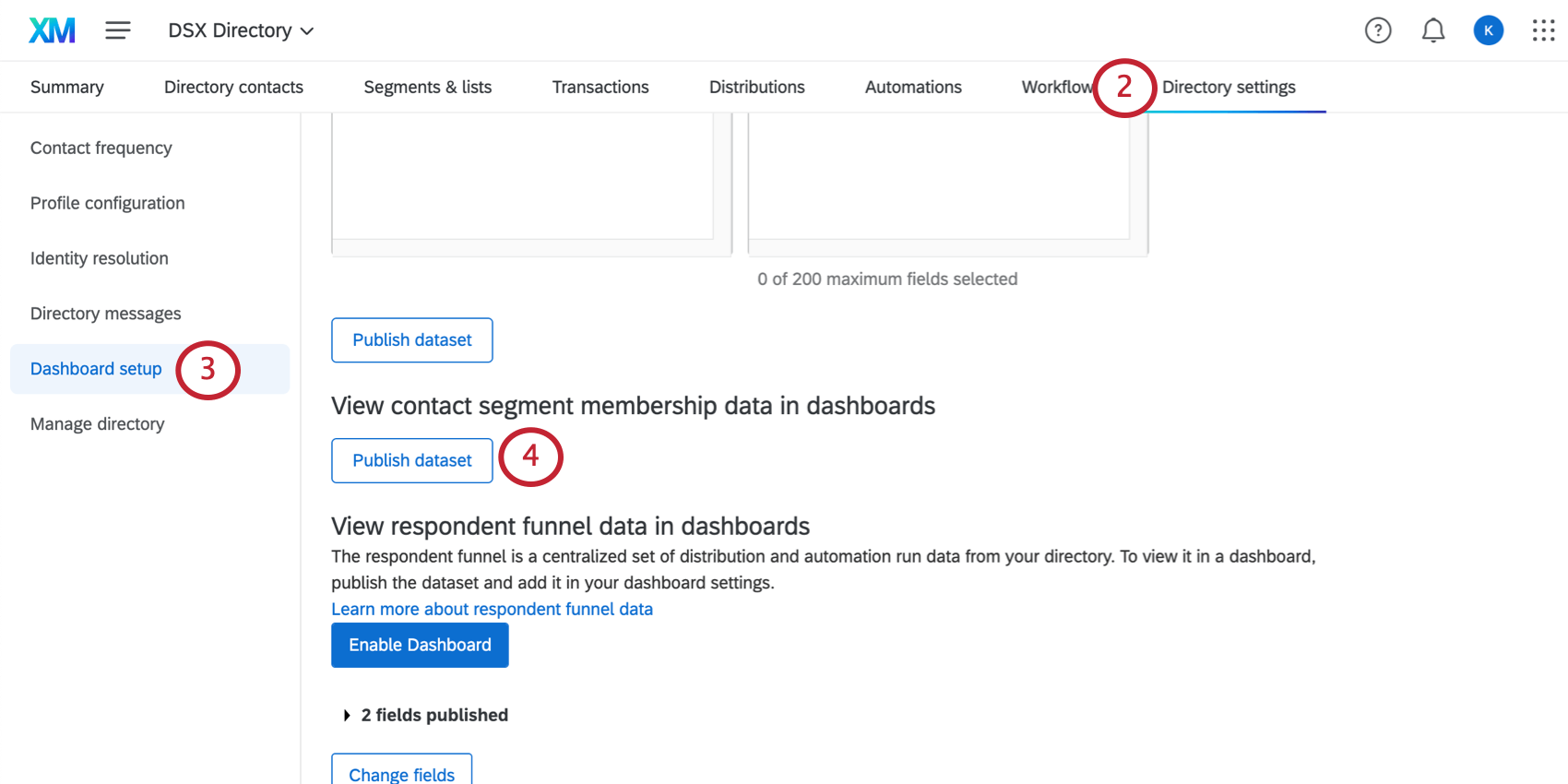
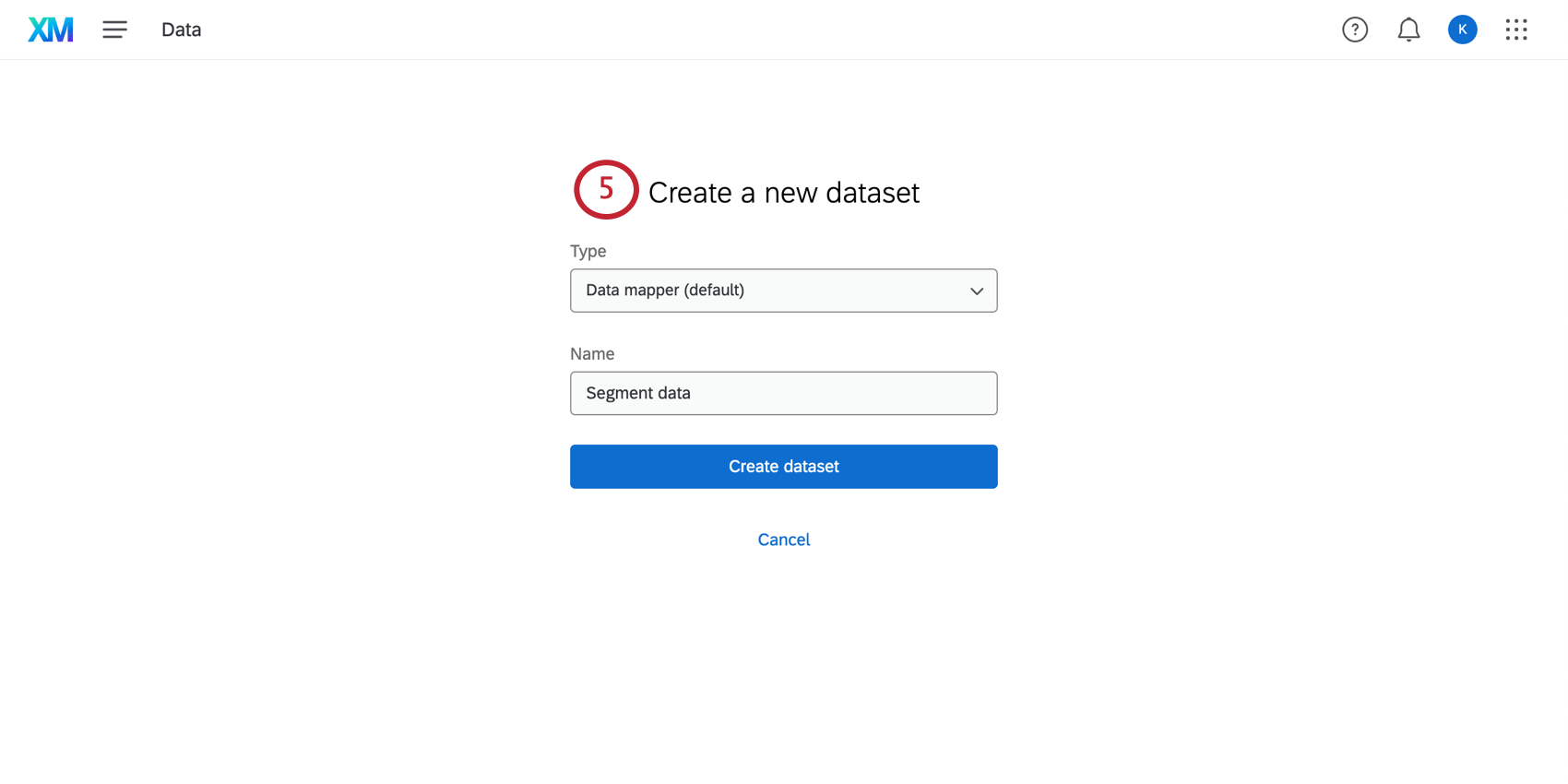
Consejo Q: Si tienes múltiples directorios, asegúrese de estar en el mismo directorio que tiene los segmentos específicos sobre los que desea informar. Si desea informar sobre segmentos de varios directorios, deberá repetir estos pasos para cada directorio.

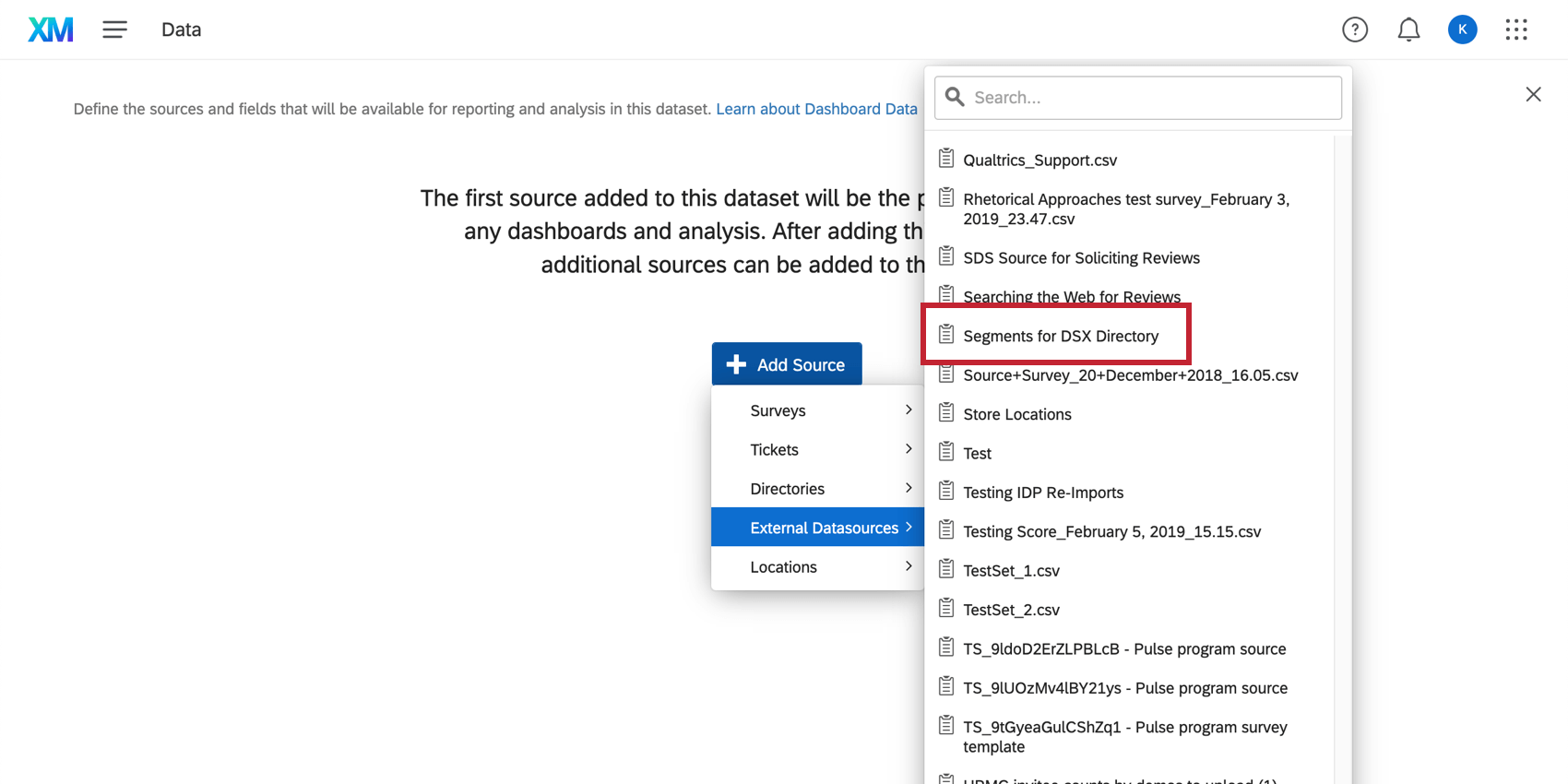
Consejo Q: La captura de pantalla de arriba muestra el mapeador de datos. Si está utilizando un modelo de datos, puede verse diferente, pero los datos del segmento seguirán apareciendo en Externo fuentes de datos.
Combinación de datos de segmentos con datos de Contacto
Unión Los datos de segmentos y contacto le permiten generar informes sobre más información de contacto que si utilizara solo datos de segmentos. Algunas formas de utilizarlo son:
- Identifique contactos específicos que pertenecen a cada segmento.
- Analice datos embebidos adicionales asociados con los contactos en cada segmento.
Ejemplo: Crea un Tablero que muestra que los miembros del segmento Empresarial tienen más probabilidades de otorgar calificaciones CSAT altas que los miembros de otros segmentos. Luego, puede observar otros datos, como las ubicaciones de las tiendas y los equipos de atención al cliente con los que interactuaron estos contactos, para intentar delimitar la causa.

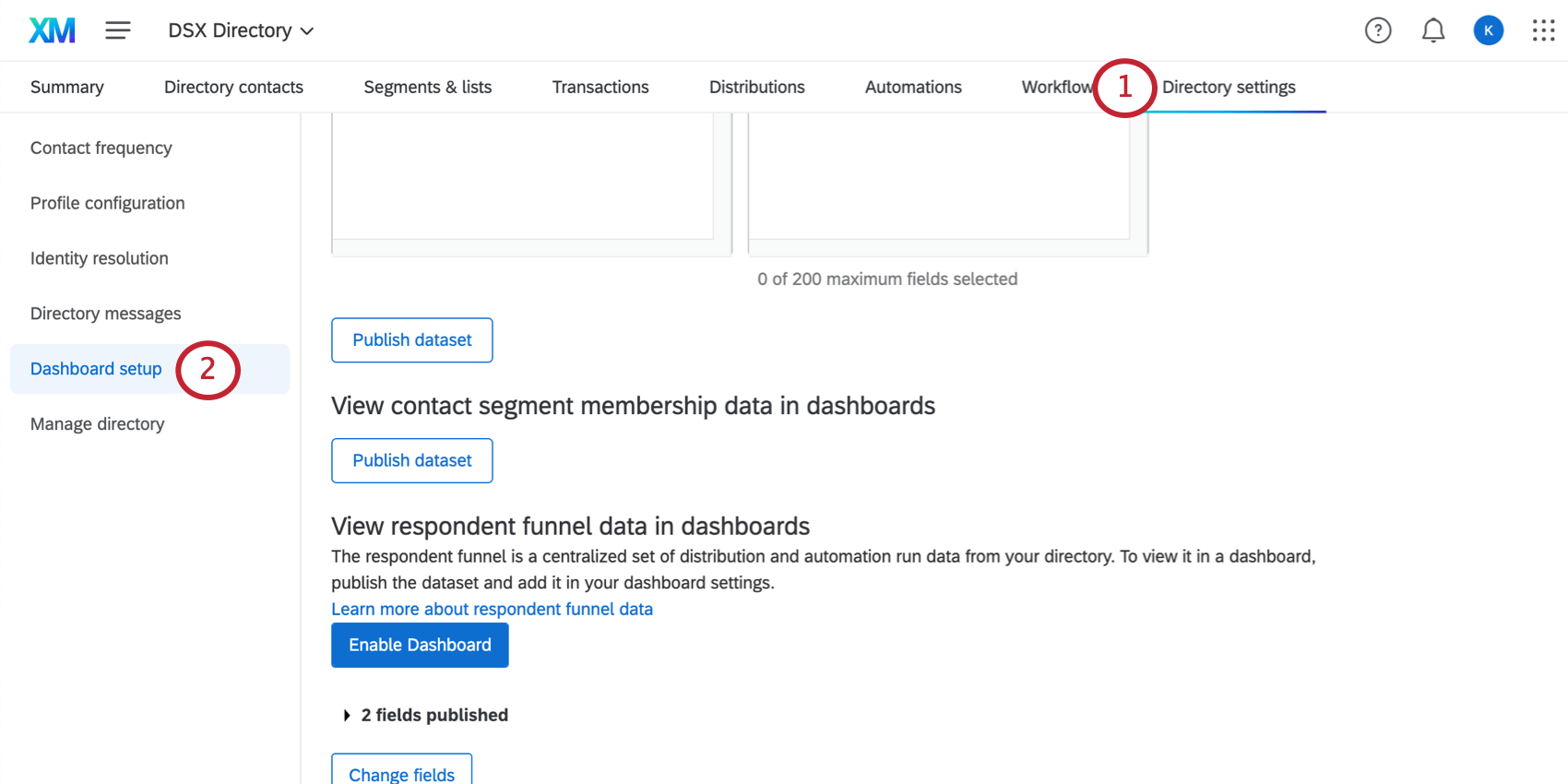
Consejo Q: Ver más detalles en Configurar campos de datos de contacto.
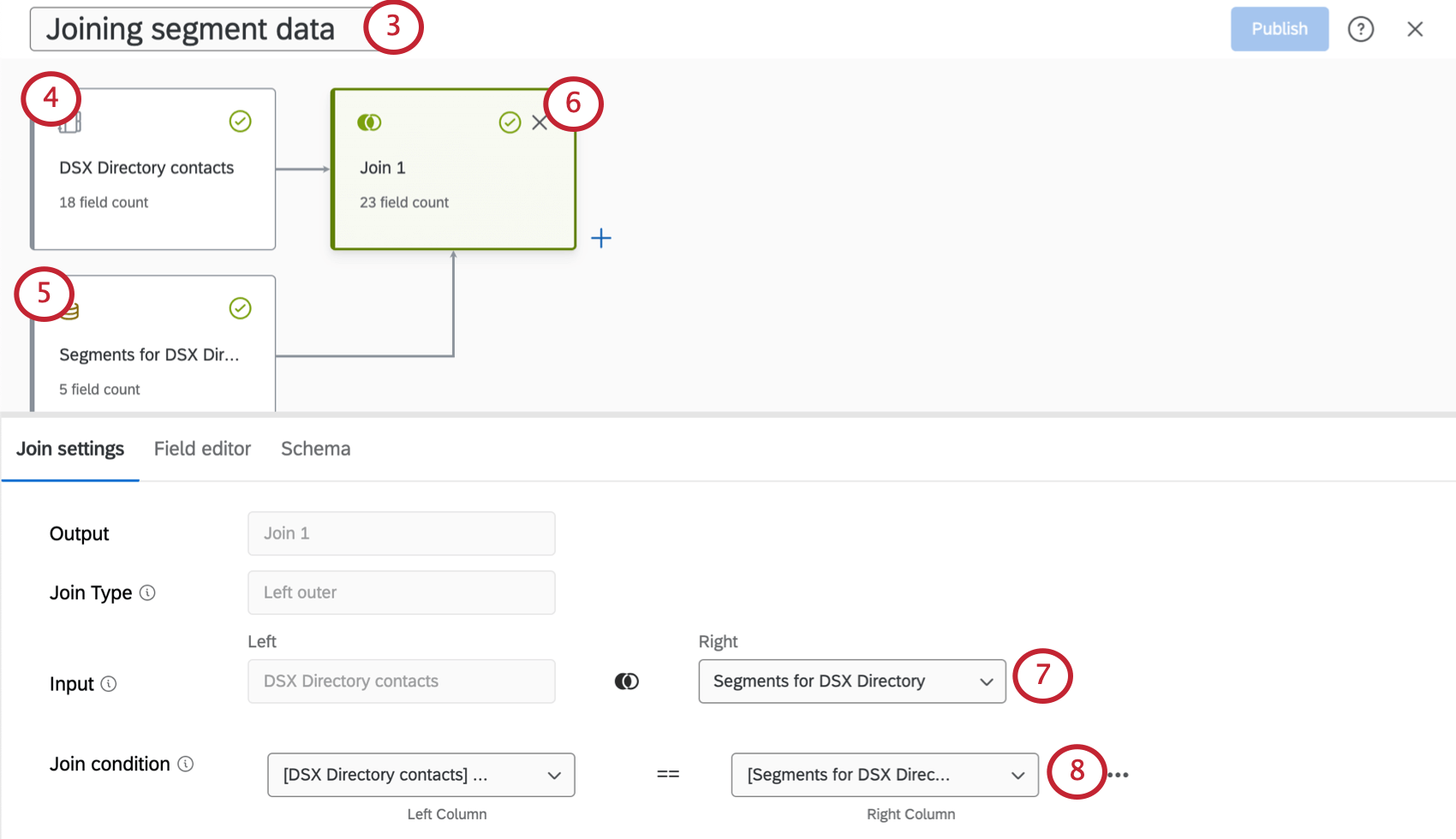
Atención: Recomendamos encarecidamente agregar primero la fuente de datos de contacto , para que aparezca en la parte superior. Esto se debe a Cómo funcionan las uniones externas izquierdas.

Consejo Q: Filtro por Directorios para encontrar datos de contacto y Externo para encontrar datos del segmento. También puede buscar fuentes de datos por nombre.
Uso de segmentos en los filtros del Tablero (versión heredada)
Atención: Modificar estas configuraciones puede pausar las actualizaciones del Tablero por un breve período.
Una vez que haya creado segmentos en su directorio, puede utilizar estos segmentos para crear filtros y widgets en sus paneles de CX . Solo tienes que habilitarlos primero.
Consejo Q: Esta configuración funciona mejor si los datos de su Tablero provienen de una encuesta que se distribuyó a través de algún tipo de lista de distribución (correo electrónico, Mensaje de texto, Enlaces personales, autenticador, etc.) en contraposición a la enlace anónimo.

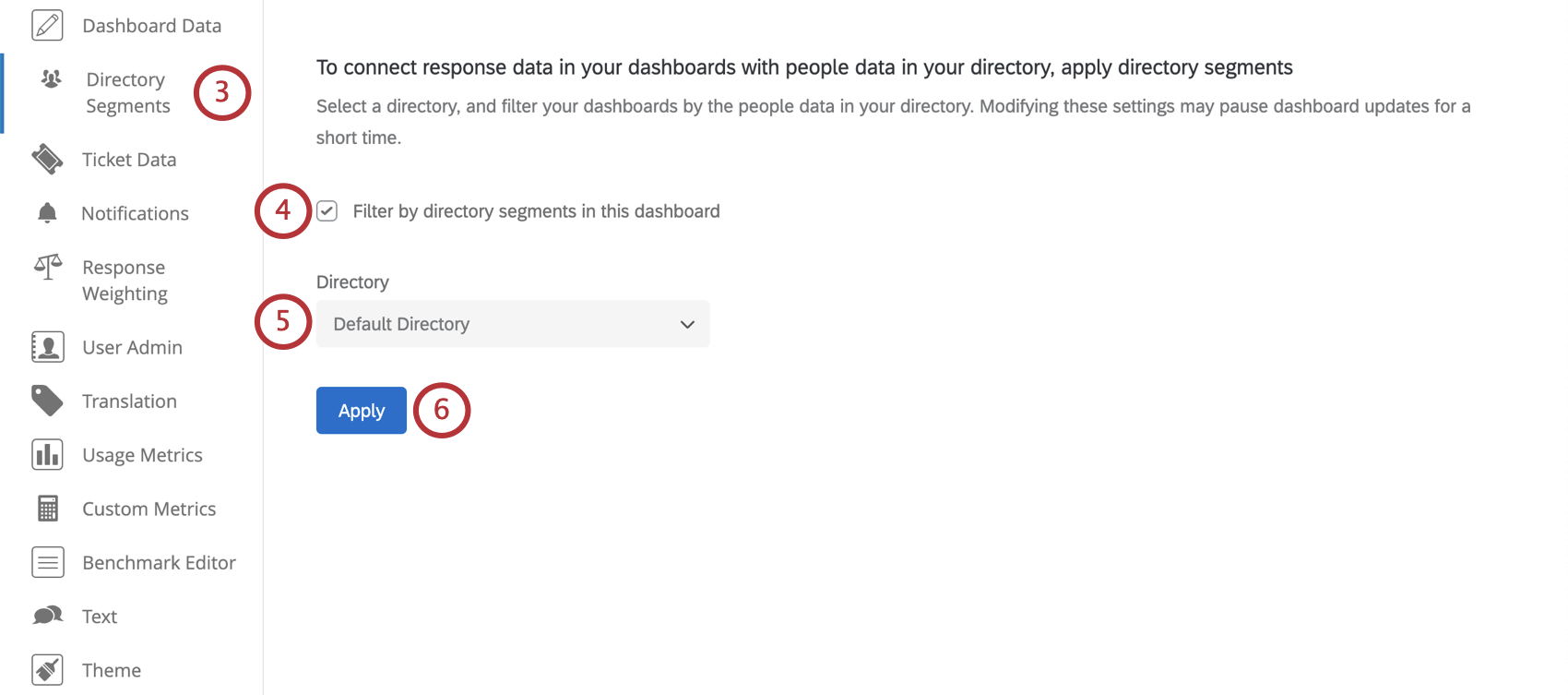
Una vez que esto termine de cargarse, verás los segmentos mapeados en tu datos del Tablero. Luego podrás agregar segmentos a los widgets o Agregar filtros al Tablero.
Atención: Se pueden agregar segmentos a un máximo de 8 paneles.
Atención: Para las respuestas recopiladas antes del 1 de febrero de 2020, el Tablero no mostrará inmediatamente los segmentos a los que pertenecen los contactos hasta que los datos se hayan procesado por completo. Este proceso puede tardar algunos días antes de que aparezcan los datos.
¡Genial! ¡Gracias por tus comentarios!
¡Gracias por tus comentarios!