Integración con Gainsight
Contenidos de la página
Acerca de la integración con Gainsight
Ganancia Es una plataforma de gerencia de éxito para mejorar la participación del cliente, mejorar la retención e impulsar la expansión.
Puede integrar su cuenta de Qualtrics con Gainsight para pasar datos entre plataformas y activador una Qualtrics. flujo de trabajo Basado en eventos en Gainsight. Por ejemplo, si un cliente completa un proceso de incorporación que se rastrea en Gainsight, puede enviarle una encuesta de seguimiento a través de Qualtrics para preguntarle sobre su experiencia de incorporación.
Atención: Las funciones de codificación personalizadas se proporcionan tal cual y requieren conocimientos de programación para implementarlas. El soporte técnico de Qualtrics no ofrece asistencia o consultoría sobre codificación personalizada. Siempre puedes intentar preguntarnos comunidad de usuarios dedicados en su lugar. Si desea obtener más información sobre nuestros servicios de codificación personalizados, contacto con su Ejecutivo de Cuenta de Qualtrics.

Paso 1: Creación de un encabezado de autenticación
Para configurar la conexión con Gainsight, necesitará un encabezado de autenticación básica. Este encabezado es una cadena codificada en Base64 que contiene su nombre de usuario de Qualtrics y su token de API separados por dos puntos. Para crear el encabezado:
Atención: Si ya tiene un token de API, no genere uno nuevo.
Paso 2: Configuración de un Evento JSON
A Siguiente , cree un nuevo flujo de trabajo de Qualtrics para recibir los datos enviados desde Gainsight. Este flujo de trabajo se puede utilizar puramente como activador o también puede ingerir datos que pueden resultar útiles en pasos posteriores del flujo de trabajo .
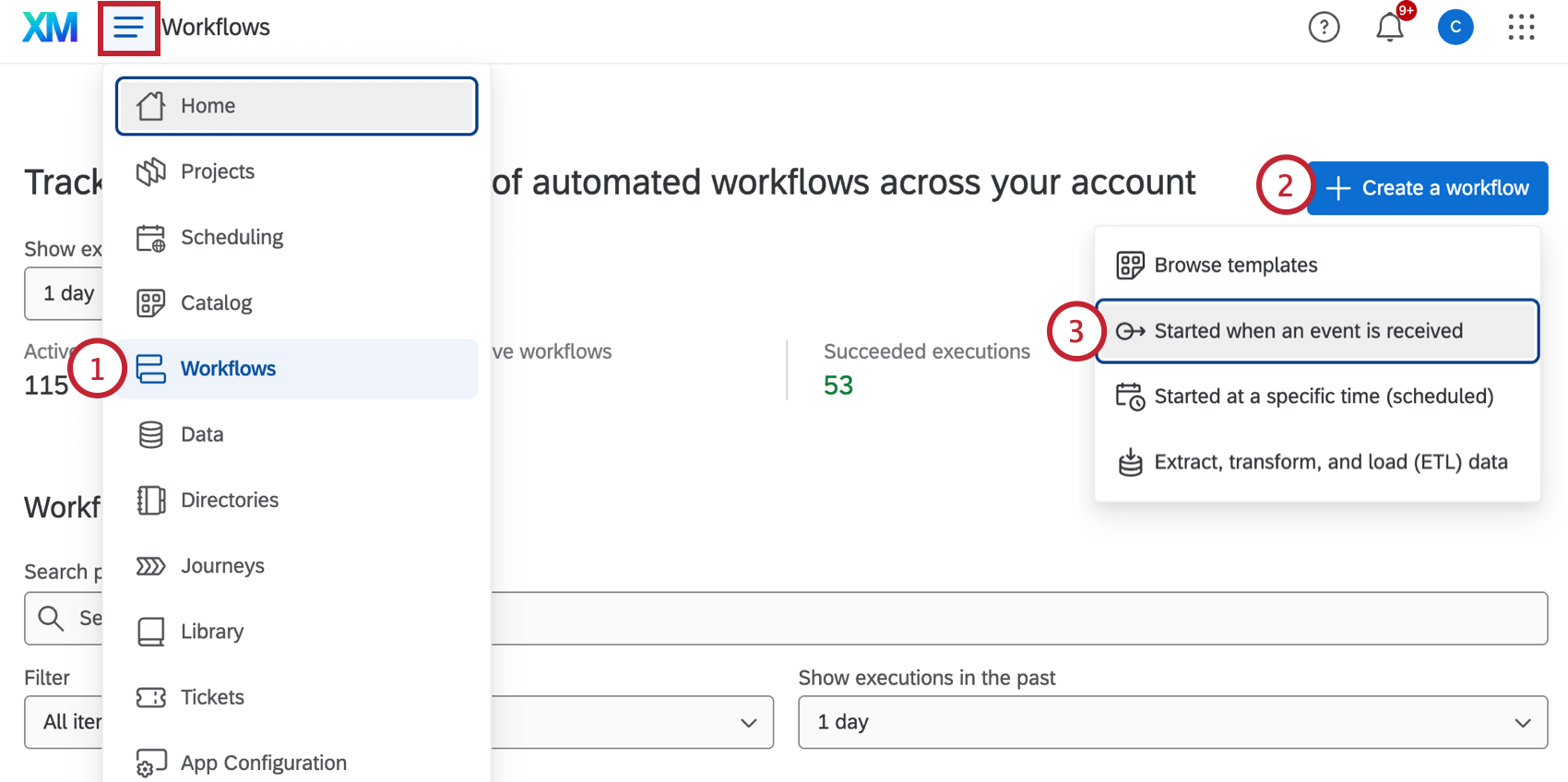
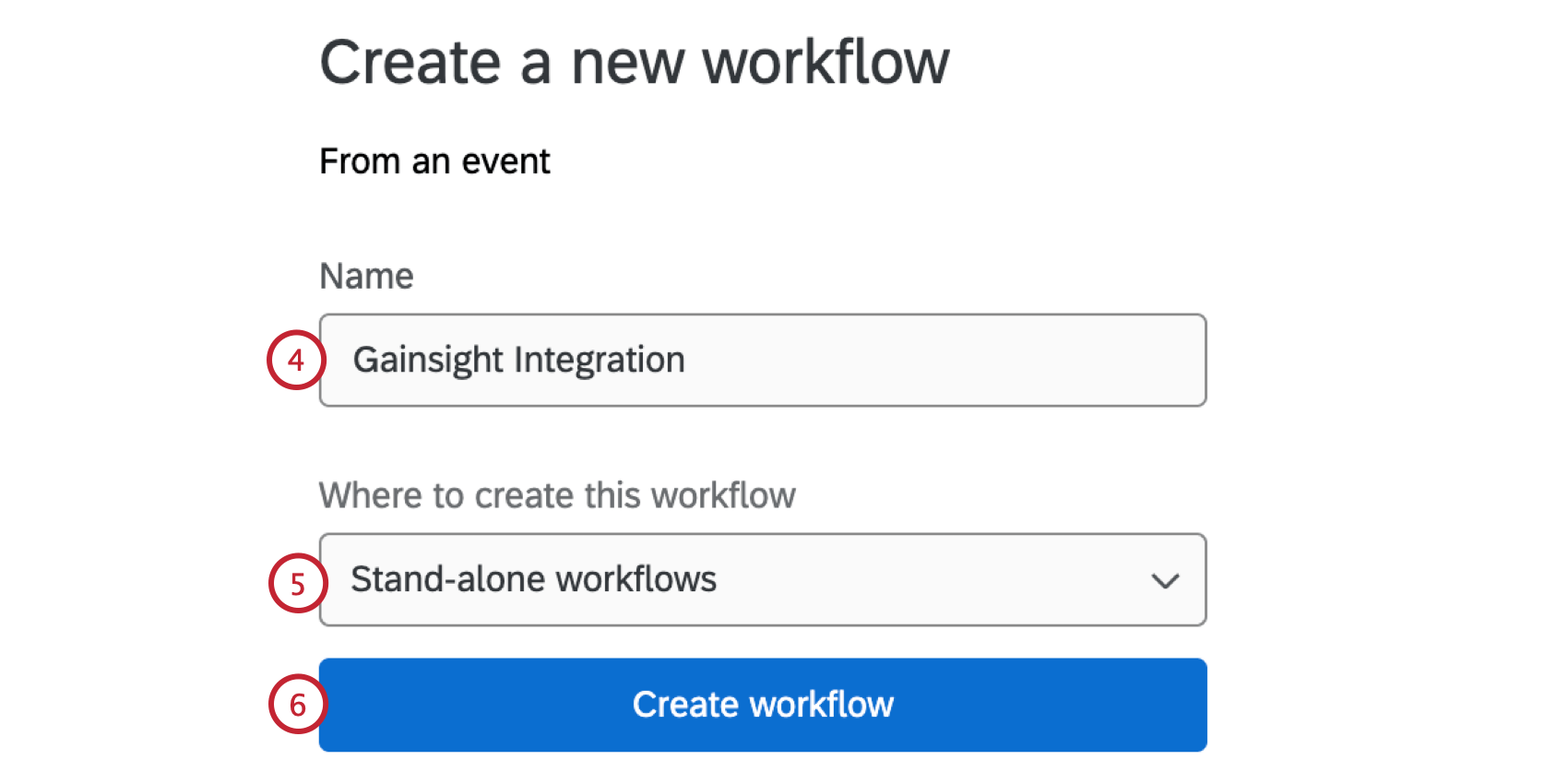
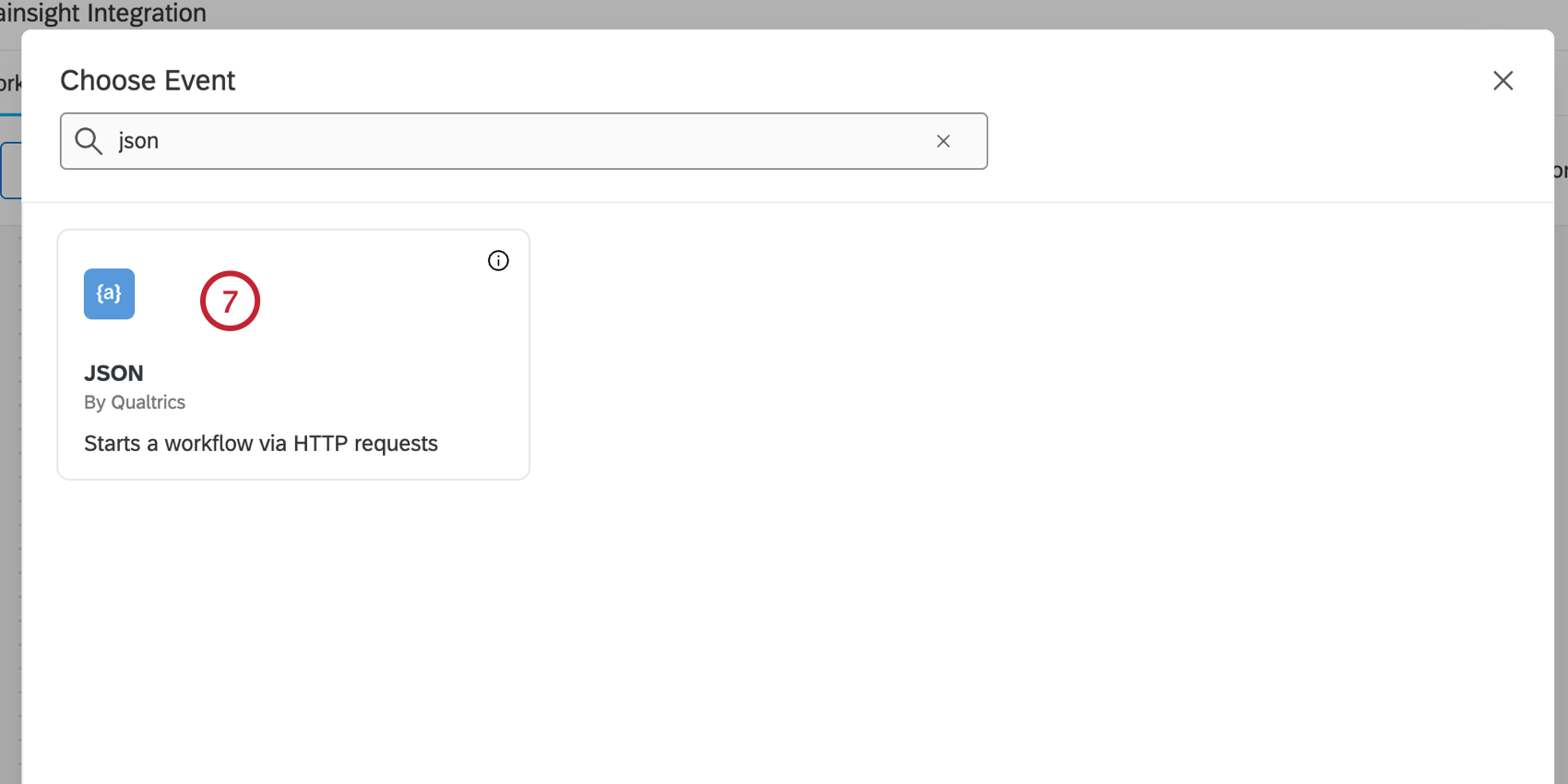
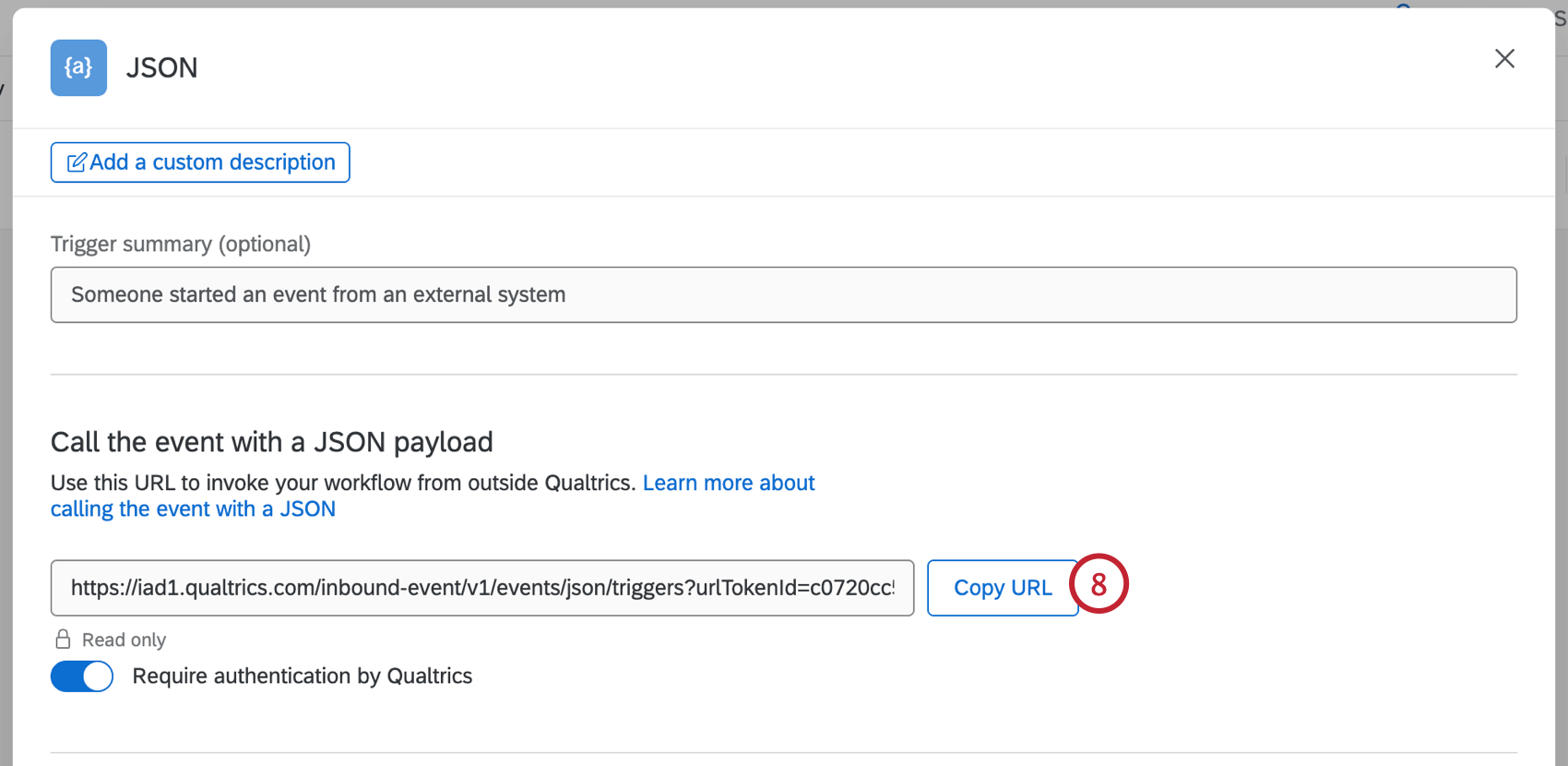
En este punto, el evento JSON creado en los pasos anteriores se puede utilizar para configurar la integración y activador otras tareas en el flujo de trabajo. Si simplemente necesita iniciar su flujo de trabajo , puede omitir los pasos adicionales a continuación y guardar el evento JSON . Sin embargo, si desea pasar datos adicionales a Qualtrics desde Gainsight (por ejemplo, “GSID de la empresa” o “Fecha de renovación”), debe agregar esos campos al evento JSON :
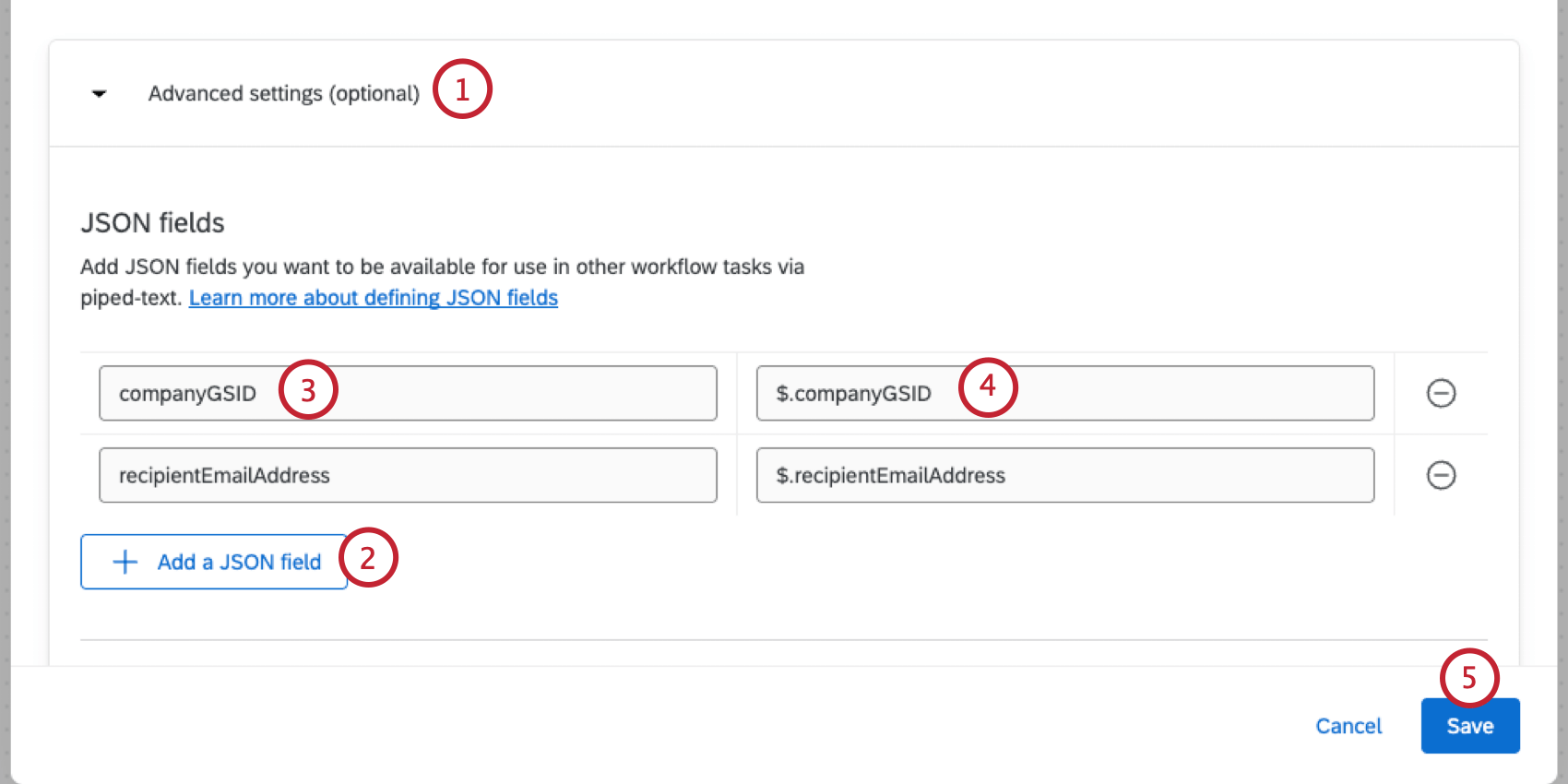
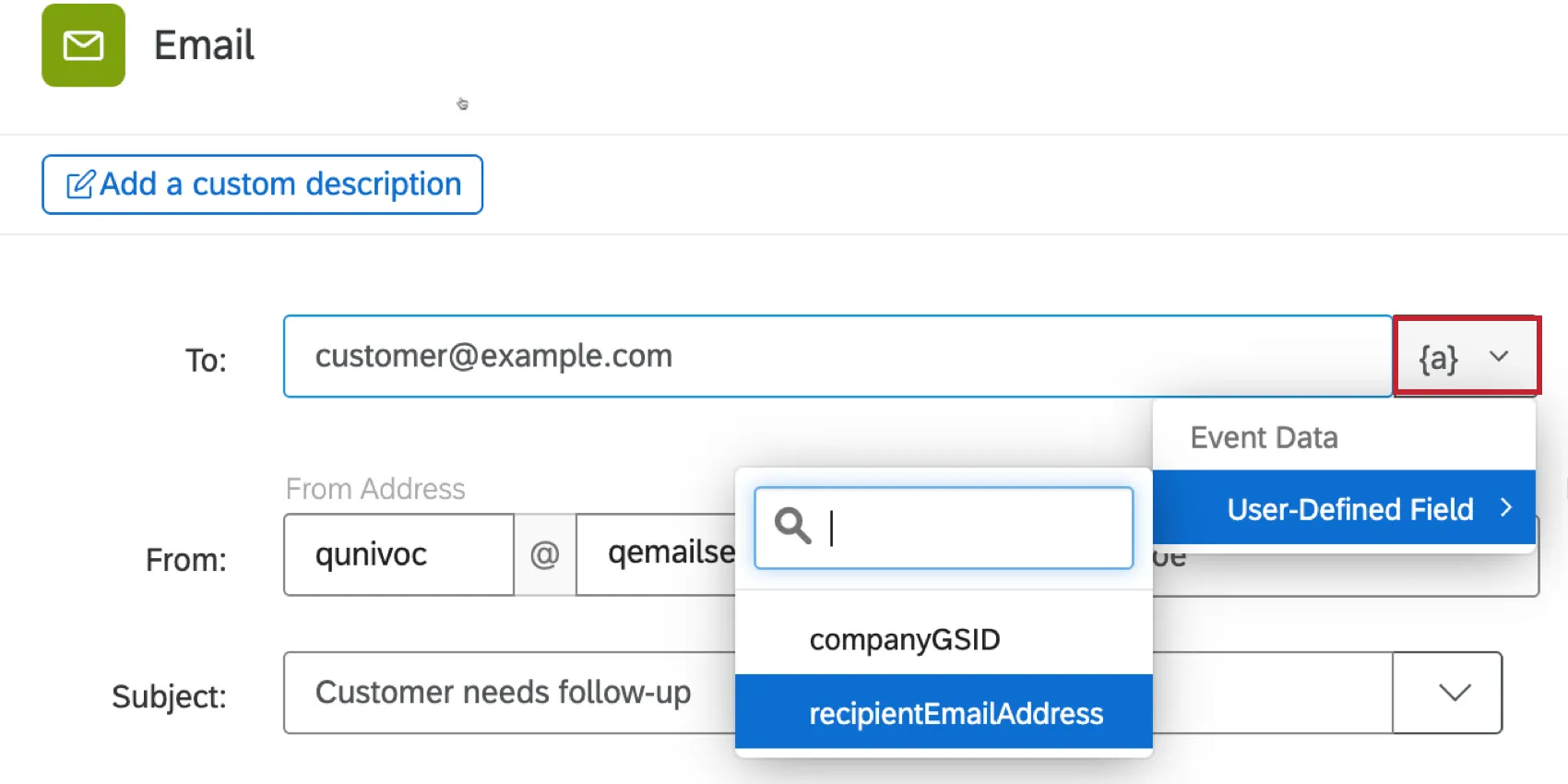
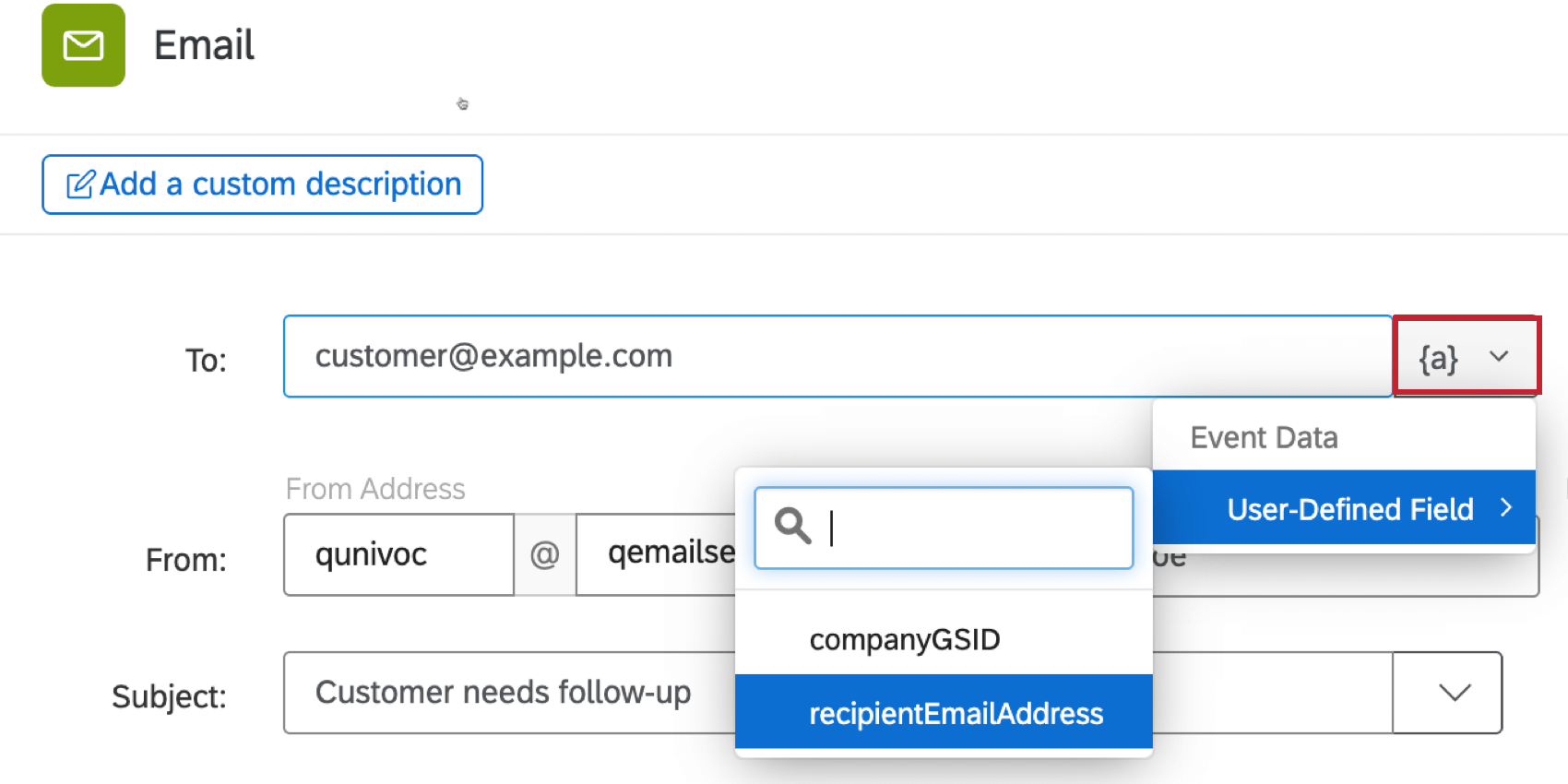
Estos campos JSON ahora estarán disponibles en las tareas de flujo de trabajo posteriores como “Datos de Evento : campo definido por el usuario”. Se puede acceder a ellos a través de la texto dinámico menú, {a}.
Paso 3: Creación de un conector de Gainsight personalizado
Consejo Q: Los conectores personalizados no se pueden eliminar una vez agregados. Se recomienda realizar pruebas dentro de un entorno aislado, especialmente si no tienes experiencia en el uso de las capacidades de la API de Gainsight. Debes ser un superadministrador en Gainsight para realizar los pasos de esta sección.

A Siguiente, debes crear un nuevo conector personalizado en Gainsight para conectarse con Qualtrics. Este conector almacenará su token de autenticación anterior y se utilizará para enviar datos a Qualtrics a través de acciones externas en Gainsight.
Solo necesitas 1 conector para Qualtrics. Si ya existe un conector personalizado para Qualtrics , vaya al siguiente paso. siguiente sección sobre la configuración de una acción externa en Gainsight.
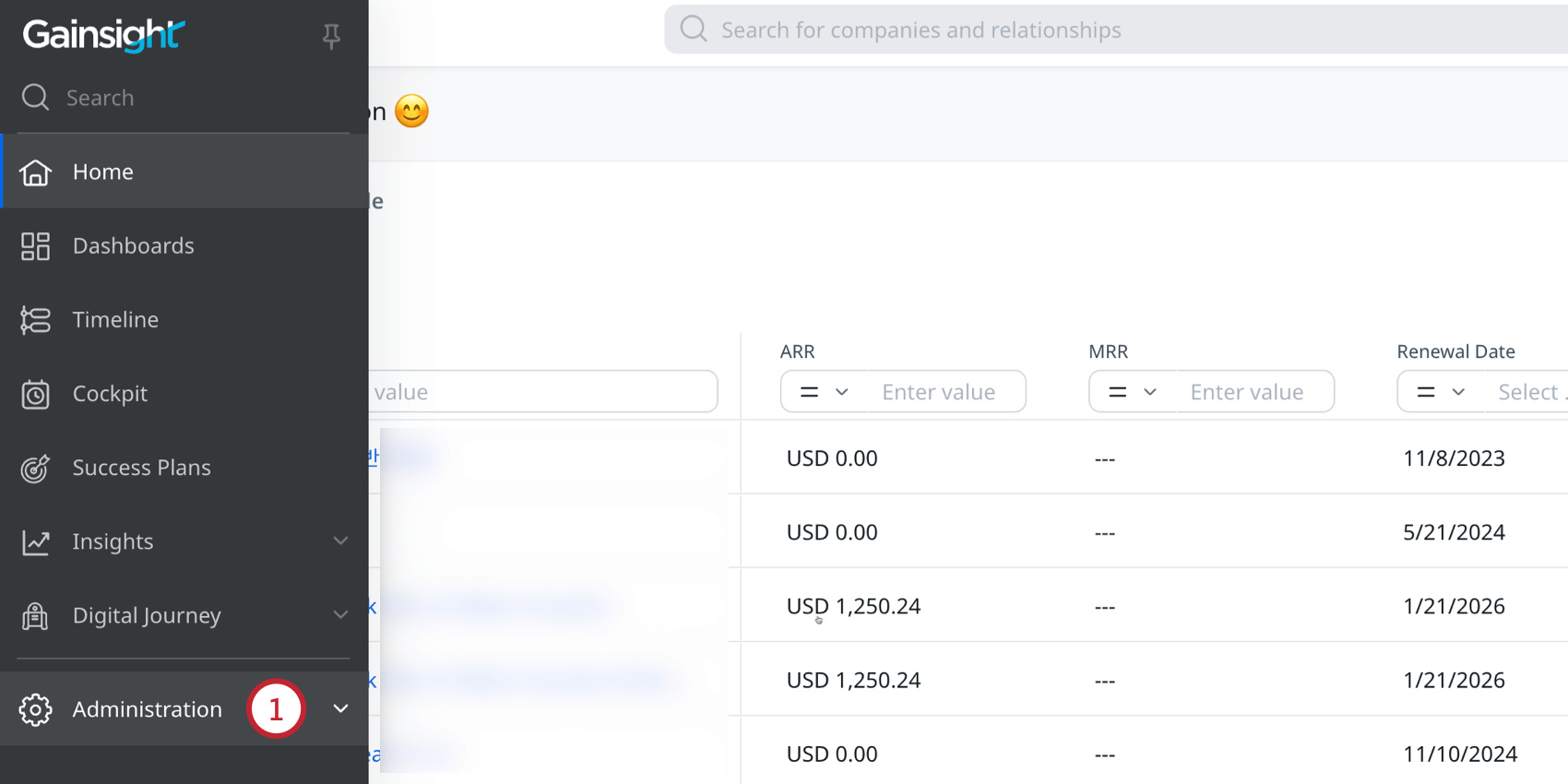
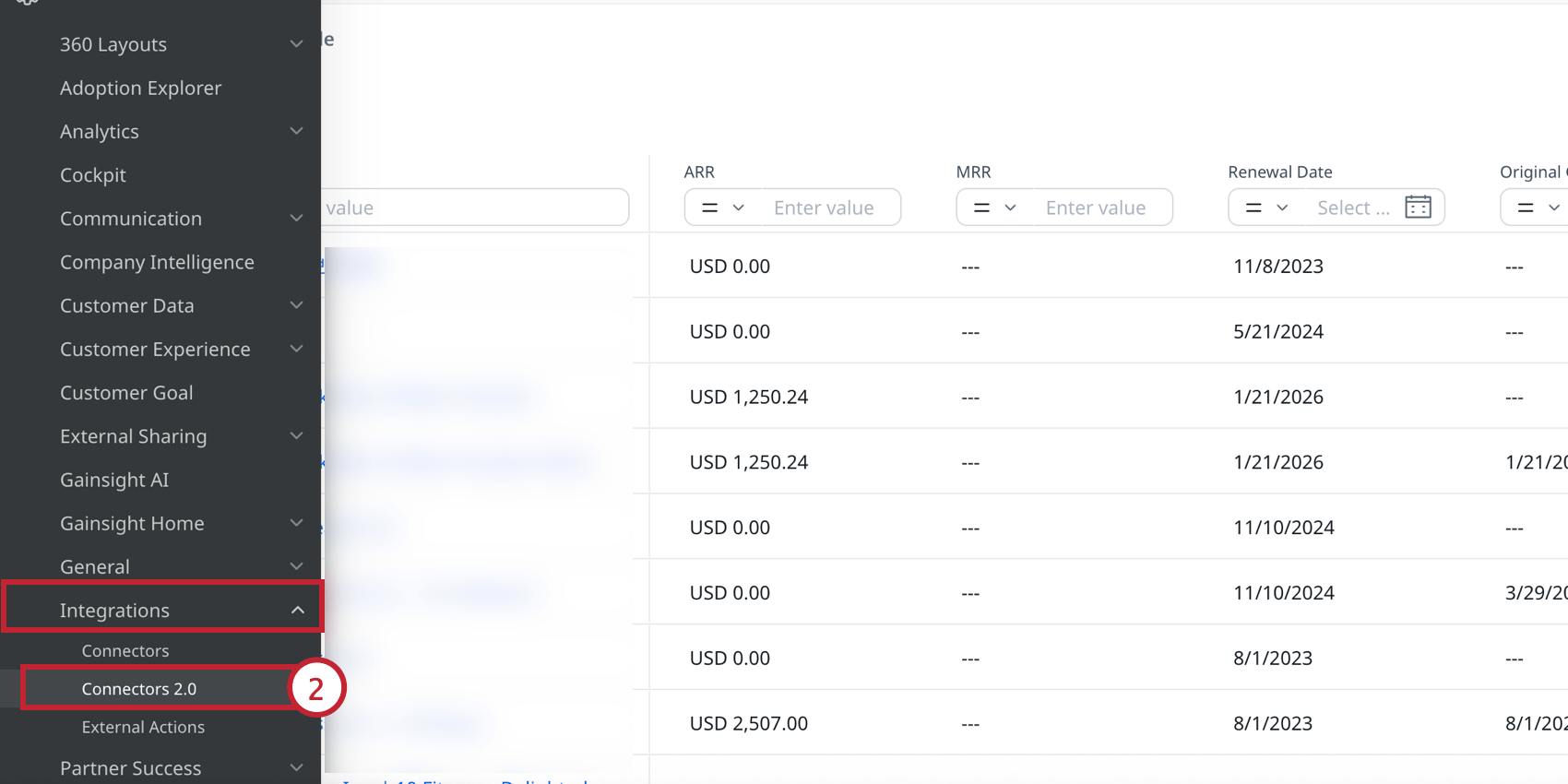
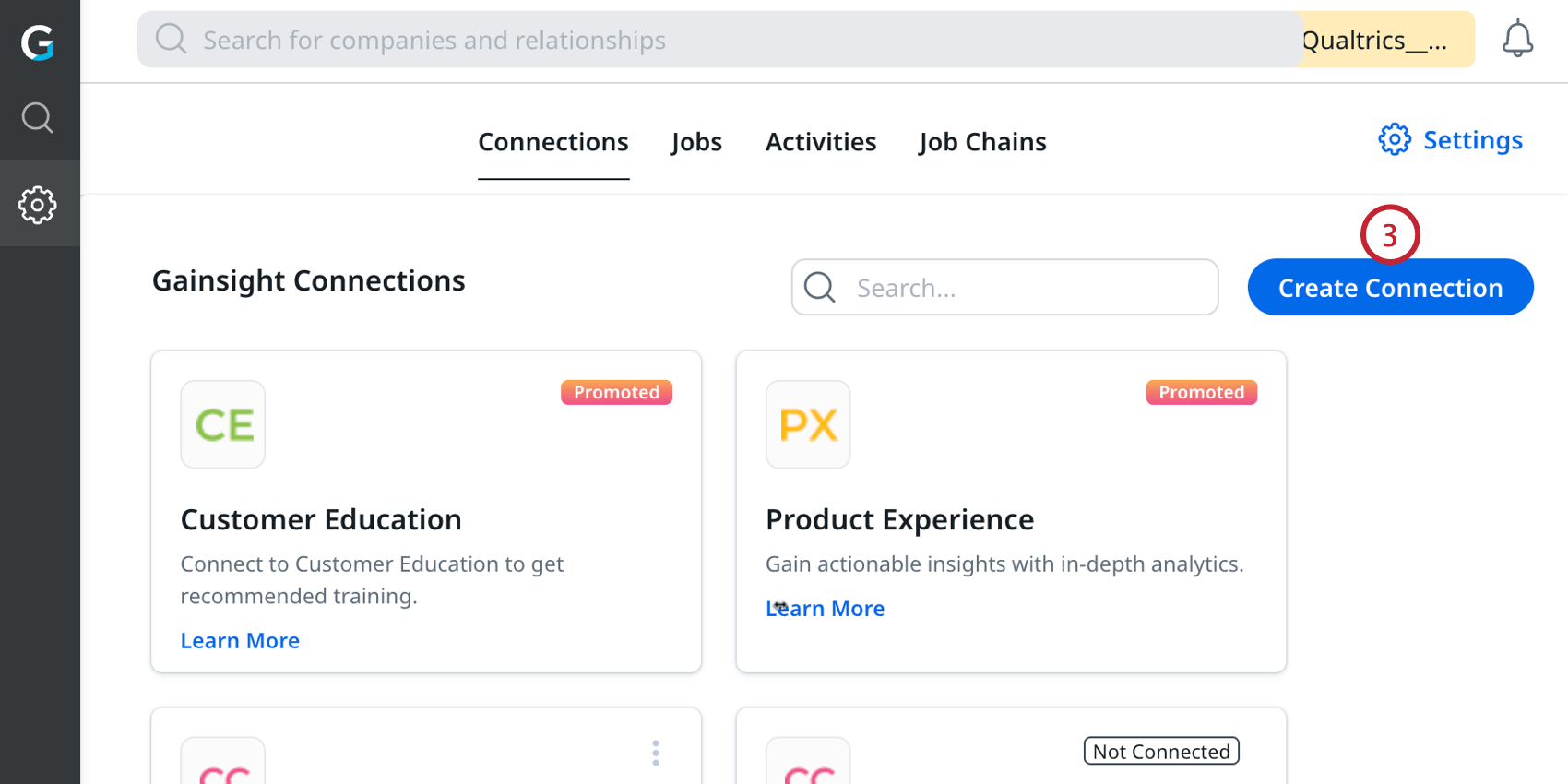
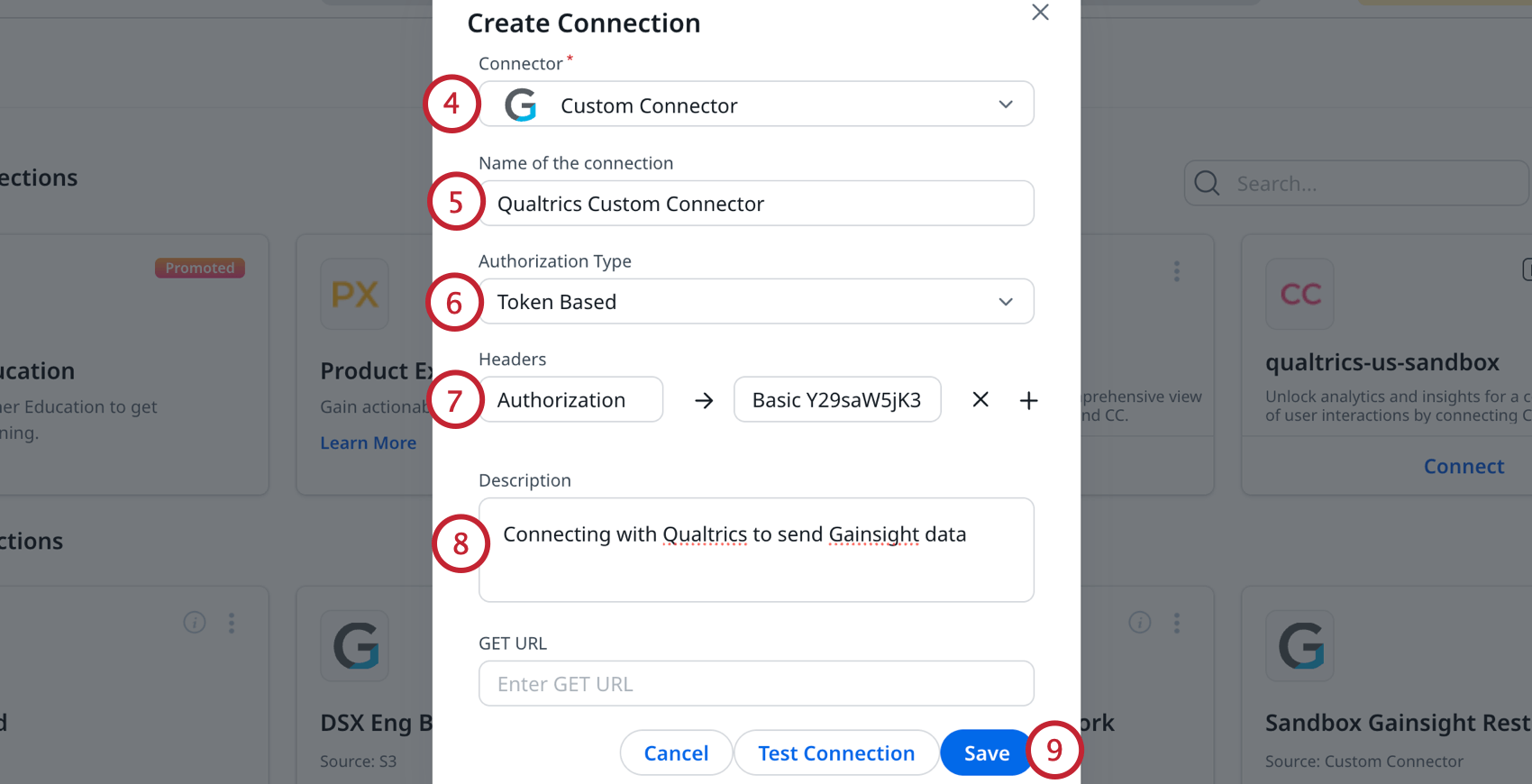
- Llave:“Autorización”
- Valor: “Básico {{nombre de usuario codificado y valor de token de antes}}” Ejemplo: Su valor se verá más o menos así:

Básico ZGVtb0BxdWFsdHJpY3MuY29tOmY4Z0lLN0c2R0ZIOTg1WTQ=
Consulte la AUTORIZACIÓN BÁSICA HTTP sección de esta página de soporte Para más información.
Paso 4: Configuración de la acción externa de Gainsight
Consejo Q: Las acciones externas generalmente no se pueden eliminar una vez agregadas. Se recomienda realizar pruebas dentro de un entorno aislado, especialmente si no tienes experiencia en el uso de las capacidades de la API de Gainsight. Debes ser un superadministrador en Gainsight para realizar los pasos de esta sección.
Después de crear el conector personalizado, puede configurar un acción externa en Gainsight para enviar una solicitud a su evento JSON de Qualtrics . Si desea crear varios flujos de trabajo activados por Gainsight, deberá crear una acción externa independiente para cada flujo de trabajo.
Recuerde que solo necesita un conector para Qualtrics. Todas las acciones externas utilizadas para interactuar con Qualtrics deben estar bajo el mismo conector personalizado de Qualtrics .
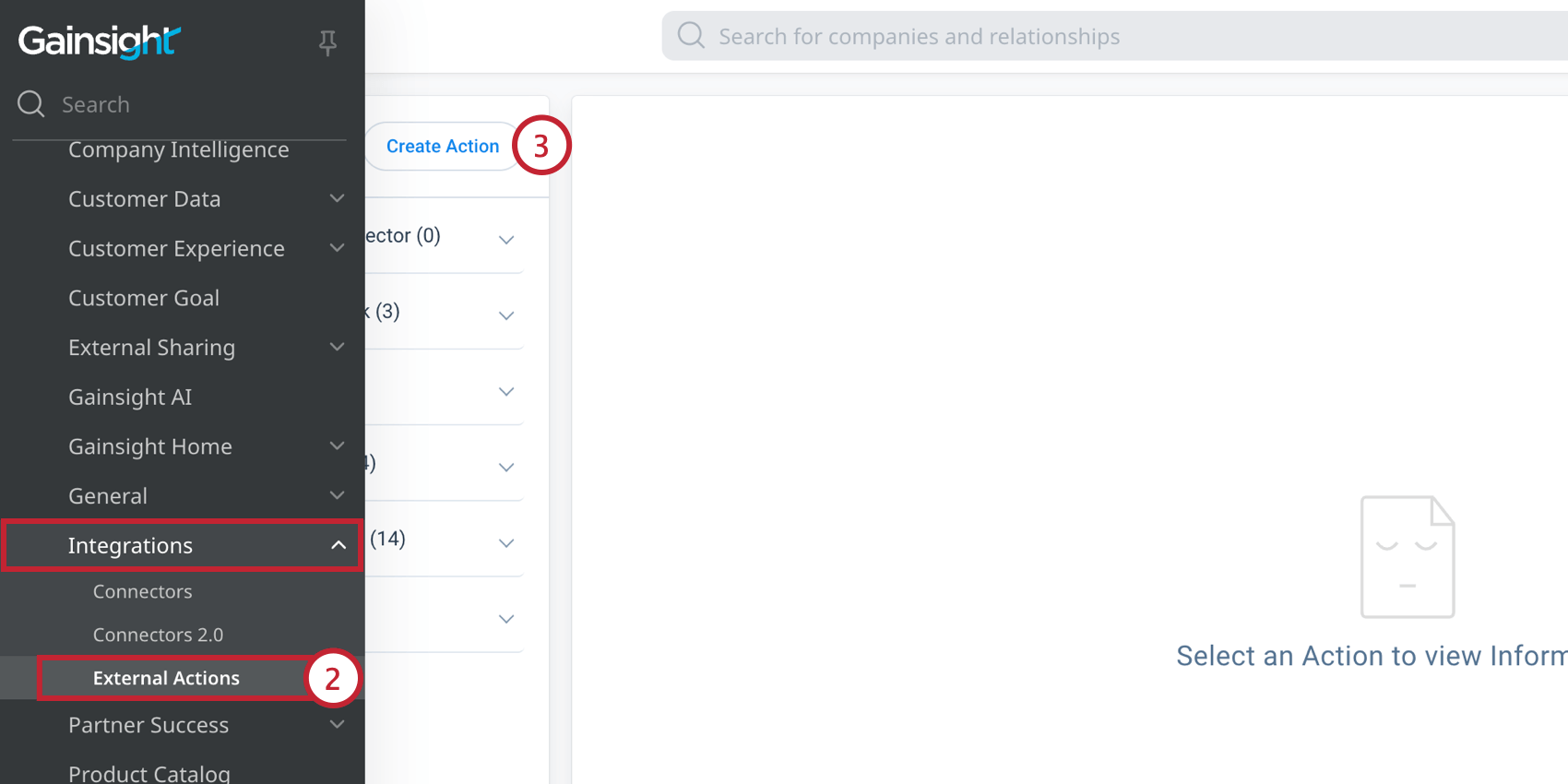
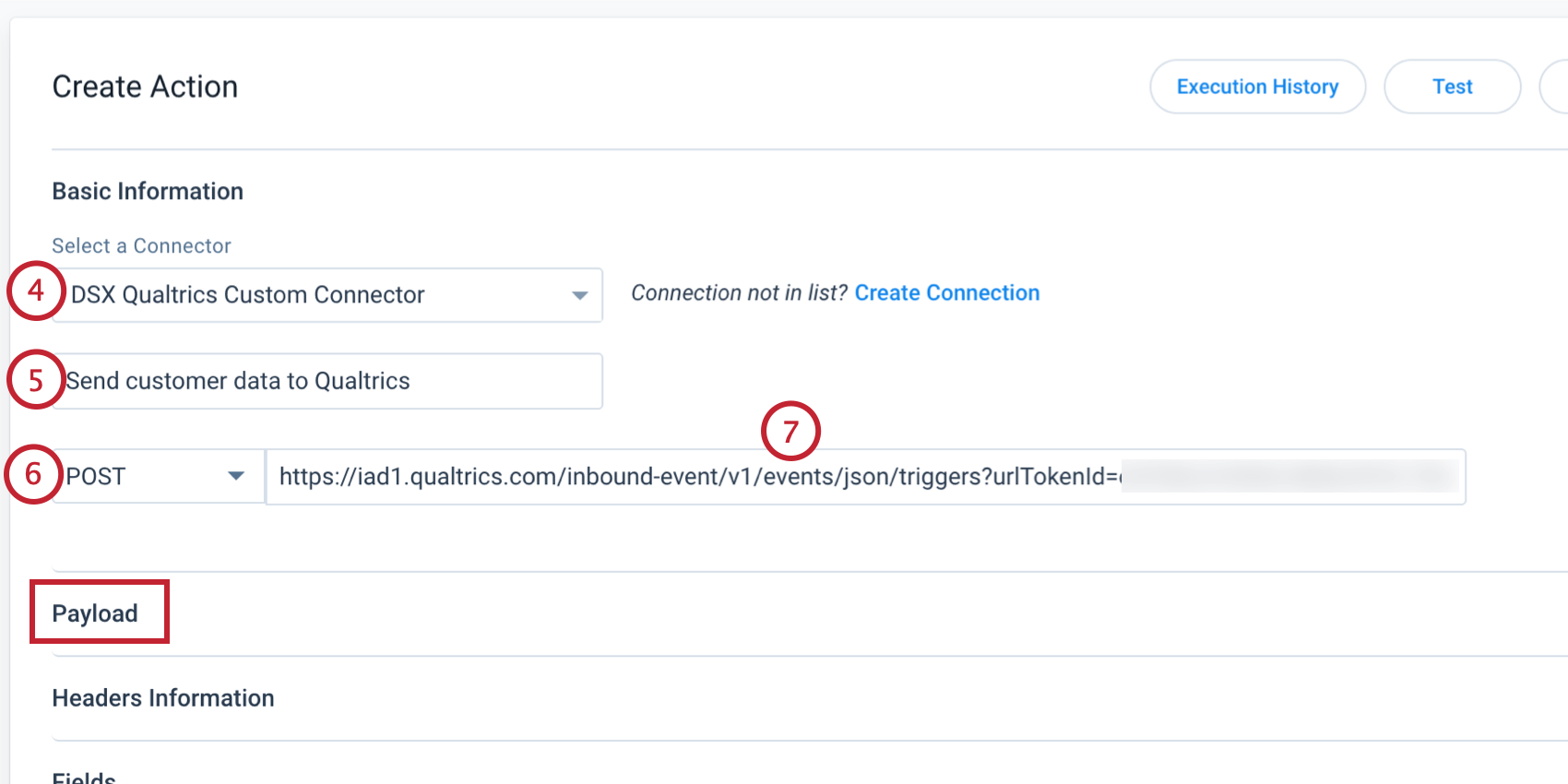
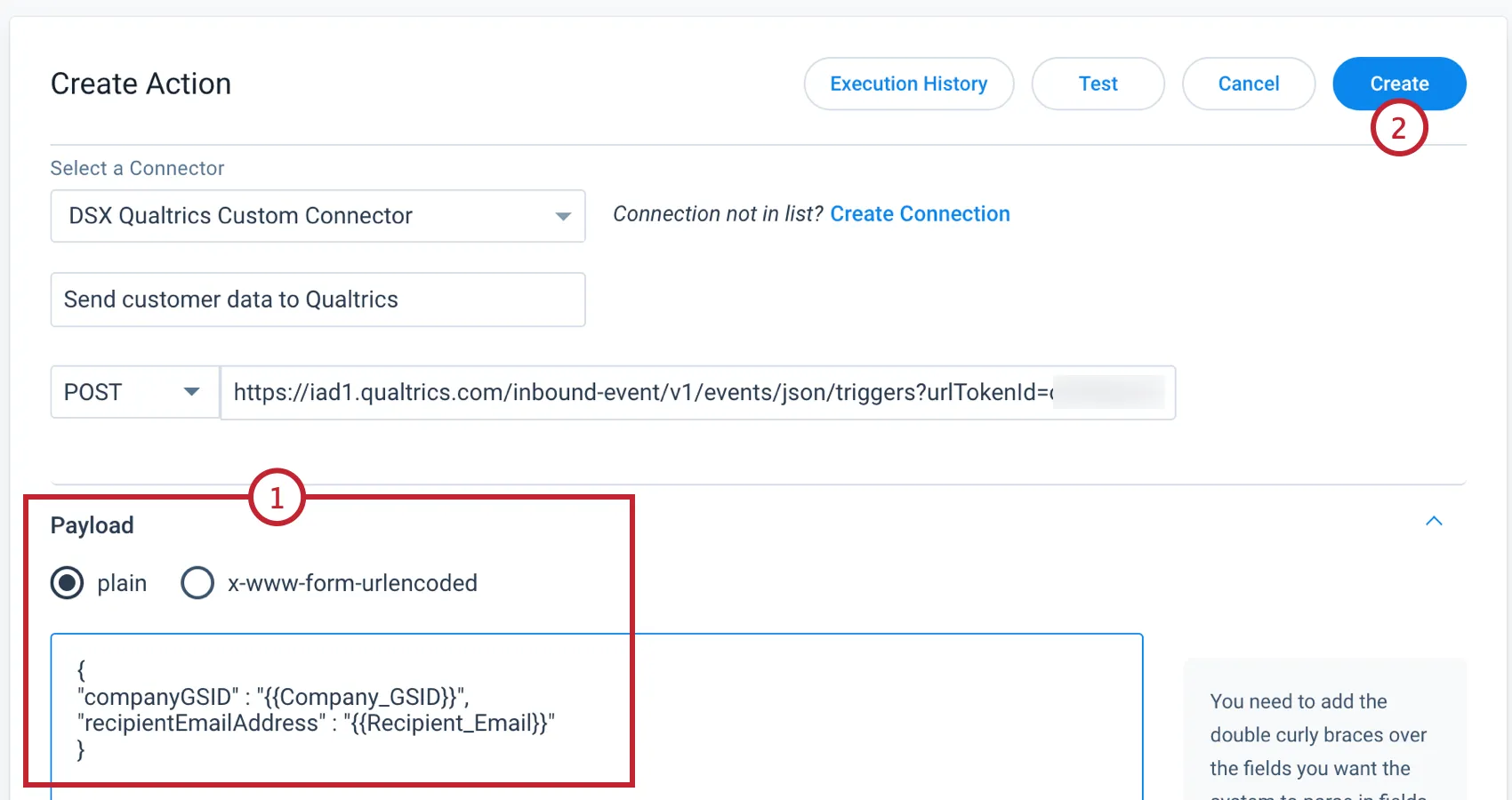
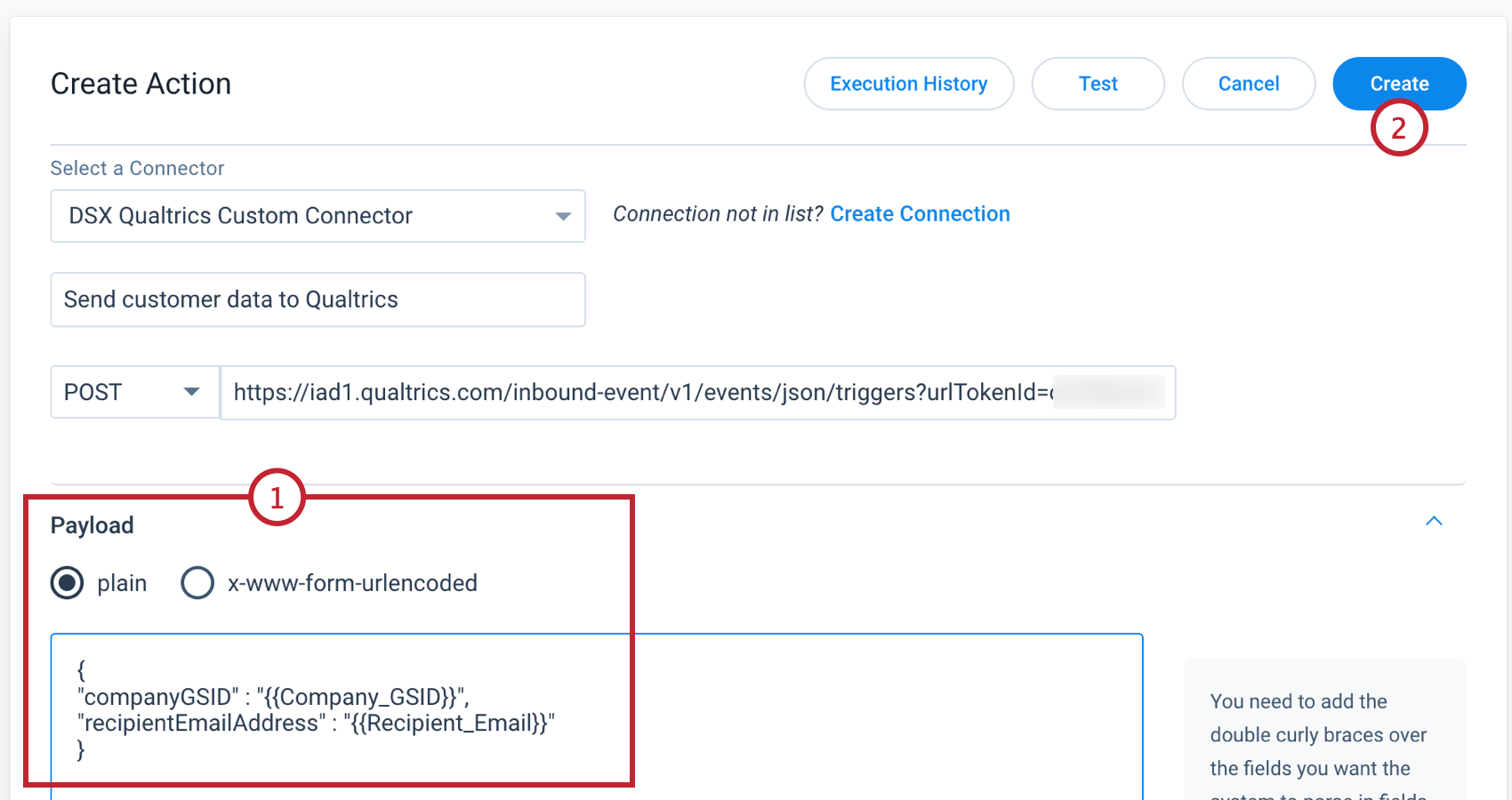
A Siguiente, deberá configurar el carga útil de su solicitud. Si planea usar esta acción externa de Gainsight únicamente como activador y no necesita enviar ningún dato adicional, entonces solo necesita agregar una llave de apertura y cierre a la carga útil antes de guardar, por ejemplo { }. De lo contrario, si desea enviar datos adicionales de Gainsight a Qualtrics, deberá agregar pares clave-valor a la carga útil:
-
- Cada clave debe coincidir exactamente con el nombre del campo JSON del evento JSON en Qualtrics.
- Cada valor se puede configurar como un valor estático o tokenizar para aceptar entradas de otras áreas en Gainsight como el Motor de reglas.
- Cada par clave-valor debe estar separado del siguiente por una coma. Ejemplo: A continuación se muestra la carga útil JSON para los campos que configuramos anteriormente. En este ejemplo, ambos pares clave-valor aceptarán valores analizados ingresados desde una acción del motor de reglas.
{

"companyGSID": "{{Company_GSID}}",

"Dirección de correo electrónico del destinatario": "{{Correo electrónico del destinatario}}"

}
Probando la conexión
Para probar la conexión:
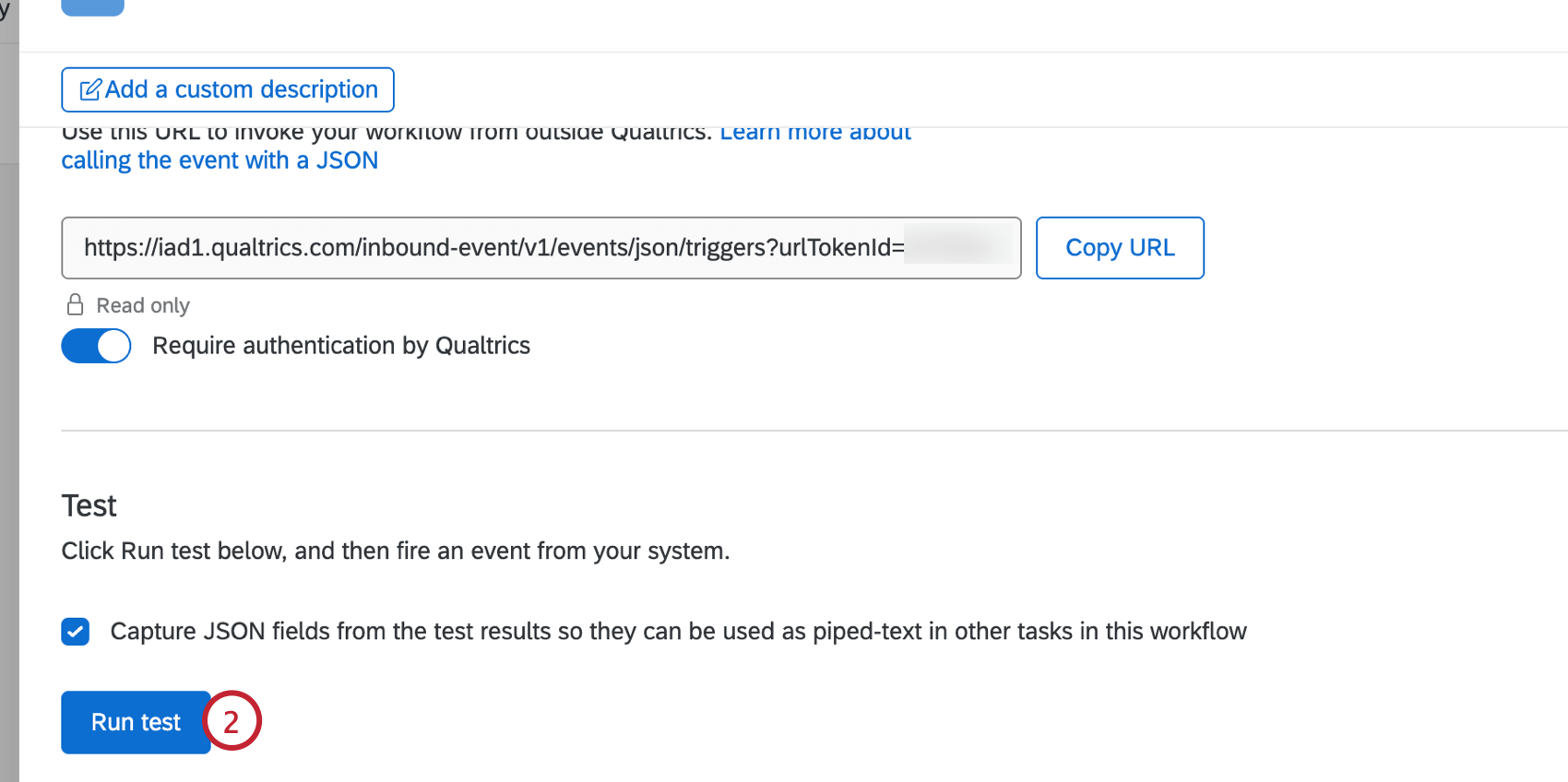
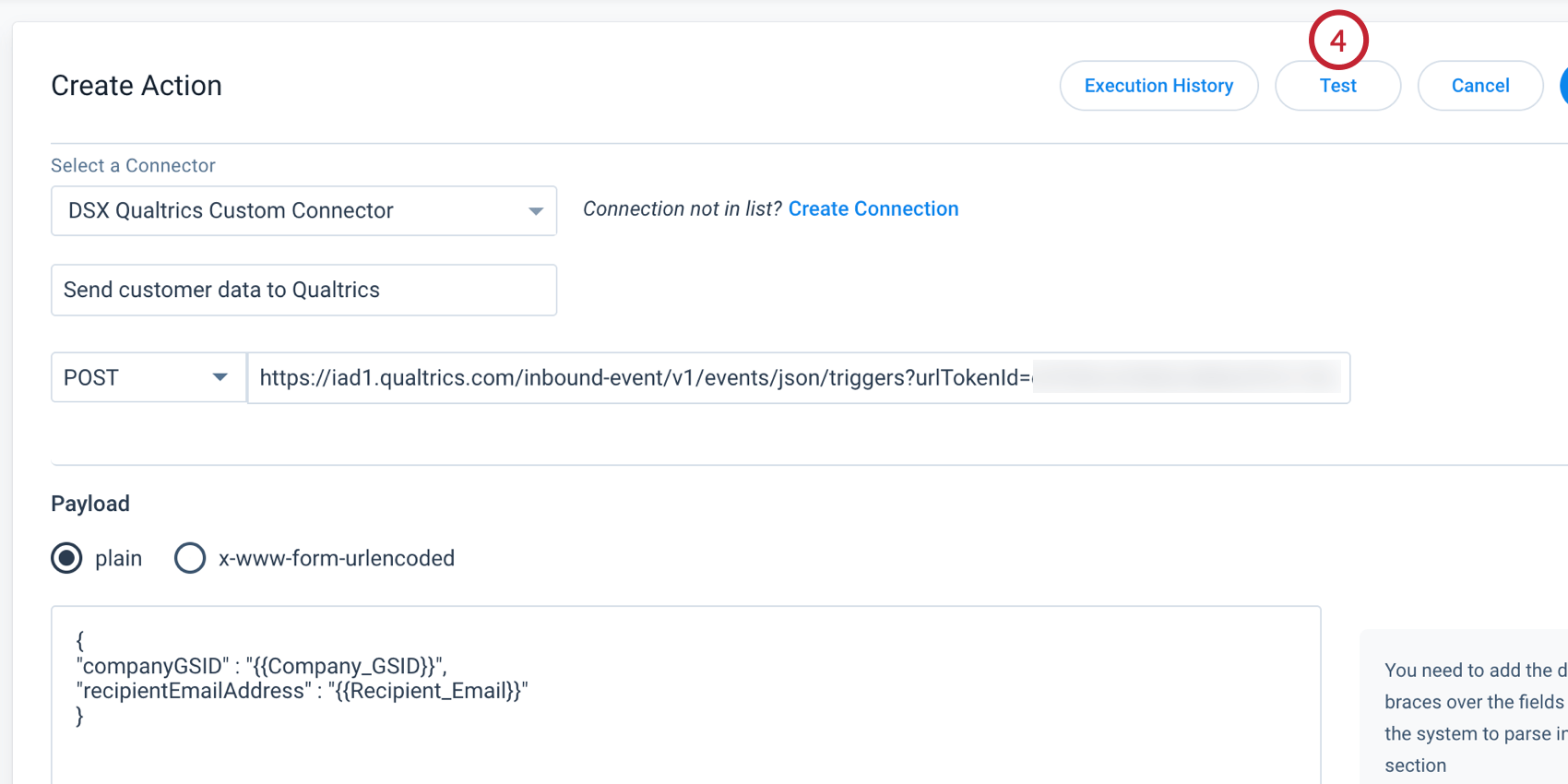

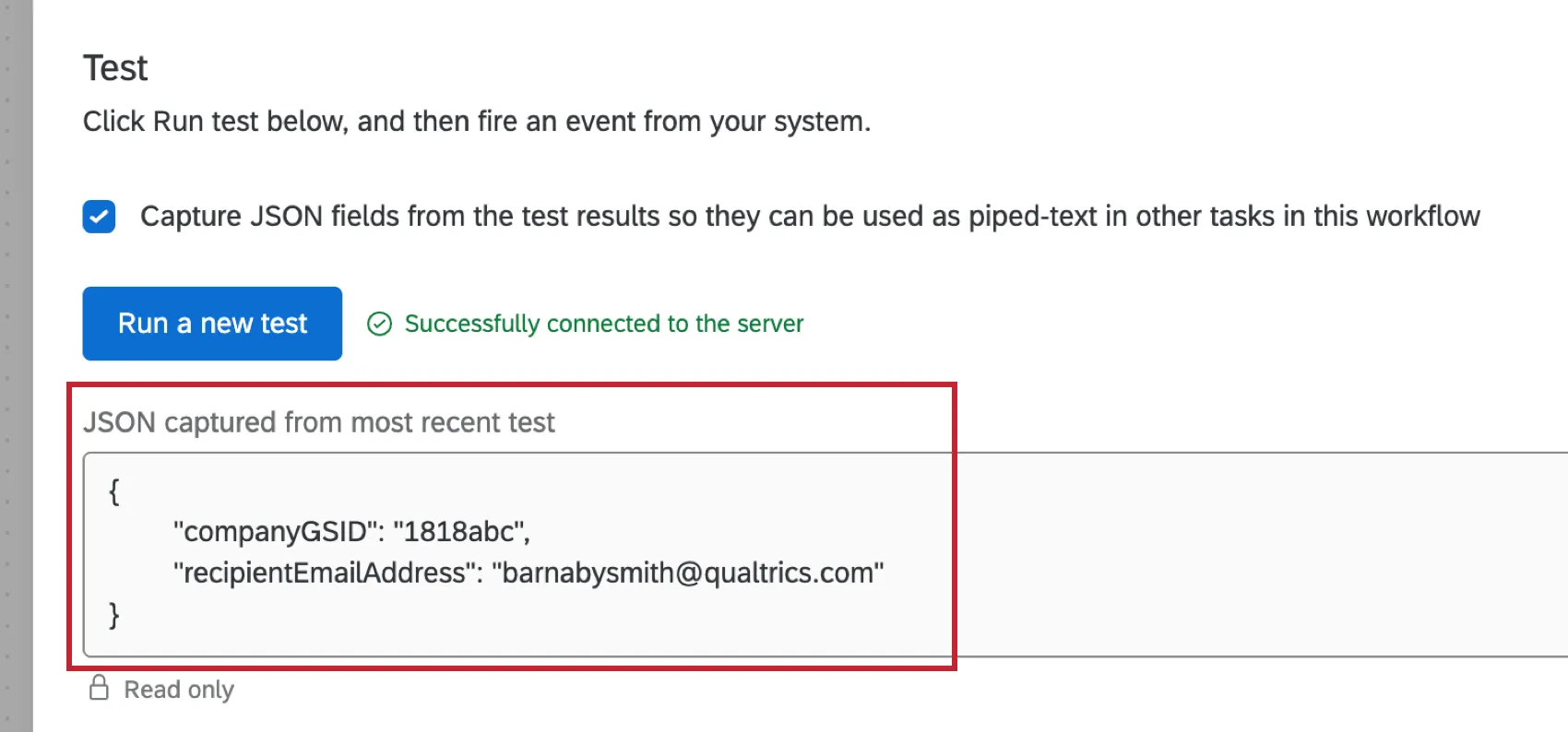
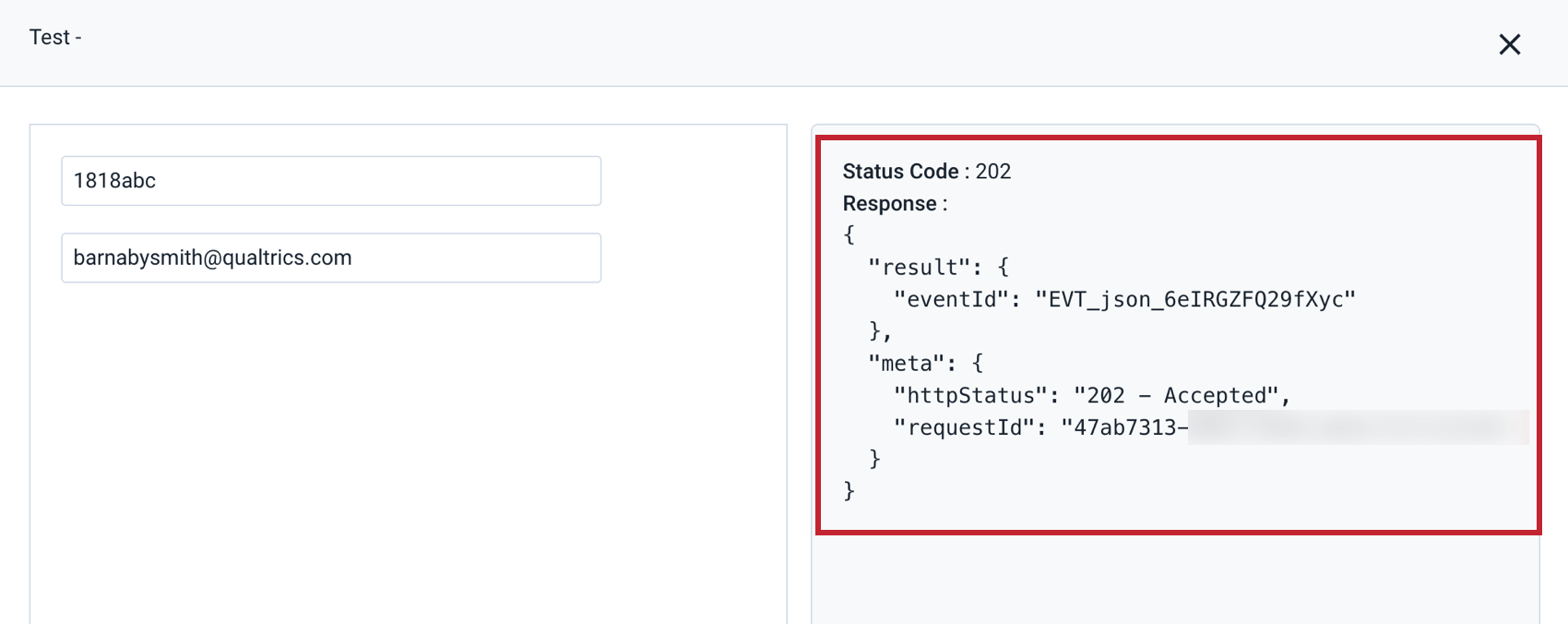
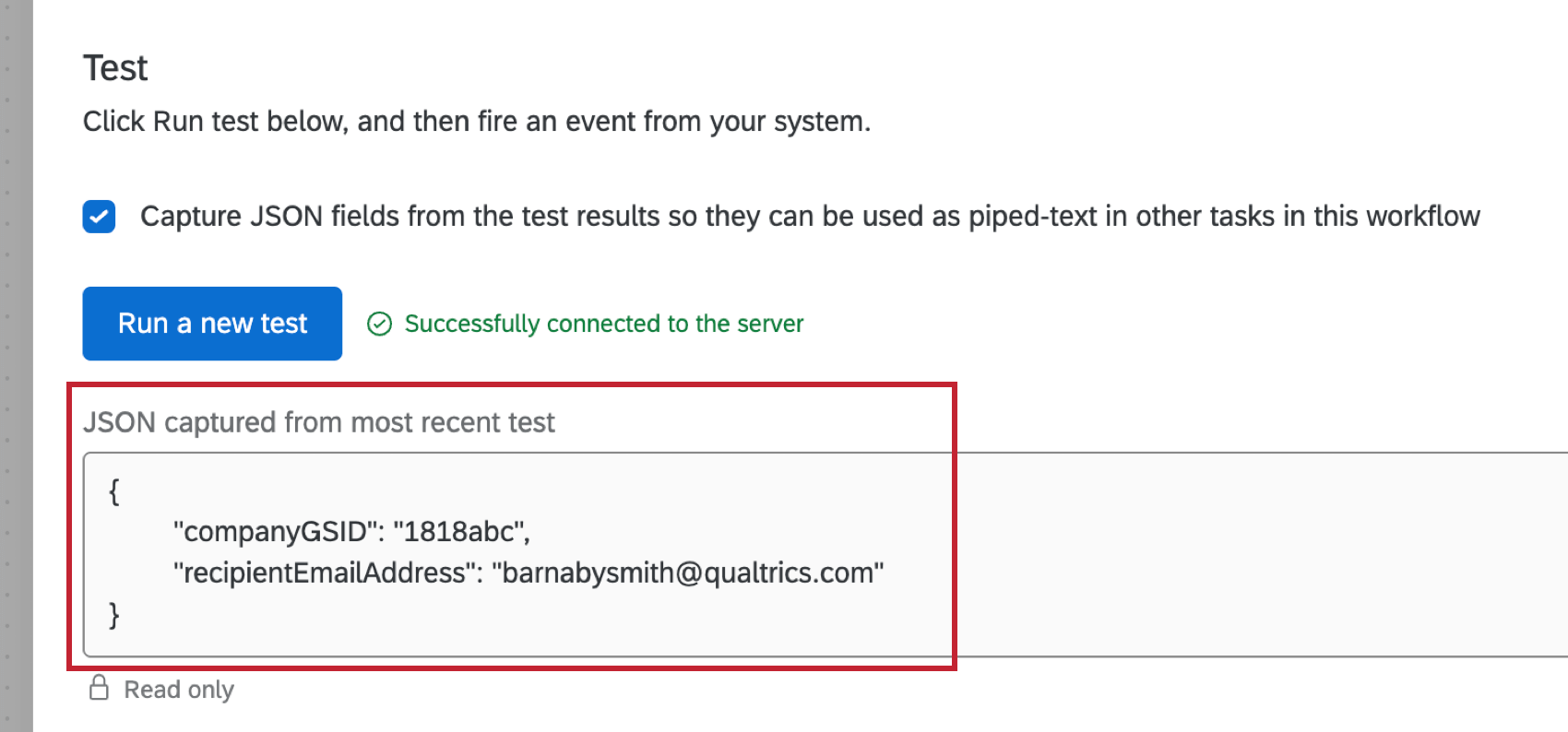
Una prueba exitosa devolverá un código de estado 202, eventId y requestId.
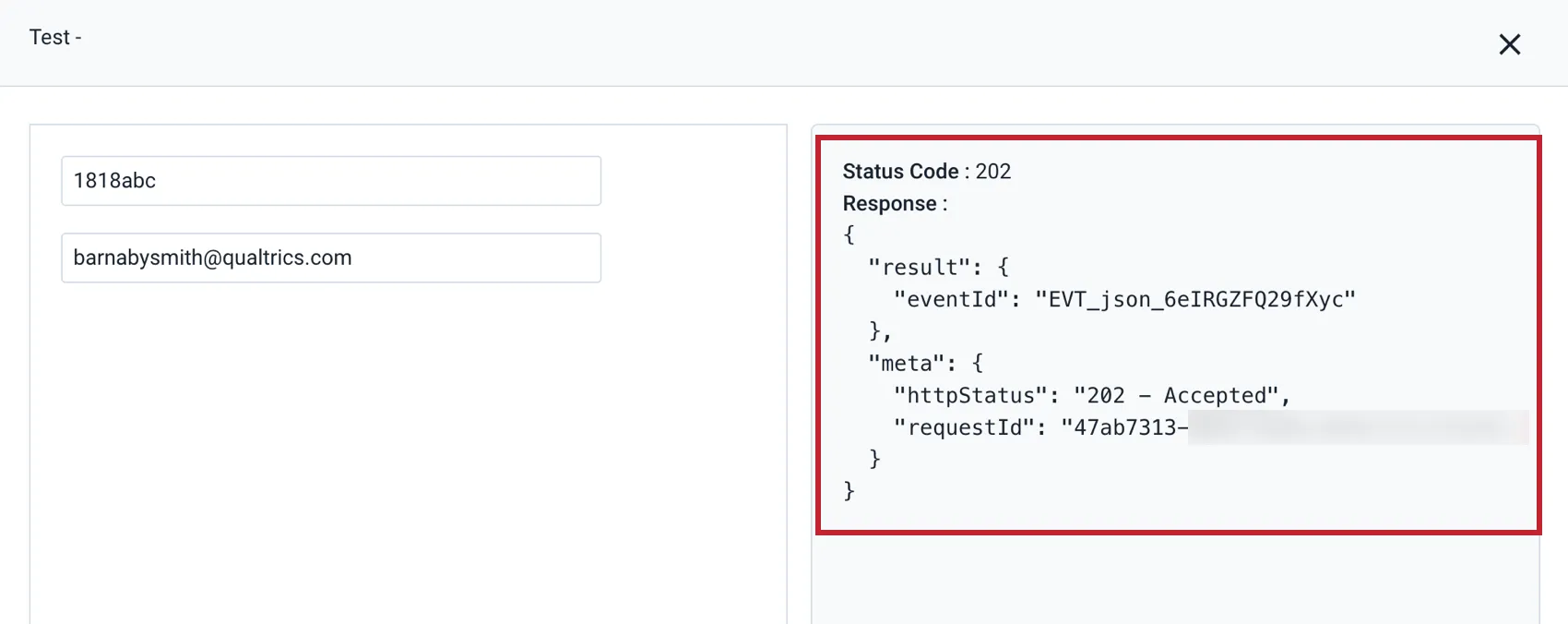
También verá aparecer los pares clave-valor de prueba en el “JSON capturado de la mayoría prueba reciente” dentro de Qualtrics.
Paso 5: Uso de acciones externas de Gainsight en el motor de reglas
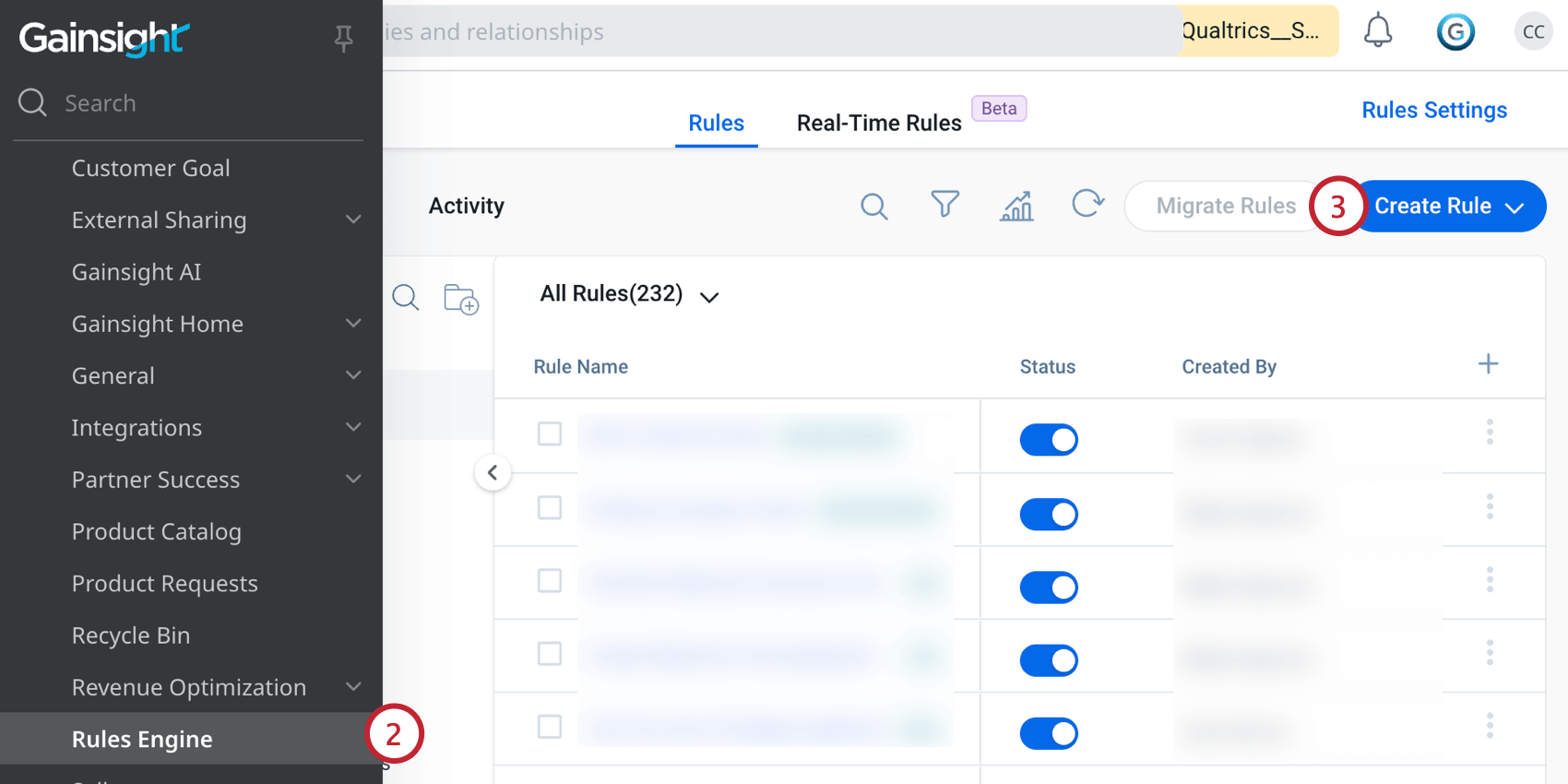
Para poder utilizar la acción externa recién configurada, deberá utilizar el “Acción “Llamar a API externa” dentro del motor de reglas. Cada fila enviada a esta acción se ejecutará de forma independiente, por lo que un conjunto de datos de 100 registros que utilice la acción Llamar API externa dará como resultado 100 llamadas API independientes.
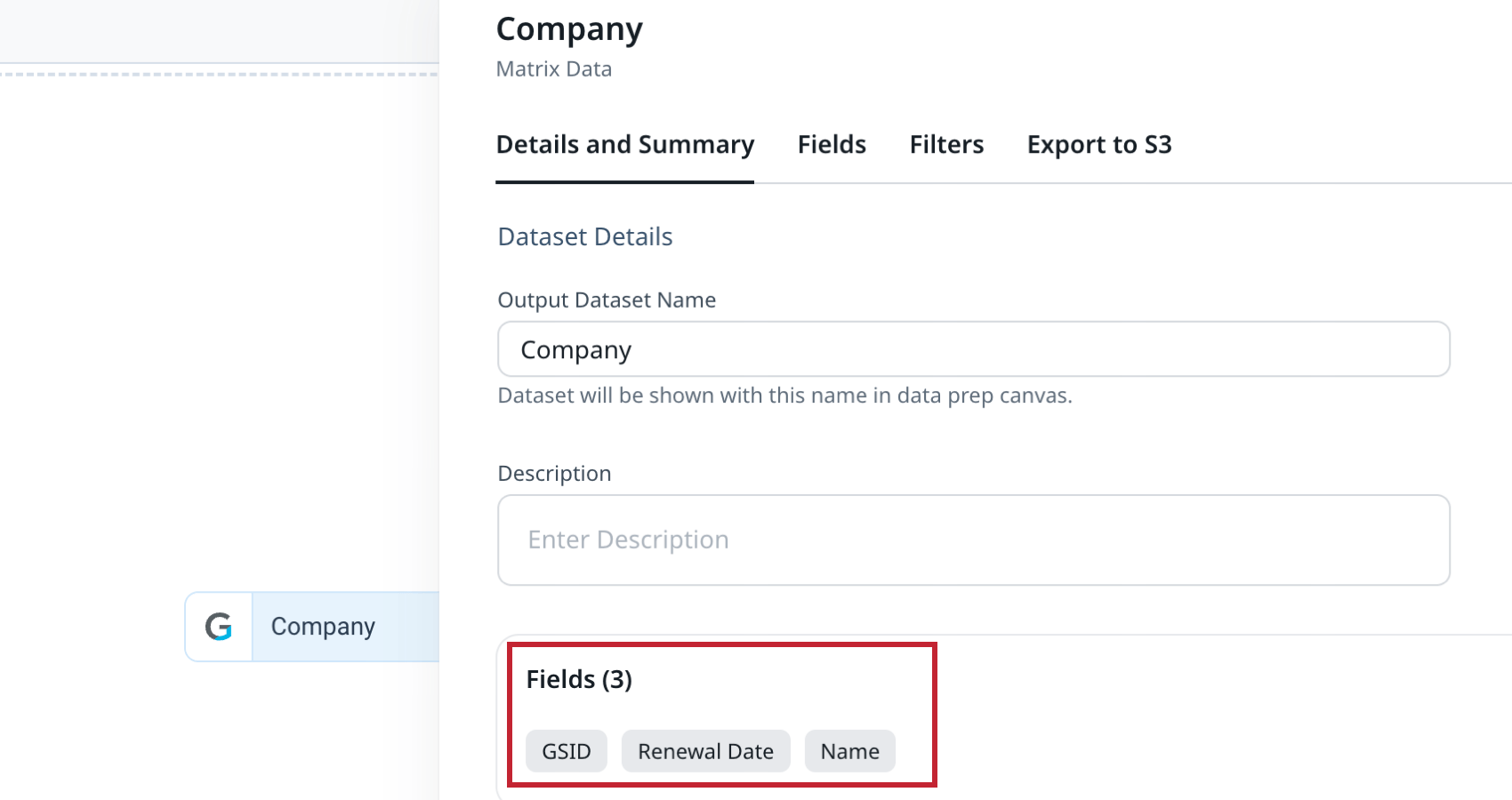
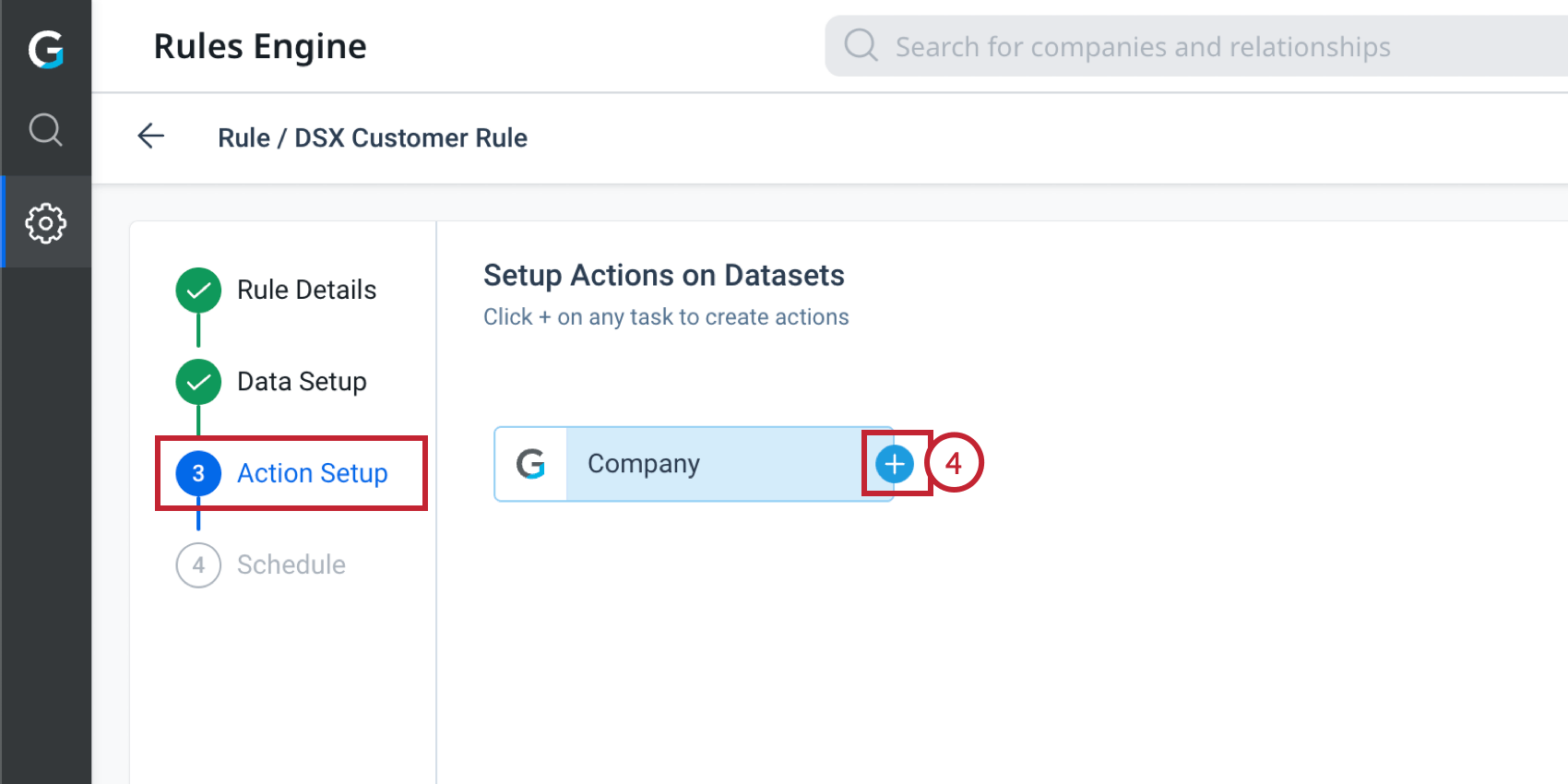
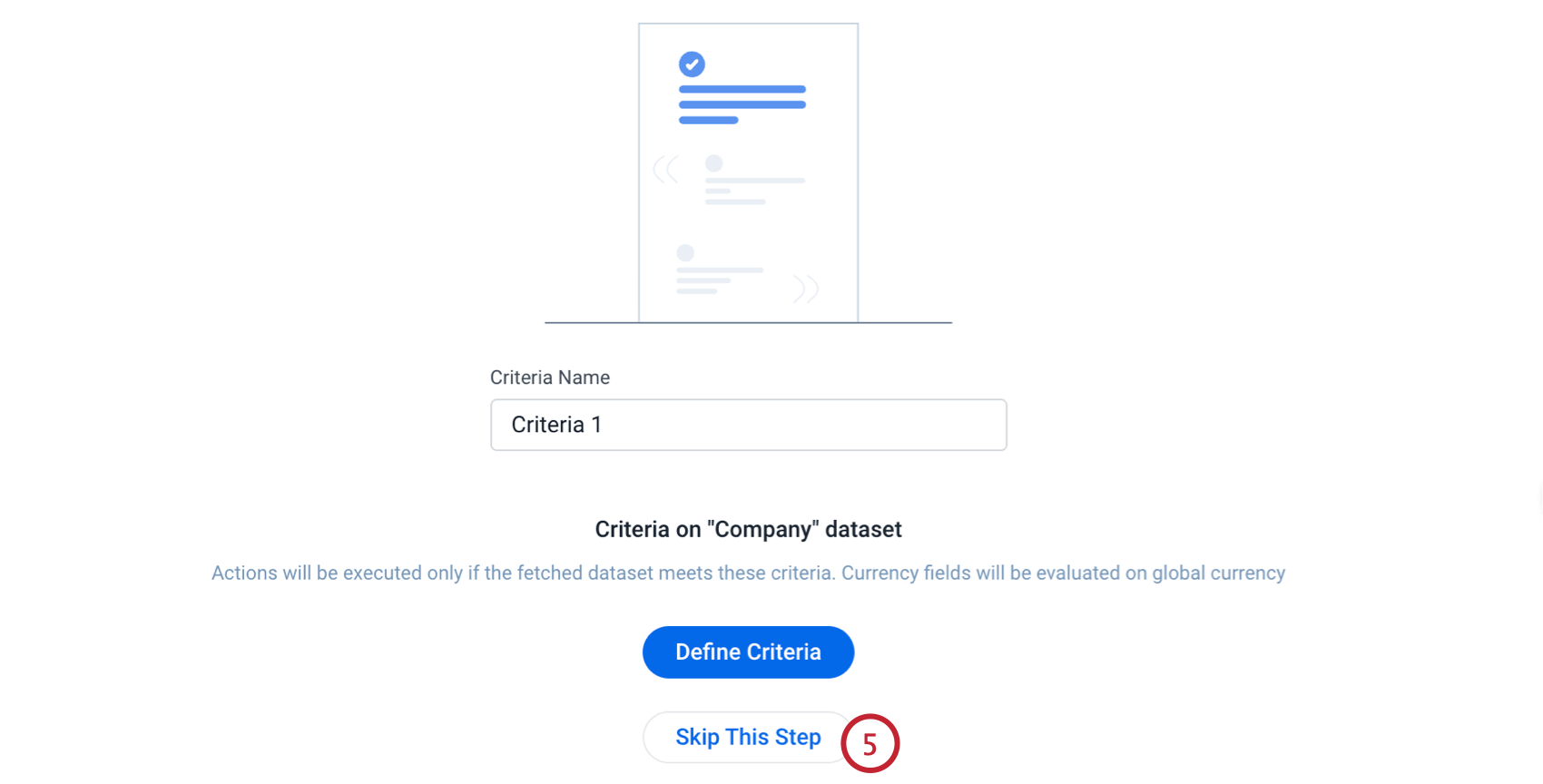
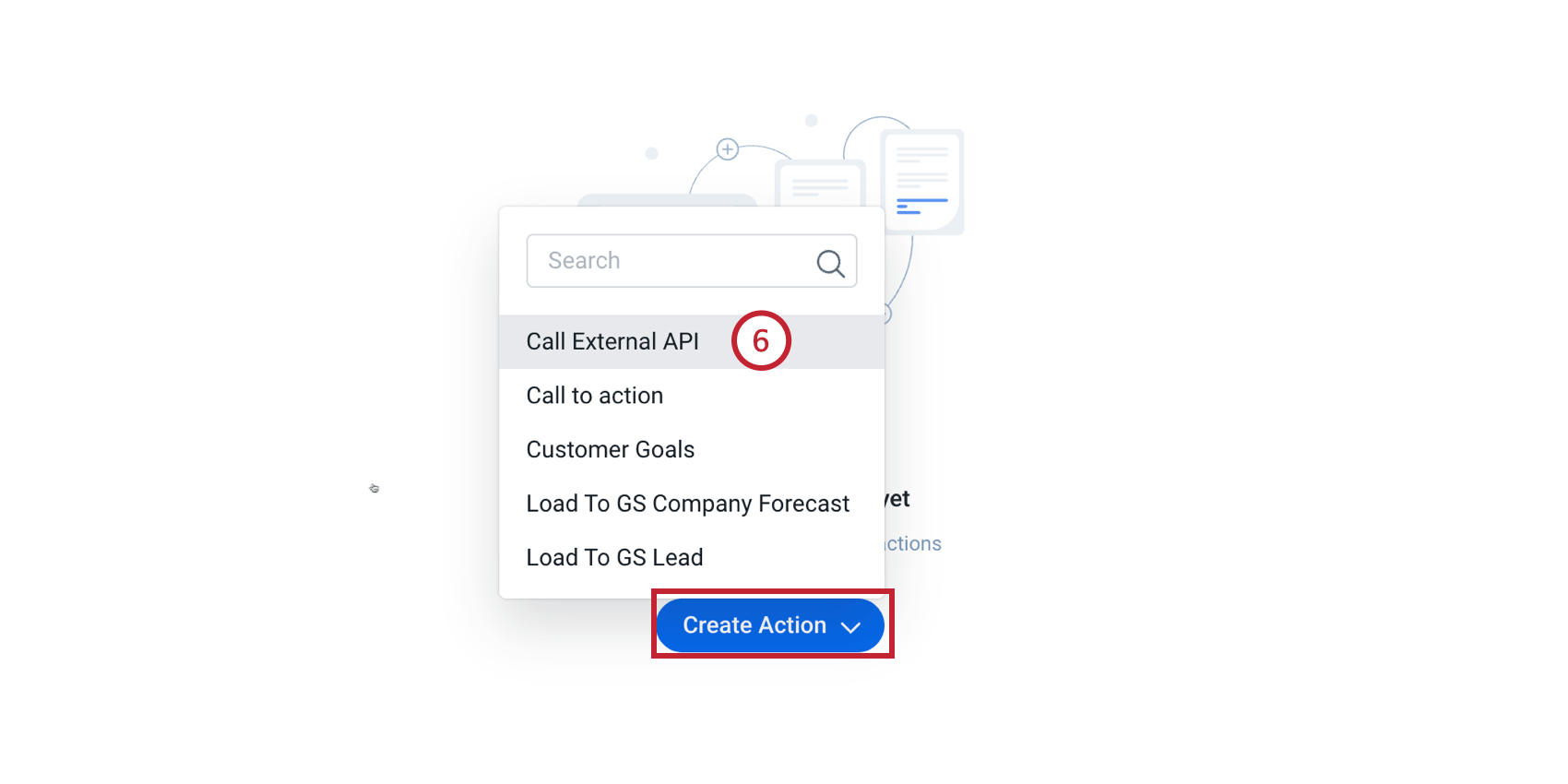
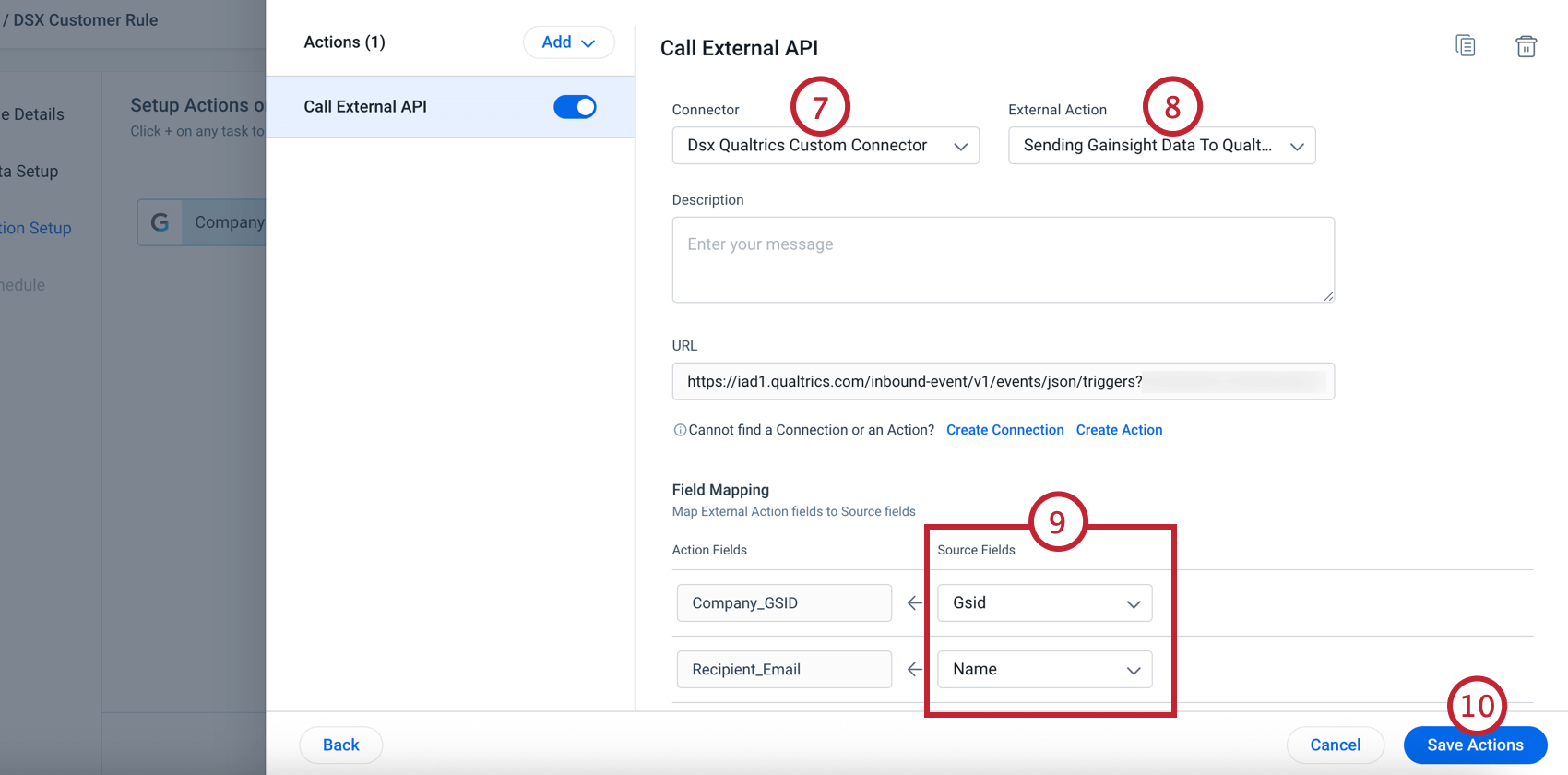
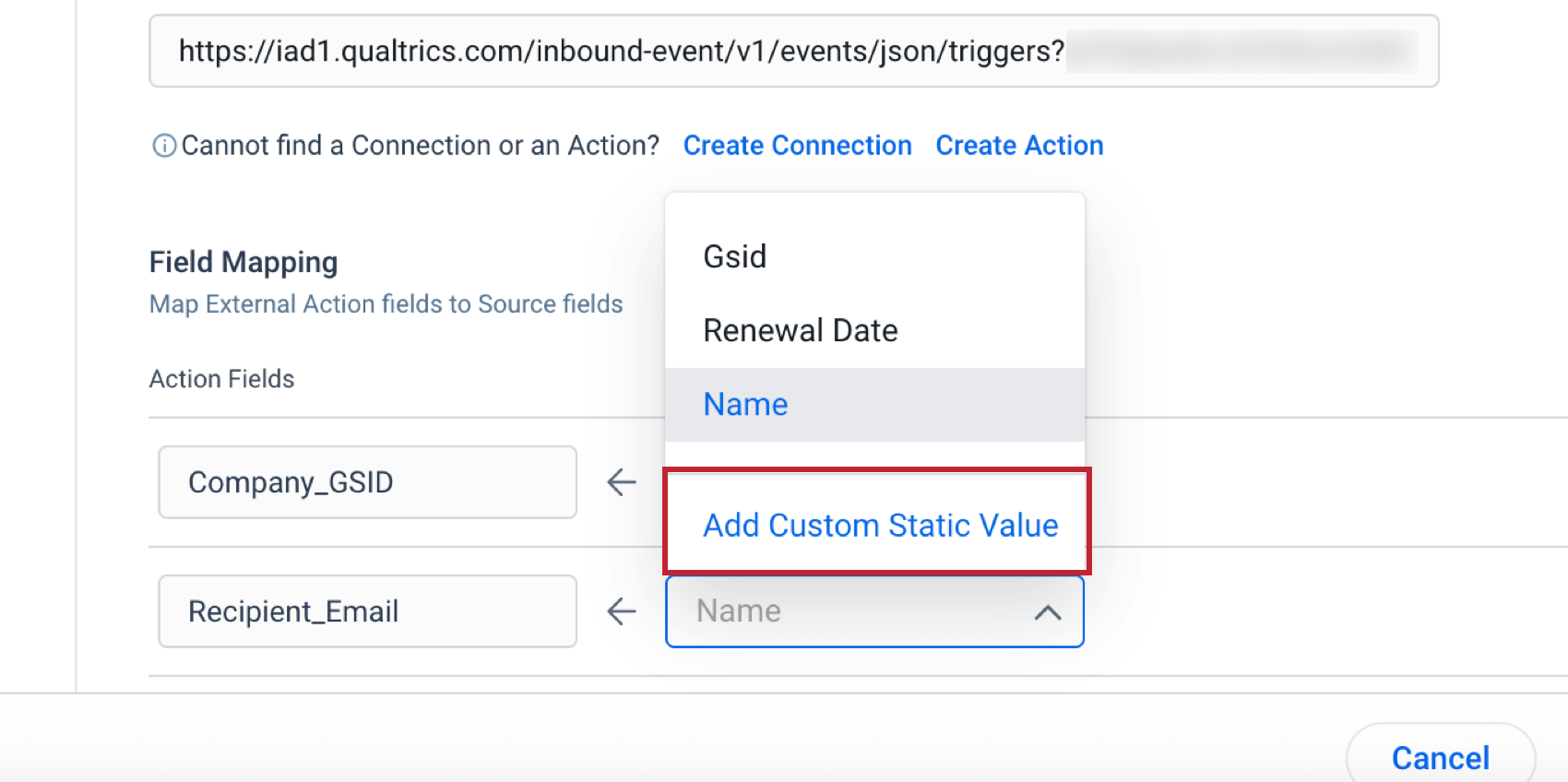
Consejo Q: Puede establecer un valor estático como campo de origen en lugar de asignar un campo del conjunto de datos.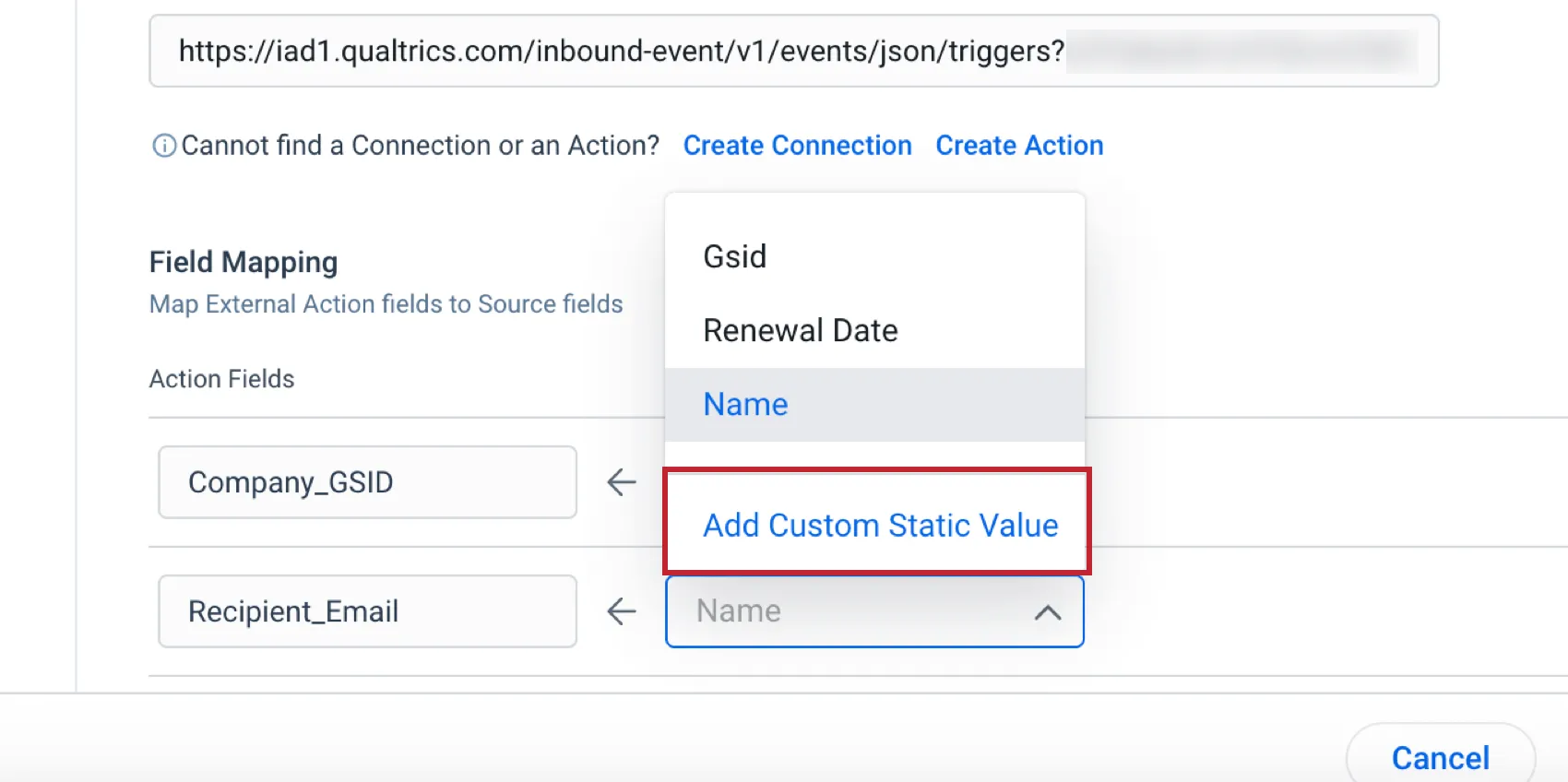
¡Genial! ¡Gracias por tus comentarios!
¡Gracias por tus comentarios!