Widget de Lista de preguntas ( EX)
Contenidos de la página
Acerca de los widgets de la Lista de preguntas
Los widgets de la Lista de preguntas resaltado los impulsores clave, junto con los elementos con las puntuación más altas y más bajas. Puede utilizar la lista de preguntas para mostrar a sus usuarios en qué factores centrarse para generar impacto, para mostrar dónde han declinado desde el año pasado o para advertir que su desempeño está por debajo del del rest de la organización.
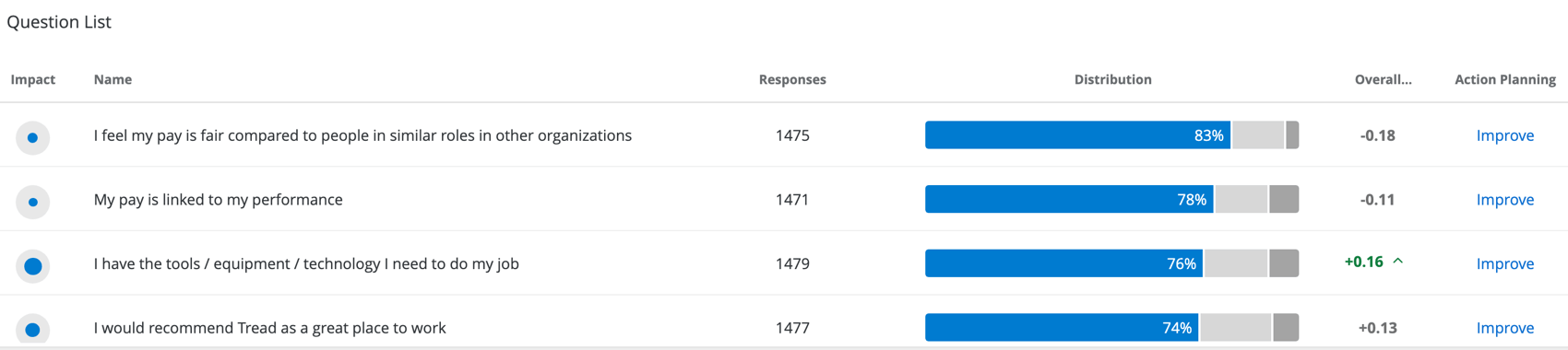

La columna de Distribución de este widget se calcula en función de Ajustes de escala .Cada color de la escala indica un nivel diferente de favorabilidad, y el porcentaje en el extremo izquierdo en azul indica el porcentaje de participantes que le dieron al elemento una calificación alta de favorabilidad.
Consejo Q : No estoy seguro de cuál proyectos de Employee Experience ¿Tienes este widget? Vea nuestro Tipos de Widget y compatibilidad de proyectos mesa.
Seleccionar elementos para mostrar
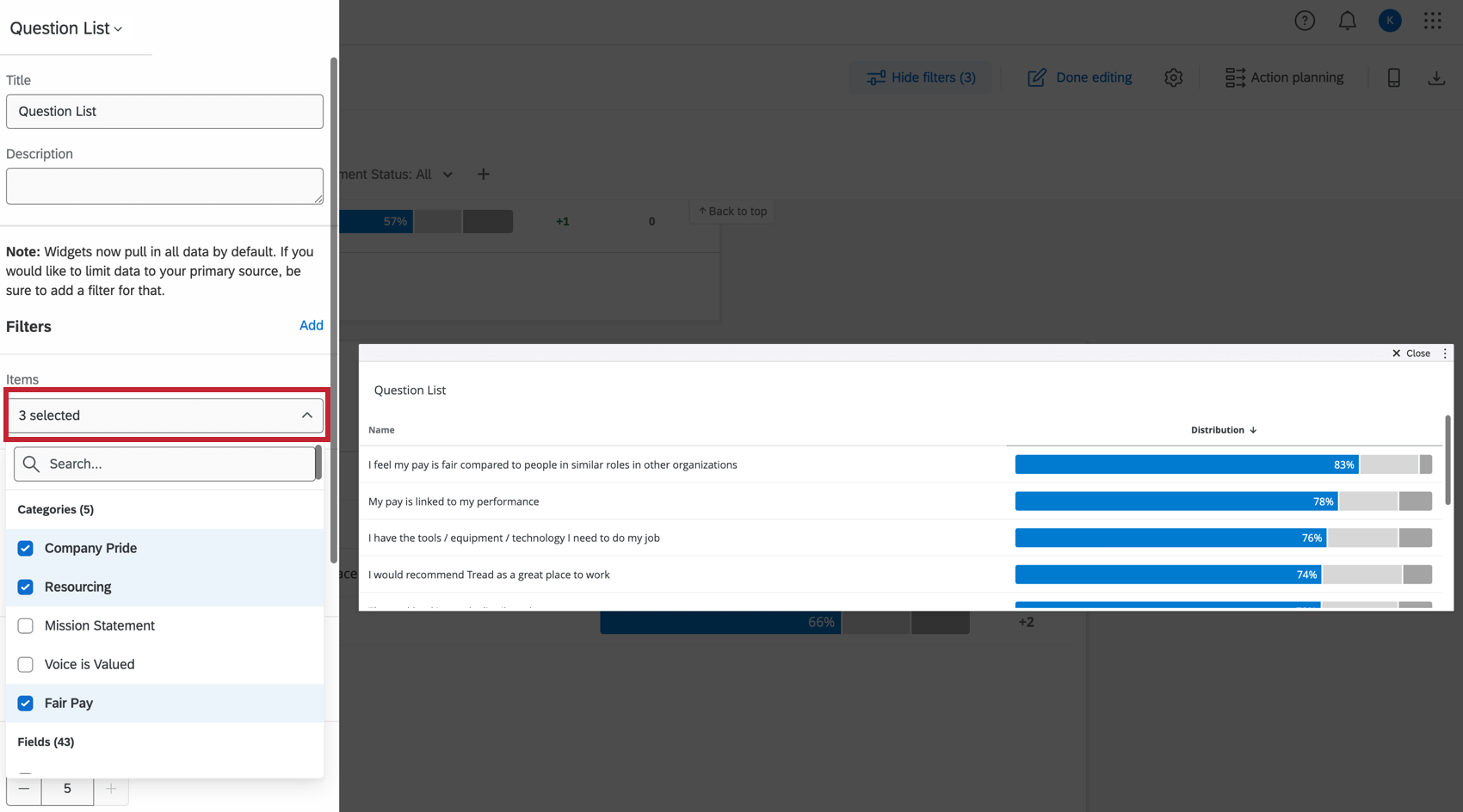
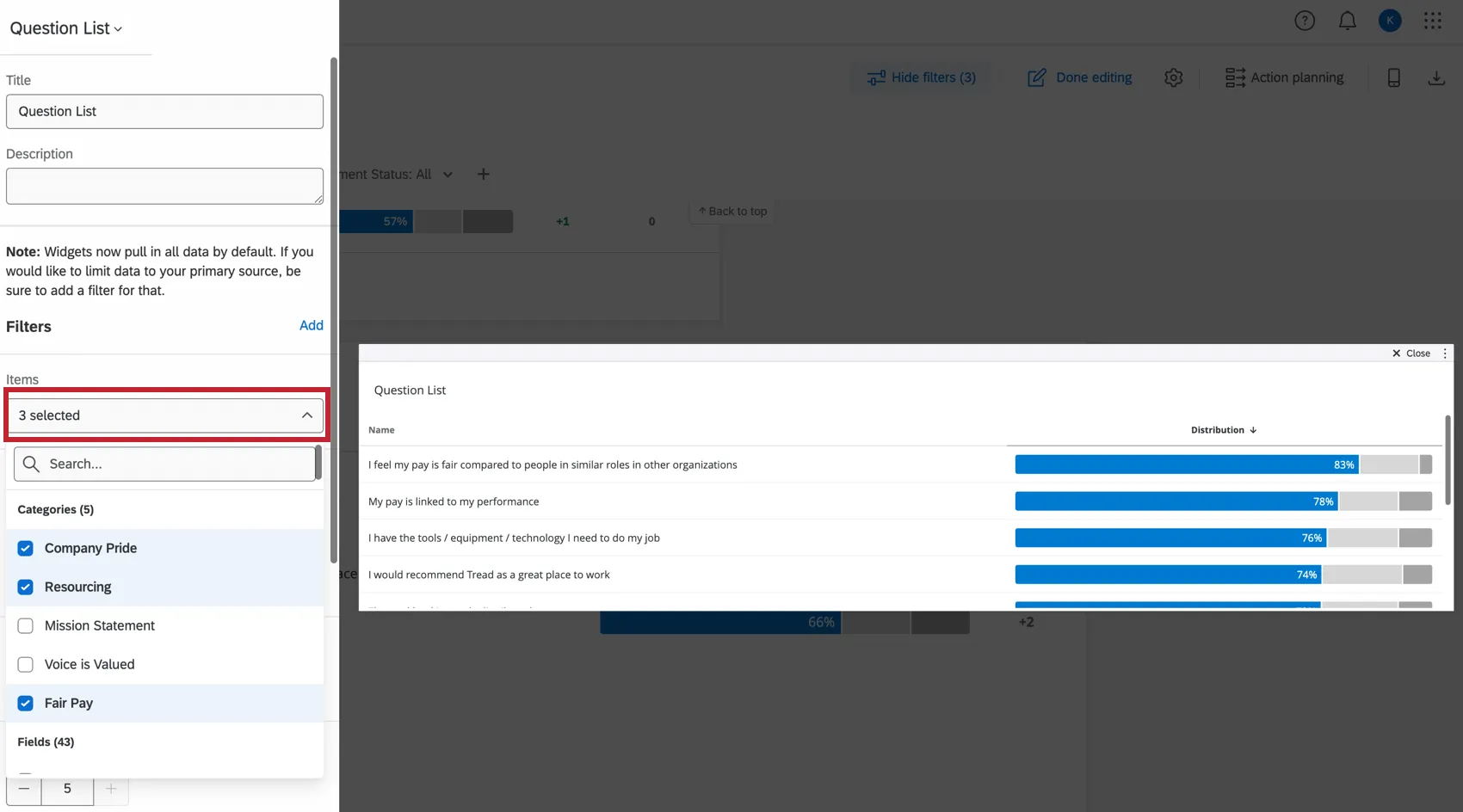
En el Elementos Sección, seleccione los campos que desea mostrar en la tabla. Puedes elegir varios.
Todos los artículos deben ser los Conjunto de números tipo de campo .
Clasificación
Estas opciones determinan cómo se ordenan los elementos seleccionados en el widget. La clasificación es increíblemente importante en un widget de Lista de preguntas, ya que puede determinar cómo enmarcar los datos en el widget.
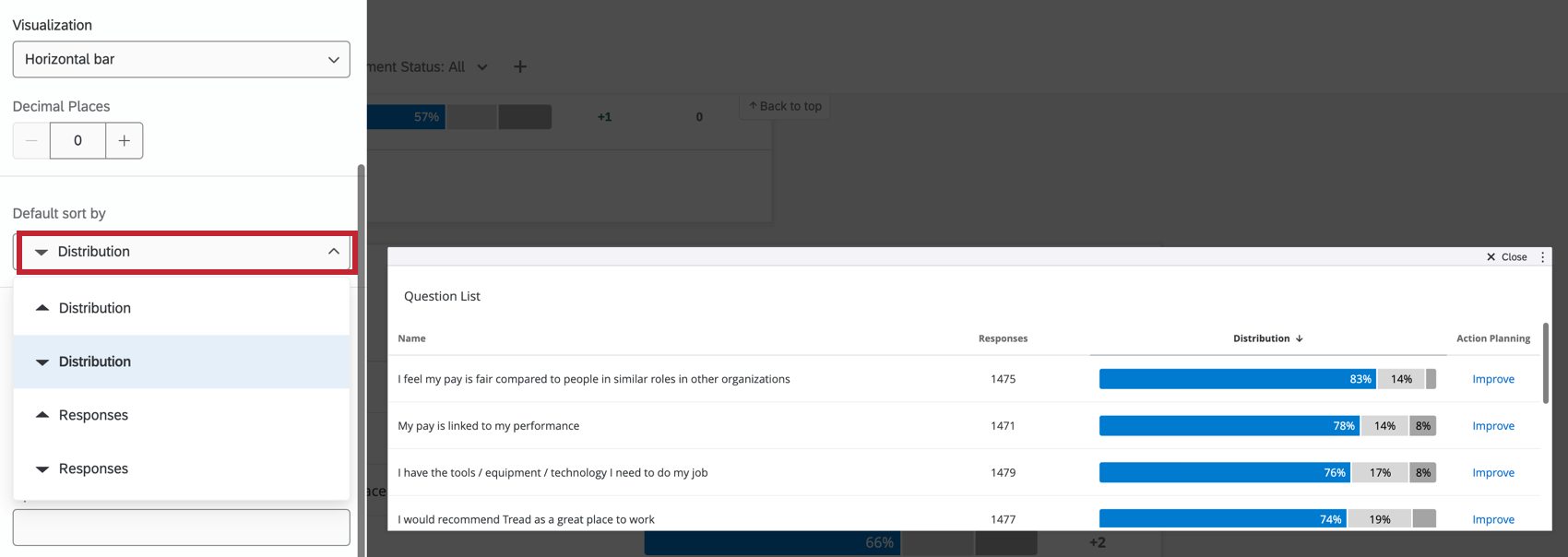

- Ordenar por columna de forma predeterminada: Seleccione el valor en el que debe basarse el orden de los elementos en la tabla. Independientemente de las columnas que se muestren, puede ordenar por distribución, media o número de respuestas proporcionadas. Ejemplo: A menudo recomendamos ordenar por Impacto , ya que esto ordena sus filas por valor r.La clasificación por Distribución ordena por puntuación de participación/favorabilidad, que se determina por Ajustes de escala .

Consejo Q: Si hay valores en la misma columna que son exactamente el mismo valor, se aplicará una ordenación secundaria por nombre. Tenga en cuenta que esto significa que el orden de clasificación puede cambiar para estos valores iguales cuando ve el widget en diferentes idiomas.
Opciones altas/bajas
El widget Lista de preguntas también te ayuda a visualizar los elementos con mayor y menor puntuación . Cuantos más elementos cargue en su widget, mejor podrá widget evaluar los elementos en los que su equipo destaca y los elementos en los que necesita trabajar.
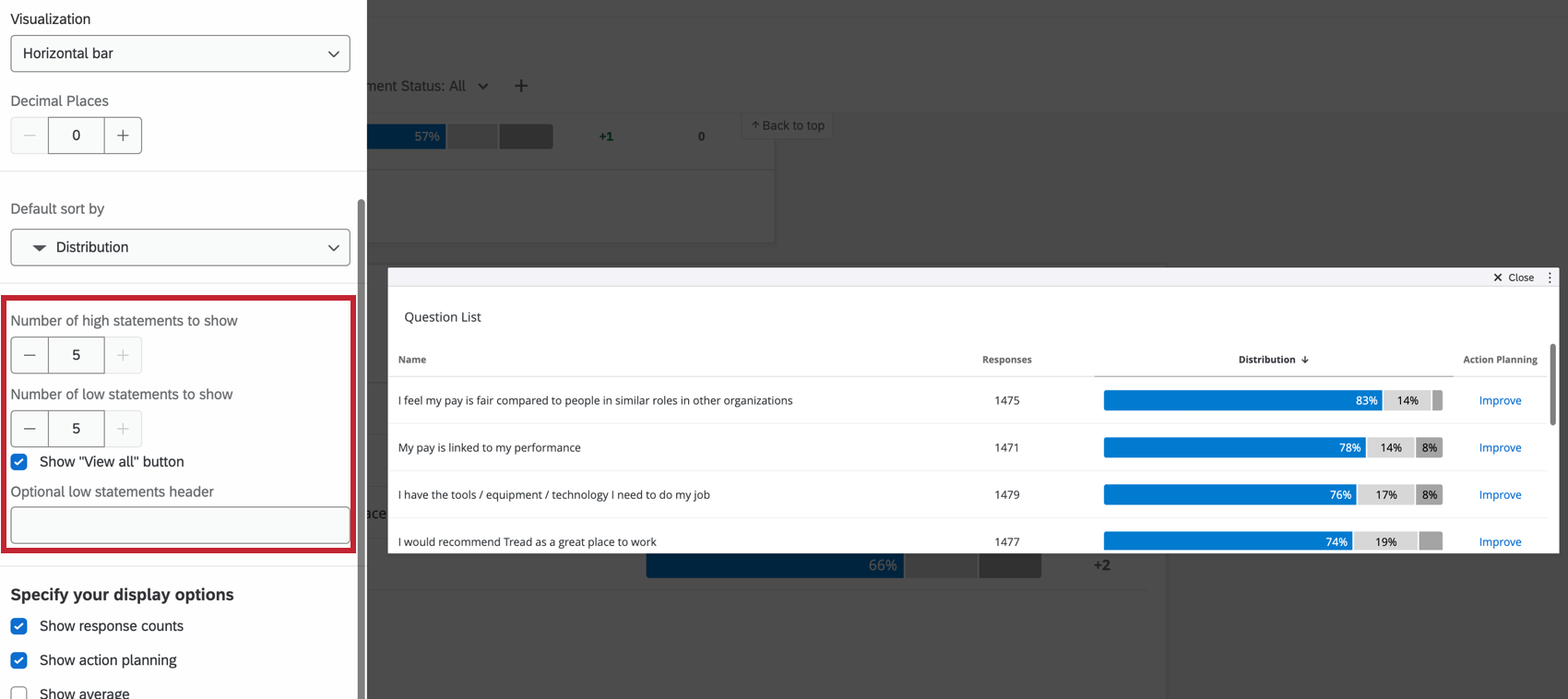

- Número de declaraciones altas para mostrar :Determinar la cantidad de declaraciones altas que se mostrarán.
- Número de declaraciones bajas para mostrar :Determinar la cantidad de declaraciones bajas que se mostrarán.
- Mostrar el botón “Ver todo” :Cuando no está seleccionada, esta opción elimina el botón Ver todo entre las declaraciones altas y bajas. No eliminará el botón Ver elementos con muy pocas respuestas .
- Encabezado de declaraciones bajas opcional :Agregue un encabezado para sus declaraciones bajas. Si tiene pocos elementos cargados y no está utilizando la función alto/bajo, no necesita un encabezado. Si tiene muchos elementos cargados y los divide por alto o bajo, debe agregar un encabezado para mayor claridad.
Consejo Q: Alto/Bajo está determinado por la columna Ordenar por. Por ejemplo, verá en la tabla anterior que un elemento con una media de 3 aparece como alto, mientras que otros elementos con una media de 4 aparecen como bajos. Esto se debe a que la tabla se está ordenando por impacto. El impacto de este elemento es mucho mayor que el de los demás, incluso si la media es menor.
Impacto
El impacto es el valor r, que mide el coeficiente de correlación entre cada elemento de la tabla y una métrica de resultado elegida. Impact calcula primero la puntuación de la categoría y luego se realiza un cálculo de correlación con esa puntuación utilizando la correlación de Pearson estándar.
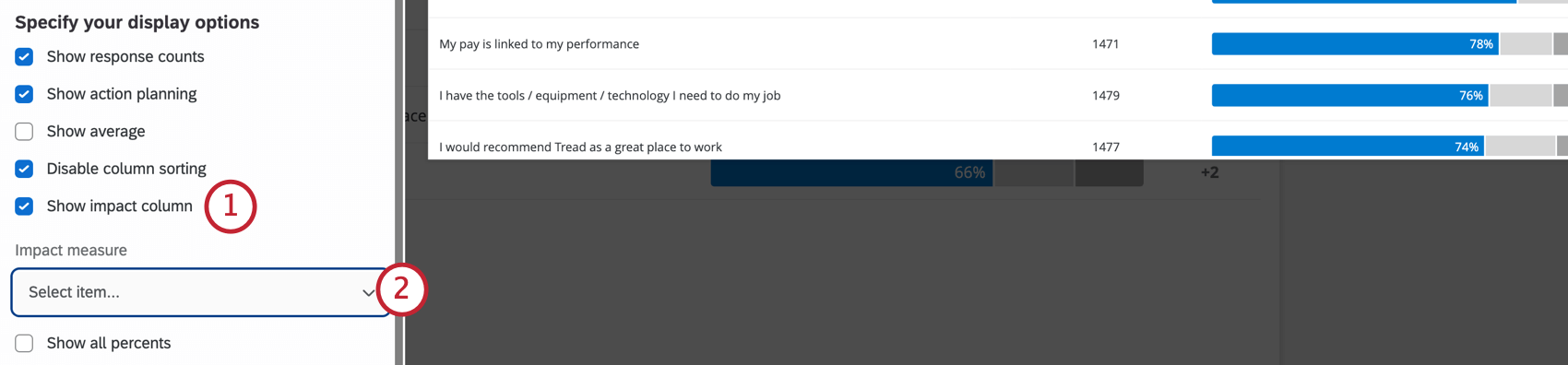
Consejo Q: El impacto sigue un enfoque estadístico estándar llamado eliminación por pares, donde los puntos de datos faltantes se excluyen del cálculo. Si un encuestado omite la pregunta utilizada como medida de impacto, o cualquiera de los elementos de la tabla, su respuesta no se incluirá en el cálculo de correlación para las preguntas que omitió.
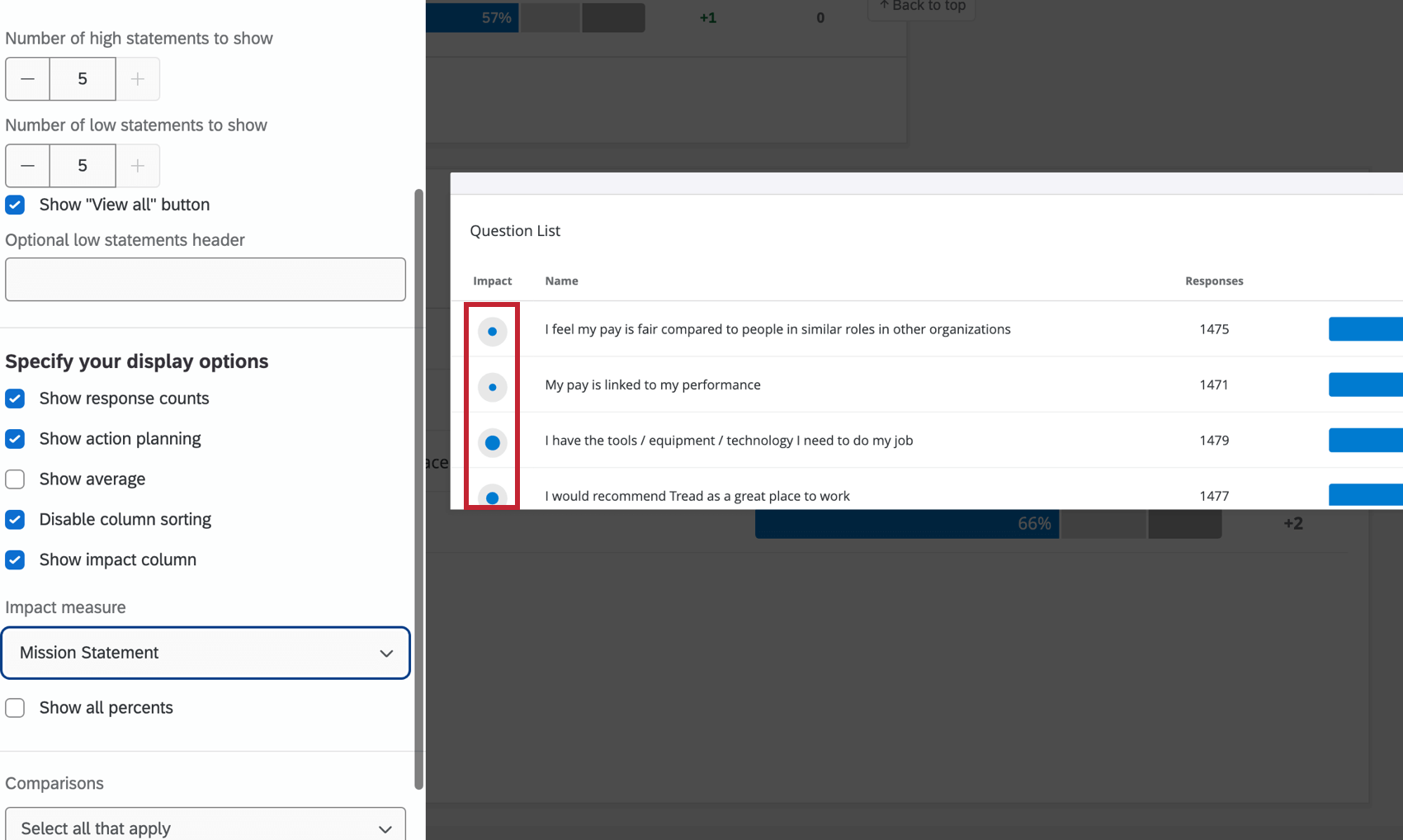
La clasificación se realiza en función del valor absoluto de la correlación. Por ejemplo, una fuerte correlación negativa sigue siendo una fuerte correlación y, por lo tanto, un fuerte impulsor del resultado de su compromiso.
Consejo Q: No puedes ordenar por impacto hasta que configures una columna de Impacto.
Consejo Q: Ocasionalmente no se puede calcular el valor r.En este escenario, la columna Impacto estará presente en el widget, pero no mostrará ningún dato.
Opciones de visualización adicionales
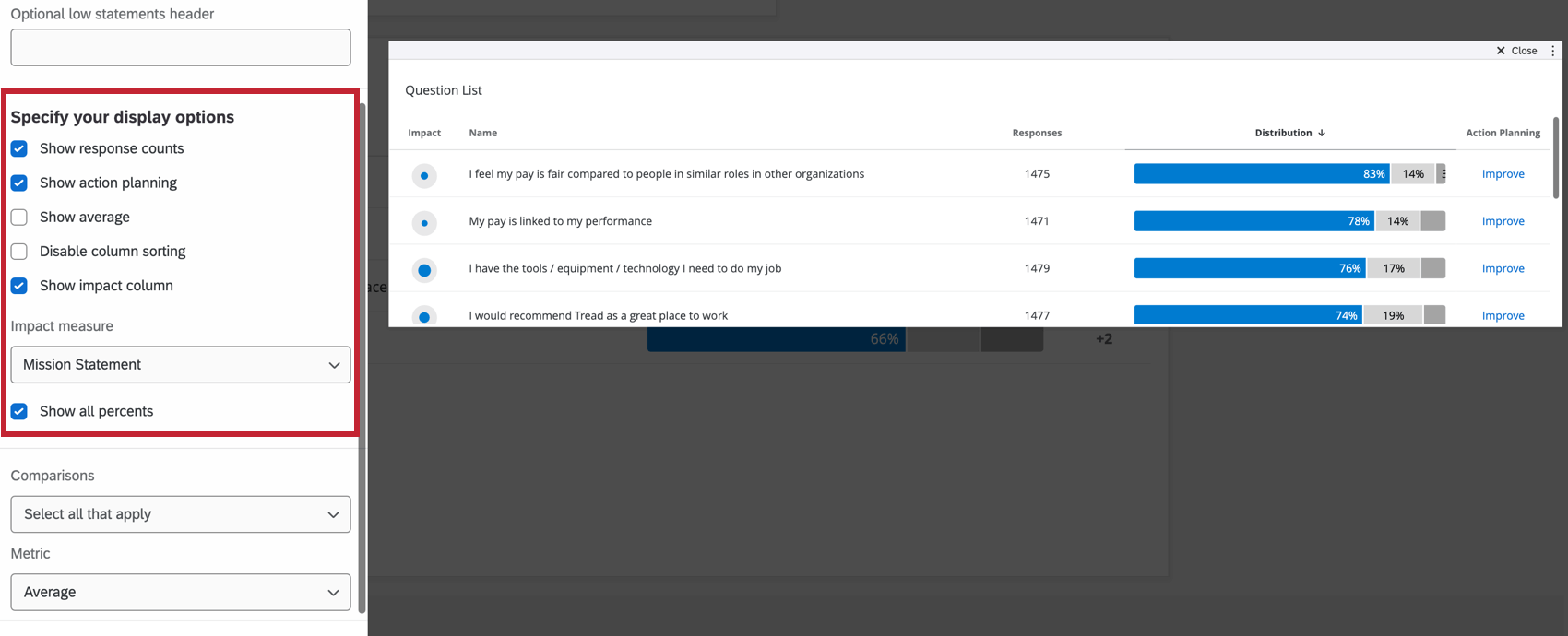
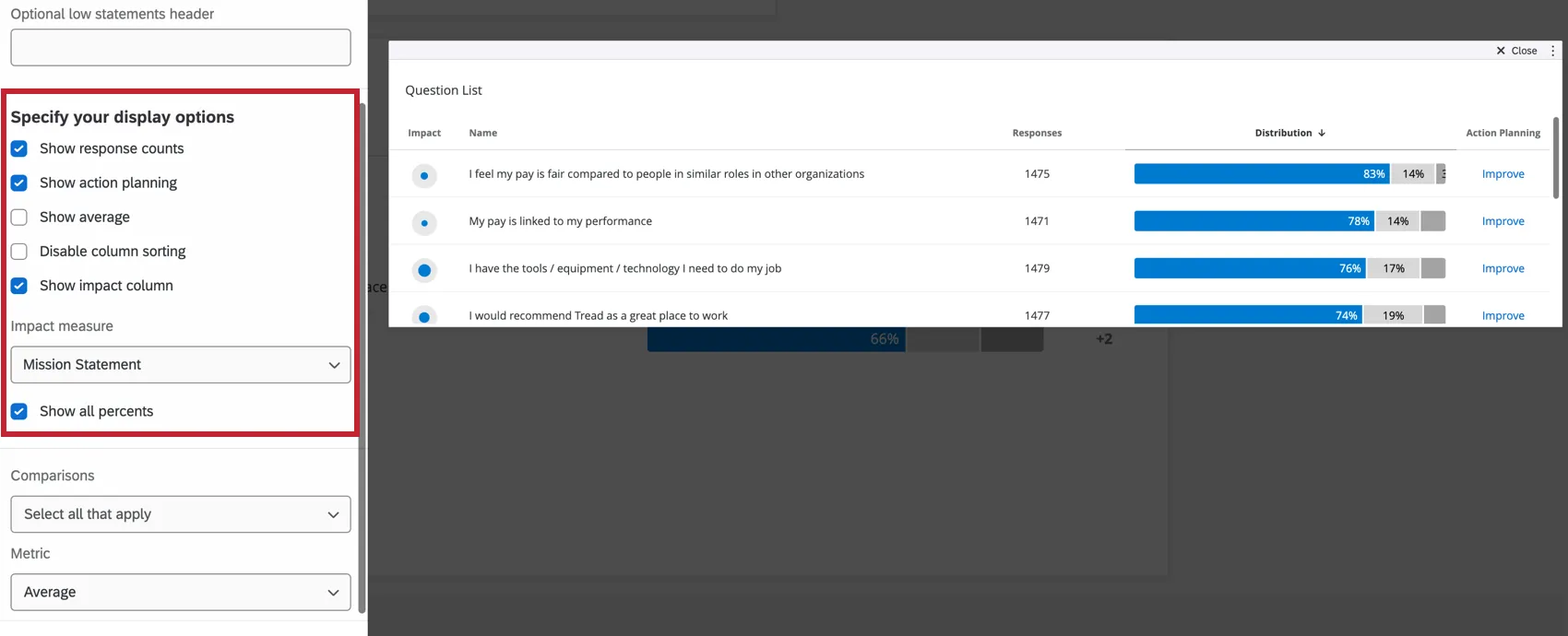
- Mostrar recuento de respuestas :Muestra el número de respuestas para cada afirmación.
- Mostrar planificación de acciones :Mostrará una columna de Planificación de acciones donde los usuarios pueden hacer clic Mejorar para agregar un plan de acción. Para editar estos planes de acción, necesitarán utilizar el widget Editor de planificación de acciones .
- Mostrar promedio :Muestra la calificación promedio proporcionada para cada elemento mostrado.
- Deshabilitar la ordenación de columnas :Desactiva la capacidad de los espectadores del Tablero de hacer clic en los encabezados de columna y ordenar los datos del widget en un orden diferente. Esto evita que los usuarios replanteen cómo desea que se muestren los datos.
- Mostrar todos los porcentajes :Muestra el porcentaje de encuestados que cayeron en cada categoría de participación.
Comparaciones
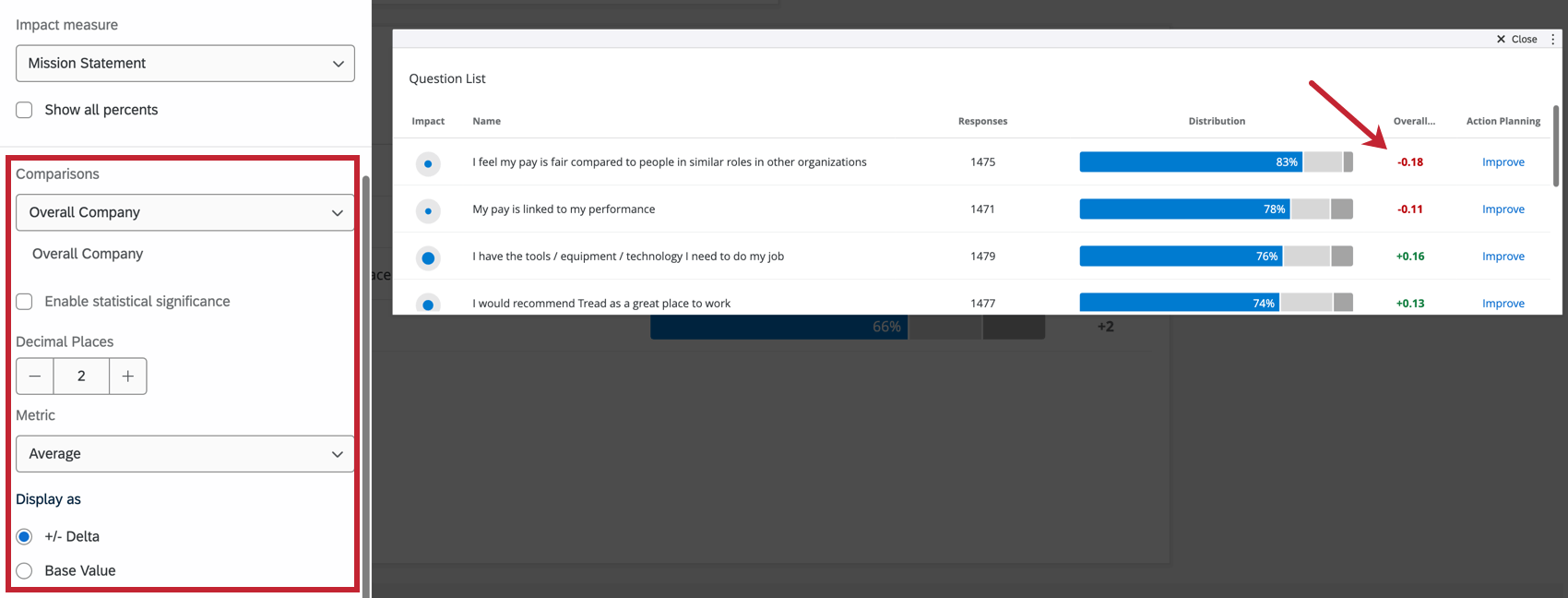
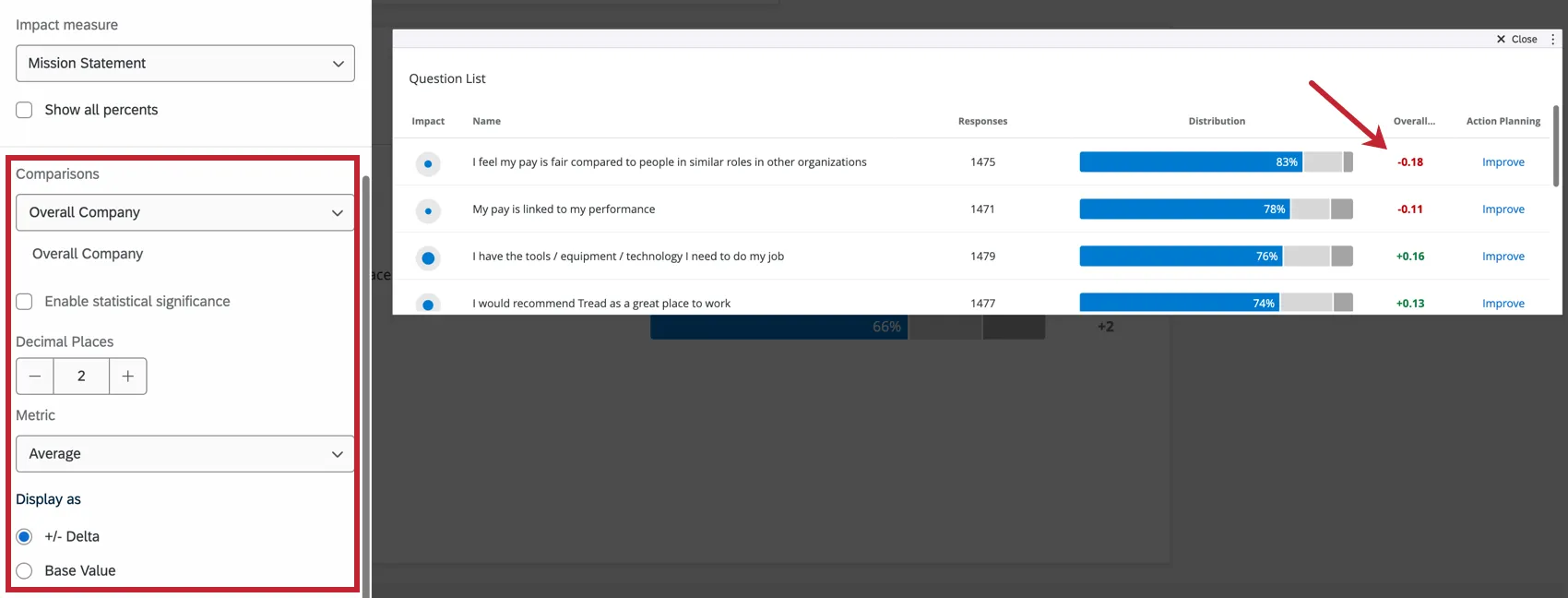
Puede agregar puntos de referencia y comparaciones como datos de comparación en su widget Lista de preguntas.
Métrica
La métrica es otro campo que determina cómo se calculan los números a lo largo del eje x. Puede presentar los resultados en función de la participación o del promedio.
- Favorabilidad: Base sus datos en la favorabilidad. Esto se calcula como una puntuación de compromiso, el porcentaje de participantes que calificaron favorablemente en la escala establecida. Para obtener más información sobre cómo establecer escalas de favorabilidad, consulte Balanza .
- Promedio: Base sus datos en el valor promedio. En un mapa de calor, eso significa que verás el promedio de las puntuaciones de todos en un grupo. No puedes establecer tu métrica como promedio hasta que Mostrar promedio está habilitado en las opciones de visualización de su widget. Consejo Q: Dependiendo del número de puntos de escala, puede ser difícil obtener un rango amplio para el promedio. Considere ajustar sus rangos de valores para incluir decimales.

Mostrar como
Una vez que haya agregado su comparación y haya decidido la métrica, puede mostrar los datos de comparación como +/- Valor base delta (muestra la diferencia entre los datos de la encuesta y los datos de comparación ) o como Valor base (muestra el valor real de sus datos de comparación ).
Consejo Q: Los cambios positivos se resaltan en verde y los cambios negativos se resaltan en rojo. Por ejemplo, si tu puntuación actual en un ítem es +0,26 mayor este año en comparación con el año pasado, eso significa que has mejorado desde el año pasado, por lo que el cambio es verde. Si su puntuación actual en un elemento es -0,05 inferior a la del año pasado, esto muestra que empeoró en ese elemento y, por lo tanto, el cambio es rojo. Recuerde configurar su balanza y observe dónde se invierten los elementos.
Prueba de significación
Al mostrar comparaciones o puntos de referencia en sus widgets, verá muchos cambios de un grupo a otro. Pero ¿se podían esperar estos cambios o son representativos de algo más profundo? ¿Cómo puedes decidir qué cambios demandan tu atención? Afortunadamente, puedes marcar si una diferencia es estadísticamente significativa.
Habilitación de pruebas de significancia
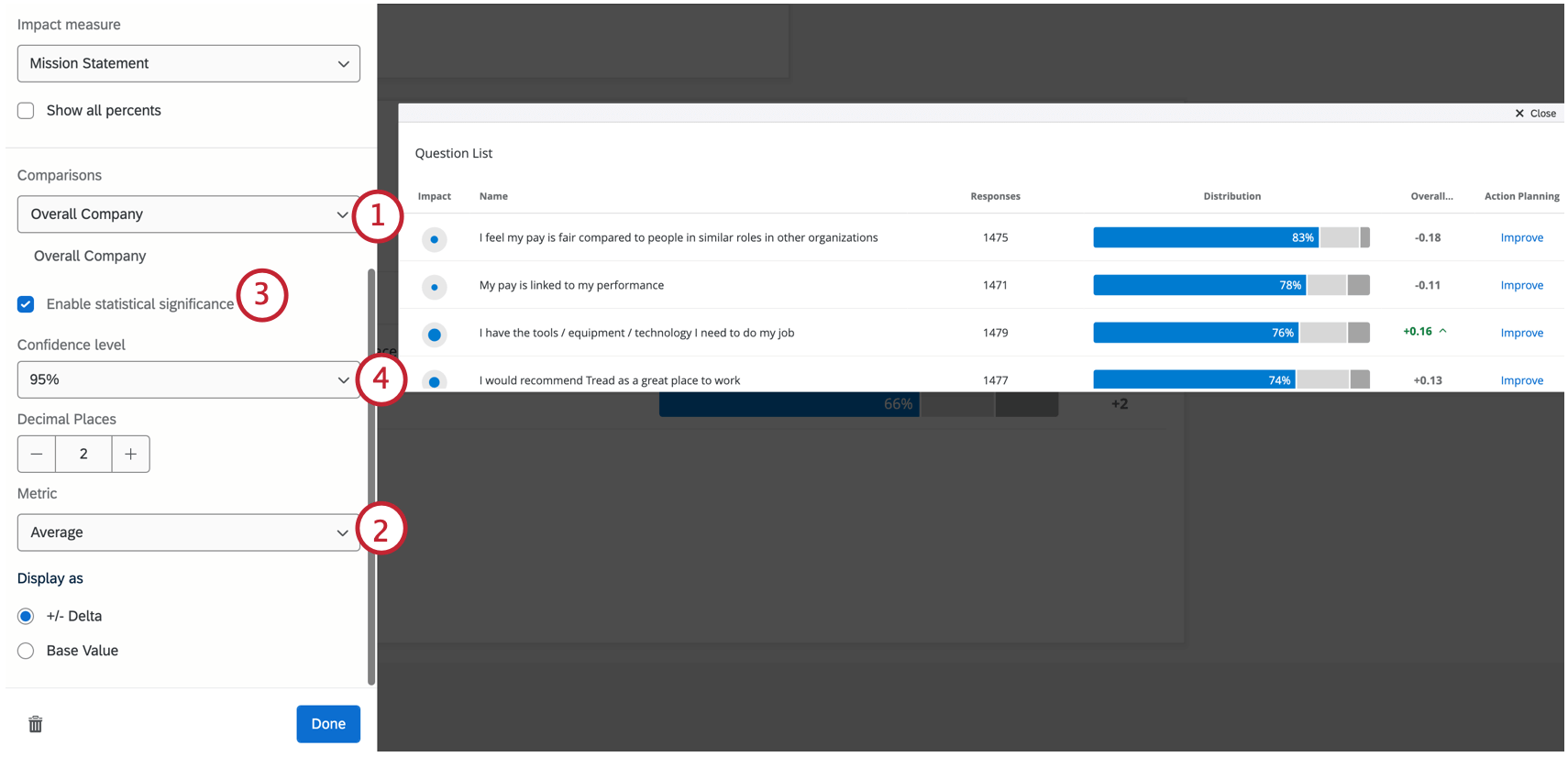
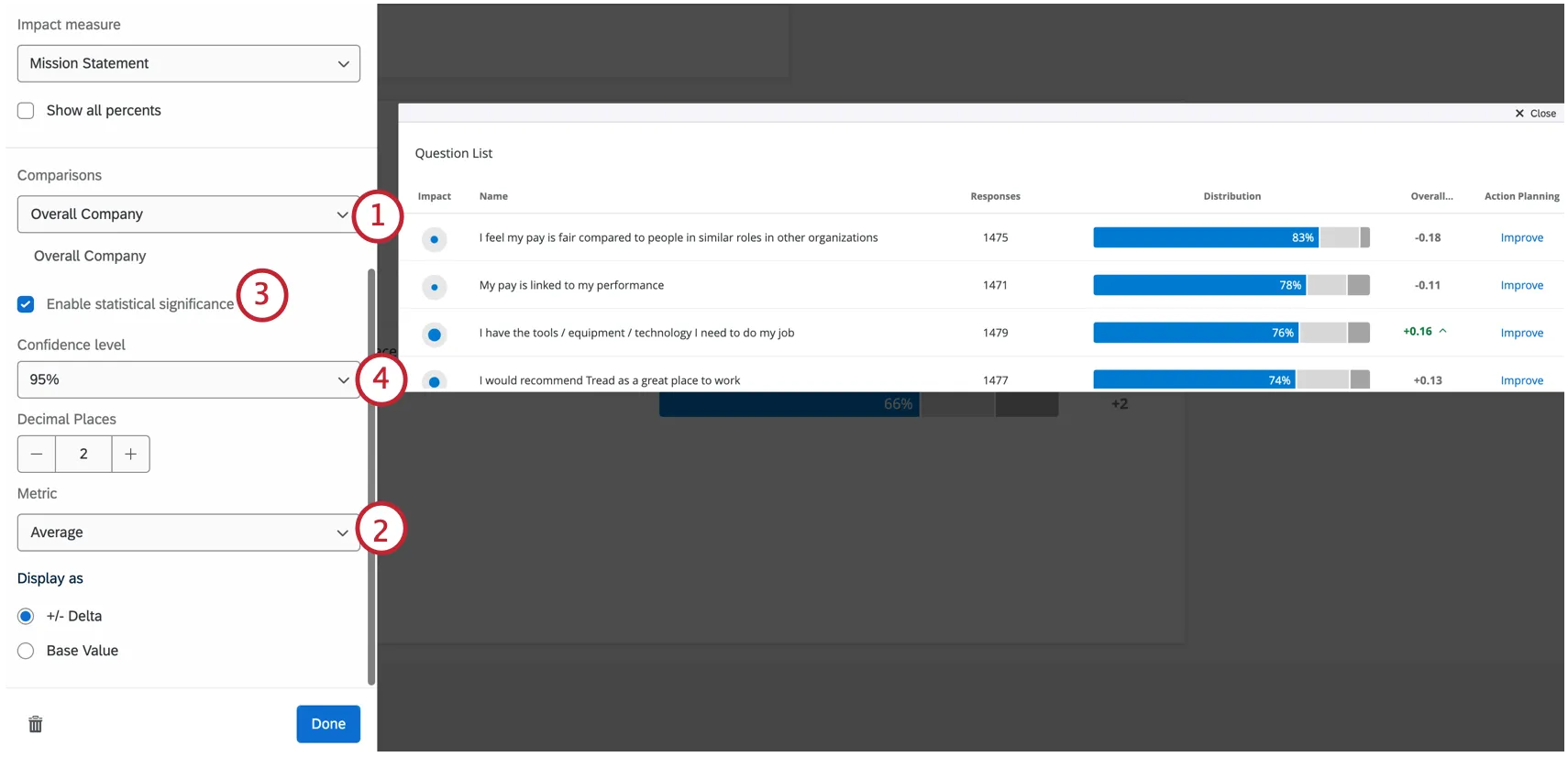
Consejo Q: Para utilizar pruebas de significancia, debe asegurarse de que su comparación esté configurada en mostrar valores numéricos como +/- Delta .
Consejo Q: ¿No ves la opción para seleccionar una métrica? Cerciorarse Mostrar promedio se habilita por primera vez en su widget Opciones de visualización . Si el menú desplegable Métrica no está visible, la métrica que se muestra es Favorabilidad.
Tipos de pruebas de significancia
El tipo de prueba de significancia que se realiza varía según la métrica elegida y si ha agregado una punto de referencia o un comparación .
| Favorabilidad | Promedio | |
|---|---|---|
| Comparaciones | Una prueba z de 2 proporciones en 2 colas. Aquí estamos comparando proporciones de favorabilidad para dos poblaciones.
| Una prueba t de muestras independientes. Aquí, comparamos dos distribuciones de puntuaciones diferentes: los resultados de la encuesta del proyecto actual frente a los resultados de la encuesta de comparaciones.
|
| Punto de referencia | Una muestra de prueba de proporciones binomiales. Aquí, comparamos la proporción esperada (un punto de referencia) con la proporción experimental de la pregunta binomial: ¿es favorable o desfavorable? | Prueba t de una muestra . Aquí, estamos comparando la media de referencia (que es un valor único) con los resultados de la encuesta actual, que es una distribución de valores. |
El tamaño de la muestra por categorías es el número promedio de respuestas para todos los elementos de la categoría.
Consejo Q: Solo se pueden agregar a este widget puntos de referencia que sean comparaciones con Top Box / Bottom Box.
Comprender el significado de un Widget
El intervalo de confianza indica qué tan seguro desea estar de que los resultados generados a través del análisis coinciden con la población general. Los niveles más altos de confianza suben el umbral para que una diferencia se considere significativa estadísticamente, lo que significa que solo las diferencias más claras se marcarán como tales.
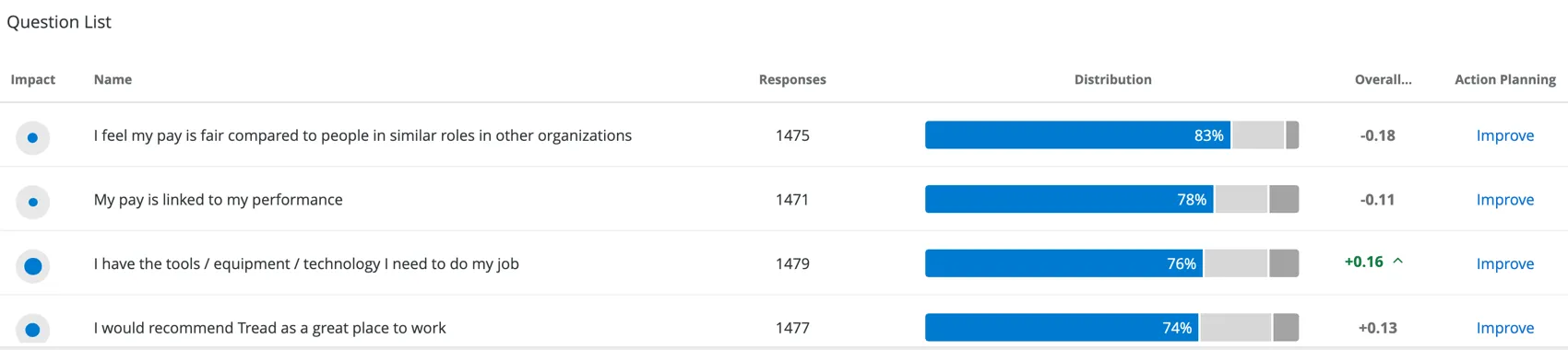
Una vez que haya habilitado las pruebas de significancia, solo los cambios que sean significativos aparecerán en color, con flechas para indicar la dirección del cambio. Los cambios insignificantes estarán en gris.
Visualizaciones
Tiene tres opciones para formatear datos en un widget de Lista de preguntas.
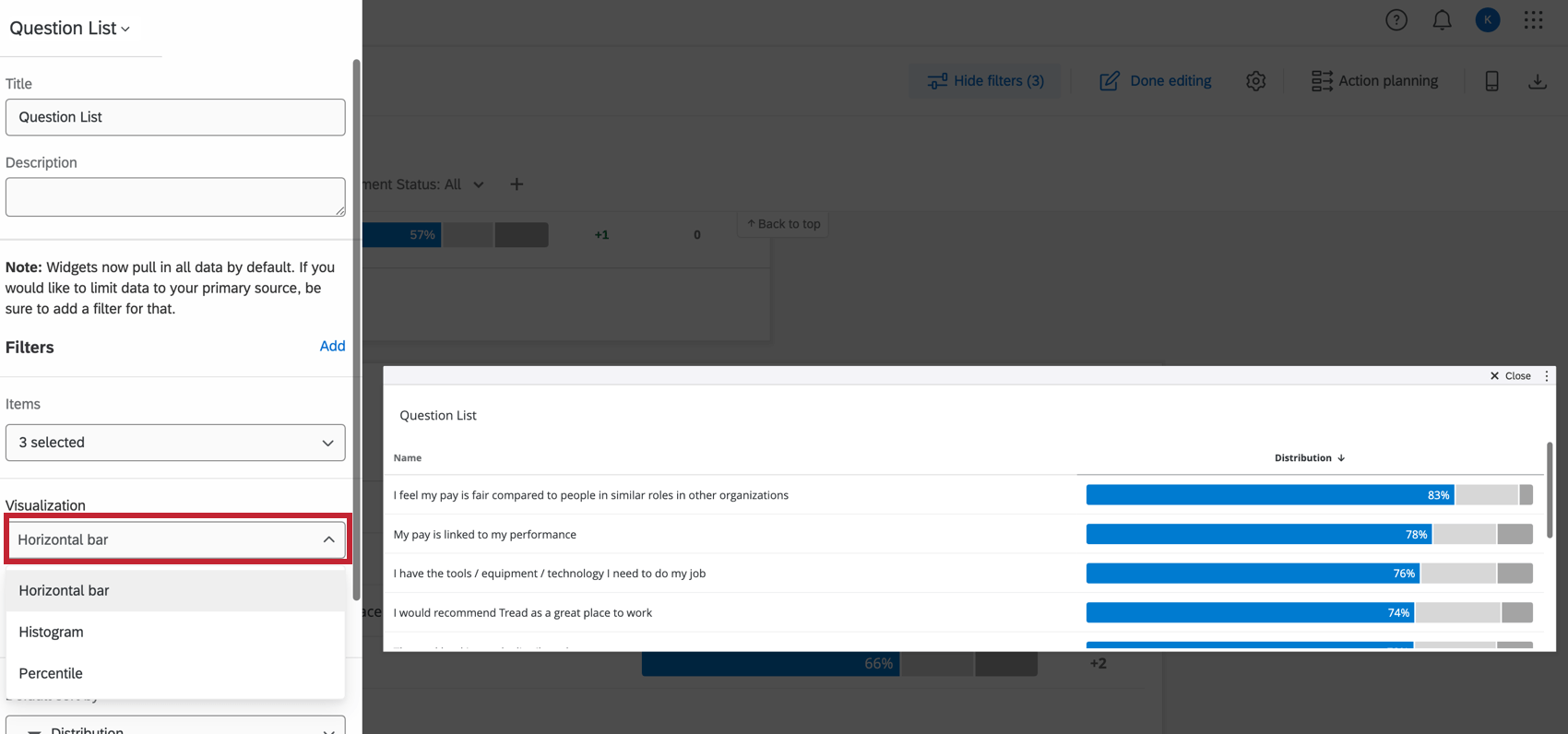

- Horizontal bar :La visualización predeterminada y muy recomendada, que muestra los datos de frecuencia como porcentaje del total. (Visto en la captura de pantalla de arriba.)
- Histograma :Muestra el recuento de frecuencia de los datos.
- Percentil: Solo funcionará si tienes puntos de referencia percentiles configuración. Los puntos de referencia regulares no funcionarán con esta visualización. Esta visualización no se recomienda para el usuario promedio.
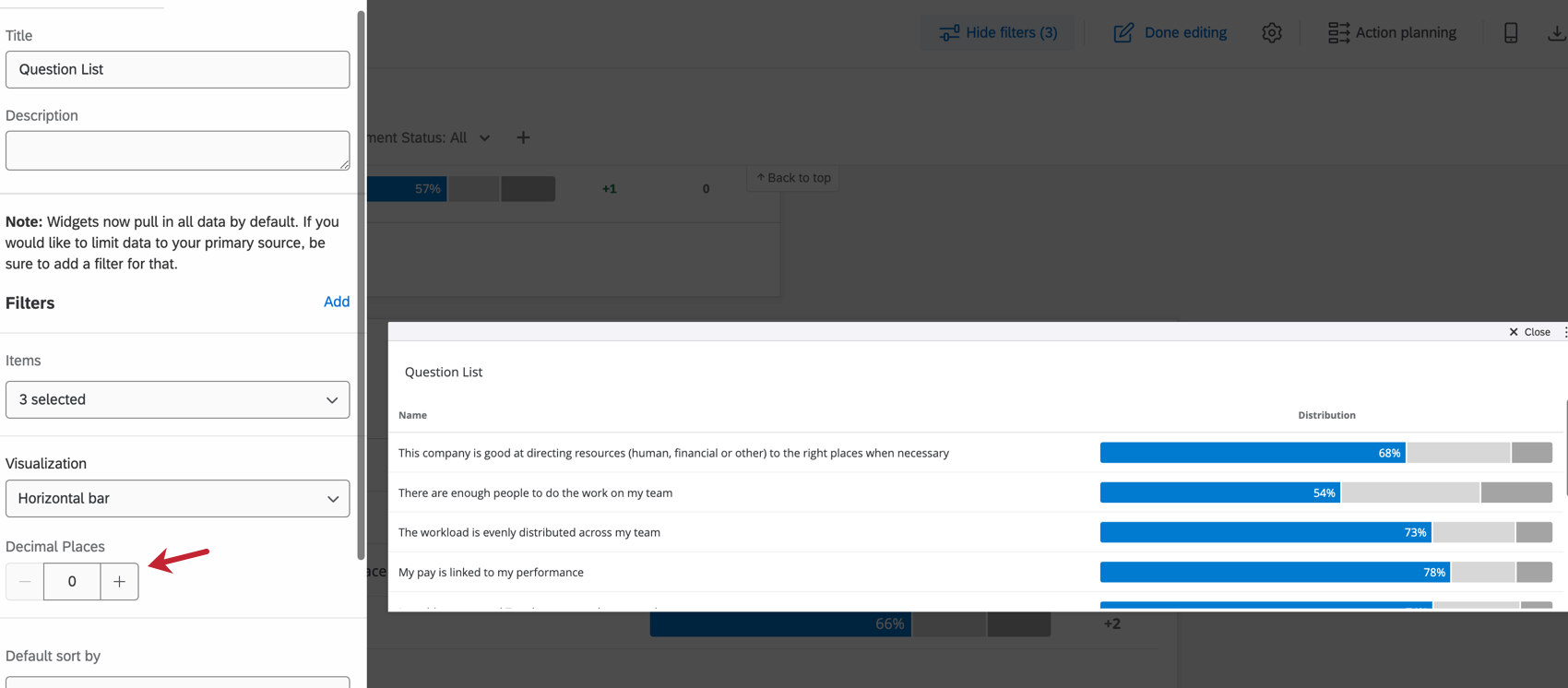
DECIMALES
Indique hasta qué punto decimal desea mostrar los datos haciendo clic en el signo más ( + ) o menos ( – ) en el Lugares decimales sección.

Preguntas frequentes
¿Por qué solo hay una fuente enumerada en mi widget en mi dashboard EX?
¿Por qué solo hay una fuente enumerada en mi widget en mi dashboard EX?
¿Cómo se calcula la distribución en mi widget Lista de preguntas/Comparación/Resumen del compromiso en mi panel de instrucciones EX?
¿Cómo se calcula la distribución en mi widget Lista de preguntas/Comparación/Resumen del compromiso en mi panel de instrucciones EX?
Una vez que haya decidido qué partes de cada escala indican alta favorabilidad, neutralidad y baja favorabilidad, el widget calcula el porcentaje de encuestados que indicaron cada una.
¡Genial! ¡Gracias por tus comentarios!
¡Gracias por tus comentarios!