Widget de resumen de compromiso (EX)
Contenidos de la página
Acerca de los widgets de Resumen de compromiso
Consejo Q: este widget cumple con las pautas WCAG 2.1 AA.

El widget Resumen de compromiso muestra la distribución de una sola categoría o varios elementos en una sola barra. En lugar de basarse en un promedio o en una puntuación general, la columna Distribución se calcula en función de la Configuración de escala. Cada color de la escala indica un nivel diferente de favorabilidad. Además del compromiso general con un elemento determinado, también puede agregar comparaciones con datos históricos o estándares de referencia.
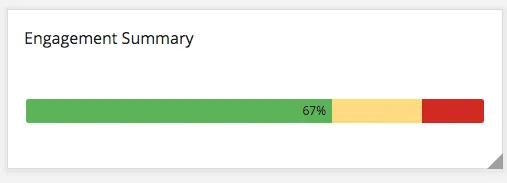
Consejo Q: cuando se seleccionan varios elementos para este widget, la puntuación general de compromiso se calcula promediando las respuestas de cada elemento. Tenga en cuenta que cada pregunta y categoría no se ponderarán por igual si tienen un número diferente de respuestas.
Consejo Q: ¿no sabe qué proyectos de Employee Experience tienen este widget? Consulte nuestra tabla Tipos de widgets y compatibilidad de proyectos.
Compatibilidad de tipo de campo
El widget Resumen de compromiso solo es compatible con el tipo de campo Conjunto de números.
Atención: todos los campos y las categorías que se utilizan en el widget Resumen de compromiso deben estar asignados a la fuente de datos principal. (Es decir, la primera fuente de datos, el proyecto de Engagement en el que se encuentra el Tablero). Si los campos de su widget no están asignados a la fuente de datos principal, el widget no mostrará datos.

Personalización de widget
Para obtener instrucciones básicas y de personalización de los widgets, visite la página de soporte Resumen de widgets. Siga leyendo para conocer la personalización específica del widget.
Configuración básica
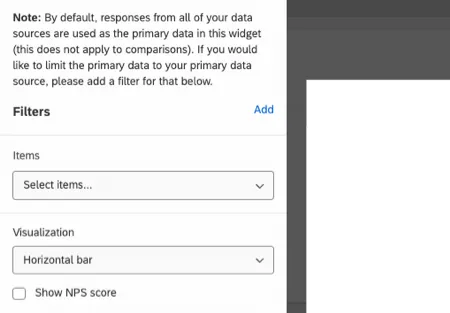
De forma predeterminada, las respuestas de todas sus fuentes de datos se utilizan en los datos de este widget, excepto para las comparaciones. Si solo desea extraer datos de una única fuente de datos, seleccione Agregar para añadir un filtro.
En el campo Elementos, seleccione los metadatos, las preguntas o las categorías que desea incluir en el widget.
Puede incluir tantos elementos como desee y, en lugar de dividirse en filas separadas, los elementos se agregarán, lo que dará como resultado una puntuación de compromiso combinada. Por este motivo, tenga cuidado con los elementos que seleccione para que tenga sentido combinarlos. Organizar los elementos de su encuesta en categorías puede hacer que sea más fácil agruparlos.
Consejo Q: el widget Tarjeta de puntuación mostrará la distribución de categorías en filas separadas. El widget Lista de preguntas también separa los elementos por fila y puede extraer preguntas y metadatos además de las categorías.
Visualizaciones
Hay 2 tipos de visualización para elegir.
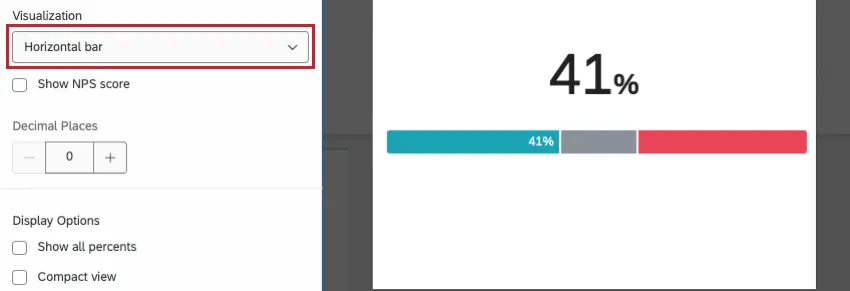
Barra horizontal: esta es la opción predeterminada. Las puntuaciones de compromiso se mostrarán como una barra apilada horizontalmente con la puntuación como un número grande en la parte superior.
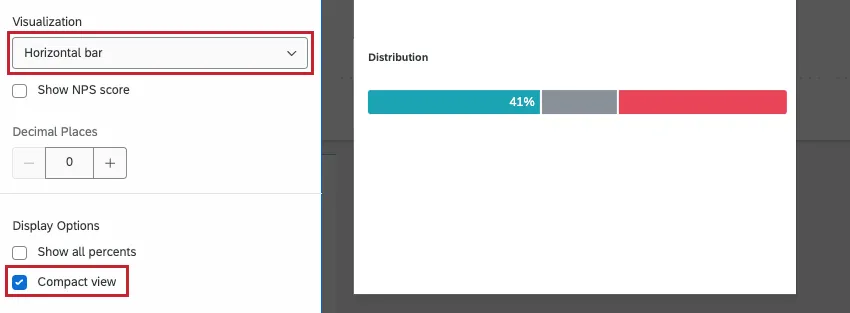
Cuando se selecciona la Vista compacta, la visualización ocultará el número grande en la parte superior, así como cualquier comparación agregada.
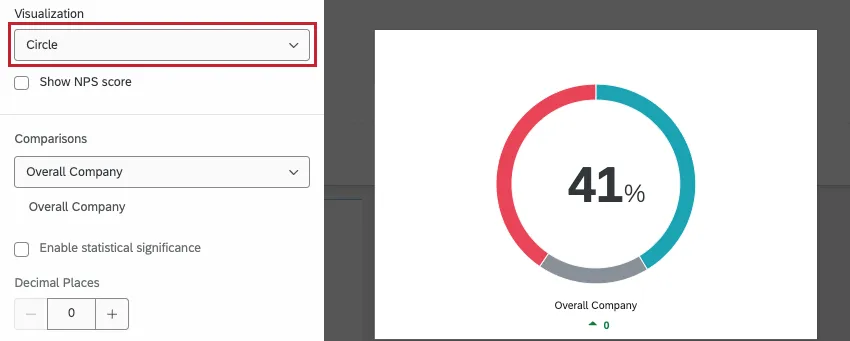
Visualización de círculo: esta vista muestra la puntuación de compromiso como un círculo tipo gráfico circular con la puntuación de compromiso en el centro. Las comparaciones se muestran debajo del círculo. La vista compacta no está disponible para este tipo de visualización.
Opciones adicionales
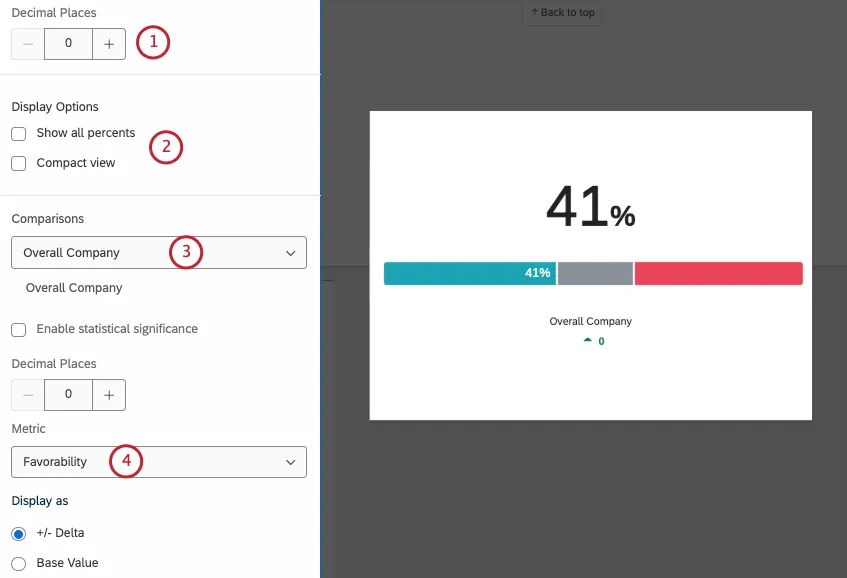
Distribución: elija cuántos decimales se muestran en los porcentajes de la parte verde de la escala.
Opciones de visualización: alterne entre las opciones Mostrar todos los porcentajes y Vista compacta descritas en la sección anterior.
Comparaciones: para agregar una comparación al widget, asegúrese de tener al menos 1 punto de referencia agregado en el Editor de puntos de referencia, o al menos 1 comparación agregada en la sección Comparaciones de la Configuración de su tablero. Una vez que agregue una comparación, puede habilitar la significancia estadística y elegir el nivel de confianza deseado. También puede especificar el número de posiciones decimales que desea mostrar, así como si desea mostrar los datos de comparación como +/- Delta (muestra la diferencia entre los datos de su encuesta y los datos de comparación) o como el Valor base (muestra el valor real de los datos de comparación como un porcentaje). Tenga en cuenta que puede agregar varias comparaciones, si lo desea.
Qtip: When using benchmarks as comparisons, you need to first set up your benchmarks in the editor in your dashboard settings. For more details, see Displaying Benchmark Comparisons in EX Widgets.
Métrica: este widget muestra la Favorabilidad como su métrica.
Preguntas frequentes
¿Cómo se calcula la Distribución en el widget Lista de preguntas, Comparación o Resumen de compromiso de mi Tablero de EX?
¿Cómo se calcula la Distribución en el widget Lista de preguntas, Comparación o Resumen de compromiso de mi Tablero de EX?
Una vez que haya decidido qué partes de cada escala indican alta favorabilidad, neutralidad y baja favorabilidad, el widget calcula el porcentaje de encuestados que indicaron cada una.
¡Genial! ¡Gracias por tus comentarios!
¡Gracias por tus comentarios!