Opciones de importación y exportación de jerarquías organizacionales (EX)
Contenidos de la página
Consejo Q: Esta página describe la funcionalidad disponible para Compromiso y Legumbres proyectos , pero no proyectos de ciclo de vida o de investigación de Empleado ad hoc. Para obtener más detalles sobre cada uno, consulte Tipos de proyectos de experiencia del empleado.

Acerca de las opciones de importación y exportación de jerarquías organizacionales
En la sección Jerarquías organizacionales en Herramientas de JerarquíaExisten varias opciones para importar y exportar información diferente en su jerarquía. Puede cambiar su jerarquía con un CSV importado y mucho más.
Consejo Q: Si desea importar nuevos participantes o actualizar los existentes, consulte nuestra Agregar participantes página. Si desea importar respuestas adjuntas a participantes específicos, consulte nuestra Importación de Respuestas página.
Exportar unidades
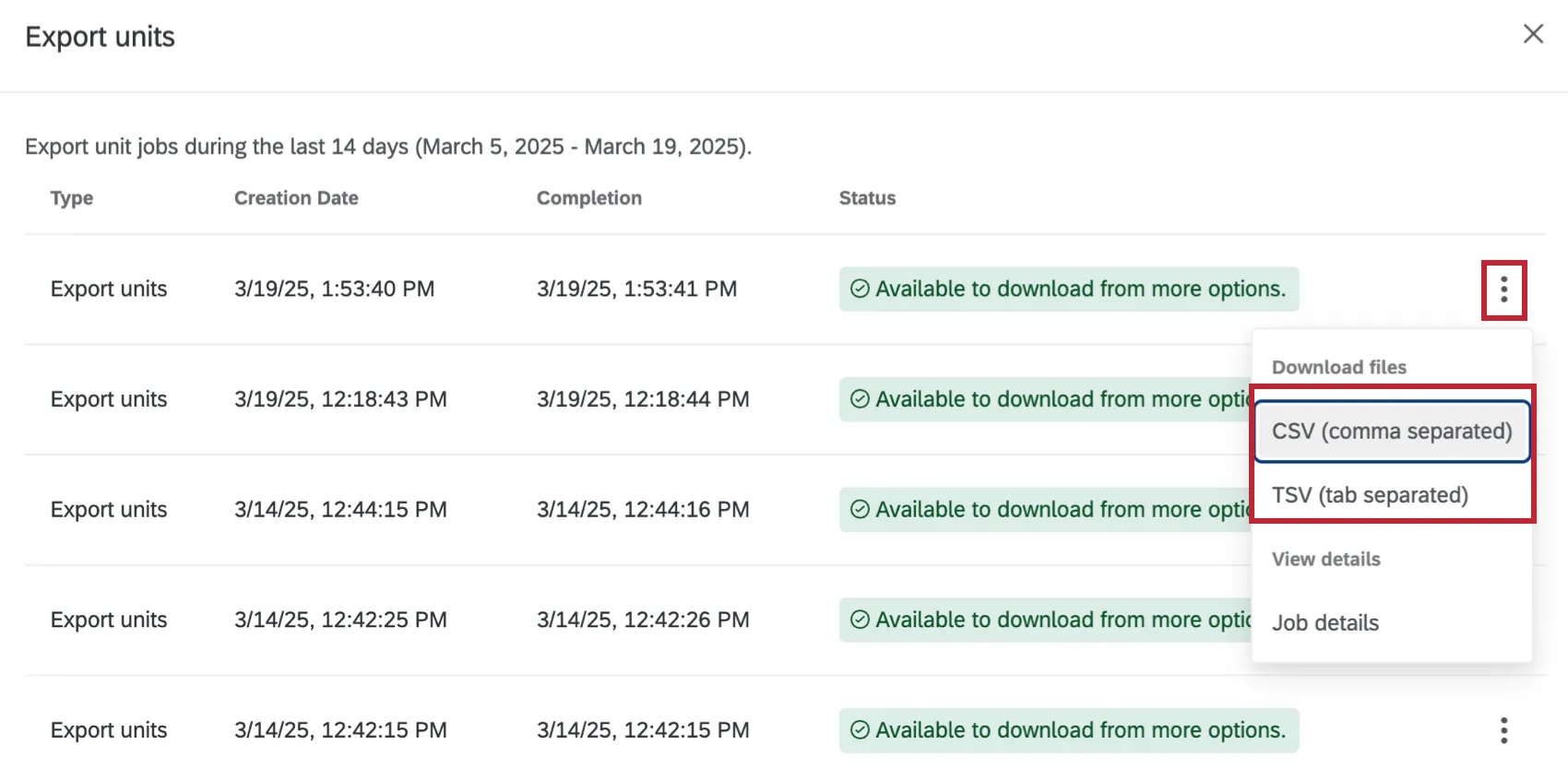
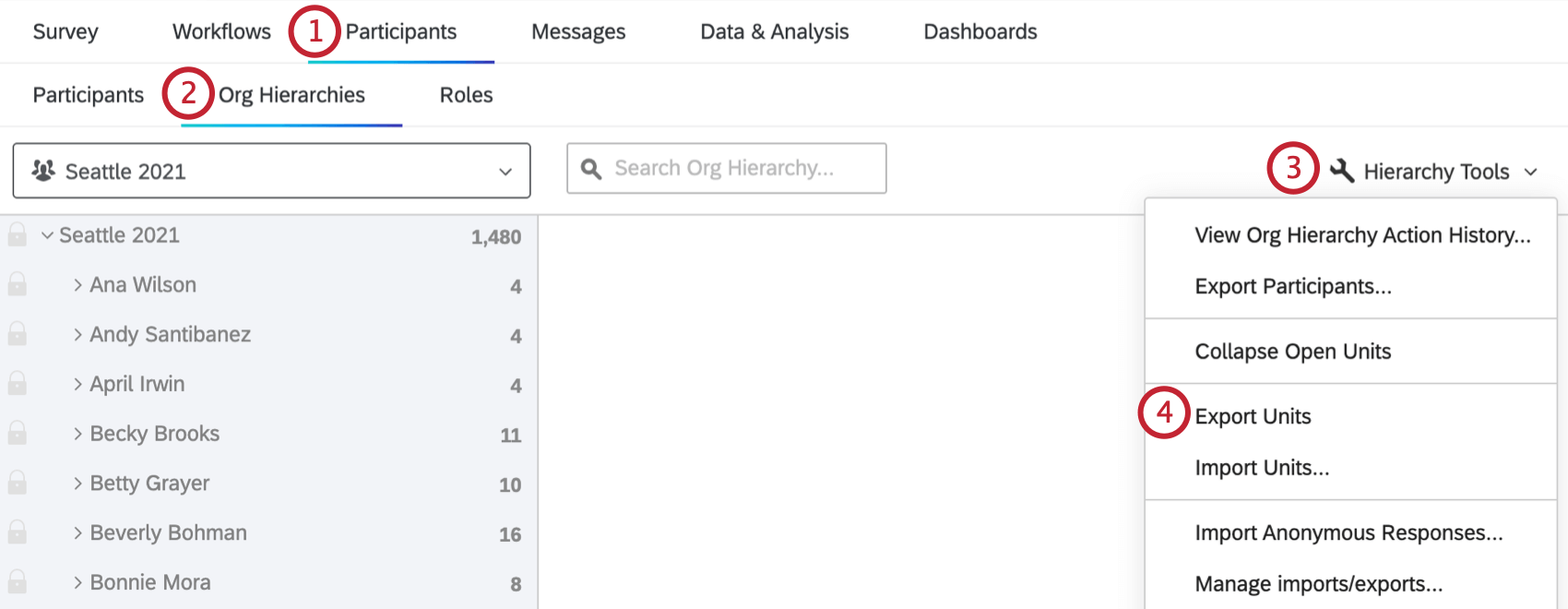
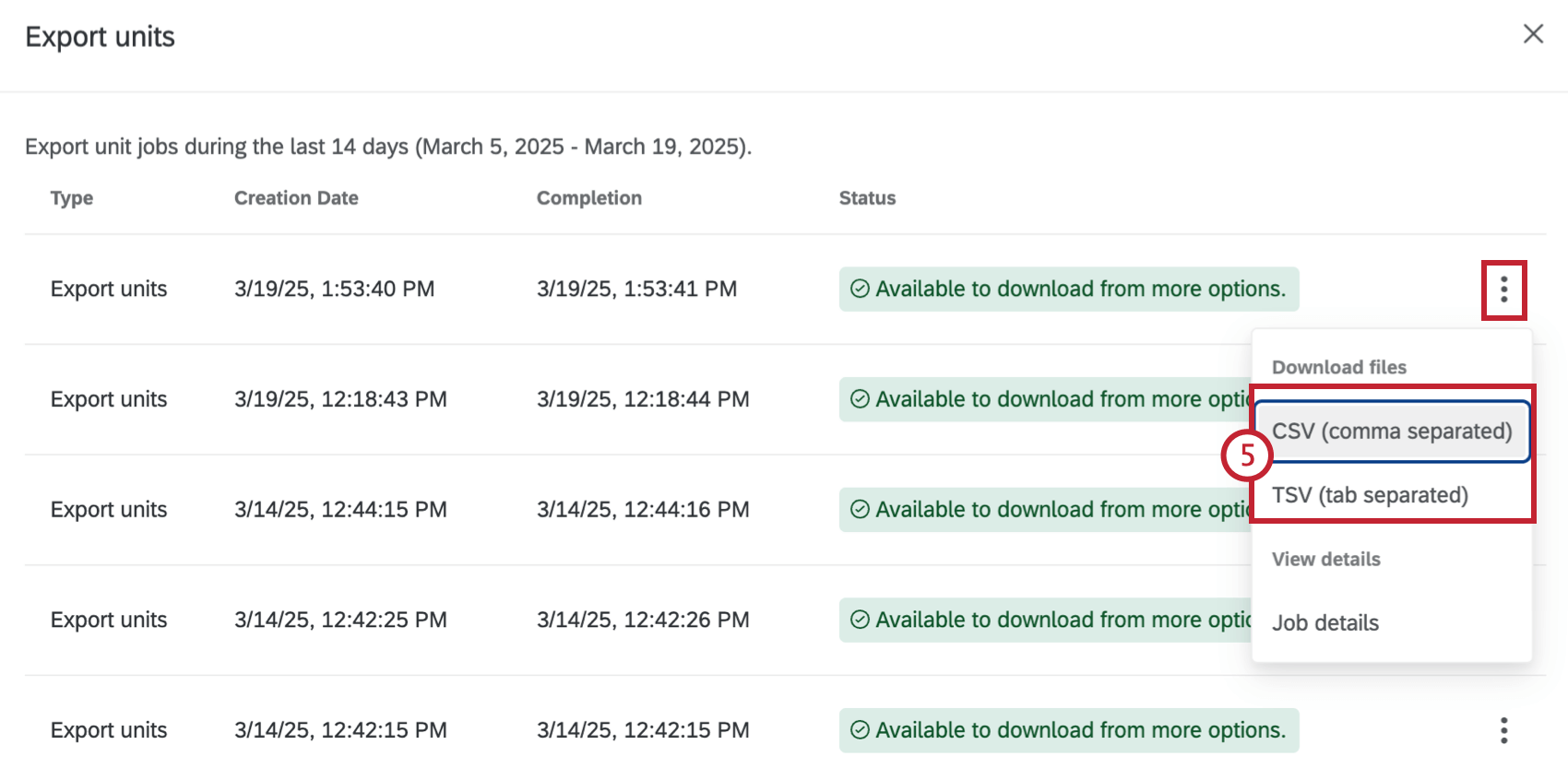
Al hacer clic Herramientas de Jerarquía y seleccione Unidades de exportación, se abrirá una tabla con los trabajos de exportación de los últimos 14 días. Haga clic en el menú de 3 puntos a la derecha de un trabajo de exportación y seleccione CSV o TSV para descargar un archivo que contiene información sobre su jerarquía.
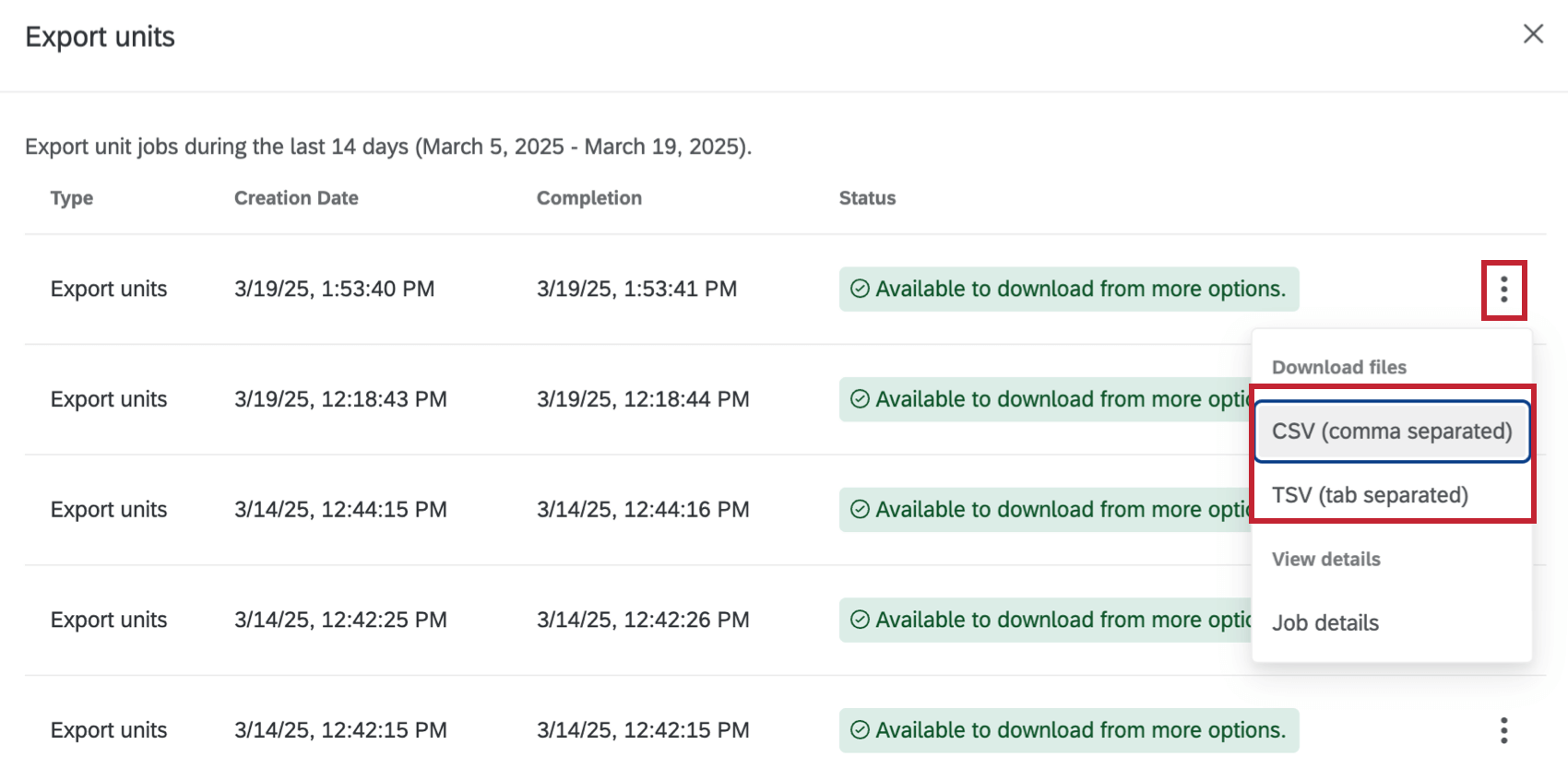
Cada fila es una unidad diferente y las columnas son las siguientes:


- Nombre de la unidad: El nombre de la unidad. A menudo, esto puede ser el nombre de un gerente o de un nivel, o su Descripción de la unidad organizativa, si utilizó esta columna.
- Identificación de unidad: El ID interno de la unidad. Esto lo genera Qualtrics y no es lo mismo que metadatos de identificación de unidad organizativa, que usted define.
- ID de unidad parental: El ID interno de Qualtrics de la unidad por encima de la unidad definida por la columna UnitID.
- Gerente1: La dirección de correo electrónico del participante que es gerente de esta unidad. Su CSV puede tener muchas columnas de Gerente , como Gerente2, Gerente3, etc.
- Gerente1Nombre: El nombre completo del participante que es gerente de esta unidad. Su CSV puede tener muchas columnas ManagerName, como Manager2Name, Manager3Name, etc. Esto debe corresponder a la columna Gerente apropiada, por ejemplo, donde Manager1 es la dirección de correo electrónico de la persona cuyo nombre completo aparece en Manager1Name.
- ID del Gerente : Si construiste un jerarquía padre-hijo, su metadatos de identificación del Gerente Aparecerá aquí.
- Nivel 1, Nivel 2, etc.: Si construiste un jerarquía basada en niveles, su metadatos de nivel Aparecerá aquí.
Importar unidades
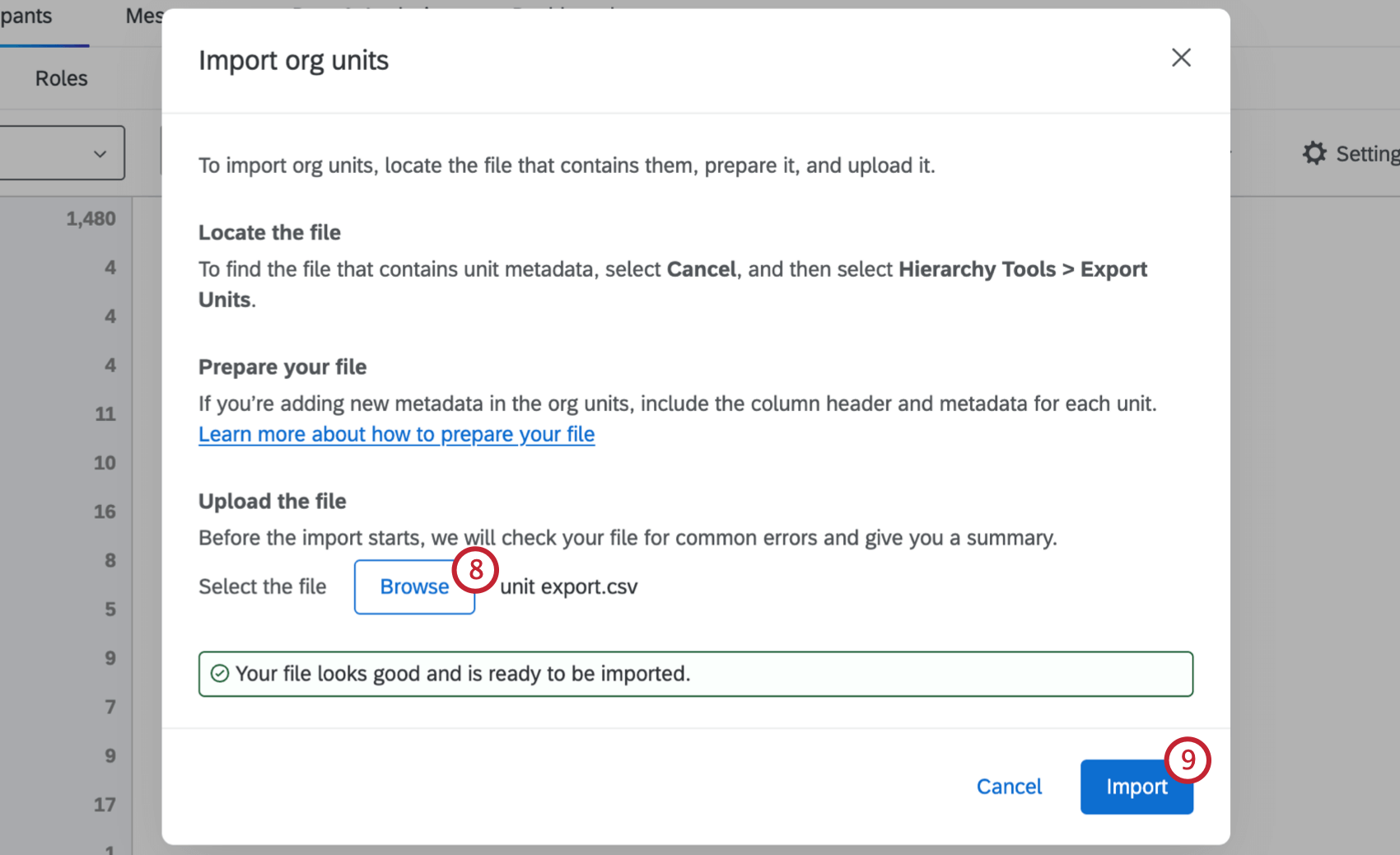
Una vez que tengas exportó sus unidadesPuede realizar modificaciones en este CSV y volver a importarlo para cambiar su jerarquía. Cada fila de la hoja de cálculo es una unidad individual, identificada por un ID de unidad único. A continuación, explicaremos qué representa cada columna de información para cada unidad.
Consejo Q: Esta es la mejor forma de actualizar su jerarquía, porque el uso de un archivo significa que puede guardar múltiples versiones y corregir sus cambios si decide no usar un CSV. Le recomendamos que utilice la función de importación en lugar de editar manualmente una jerarquía.
Nombre del gerente y Gerente
En las columnas ManagerName y Gerente , puede agregar o cambiar el gerente de la unidad. Copie y pegue el correo electrónico del participante debajo del Gerente columnas e ingrese el nombre completo del mismo participante debajo Nombre del gerente. Cualquier participante puede ser asignado como gerente de cualquier unidad, pero si se designa a un participante como gerente de una unidad a la que no pertenece, se crearán duplicados de ese participante. Eliminar un gerente de estas columnas lo convierte en un reporte directo de esa unidad.
Siguiendo la fórmula Gerente#, Gerente#Nombre, puede agregar tantos gerentes como necesite a una unidad. Por ejemplo, si tengo 3 gerentes, puedo tener las columnas Gerente1, NombreGerente1, Gerente2, NombreGerente2, Gerente3 y NombreGerente3.
Nombre de la unidad
Cambiar el nombre de las unidades en el Nombre de la unidad columna.
UnitID y ParentUnitID
El UnitID identifica la unidad que estás editando. Es la misma unidad identificada por UnitName. ParentUnitID identifica la unidad que se encuentra encima de la unidad que está editando y determina dónde se ubica la unidad en la jerarquía.
Cambiar el UnitID que aparece en el ID de unidad parental La columna le permite cambiar el lugar de una unidad en la jerarquía. Copie el UnitID bajo el cual desea anidar una unidad y péguelo en el ID de unidad parental columna.
Otras ediciones
Cuando enciendes el Enlace anónimo en Opciones de EncuestaSe le solicitará un recuento esperado para una unidad cuando Navegando y reestructurando tus unidades. Esto se debe a que cuando se utiliza un enlace anónimo , la jerarquía no sabe cuántas personas responderán por unidad, a diferencia de cuando cargas participantes y solo los invitas. Agregue una columna llamada Cantidad esperada a su CSV para cargar el número esperado de participantes, sin incluir al gerente. Por ejemplo, si una unidad tiene cinco personas, un gerente y cuatro informes directos, el ExpectedCount debe ser 4. Los informes directos que tengan esos informes directos no se incluyen en el recuento.
Consejo Q: ExpectedCount solo se puede actualizar para Padre-hijo jerarquías.
No puedes usar este archivo para eliminar unidades. Eliminar una fila del CSV no afecta la unidad.
No puedes usar este archivo para agregar marca/organización participantes o unidades. Todos los participantes y unidades mencionados en este archivo ya deben estar en la jerarquía, por lo que no puede usar el CSV para agregar nuevos usuarios a su jerarquía ad hoc, o bien crear unidades que aún no existen.
No es posible realizar ajustes editando ManagerID, Nivel u otros campos de metadatos específicos de la jerarquía en este archivo.
Importación de unidades
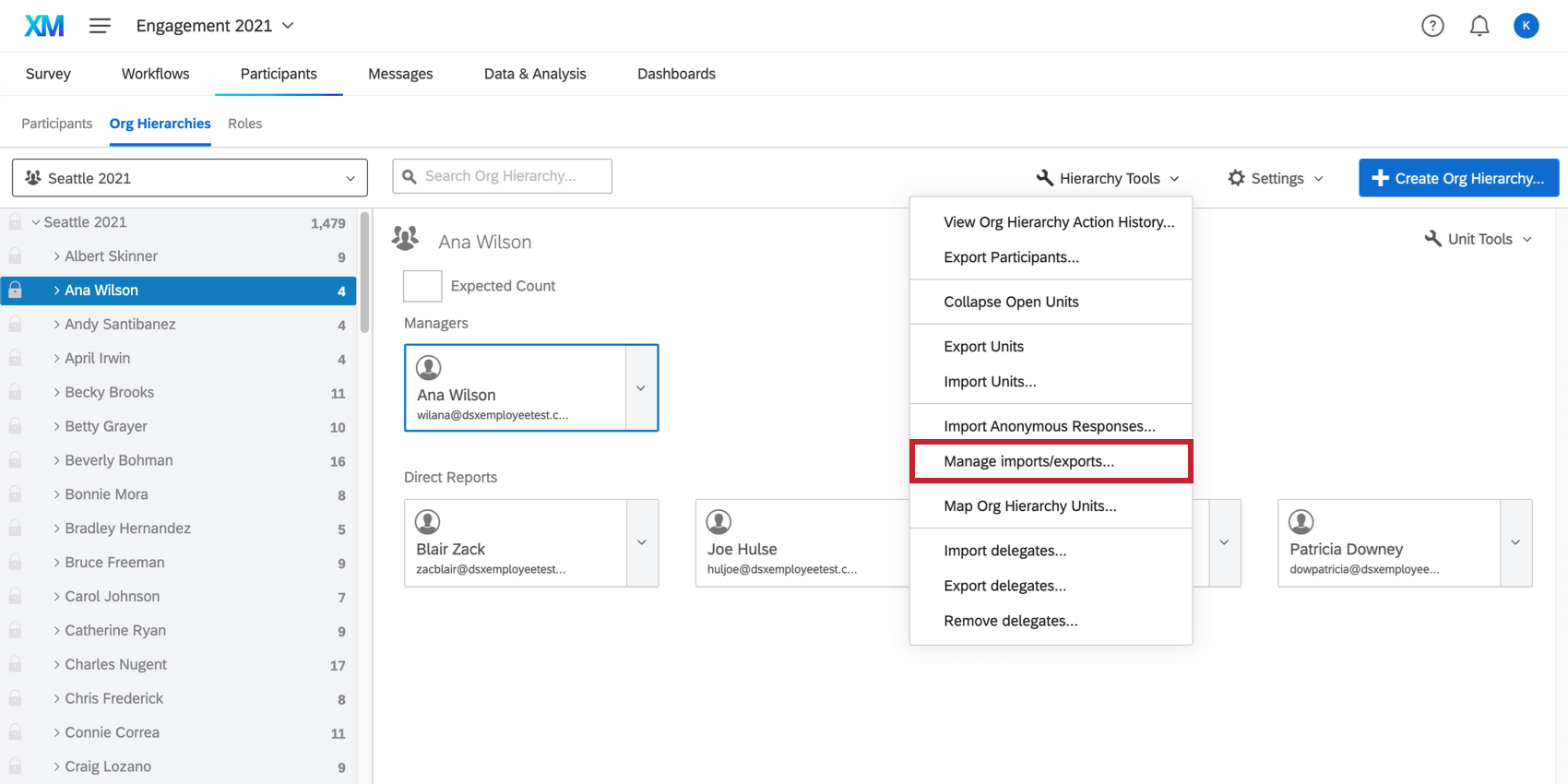
Gestionar importaciones/exportaciones
Bajo Herramientas de Jerarquía, si seleccionas Gestionar importaciones/exportacionesPodrás ver un historial de las importaciones y exportaciones de tus unidades.

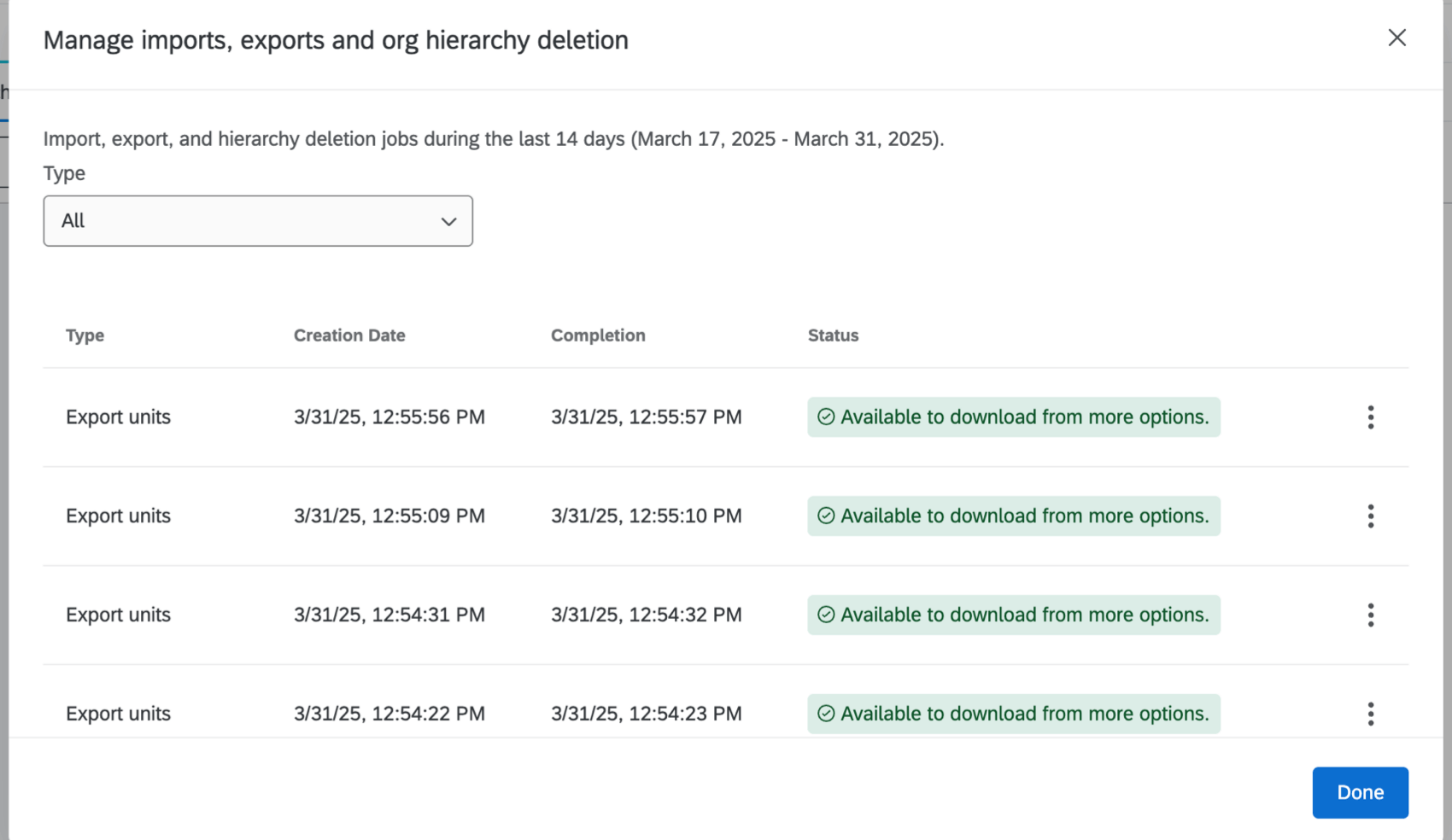
Se proporciona una columna para el Tipo (por ejemplo, importación o exportación), la fecha en que se creó el archivo, la fecha en que se completó el trabajo y el Estado. Haga clic en los 3 puntos verticales siguiente a un trabajo para descargar el archivo o ver más detalles, incluido el ID del trabajo, el contexto del trabajo (el ID del proyecto de participación) y el ID de usuario de la persona que lo exportó.

Preguntas frequentes
Ya he cargado mi archivo de participante y recopilado datos, pero necesito hacer un cambio en mi jerarquía. ¿Cómo hago esto?
Ya he cargado mi archivo de participante y recopilado datos, pero necesito hacer un cambio en mi jerarquía. ¿Cómo hago esto?
Deseo configurar mi jerarquía superior-inferior para utilizar nombres de unidad en lugar de asignar nombres de gestor a unidades de jerarquía. ¿Cómo hago esto?
Deseo configurar mi jerarquía superior-inferior para utilizar nombres de unidad en lugar de asignar nombres de gestor a unidades de jerarquía. ¿Cómo hago esto?
He cargado mi lista de participantes y he generado una jerarquía superior-inferior. He recibido un mensaje de error que dice “Circular Dependencias”. ¿Por qué he recibido este mensaje y cómo lo arreglo?
He cargado mi lista de participantes y he generado una jerarquía superior-inferior. He recibido un mensaje de error que dice “Circular Dependencias”. ¿Por qué he recibido este mensaje y cómo lo arreglo?
He cargado mi lista de participantes y he generado una jerarquía superior-inferior. ¿Por qué veo algunas unidades etiquetadas como "Gestor desconocido" y cómo puedo arreglarlo?
He cargado mi lista de participantes y he generado una jerarquía superior-inferior. ¿Por qué veo algunas unidades etiquetadas como "Gestor desconocido" y cómo puedo arreglarlo?
¿Cómo importo respuestas anónimas a mi proyecto de interacción?
¿Cómo importo respuestas anónimas a mi proyecto de interacción?
¿Puedo automatizar los cambios en la jerarquía de mi organización de compromiso?
¿Puedo automatizar los cambios en la jerarquía de mi organización de compromiso?
Para obtener más información sobre cómo automatizar los cambios en el directorio de empleados, consulte Cargar usuarios en el directorio EX.
¡Genial! ¡Gracias por tus comentarios!
¡Gracias por tus comentarios!