Automatización de la importación de Participante
Contenidos de la página
Acerca de la automatización de la importación de Participante
Con los proyectos Empleado Lifecycle y Pulse, puede agregar automáticamente participantes o usuarios del Tablero al proyecto desde el Directorio global de Empleado en un horario Esto es útil cuando estás ejecutando un programa en curso. Por ejemplo, durante la incorporación, puede cargar nuevos empleados en el directorio y esperar que se carguen de inmediato en su proyecto de ciclo de vida de incorporación.
Agregar participantes automáticamente en un cronograma
Consejo Q: Esta sección describe la funcionalidad disponible para los proyectos de ciclo de vida y pulso, pero no para los proyectos de compromiso o de investigación de Empleado ad hoc. Para obtener más detalles sobre cada uno, consulte Tipos de proyectos de experiencia del empleado.

Esta opción le permite agregar automáticamente participantes desde el Directorio global de Empleado a su proyecto en un cronograma elegido. Limite los participantes que se agregan a su proyecto mediante metadatos.
Ejemplo: Quiere encuesta a los empleados cada vez que abandonan la empresa para preguntarles sobre su experiencia. Siempre que haya metadatos como Fecha de finalización adjunto a cada empleado en el directorio, puede filtro la automatización de sus participante para incluir solo a los empleados con fechas de finalización próximas.

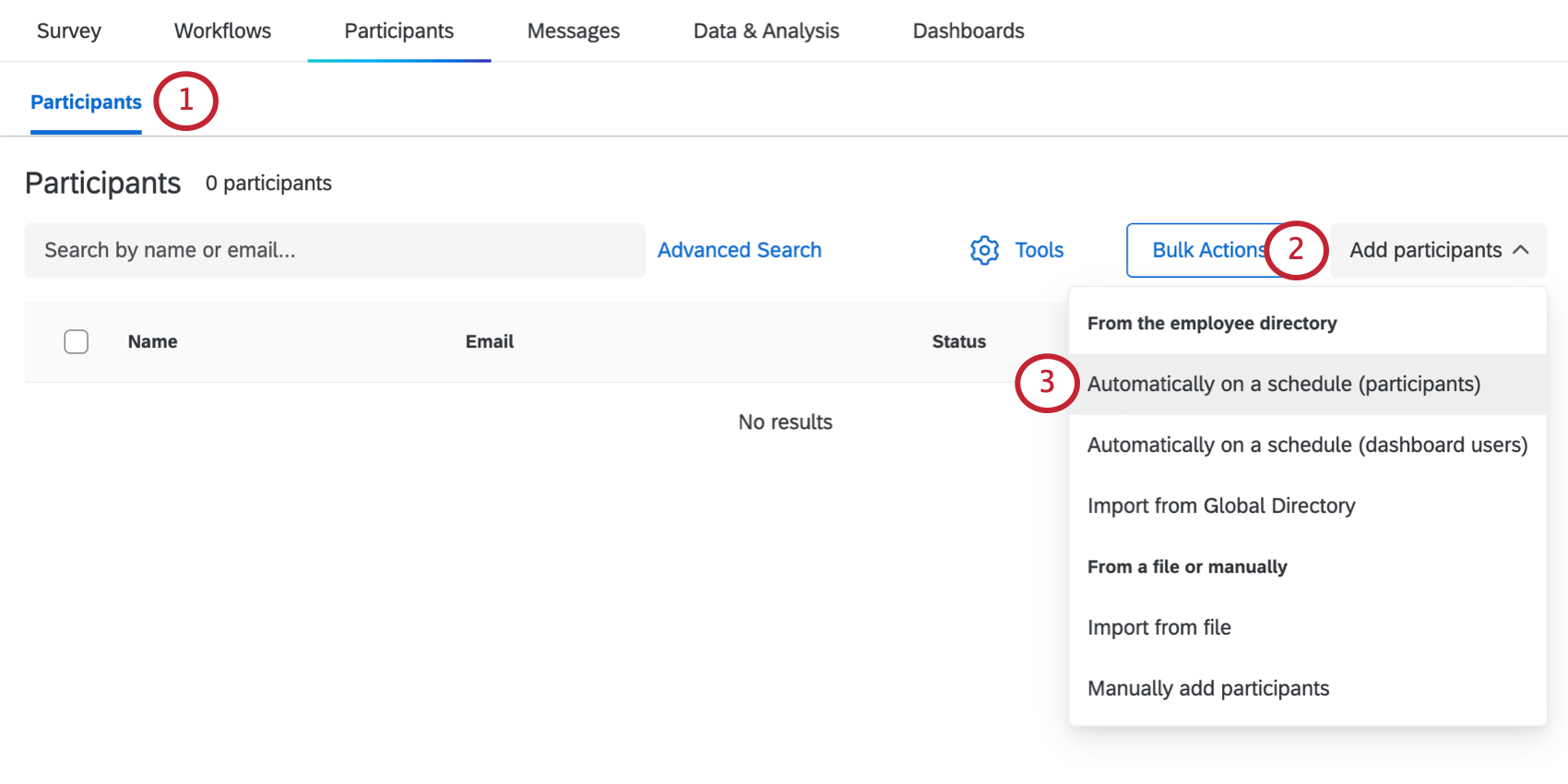
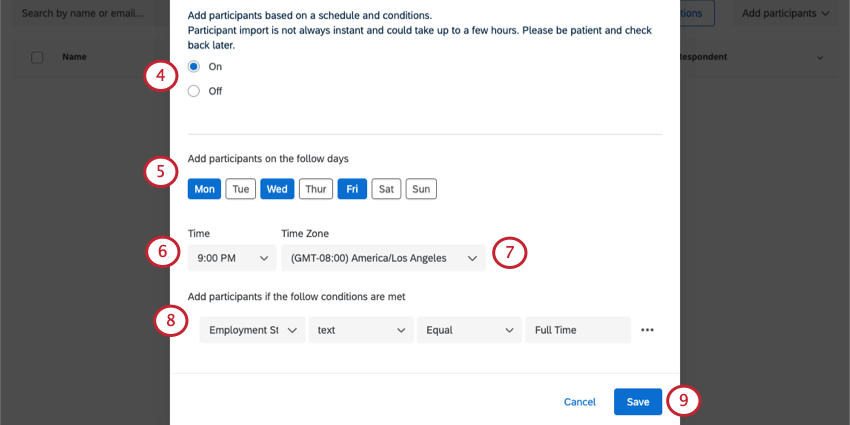
Consejo Q: Debes agregar al menos una condición.
Consejo Q: Ver el Establecer condiciones de automatización Participante sección a continuación para obtener más información.
Agregar usuarios al Tablero automáticamente según un cronograma
Consejo Q: Esta sección describe la funcionalidad disponible para los proyectos de ciclo de vida, pero no para los proyectos de compromiso, investigación de Empleado ad hoc o pulso. Para obtener más detalles sobre cada uno, consulte Tipos de proyectos de experiencia del empleado.
Esta opción le permite agregar usuarios al Tablero desde el Directorio global de Empleado a su proyecto en un cronograma elegido. Los usuarios del Tablero no participan en la encuesta del ciclo de vida. En cambio, sólo acceden a los resultados en el Tablero.
La automatización del usuario del Tablero es especialmente útil cuando se combina con Asignación automática de roles. El uso de ambas funciones a la vez le permite otorgar permisos a sus paneles de ciclo de vida automáticamente en función de los cambios en su organización.
Ejemplo: Todos los socios comerciales de recursos humanos (HRBP) de su organización ven los paneles de incorporación. Puede configurar la automatización de los participante del Tablero para extraer HRBP de su directorio de empleados en función de un campo de metadatos , como Rol = HRBP. Luego, puede configurar una asignación automática de roles para incorporar a todos los HRBP en un rol de Tablero , en función de Rol = HRBP. Cuando nuevos HRBP ingresan a su organización, se los incorporará automáticamente al proyecto de ciclo de vida y se les asignará un rol de Tablero , que les dará acceso al Tablero de incorporación.
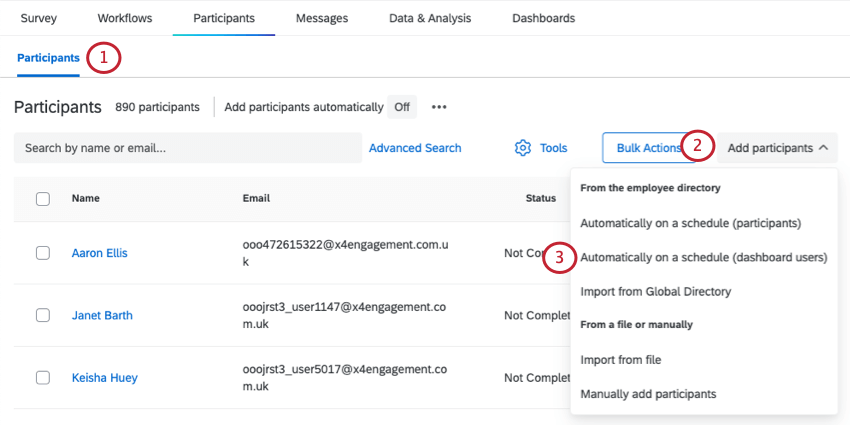
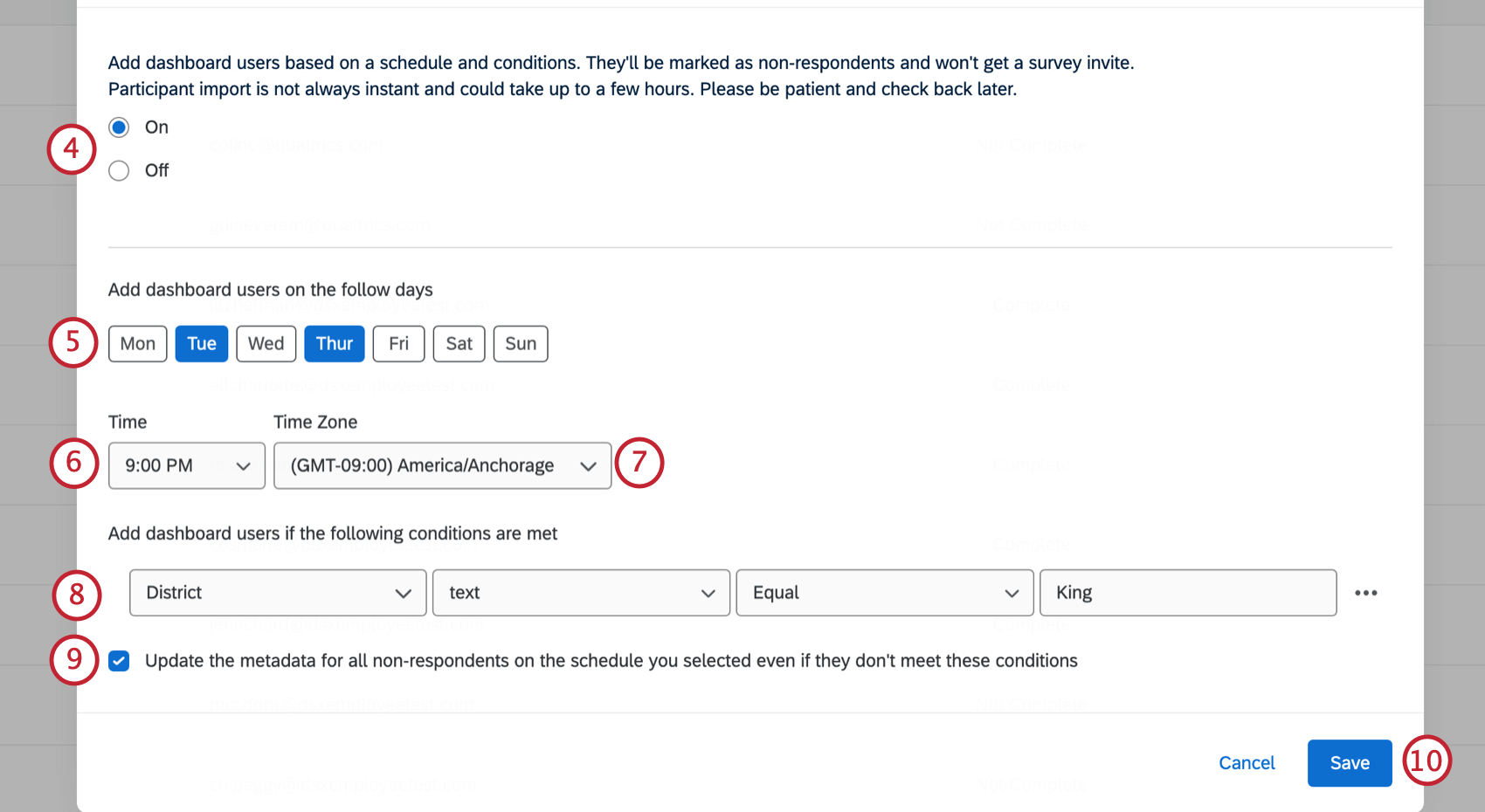
Consejo Q: Debes agregar al menos una condición.
Consejo Q: Ver el Establecer condiciones de automatización Participante sección a continuación para obtener más información.
Consejo Q: Esto se aplica tanto a los participantes que fueron importados previamente como a aquellos que fueron agregados manualmente como participantes que no respondieron.
Consejo Q: Si un participante está marcado como encuestado y cumple con los criterios para la automatización de la importación de usuarios del Tablero , no pasar de ser encuestado a no encuestado. Una vez que un participante está marcado como encuestado, permanecerá así a menos que se lo cambie manualmente a no encuestado. Tenga en cuenta que actualizar a un participante de encuestado a no encuestado afectará los números reflejados en la tasa de respuestas en el Tablero.
Configuración de las condiciones de importación de Participante
En la sección anterior, estableciste las condiciones bajo las cuales se agregan participantes al proyecto desde el directorio. Dependiendo del tipo de campo de los metadatos que utilice en sus condiciones, puede establecer condiciones basadas en diferentes operadores.
Puede agregar más de una condición que los participantes deben cumplir haciendo clic en el signo más ( + ) siguiente a una condición. Haga clic en el signo menos ( – ) siguiente a una condición para eliminarlo. Estas condiciones se evalúan de forma acumulativa, lo que significa que siempre están unidas por un “y” implícito. (Por ejemplo, se deben cumplir la Condición uno y la condición dos para que un miembro del directorio se cargue en la lista de participante ). Puede tener hasta 20 condiciones para la automatización de un participante .
Campos de fechas
Para los campos de fecha, puede elegir importar personas cuyo valor de metadatos de fecha caiga Más de, Menos de o Exactamente X cantidad de días antes o después de hoy. Para importar participantes dentro de un período de tiempo específico, necesitarás usar 2 conjuntos de condición para “emparedar” el período de tiempo que deseas importar. Aquí le guiaremos a través del proceso de configuración de esas condiciones.
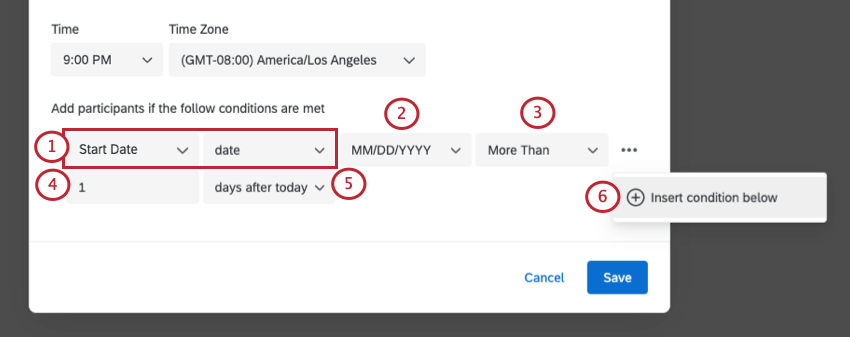
- MM/DD/AAAA
- MM-DD-AAAA
- DD/MM/AAAA
- DD-MM-AAAA
- DD-MM-AAAA
- AAAA/MM/DD
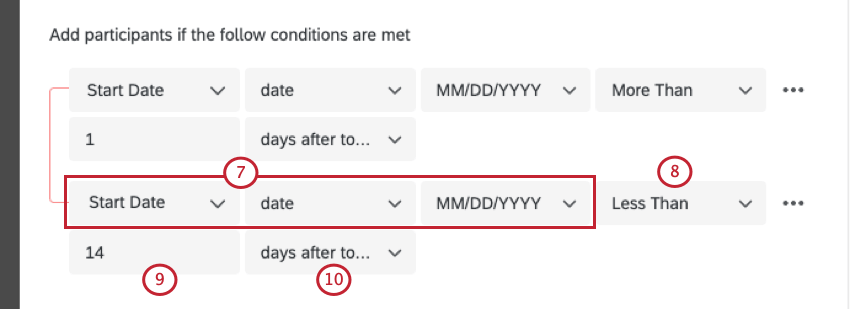
Ejemplo: Como usamos Más que en nuestra primera condición, usaremos Menos que para la segunda condición.
Ejemplo: Digamos que desea importar todos los participantes de su Directorio de Empleado que comenzaron a trabajar en su empresa en las últimas dos semanas (los últimos 0 a 14 días). Para su automatización, tendrá dos condiciones. La primera condición es importar todos los participantes con una fecha de inicio que sea Faltan menos de 14 días para hoy. Esto capturará a los empleados que comenzaron hace 14 días o antes. El segundo es importar todos los participantes con una fecha de inicio. Menos de 1 día después de hoy. Esto capturará a los empleados que comenzaron hoy o antes. Estas dos condiciones crean los límites superior e inferior de nuestras condiciones de importación, lo que significa que solo se importarán los empleados con una fecha de inicio dentro de las últimas dos semanas.
Campos numéricos
Elija valores que sean mayores o menores que los criterios.
Campos de texto
Elija valores que sean los criterios Igual a, No igual a, Dentro y No dentro.
“Igual a” sólo incluye a los participantes con una coincidencia de valor exacta. “No igual a” excluirá cualquier cosa con ese texto exacto.
Ejemplo: Solo desea incluir empleados cuyo “Departamento” sea igual a “Ingeniería”. Sólo se incluirán los empleados cuyo Departamento sea igual a Ingeniería. No solo se excluirían Ventas y Marketing, sino que si tiene un departamento separado llamado “Ingeniería de ventas”, este también quedaría excluido, porque no es una coincidencia exacta.
Consejo Q: Si No es igual a se utiliza como criterio, se incluirán los participantes que no tengan valor para el campo especificado. Por ejemplo, si se establecen criterios para importar participantes en función de que el campo de metadatos “Gerente ” no sea igual a “Sí”, se importarán los participantes que no tengan ningún valor para el campo de metadatos ” Gerente “, así como los participantes para los que ” Gerente” no sea igual a “Sí”.
“En” y “No en” pueden ser útiles cuando desea incluir múltiples valores de metadatos en sus criterios. Asegúrese de que estos valores estén separados por comas, sin conjunciones como “y” que los unan.
Ejemplo: Digamos que establece criterios para que coincidan con el “Texto del departamento”. en Ventas, marketing, ingeniería.” Si el departamento de Barnaby es “Ventas”, se incluiría en esta automatización. Lo mismo haría cualquiera que tenga el departamento de “Marketing” o “Ingeniería”. De esta forma, “En” te permite lista varios términos, disminuyendo el número de condiciones que debes agregar.
 Consejo Q: Las condiciones “En” buscan el valor de metadatos del participante dentro de la cadena de criterios, por lo que es importante evitar criterios que puedan contener caracteres que coincidan involuntariamente con los valores de metadatos . Por ejemplo, si los criterios fueran “Texto del departamento en Ventas, Marketing, Ingeniería” y los metadatos del participante fueran “T”, esa persona cumpliría los criterios porque “T” existe en la cadena “Ventas, Marketing, Ingeniería”.eling, Ingeniería”.

Gestión de automatizaciones de Participante existentes
Las automatizaciones de participante existentes se enumerarán en la parte superior de la Participantes Sección de la Participantes pestaña. Aquí puedes ver si la automatización está actualmente activada o desactivada. También puede hacer clic en el menú siguiente a la automatización para elegir entre un par de opciones.
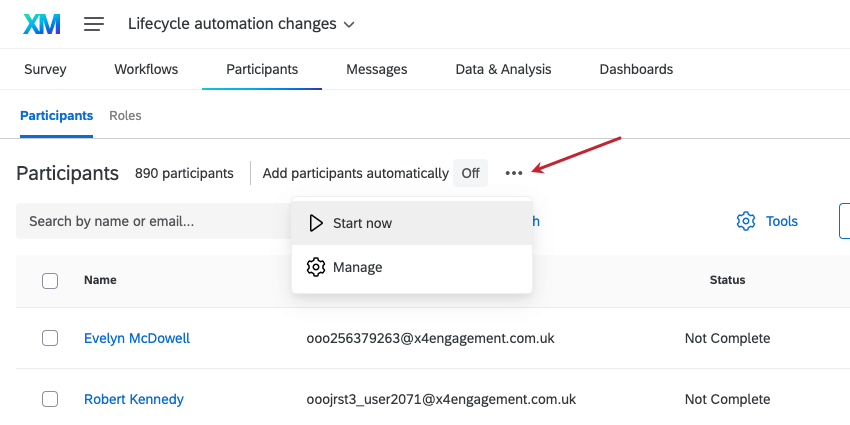

- Empieza ahora: Ejecutar la automatización.
- Administrar: Editar la automatización. Esto le permite activar o desactivar la automatización, editar las condiciones y cambiar el período de tiempo.
¡Genial! ¡Gracias por tus comentarios!
¡Gracias por tus comentarios!