Identificadores únicos (EX y 360)
Contenidos de la página
Consejo Q : Esta página describe la funcionalidad disponible para todos proyectos de Employee Experience , incluidos proyectos de investigación de Empleado 360 , Engagement, Lifecycle, Pulse y Ad Hoc.
Acerca de los identificadores únicos
Las direcciones de correo electrónico pueden cambiar por muchos motivos diferentes, por lo que no siempre son una forma confiable para que Qualtrics identifique a los participantes. Afortunadamente, hay una Identificador único columna cuando tu Agregar participantes , que le permite especificar a los participantes mediante cualquier identificador que prefiera su empresa. Puede utilizar cualquier cosa, desde identificadores numéricos hasta nombres de usuario, y en evento de que necesite cambiar los identificadores únicos de los participantes, es un proceso sencillo.
Atención: Los identificadores únicos distinguen entre mayúsculas y minúsculas.

Consejo Q: Al cargar participantes con identificadores únicos habilitados, puede agregar participantes con la misma dirección de correo electrónico siempre que incluya otra columna titulada Nombre de usuario con diferentes valores para estos participantes. Sin la columna Nombre de usuario, la carga fallará debido a entradas duplicar .
Actualización de los identificadores únicos de todos los empleados
Consejo Q: Esta herramienta no se puede utilizar para consolidar participantes duplicar .
Puede actualizar el identificador único de cada empleado seleccionando un campo de metadatos para usar como ID único. Esto copiará el valor del campo de metadatos seleccionado y lo usará como identificación única de los participantes. Le recomendamos que utilice el campo EmployeeID para sus identificaciones únicas, ya que generalmente son únicas y estáticas durante el tiempo que un empleado trabaja en una empresa.
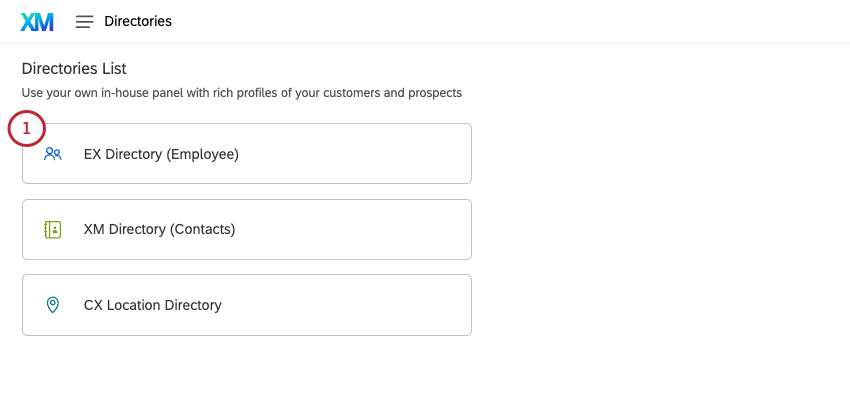
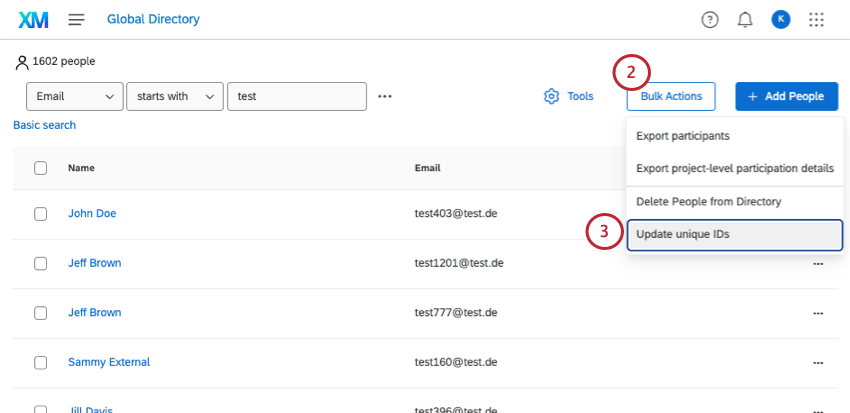
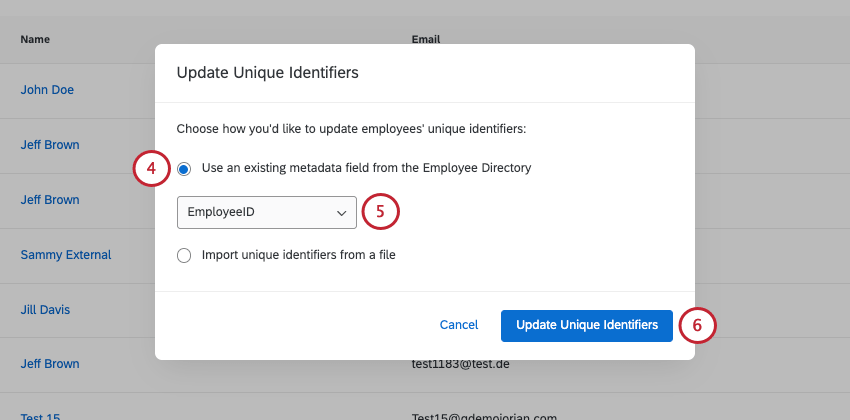
Sus empleados tendrán sus identificaciones únicas actualizadas para tener el mismo valor que el campo de metadatos que usted seleccionó. Esta es una actualización única, lo que significa que si cambia el valor del campo de metadatos del empleado más adelante, su identificación única no cambiará.
Si el campo seleccionado contiene valores duplicar o vacíos, la actualización fallará y no se actualizará ningún empleado. Consulte la siguiente sección para solucionar estos problemas.
Solución de problemas de actualizaciones de UniqueID
Después de actualizar sus ID únicas, aparecerá una ventana donde podrá seguir el progreso de la actualización. Si la actualización falla, aparecerá en rojo. Haga clic en el Ver Resultados en la actualización para obtener más información sobre por qué falló.
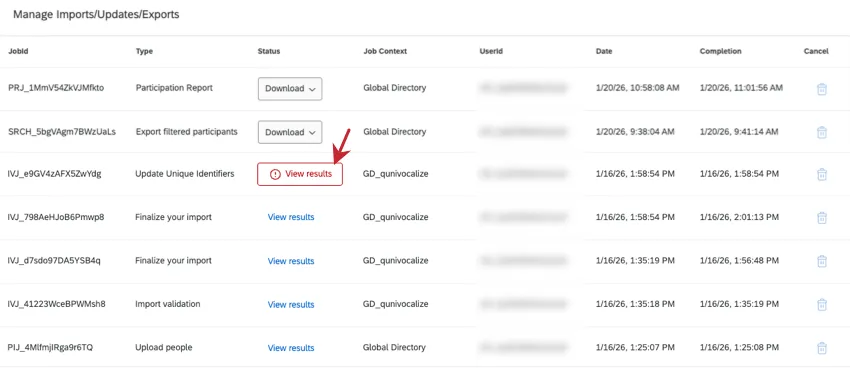
Luego puede descargar un informe que contiene una lista de todos los participante que no aprobaron haciendo clic aquí. Descargar informe de errores. Esto descargará un archivo CSV que puedes abrir en un editor de hojas de cálculo.
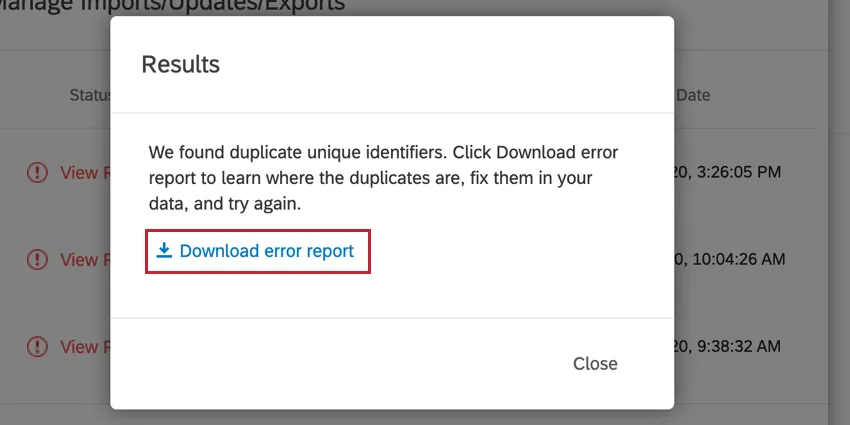
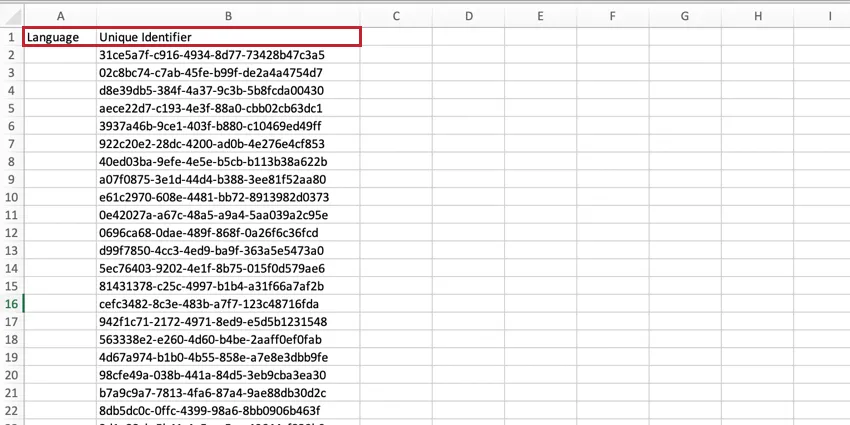
El informe de errores contendrá dos columnas. La primera columna contiene el campo de metadatos que seleccionó junto con el valor del participante para el campo. La segunda columna contiene el ID único actual del participante que falló. Puede utilizar este archivo para identificar qué empleados necesitan cambiar sus metadatos antes de que se puedan actualizar sus identificaciones únicas.
Ejemplo: En este ejemplo, podemos ver que la actualización falló porque el campo de metadatos seleccionado estaba vacío para nuestros empleados.

Para actualizar los valores de metadatos , tiene dos opciones:
Actualizar valores de metadatos de forma masiva importando una lista de participante con valores de metadatos actualizados.

Consejo Q: El informe de errores que proporcionamos es perfecto para actualizar valores de forma masiva, ya que contiene los identificadores únicos de los participantes que se actualizarán y el campo de metadatos a actualizar. Simplemente actualice los valores de metadatos e importe el archivo a su directorio.
- A mano Actualice el valor de metadatos de cualquier participante que tenga un error.
Actualización de los identificadores únicos de varios empleados
Este flujo de trabajo le ayudará a cambiar los identificadores únicos de muchos o todos los empleados de su directorio.
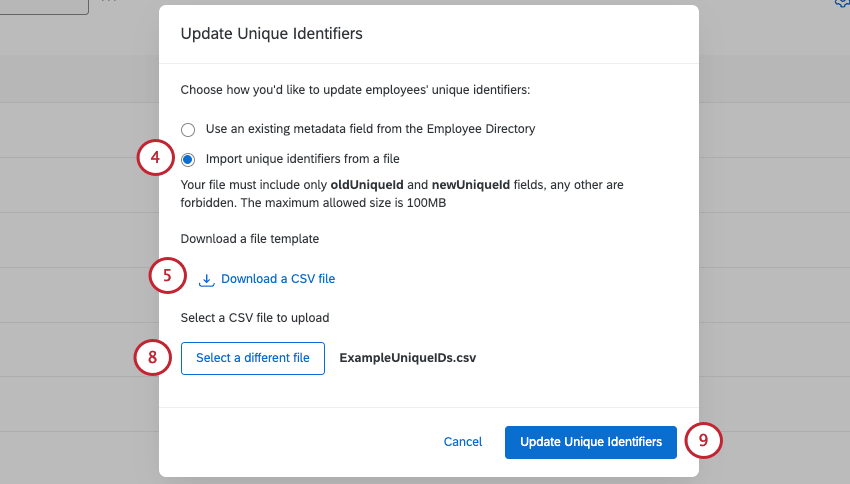
Consejo Q: Si tiene problemas para cargar su CSV, consulte la Problemas con la carga de CSV/ TSV página.
Actualización de identificadores únicos dentro de un proyecto
Puede actualizar identificadores únicos dentro de un proyecto. Cualquier identificador único que cambie en un proyecto se aplicará al participante en el nivel de directorio .
Consejo Q: En un proyecto 360 , querrás ir a la Destinatarios de los Opinión sección de la Participantes pestaña.
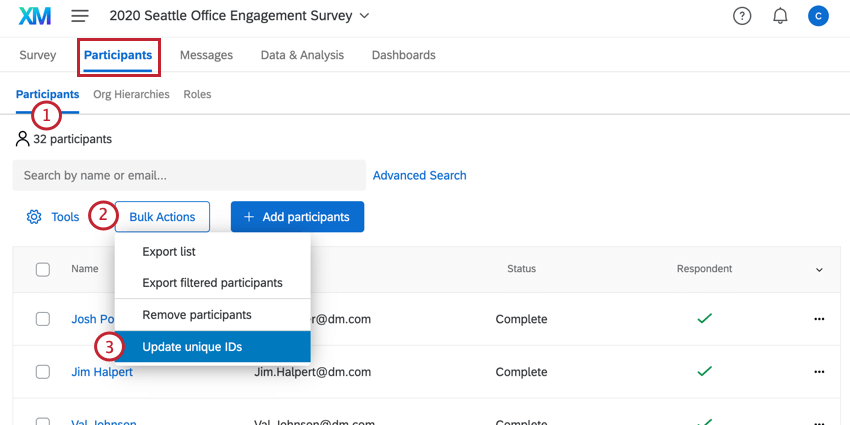
Consejo Q : Para proyectos 360 , haga clic aquí. Herramientas en cambio.
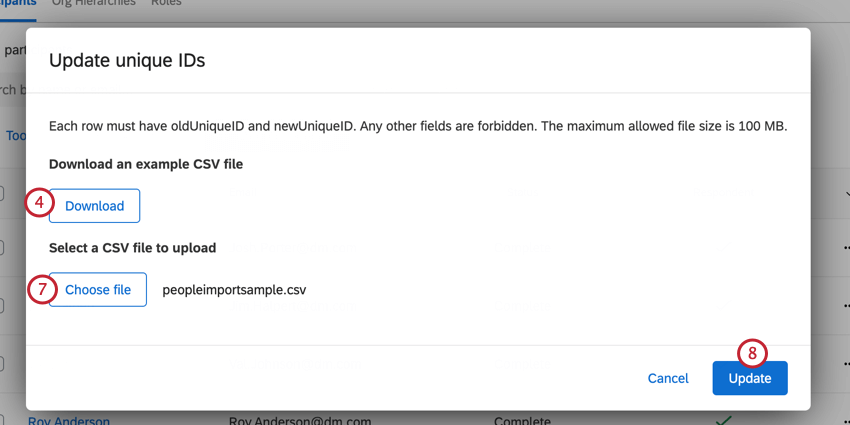
Consejo Q: El tamaño máximo de archivo permitido es 100 MB. Si su archivo tiene más de 100 MB, divídalo en lotes más pequeños.
Consejo Q: Si tiene problemas para cargar su CSV, consulte la Problemas con la carga de CSV/ TSV página.
Actualización del identificador único de un participante
Si solo necesita actualizar el identificador único de un participante, puede hacerlo buscándolo en el Participantes sección de la Participantes pestaña, y luego haciendo clic en su nombre.
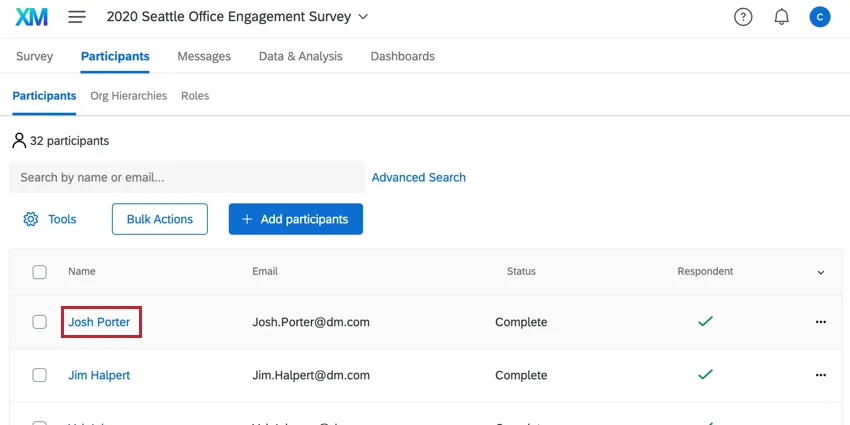
A la izquierda, haga clic en el Identificadores únicos valor y cámbielo según lo desee.

Ingrese el identificador que su empresa prefiera utilizar en esta columna.
Pautas importantes para el identificador único
Los límites y pautas que se describen aquí aplicar tanto a la importación como a la adición manual de identificadores únicos. Estos límites y pautas aplicar a todos los tipos de proyectos relevantes, incluidos los de compromiso, ciclo de vida, investigación ad hoc de Empleado y 360.
Consejo Q: Si carga más de una persona con el mismo identificador único, solo se agregará la primera persona con ese identificador único en la lista . Si agrega a alguien con el mismo identificador único que un participante existente, la información de ese participante se actualizará. Estas actualizaciones no se transferirán a las respuestas a menos que usted tenga Actualizar metadatos seleccionar o actualizar metadatos a posteriori.
Atención: ¡No puedes dejar el campo UniqueIdentifier en blanco! Qualtrics ya no genera automáticamente identificadores únicos.
Los identificadores únicos pueden estar formados por letras, números y/o el símbolo arroba ( @ ), puntos ( . ) y guiones bajos ( _ ).
identificadores únicos no puedo usar llaves ( { y } ).
El máximo es de 100 caracteres para el alfabeto latino.
Si está importando un archivo, tendrá un límite de 200 columnas y 5000 filas en su archivo de importación.
Importación de participantes
Participación, ciclo de vida y participantes en investigaciones ad hoc Empleado
Cuando Importación de participantes (EX), descarga el Plantilla CSV o Plantilla TSV. Esto contendrá un Identificador único columna. No modifique el nombre de esta columna a UniqueID o no será reconocida.
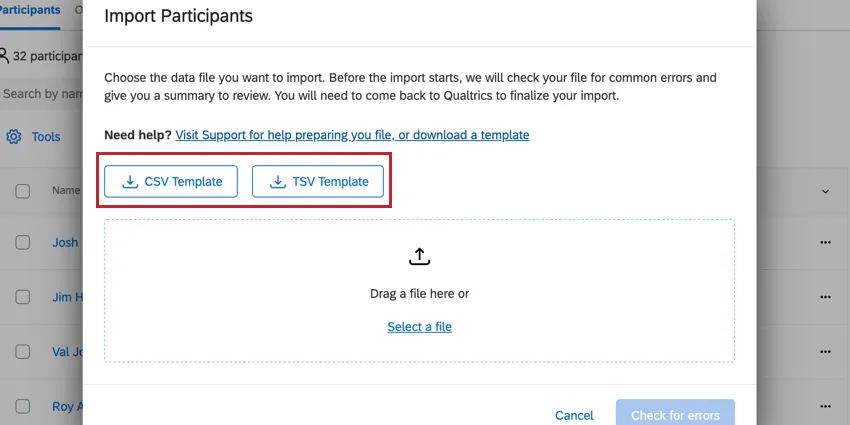
Ingrese el identificador que su empresa prefiera utilizar en esta columna.
Destinatarios de la Opinión 360 (Sujetos)
Al importar Quienes dan opinión (360), descarga el ejemplo en CSV o TSV. Estos archivos contienen un Identificador único columna. No modifique el nombre de esta columna a UniqueID o no será reconocida.
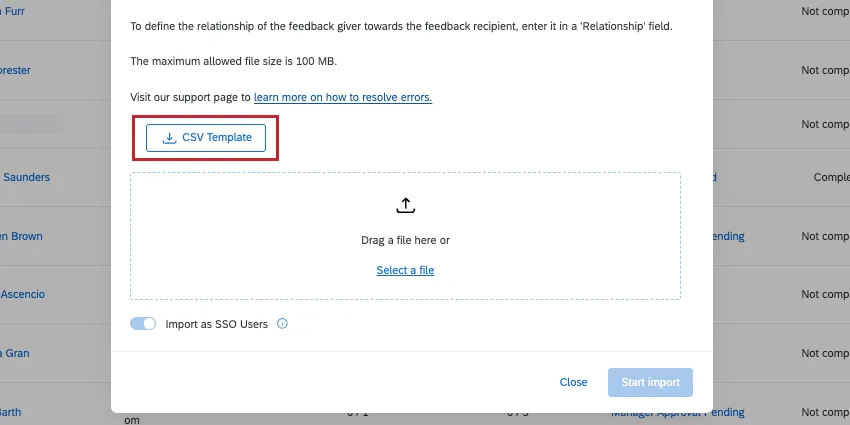
Ingrese el identificador que su empresa prefiera utilizar en esta columna.
Evaluadores (personas que Opinión 360 )
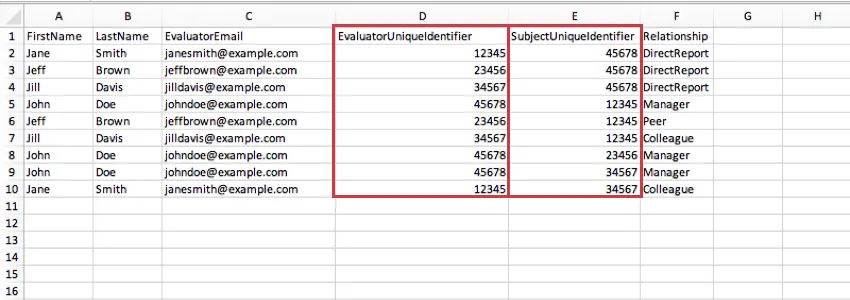
Cuando Importación de personas que dan opinión (360)Se le pedirá que agregue el identificador único de la persona que proporciona la opinión y de la persona que está evaluando. Descarga el CSV de ejemplo con las columnas que debes usar.

Introduzca el identificador único de la persona que proporciona los opinión en el Identificador único del evaluador columna, y el identificador único del destinatario de los opinión en la Identificador único del sujeto columna.
Carga manual de participantes
Participación, ciclo de vida y participantes en investigaciones ad hoc Empleado
Cuando Agregar participantes manualmente (EX), puedes agregar identificadores únicos en el identificador único campo.
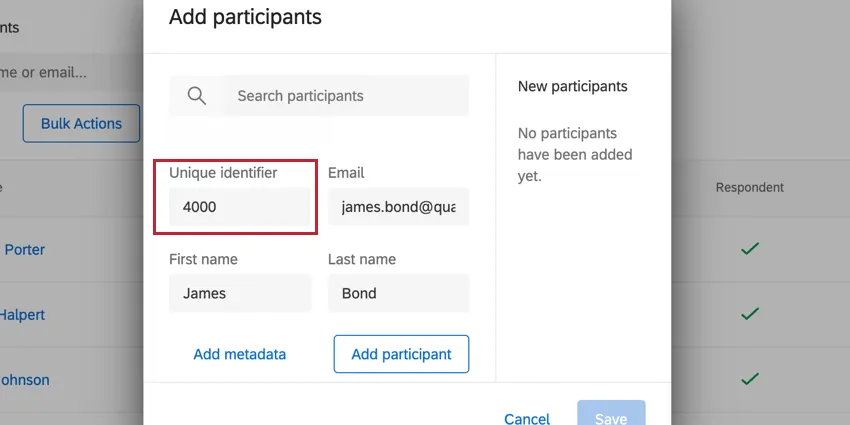
Introduzca el identificador que su empresa prefiera utilizar en este campo.
Destinatarios de la Opinión 360 (Sujetos)
Cuando Agregar manualmente destinatarios de opinión (360), puedes agregar identificadores únicos en el identificador único campo.
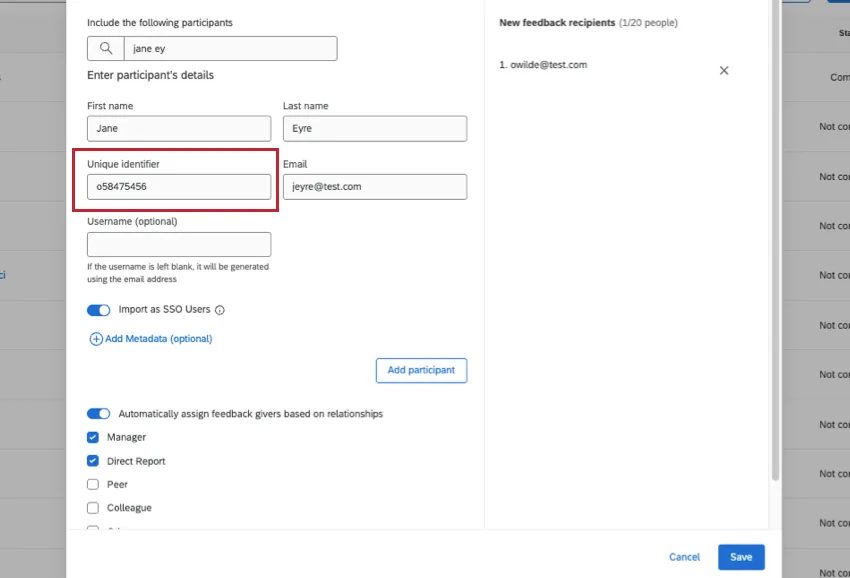
Ingrese el identificador que su empresa prefiera utilizar en esta columna.
Evaluadores (personas que Opinión 360 )
Al agregar manualmente a quienes dan opinión (360), se le pedirá que agregue el identificador único para quien da la opinión. y el destinatario de la opinión que están evaluando.
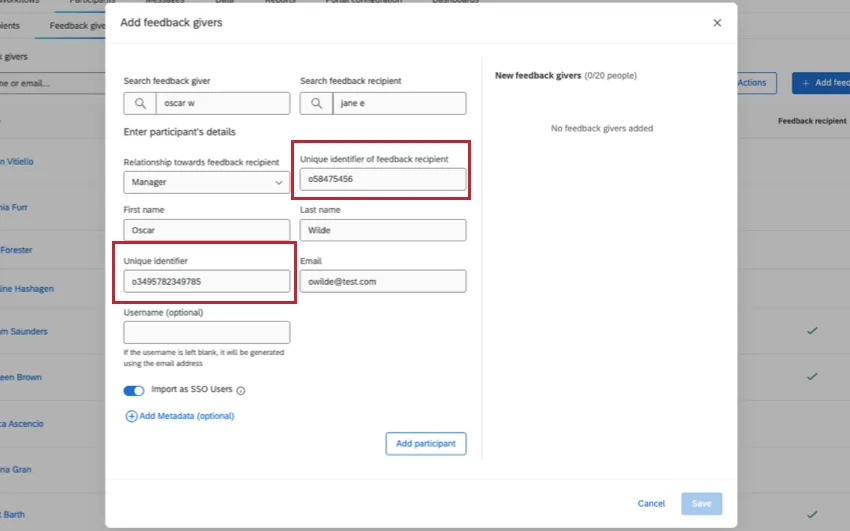
Introduzca el nombre del evaluador (quien proporciona la opinión ) en el Identificador único campo, e ingrese el identificador único del destinatario de la opinión (sujeto) en el campo llamado Identificador único del destinatario de la opinión.
Preguntas frequentes
Cuando creo participantes, ¿hay límites de metadatos que tengo que considerar?
Cuando creo participantes, ¿hay límites de metadatos que tengo que considerar?
¿Se reflejan los cambios en los miembros de mi directorio de empleados en los participantes de mi proyecto?
¿Se reflejan los cambios en los miembros de mi directorio de empleados en los participantes de mi proyecto?
Si actualiza el identificador único, el nombre, los apellidos o la información de inicio de sesión de alguien, esta información voluntad Esto siempre se verá reflejado en cualquier proyectos en el que esa persona participante .
¡Genial! ¡Gracias por tus comentarios!
¡Gracias por tus comentarios!