Gestión de encuestas de pulso
Contenidos de la página
Acerca de las encuestas del programa Managing Pulse
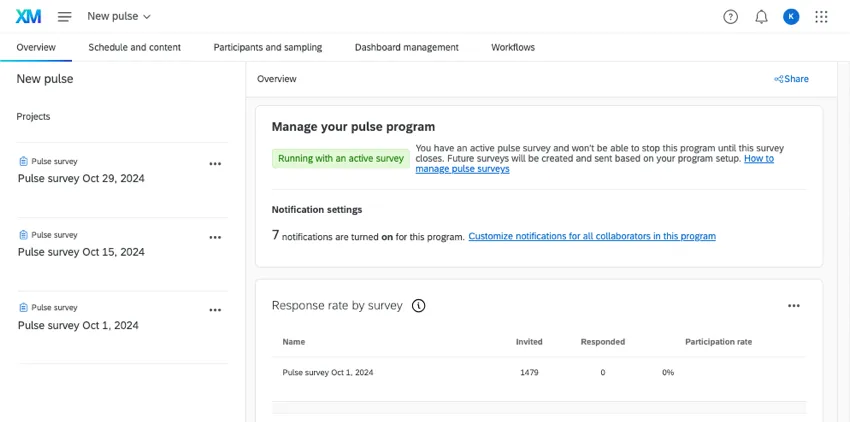
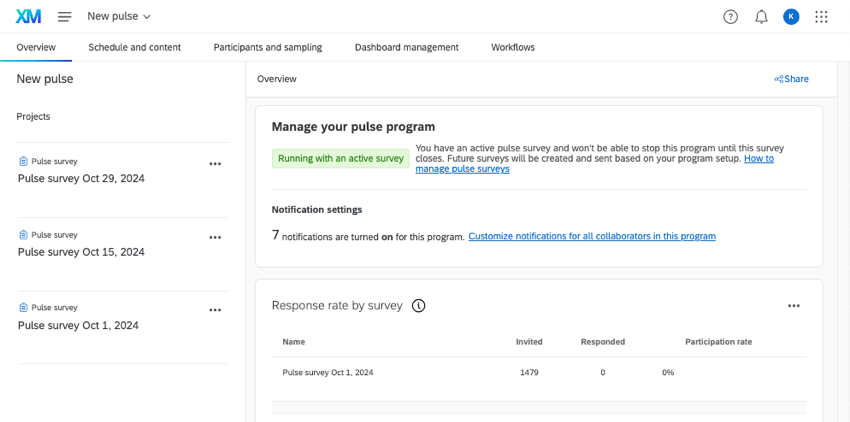
El programa Pulse enviará encuestas automáticamente de forma periódica. Puedes acceder de forma independiente a cada una de estas encuestas para plantearles preguntas únicas o mirar sus datos. Esta página explica cómo administrar las encuestas individuales en su programa Pulse.
Todas las encuestas se pueden encontrar en el programa. lista de proyectos. Las próximas encuestas se crearán 30 días antes de su distribución para brindar tiempo suficiente para cualquier cambio ad hoc necesario. La fecha de distribución estará en el nombre de la encuesta .
Generador de encuestas
Consejo Q: Las modificaciones a una encuesta no afectarán a ninguna otra. Si desea editar las preguntas, la apariencia o la funcionalidad de todas sus encuestas, vaya a Plantilla de Encuesta.
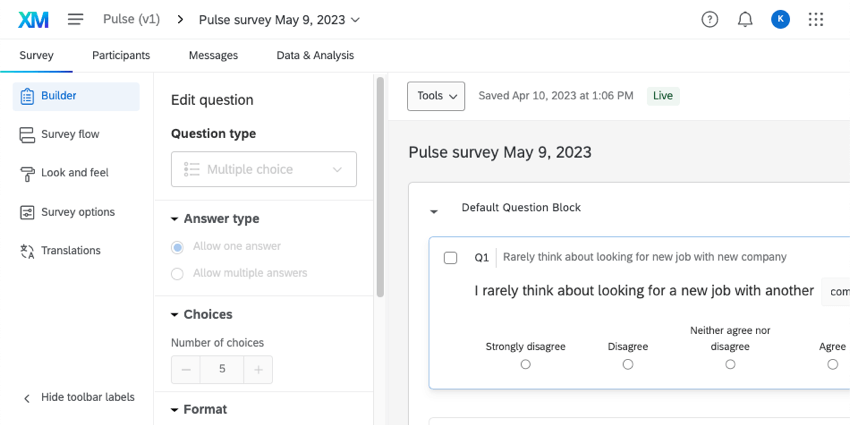
En el Encuesta Pestaña, puede realizar modificaciones en las preguntas, la funcionalidad, la apariencia y las traducciones de su encuesta. Cualquier cambio que realice en esta encuesta solo se aplicar a esta encuesta específica.
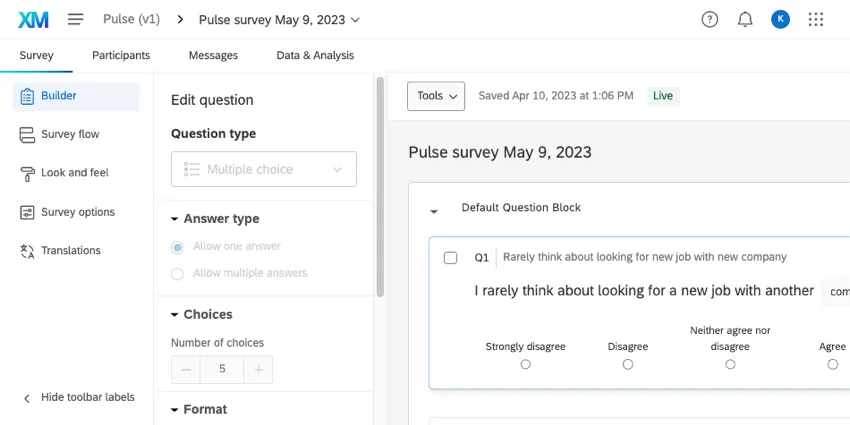
Esta puede ser una excelente manera de agregar preguntas puntuales. Por ejemplo, si su empresa está atravesando una fusión o adquisición, puede hacer preguntas específicas sobre ese evento que no será necesario volver a preguntar en pulsos futuros.
Un generador de encuestas de pulso funciona igual que en cualquier otro proyecto. Ver Funciones disponibles en las encuestas Pulse.
Participantes de la Encuesta
Consejo Q: Las modificaciones que se realicen a los participantes de una encuesta no afectarán a los participantes de todo el programa Pulse. Edición de la lista de participante del programa Pulse Sólo afectará las futuras encuestas de pulso basadas en la programa de muestreo.
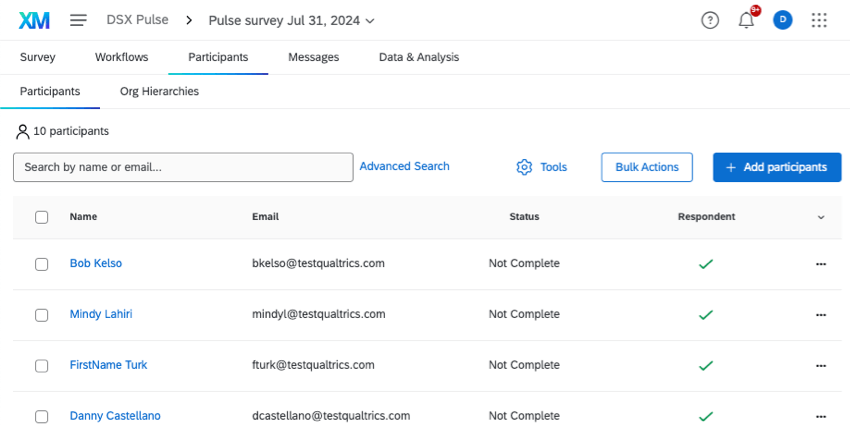
Cada encuesta individual tiene su propia lista de participante , ubicada en la pestaña Participantes.
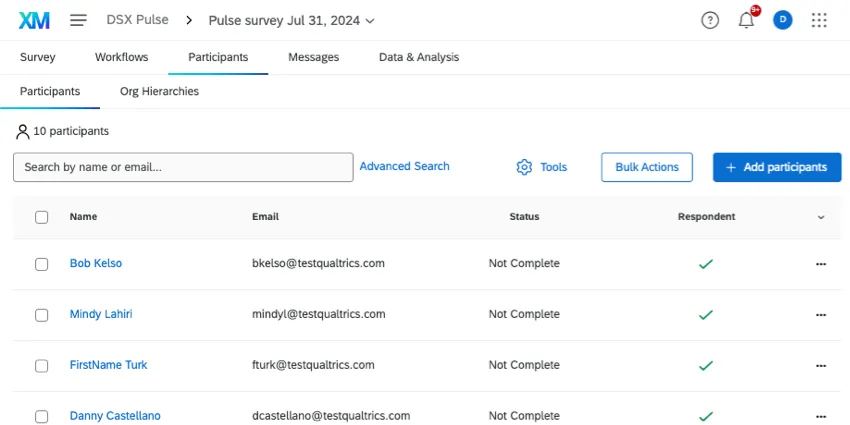
Los participantes en cada proyecto de encuesta se completarán automáticamente 3 días antes de la fecha de distribución de ese proyecto. Los participantes provendrán de los entornos de muestreo del programa de pulso. Si no se ha agregado ningún muestreo, todos los participantes del pulso se agregarán a la encuesta.
Si desea crear una muestra con más de 3 días de antelación al inicio de la encuesta , puede generar la lista de participante con anticipación o seleccionar a los participantes del programa según los metadatos.
Generando una muestra
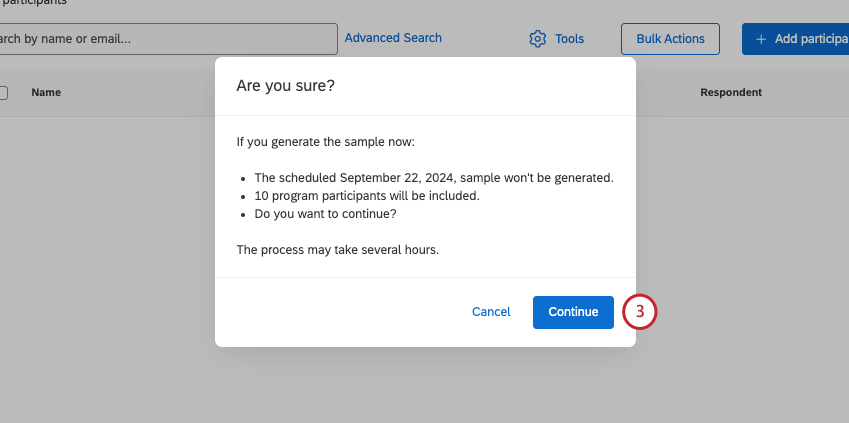
Puedes generar la lista de participante de la encuesta de forma anticipada con la opción “Generar muestra”. Este botón activa la selección automática de participante que normalmente se realiza 3 días antes del lanzamiento de la encuesta . Una vez realizado este muestreo, no se completará el muestreo programado.
Por lo tanto, esta es una excelente opción si sabe que los participantes de su programa ya están actualizados y desea generar participantes encuesta con anticipación para poder verificar su información.
Consejo Q: Este proceso puede tardar varias horas.
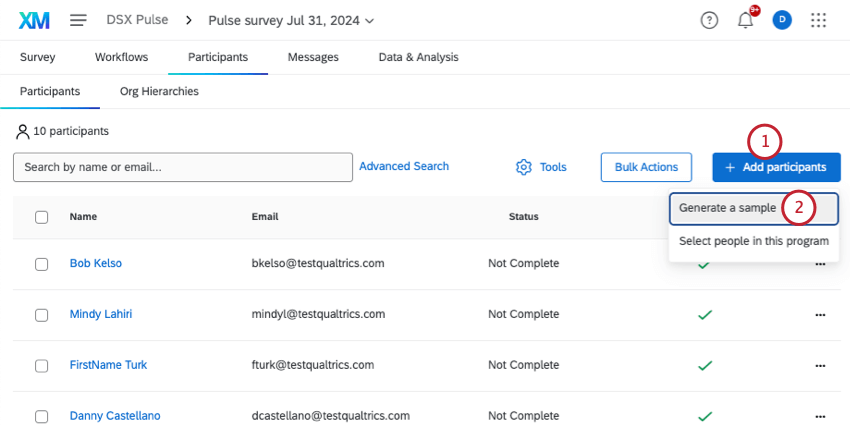
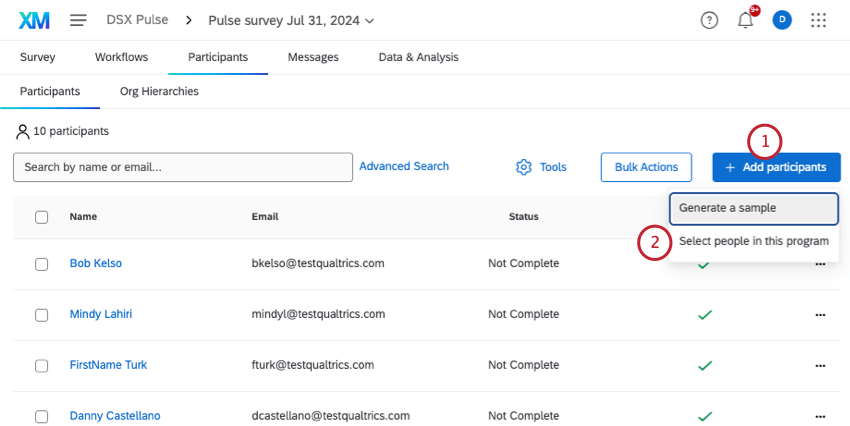
Seleccionar personas en este programa
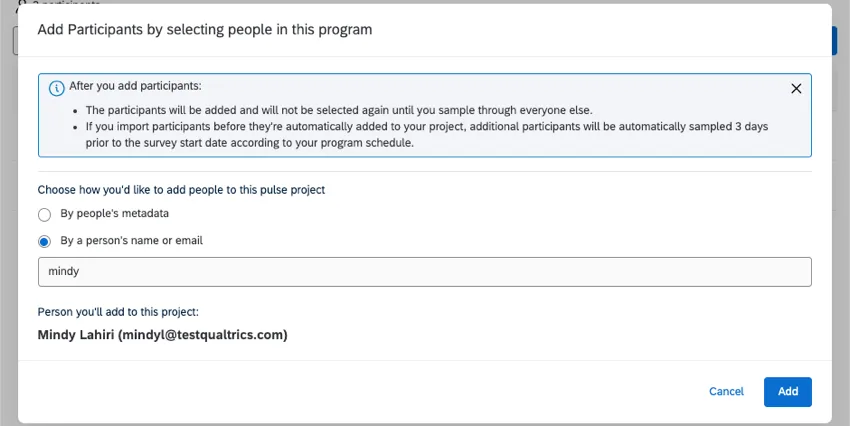
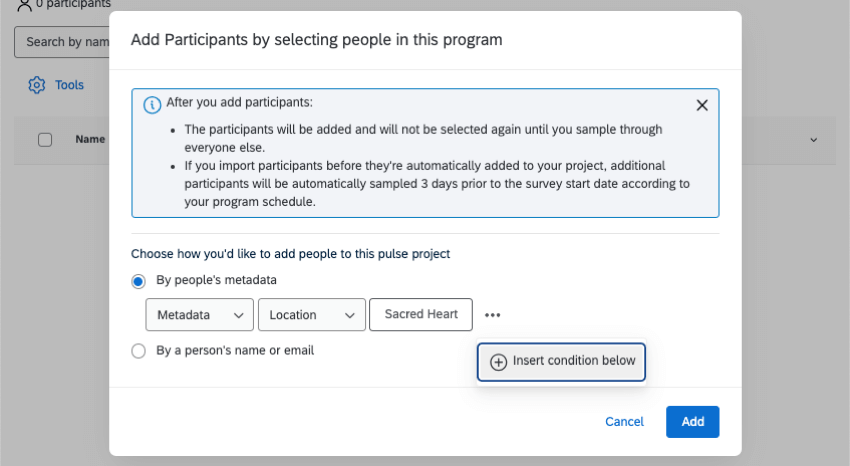
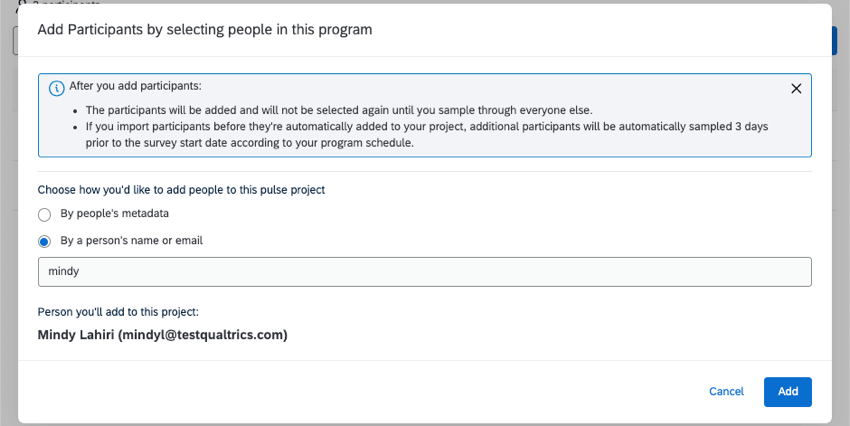
Esta opción le permite agregar participantes del programa utilizando metadatos, nombre o correo electrónico para encontrarlos. Por lo tanto, esta es una excelente opción para encontrar grupos de participantes o incluso personas específicas que desee agregar a su encuesta.
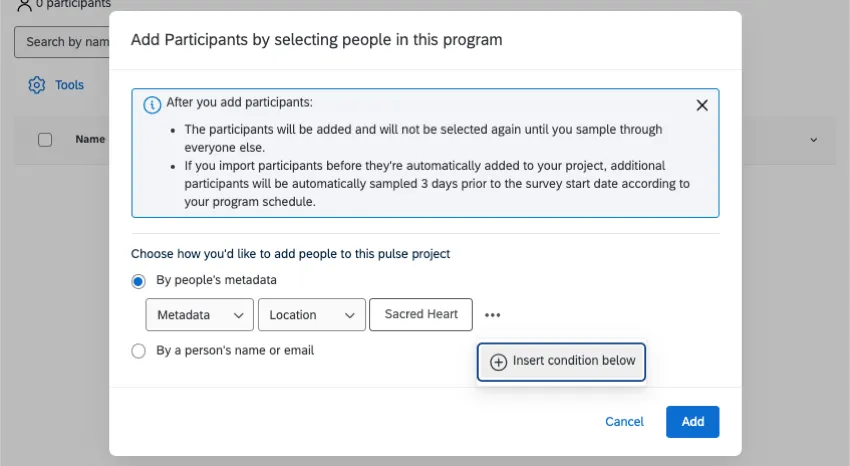
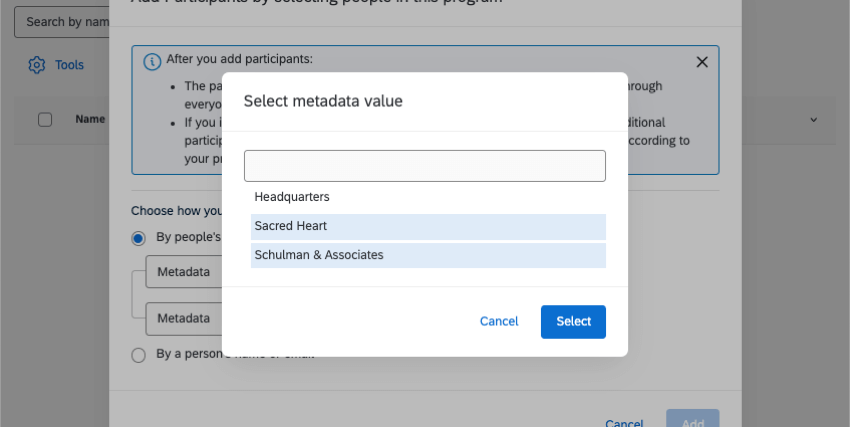
- Por metadatos de las personas: Filtro por participantes metadatos. Puede agregar más condiciones de metadatos haciendo clic en los 3 puntos y luego Insertar condición a continuación. Los participantes deben coincidir todo de las condiciones que se incluirán en sus resultados.
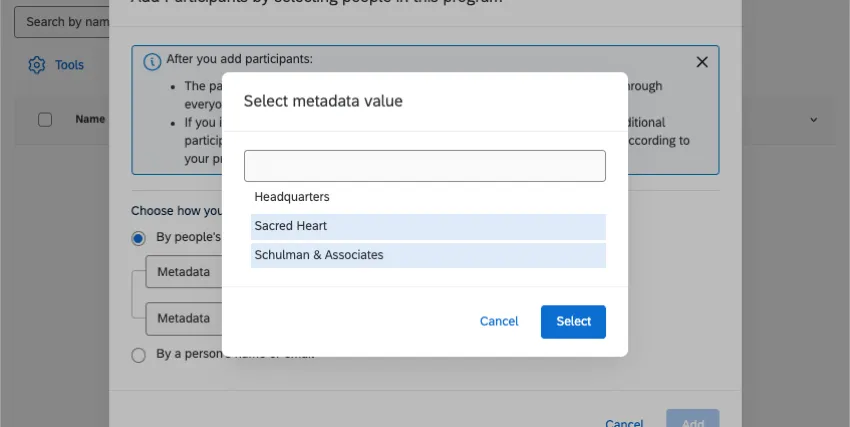
 Consejo Q: Puede seleccionar varios valores de metadatos para el mismo campo. En este caso, estás incluyendo a los participantes que coinciden cualquiera un valor o el otro.
- Por nombre o correo electrónico de una persona: Busque un participante escribiendo partes de su nombre o correo electrónico. Sólo puedes seleccionar 1 participante.
Actualizar Metadatos de los Participante
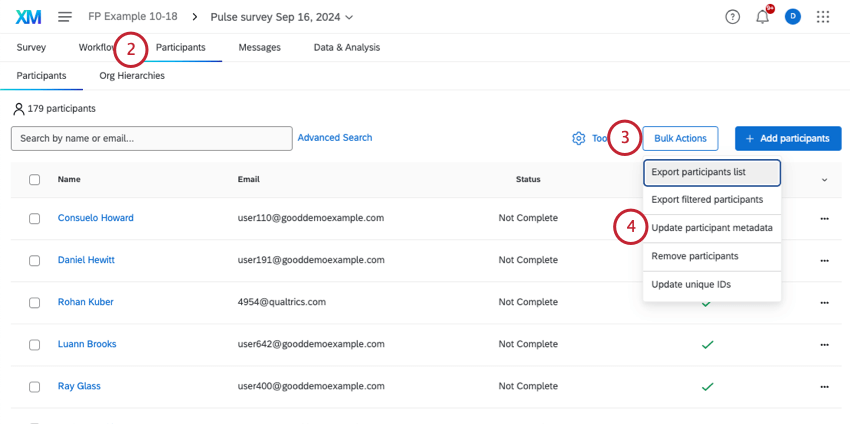
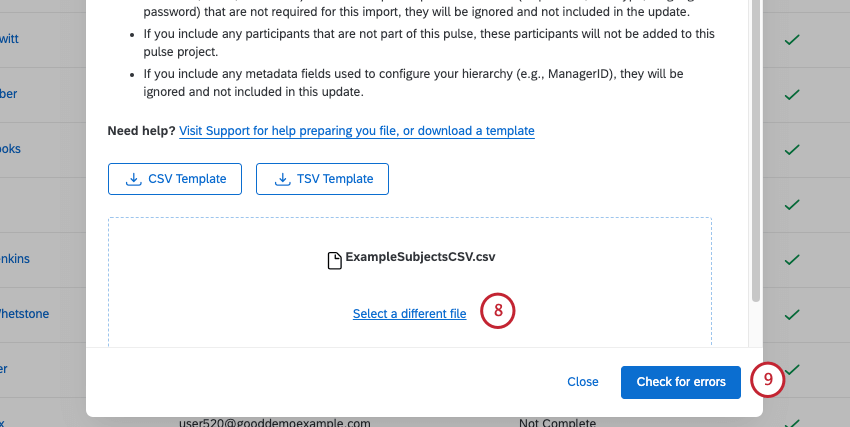
Puede crear o editar metadatos de participante de forma masiva cargando un archivo con sus cambios.
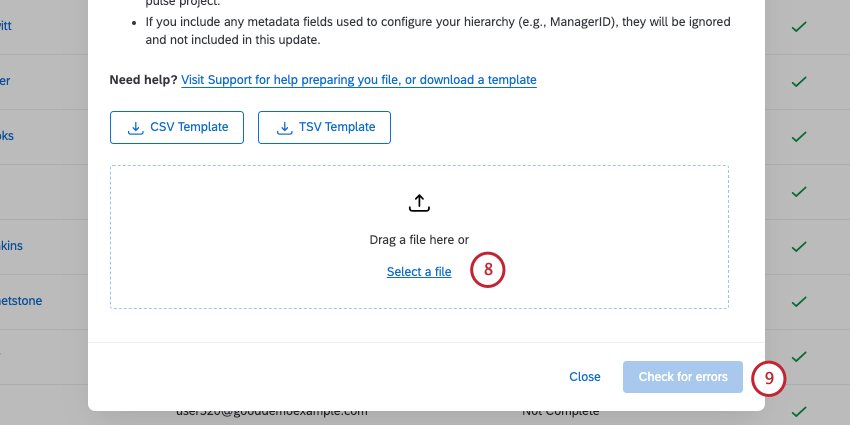
- Cada fila es un participante y cada columna es información diferente sobre ese participante. Puede agregar y editar columnas para cambiar los metadatos de sus participantes.
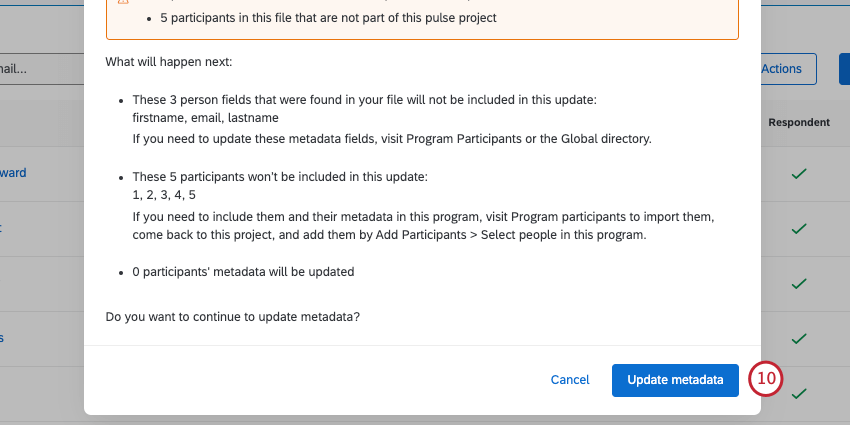
- Identificador único es el solo campo de identificación requerido en este archivo. Si incluye otros campos de identificación (nombre, apellido, correo electrónico, nombre de usuario del participante) o metadatos personales específicos de Qualtrics (encuestado, tipo de usuario, idioma y contraseña), se ignorarán y no se incluirán en la actualización.
- Si incluye a algún participante que no forme parte de este Participantes del programa Pulse, estos participantes no se añadirá a este proyecto de pulso.
- Si incluye algún campo de metadatos utilizado para configurar su jerarquía (por ejemplo, ManagerID), se ignorarán y no incluido en esta actualización.
Consejo Q: Ver más en Solución de problemas de CSV y TSV.
Consejo Q: Ver una guía para Errores comunes en la carga de participante.
Gestión de Participante de la Encuesta
Una vez que haya cargado sus participantes, es posible que desee realizar cambios, ver información sobre ellos y más. Consulta las siguientes páginas para conocer las diferentes acciones que puedes realizar en la pestaña Participantes del programa.
Consejo Q : En estas páginas también se tratan otros proyectos de Employee Experience . Esto significa que es posible que veas funciones que no están disponibles en las encuestas de pulso.
Jerarquías de la organización
Las jerarquías le proporcionan una forma de cargar la estructura de empleado de su organización en Qualtrics. Cuando los empleados y gerentes inicien sesión en el Tablero, verán datos apropiados para su nivel y role.
Con los programas Pulse, las jerarquías tienden a crearse y mapearse automáticamente en función de lo que se configura en los participantes del programa. Eso no significa que no puedas realizar ediciones en la jerarquía de una encuesta específica, pero hay ciertas cosas que debes considerar primero.
Antes de editar la jerarquía de una encuesta, consulte Cambiar o actualizar asignaciones de Jerarquía y Efectos de los cambios de Participante en las jerarquías para información importante.
Consejo Q: También puede obtener más información sobre las jerarquías de pulsos en general en Jerarquías en los programas Pulse.
Mensajes
Consejo Q: Las modificaciones a los mensajes de una encuesta no afectarán los mensajes de otras encuestas. Si desea editar los mensajes de todas sus encuestas, vaya a Horario y contenido.
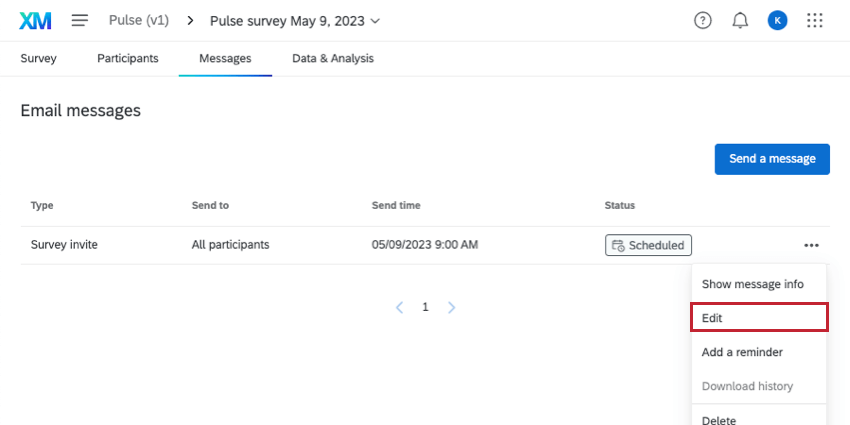
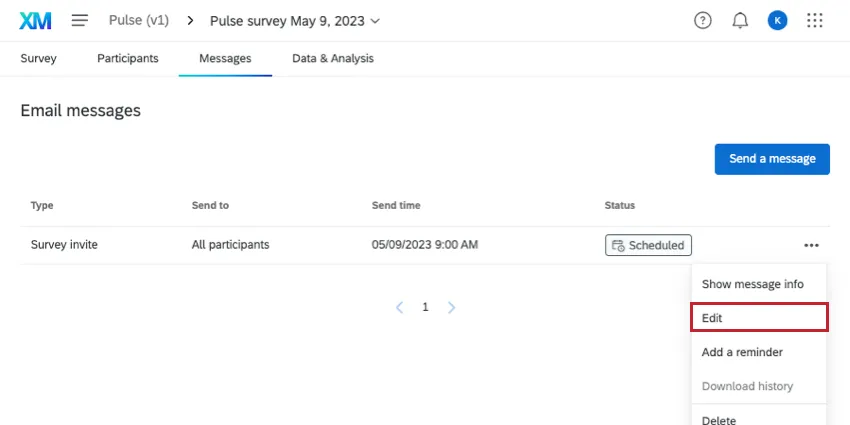
Cuando ingrese a la pestaña Mensajes, verá la distribución (y el recordatorio si corresponde) que está planificada para esta encuesta. El mensaje se basará en el plantilla de mensaje que usted establece para el programa. Sin embargo, si desea editar este mensaje específicamente para esta encuesta, haga clic en el menú desplegable y haga clic en Editar.
Datos y análisis
La pestaña Datos y análisis le permite explorar, filtro y limpiar sus datos de respuesta. En esta pestaña puedes: exportar datos de su encuesta.
Consejo Q: No hay forma de descargar todos los datos de todas las encuestas de pulso a la vez. Para exportar datos de todo el programa, exporte para cada proyecto individualmente.
De lo contrario, esta pestaña Datos y análisis funciona igual que en la plataforma de encuesta . Ver Respuestas grabadas para mayor funcionalidad. Se pueden encontrar funciones de análisis de datos adicionales en el menú del sitio de soporte a la izquierda debajo Datos.
Consejo Q: Para los programas de pulso, se accede a Text iQ a través de los paneles de control de pulso. Vaya a la configuración del Tablero de Pulse para usar Text iQ.
Consejo Q: Para los programas de pulso, Stats iQ no está disponible. Si desea utilizar Stats iQ, cargue sus datos de pulso en un proyecto de datos importados.
Preguntas frequentes
¿Se pueden eliminar las encuestas en un programa de pulso?
¿Se pueden eliminar las encuestas en un programa de pulso?
¿Puedo cargar manualmente un participante o cargar un archivo de participantes?
¿Puedo cargar manualmente un participante o cargar un archivo de participantes?
Si desea cargar un archivo de cambios, le recomendamos realizar este tipo de cambios en la lista de participante del programa para que dichos cambios se reflejen en futuras encuestas Encuesta de pulso . Ver Participantes del programa.
Si edito una encuesta, ¿cambiará alguna de las otras encuestas en mi programa Encuesta de pulso ?
Si edito una encuesta, ¿cambiará alguna de las otras encuestas en mi programa Encuesta de pulso ?
¿Qué pasa con mi jerarquía si elimino participantes en una de mis encuestas?
¿Qué pasa con mi jerarquía si elimino participantes en una de mis encuestas?
¡Genial! ¡Gracias por tus comentarios!
¡Gracias por tus comentarios!