Plantillas de Distribución (Pulse)
Contenidos de la página
Acerca de las plantillas de Distribución
Puedes configurar una plantilla de mensaje para las invitaciones y recordatorios de tu evento Pulse. Para una comunicación constante, puedes crea mensajes en tu biblioteca Para ser utilizadas como plantillas de mensajes para su programa de encuesta de pulso . Sus plantillas de mensajes se utilizarán automáticamente en cada una de sus encuestas encuesta de pulso a medida que se vayan creando.
Los proyectos Encuesta de pulso admiten los siguientes canales de distribución :
- Correos electrónicos
- SMS (mensajes de texto)
- Microsoft Teams
Para comenzar a crear plantillas de mensajes:
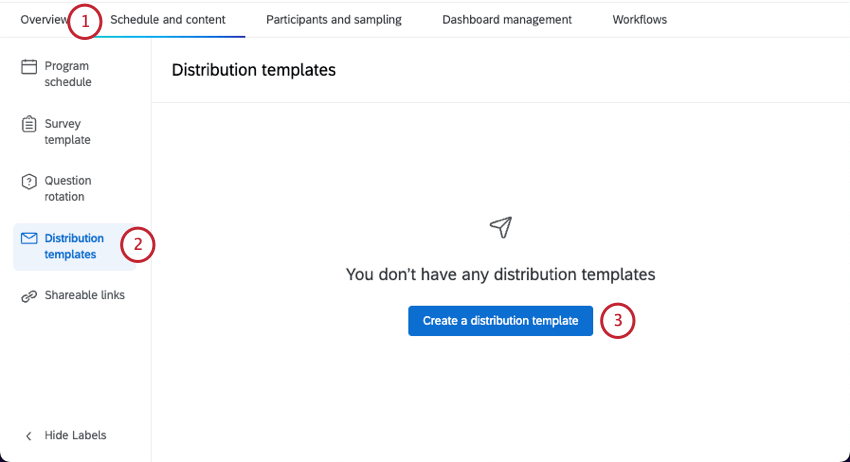
Consejo Q: Una vez que se crea una encuesta de pulso, la plantilla de mensaje se copia en esa encuesta y solo se puede editar en ese proyecto de encuesta de pulso. Las modificaciones a las plantillas de pulso no afectarán los mensajes en los proyectos de pulso que ya estén creados.
Tipos de mensajes compatibles
Si estás utilizando un mensaje que guardaste en tu biblioteca, aquí tienes una lista de tipos de mensajes Puedes usar:
- Líneas de Sujeto son compatibles con los mensajes de “Línea de Sujeto ” de Employee Experience .
- Invitaciones son compatibles con los mensajes de “Invitación a Evaluador / Participante ” de Employee Experience .
- Recordatorios son compatibles con los mensajes de “ Recordatorio Evaluador / Participante ” de Employee Experience .
- Invitaciones por SMS son compatibles con los mensajes de “Invitación SMS” de Employee Experience .
- Recordatorios por SMS son compatibles con los mensajes “ Recordatorio SMS” de Employee Experience .
- Invitaciones de Microsoft Teams son compatibles con los mensajes de "Invitación a Microsoft Teams " de la Employee Experience .
- Recordatorios de Microsoft Teams son compatibles con los mensajes de Recordatorio de Microsoft Teams de Employee Experience .
Creación de una plantilla de mensaje de correo electrónico
Seleccionar Correo electrónico.
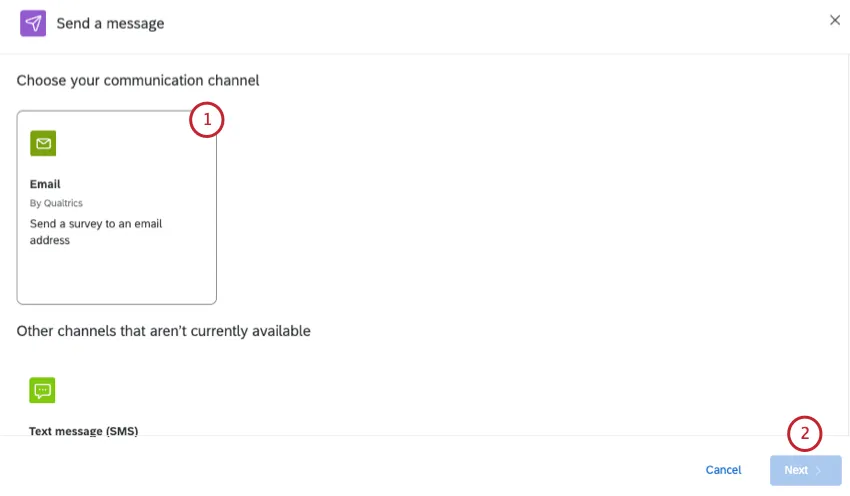
Hacer clic Siguiente.
Elige a quién quieres invitar:
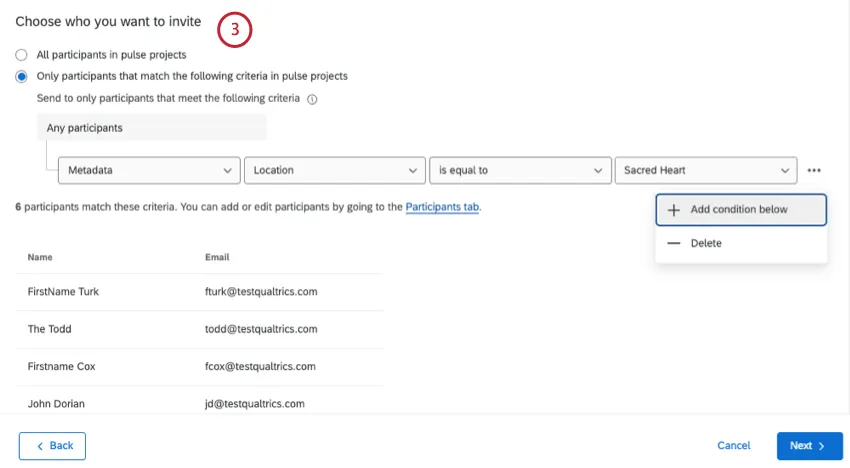
- Todos los participantes en proyectos de pulso:Envía el correo electrónico a todos participante que agregaste al programa.
Sólo participantes que cumplan los siguientes criterios: Filtro destinatarios por nombre, correo electrónico, apellido, nombre, metadatos o rol. Puedes agregar múltiples condiciones.

Consejo Q: Las condiciones solo pueden ir acompañadas de “cualquiera”. Para los criterios de metadatos , los participantes solo tienen que coincidir 1 criterio ser incluido en la distribución. Para todos los demás criterios, los participantes deben cumplirlos todos para ser incluidos en la distribución.
Establecer un De nombre. Esto puede ser cualquier cosa.
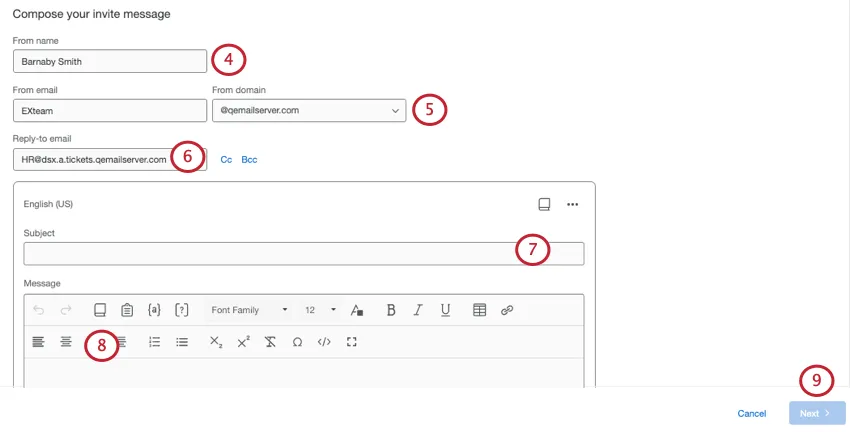
Establecer un Desde el correo electrónico. Sólo puedes elegir entre dominios aprobados, pero el nombre de usuario puede ser el que quieras.
Agregar un Responder al correo electrónico. Este es el correo electrónico que recibirá mensajes si los participantes responden a la invitación. Puedes configurarlo con cualquier dirección de correo electrónico que desees.
Consejo Q: También puedes elegir direcciones de correo electrónico para CC o CCO en las respuestas.
Escriba una línea de sujeto o seleccione una de la biblioteca utilizando el ícono del libro.
Escriba un mensaje o seleccione uno de la biblioteca usando el ícono del libro en el editor de mensajes.
Consejo Q: Puede Incluya una pregunta de encuesta de pulso dentro de su invitación. haciendo clic en el icono de pregunta de correo electrónico en línea ( [?] ).
Consejo Q: Haga clic en las opciones para agregar idiomas (traducciones) a su mensaje o para enviar un mensaje de prueba.
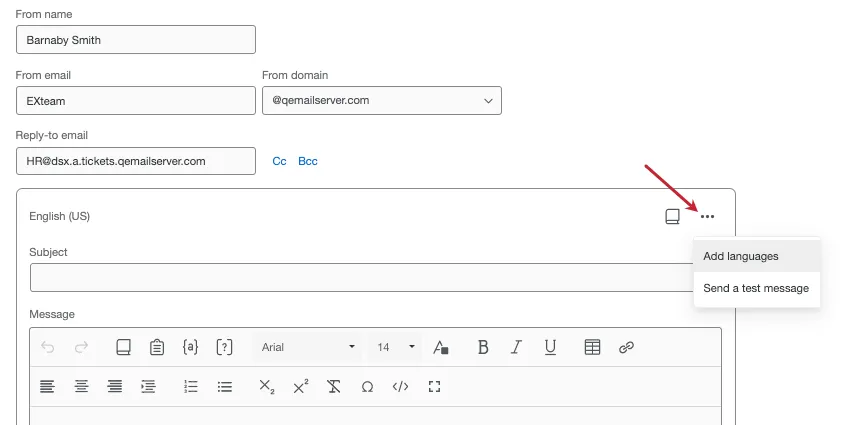
Consejo Q: Puede probar su correo electrónico haciendo clic Enviar un mensaje de prueba en el editor de mensajes de correo electrónico. Tenga cuidado de no reenviar dicho correo electrónico a sus participantes, ya que contiene el enlace de vista previa de la encuesta en lugar del enlace individual. Los enlaces de previsualización de encuesta siempre estarán activos, independientemente de si una encuesta está cerrada o no. Para obtener más información sobre estos tipos de enlace, visite la página Previsualizar encuesta. Tenga en cuenta que texto dinámico No se completará en los correos electrónicos de vista previa.
Haga clic en Siguiente.
Personaliza tus opciones de entrega:
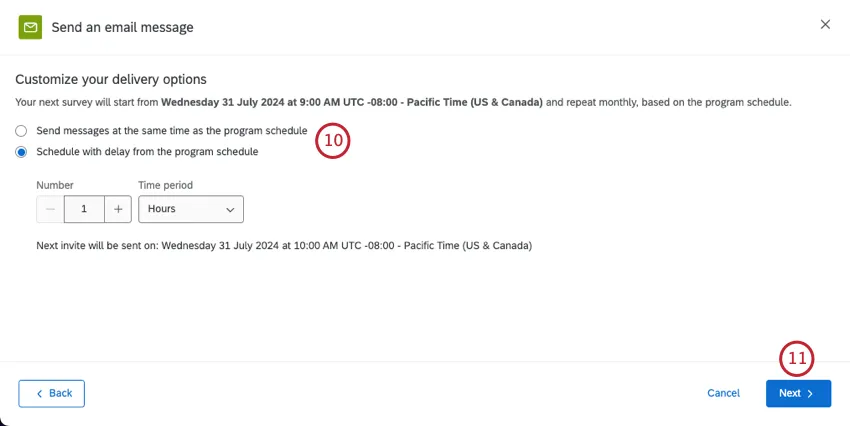
- Envía mensajes al mismo tiempo que el horario del programa.
Horario con retraso respecto al cronograma de programación.
Consejo Q: Si programa con retraso, podrá establecer el número y el período de tiempo específicos. Verás una estimación de cuándo se enviará la primera invitación.
Haga clic en Siguiente.
Revise sus cambios. Puedes hacer clic Editar Si quieres cambiar algo.
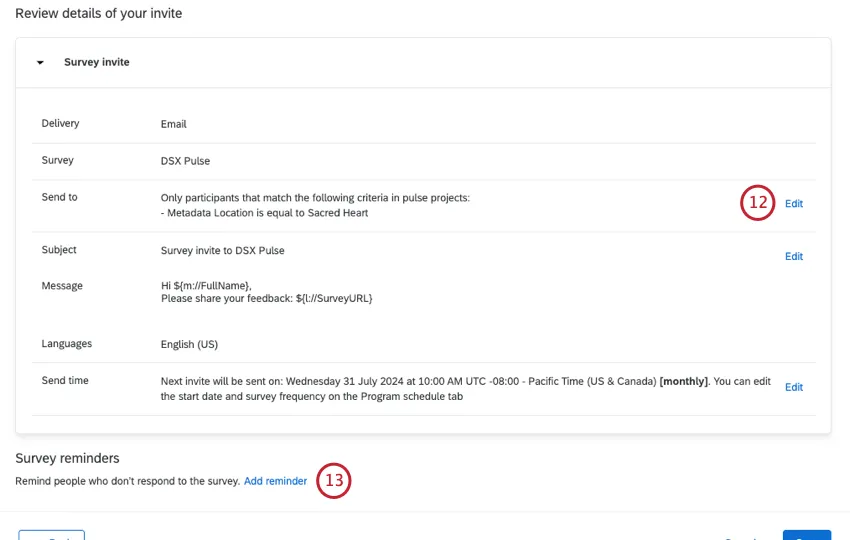
Si desea agregar un recordatorio, haga clic en Agregar recordatorio.
Configura tu mensaje recordatorio .
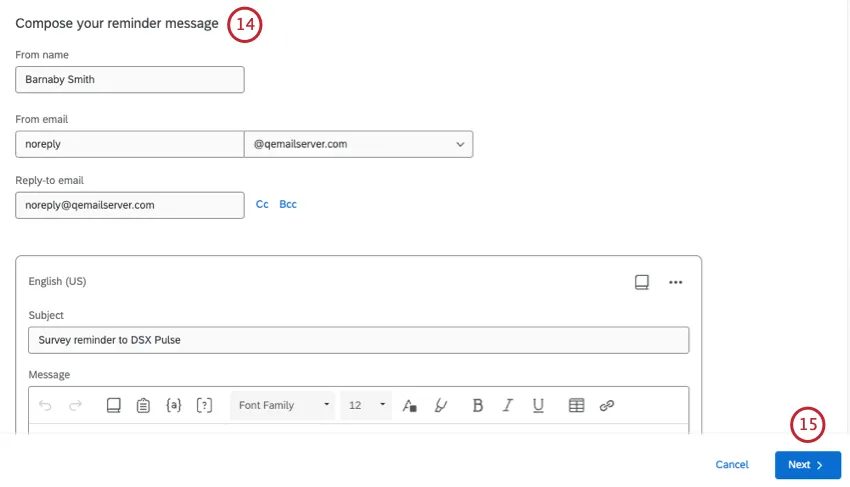
Haga clic en Siguiente.
Elige cuánto tiempo después de la invitación inicial deseas enviar el recordatorio.
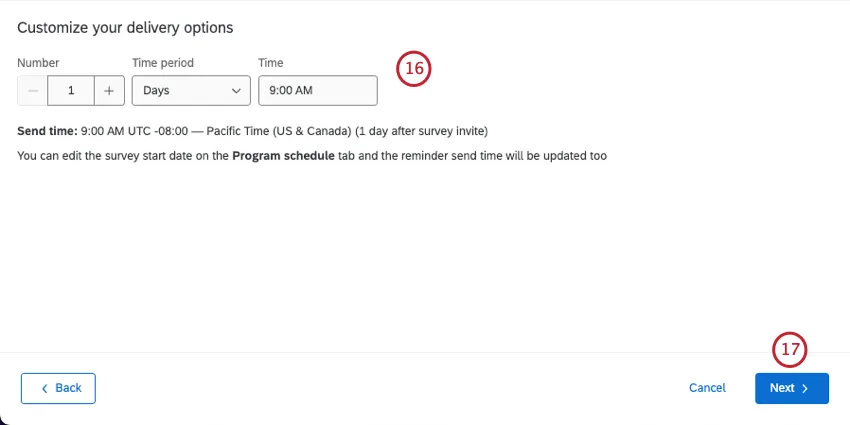
Haga clic en Siguiente.
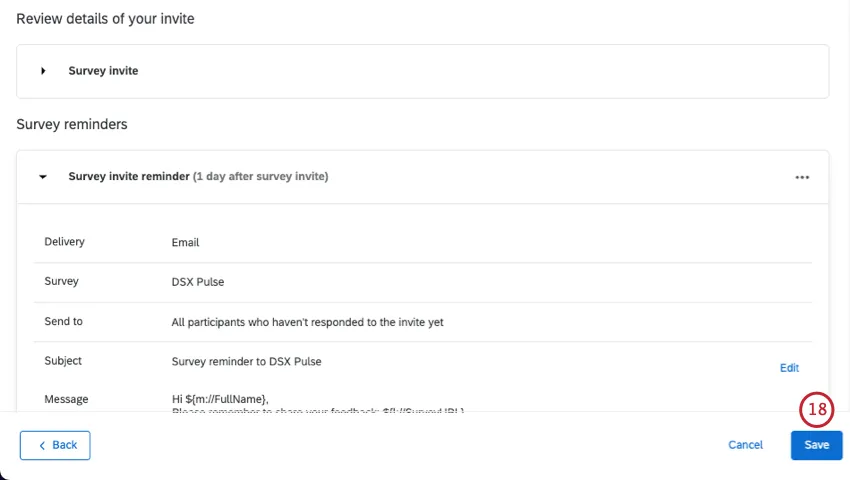
Puede agregar más recordatorios o realizar modificaciones a los mensajes según sea necesario. Cuando haya terminado, seleccione Ahorrar.
Cómo crear una plantilla de mensaje de texto (SMS)
Puedes enviar invitaciones de pulso a través de mensajes de texto (SMS). Los participantes recibirán un enlace y lo abrirán en un navegador en sus dispositivos móviles.
Los proyectos de Pulse solo son compatibles con SMS unidireccionales, también llamados textos de invitación a la encuesta . No puedes utilizar SMS interactivos bidireccionales.
Atención: Hay pasos que debes completar con Servicios de Cuenta antes de poder enviar mensajes de texto desde Qualtrics. Ver Pasos necesarios antes de enviar distribuciones de SMS.

Consejo Q: Ver Otros Recurso de SMS para obtener más información sobre formato de números de teléfono, consumo de crédito, requisitos legales y más.
Seleccionar Mensaje de texto (SMS).
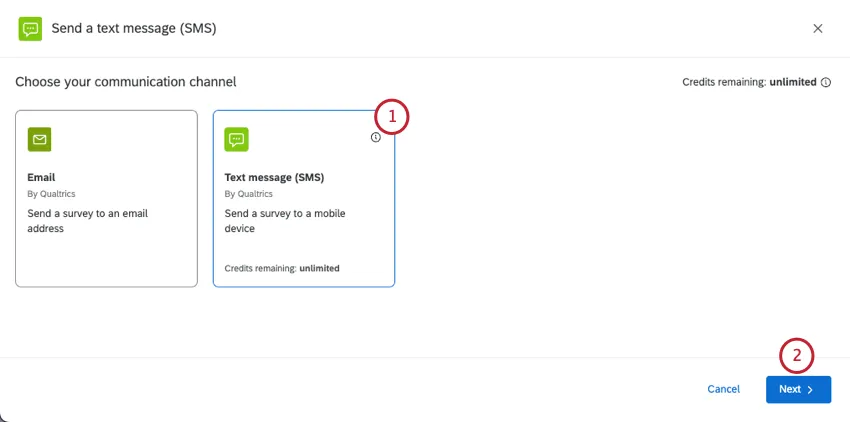
Haga clic en Siguiente.
Elige a quién quieres enviar tu mensaje de texto:
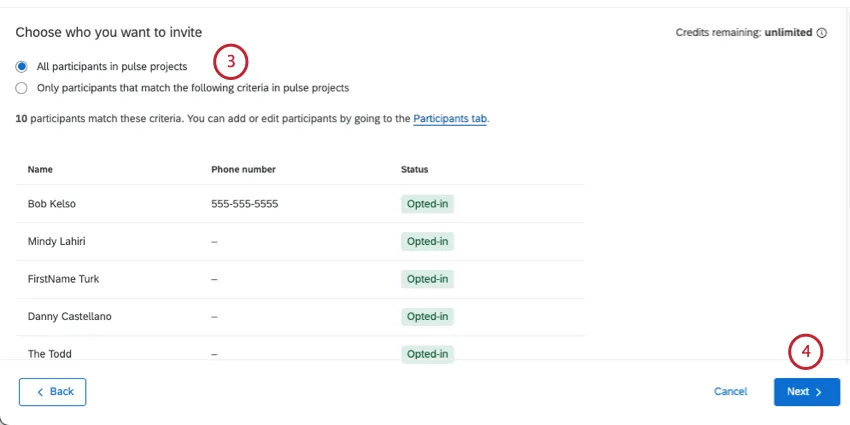
- Todos los participantes en el proyecto Pulse: Cada participante incluido en el programa Pulse.
Sólo los participantes que cumplan los siguientes criterios en proyectos de pulso:Un conjunto limitado de participantes basado en criterios que usted establezca. Ver Cómo limitar quién recibe mensajes de texto Para más información.
Consejo Q: Este enlace de soporte lo llevará a la página de otro producto. Si bien el filtrado de participantes funciona exactamente igual en Pulse, tenga en cuenta que otras secciones pueden no reflejar el mismo comportamiento de SMS.
Haga clic en Siguiente.
Comience a crear su mensaje de texto. Si tienes un prefabricado mensaje de la biblioteca, puedes cargarlo usando el menú desplegable sobre el editor de mensajes.
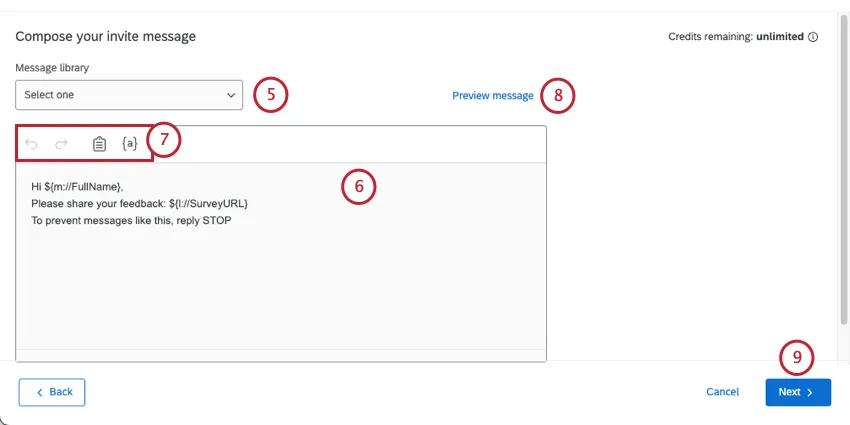
Consejo Q: Los mensajes de la Biblioteca le permiten agregar traducciones para distribuciones en varios idiomas.
Edite su mensaje escribiendo en el cuadro.
Utilice las herramientas en la parte superior del editor de mensajes para ayudarle a crear su mensaje. Estas herramientas son:
- Flecha hacia atrás:Deshace la edición anterior.
- Flecha hacia adelante:Rehace la acción deshacer anterior.
- Portapapeles: Inserta el enlace de encuesta. De forma predeterminada, el enlace de encuesta ya estará en el mensaje.
- {a}:Inserciones texto dinámico. Puede ingresar la información personal de sus participantes y cualquier metadatos que tengan en el proyecto.
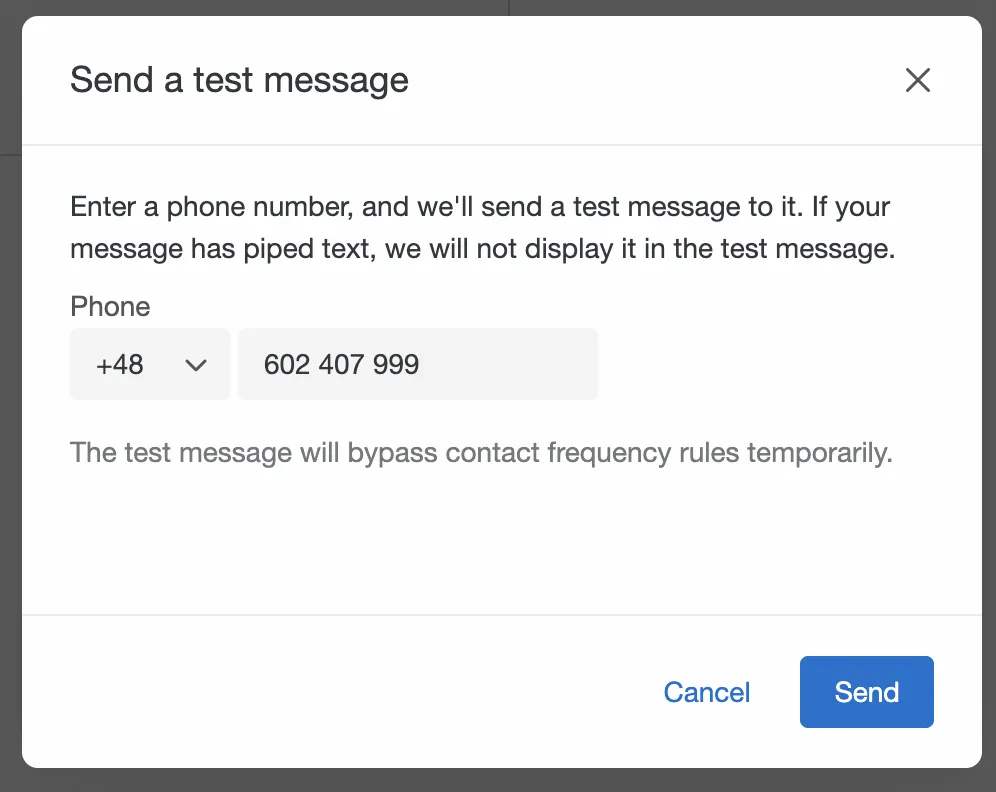
Para probar su mensaje antes de enviarlo oficialmente, haga clic en Mensaje de vista previa.
Consejo Q: Para enviar la prueba, elija el código del país e ingrese el número de teléfono antes de hacer clic Enviar.
Haga clic en Siguiente.
Elige cuándo quieres enviar tu mensaje:
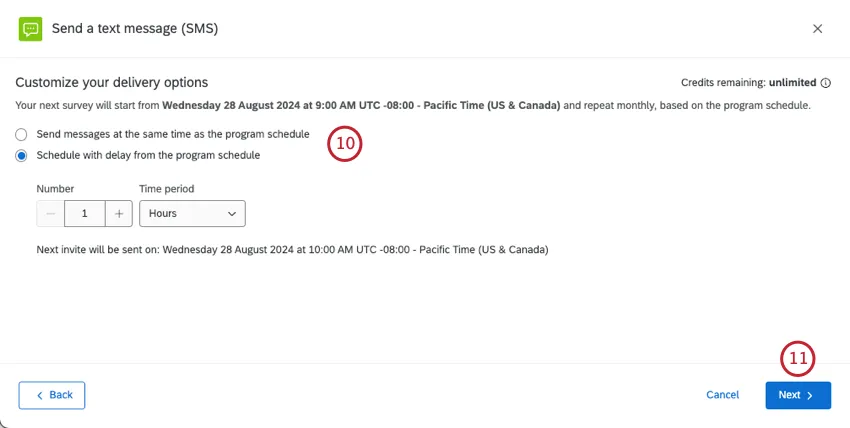
- Enviar mensajes a la misma hora que el programa:Se enviarán mensajes SMS a medida que se activen nuevas encuestas en el proyecto Pulse. Para ver el horario de tu programa, consulta Horario del programa.
- Horario con retraso respecto al cronograma de programación:Envía las invitaciones por SMS un tiempo determinado después de la Cada encuesta del programa está programada para comenzar. Puede establecer un número específico de horas o días. Debajo, verás una estimación de cuándo se enviará la siguiente invitación, junto con la zona horaria.
Hacer clic Siguiente.
Revise su distribución para asegurarse de que sea correcta.
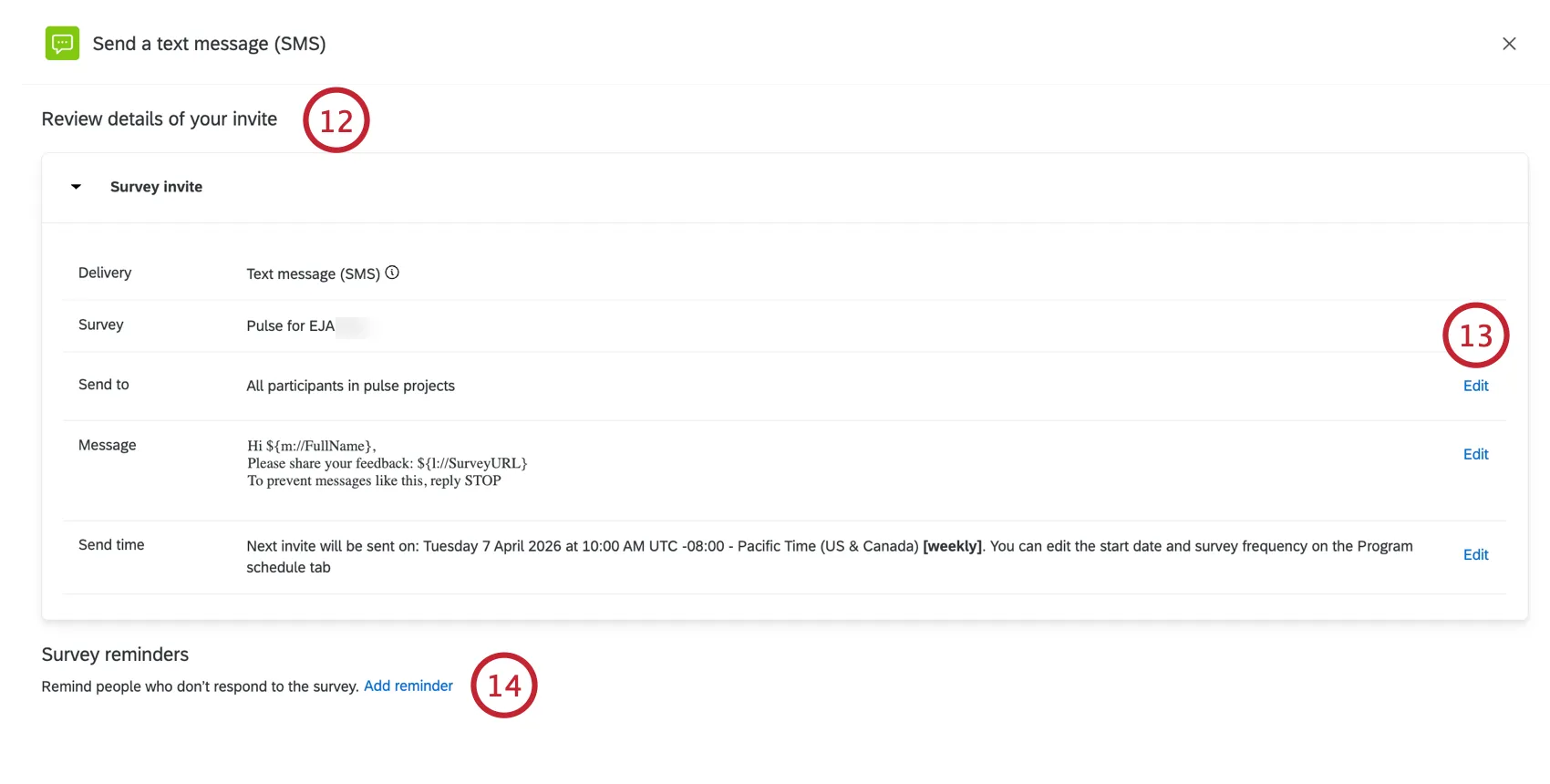
Si necesita editar alguna configuración, haga clic en Editar para ser llevados a esos entornos.
Si desea agregar un mensaje SMS recordatorio , haga clic en Agregar recordatorio.
Personaliza tu mensaje recordatorio .
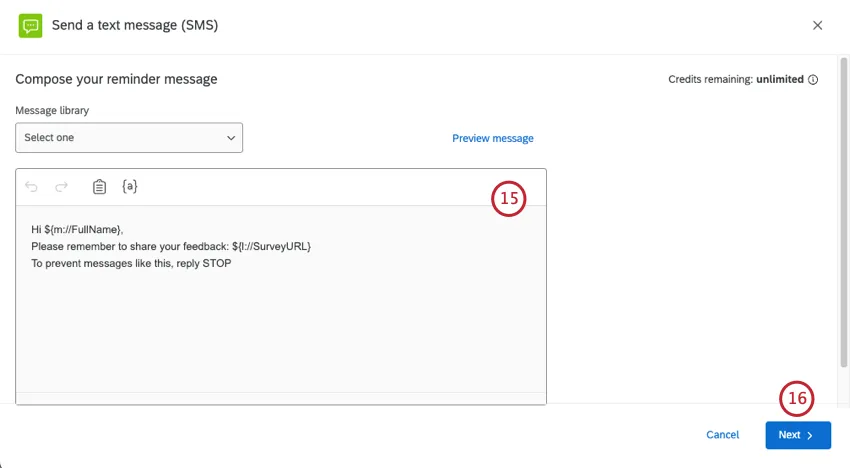
Haga clic en Siguiente.
Elija cuánto tiempo después de enviar la invitación debe enviarse el recordatorio .
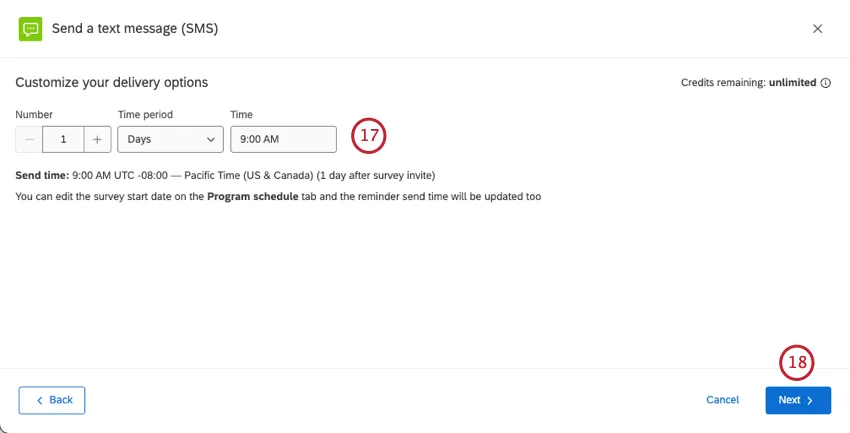
Haga clic en Siguiente.
Revise sus cambios y realice modificaciones donde sea necesario.
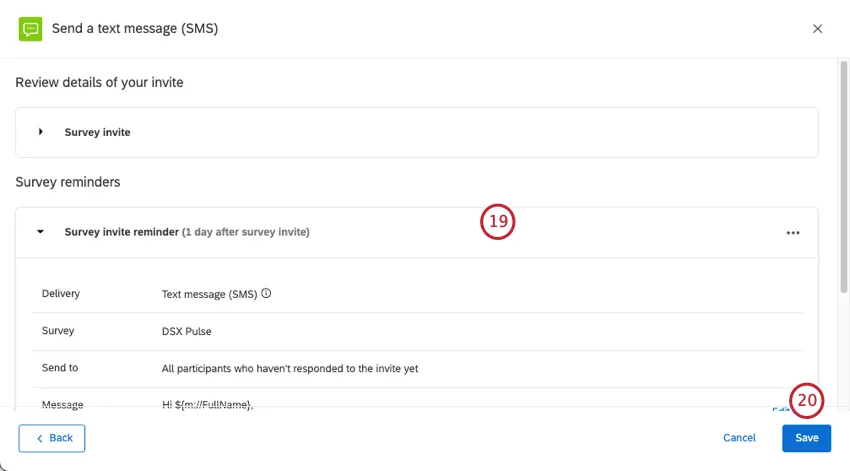
Cuando haya terminado, haga clic en Ahorrar .
Creación de una plantilla de mensaje de Microsoft Teams
Puedes enviar invitaciones y recordatorios a través de Microsoft Teams. Asegúrese de que sus participantes tengan una Campo de metadatos llamado “Nombre de usuario de Microsoft Teams ” que contiene su nombre de usuario en MS Teams.
Seleccionar Equipos de Microsoft.
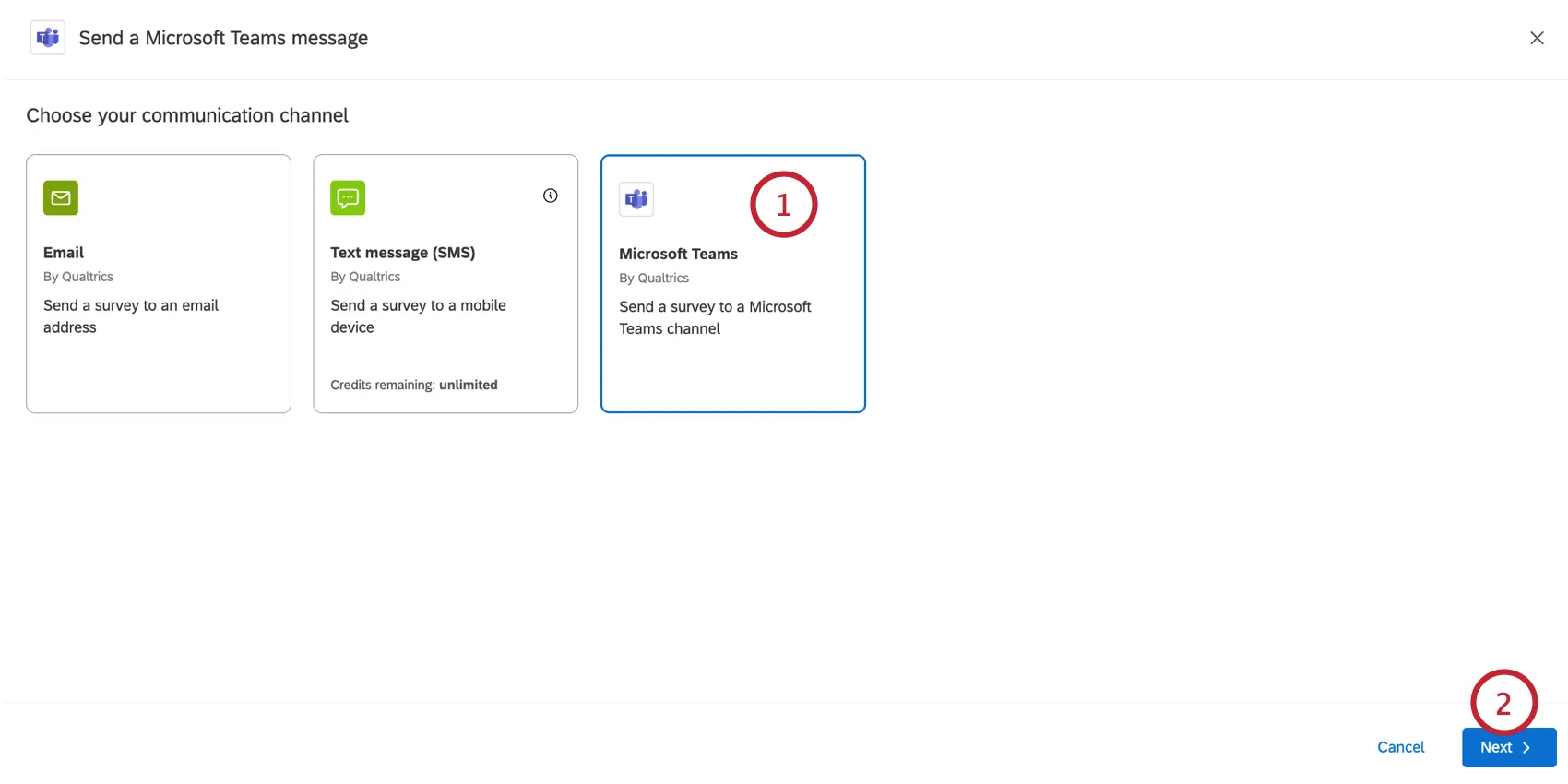
Haga clic en Siguiente.
Elige a quién quieres enviar tu distribución :
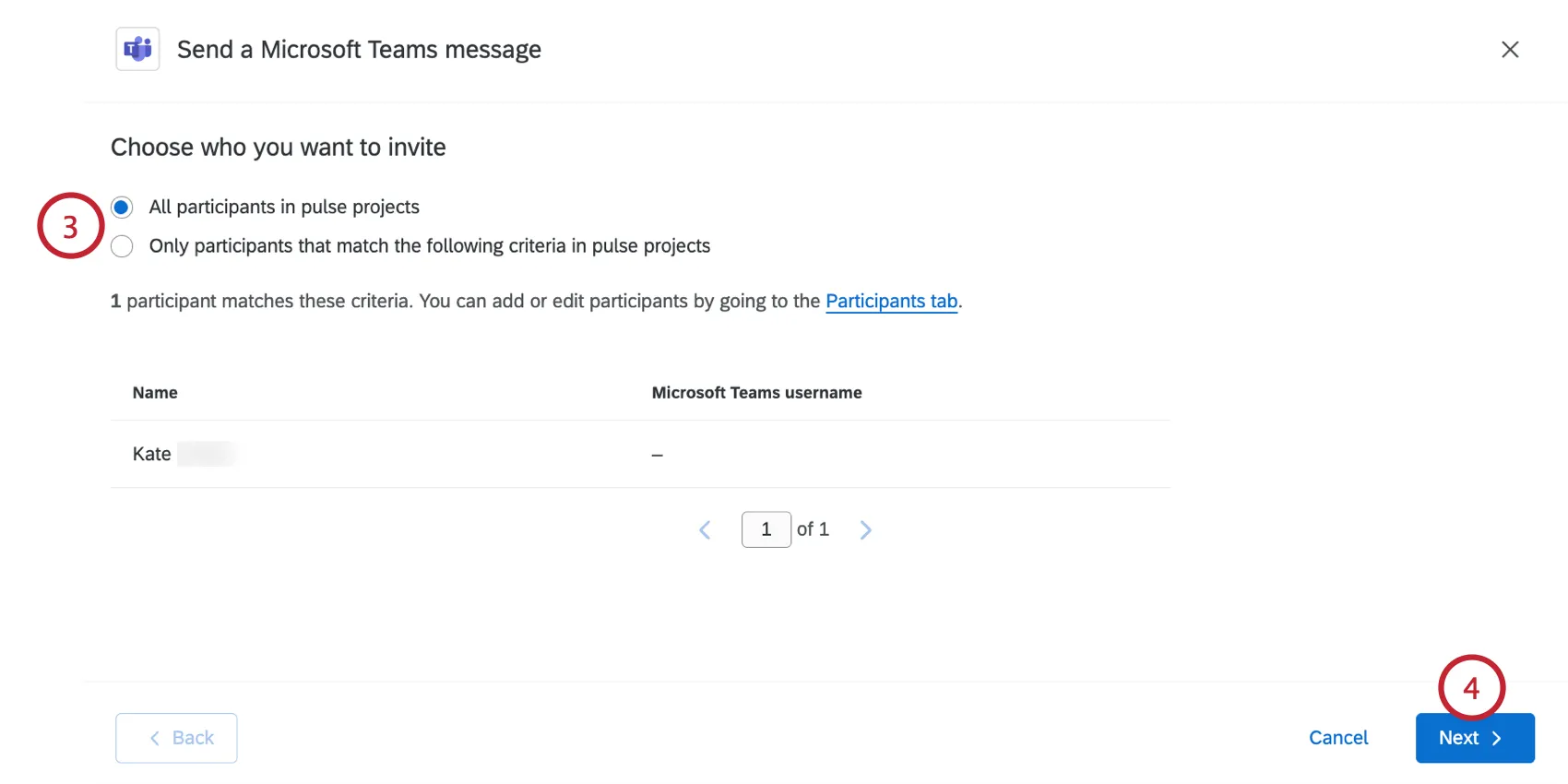
- Todos los participantes en los proyectos encuesta de pulso: Cada participante incluido en el programa Encuesta de pulso.
Sólo los participantes que cumplan los siguientes criterios en proyectos de pulso:Un conjunto limitado de participantes basado en criterios que usted establezca. Filtro los destinatarios por nombre, correo electrónico, apellido, nombre, metadatos o rol. Puedes agregar múltiples condiciones.
Consejo Q: Las condiciones solo pueden ir acompañadas de “cualquiera”. For metadata criteria, participants only have to match 1 criteria to be included in the distribution. For all other criteria, participants must match all of them to be included in the distribution.
Haga clic en Siguiente.
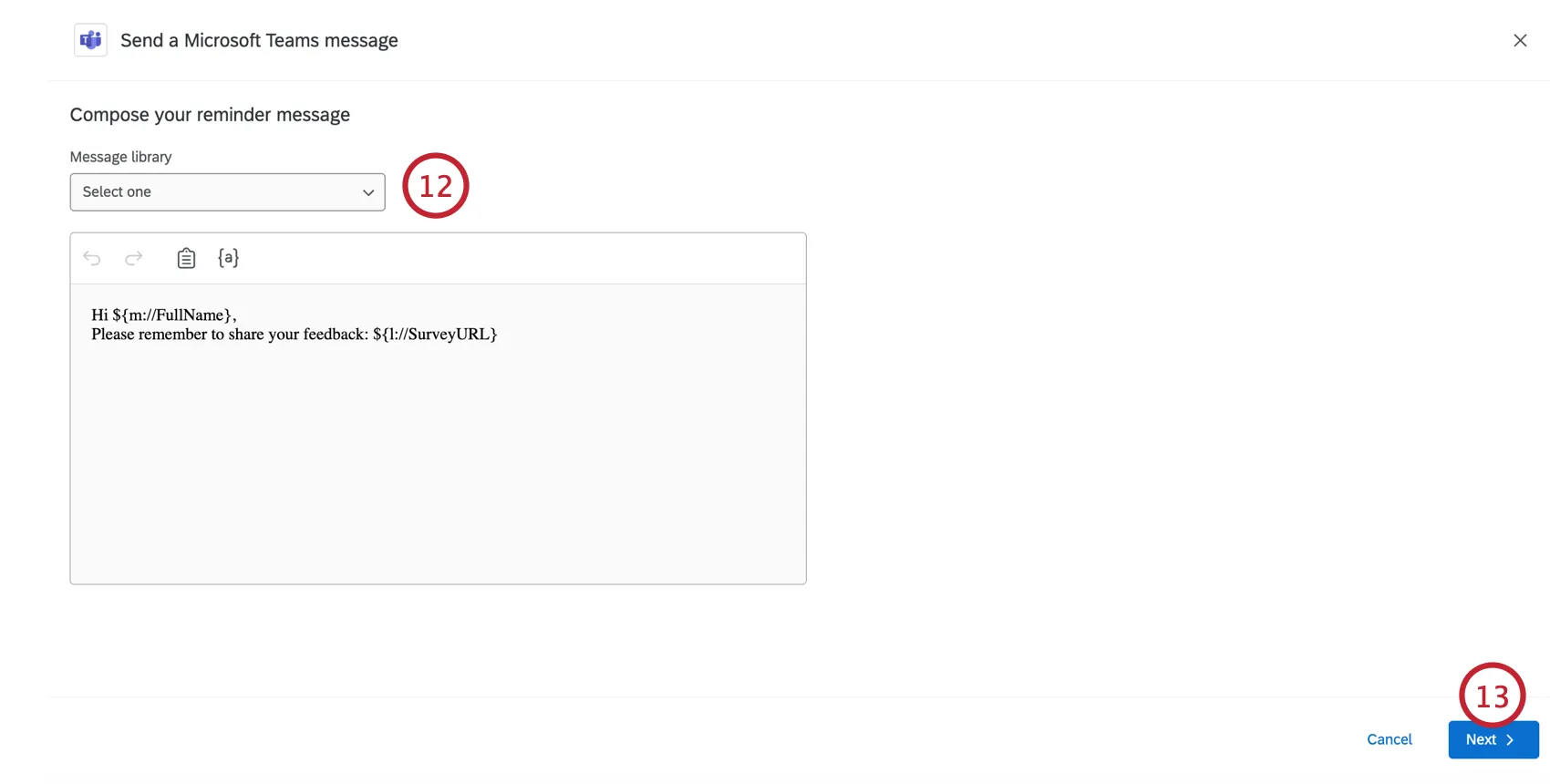
Si tienes un prefabricado mensaje de la biblioteca, puedes cargarlo usando el menú desplegable sobre el editor de mensajes.
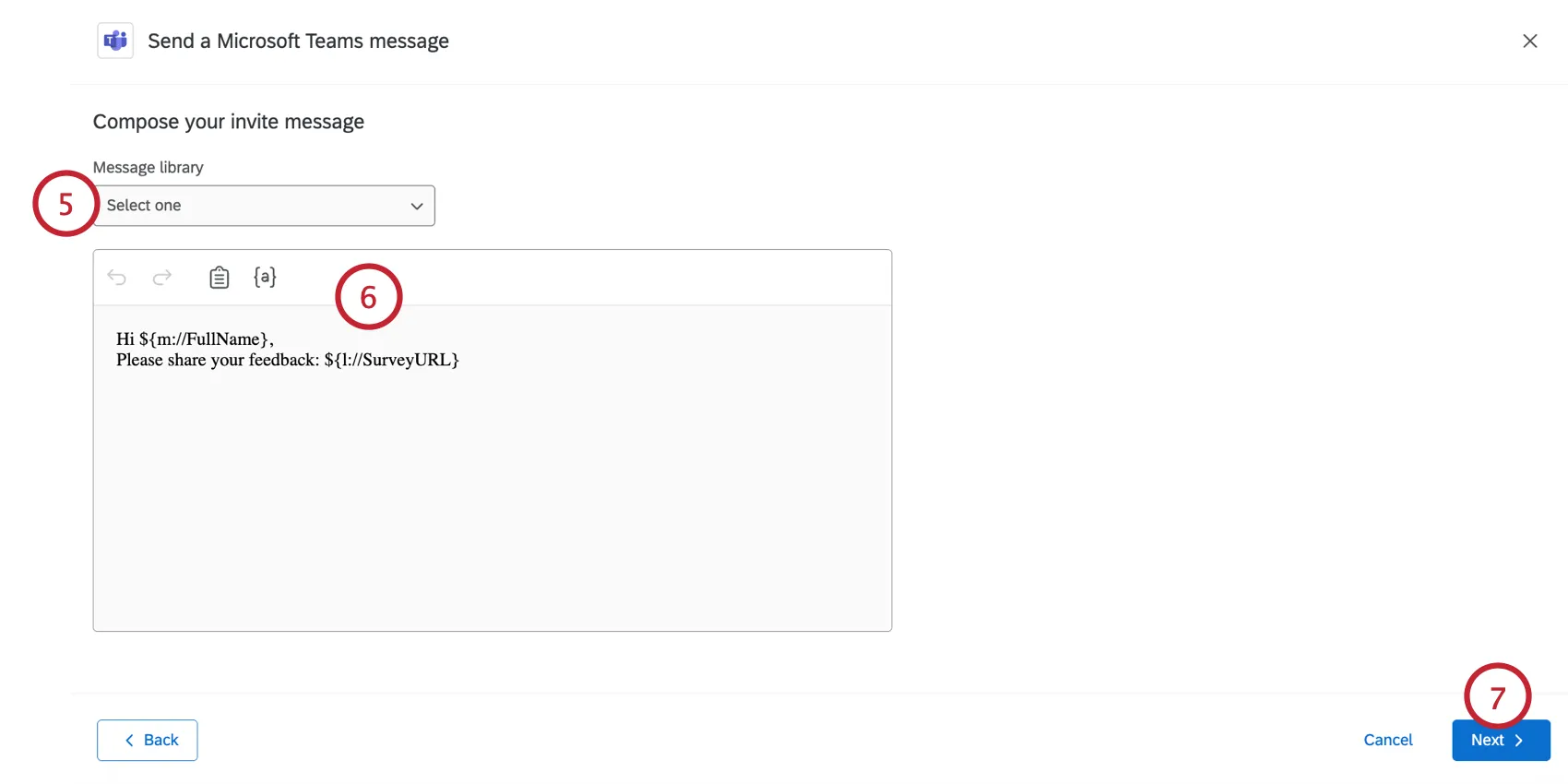
Consejo Q: Los mensajes de la Biblioteca le permiten agregar traducciones para distribuciones en varios idiomas.
Edite su mensaje escribiendo en el cuadro. Puedes personalizarlo utilizando las siguientes herramientas que se encuentran en la parte superior del editor de mensajes:
- Flecha hacia atrás:Deshace la edición anterior.
- Flecha hacia adelante:Rehace la acción deshacer anterior.
- Portapapeles: Inserta el enlace de encuesta. De forma predeterminada, el enlace de encuesta ya estará en el mensaje.
- {a}:Inserciones texto dinámico. Puede ingresar la información personal de sus participantes y cualquier metadatos que tengan en el proyecto.
Haga clic en Siguiente.
Elige cuándo quieres enviar tu mensaje:
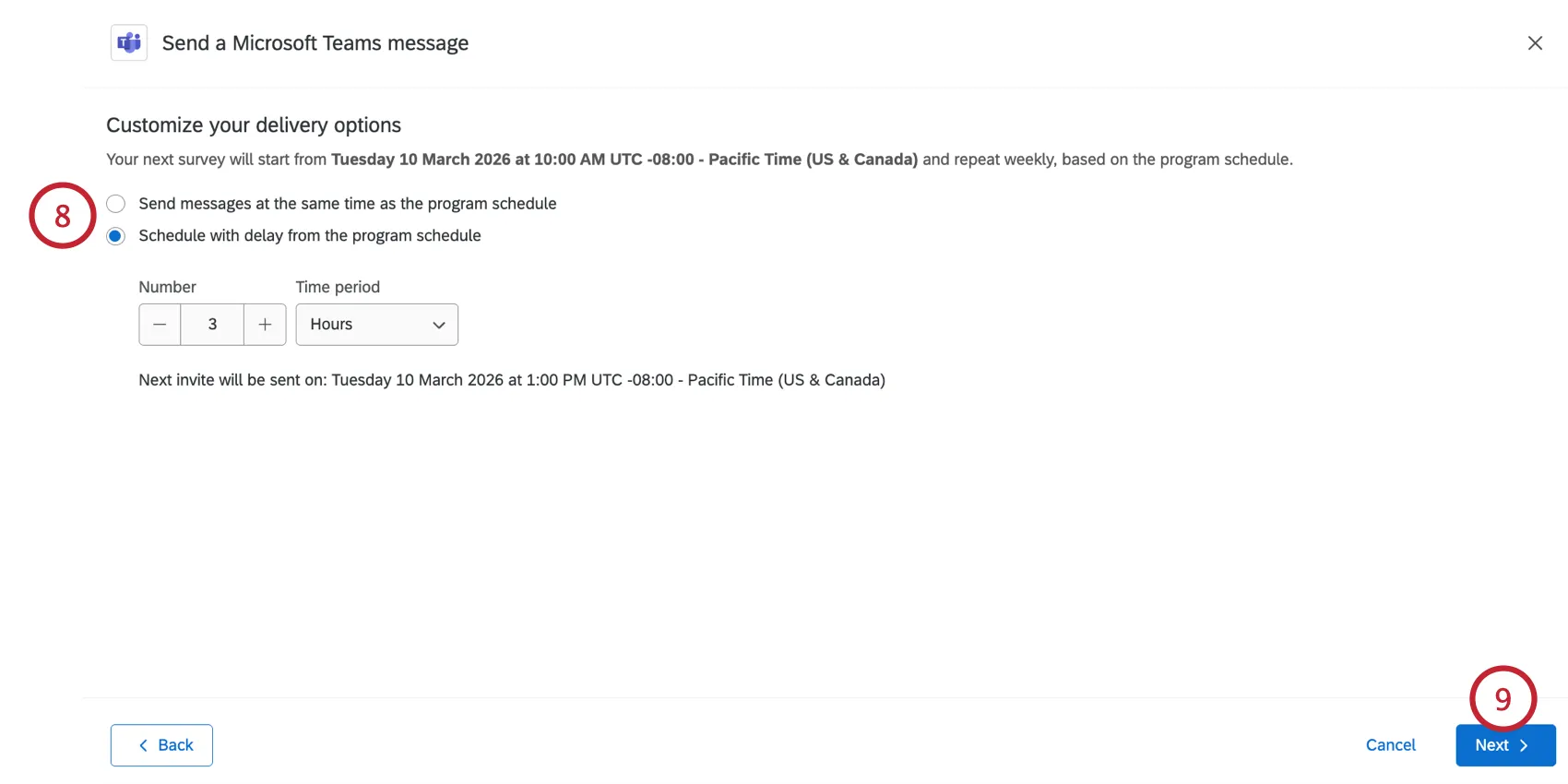
- Enviar mensajes al mismo tiempo que el programa.Se enviarán mensajes a medida que se activen nuevas encuestas en el proyecto encuesta de pulso . Para ver el horario de tu programa, consulta Horario del programa.
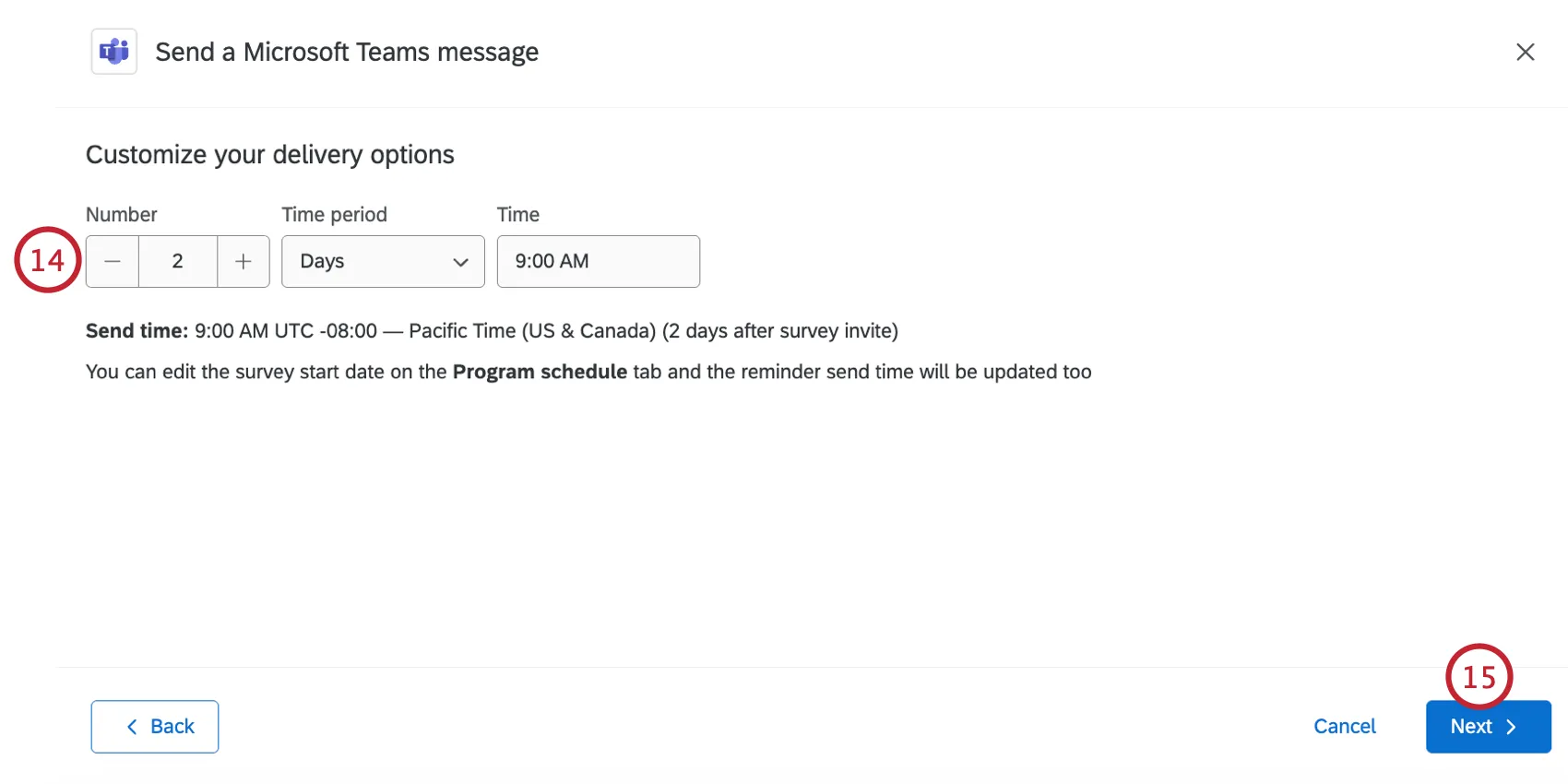
- Horario con retraso respecto al horario del programa: Enviar las invitaciones de MS Teams una cantidad de tiempo determinada después de la Cada encuesta del programa está programada para comenzar. Puede establecer un número específico de horas o días. Debajo, verás una estimación de cuándo se enviará la siguiente invitación, junto con la zona horaria.
Haga clic en Siguiente.
Revise su distribución para asegurarse de que sea correcta. Si necesita editar alguna configuración, haga clic en Editar para ser llevados a esos entornos.
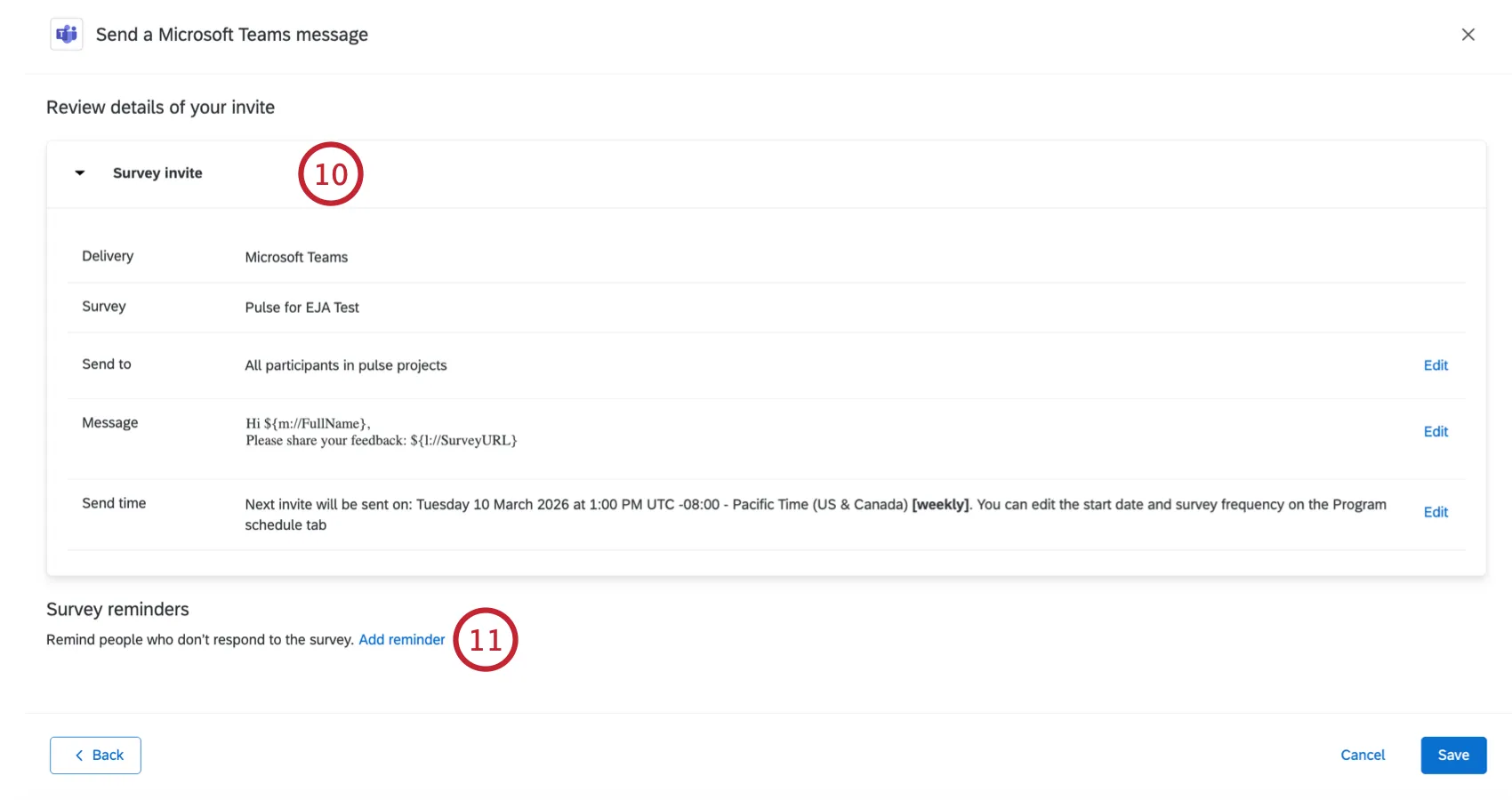
Si desea agregar un mensaje de recordatorio de MS Teams , haga clic aquí. Agregar recordatorio.
Consejo Q: Hacer clic Ahorrar Si no desea agregar un recordatorio.
Personaliza tu mensaje recordatorio . Puedes elegir un mensaje de la biblioteca o personalizarlo mediante el editor de mensajes.
Haga clic en Siguiente.
Elija cuánto tiempo después de enviar la invitación debe enviarse el recordatorio .
Haga clic en Siguiente.
Revise sus cambios y realice modificaciones donde sea necesario.
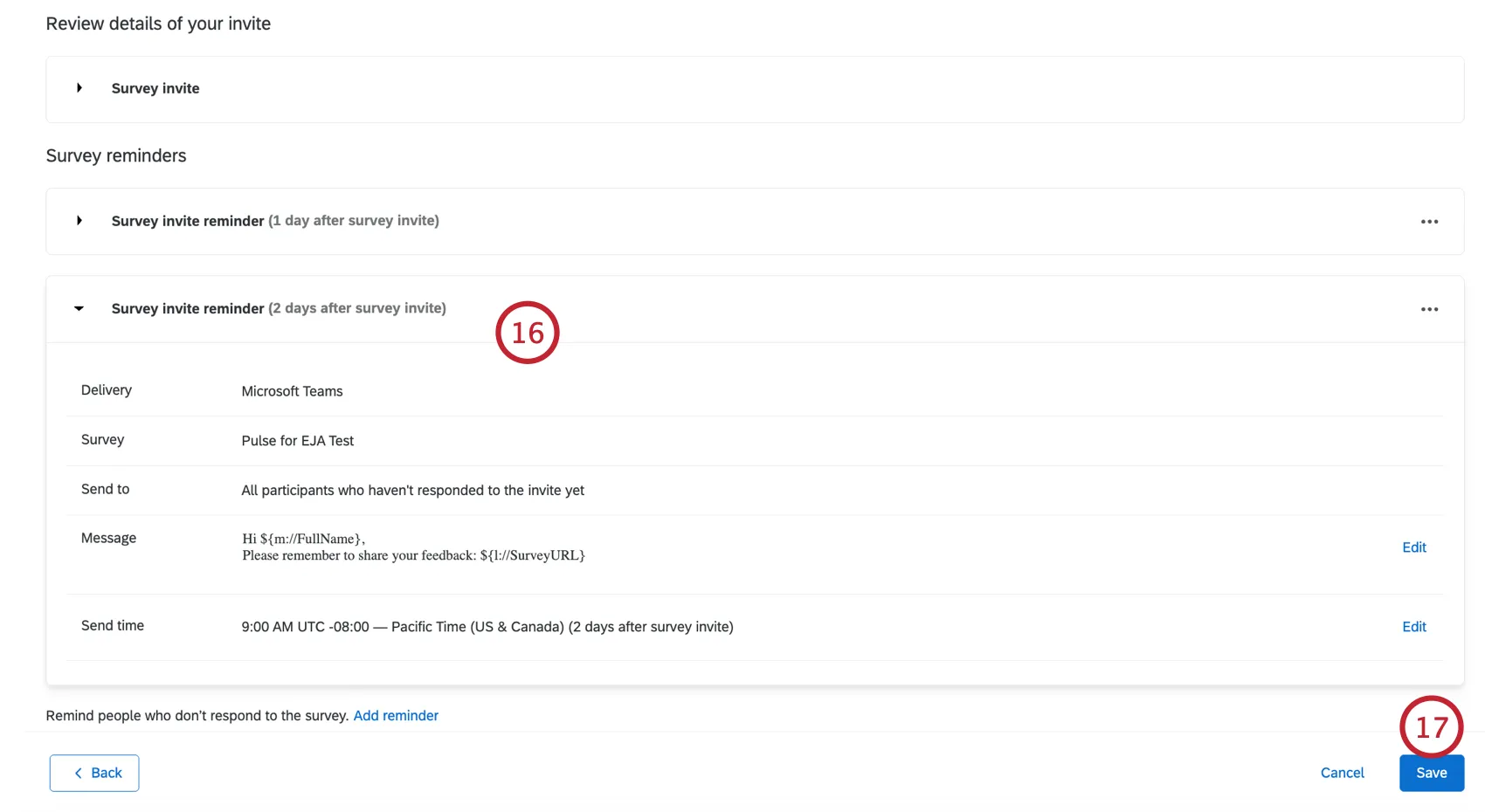
Cuando haya terminado, haga clic en Ahorrar .
Gestión de plantillas de Distribución
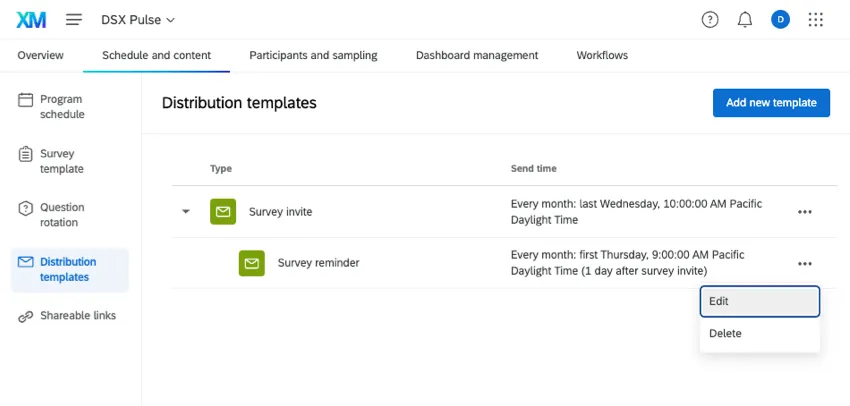
Puedes editar o eliminar tu invitación o recordatorio(s) en cualquier momento. Haga clic en los 3 puntos siguiente a una distribución para ver estas opciones.
Preguntas frequentes
¿Cuándo se crean nuevas encuestas Encuesta de pulso ?
¿Cuándo se crean nuevas encuestas Encuesta de pulso ?
¡Genial! ¡Gracias por tus comentarios!
¡Gracias por tus comentarios!