Análisis de texto automatizado
Contenidos de la página
Acerca del análisis automatizado de texto
¿Tiene un conjunto de interacciones de texto que le gustaría analizar en busca de temas y tópicos comunes? Puede jumpstart un modelo de temas utilizando Inteligencia Artificial (IA) para crear una jerarquía de temas. Al utilizar un conjunto diverso de entradas que incluyen datos de clientes no estructurados, casos de uso, personajes, industria e información de contexto adicional, puede aprovechar la IA para crear una jerarquía de temas, lo que le permite identificar los temas más importantes para su caso de uso comercial.
Consejo Q: Esta página cubre la creación de un modelo de temas automatizado en Qualtrics. Ver Generador de Jerarquía de temas en XM Discover para obtener información sobre cómo crear un modelo asistido por IA en XM Discover.

Consejo Q : No se puede utilizar IA para crear modelos de temas basados en ningún proyectos EX (compromiso, etc.).
Consejo Q: Puede utilizar análisis de texto automatizados y Text iQ en la misma fuente de datos.
Requisitos
Permisos de usuario
Para construir un modelo de temas usando IA, necesitas lo siguiente: Análisis de texto automatizado permiso del usuario habilitado para tu cuenta. Si este permiso está deshabilitado, la sección “Análisis de texto” no aparecerá en su menú de navegación.
Datos admitidos
Puedes analizar datos no estructurados de los siguientes Qualtrics tipos de proyectos :
- Proyectos de encuesta
- Proyectos de datos importados
- Proyecto de Gestión de la reputación en línea
- Proyecto de datos de correo electrónico
- Proyecto de datos de chat
- Proyecto de voz
Generar un modelo de tema
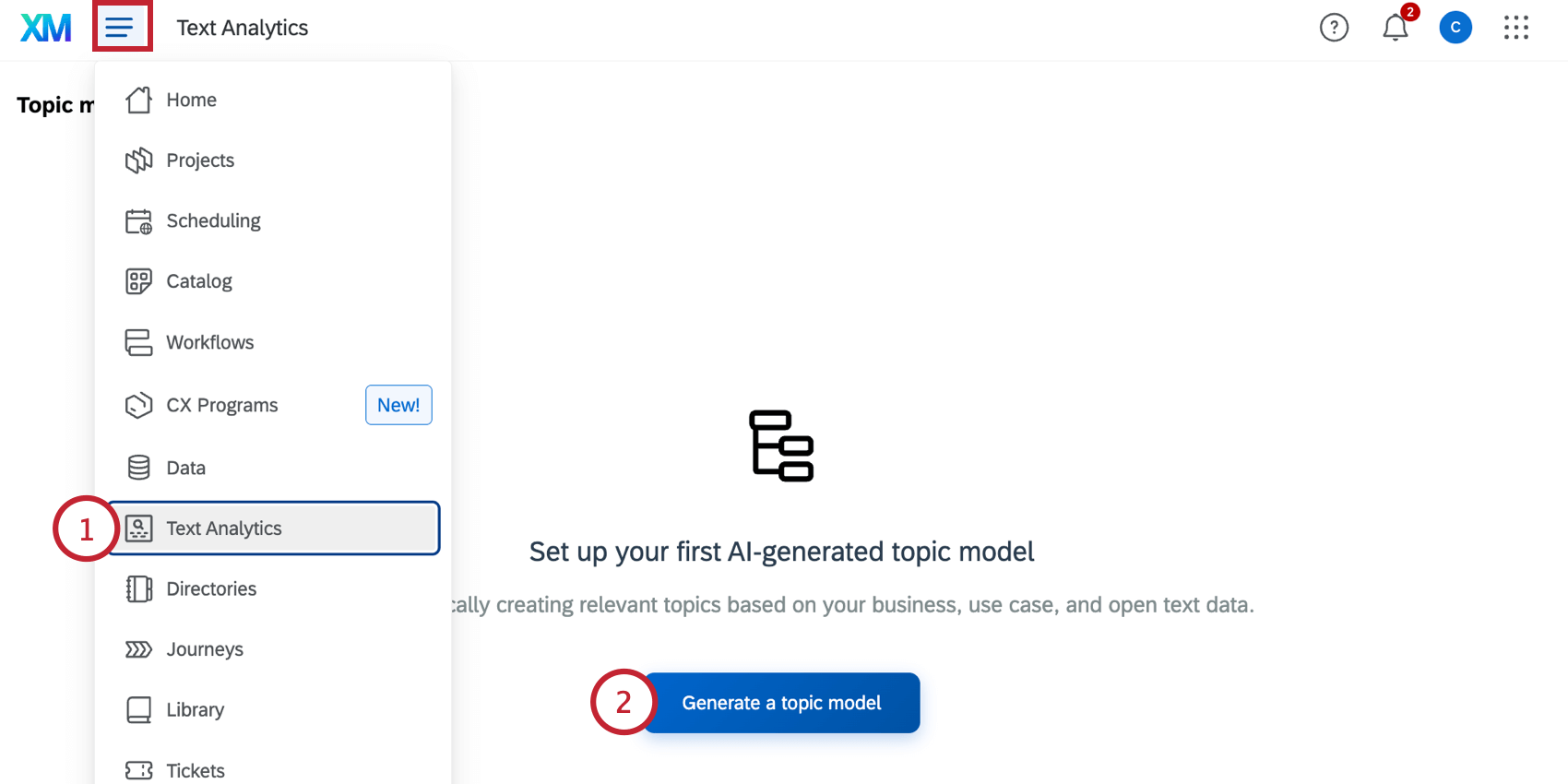
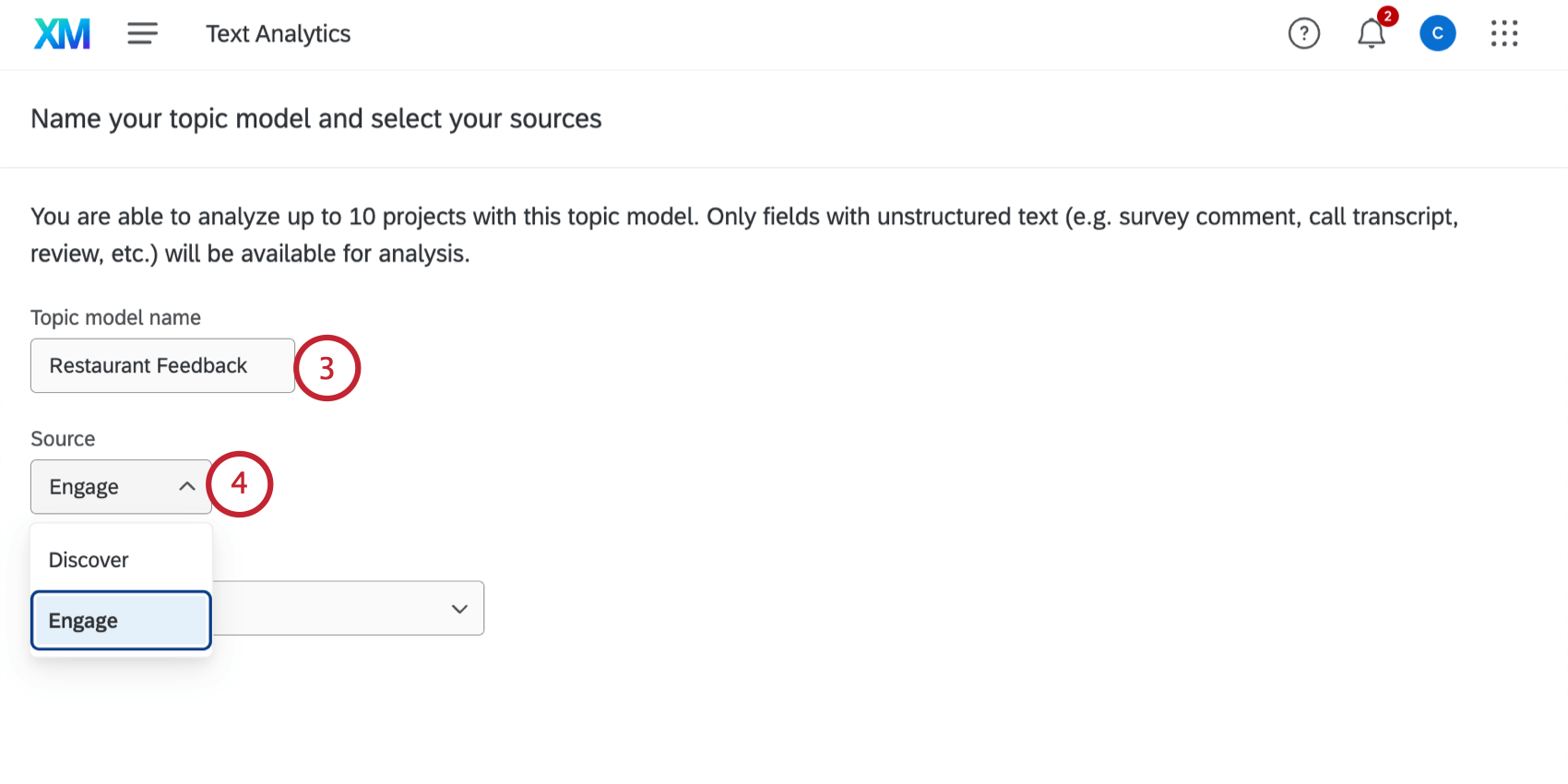
Consejo Q: Ver Generador de Jerarquía de temas en XM Discover para conocer los pasos para generar un modelo utilizando datos de XM Discover.
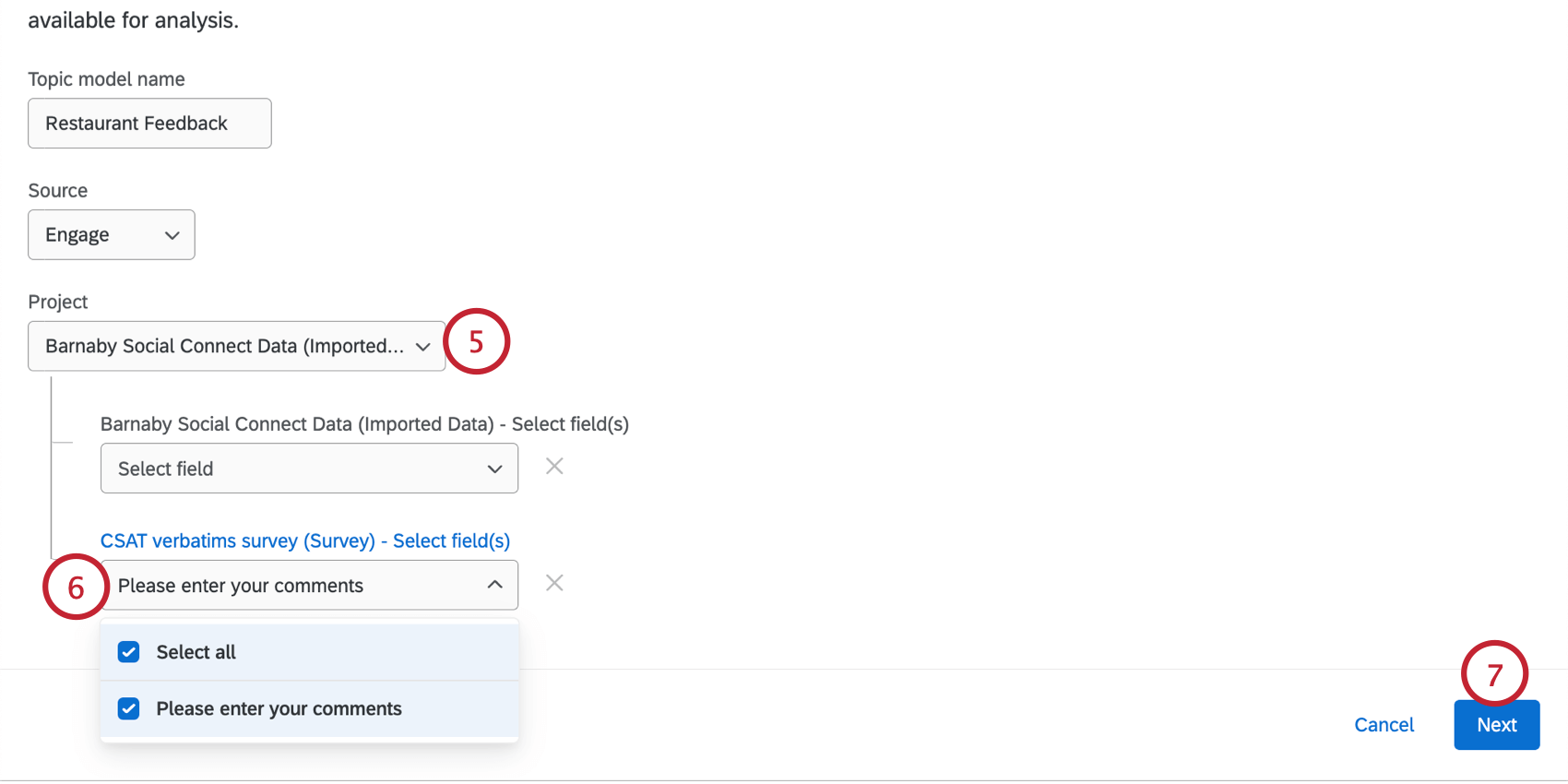
Consejo Q: Ver el Sección de requisitos Más arriba encontrará información sobre qué datos son elegibles para ser seleccionados aquí.
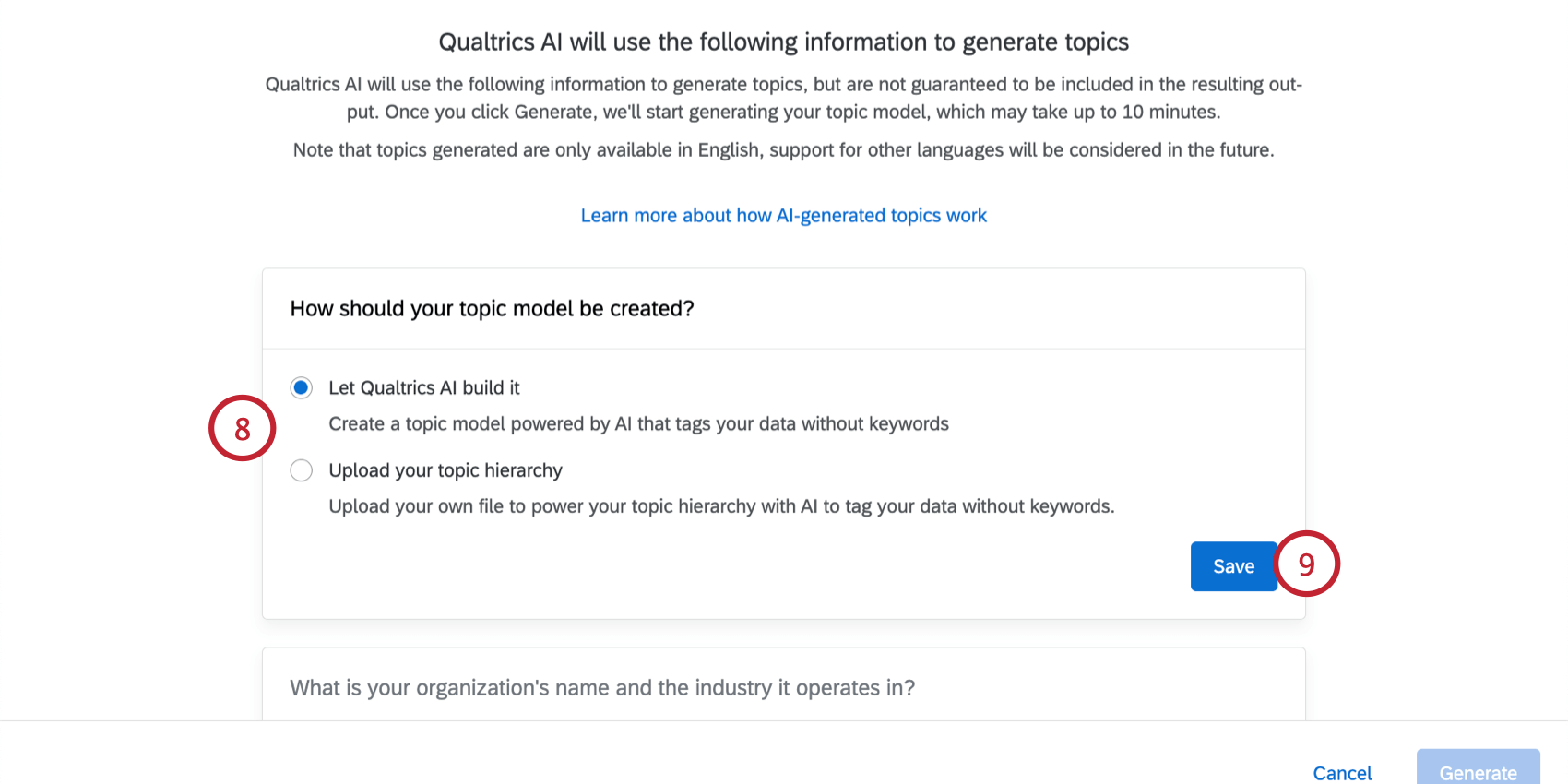
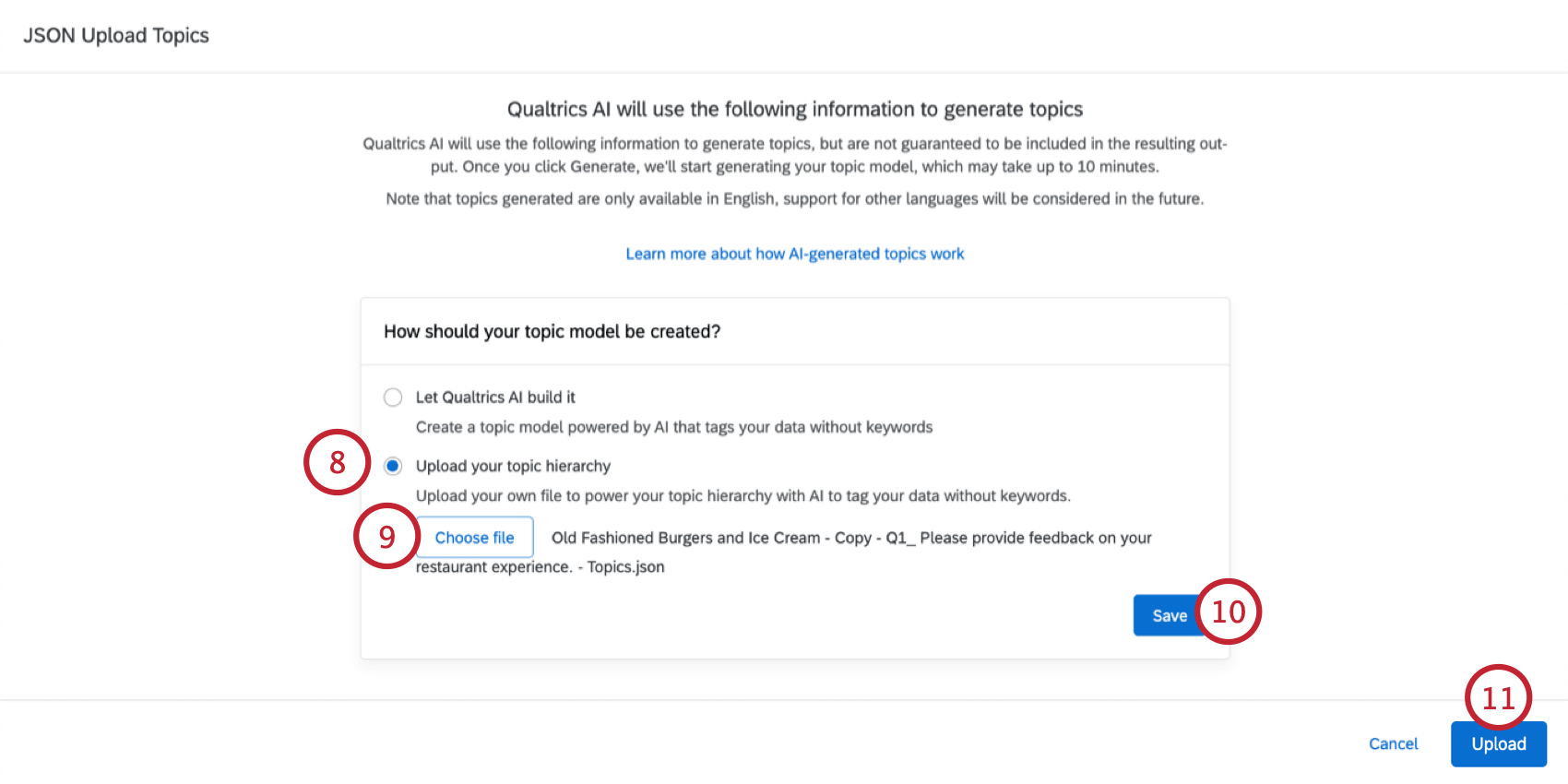
Consejo Q: La opción “Subir su jerarquía de temas” es útil si tiene una jerarquía de temas existente en formato JSON que le gustaría reutilizar en lugar de generar una nueva jerarquía.
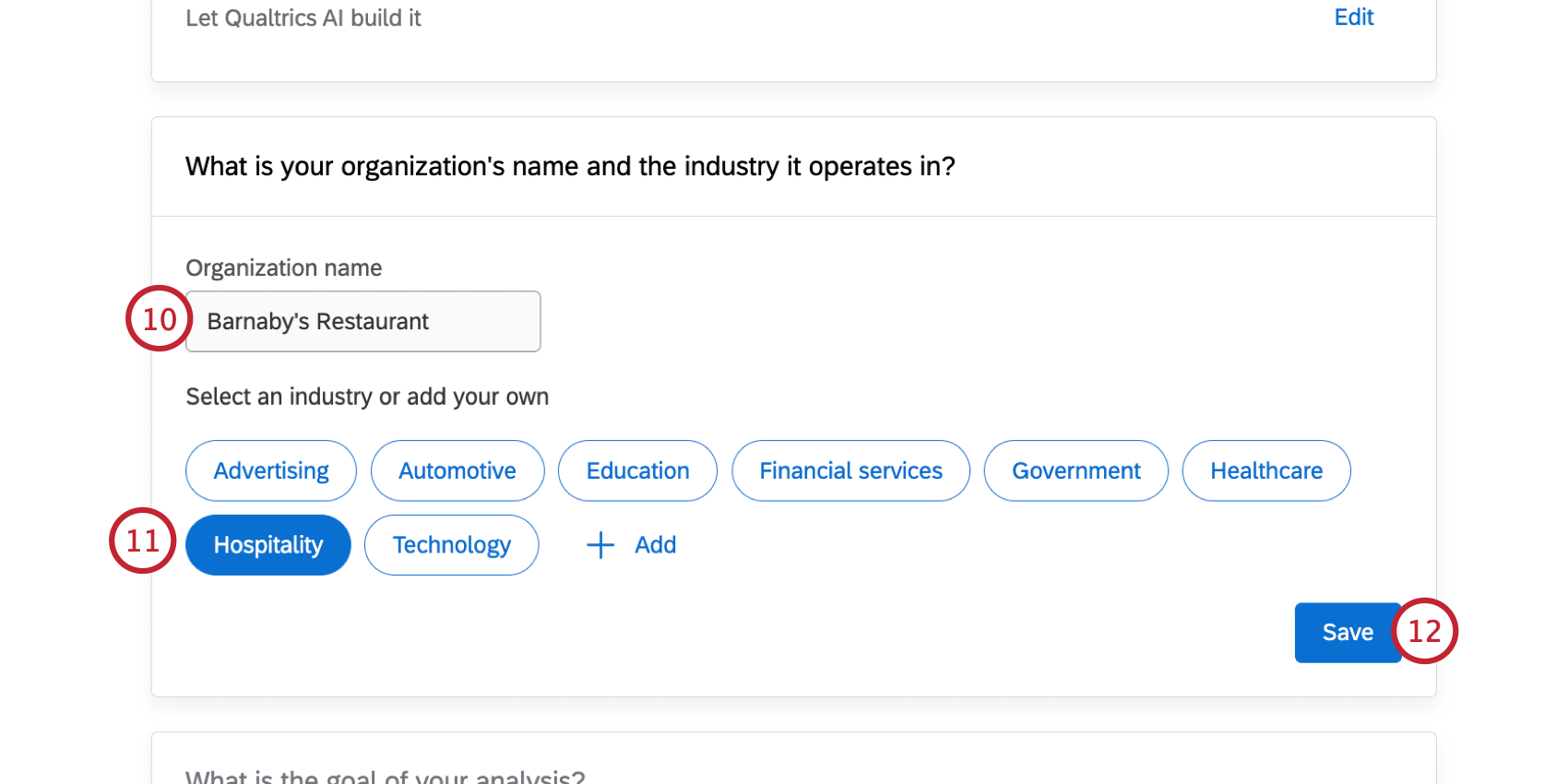
Consejo Q: Si su sector no aparece en la lista, puede hacer clic en "Agregar" y especificar su sector en el cuadro de texto.
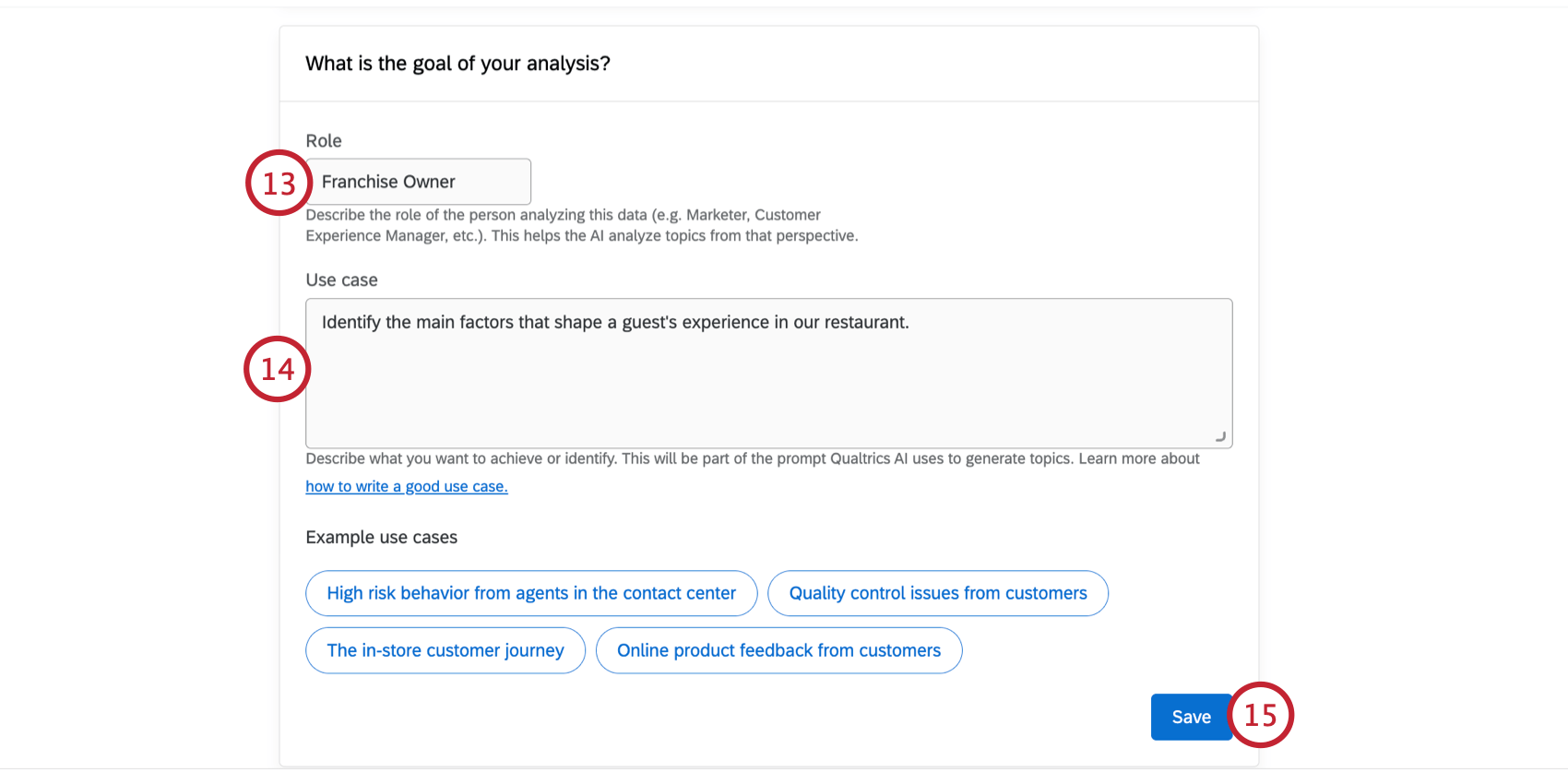
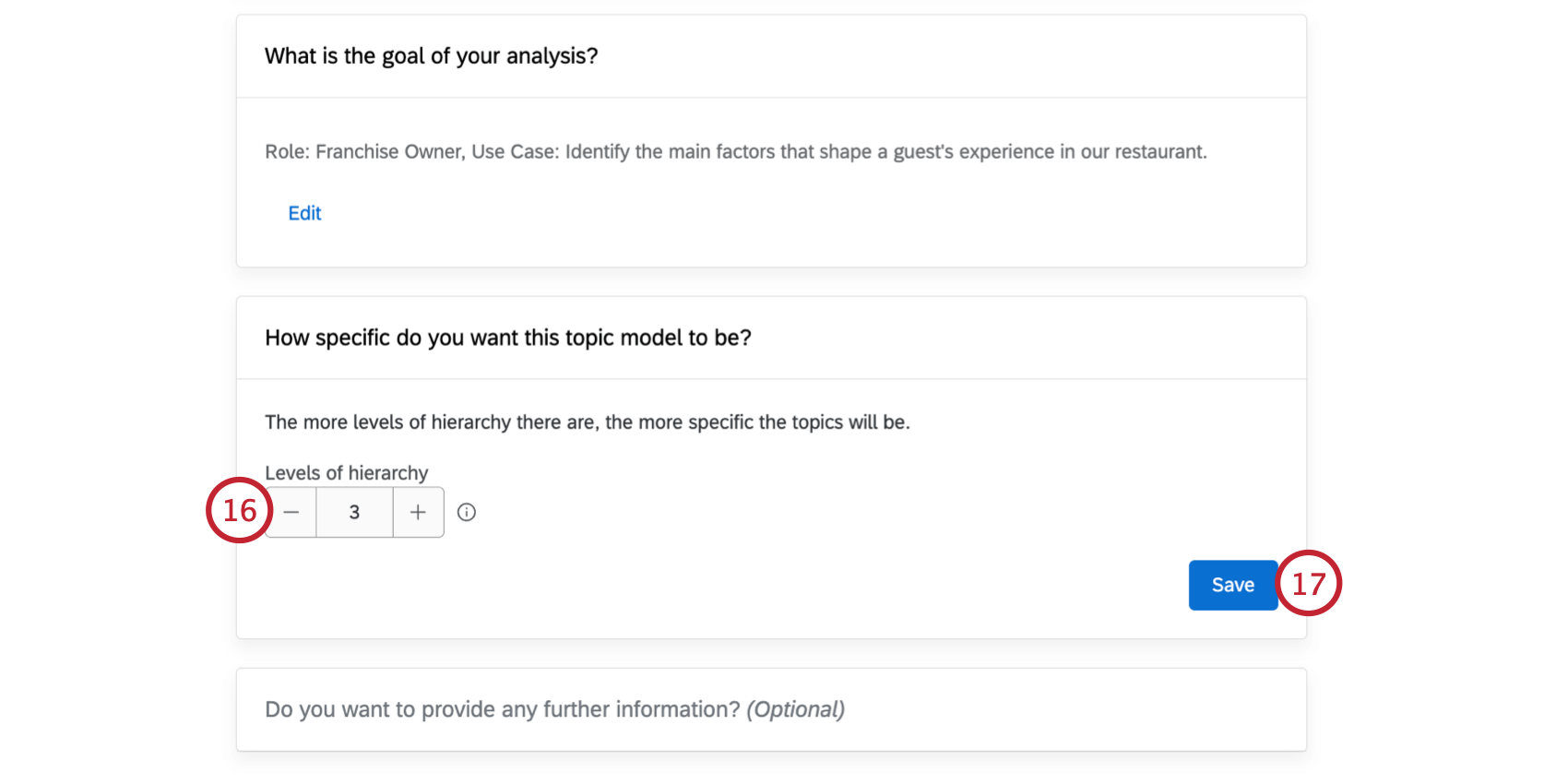
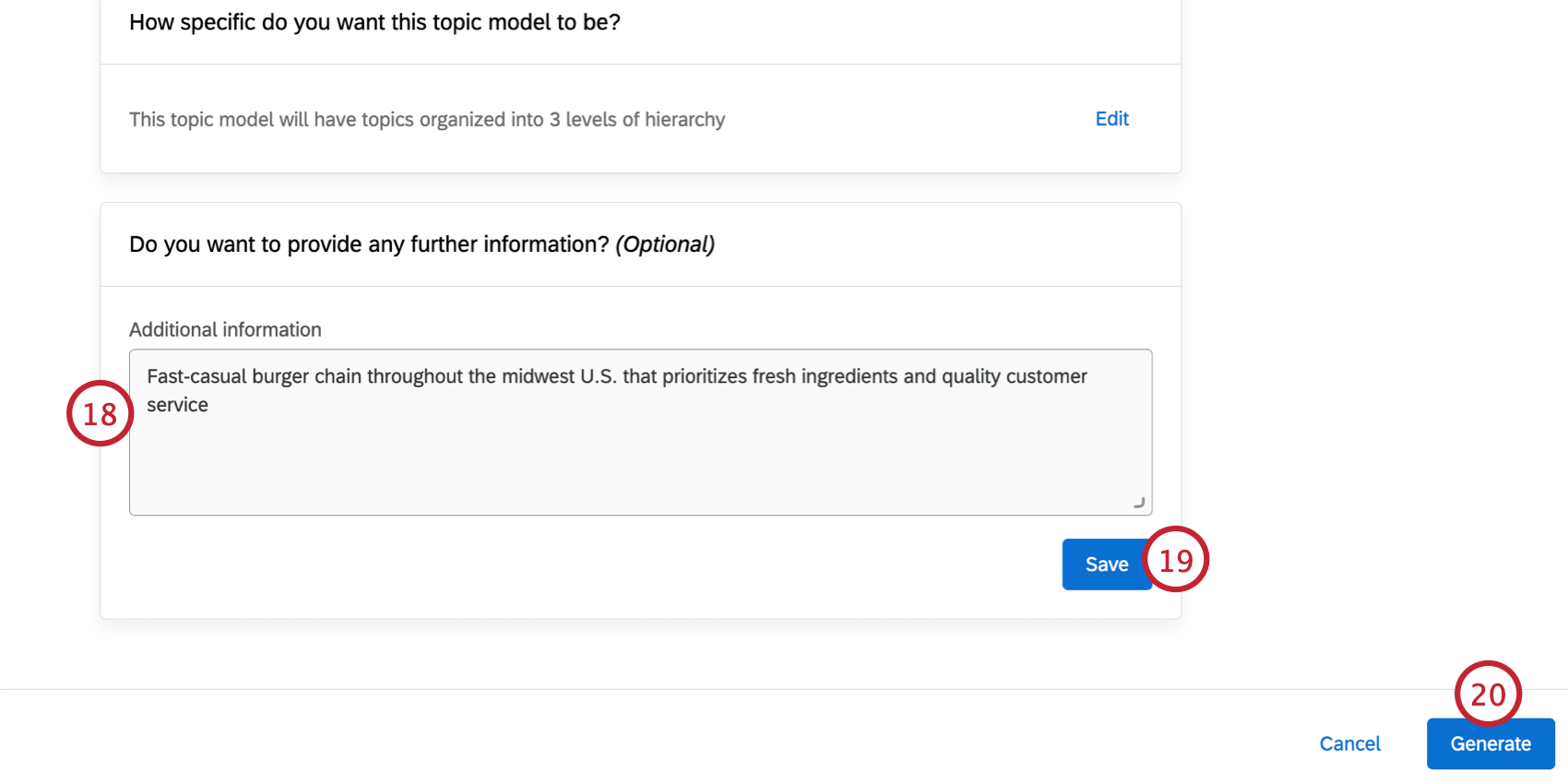
Consejo Q: Si es necesario, puede hacer clic Editar para cambiar cualquier parte de los parámetros del modelo antes de generar la jerarquía de texto. Tú no puedo edite estos parámetros después de generar su jerarquía .
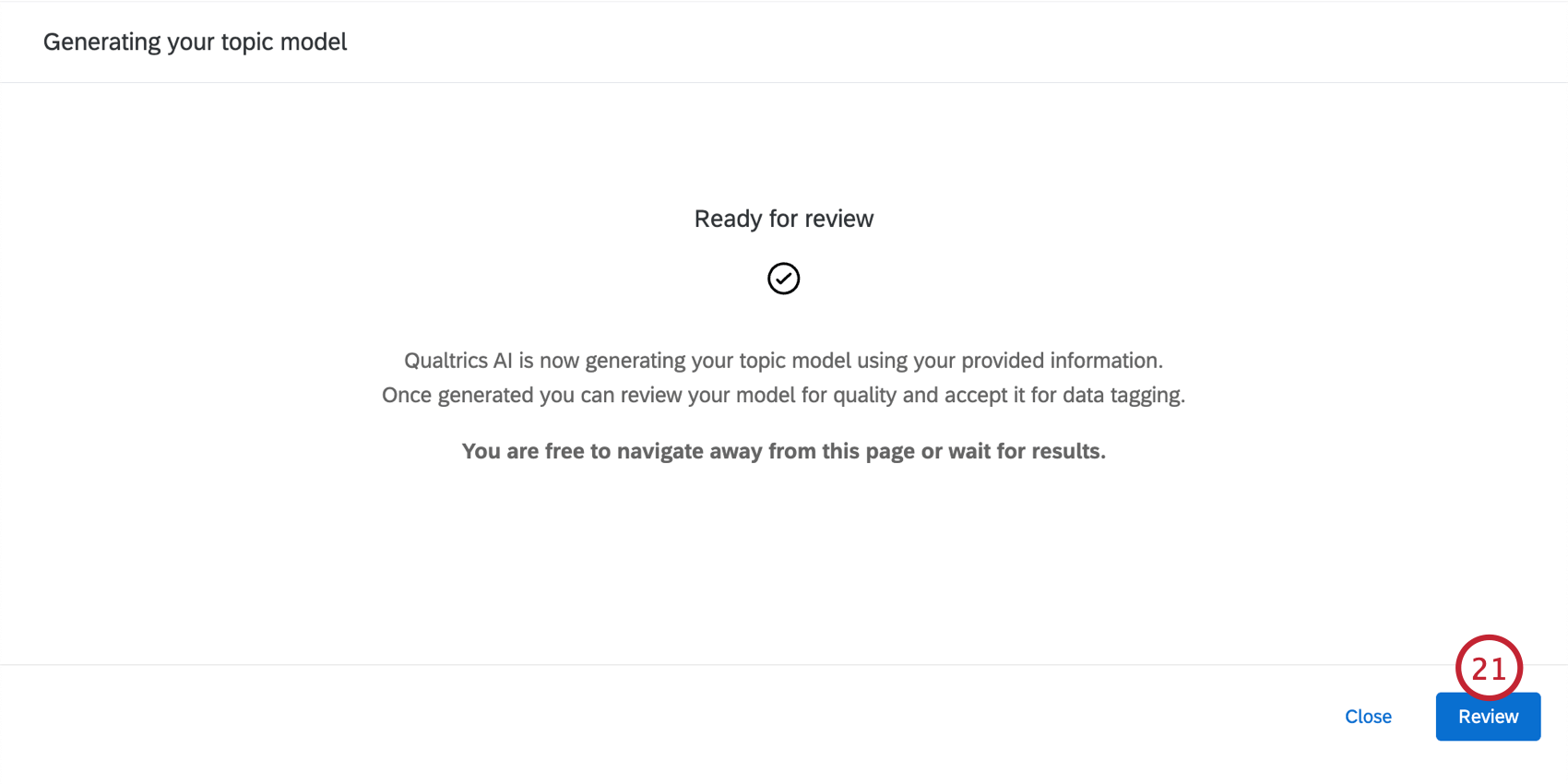
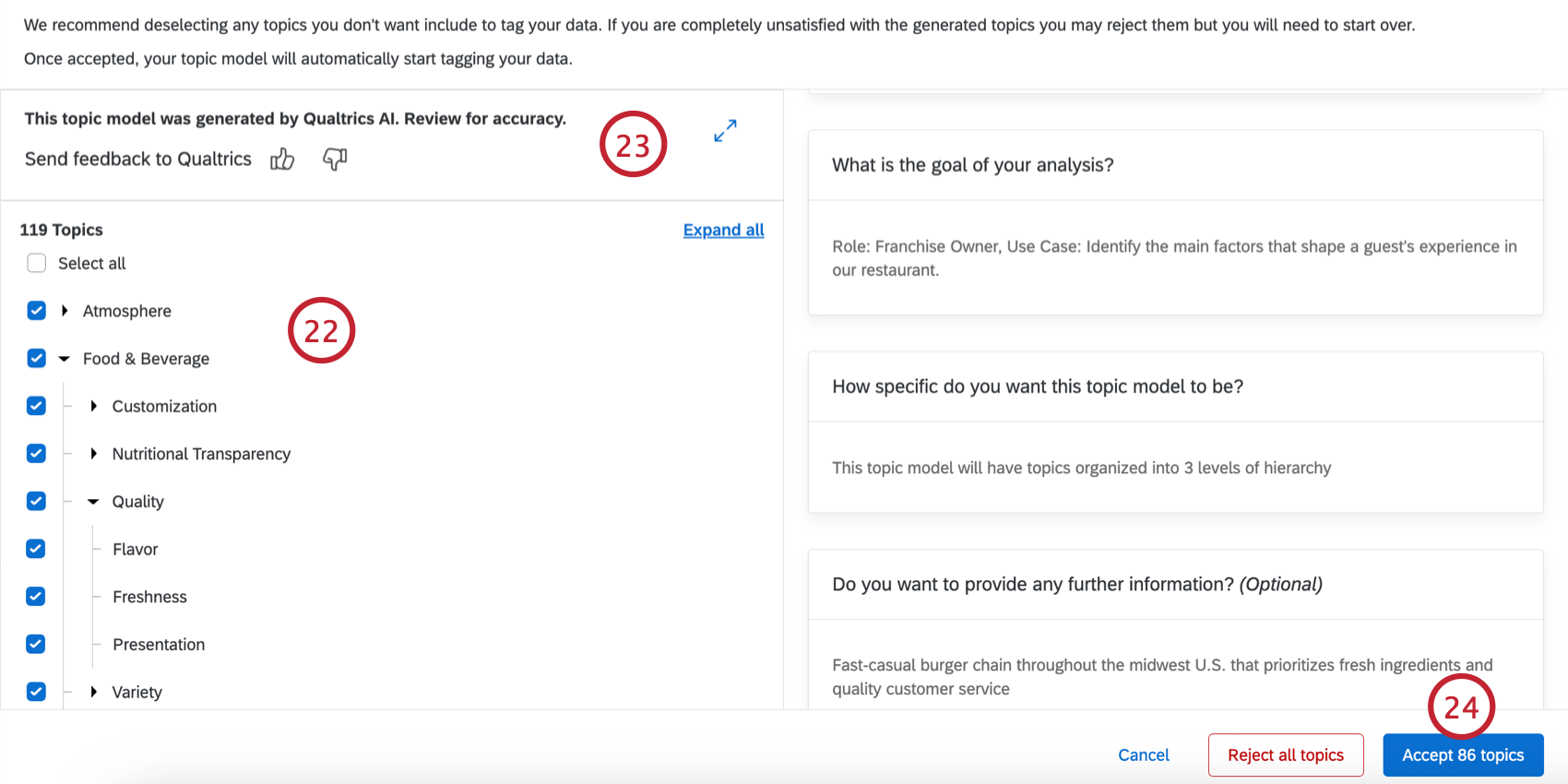
Consejo Q: Puede repetir estos pasos mientras modifica las entradas para generar un nuevo modelo (por ejemplo, para crear un modelo adaptado a un determinado rol en su organización).
Importar un modelo de tema
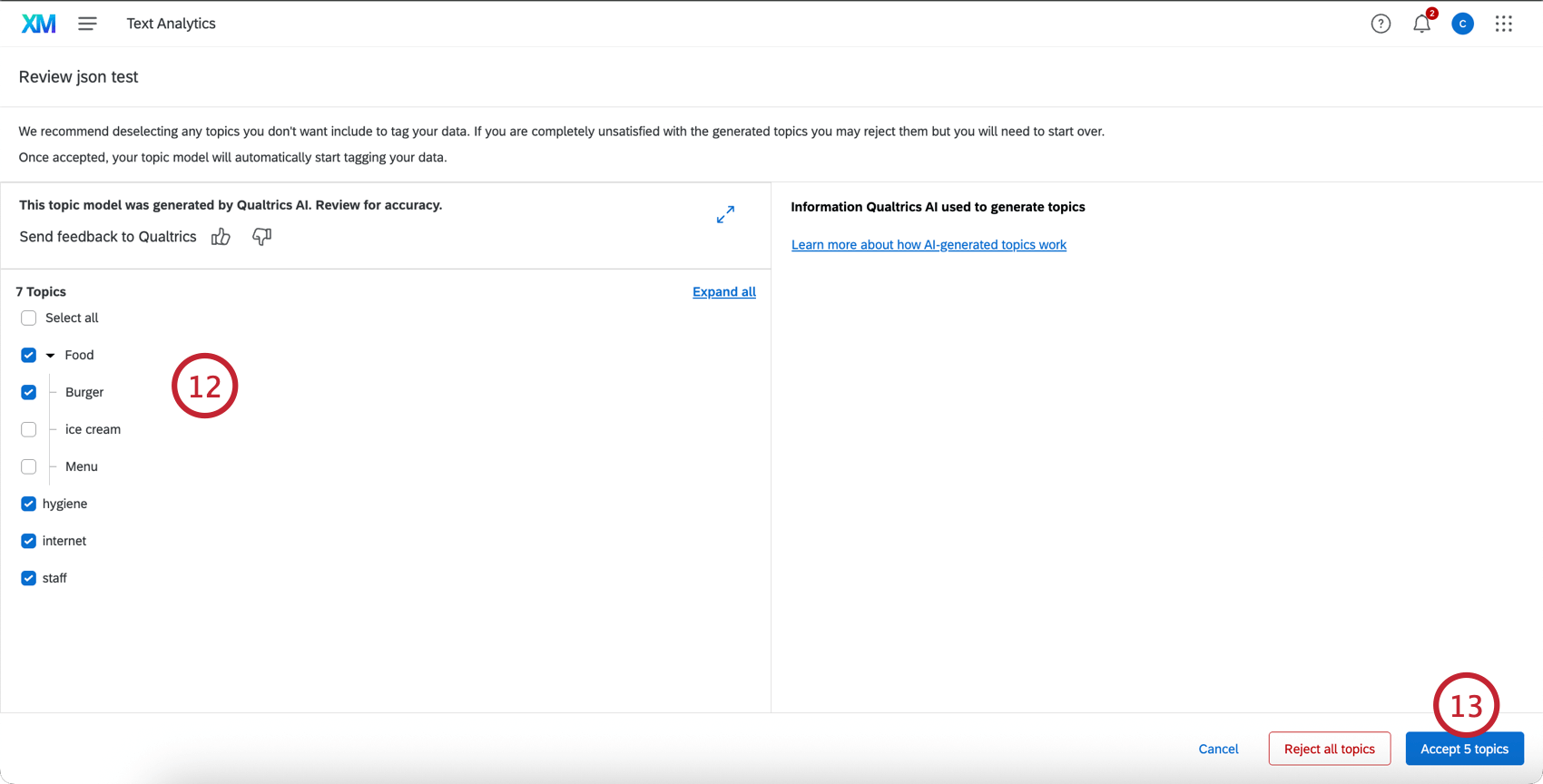
Siga los pasos de esta sección para importar un modelo de tema desde un archivo JSON . Normalmente, este archivo es exportado de un conjunto de datos de Text iQ existente.
Consejo Q: Esta opción solo está disponible para las fuentes de datos de la plataforma Qualtrics .
Consejo Q: Ver Requisitos para obtener información sobre qué datos son elegibles para ser seleccionados aquí.
Temas recomendados
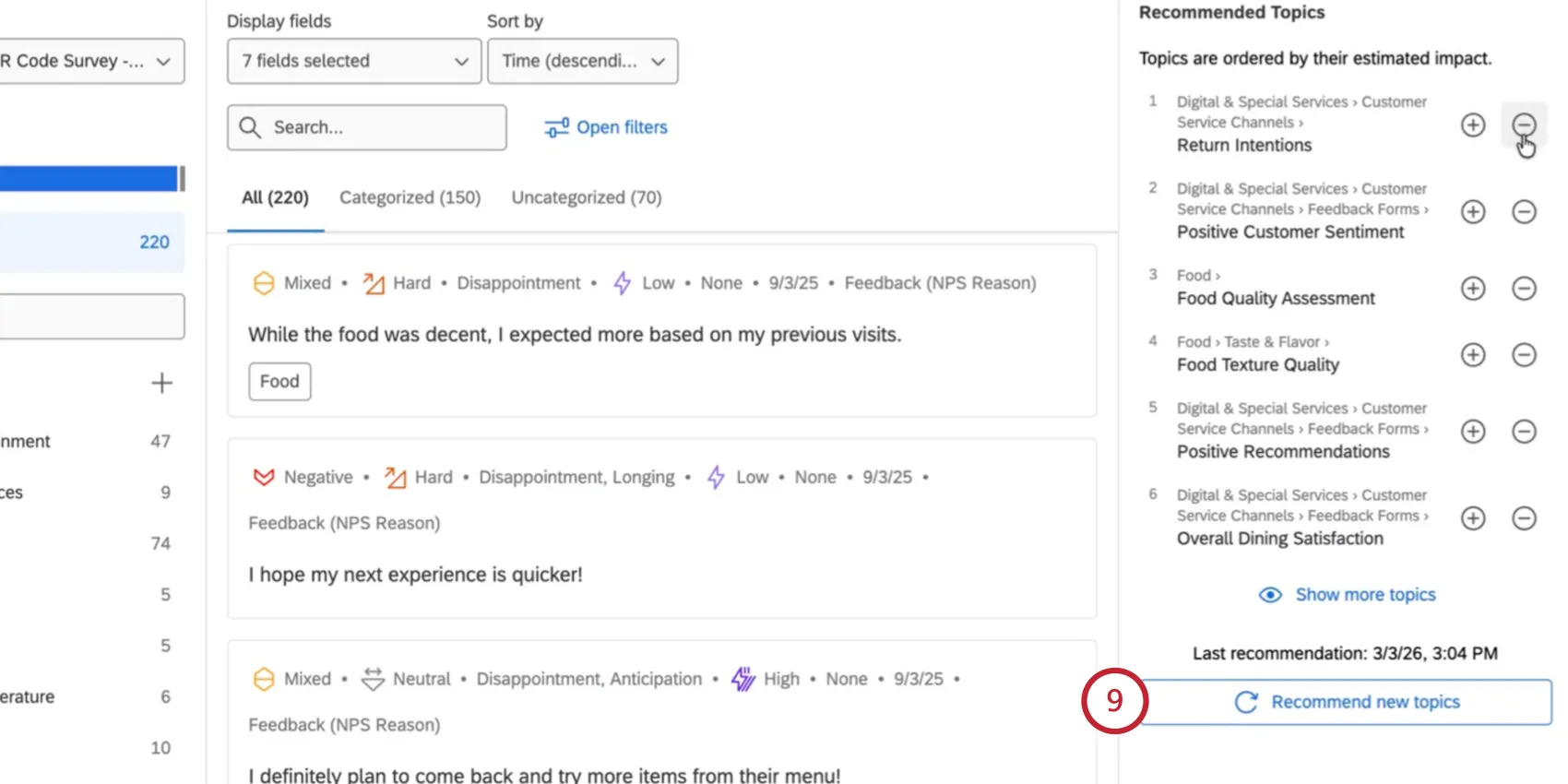
Después de crear su jerarquía inicial, es posible que observe oraciones sin categorizar en su conjunto de datos a medida que continúa recopilando respuestas. Temas recomendados Puede ayudarte a identificar las lagunas en tu jerarquía de temas y a añadir nuevos temas a la jerarquía para que puedas empezar a hacerles seguimiento.
Hacer clic Recomendar temas .
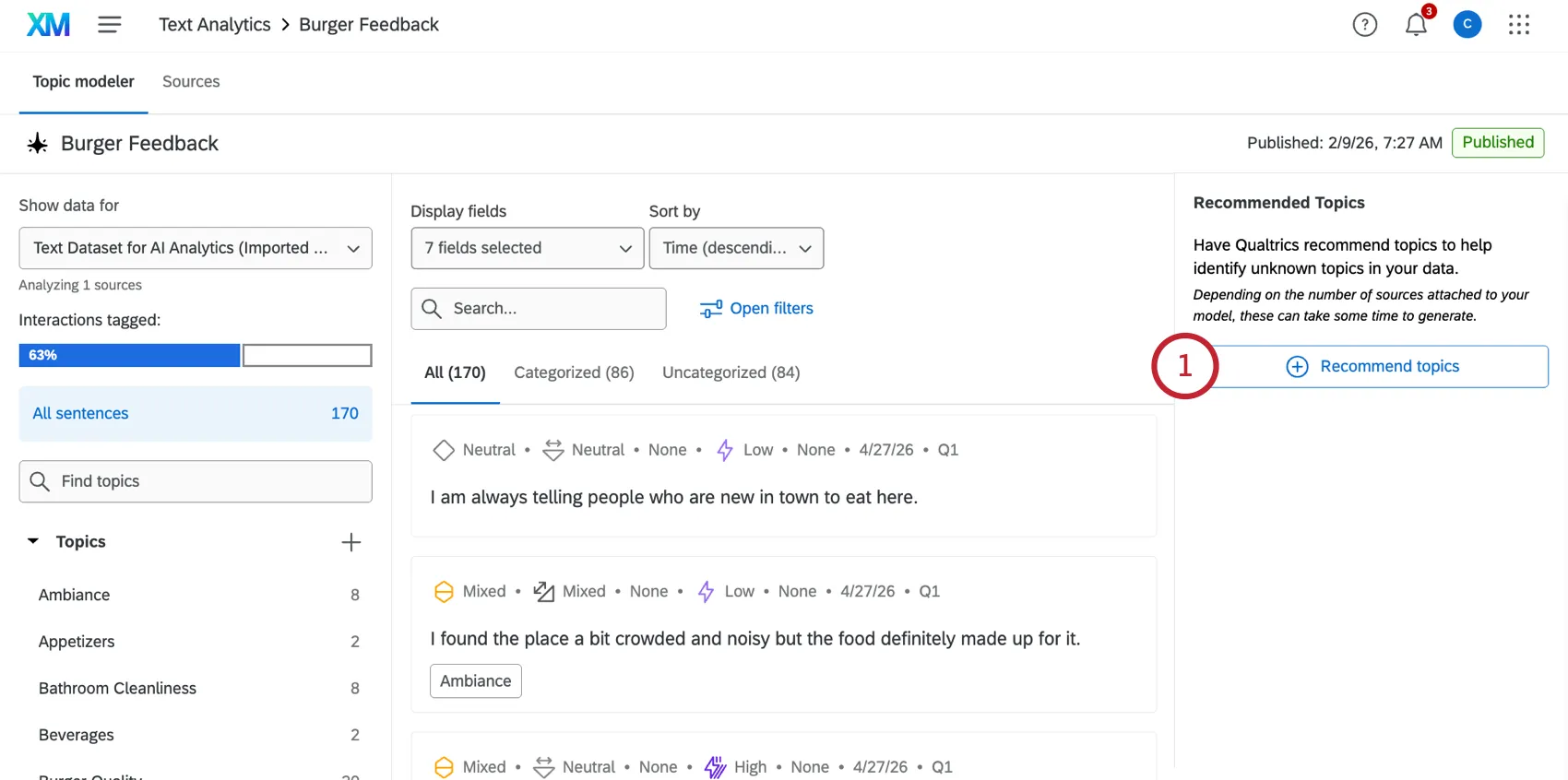
Revise la lista de temas una vez que se hayan generado.
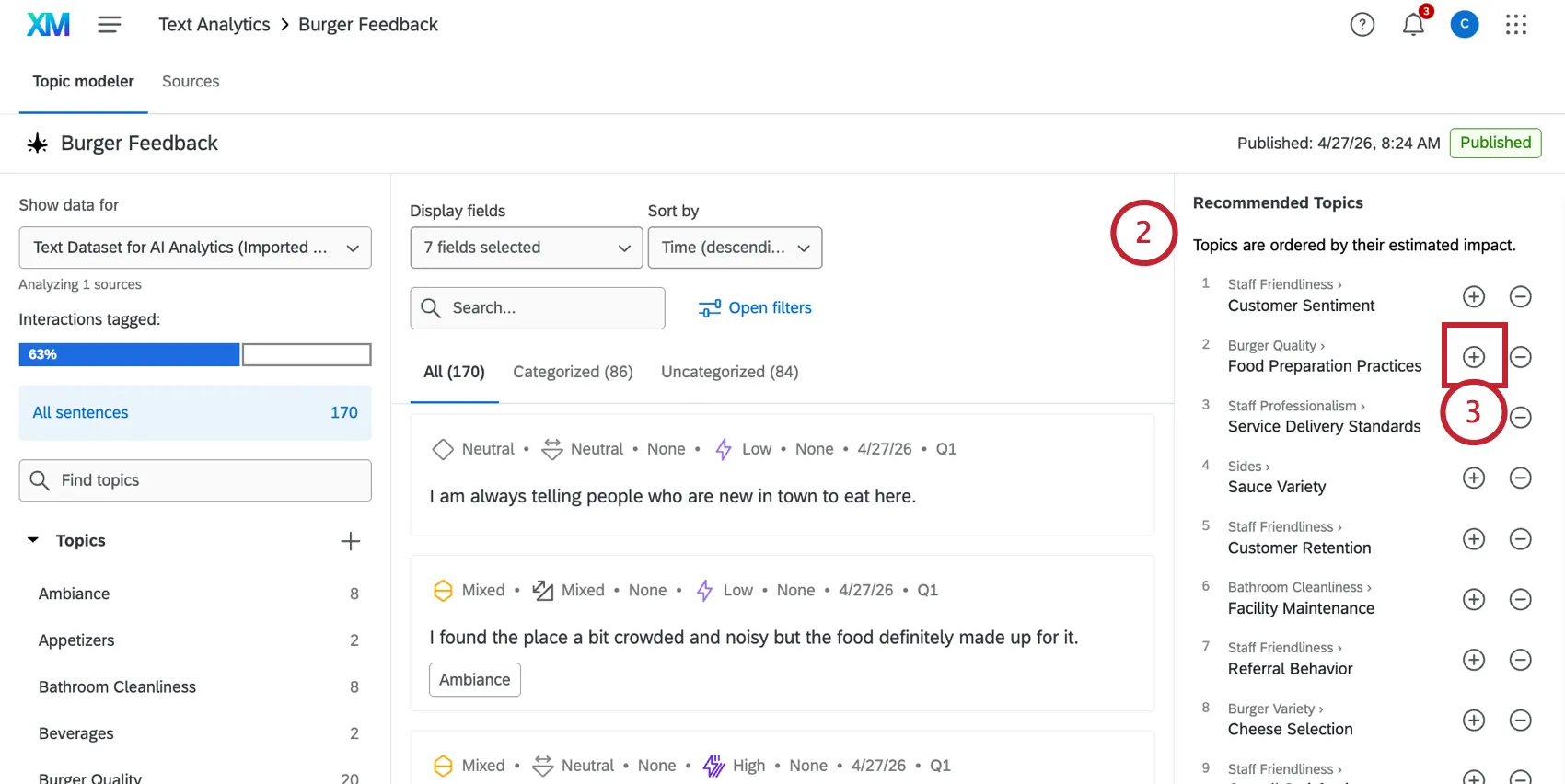
- Haz clic en el signo más ( + ) siguiente a un tema que te gustaría agregar a tu jerarquía.
Revisa en qué lugar de tu jerarquía se ubicará el tema. Siempre puedes editar su ubicación más adelante, si es necesario.
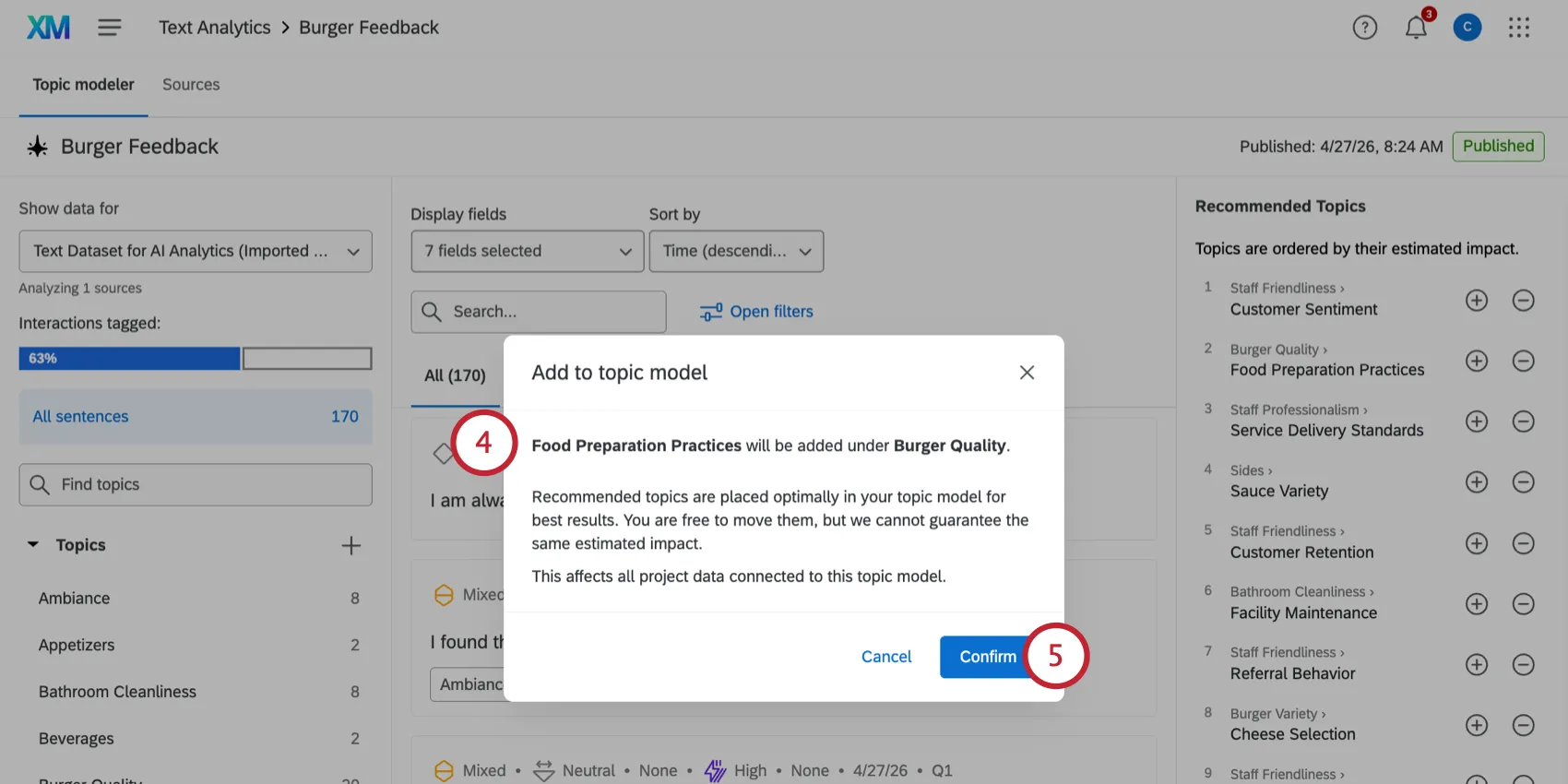
- Hacer clic Confirmar.
Puedes consultar temas adicionales haciendo clic aquí. Mostrar más temas .
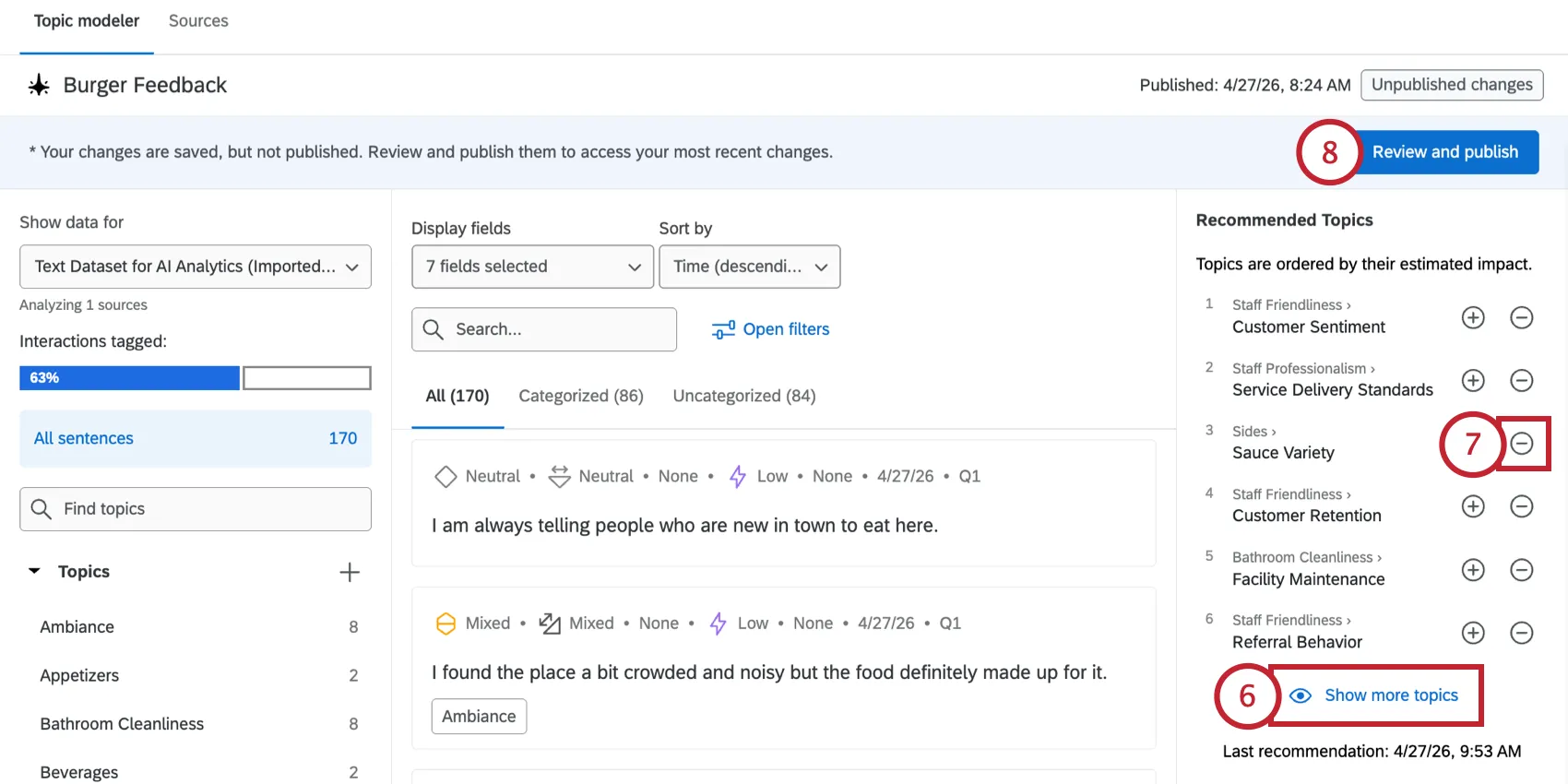
- Para eliminar un tema de tus recomendaciones, haz clic en el signo menos ( - ) al siguiente .
- Hacer clic Revisar y publicar para guardar los cambios.
Puedes generar más temas recomendados haciendo clic en el Recomendar nuevos temas botón. Este botón solo aparece al menos 4 días después de que hayas generado tu último conjunto de temas recomendados.
Uso de un modelo de tema automatizado
Consejo Q: El análisis automatizado de texto incluye el apoyo de un representante de Qualtrics , como un consultor de implementación o un Gerente de éxito técnico. Este representante se care de implementar Text Analytics en una configuración de datos del Tablero .
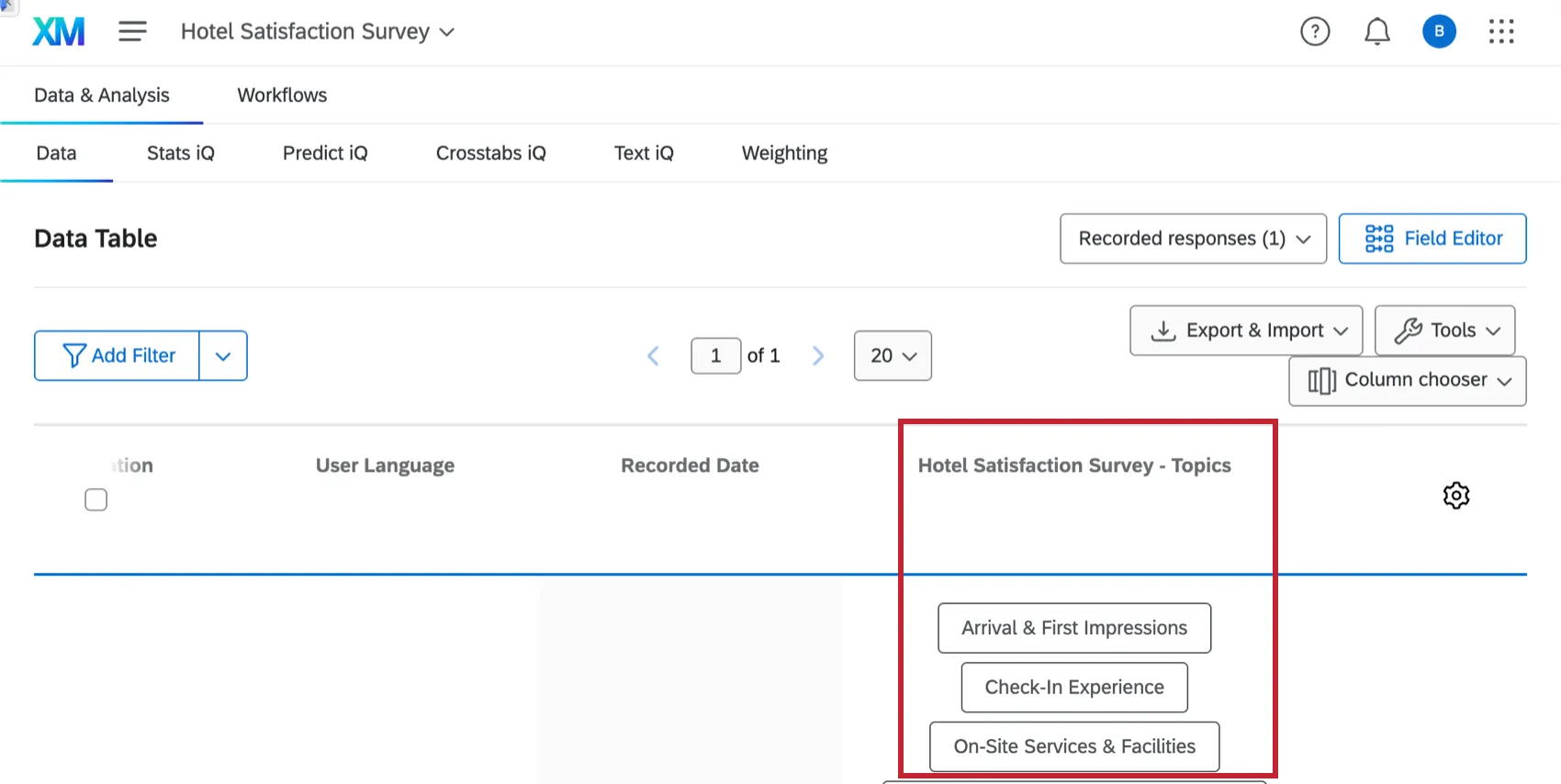
Después de crear un modelo de tema automatizado, los temas generados se etiquetarán en las fuente de datos utilizadas para el modelo. Podrás ver estos temas en la pestaña Datos y análisis de tu proyecto, al igual que cualquier otro campo de tema de texto.
Su modelo de temas automatizado también creará una fuente de datos de "Análisis de texto granular" que contiene la estructura de todas las oraciones de las interacciones con la fuente. Para cada oración habrá temas asociados, sentimiento, esfuerzo, emoción, intensidad emocional y campos de accionabilidad. Esta fuente de datos está disponible en el Tablero de CX modelador de datos .
Uso de modelos de temas automatizados en un Tablero
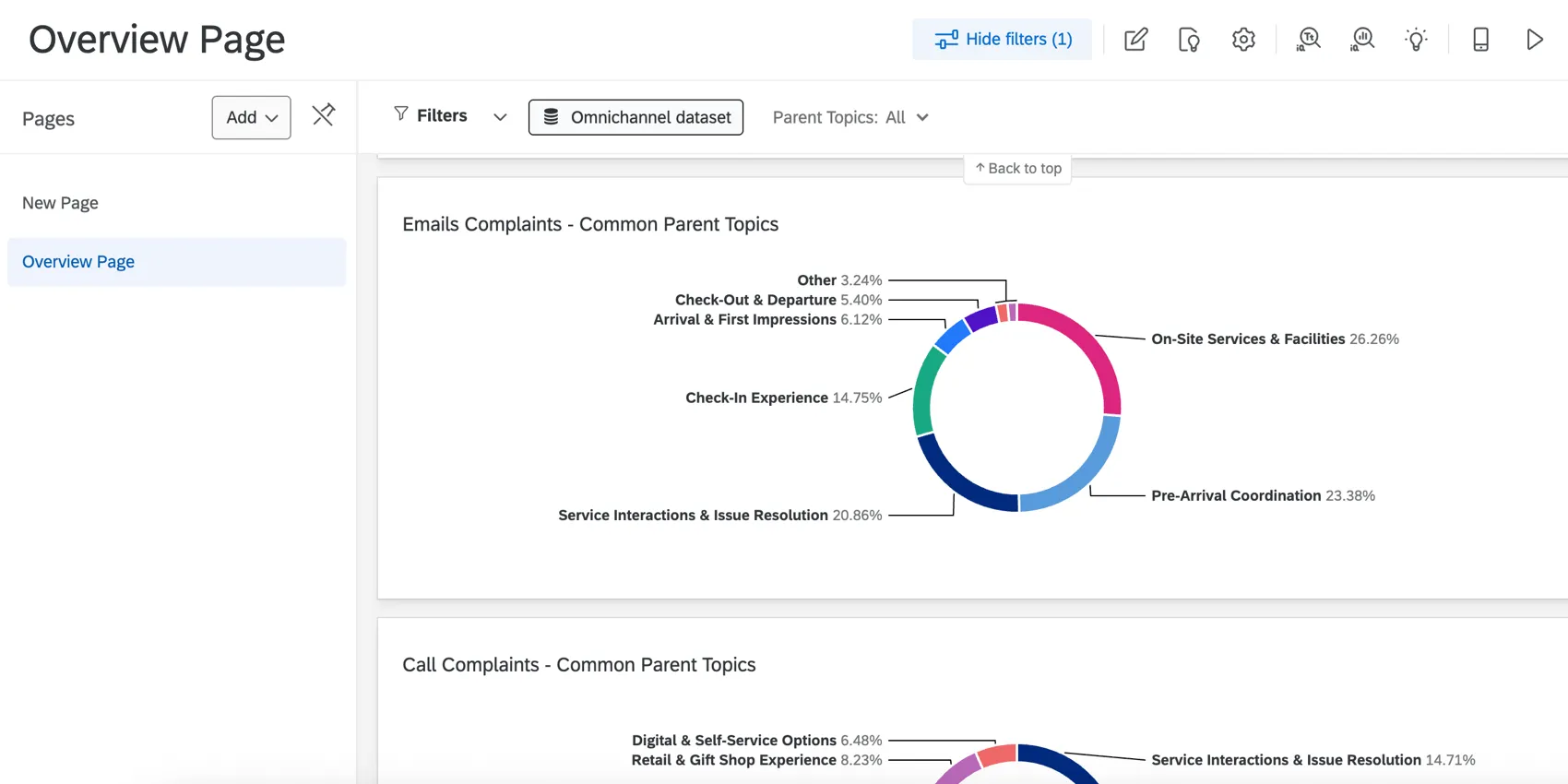
Una vez que tenga su nueva fuente que contenga enriquecimientos de texto, puede mostrarla en un Tablero de CX . Actualmente, esto lo gestiona el equipo de Qualtrics . Su nueva fuente que contiene enriquecimientos de texto será unido con sus datos de interacción originales, y campos del Tablero vinculados Se utilizan para vincular el mismo campo a través de interacciones y conjuntos de datos derivados. Una vez configurados los datos de su panel, puede elegir qué conjunto(s) de datos desea utilizar en cada widget y filtro .
Atención: Paneles de control con fuentes que contienen texto enriquecido no puedo ser copiado.

Uso de modelos de temas automatizados en Flujos de trabajo
Una vez creados, los modelos de temas se pueden utilizar dentro de condiciones del flujo de trabajo . Por ejemplo, puedes crear un flujo de trabajo y determinar si debe activarse en función de la presencia de uno o varios temas durante una interacción.
Cuando esté creando su condición de flujo de trabajo , seleccione Temas de IA Seleccione del menú desplegable y cree una condición basada en un tema o temas específicos.
Atención: El uso de modelos de temas de IA en flujos de trabajo solo está disponible cuando su flujo de trabajo contiene un Evento de respuesta a la Encuesta o Evento de registro del conjunto de datos .
Enriquecimientos disponibles para el análisis automatizado de texto
Tras generar un modelo, tus respuestas de texto se etiquetarán automáticamente con información adicional que indicará diversas propiedades de la respuesta (como el esfuerzo, el sentimiento, la emoción, etc.). A continuación se muestran todos los enriquecimientos disponibles y sus significados:
- Capacidad de acción Este enriquecimiento categoriza las afirmaciones que requieren una respuesta o acción. Los valores posibles incluyen:
- Pedido : Contiene una solicitud implícita o explícita de información o acción.
- Grito de auxilio : Solicita ayuda o asistencia.
- Batir : Indica una amenaza de pérdida de clientes.
- Cancelación : Indica una amenaza o intención de cancelar la membresía, el servicio o las transacciones.
- Sugerencia : Contiene una sugerencia implícita o explícita de cambio.
- Compromiso incumplido : No se entregó una promesa, producto o servicio.
- Consecuencia : Un evento que resulta de otra cosa (por ejemplo, una entrega cancelada).
- Emociones : Este enriquecimiento etiqueta el sentimiento expresado en los opinión de los encuestados.
- Los valores posibles incluyen: Ira, Aburrimiento, Confusión, Decepción, Asco, Duda, Vergüenza, Miedo, Frustración, Impotencia, Tristeza, Anhelo, Sorpresa, Diversión, Anticipación, Felicidad, Amor, Orgullo, Alivio, Gratitud y Confianza.
- Intensidad emocional Este enriquecimiento indica la intensidad de la emoción expresada y solo está presente cuando se detecta emoción.
- Los valores posibles incluyen “Alto” y “Bajo”.
- Sentimiento Este nivel de enriquecimiento indica el sentimiento general, desde muy negativo hasta muy positivo. Las etiquetas de sentimiento "Muy negativo" y "Muy positivo" indican el sentimiento más fuerte, lo que te ayuda a centrarte en los opinión más importantes de cada uno. El sentimiento “neutral” no muestra una emoción fuerte en ninguna dirección. El sentimiento “mixto” sugiere que hay una mezcla de sentimiento positivos y negativos en una misma afirmación. Las etiquetas de Sentimiento tienen las siguientes puntuaciones numéricas:
- Muy negativo se recodifica a -2
- Los valores negativos se recodifican a -1.
- Recodificaciones mixtas a 0
- Neutral recodifica a 0
- Positivo se recodifica a 1
- Muy positivo se recodifica a 2
- Esfuerzo Este indicador mide el esfuerzo que le costó a una persona completar una tarea y puede ayudarle a identificar productos y servicios que le causan dolor o placer. Las etiquetas de esfuerzo tienen las siguientes puntuaciones numéricas:
- Muy fácil recodifica a 2
- Fácil recodificación a 1
- Recodificaciones mixtas a 0
- Neutral recodifica a 0
- Recodificaciones duras a 1-
- Muy difícil recodifica a -2
¡Genial! ¡Gracias por tus comentarios!
¡Gracias por tus comentarios!