Descripción general del análisis de texto
Contenidos de la página
Acerca del análisis de texto
El Análisis de texto Esta sección de tu cuenta te permite crear y administrar modelos de temas. Aquí, puede utilizar datos de texto no estructurados de la plataforma Qualtrics o XM Discover y combinar los datos de múltiples proyectos para facilitar el análisis.
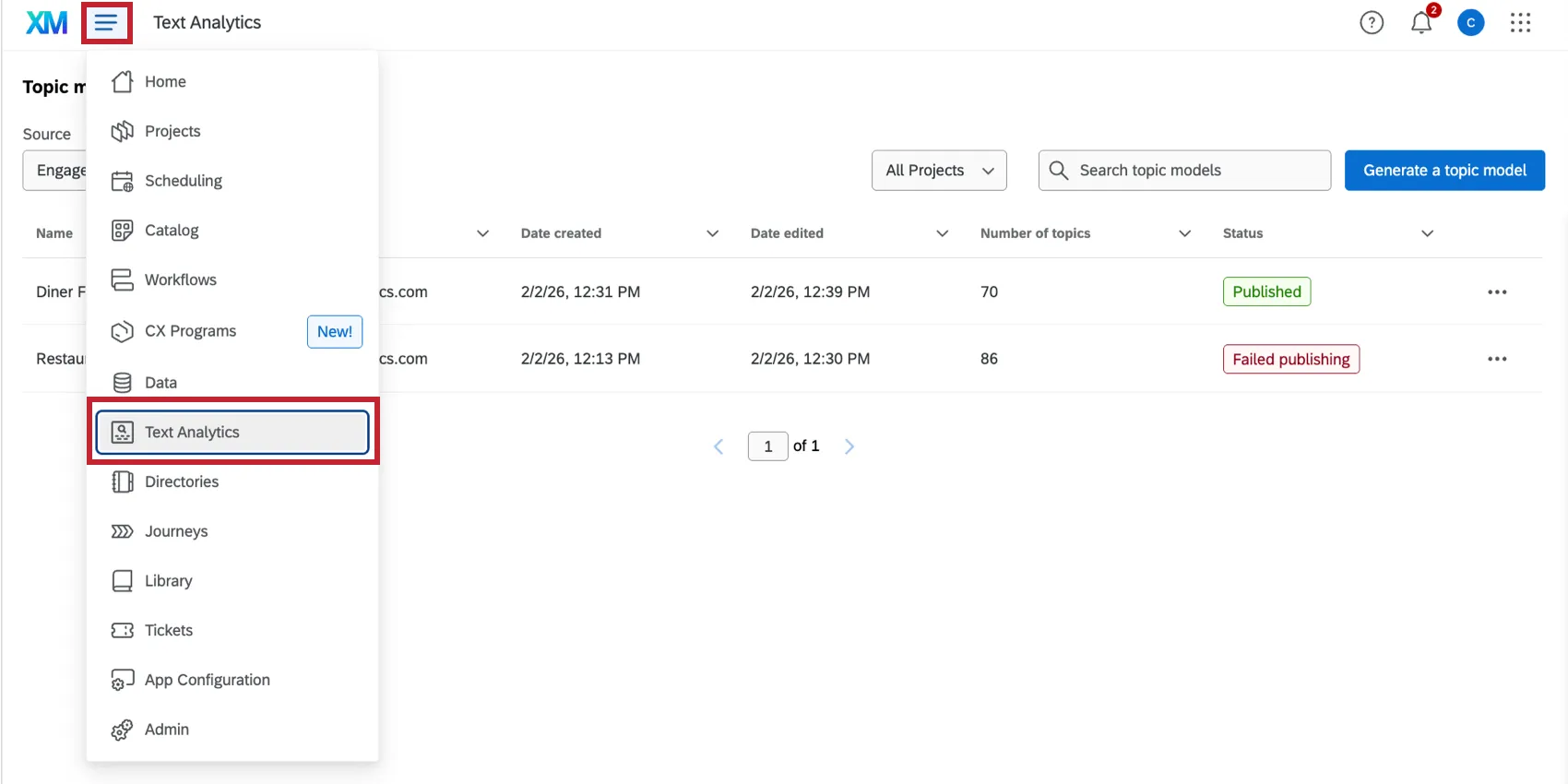
Para crear un modelo, puede importar un archivo JSON (para basar un modelo en uno existente de Text iQ ) o utilizar Inteligencia Artificial (IA) para generar un modelo como punto de partida.
Una vez que haya creado un modelo, puede editarlo según sea necesario y compartirlo con otros usuarios en su licencia de Qualtrics . Además, una vez que un modelo se ha etiquetado con los datos de origen, se puede mostrar en un Tablero de Qualtrics para generar informes.
Consejo Q: Si no ve esta pestaña, es posible que la necesite. Análisis de texto asistido por IA o Análisis de texto automatizado permiso de usuario habilitado para su cuenta.
Atención: Análisis de texto no es compatible con Text iQ. Los mismos datos de texto no se pueden usar tanto en un modelo de temas de Text Analytics como dentro de Text iQ en un Tablero de encuesta o modelos de datos.
Creación de un nuevo modelo de tema
Para crear un nuevo modelo, haga clic aquí. Generar un modelo de temas.
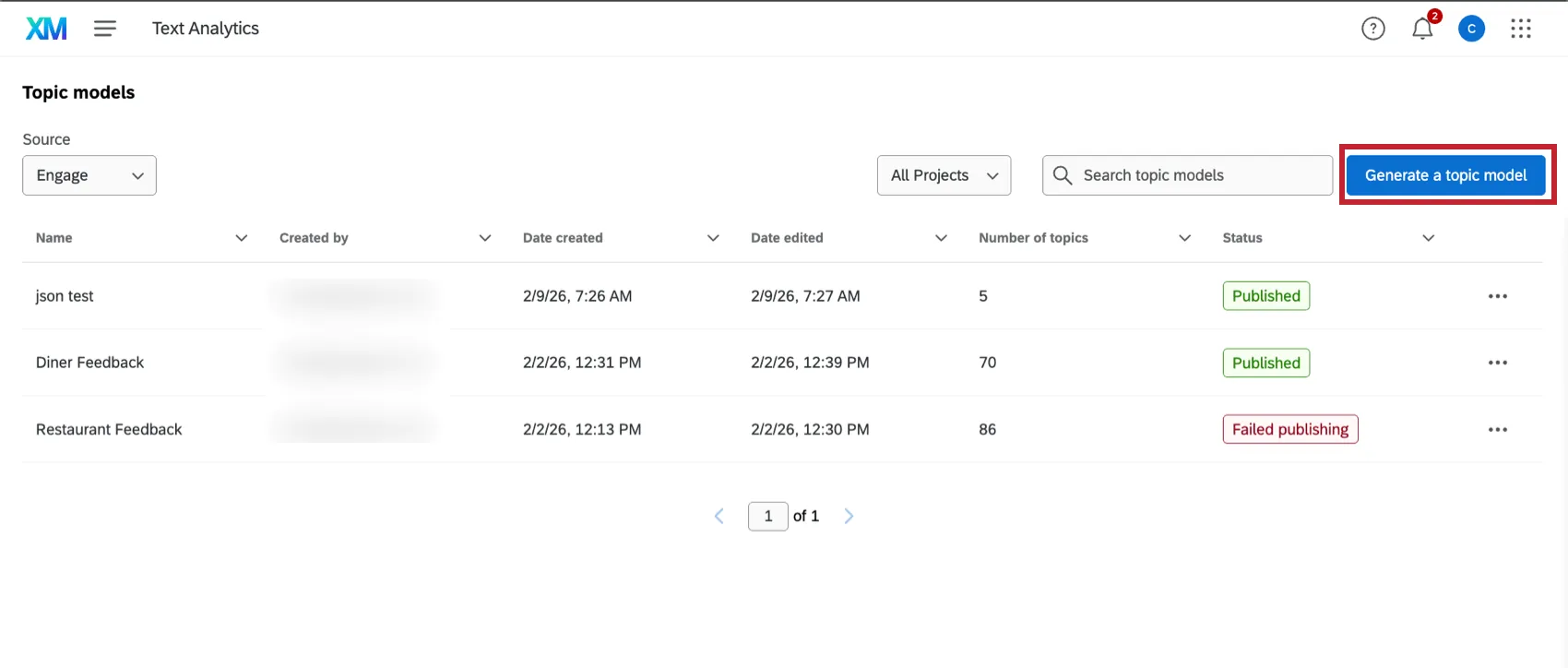
Luego, siga los pasos de las secciones vinculadas para crear su modelo, según su fuente de datos y cómo desea crear el modelo:
- Construir un Modelo automatizado basado en datos de la plataforma Qualtrics , o importa tu propia jerarquía .
- Construir un Modelo asistido por IA basado en datos de XM Discover .
Opciones de Jerarquía de temas
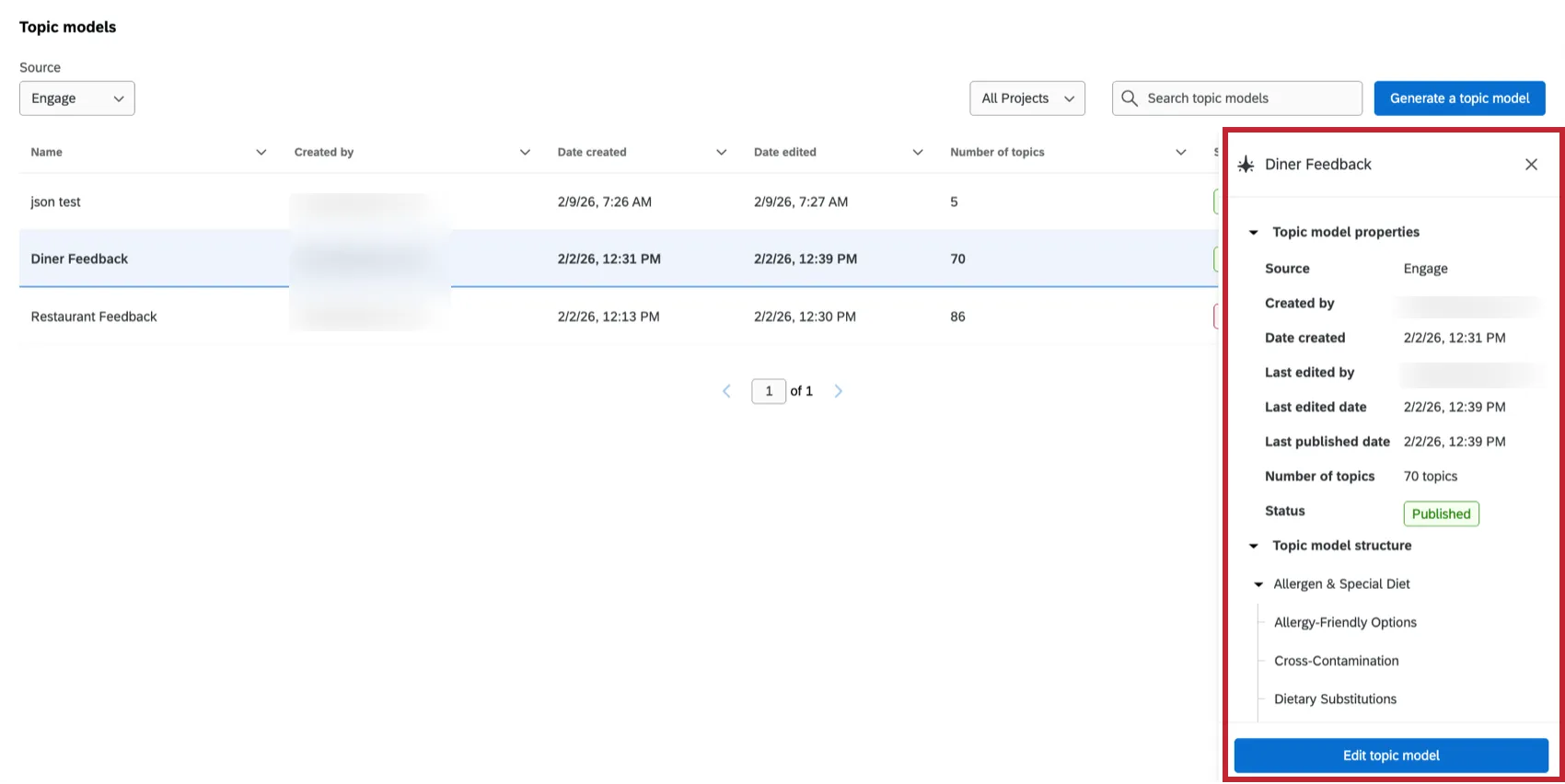
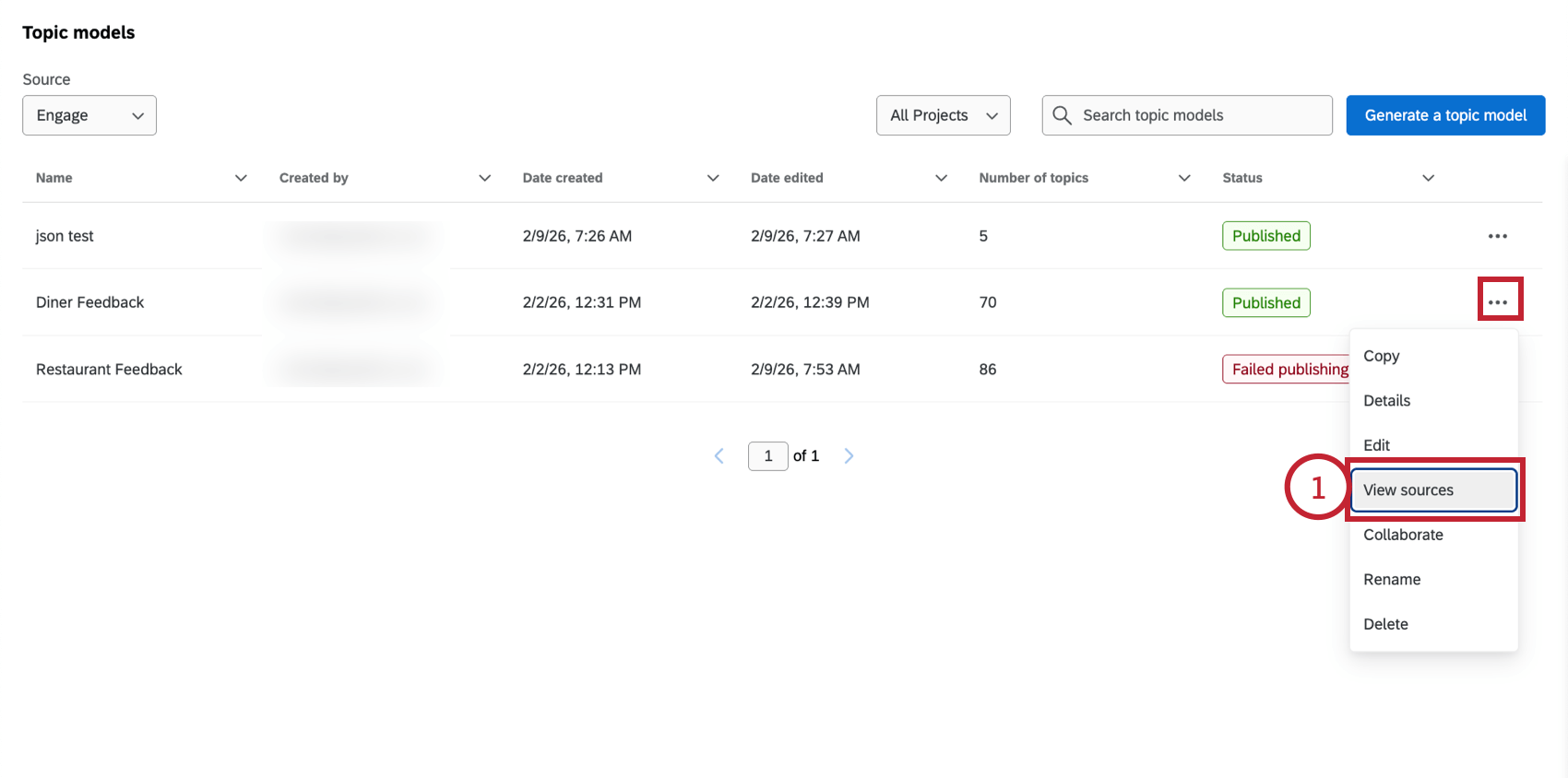
Después de crear un modelo, estará disponible en la página de Análisis de texto. Haga clic en el menú a la izquierda de un modelo para ver las opciones disponibles para administrarlo:
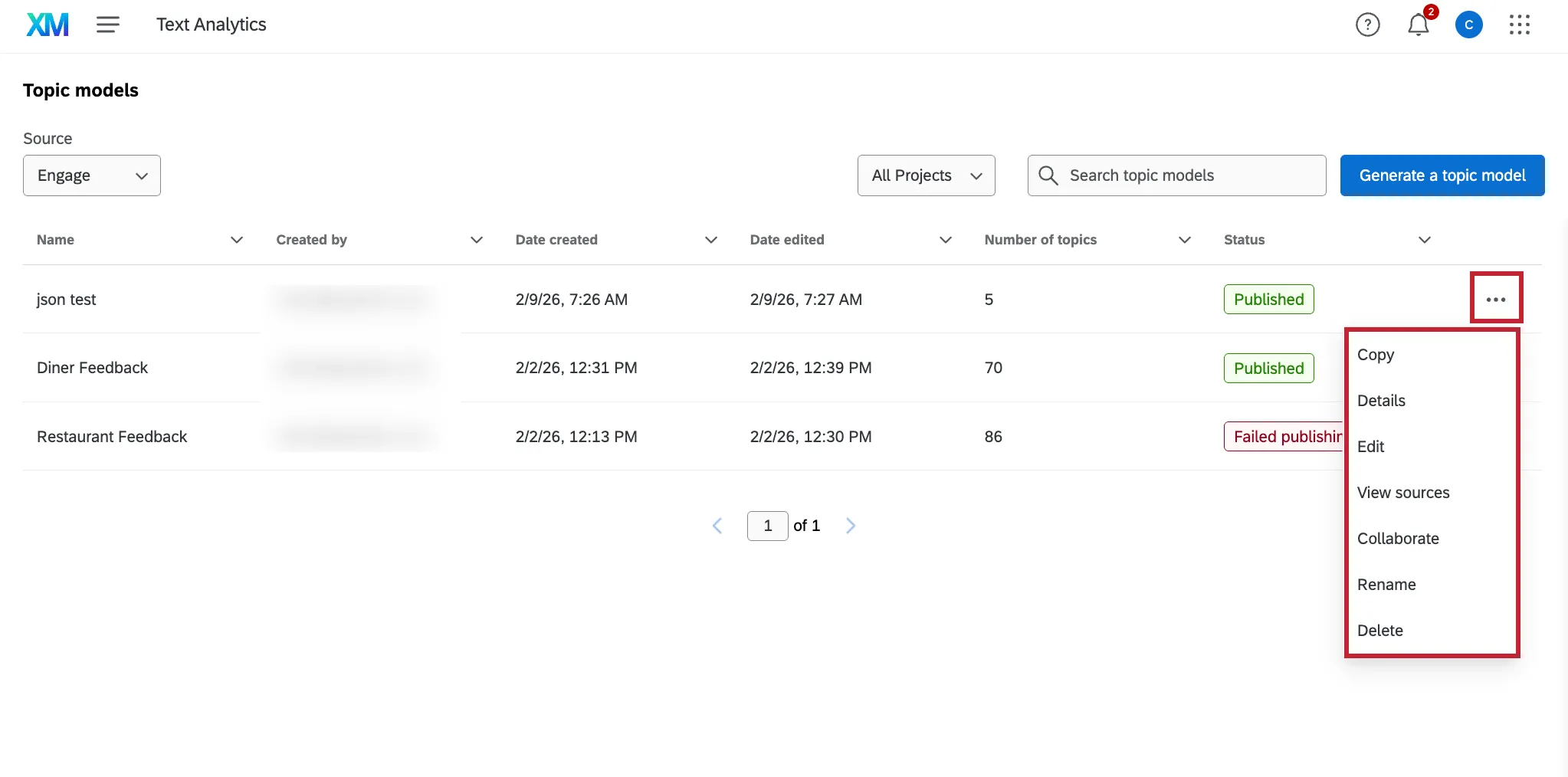
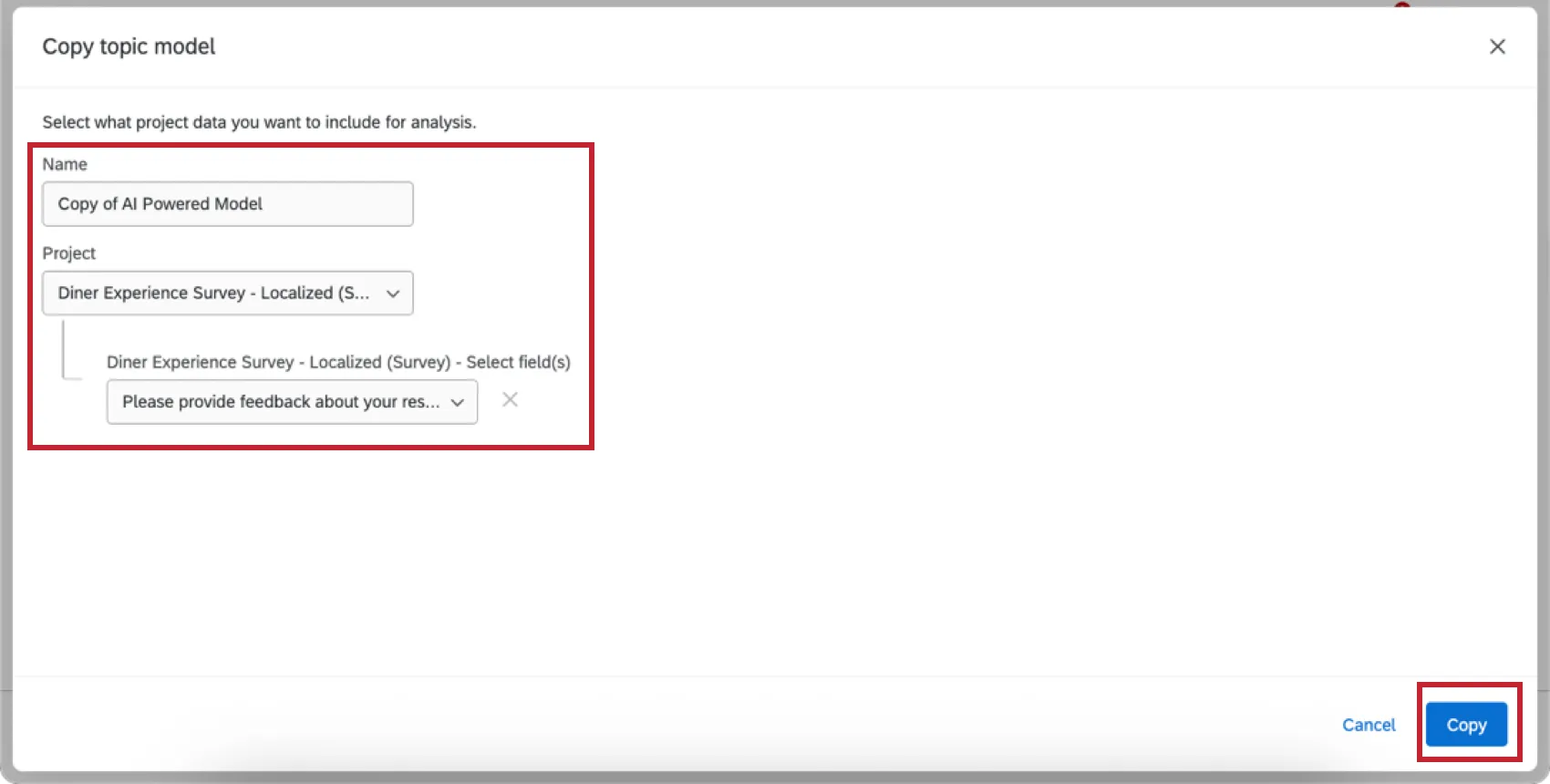
Copiar : Copiar la estructura del modelo de tema a otra fuente de datos. Le darás un nombre a tu copia y seleccionarás el/los proyecto(s) que deseas utilizar como fuente de datos.
Detalles :Ver detalles sobre el modelo, incluyendo la fuente, creado por, fecha de creación, última edición por, última fecha de edición, última fecha de publicación, número de temas y estado. También puede desglose los diferentes niveles del modelo aquí o hacer clic Editar modelo de tema para realizar modificaciones a tu modelo.
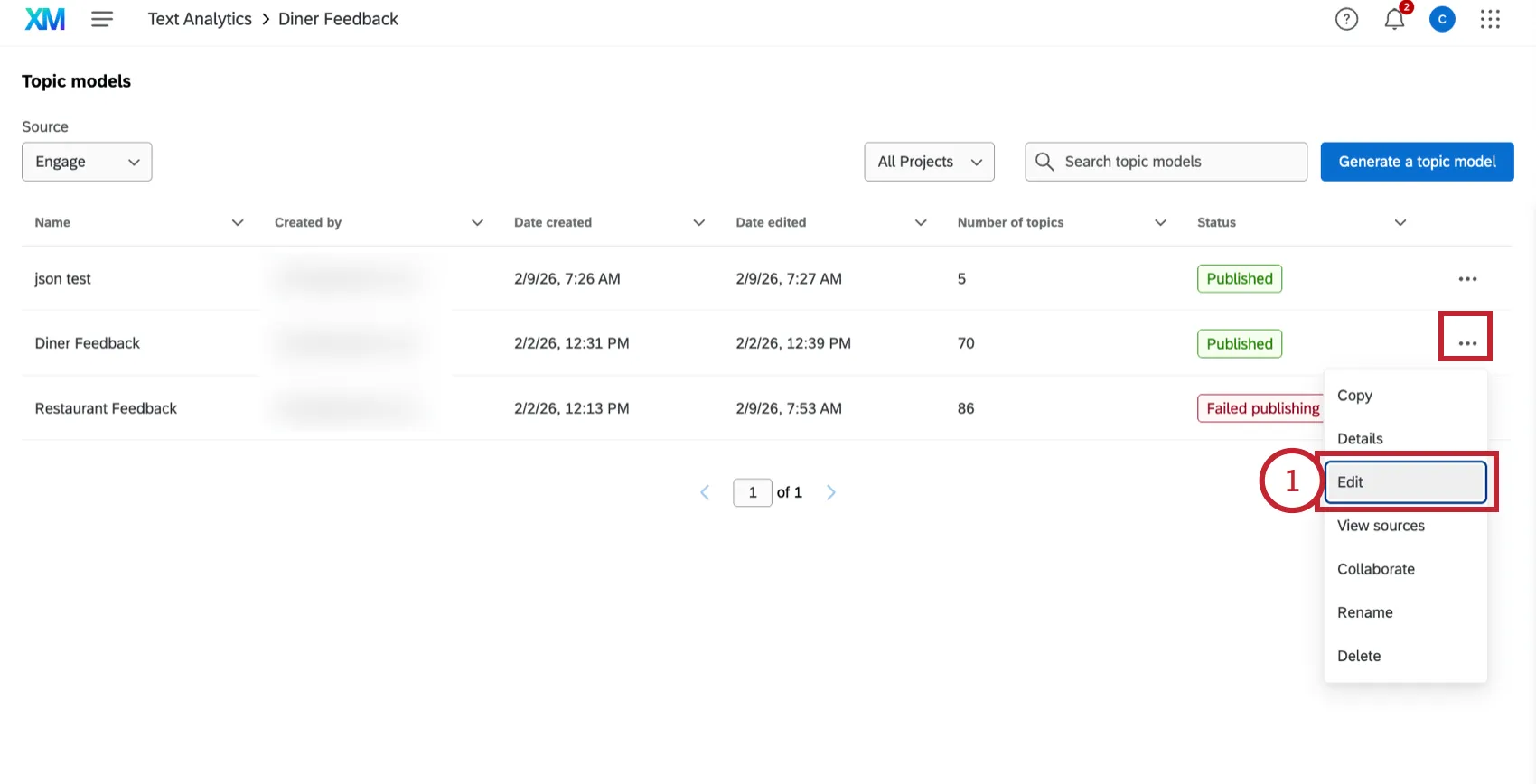
- Editar :Vea las oraciones etiquetadas con cada tema y edite manualmente los temas en su jerarquía. Ver Edición de un modelo de tema Para más información.
- Ver fuentes :Ver y administrar las fuentes de datos asociadas con el modelo de tema. Ver Gestión de fuentes de modelos de temas Para obtener más información.
- Colaborar :Comparte tu modelo con otros usuarios en tu licencia de Qualtrics . Ver Compartir un modelo de tema Para más información.
- Rebautizar :Cambiar el nombre del modelo de tema.
Borrar: Eliminar el modelo de tema.

Atención: Al eliminar un modelo de tema se eliminarán sus temas y enriquecimientos de las fuentes adjuntas. Esta acción no se puede deshacer.
Consejo Q: Estas opciones y sus acciones asociadas solo están disponibles para modelos de temas automatizados basados en datos de la plataforma Qualtrics . Ver Generador de Jerarquía de temas para obtener información sobre la gestión de modelos para XM Discover.
Edición de un modelo de tema
Puedes editar un modelo de tema una vez creado. Esto incluye agregar, eliminar y reorganizar temas. También puede utilizar esta vista para ver qué temas se han etiquetado en cada oración en su fuente de datos.
Desde el menú de opciones, haga clic en Editar .
En la parte superior de la página, puedes ver cuántas interacciones en tu fuente de datos han sido etiquetadas. Puede utilizar el menú desplegable aquí para cambiar la fuente, si su modelo utiliza varias.
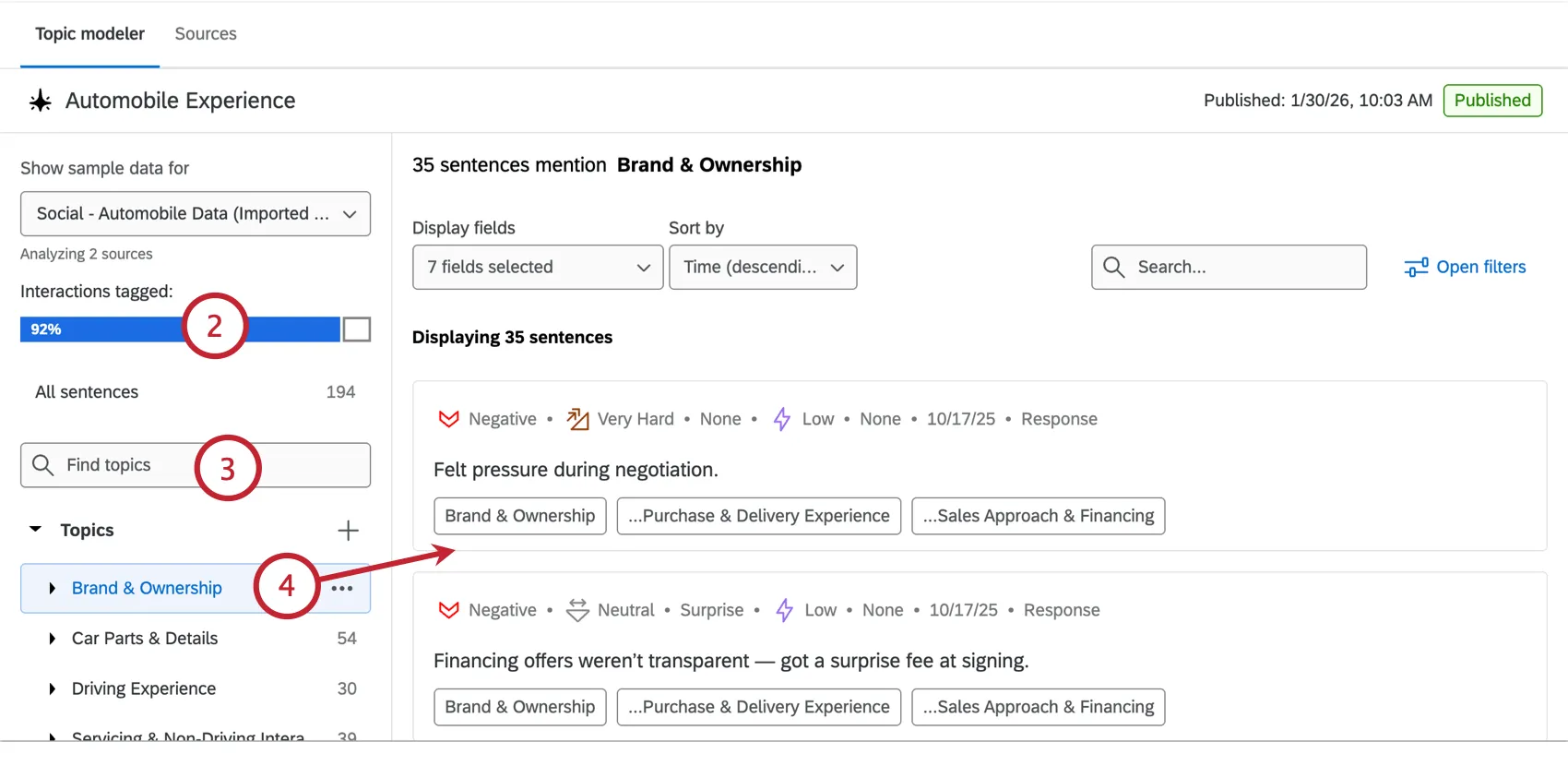
A continuación verá la jerarquía de sus temas. Puede buscar un tema específico o hacer clic en los temas para desglose la jerarquía.
Después de seleccionar un tema específico, aparecerán todas las oraciones etiquetadas con ese tema.
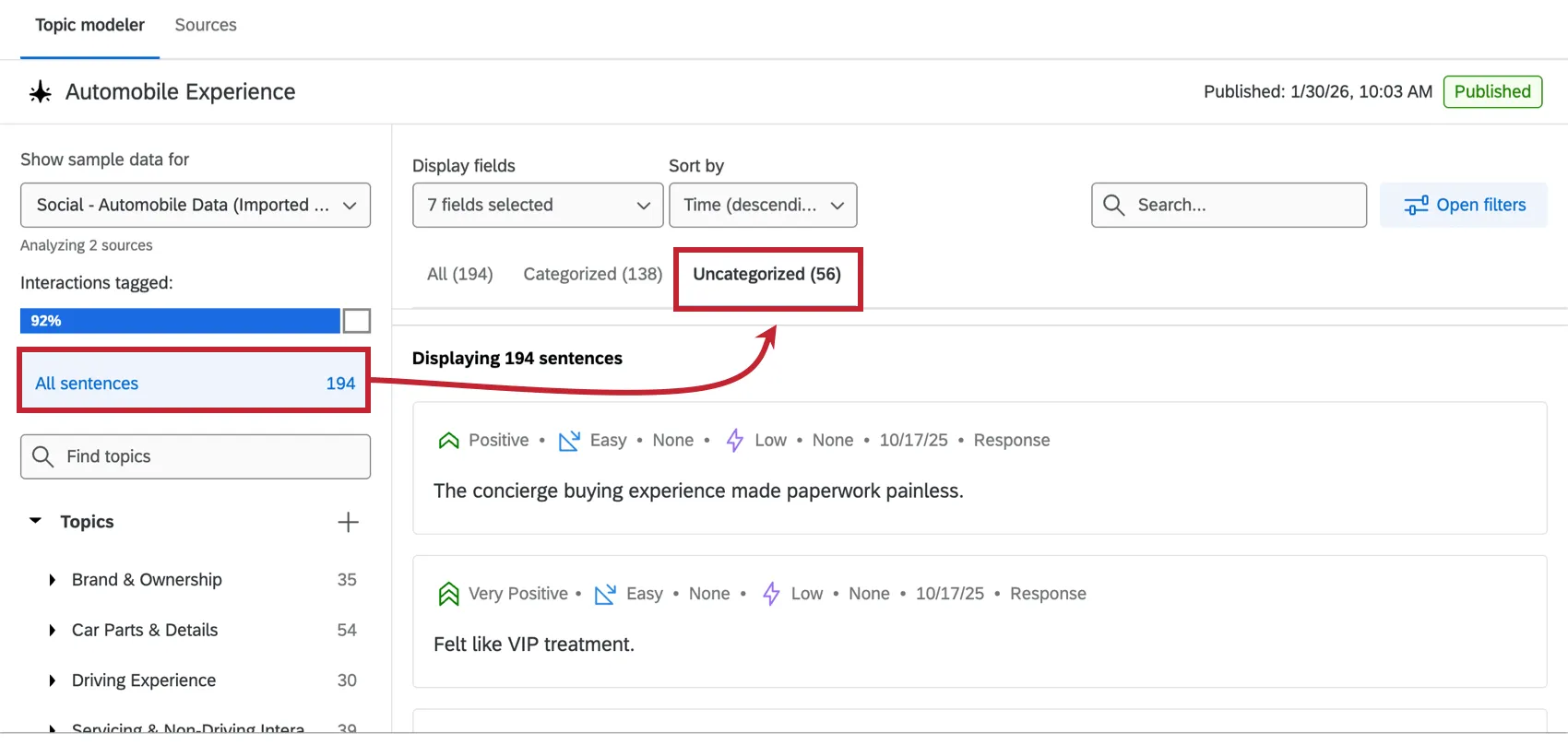
Consejo Q: Haga clic en “Todas las oraciones” y luego en “Sin categoría” para ver las oraciones que no estén etiquetadas con un tema. Esto puede ayudarle a identificar lagunas en su modelo de temas.
Puede agregar un nuevo tema a su jerarquía haciendo clic en el signo más ( + ). Luego, le darás un nombre al tema y elegirás su lugar en la jerarquía. Una vez que publicar este nuevo tema, Qualtrics asignará oraciones al nuevo tema utilizando el nombre del tema y su ruta en la jerarquía.
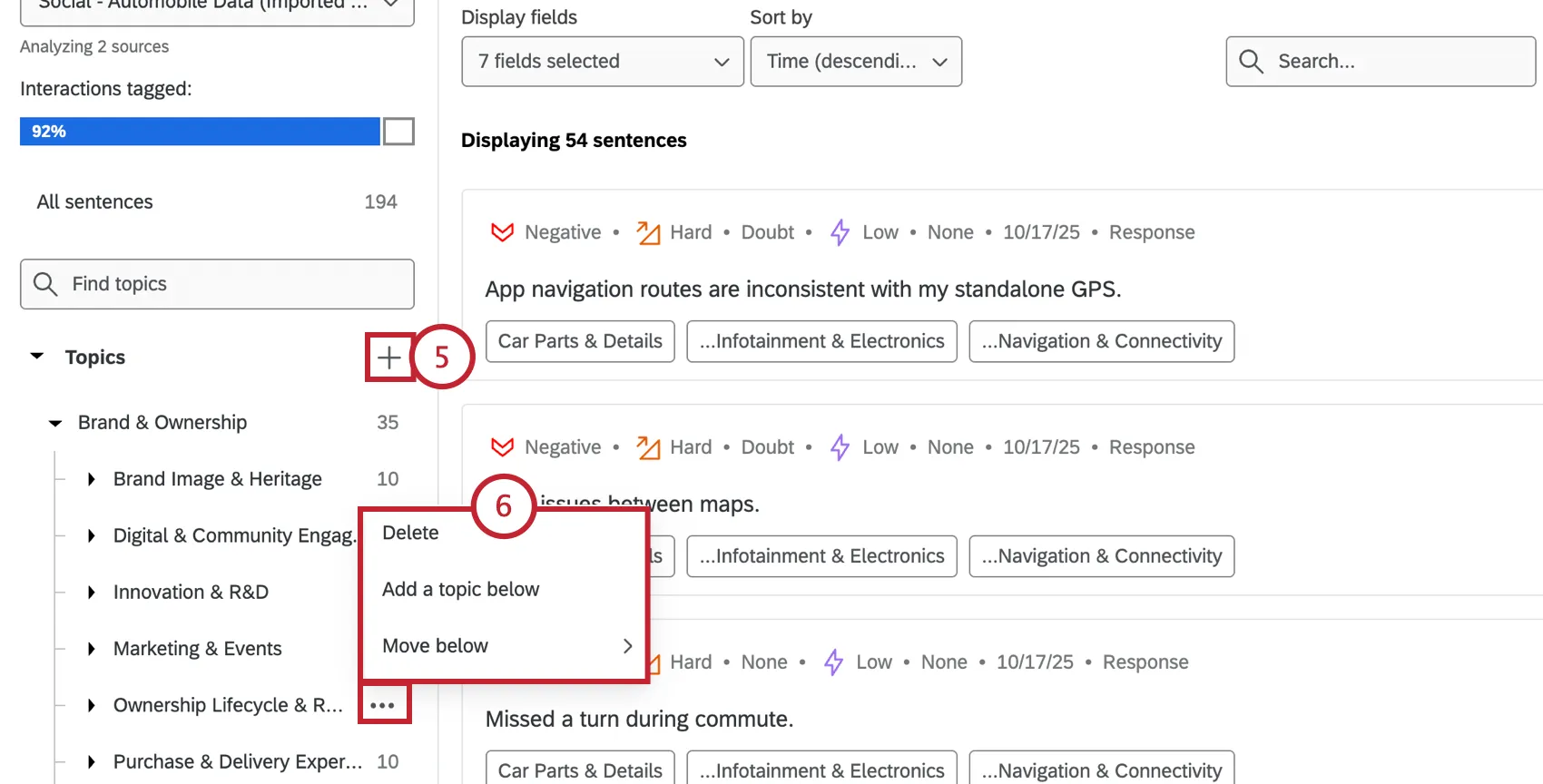
Haga clic en el menú siguiente a un tema para ver las siguientes opciones:
Borrar :Eliminar el tema.
Atención: Al eliminar un tema se eliminarán sus temas y enriquecimientos de las fuentes adjuntas. Esta acción no se puede deshacer.
- Añade un tema a continuación :Agregar un nuevo tema del manual a la jerarquía. Luego puedes elegir exactamente dónde debe ir el nuevo tema en la jerarquía.
- Mover hacia abajo :Mueve el tema seleccionado a otro lugar en la jerarquía. Si el tema tiene temas secundarios, estos también se moverán.
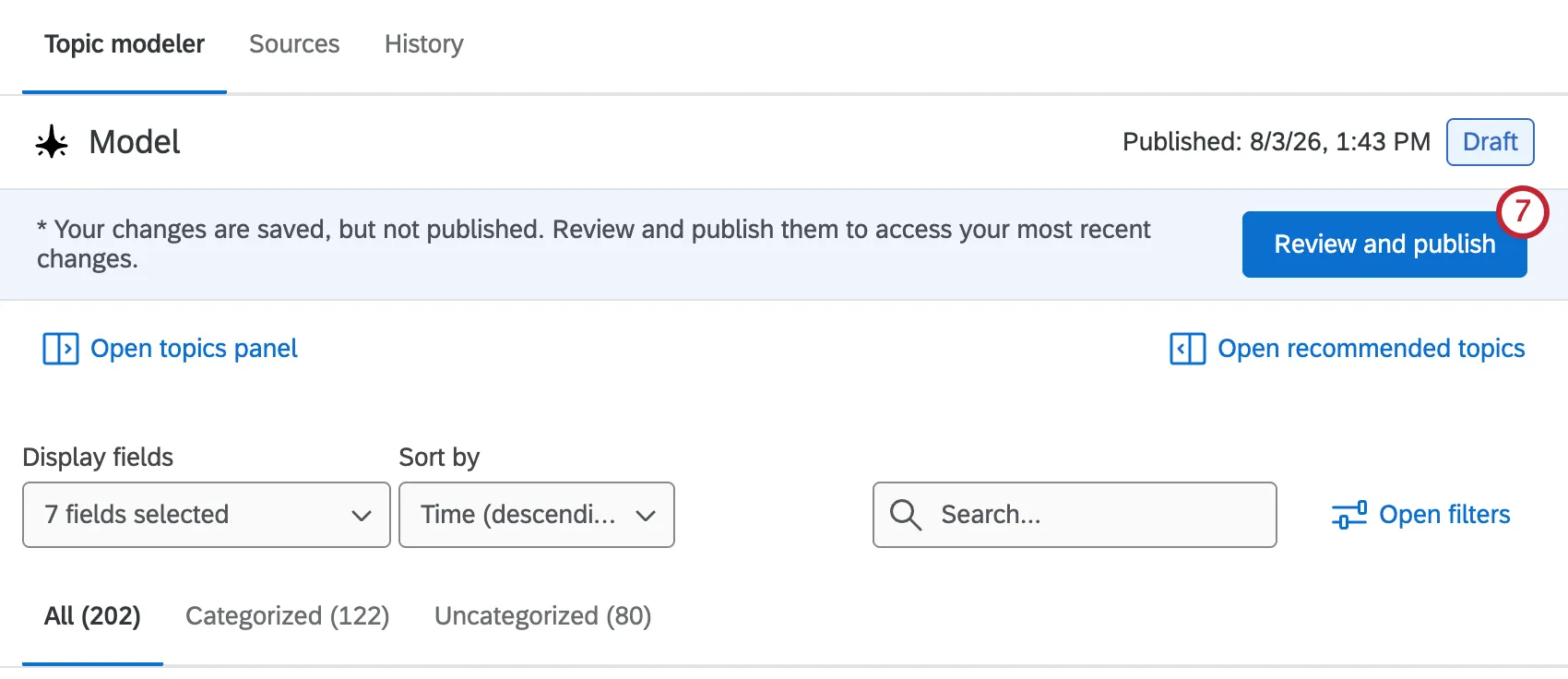
Después de realizar cualquier cambio en su modelo, deberá hacer clic en Revisar y publicar para guardar los cambios.
Revise los cambios. Si todo se ve bien, haga clic Publicar , que aplicar los cambios del modelo de tema a sus fuentes de datos. Para obtener información sobre ediciones manuales, consulte Etiquetas manuales.
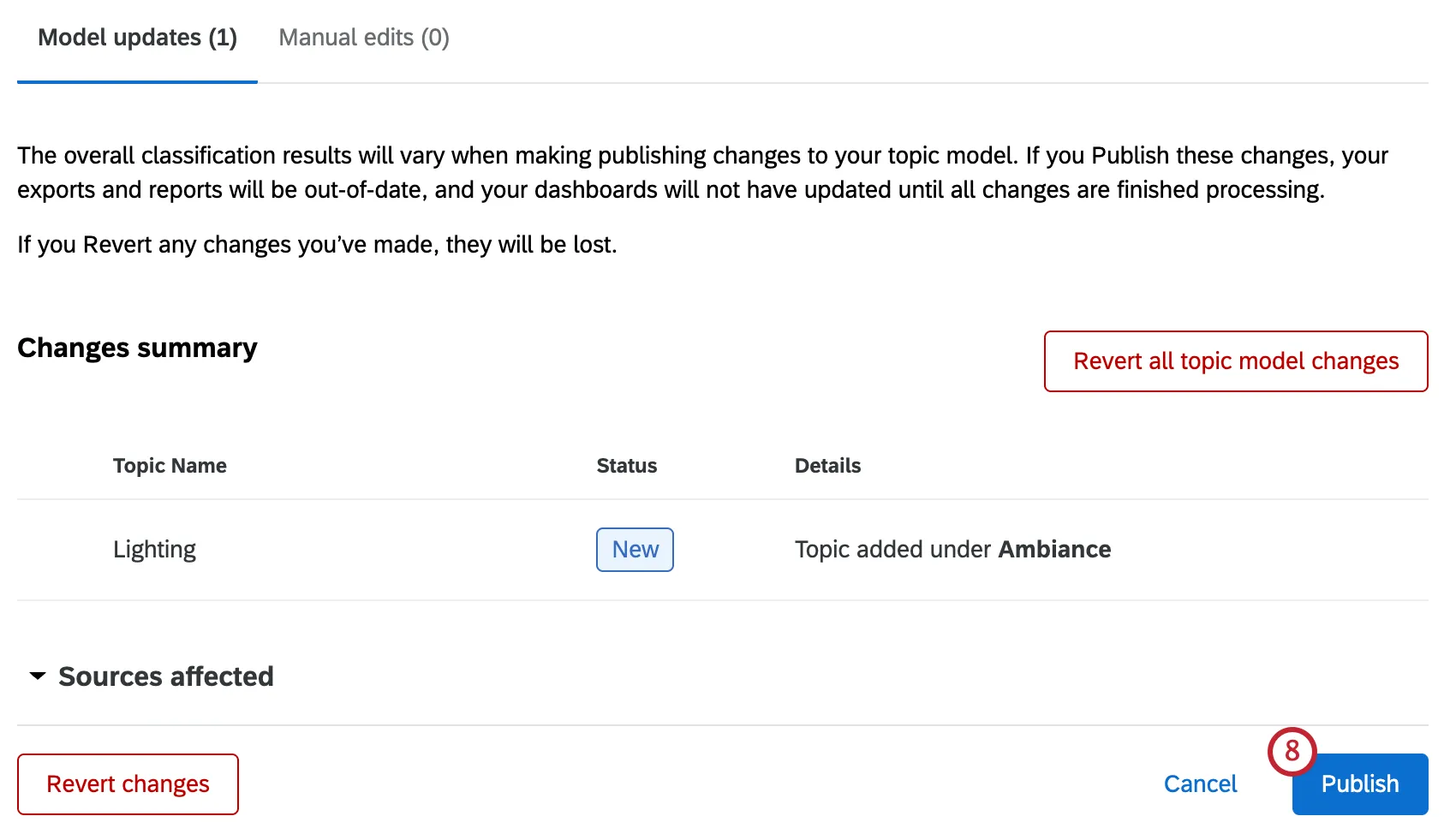
Consejo Q: Hacer clic Revertir cambios Si desea descartar sus ediciones. Esto eliminará cualquier edición que hayas realizado desde la última vez que se publicó tu modelo. Si desea continuar realizando cambios antes de revisar nuevamente, haga clic en Cancelar en cambio.
Personalizar su vista
Puedes personalizar tu vista usando las opciones en la parte superior de la página:
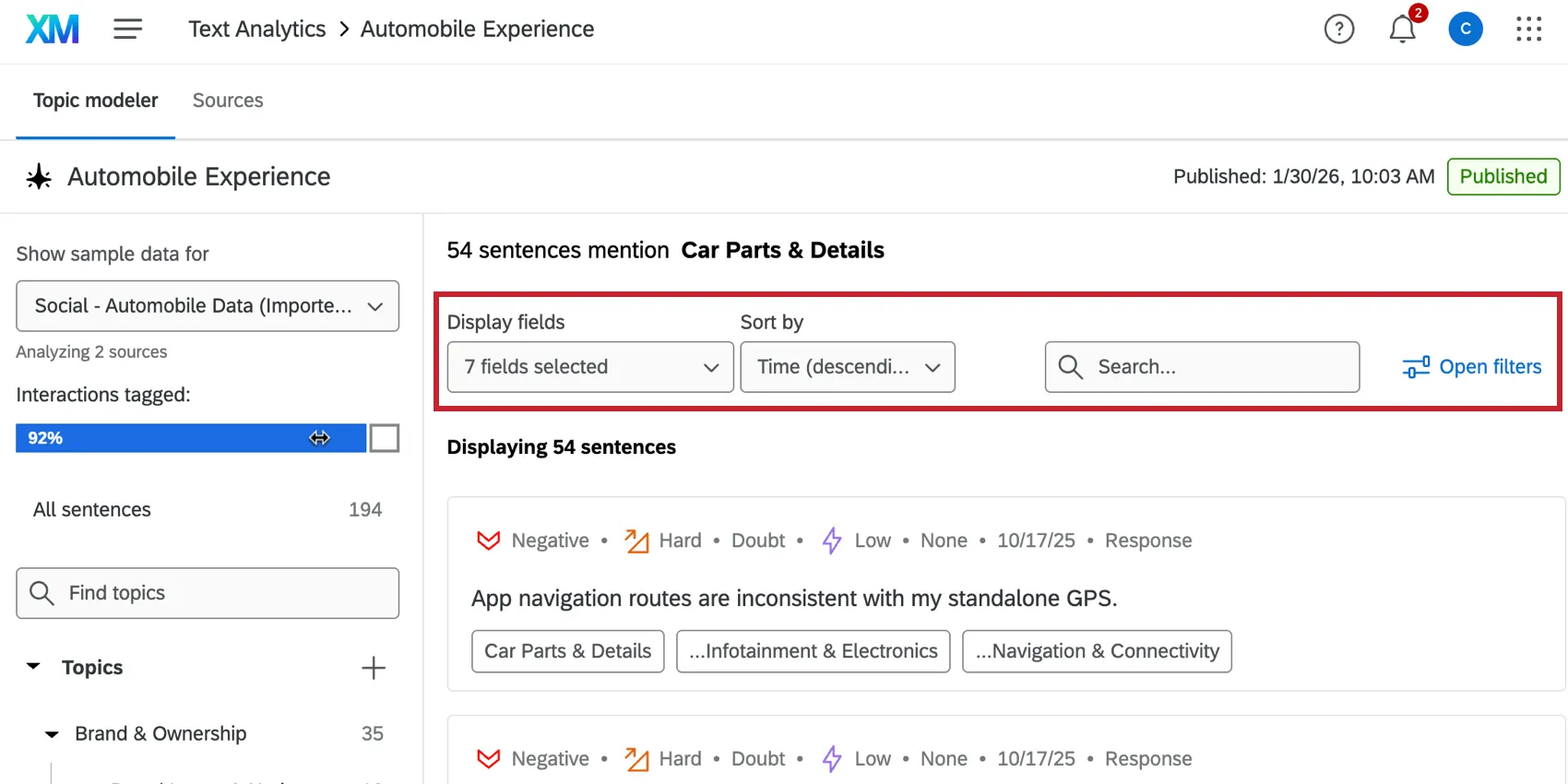
- Campo de visualización :Seleccione los campos que desea mostrar junto a las oraciones etiquetadas. Esto incluye enriquecimiento campos (como sentimiento y esfuerzo) y campos de metadatos del proyecto (como ID de registro y fecha de creación).
- Ordenar por :Ordene las oraciones mostradas.
- Buscar :Busca oraciones que contengan una determinada palabra o frase.
- Filtros abiertos : Filtro Las oraciones por campos de enriquecimiento (por ejemplo, solo mostrar oraciones con sentimiento negativo)
Etiquetas manuales
Una vez que haya generado un modelo de temas automatizado, el etiquetado manual le permite crear nuevas etiquetas o anular las asignaciones de temas realizadas por la IA.
Para comenzar a editar manualmente sus etiquetas, haga clic en el modelo de tema que desea editar y seleccione Editar modelo de tema.

Consejo Q: Tu modelo de tema debe publicarse antes de que cualquier cambio manual que realices en tus etiquetas surta efecto. Las líneas discontinuas alrededor de los segmentos indican que han sido editados pero aún no se han publicado.

Eliminar etiquetas
Haz clic en el incógnita siguiente a una etiqueta para eliminar una etiqueta que se generó automáticamente a partir de un segmento. Las etiquetas hijas de una etiqueta eliminada también se eliminarán.

Las etiquetas que se hayan eliminado aparecerán tachadas. Para volver a añadir una etiqueta que se eliminó, haga clic en la flecha de deshacer.

Agregar etiquetas
Haz clic en el signo más ( + ) para agregar un tema a un segmento.

Seleccione la etiqueta que desea agregar en el menú desplegable de etiquetas disponibles. No puedes seleccionar etiquetas que ya se hayan añadido al segmento. Cuando agregues un tema secundario, todos sus temas principales también se agregarán.

Consejo Q: Las etiquetas que se hayan añadido manualmente tendrán un símbolo de persona al siguiente .

Guardar ediciones manuales
Cuando hayas terminado de realizar las ediciones manuales y estés listo para publicar los cambios, sigue los pasos que se indican a continuación para publicar .
Dentro de su modelo de tema haga clic Revisar y publicar.

Revise los cambios en la pestaña de Ediciones manuales.

Si está satisfecho con los cambios, haga clic aquí. Publicar. También puedes seleccionar Revertir cambios para deshacer todos los cambios que hayas realizado, o Revertir todas las ediciones manuales Para deshacer únicamente las ediciones manuales que hayas realizado.
Gestión de fuentes de modelos de temas
Puede ver y administrar las diferentes fuentes asociadas a su modelo.
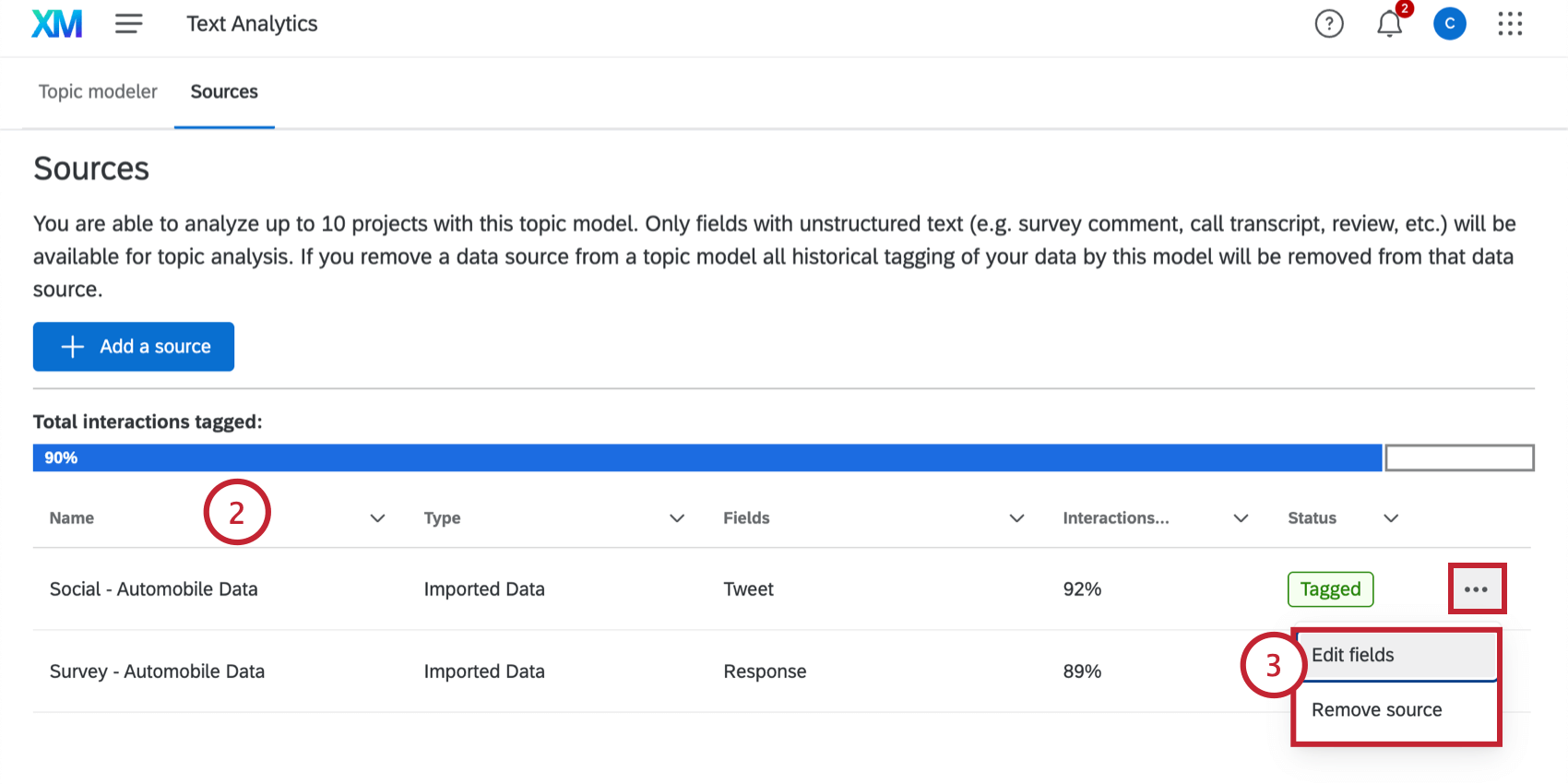
- Editar campos :Seleccione los campos a analizar. Puede seleccionar cualquier campo que haya omitido anteriormente o eliminar cualquier campo.
- Eliminar la fuente :Eliminar la fuente del análisis. Atención: Cambiar los campos seleccionados o eliminar una fuente afectará las etiquetas que se aplicaron a la fuente de datos (es decir, los campos recientemente agregados se etiquetarán y los campos eliminados no se etiquetarán). Esta acción no se puede deshacer.
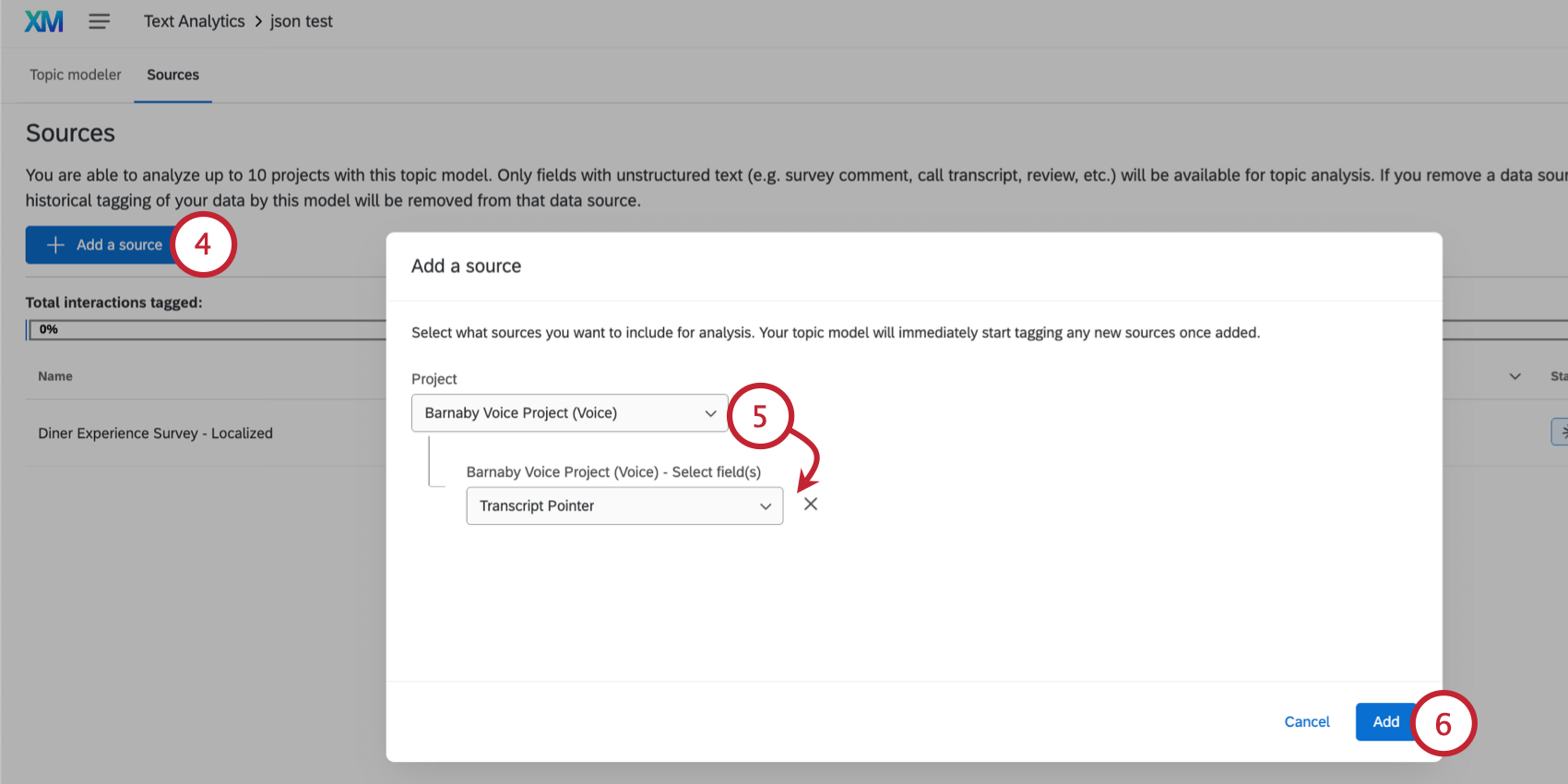
Consejo Q: Puede analizar hasta 10 proyectos con un modelo de temas automatizado.
Compartir un modelo de tema
Consejo Q: Al compartir un modelo con otro usuario, asegúrese de que tenga acceso a los proyectos de origen para que pueda ver esa fuente en la página del modelador de temas al editar el modelo.
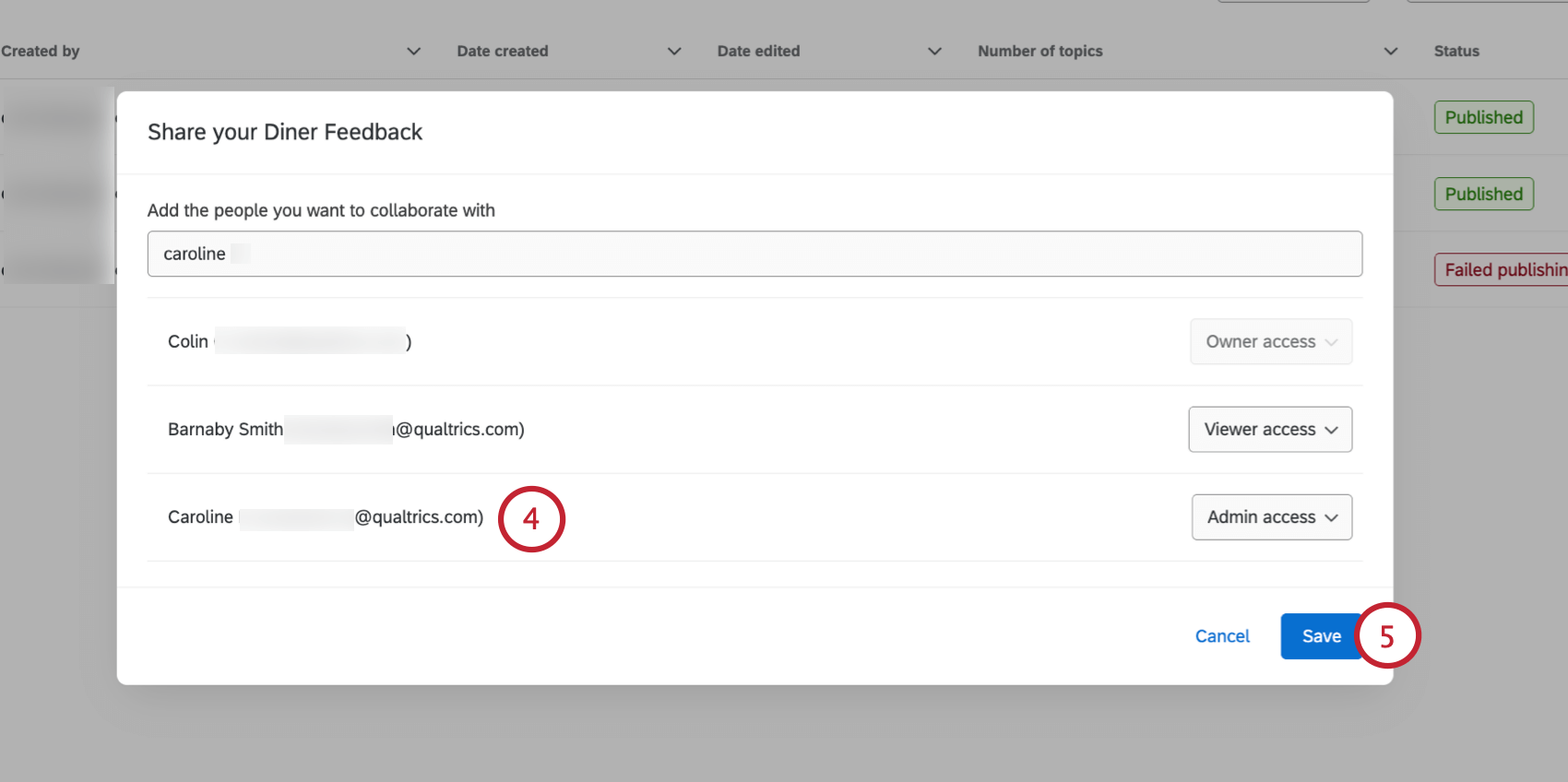
Siga estos pasos para compartir un modelo que haya creado con otro usuario de su licencia:
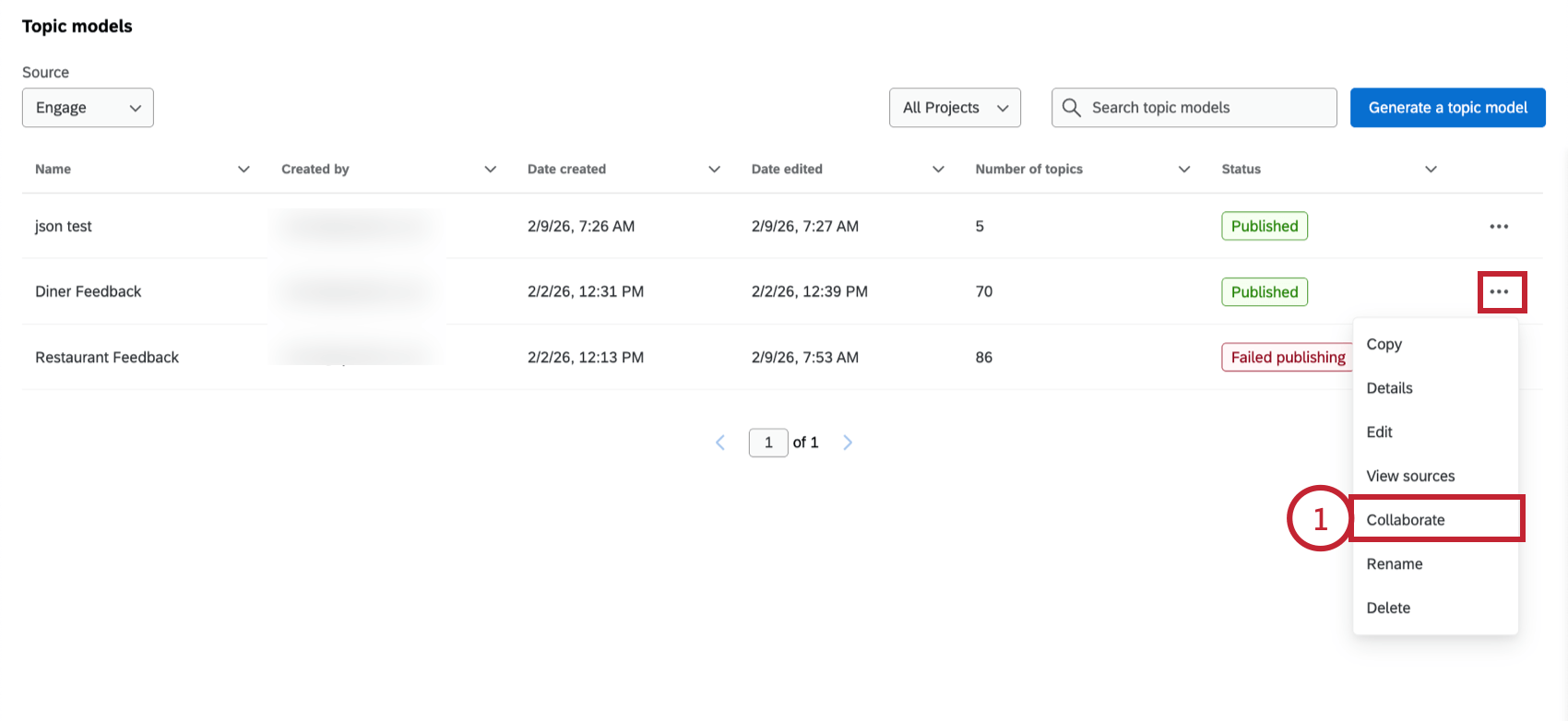
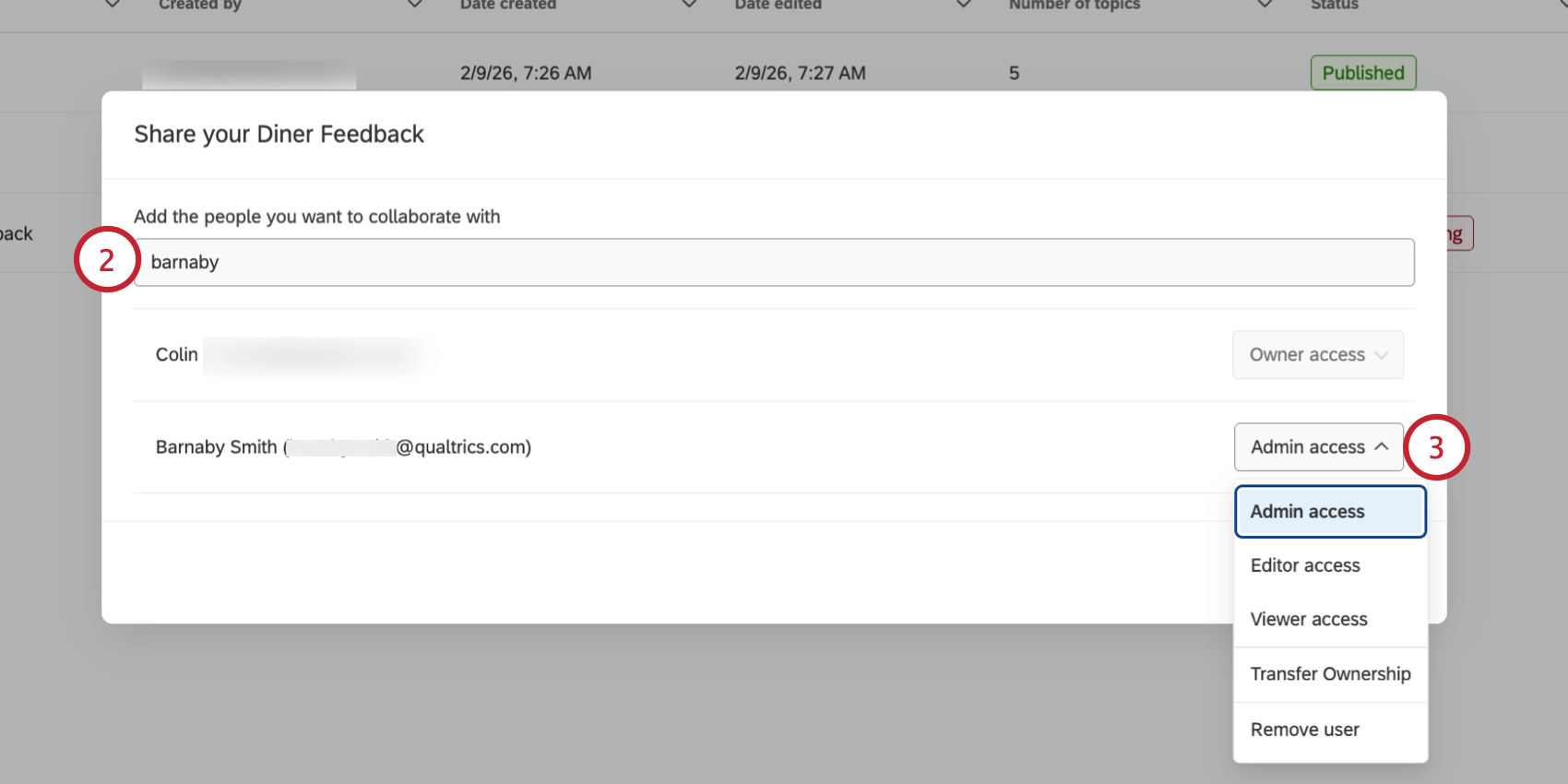
- Acceso de administrador :Otorgue al usuario acceso de administrador completo al modelo, incluida la capacidad de agregar otros colaboradores o editar cualquier aspecto del modelo (incluidas las fuentes de datos).
- Acceso del editor :Le brinda al usuario acceso de edición al modelo para que pueda realizar cambios en los temas individuales.
- Acceso de espectador :Le otorga al usuario acceso de solo lectura al modelo y le permite usarlo en paneles.
- Transferencia de propiedad :Transfiere la propiedad del modelo a este usuario. Los propietarios tienen control total sobre un modelo y sólo el propietario de un modelo puede eliminarlo. Cuando transfiera la propiedad a otro usuario, conservará el acceso de nivel “Administrador”. Consejo Q: Asegúrese de que el nuevo propietario también tenga acceso a todas las fuentes de datos relevantes para el modelo.

- Eliminar usuario :Eliminar el acceso al modelo para este usuario.
¡Genial! ¡Gracias por tus comentarios!
¡Gracias por tus comentarios!