Insertar un gráfico
Contenidos de la página
Acerca de la inserción de un gráfico
Puede mostrar gráficos fácilmente en una pregunta, opción de respuesta, encabezado/pie de página, un mensaje de correo electrónico o cualquier otro lugar en Qualtrics que tenga un editor de contenido enriquecido.
Qualtrics permite usar imágenes JPG (o JPEG), PNG y GIF de un tamaño de 16 MB o inferior. Antes de cargar un gráfico en su encuesta, asegúrese de que tiene permiso para usarlo.
Consejo Q: Para obtener la mejor experiencia de usuario, recomendamos utilizar archivos PNG , mantener las imágenes por debajo de 1 MB y utilizar imágenes con un ancho de 770 px o menos. Si inserta un gráfico de más de 770 px de ancho, su encuesta escalará automáticamente la imagen a un ancho de 770 px.
Insertar gráficos en las preguntas
Consejo Q: Se puede utilizar un método similar para insertar una imagen en cualquier lugar de Qualtrics donde vea una editor de contenido enriquecido.
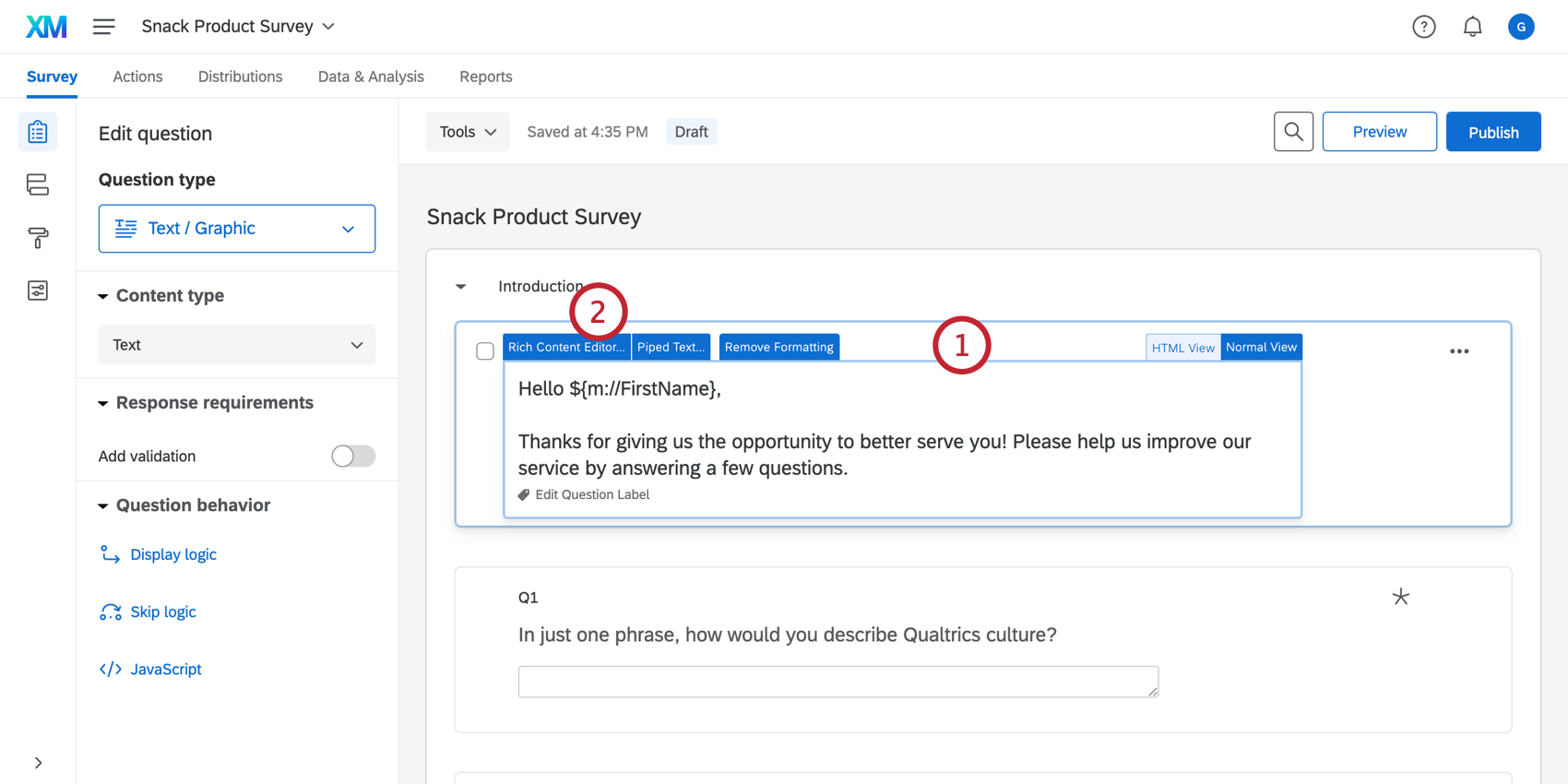
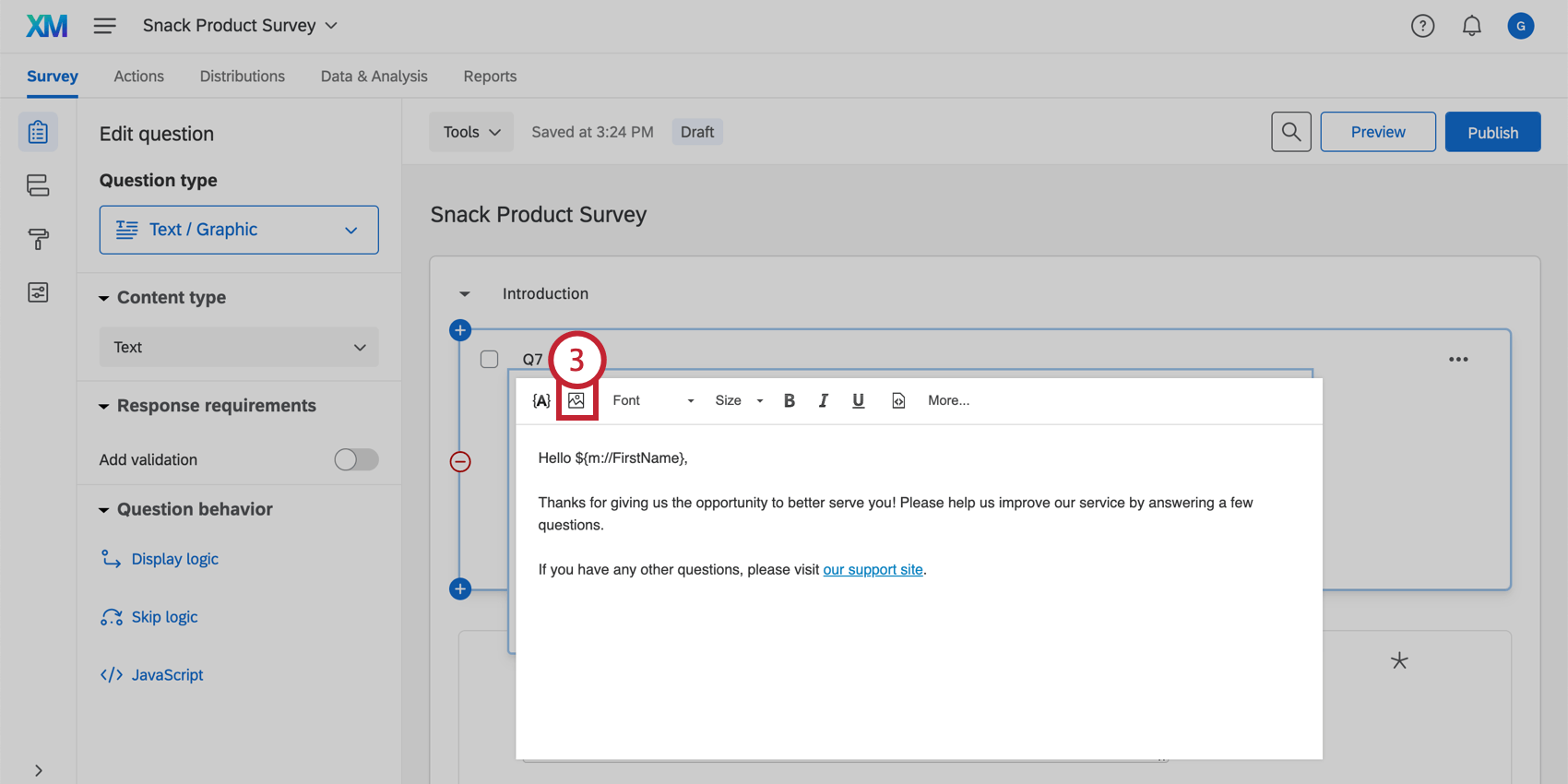
Consejo Q: Este paso es útil si perteneces a 1 o más grupo bibliotecas.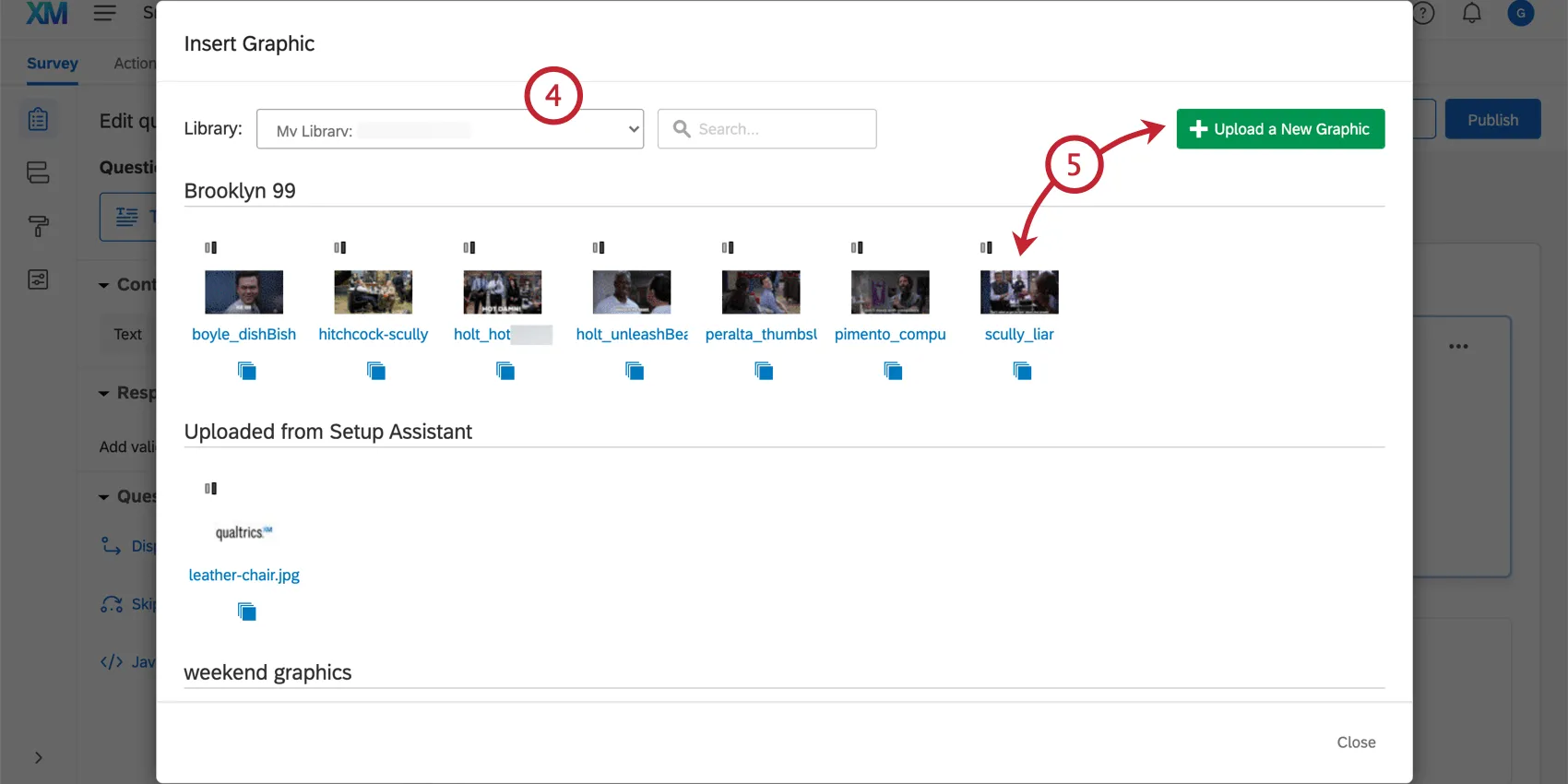
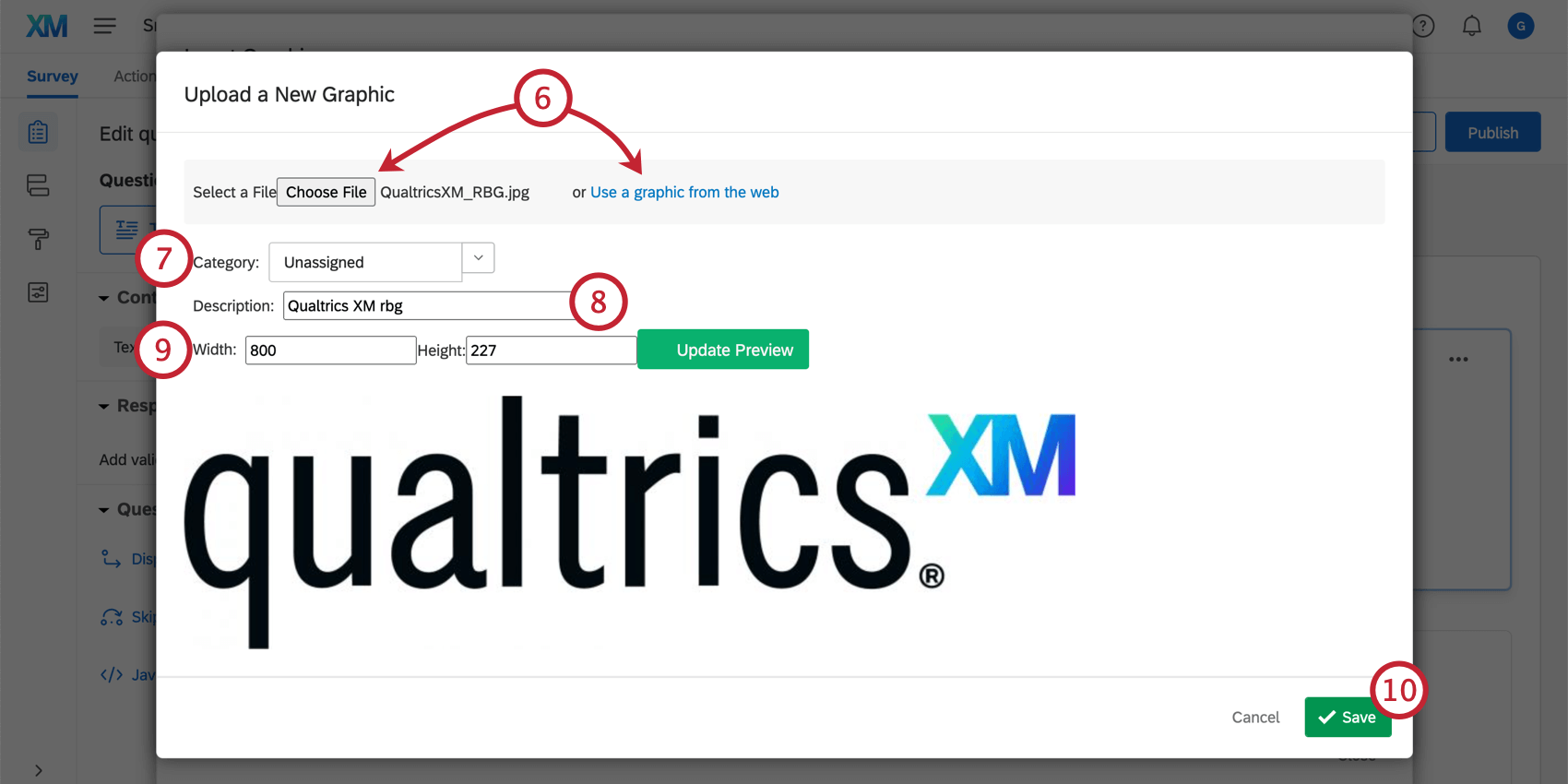
- Seleccione el archivo: Sube una imagen desde tu computadora. Esta opción le permite cambiar el nombre o el tamaño de la imagen antes de cargarla.
- Utilice un gráfico de la web: Subir una imagen usando una URL. Esta opción le permite cambiar el nombre, pero no el tamaño, de la imagen antes de cargarla. Consejo Q: Asegúrese de que la URL termine en un tipo de archivo, como . PNG o . JPG. Si la URL no es válida (por ejemplo, si va a un sitio web en lugar de a una imagen), este método de carga no funcionará.

Consejo Q: Si actualiza solo la altura o solo el ancho, lo demás se ajustará automáticamente para que la imagen pueda cambiar de tamaño sin estirarse ni distorsionarse.
Consejo Q : Las imágenes guardadas en la biblioteca Qualtrics utilizan el formato RGB. Si su imagen no utiliza este formato, es posible que note un ligero cambio de color una vez cargada la imagen . Si desea probar y editar su imagen en formato RGB antes de cargarla en Qualtrics, utilice un software de edición de imagen fuera de la plataforma XM, como Photoshop.
Inserción de gráficos en opciones de respuesta
Los pasos para agregar un gráfico a una opción de respuesta son ligeramente diferentes a los de agregar un gráfico al texto de la pregunta.
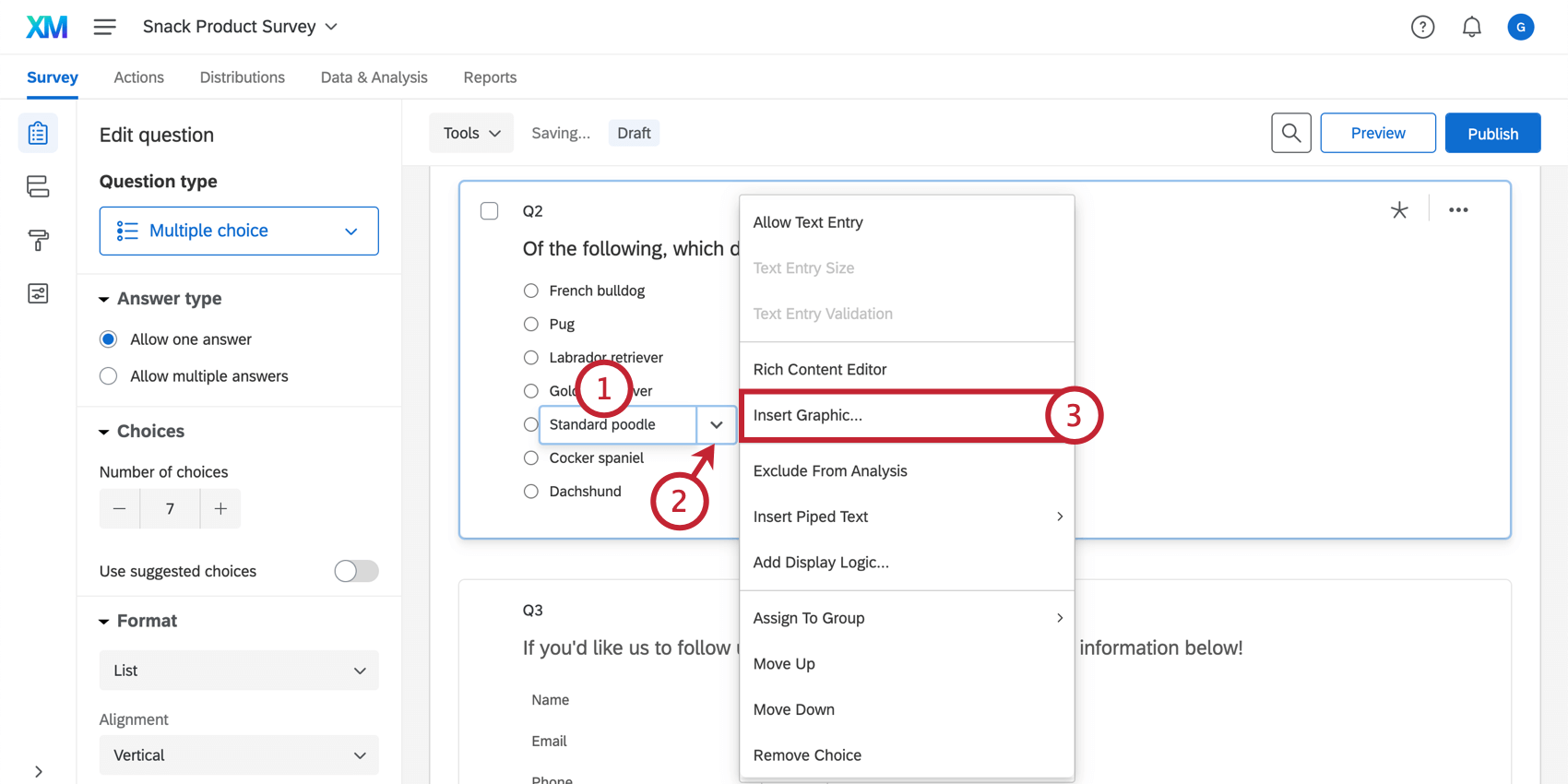
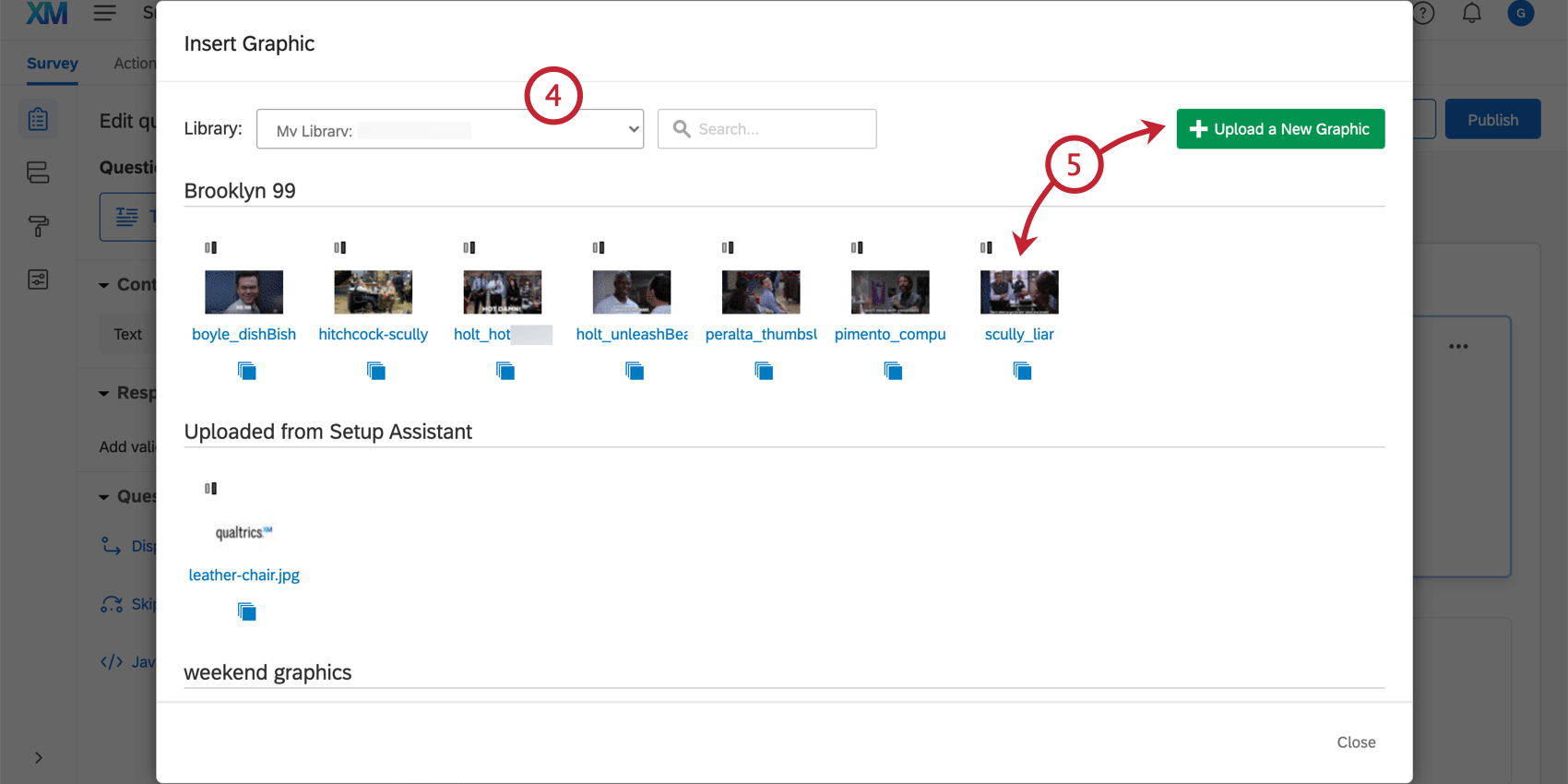
Consejo Q: Este paso es útil si perteneces a 1 o más grupo bibliotecas.
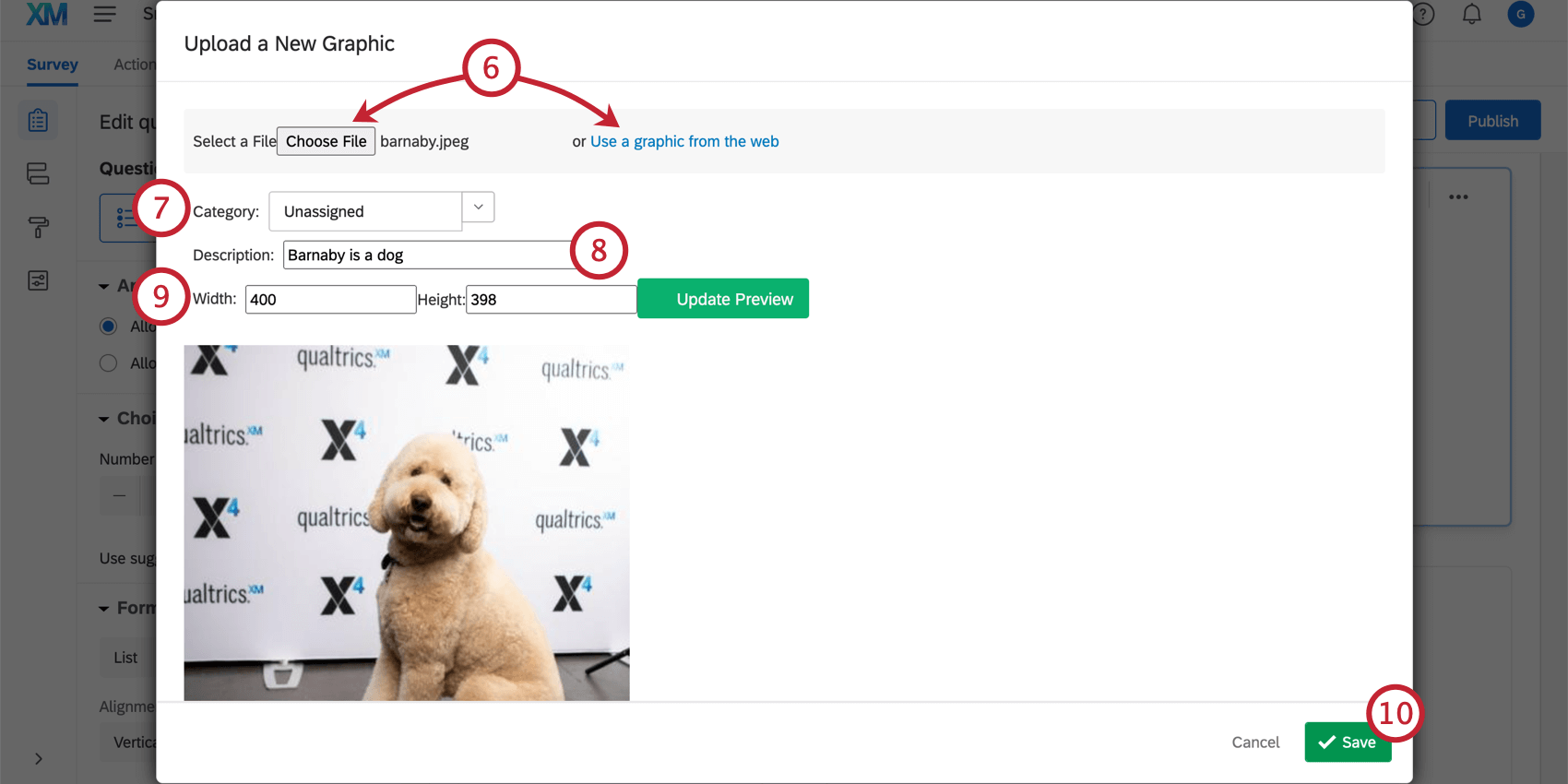
- Seleccione el archivo: Sube una imagen desde tu computadora. Esta opción le permite cambiar el nombre o el tamaño de la imagen antes de cargarla.
- Utilice un gráfico de la web: Subir una imagen usando una URL. Esta opción le permite cambiar el nombre, pero no el tamaño, de la imagen antes de cargarla.
- Consejo Q: Asegúrese de que la URL termine en un tipo de archivo, como . PNG o . JPG. Si la URL no es válida (por ejemplo, si va a un sitio web en lugar de a una imagen), este método de carga no funcionará.
Consejo Q: Si actualiza solo la altura o solo el ancho, lo demás se ajustará automáticamente para que la imagen pueda cambiar de tamaño sin estirarse ni distorsionarse.
Consejo Q: También puedes utilizar el editor de contenido enriquecido para insertar imágenes en una opción de respuesta. Si inserta un gráfico de esta manera, tendrá uso gratuito del editor de contenido enriquecido y otros Propiedades de la imagen para formatear su gráfico. Sin embargo, no podrá utilizar las Opciones gráficas adicionales que se enumeran a continuación en los gráficos del editor de contenido enriquecido .
Opciones de gráfico adicionales
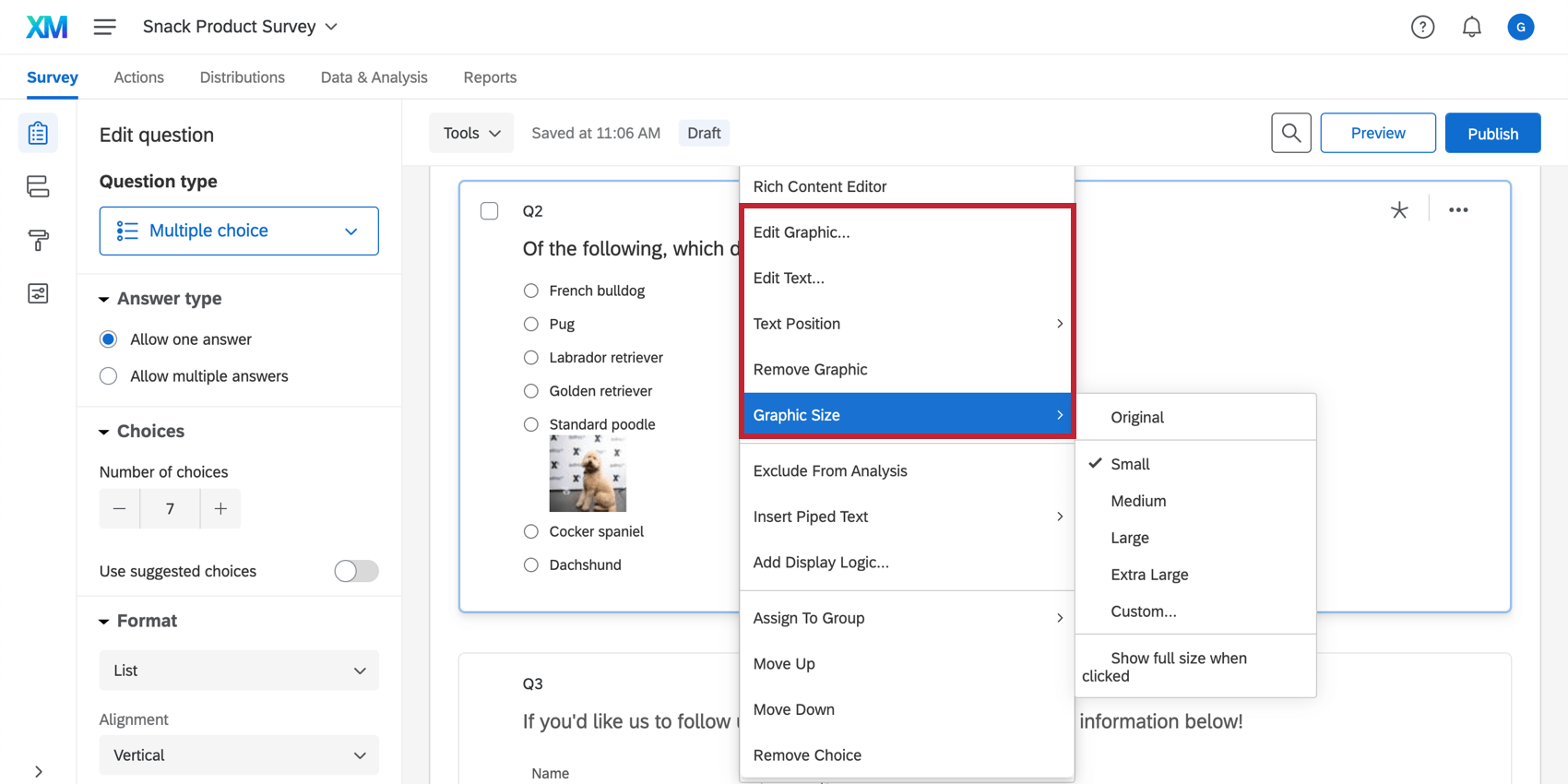
Una vez que haya utilizado la opción Insertar imagen, la configuración adicional aparecerá en la lista desplegable.
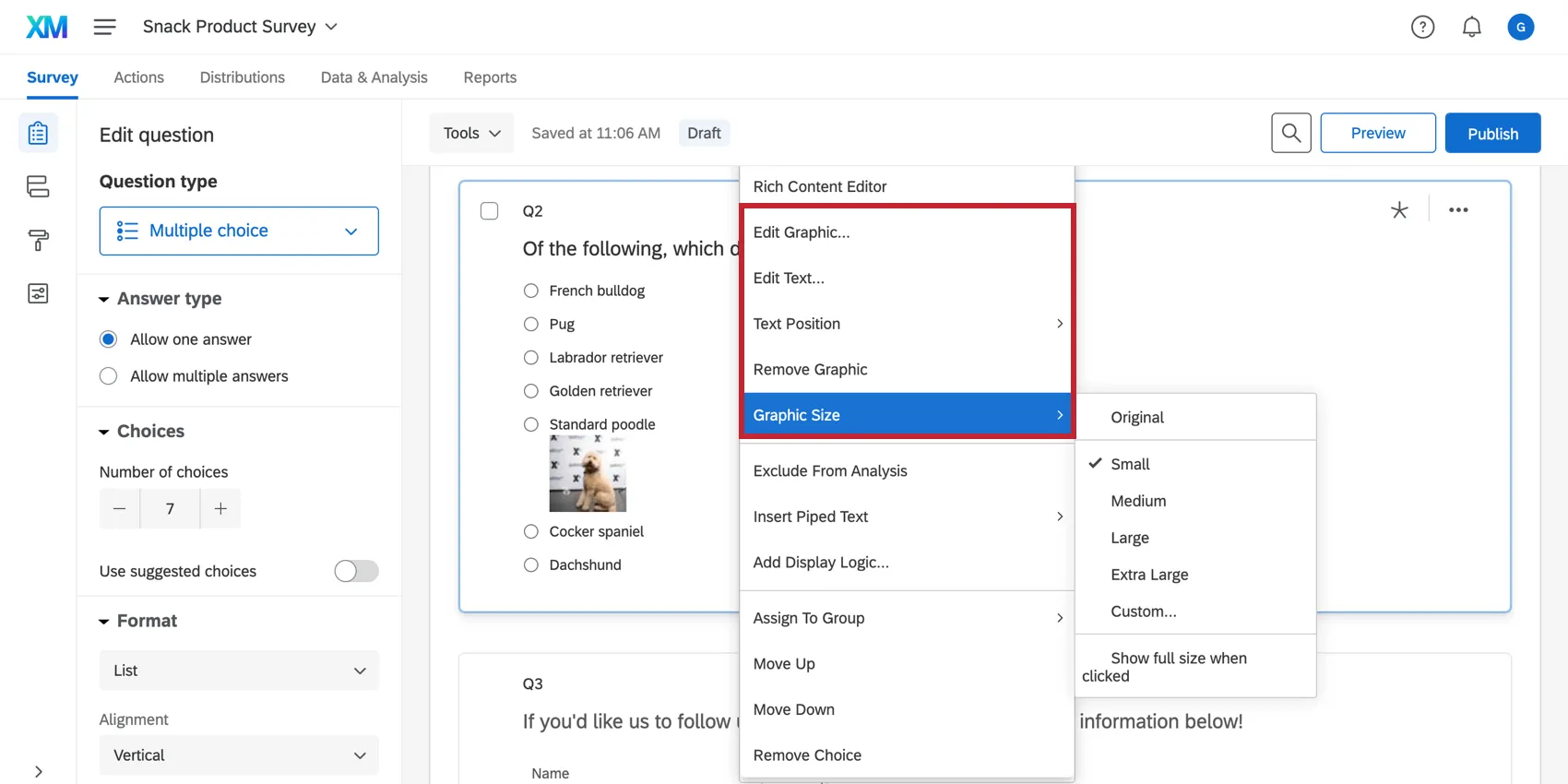
- Editar gráfico: seleccione el gráfico que desea insertar en la opción de respuesta. Este puede ser un gráfico existente de su biblioteca o puede cargar una nueva imagen. “Editar gráfico” reemplazará cualquier gráfico que haya agregado actualmente a la opción de respuesta.
- Editar texto: Edite el texto de la opción que se muestra con el gráfico.
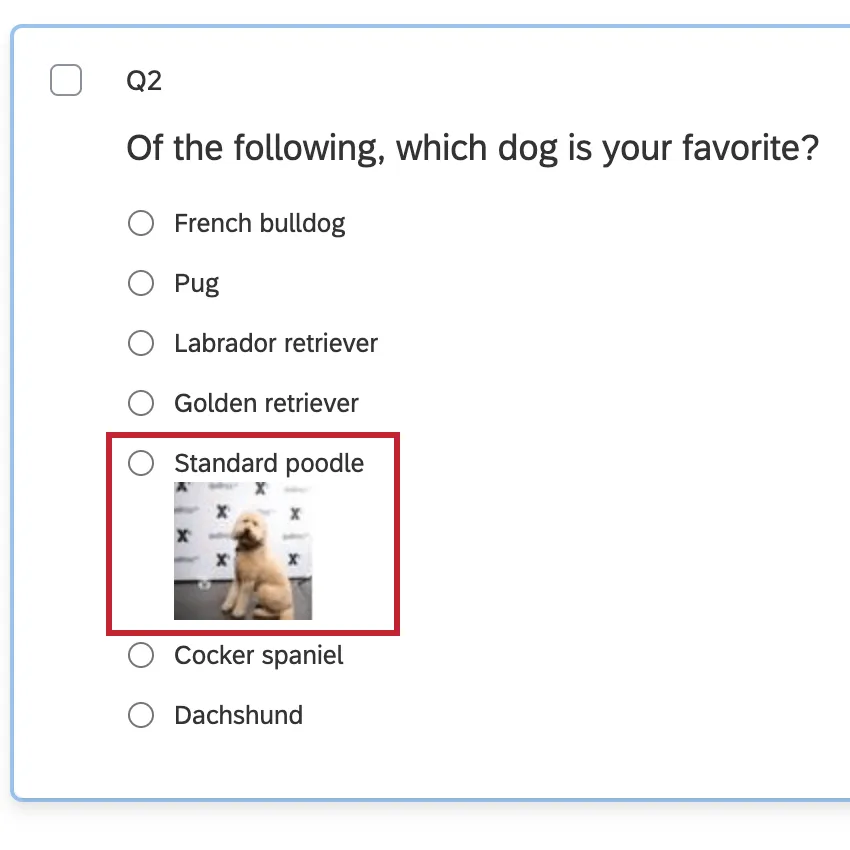
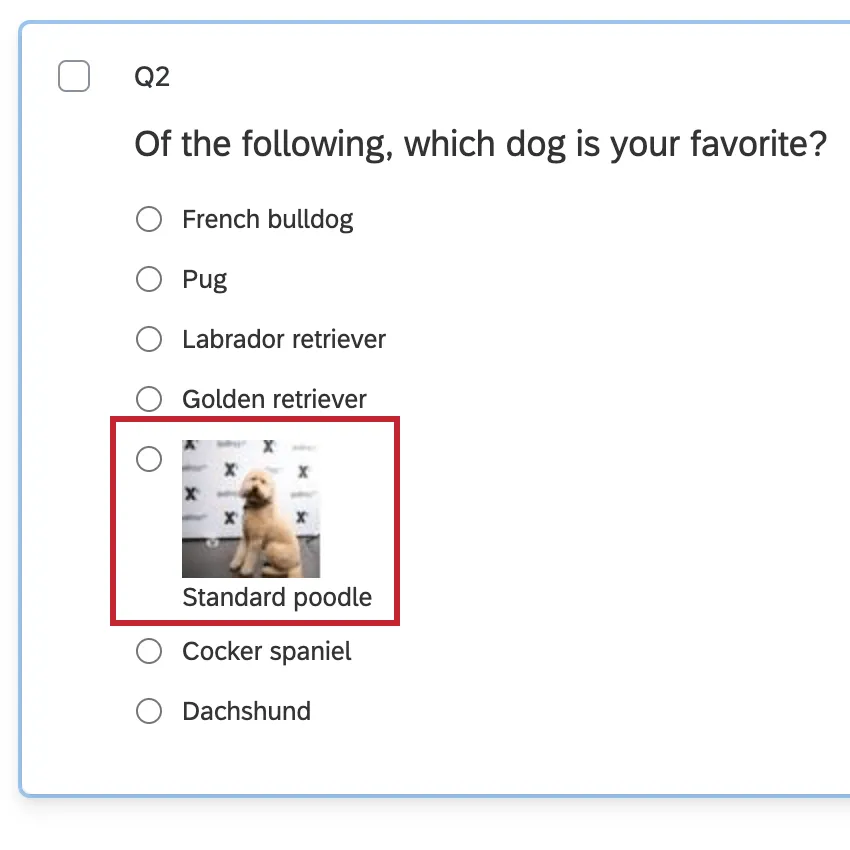
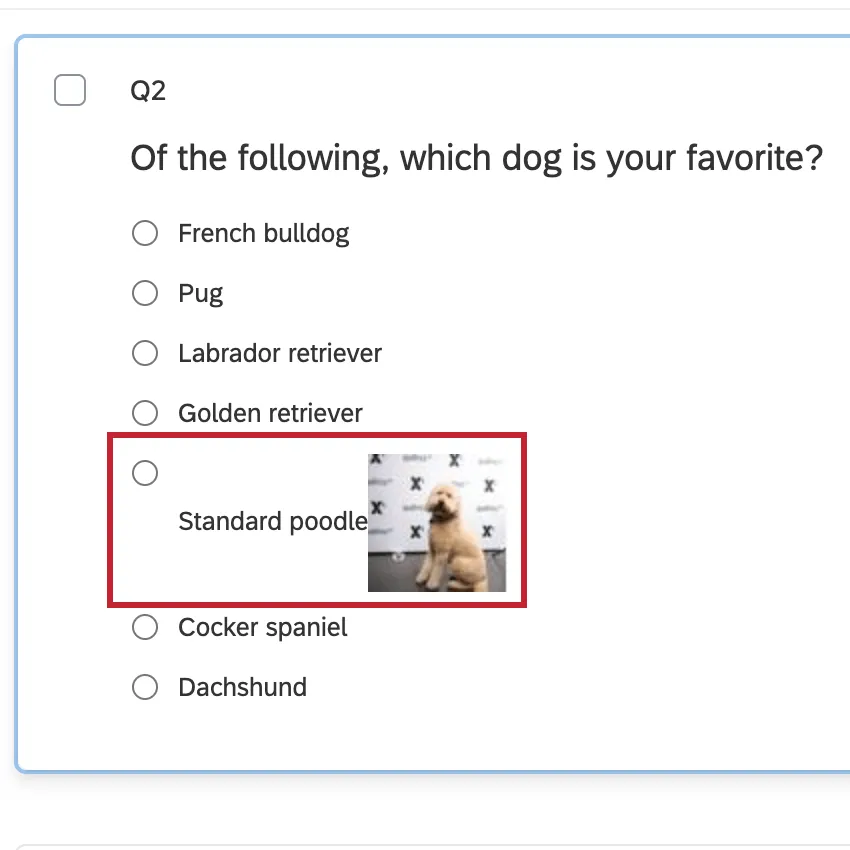
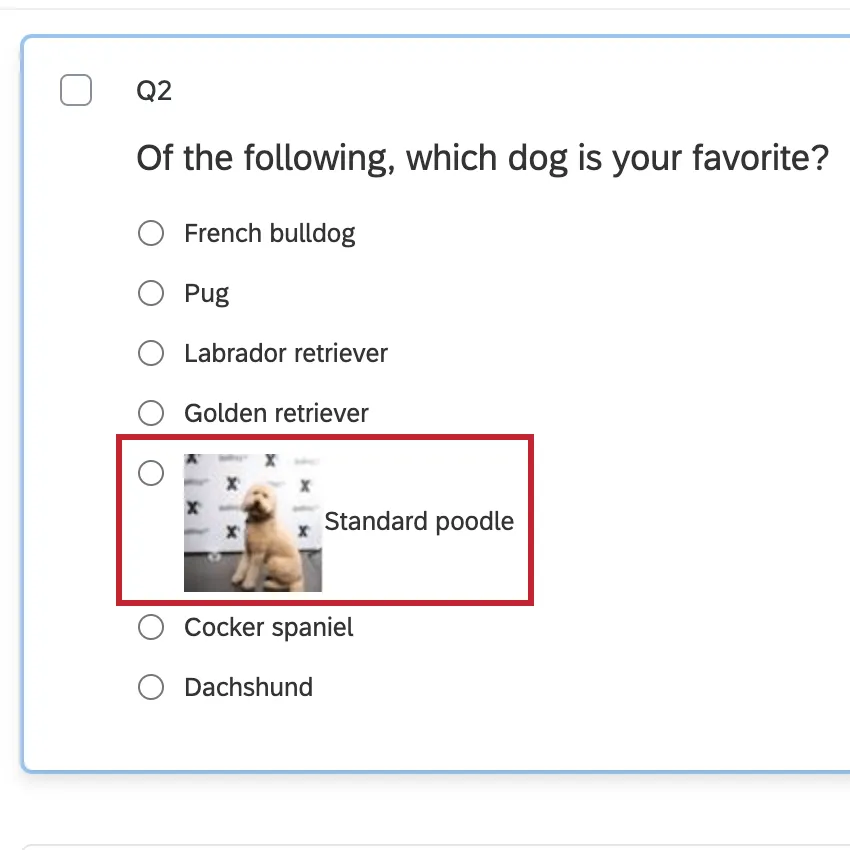
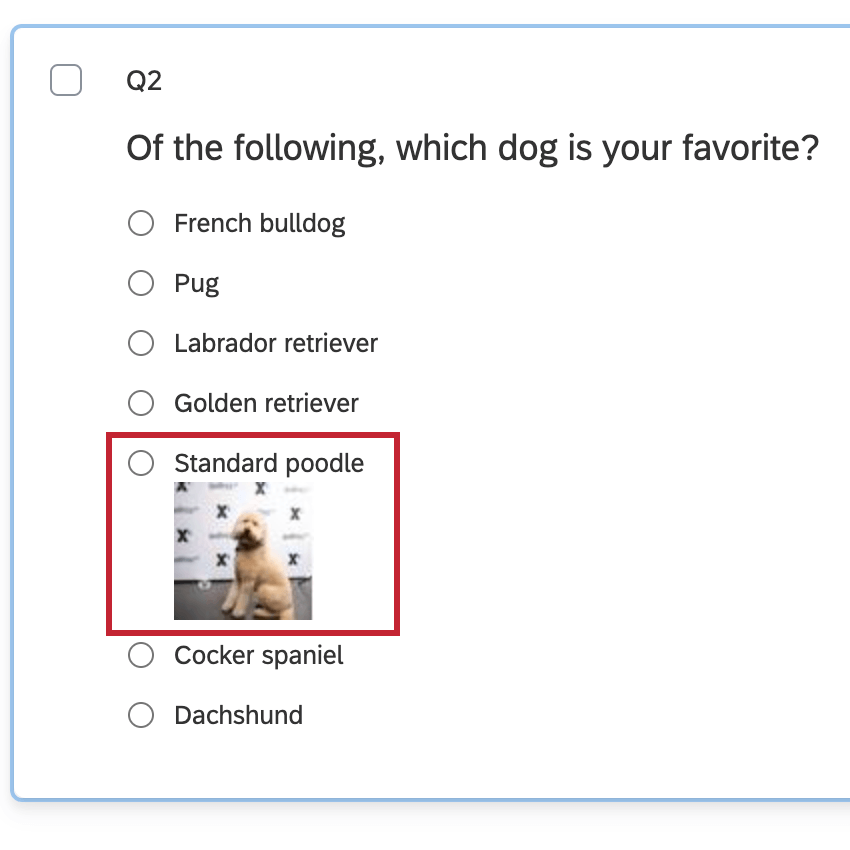
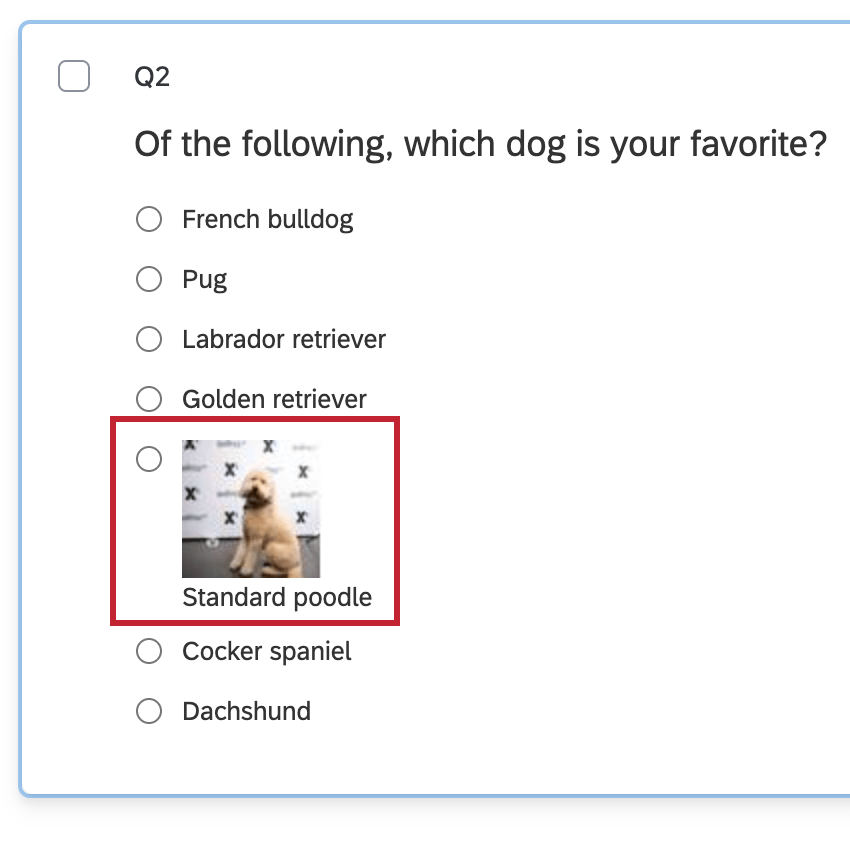
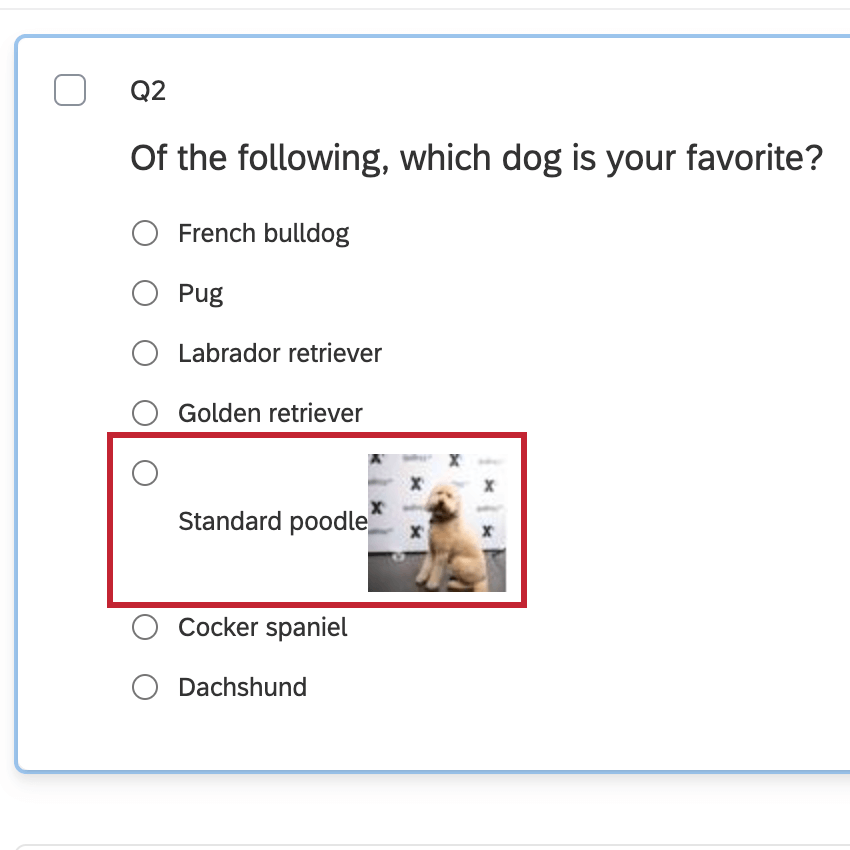
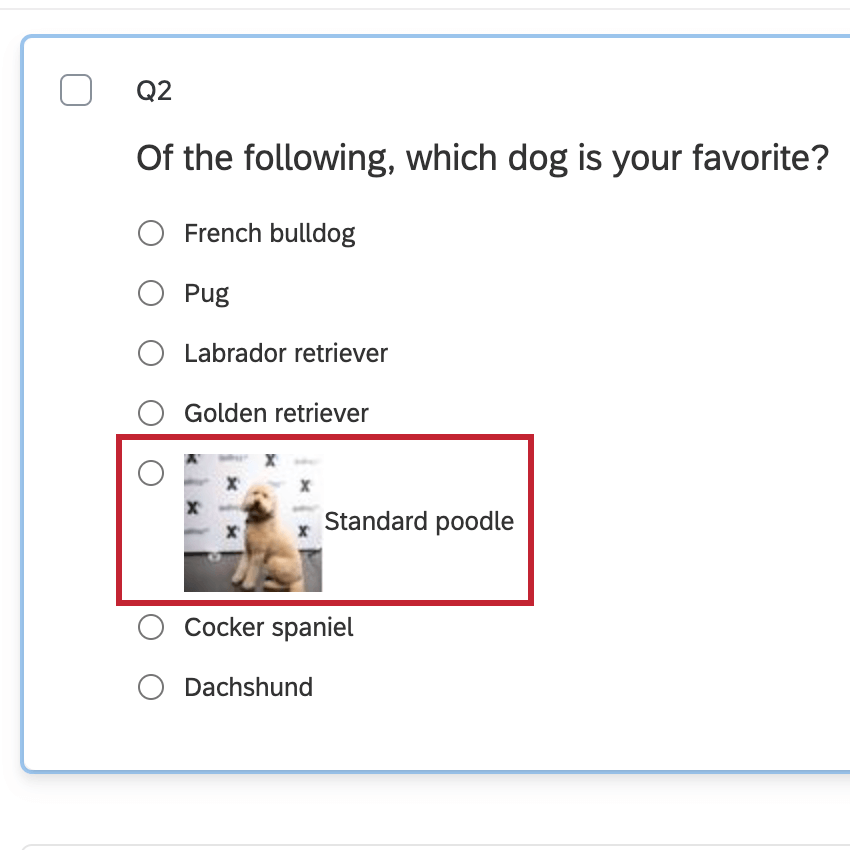
- Posición del texto: Cambiar dónde se muestra el texto en relación con la imagen. Esta configuración afecta a toda la pregunta, por lo que cualquier opción con imágenes adjuntas se verá consistente.
- Superior
- Inferior
- Izquierda
- Derecha
- Superior
- Eliminar gráfico: Eliminar el gráfico de la opción de respuesta.
- Tamaño del gráfico: modifique el tamaño del gráfico. Puede elegir entre dimensiones predefinidas o seleccionar Personalizar para ajustar el tamaño de forma manual. Si ha cambiado el tamaño de la imagen, tiene la opción de seleccionar Mostrar tamaño completo al hacer clic en ella. Esto significa que cuando el encuestado haga clic en la imagen, se abrirá una versión de tamaño completo.
Propiedades de la imagen
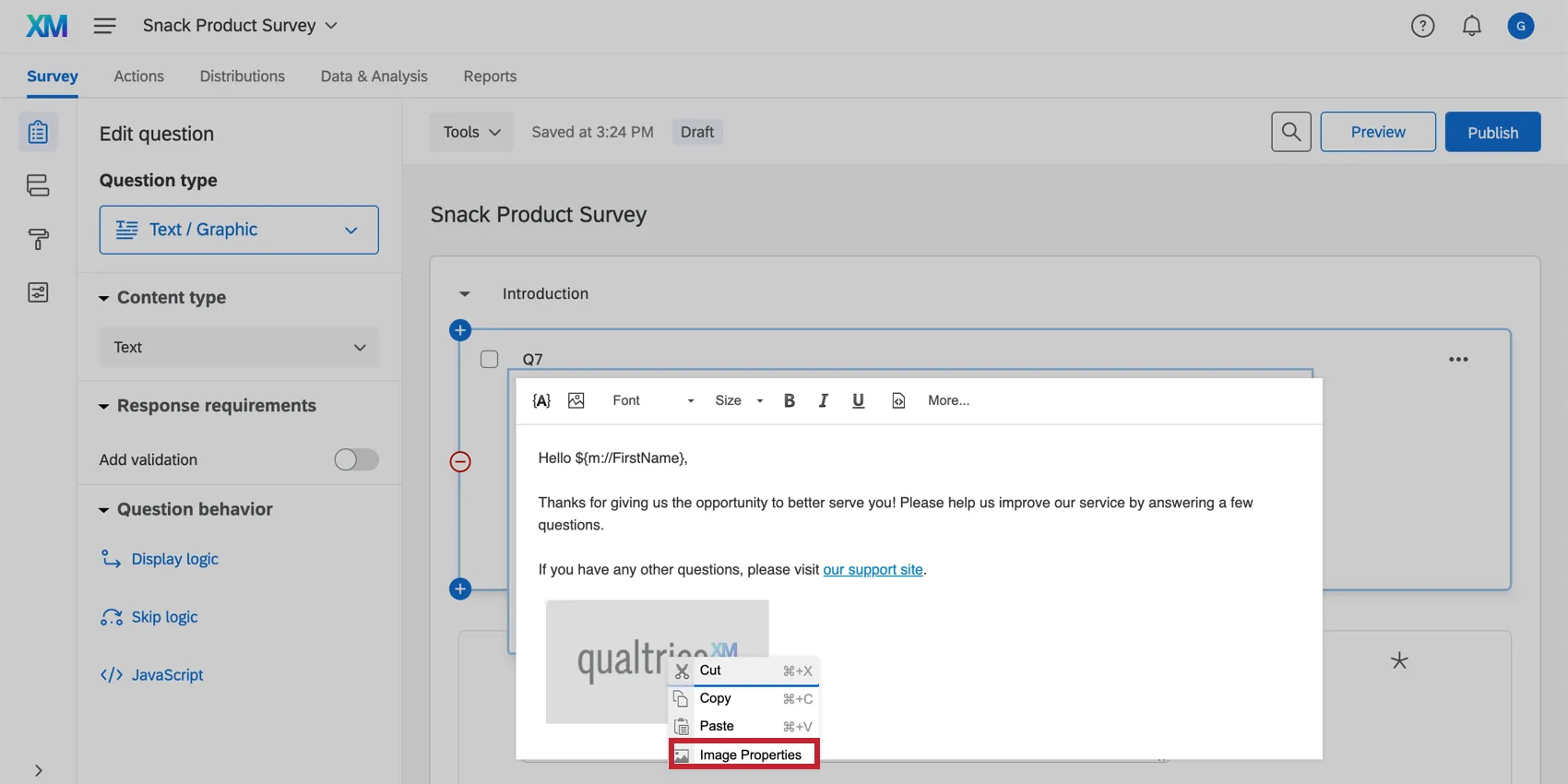
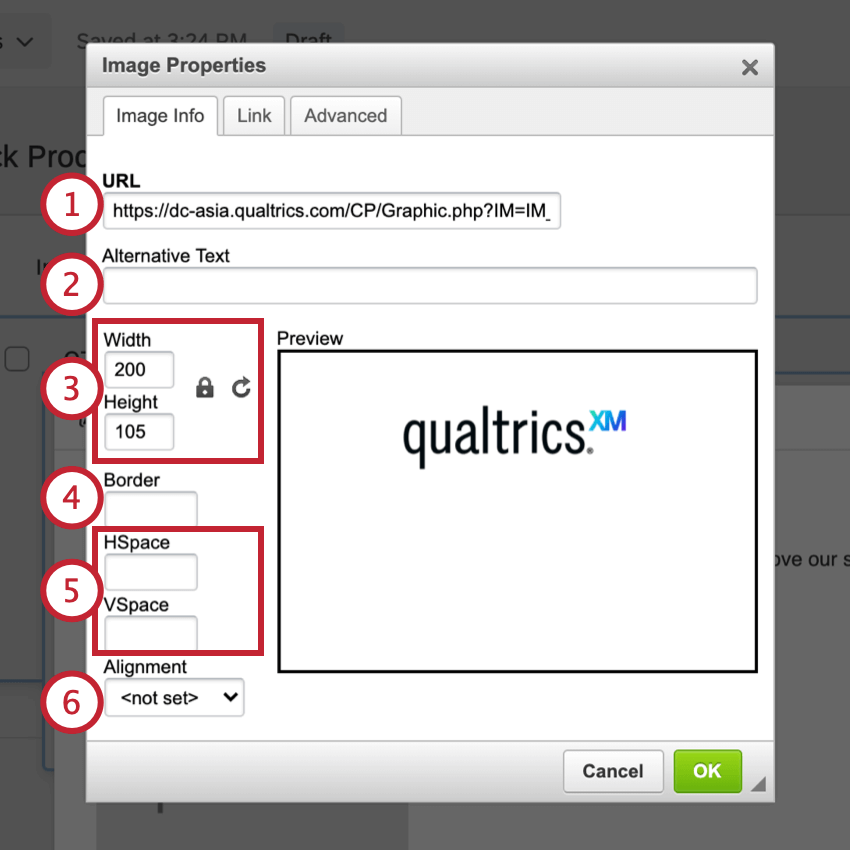
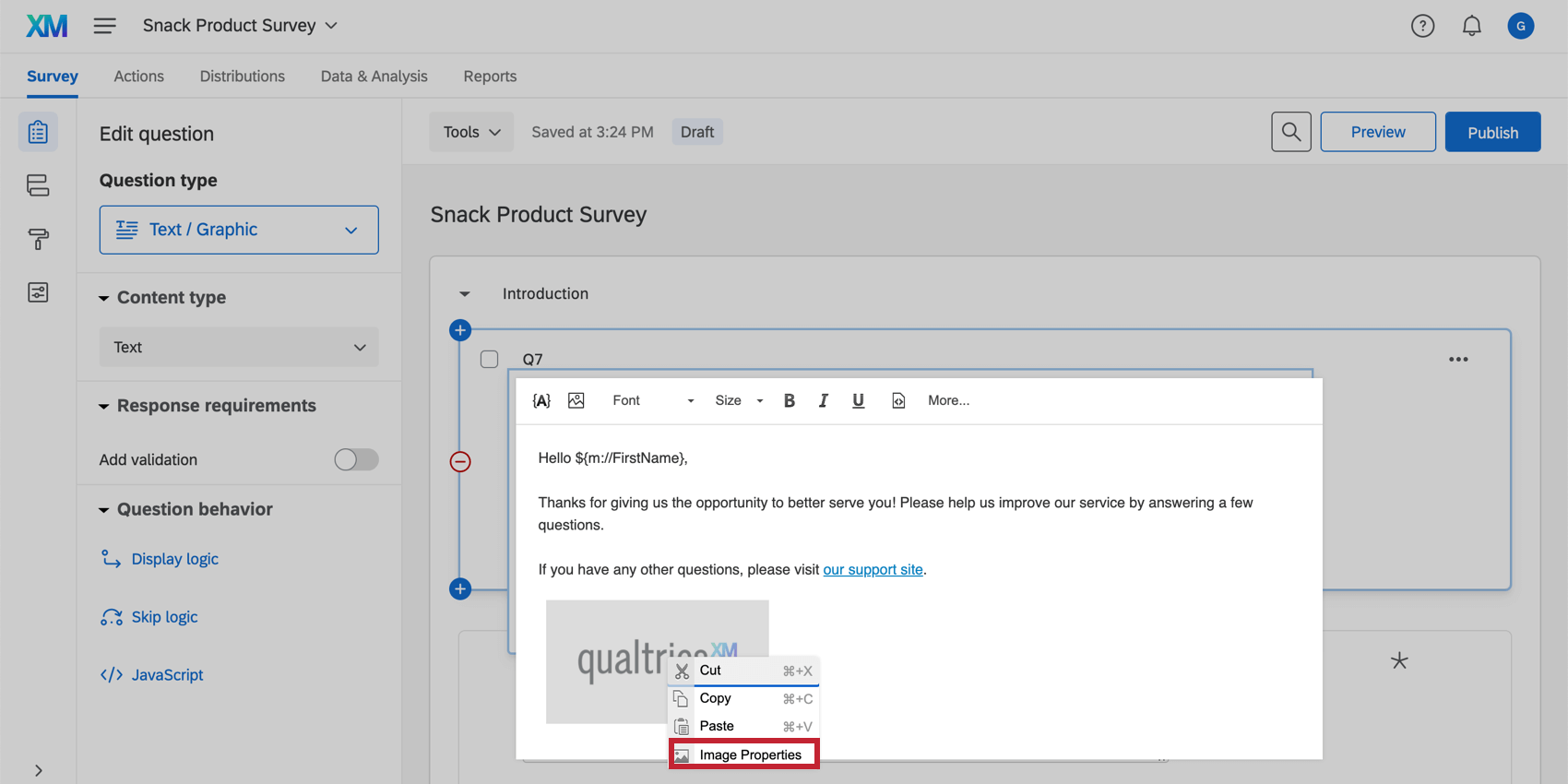
Después de insertar una imagen en el editor de contenido enriquecido, puede hacer clic derecho en la imagen y seleccionar Propiedades de la Imagen para editar aún más los parámetros de su imagen.
Información de la imagen
Esta sección contiene información relacionada con el formato de su imagen.
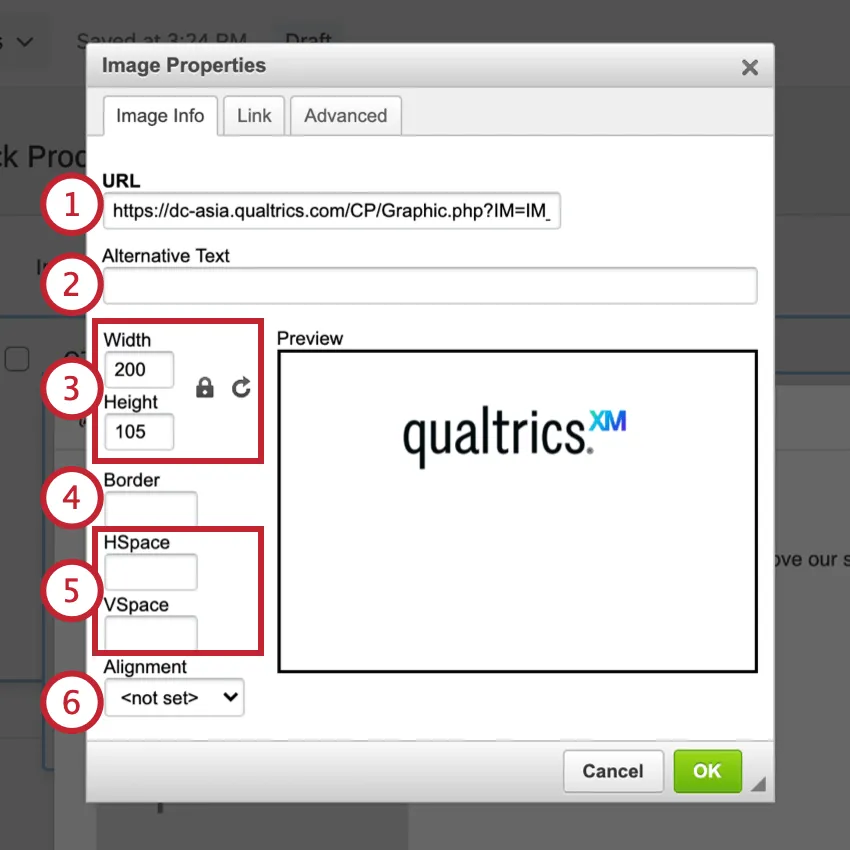
Consejo Q: Si desea ajustar las dimensiones de su imagen en todos los lugares donde se usa en su imagen en lugar de en esta única instancia, puede cambiar las dimensiones de la imagen en su Biblioteca.
Consejo Q: Actualmente no es posible ajustar cómo se ajusta el texto alrededor de la imagen.
Enlace
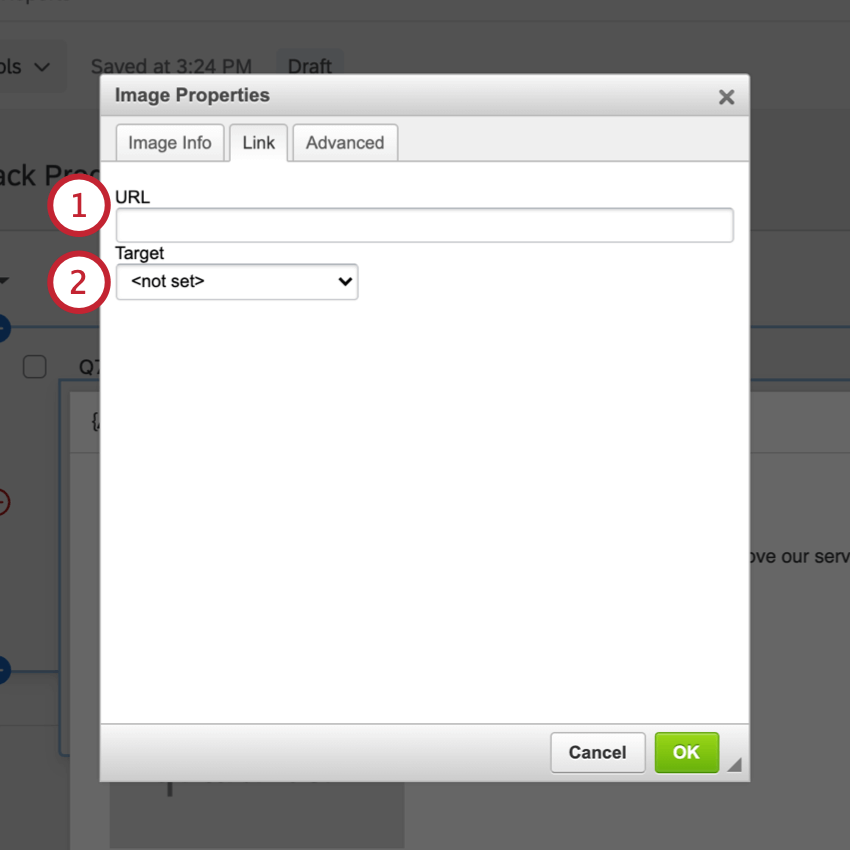
En esta sección puedes agregar un hipervínculo a tu imagen para que cuando alguien haga clic en ella, vaya a la URL que enlazas aquí.
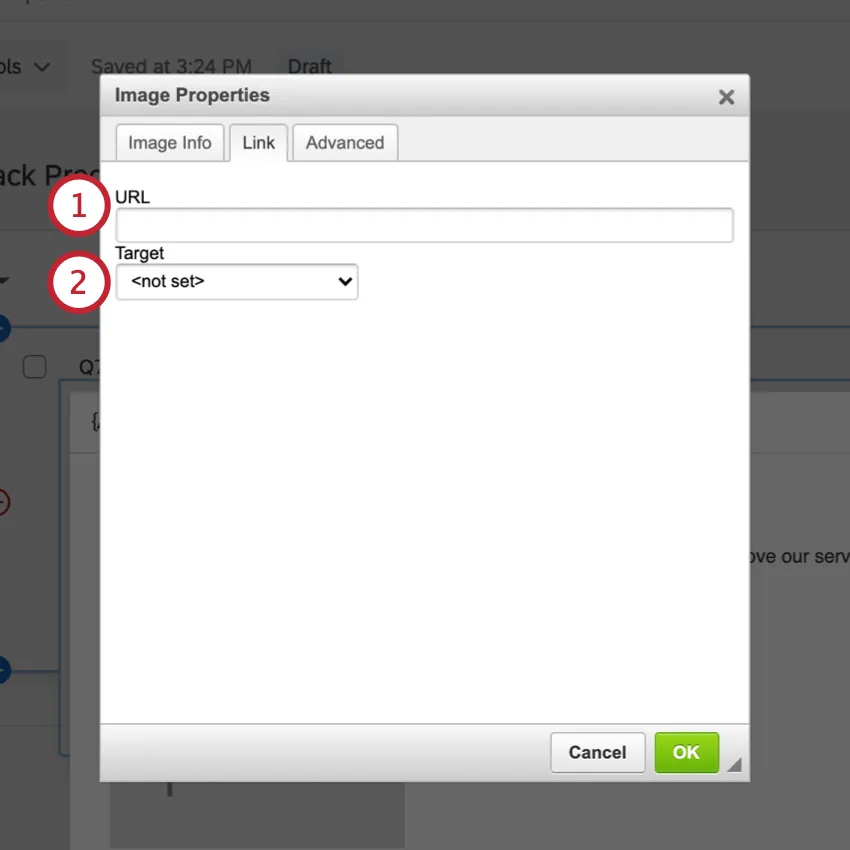
Consejo Q: Una de las opciones más comunes es Nueva ventana (_blank), que abre el enlace en una ventana/pestaña diferente. Las otras opciones proporcionan formas de hacer que la página vinculada aparezca en la misma ventana/pestaña que la encuesta.
Avanzado
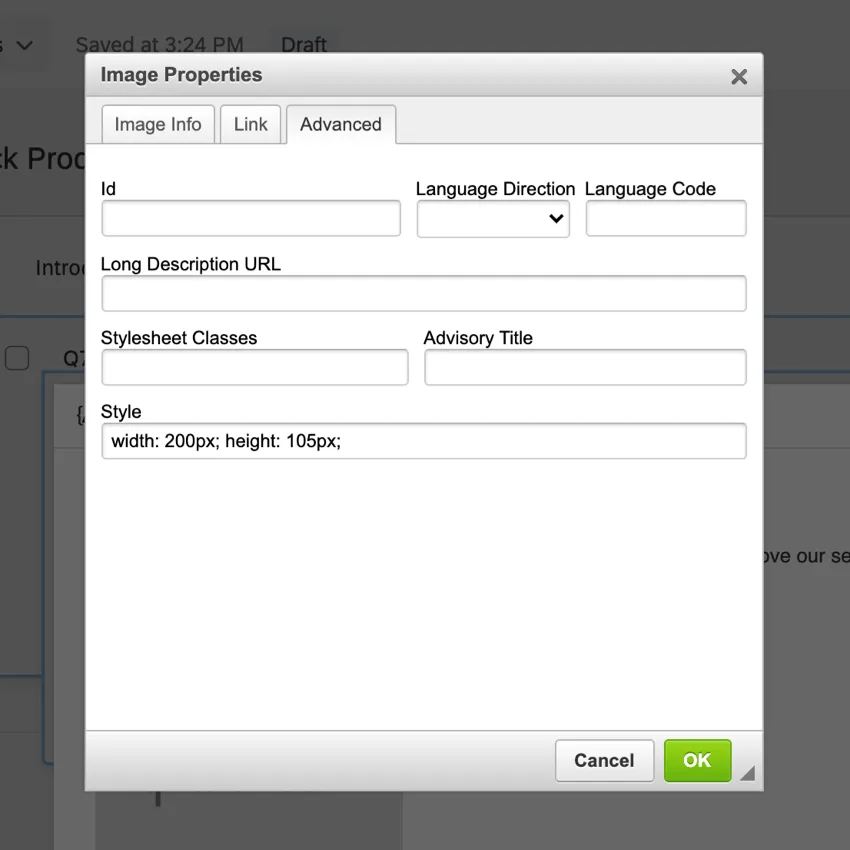
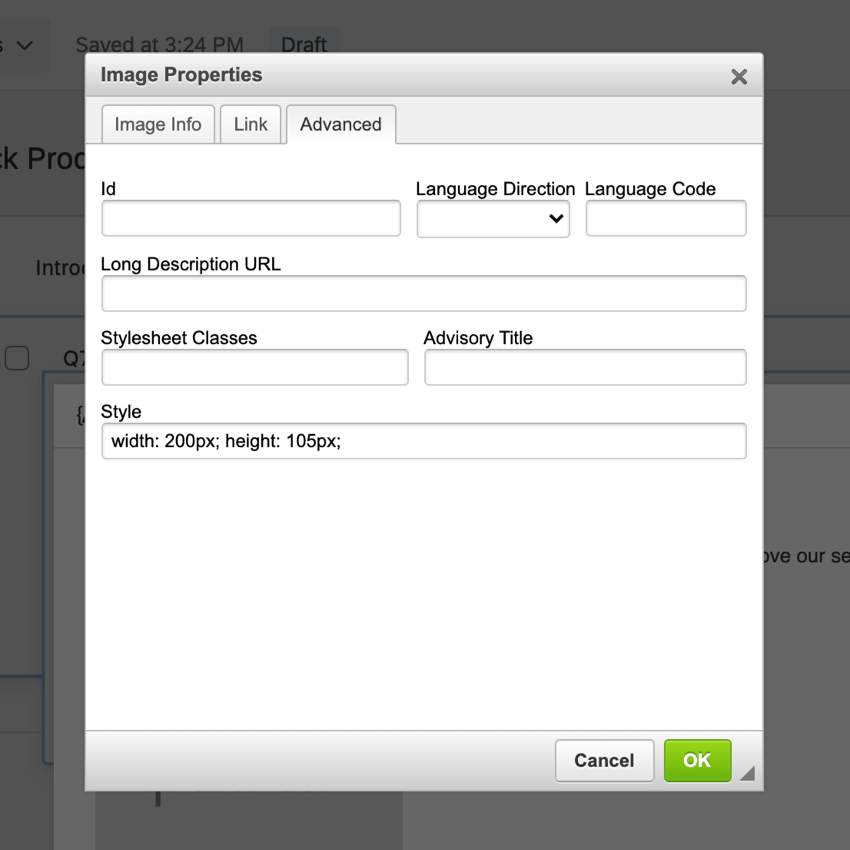
Esta sección le permite añadir un ID, la Dirección de idioma, el Código de idioma, la URL de descripción larga, las Clases de hoja de estilo, el Título del aviso y el Estilo, si lo desea.
Cómo acceder a los gráficos guardados en su Biblioteca
Una vez que haya cargado una imagen en Qualtrics, puede acceder a ella nuevamente en cualquier momento yendo a su Biblioteca. En la biblioteca, puedes editar el nombre del gráfico, su tamaño y más, lo que se reflejará en cada encuesta donde hayas insertado el gráfico. Ver Gráficos de la Biblioteca Para más detalles.
Solución de problemas de gráficos
Esta sección repasa algunas soluciones a preguntas comunes que surgen al cargar gráficos en Qualtrics.
La Imagen no se carga en Qualtrics
- Guardado como uno de los siguientes tipos de archivos:
-
- JPG (o JPEG)
- PNG
- GIF
-
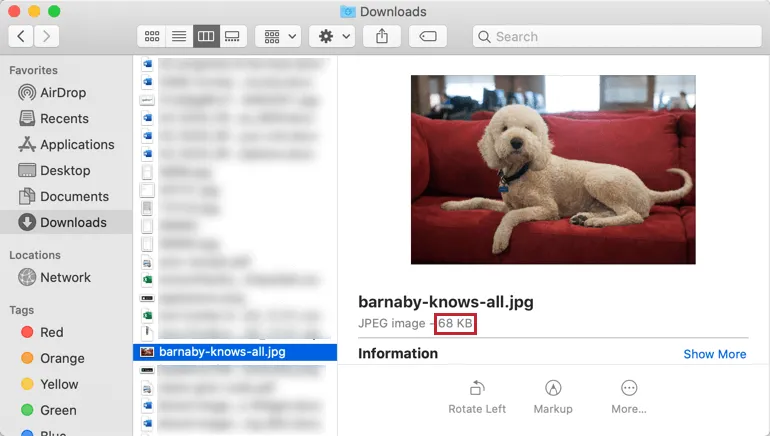
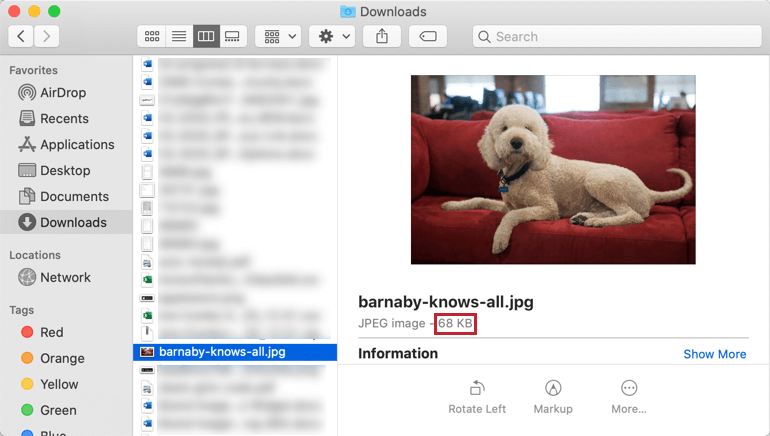
- Tamaño 16 MB o más pequeño. Si su imagen es demasiado grande, deberá utilizar un programa de edición de imagen para cambiar su ancho y/o alto antes de cargarla en Qualtrics. Consejo Q: Verifique nuevamente el tamaño de su imagen antes de cargarla en Qualtrics.
Cambiar el tamaño de una Imagen ya cargada en Qualtrics
Dependiendo de cómo hayas agregado la imagen a Qualtrics, hay algunas maneras de cambiar su tamaño una vez que se haya cargado; no necesariamente necesitas cambiar su tamaño en un programa de edición de imagen a menos que lo desees.
Preguntas frequentes
¿Cuál es el tamaño máximo de archivo que puedo cargar en mi biblioteca?
¿Cuál es el tamaño máximo de archivo que puedo cargar en mi biblioteca?
¿Por qué no puedo copiar una encuesta o agregar un gráfico a mis bibliotecas?
¿Por qué no puedo copiar una encuesta o agregar un gráfico a mis bibliotecas?
¿Cómo cambio las dimensiones de un gráfico una vez cargado?
¿Cómo cambio las dimensiones de un gráfico una vez cargado?
Quiero que mi encuesta comience con un texto introductorio o una imagen. ¿Cómo hago eso?
Quiero que mi encuesta comience con un texto introductorio o una imagen. ¿Cómo hago eso?
Si desea añadir un logotipo a su tema o un encabezado/pie de página en cada página de la encuesta, consulte Temas de encuesta o Configuración general de Diseño y fondos en su lugar.
¿Cómo añado un logotipo a mi encuesta?
¿Cómo añado un logotipo a mi encuesta?
¿Cómo puedo aleatorizar imágenes de mi encuesta?
¿Cómo puedo aleatorizar imágenes de mi encuesta?
¡Genial! ¡Gracias por tus comentarios!
¡Gracias por tus comentarios!