Tarea de Slack
Contenidos de la página
Acerca de la Tarea de Slack
Cuando se registra una respuesta de una encuesta (o ocurre otro evento en Qualtrics), puedes activador el envío de un mensaje de Slack a los usuarios o canales que opción. Con esta funcionalidad, puede difundir opinión e información importantes más rápidamente. En lugar de enviar notificaciones por correo electrónico que pueden quedar sin leer o sin respuesta durante días, las partes interesadas clave reciben una notificación instantánea.
Consejo Q: Puedes elegir enviar mensajes solo a canales, solo a usuarios o una combinación de ambos.

Consejo Q: Si busca ayuda para distribuir encuestas a través de Slack, consulte la Extensión de holgura página.
Permisos necesarios
Consejo Q: La extensión Qualtrics-Slack es una función complementaria que no está incluida en la licencia estándar de Qualtrics . Por favor vea el Extensión de holgura listado en el Marketplace de XM , o contacto con su Qualtrics Ejecutivo de Cuenta Para más información.
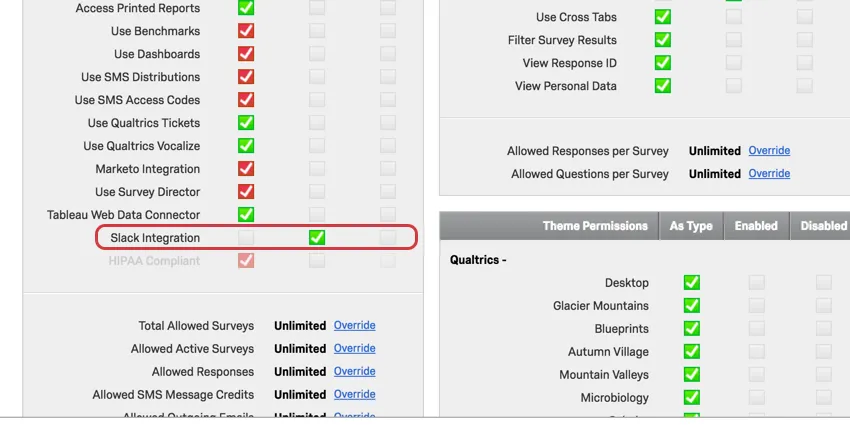
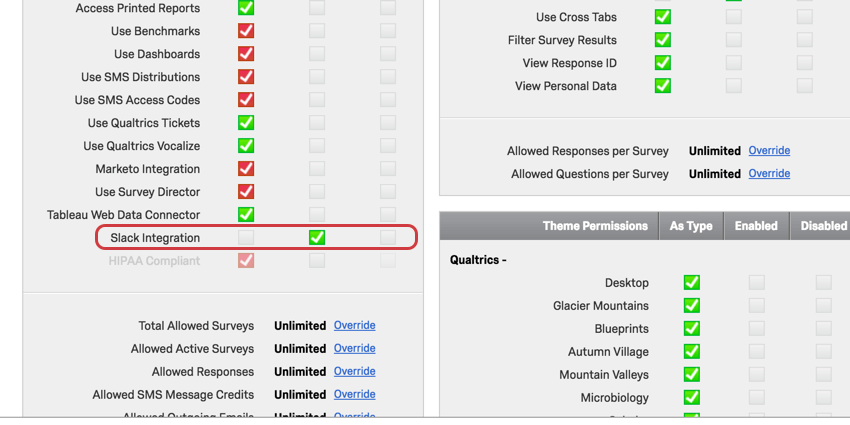
Necesita permiso para utilizar el Integración de Slack antes de poder acceder a esto en su cuenta. Si no puede acceder a Slack en la pestaña Flujos de trabajo , contacto con su Administrador de Marca/organización.
Si eres administrador de Marca/organización , el permiso se verá así:
Configurar una Tarea de Slack

Consejo Q : Por lo general, elegirás la opción basada en eventos y la evento de respuesta a encuesta.
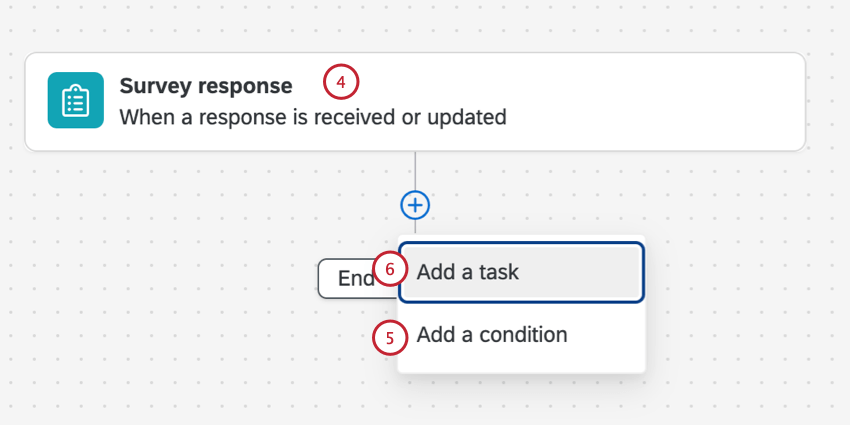
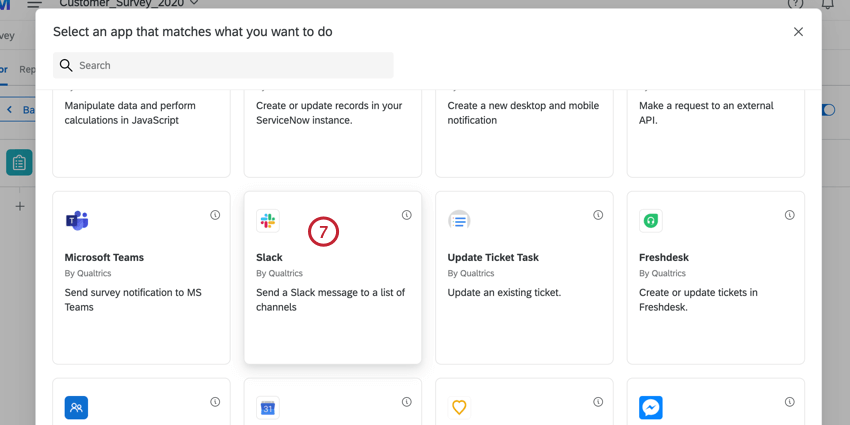
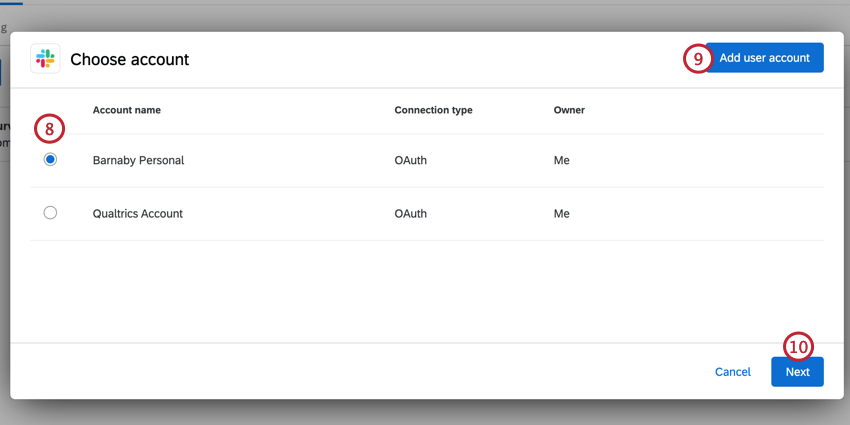
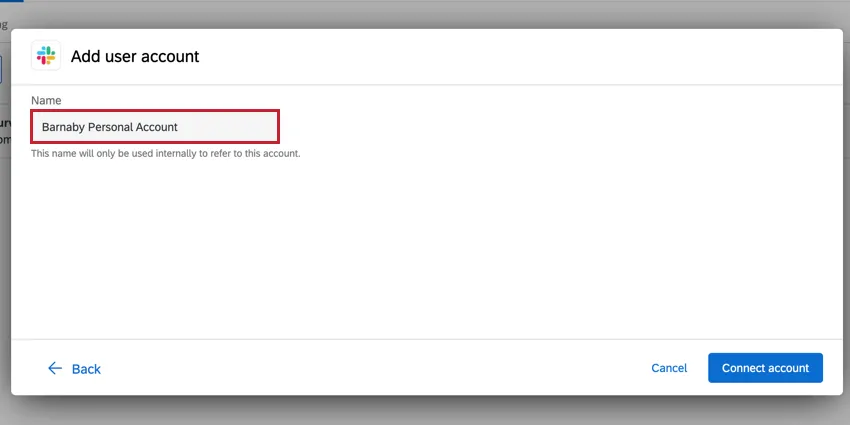
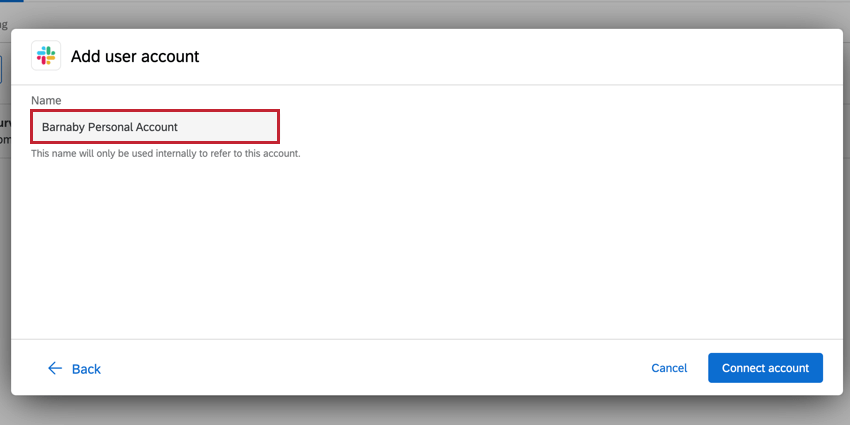
Consejo Q: Después de hacer clic en Agregar cuenta de usuario, asigne un nombre a su cuenta y haga clic en Conectar cuenta.
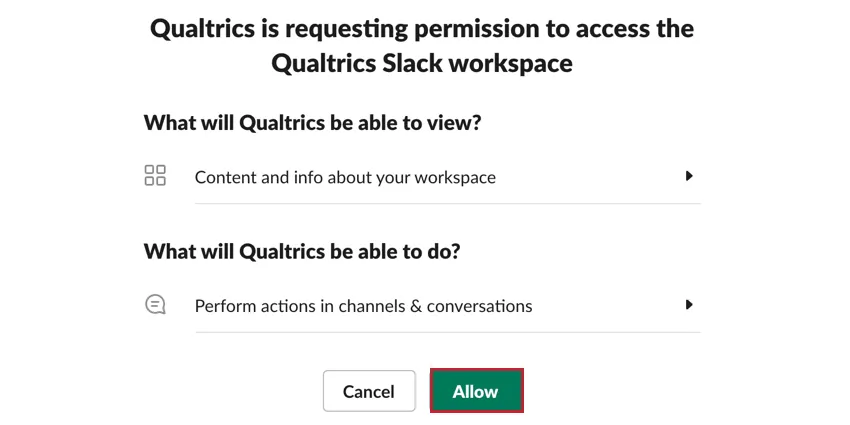
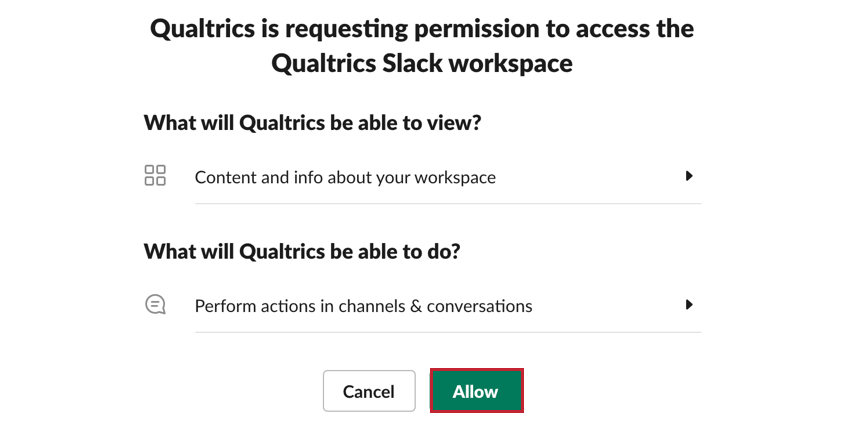
Luego, revise los datos que se pasarán entre Slack y Qualtrics y haga clic en Permitir para completar la conexión.
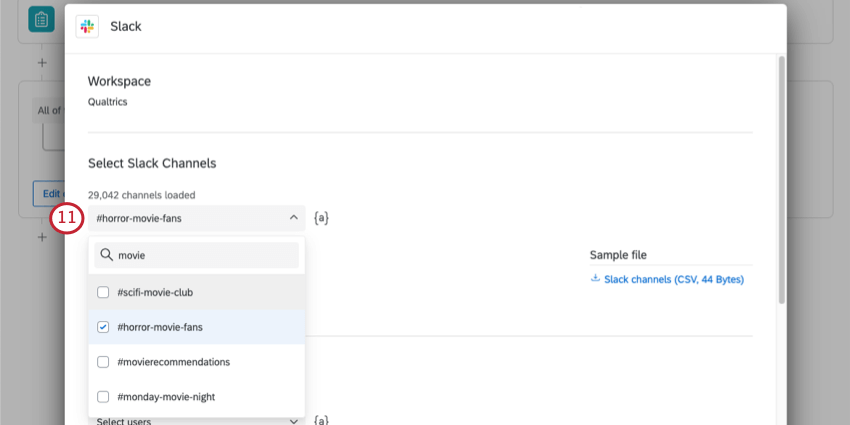
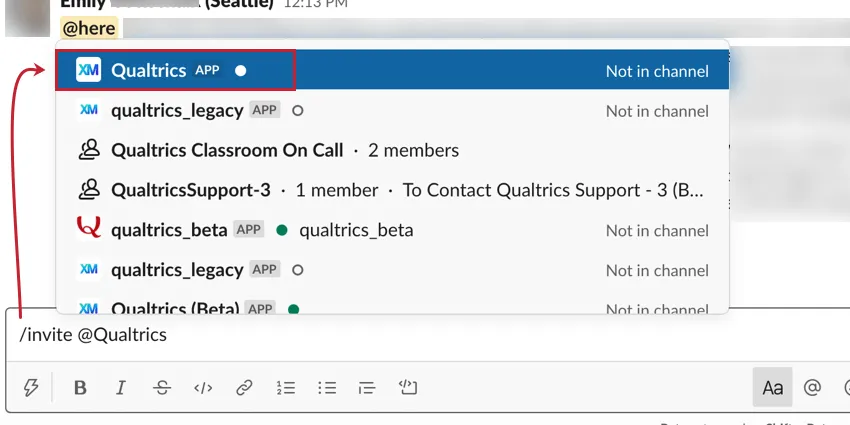
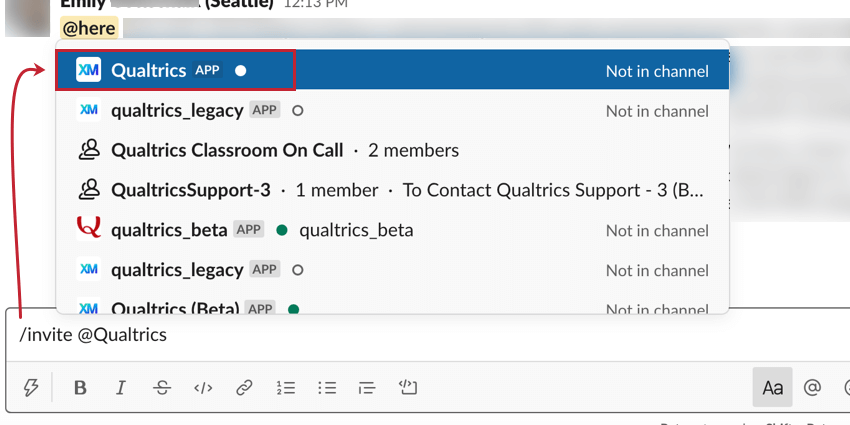
Consejo Q: Puede enviar un mensaje a un canal privado agregando la aplicación Qualtrics al canal. Para agregar la aplicación Qualtrics a un canal privado, escriba “/invite @ Qualtrics” en el canal y seleccione la aplicación Qualtrics de la lista.
Consejo Q: También puedes utilizar el texto dinámico botón ( {a} ) para seleccionar canales de holgura. Por ejemplo, si los valores de los datos embebidos o las respuestas de los encuestados a las preguntas cambian, qué canal de Slack debe recibir el mensaje.
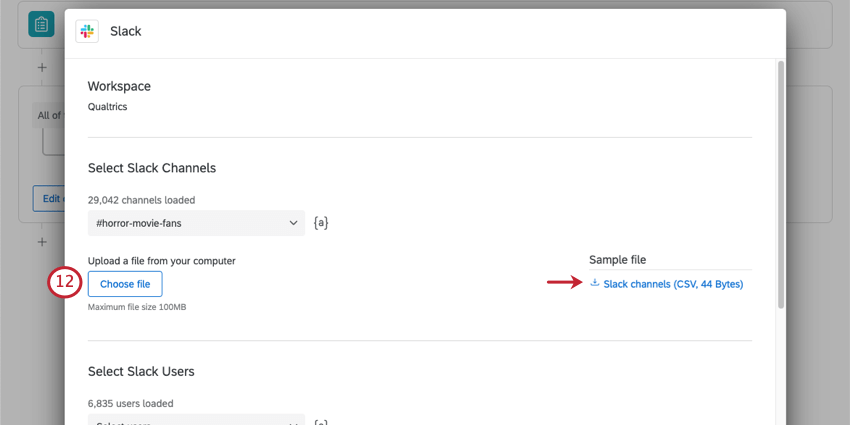
Consejo Q: Asegúrese de mantener el encabezado que ve en el archivo y separar los canales por filas. No incluya el hashtag ( # ) en los nombres de los canales.
Consejo Q: El tamaño máximo de archivo que puedes cargar es 100 MB.
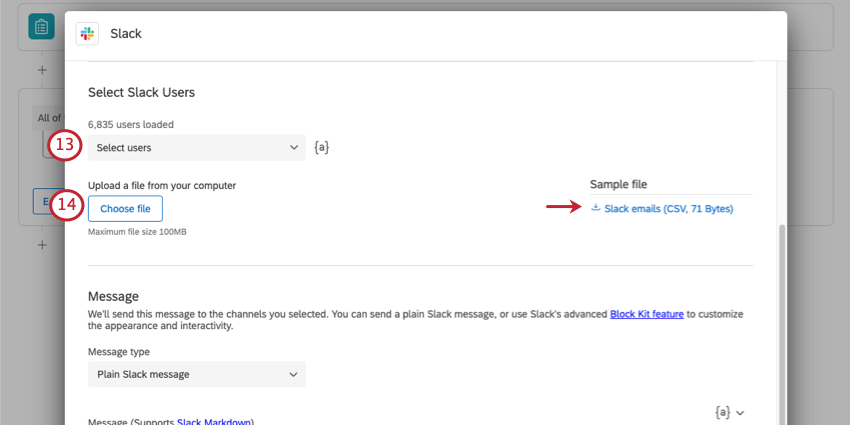
Consejo Q: La tarea de Slack genera mensajes directos separados, no un mensaje grupal.
Consejo Q: Asegúrese de mantener el encabezado que ve en el archivo y separar a los usuarios por filas. Los usuarios deben identificarse mediante dirección de correo electrónico.
Consejo Q: El tamaño máximo de archivo que puedes cargar es 100 MB.
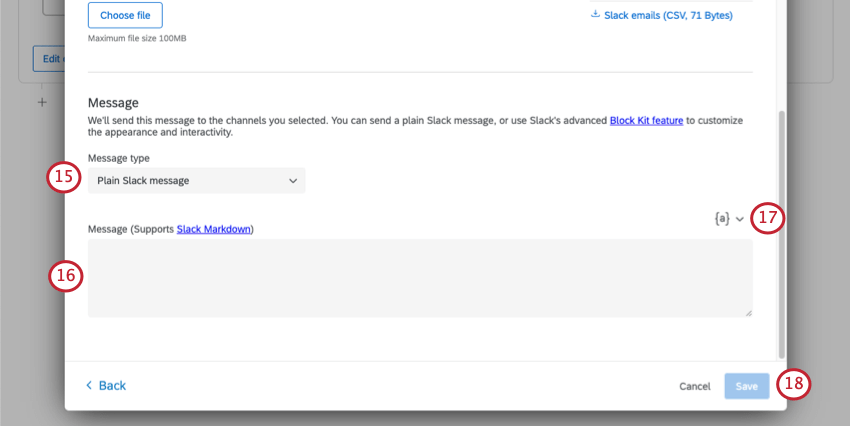
- Mensaje sencillo de Slack:Un mensaje normal de Slack, no muy diferente a escribir en Slack normalmente. Este tipo de mensaje admite Rebajas de Slack. Este tipo de mensaje es mejor para mensajes simples con formato básico.
- Kit de Bloque de holgura:Construye un mensaje usando el Constructor de kit de Bloque de holgura. Este tipo de mensaje es mejor para mensajes con formato complicado que no es posible usar el formato Markdown normal de Slack.
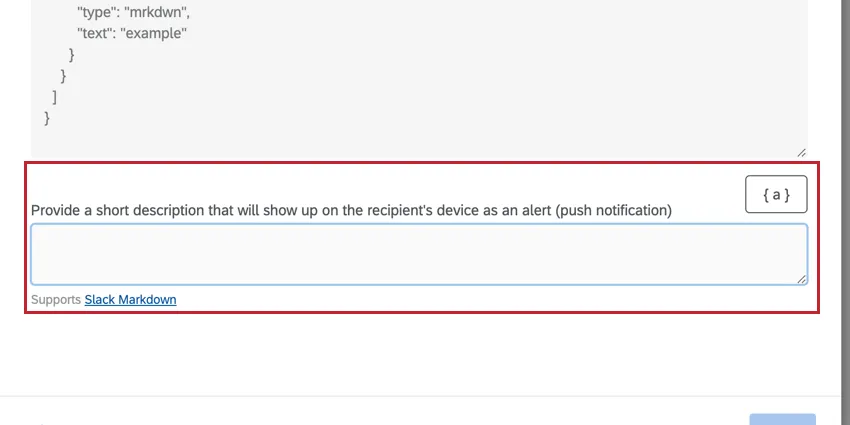
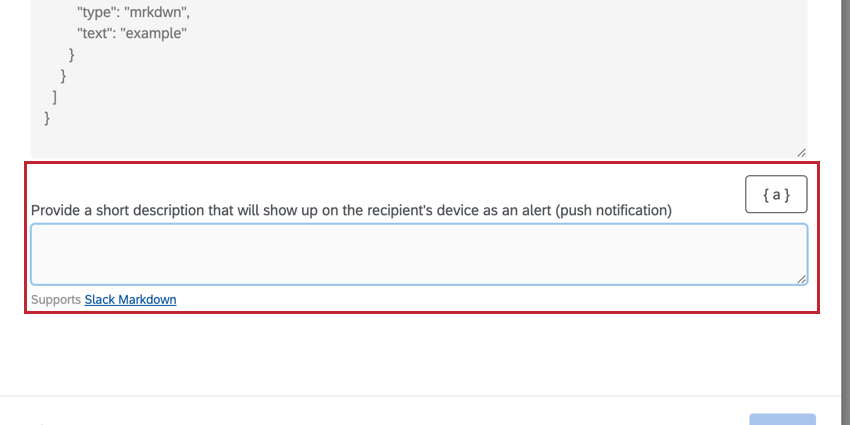
Consejo Q: Si seleccionó el tipo de mensaje Slack Bloque Kit, aparecerá un segundo cuadro para que ingrese un mensaje para mostrar como notificación push móvil.
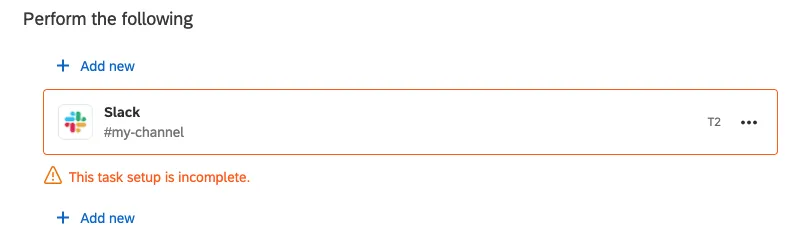
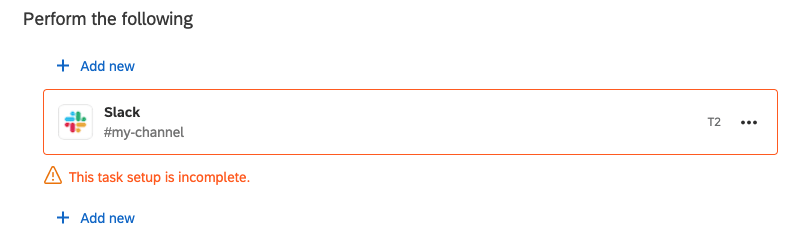
Consejo Q: Es posible que veas un mensaje que diga “esta configuración de tarea está incompleta” en tus tareas de Slack existentes. Si este es el caso, haga clic en la tarea y seleccione Atrás para regresar a la pantalla de selección de credenciales. Seleccione una credencial existente, Añade tus propias credenciales, o tener un administrador de Marca/organización Agregar una credencial para la licencia. Una vez que haya seleccionado nuevas credenciales, finalice la configuración de la tarea.
Preguntas frequentes
¿Tengo acceso a todas las extensiones disponibles a través de las plantillas de Flujos de trabajo ?
¿Tengo acceso a todas las extensiones disponibles a través de las plantillas de Flujos de trabajo ?
¿Existe algún enlace a todos los eventos y tareas de los Flujos de trabajo ?
¿Existe algún enlace a todos los eventos y tareas de los Flujos de trabajo ?
¿Qué son las plantillas de Flujos de trabajo ?
¿Qué son las plantillas de Flujos de trabajo ?
¿Qué son los flujos de trabajo? / ¿Dónde están las acciones?
¿Qué son los flujos de trabajo? / ¿Dónde están las acciones?
Esta actualización no introduce cambios en la funcionalidad del flujo de trabajo .
¿Cómo puedo diferenciar entre extensiones de origen y de terceros? ¿Dónde puedo encontrar apoyo para cualquiera de los dos tipos?
¿Cómo puedo diferenciar entre extensiones de origen y de terceros? ¿Dónde puedo encontrar apoyo para cualquiera de los dos tipos?
¿Cómo puedo añadir o eliminar una extensión de mi cuenta de Qualtrics ?
¿Cómo puedo añadir o eliminar una extensión de mi cuenta de Qualtrics ?
¡Genial! ¡Gracias por tus comentarios!
¡Gracias por tus comentarios!