Extraer datos de la Tarea Genesys
Contenidos de la página
Acerca de la Tarea Extraer datos de Genesys
Con el Extraer datos de Genesys tarea en la que puede extraer datos conversacionales (chats o correos electrónicos) de la plataforma Genesys Cloud y llevarlos a Qualtrics. Luego puede analizar sus datos de Genesys en Qualtrics. Esto le permite obtener información, datos de manera eficiente sobre el sentimiento del cliente y el rendimiento del agente.
Atención: Esta tarea carga conversaciones entre agentes, bots y clientes. Puede incluir PII (información de identificación personal) y datos PCI (industria de tarjetas de pago). Para redactar datos confidenciales, agregue un tarea de redacción y sustitución de datos a su flujo de trabajo.

Consejo Q: Si bien esta tarea se puede agregar a flujos de trabajo independientes, se recomienda utilizarla dentro de la configuración de extremo a extremo de escucha omnicanal.

Consejo Q: Para obtener más información sobre el uso de tareas de carga y extracción de datos, consulte Uso de tareas de Flujos de trabajo para crear ETL.
Configuración de una Tarea de extracción de datos de Genesys
Consejo Q: Recomendamos programar esta tarea de extracción para que se ejecute semanalmente o dentro del tiempo de vencimiento de su token de autenticación, lo que sea más corto.

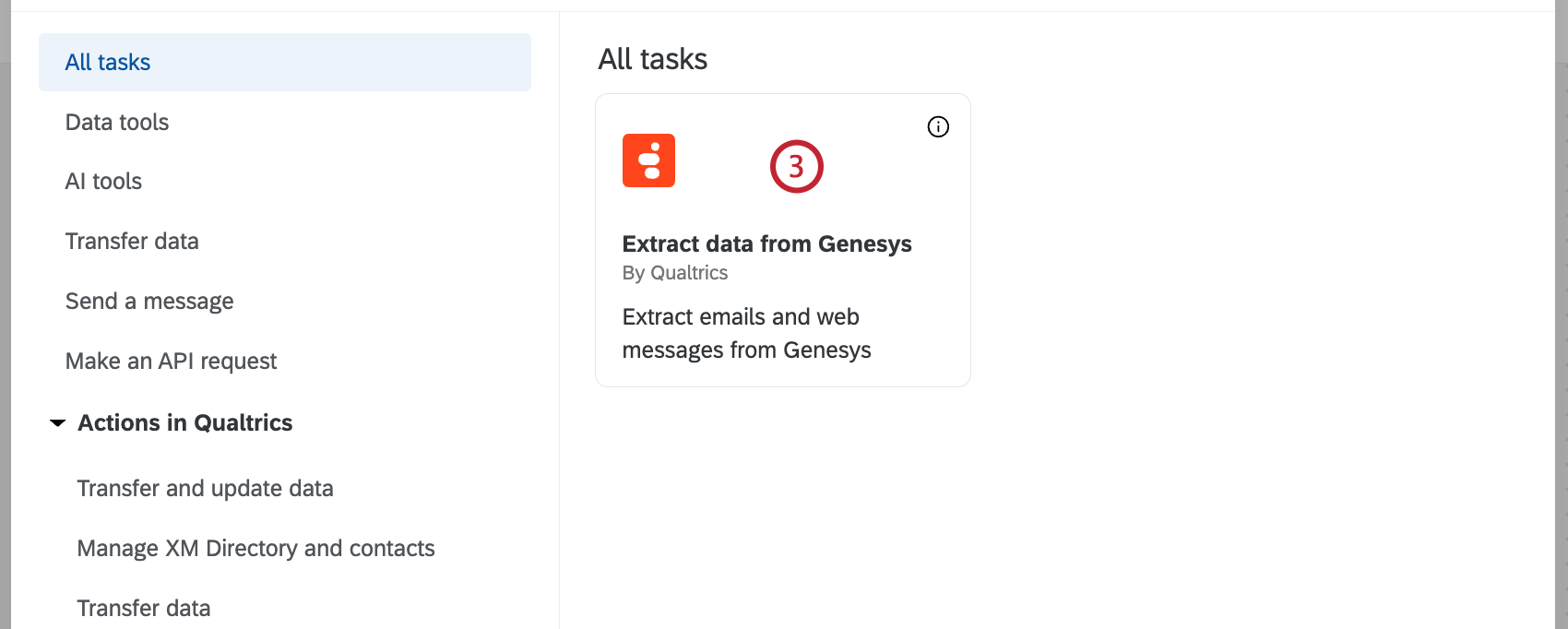
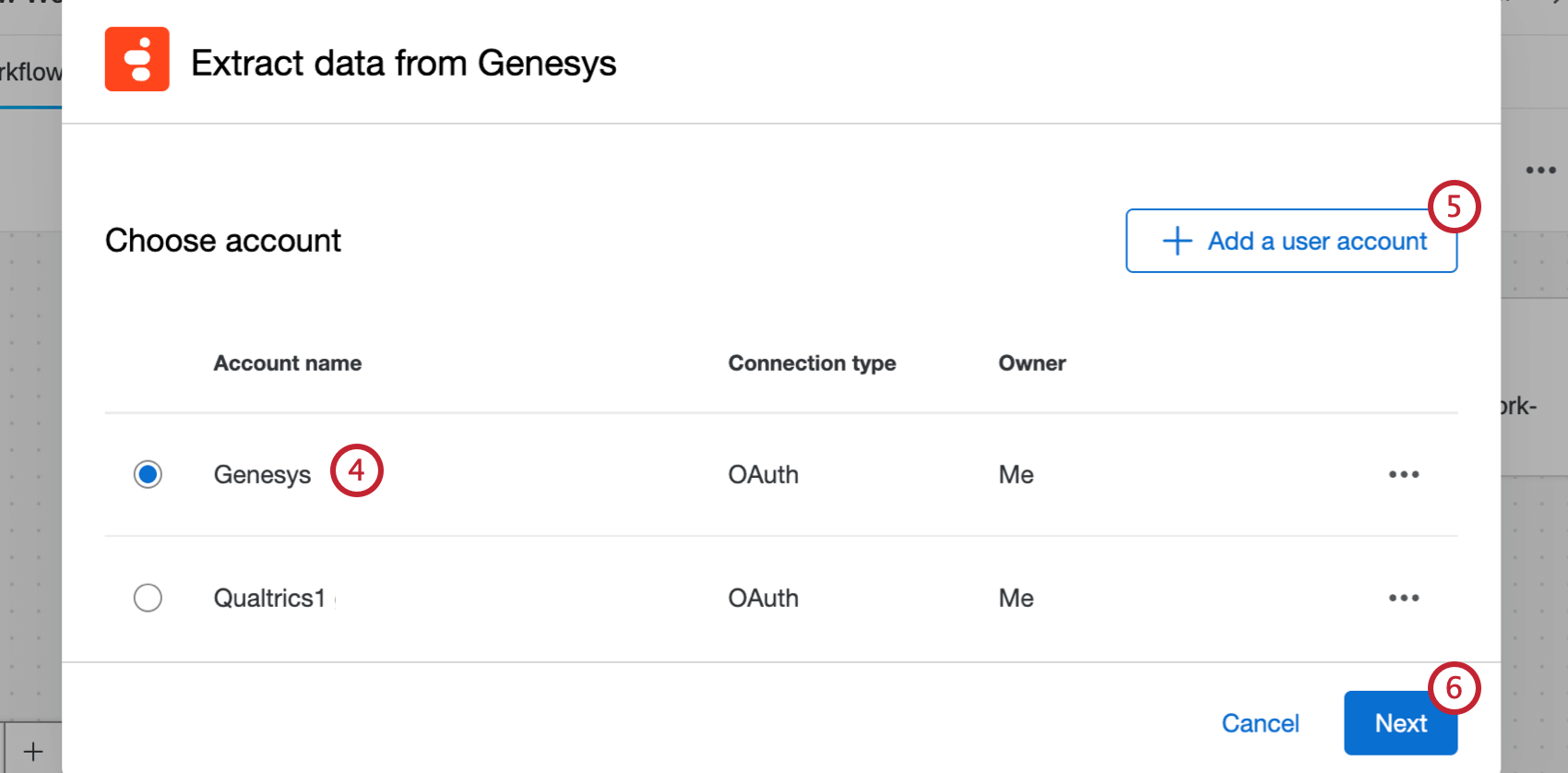
Consejo Q: Cualquier cuenta de Genesys que haya conectado previamente, así como Cuentas configuradas por administradores de Marca/organización Estará disponible aquí.
Consejo Q: Después de hacer clic en Agregar una cuenta de usuario, asigne un nombre a la cuenta e ingrese las credenciales de la cuenta , luego haga clic en Conectar cuenta. Después de hacer clic en Conectar cuenta, inicie sesión con sus credenciales de Genesys .
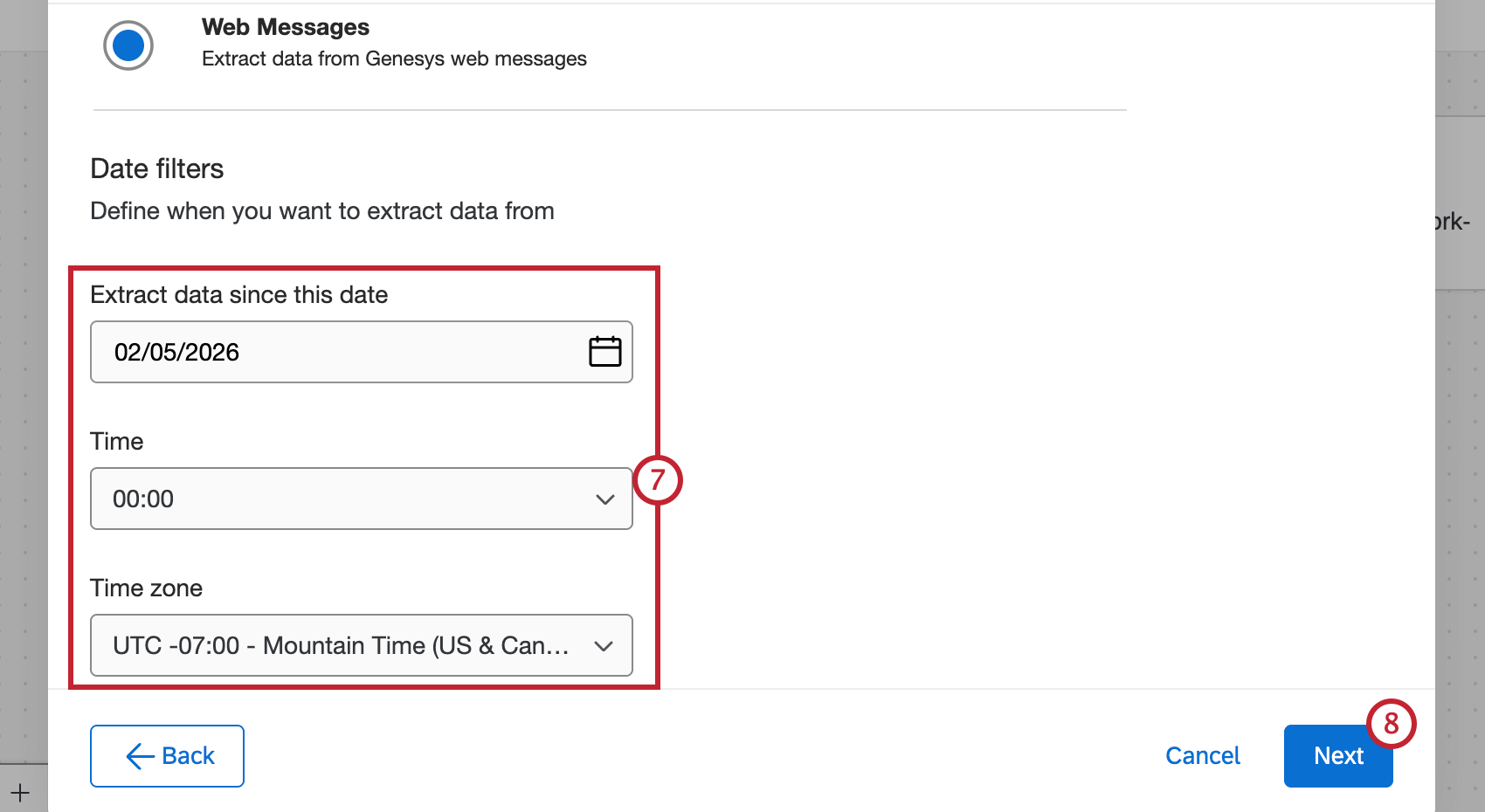
Consejo Q: El filtro de fecha solo se aplicar la primera vez que se ejecute el flujo de trabajo . Cambiar la fecha después de ejecutar el flujo de trabajo no tendrá efecto en las ejecuciones de flujo de trabajo posteriores.
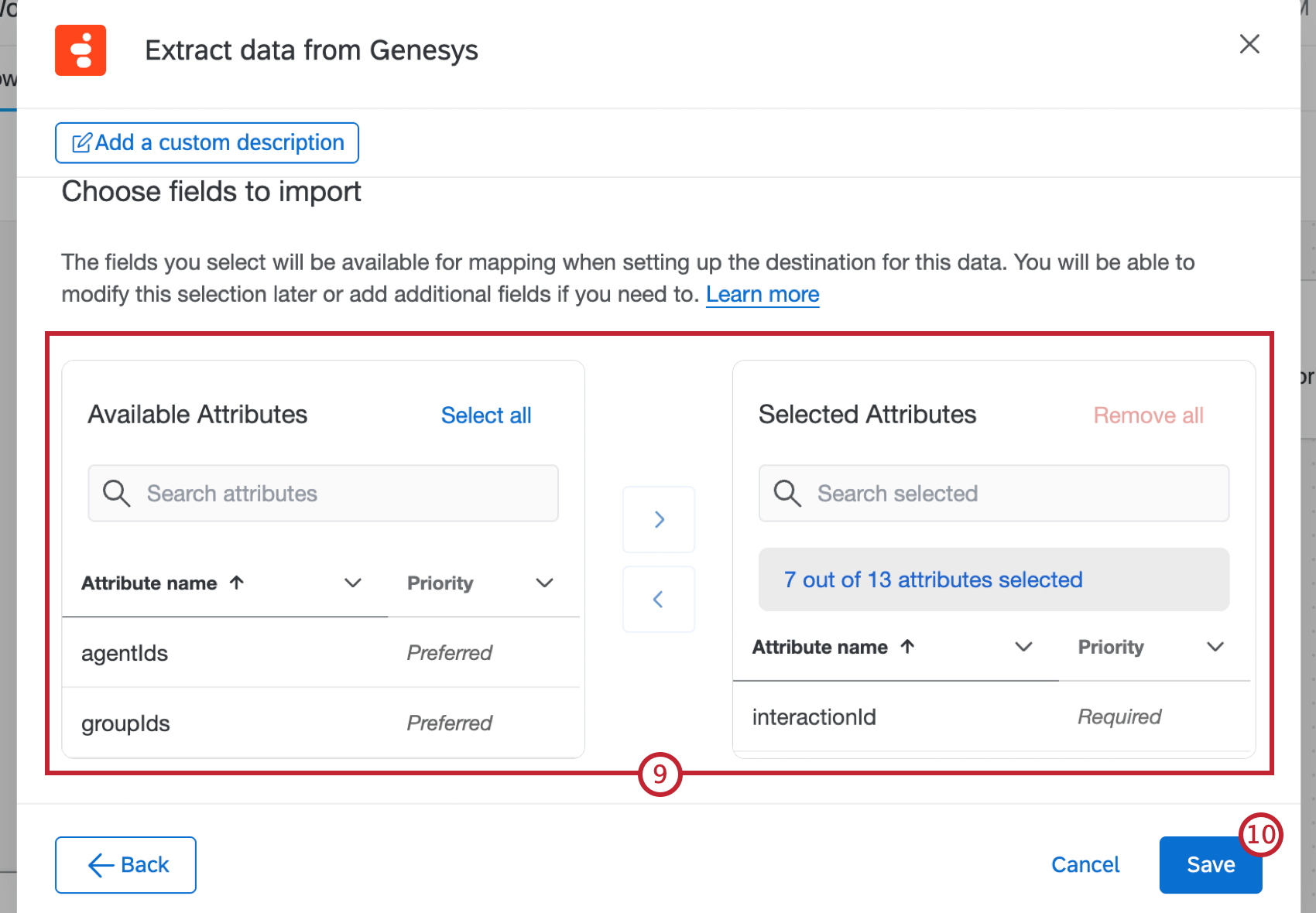
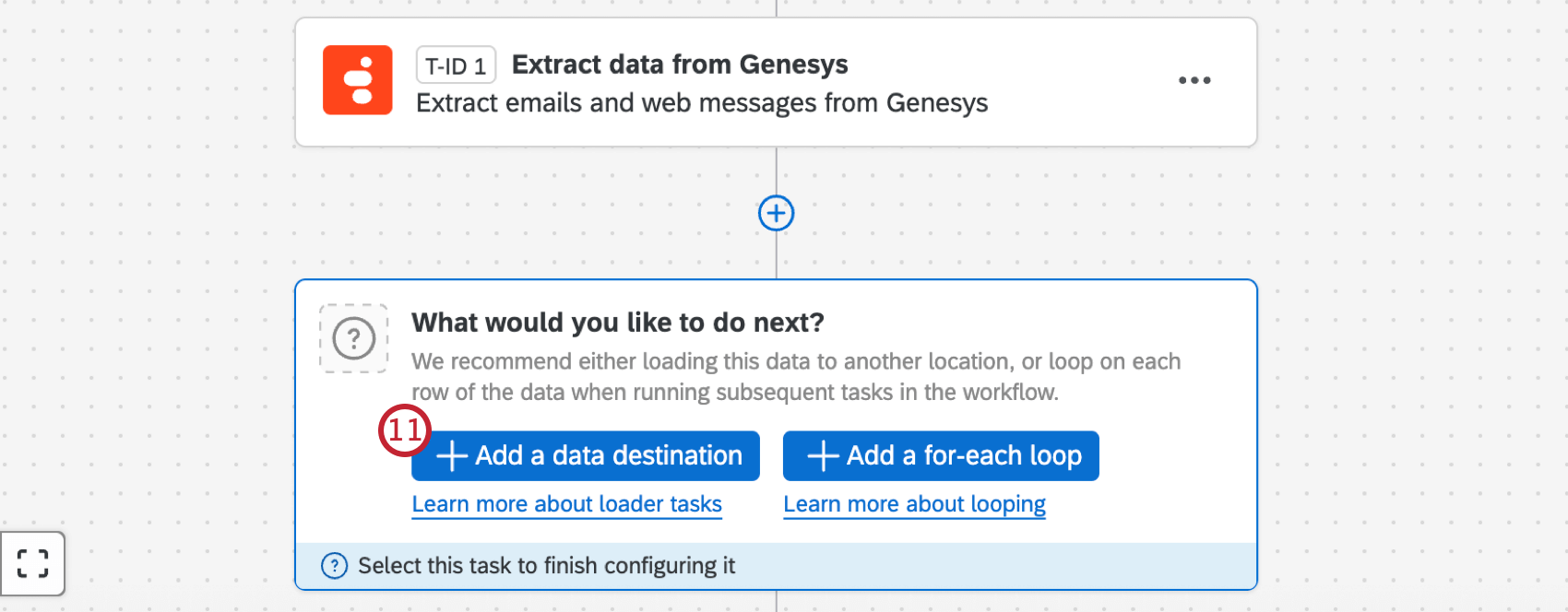
Límites
Límites de extracción de correo electrónico
Se puede extraer un máximo de 30 000 registros cada vez que se ejecuta el flujo de trabajo en el que se encuentra su tarea . Para extraer datos históricos, puede usar la configuración “Ejecutar flujo de trabajo con rango de fechas personalizado” después de hacer clic en el botón Ejecutar inmediatamente botón. Esto solo extraerá datos del rango de fechas especificado cuando se ejecute la tarea .
Límites de extracción de chat
Se puede extraer un máximo de 50 000 registros cada vez que se ejecuta el flujo de trabajo en el que se encuentra su tarea . Para extraer datos históricos, puede usar la configuración “Ejecutar flujo de trabajo con rango de fechas personalizado” después de hacer clic en el botón Ejecutar inmediatamente botón. Esto solo extraerá datos del rango de fechas especificado cuando se ejecute la tarea .
¡Genial! ¡Gracias por tus comentarios!
¡Gracias por tus comentarios!