Cargar en una Tarea de proyecto de datos
Contenidos de la página
Acerca de la Tarea de carga en un proyecto de datos
El Cargar en un proyecto de datos La tarea le permite tomar datos que han sido importados previamente por un tarea de extracción de datosy guarde esos datos en un Qualtrics proyecto de datos importados. Puede utilizar esta tarea para agregar nuevos registros de datos y actualizar los existentes.
Una vez que haya cargado sus datos en un proyecto de datos importados, puede analizarlos utilizando Stats iQ o un Tablero.
Consejo Q: Una vez finalizada la tarea , puede llevar hasta 1 hora hasta que los datos estén disponibles para su uso en otras tareas del flujo de trabajo .
Consejo Q: Para obtener más información sobre el uso de tareas de carga y extracción de datos, consulte Uso de tareas de Flujos de trabajo para crear flujos de trabajo ETL.
Consejo Q: Para obtener información sobre los límites generales que aplicar a los flujos de trabajo ETL , consulte Límites del Flujo de trabajo. Para conocer los límites específicos de cada tarea, consulte la información en esta página.
Configuración de una Tarea de carga en un proyecto de datos
Consejo Q: Antes de configurar su flujo de trabajo, asegúrese de que ya lo ha hecho. creó su proyecto de datos importados.

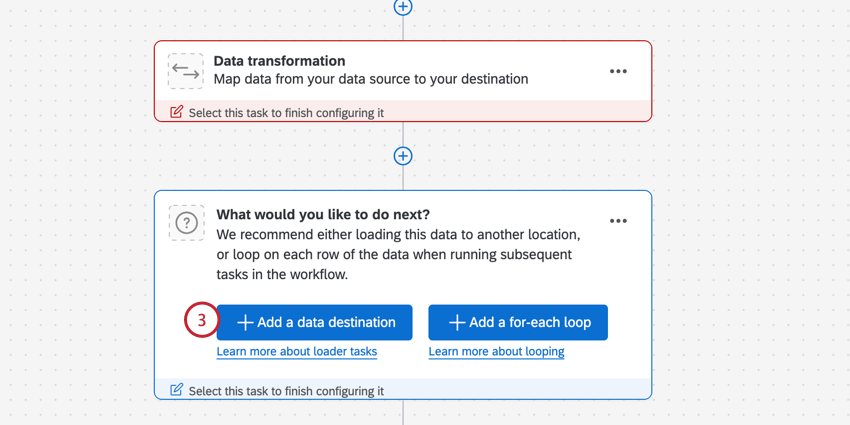
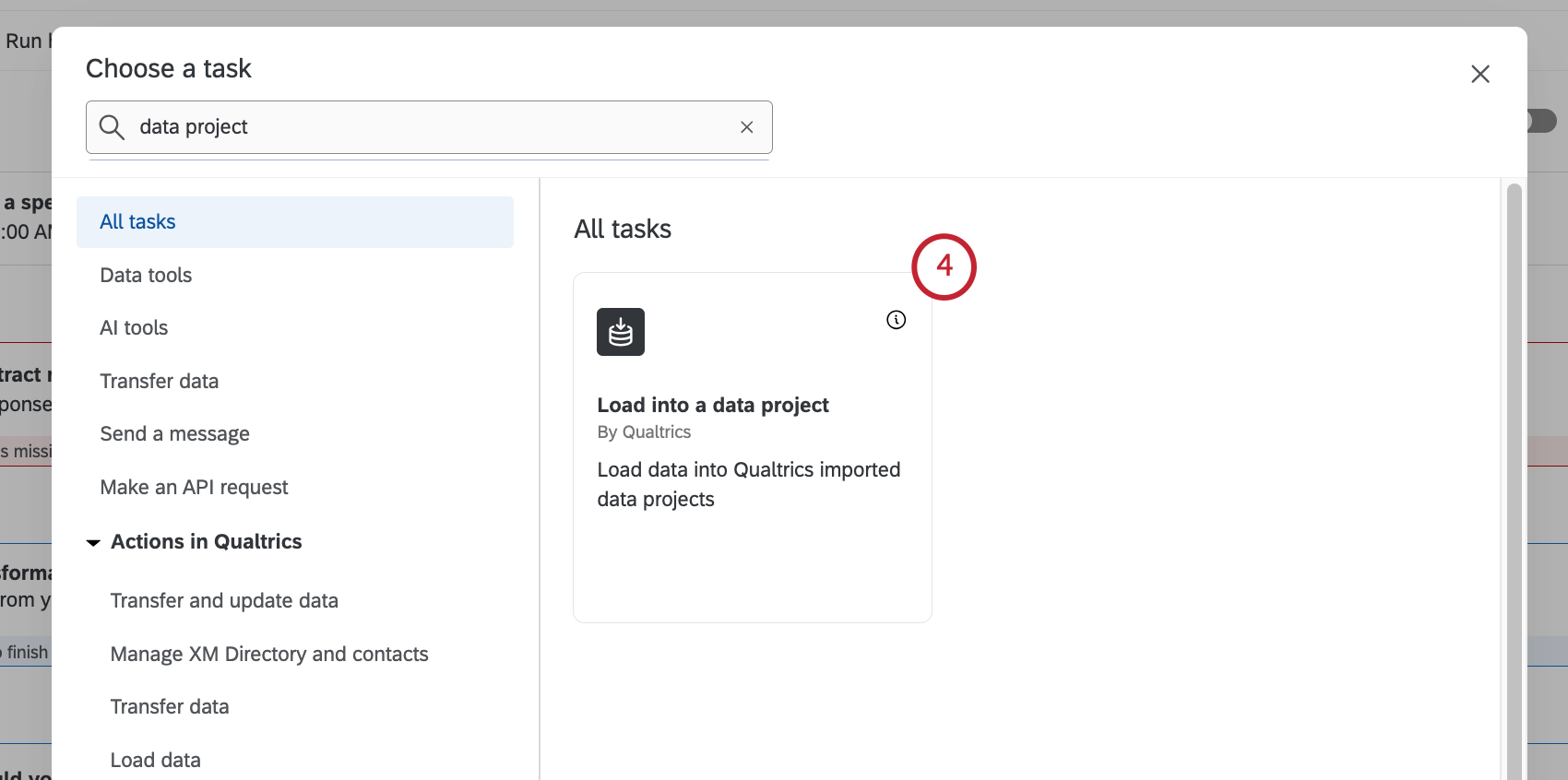
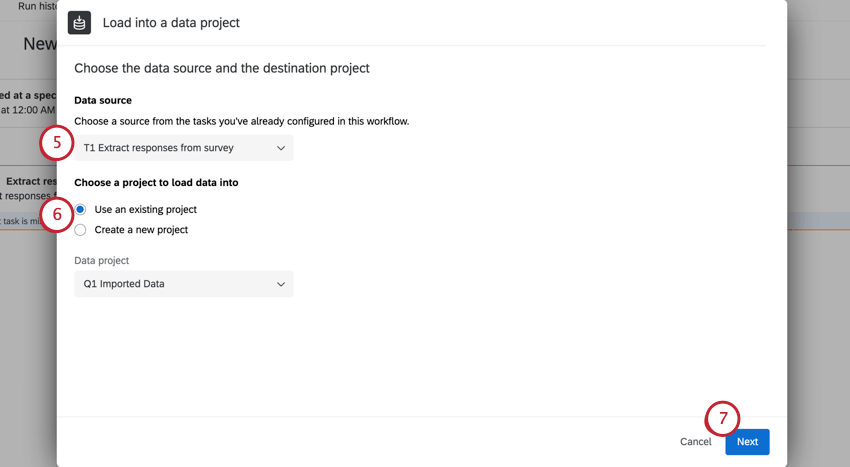
Consejo Q : Para conocer los límites de tamaño de archivo en las tareas de extracción de datos, consulte Límites del Flujo de trabajo ETL.
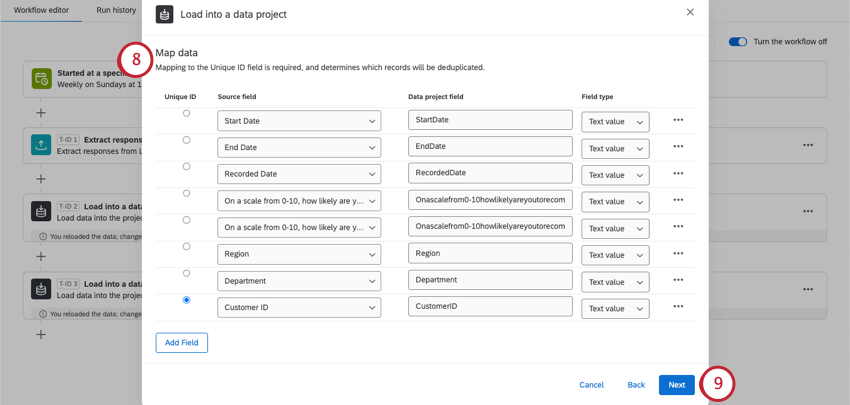
Consejo Q: Para obtener información sobre cómo formatear campos de fecha, consulte Formatos de fecha personalizados.
Si desea visualizar su proyecto de datos importados en un Tablero , consulte Importación de datos como fuente del Tablero de CX.
Asignación de campos de origen a campos de proyecto de datos
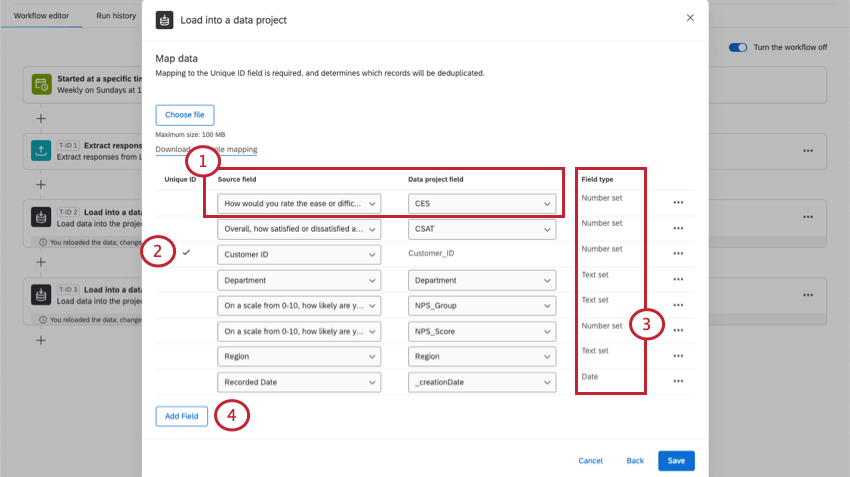
El fuente ¿Son los datos extraídos de su tarea de extracción de datos. El proyecto de datos es existente o nuevo proyecto de datos importados Estás cargando los datos a.
Atención: El ID único debe tener un valor único para cada registro de su archivo. Este campo no puede estar vacío.

Consejo Q: Cuando se importan datos, las entradas se deduplicarán mediante el campo de identificación único especificado al configurar su proyecto de datos importados. Consulte la página de soporte vinculada para obtener más información. Si su proyecto de datos importados aún no tiene un ID único, no podrá actualizar registros existentes en su proyecto, solo cargar los nuevos.
Asignación a un proyecto existente
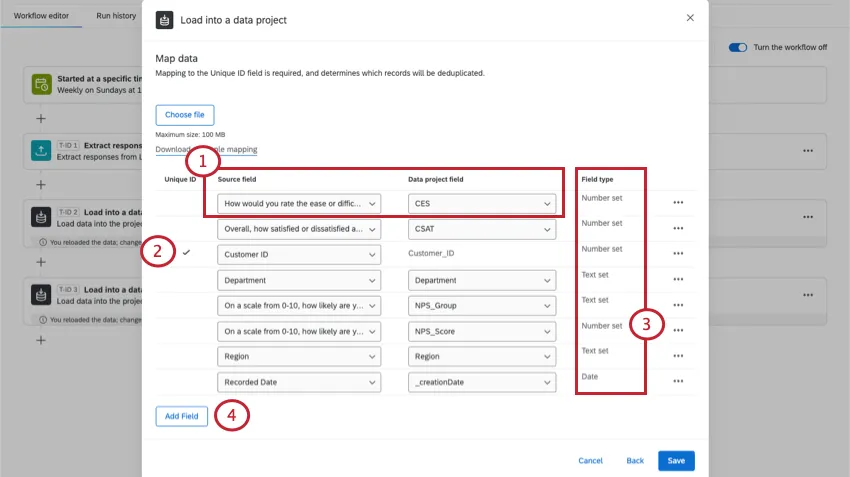
Consejo Q: A veces, los nombres de los campos varían según las fuentes, especialmente con los metadatos. Por ejemplo, las encuestas tienen una “Fecha de registro”, que es similar a la “fecha de creación” de un proyecto de datos importados.
Consejo Q: No todos los campos tendrán un equivalente. Por ejemplo, los proyectos de datos importados tienen una “fecha de última actualización”, pero las encuestas no tienen nada similar. Puede eliminar un campo si no existe en ambas fuentes.

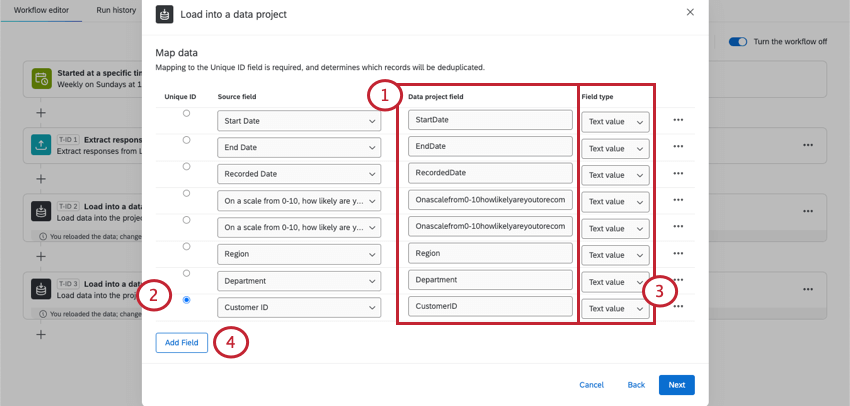
Asignación a un nuevo proyecto
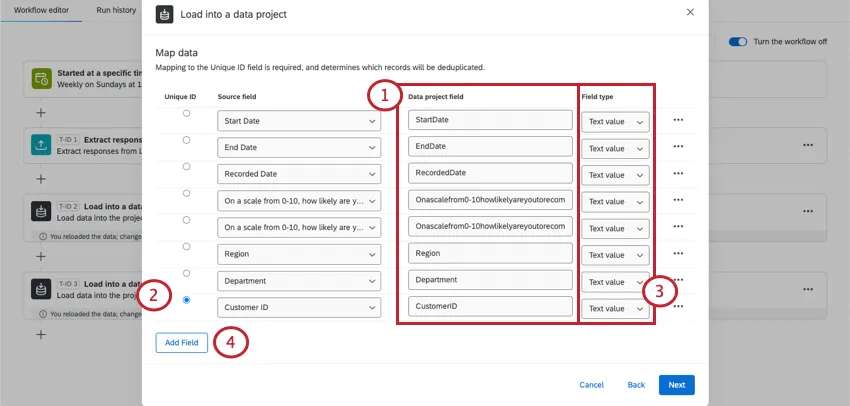
Una vez que complete este paso por primera vez, su proyecto se creará inmediatamente. Esto significa que cuando editas esta tarea, podrás editar asignaciones, pero no podrás cambiar el nombre de las columnas ni elegir diferentes tipos de campos ni asignar un nuevo ID único. Para cambiar el nombre de las columnas y cambiar los tipos de campos, puede encontrar el proyecto en Página de Proyectos y edítelo directamente.
Consejo Q: Asegúrese de eliminar cualquier campo que no desee que aparezca en su nuevo proyecto de datos importados.
Carga de asignaciones de campos
Para proyectos nuevos o existentes, puedes optar por cargar asignaciones de campos.
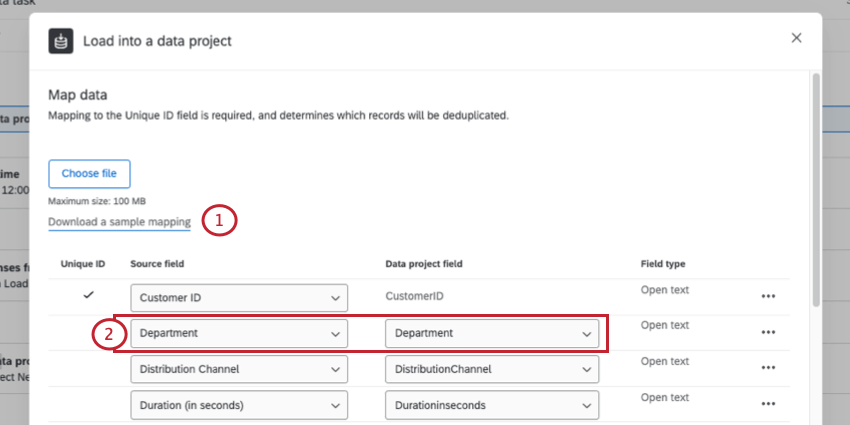

Consejo Q: Asegúrese de que las columnas coincidan con los mismos campos. Excluye columnas de datos que no quieras incluir en el proyecto de datos importados.
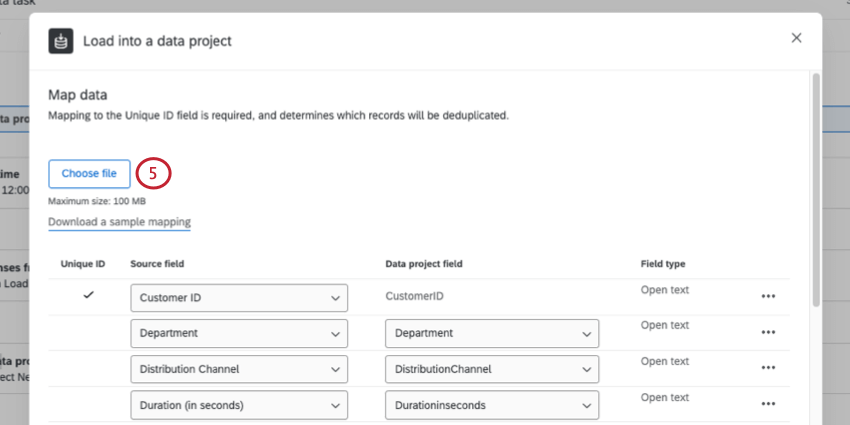
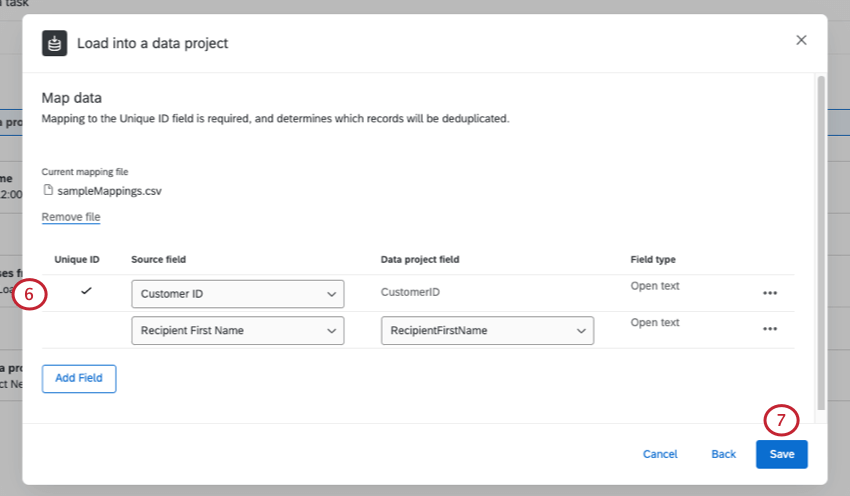
Consejo Q: Puedes hacer clic Eliminar archivo Si desea cargar un nuevo archivo.
Asignación de valores de campo
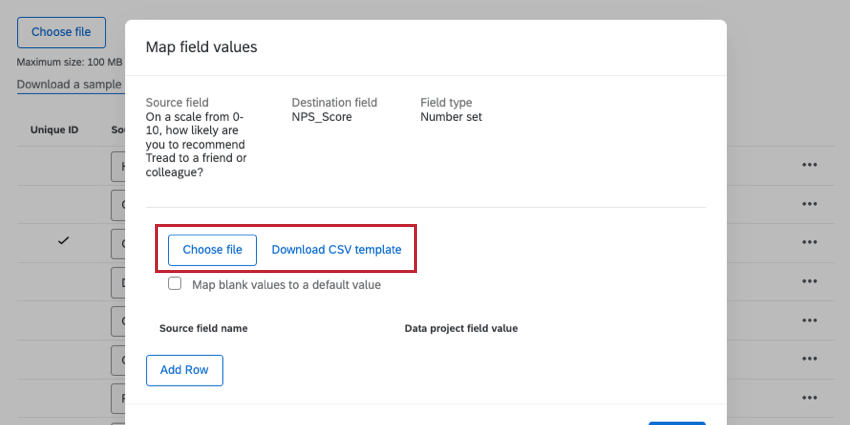
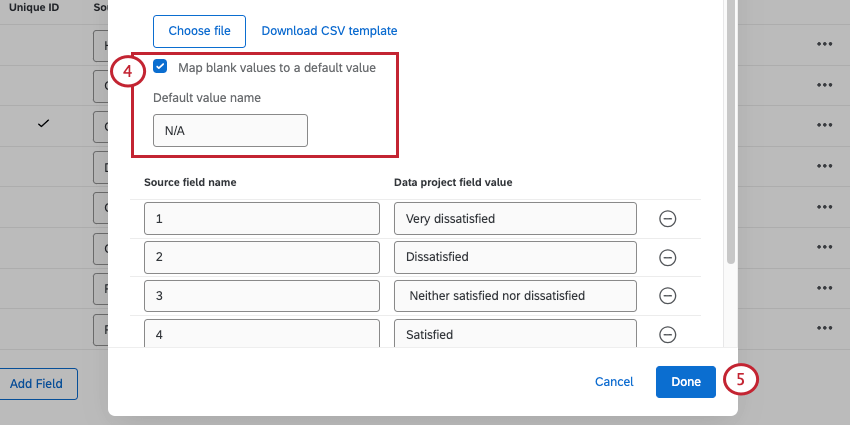
Además de asignar campos entre sí, también puedes asignar valores individuales.
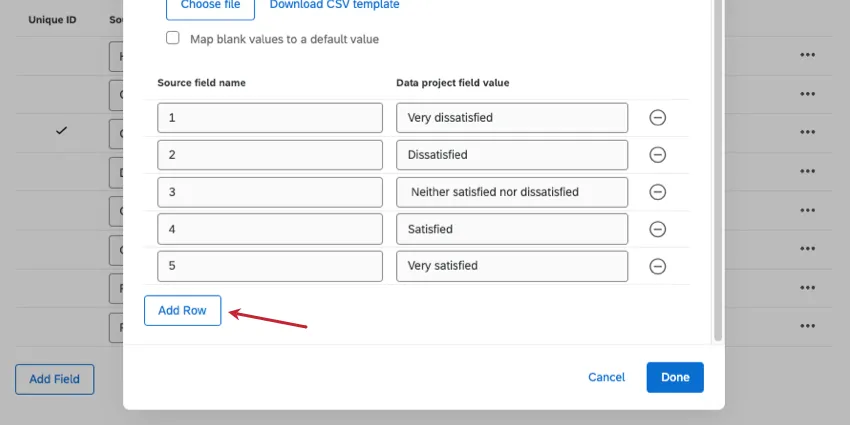
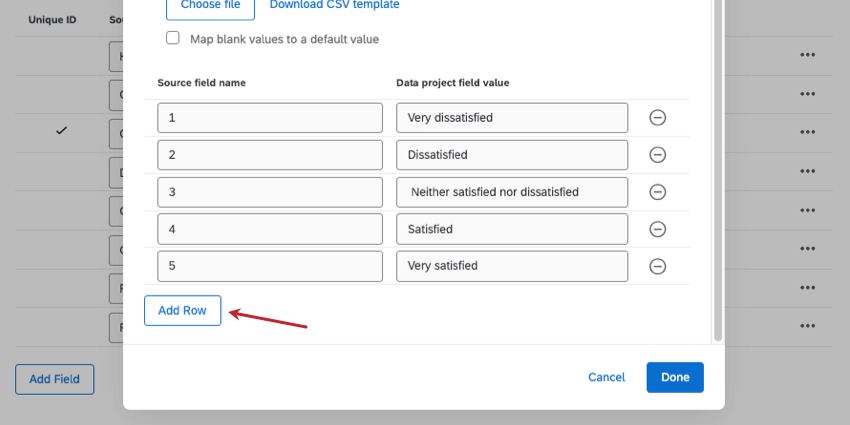
Ejemplo: Estás extrayendo datos de una encuesta hacia otro destino, como un proyecto de datos importados. Uno de estos campos es una pregunta de calificación de satisfacción. Te gustaría cambiar el nombre de las diferentes calificaciones de satisfacción de esta manera:
- 1 Debería sentirse muy insatisfecho
- 2 debería sentirse insatisfecho
- 3 no debe quedar ni satisfecho ni insatisfecho
- 4 debe quedar satisfecho
- 5 debería quedar muy satisfecho

Consejo Q: Si bien este ejemplo es para la tarea Cargar en un proyecto de datos, este concepto funciona para muchas tareas diferentes del cargador de datos. Además, la interfaz de usuario y los pasos también son los mismos para muchas tareas, como la tarea Agregar contactos y transacciones a XMD, la tarea Cargar a SDS y la tarea Cargar Respuestas en Encuesta .
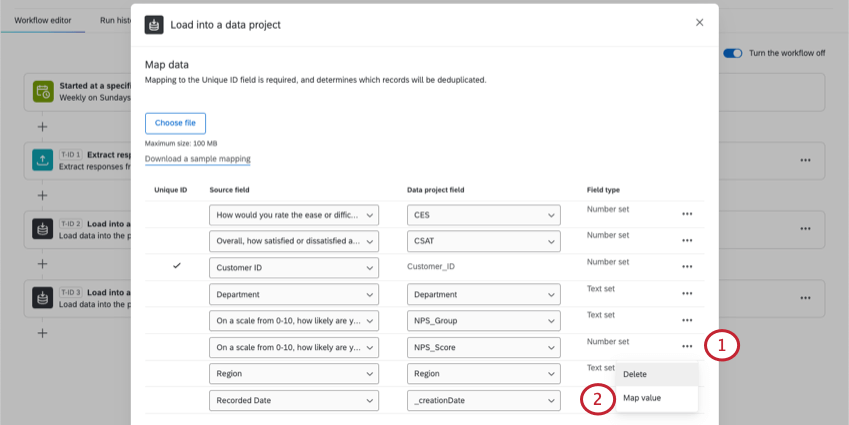
- Subir valores: Puedes cargar una hoja de cálculo de todos los valores que deseas mapear. Hacer clic Descargar plantilla CSV. La columna de la izquierda (de) debe ser el valor original en la fuente y la columna derecha (a) debe ser el valor final que desea que aparezca en el destino. Sube este archivo cuando hayas terminado.
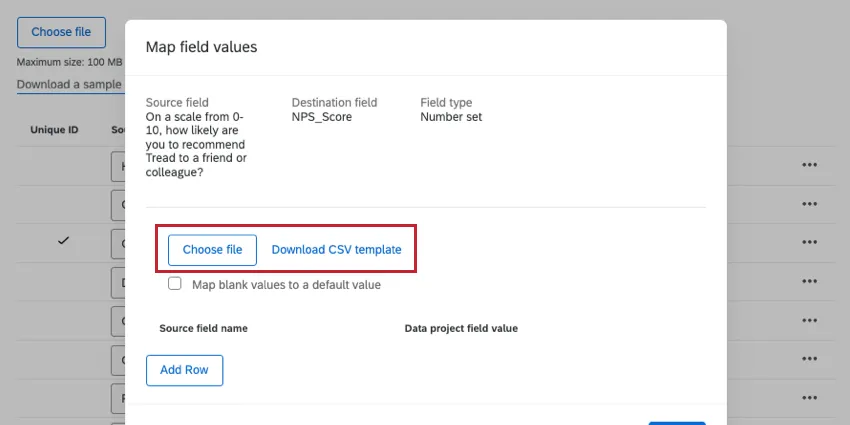 Consejo Q : Asegúrese de guardar los cambios en un CSV codificado en UTF-8 .
- Ingrese valores manualmente: Hacer clic Agregar fila para ingresar cada valor. El valor de la izquierda debe ser el valor original en la fuente y el de la derecha debe ser el valor final que desea que aparezca en el destino.

Preguntas frequentes
¿Tengo acceso a todas las extensiones disponibles a través de las plantillas de flujos de trabajo?
¿Tengo acceso a todas las extensiones disponibles a través de las plantillas de flujos de trabajo?
¿Hay un enlace a todos los desencadenantes de eventos de los flujos de trabajo, el flujo de control y las tareas?
¿Hay un enlace a todos los desencadenantes de eventos de los flujos de trabajo, el flujo de control y las tareas?
¿Qué son las plantillas de flujos de trabajo?
¿Qué son las plantillas de flujos de trabajo?
¿Qué son los flujos de trabajo? / ¿Dónde están las acciones?
¿Qué son los flujos de trabajo? / ¿Dónde están las acciones?
No hay cambios en la funcionalidad del flujo de trabajo como parte de esta actualización.
¡Genial! ¡Gracias por tus comentarios!
¡Gracias por tus comentarios!