Visualización de gráficos de calibre
Contenidos de la página
Acerca de los gráficos de calibre
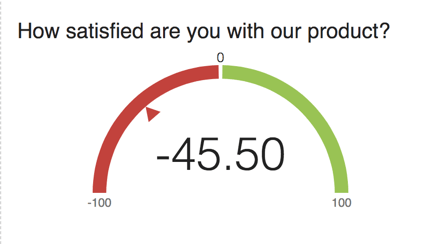
Los gráficos de medición pueden ayudarle a determinar rápidamente cómo se está desempeñando un campo determinado en comparación con cómo se espera que se desempeñe. Con un gráfico de indicadores, la visualización muestra la métrica elegida a lo largo de una escala que muestra el color según dónde se ubica la métrica en la escala esperada. La flecha debajo de los rangos de valores le mostrará dónde se encuentra su métrica actual en la escala.
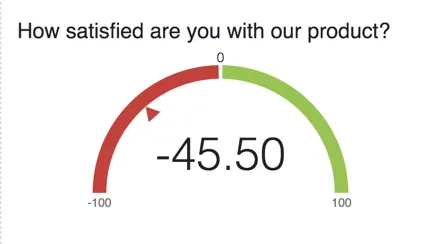
Por ejemplo, si la puntuación en la captura de pantalla anterior llega a un punto determinado, la flecha apuntaría a la sección verde porque alcanzó los puntos más altos de la escala disponible.
Personalización
Para obtener instrucciones básicas de visualización y personalización, visite Descripción general de las visualizaciones Página de soporte. Continúe leyendo para obtener una personalización específica de la visualización.
Configuración básica
Una vez que haya decidido su fuente y métrica, hay dos opciones de personalización principales para las visualizaciones del gráfico de indicadores: los rangos de valores y los colores correspondientes.
Consejo Q: Al configurar sus rangos de valores, si desea indicar decimales para los puntos de corte, asegúrese de utilizar un punto (.) en lugar de coma (,) al escribir su entrada.
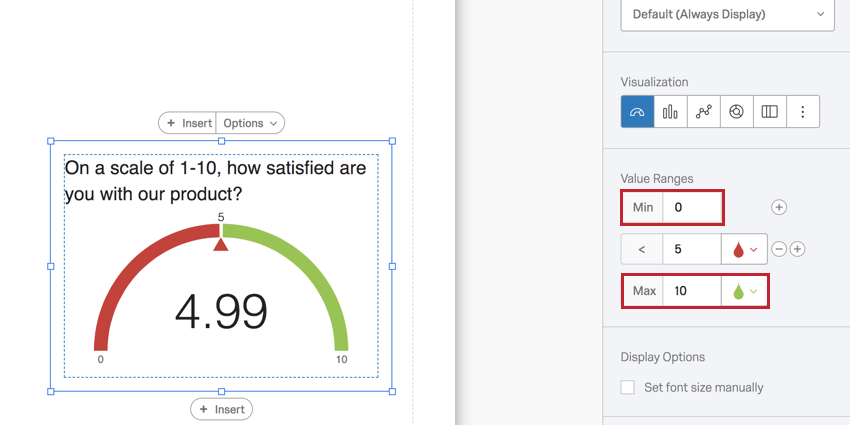
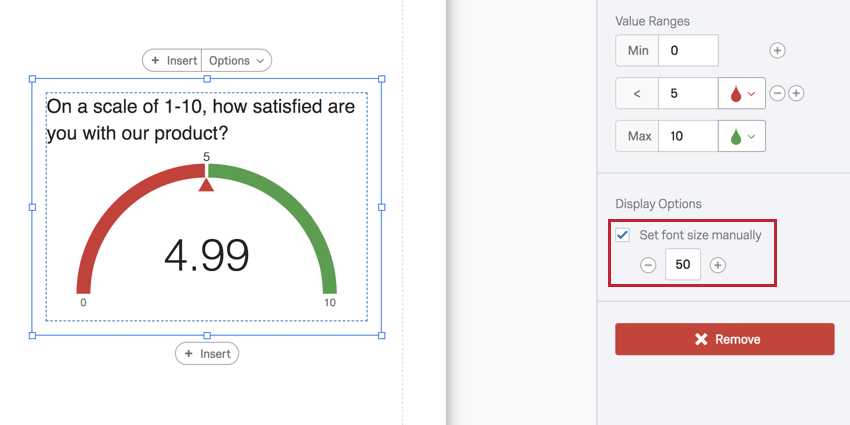
Bajo Rangos de valores, especifique cuáles DEBEN ser las métricas. En la pregunta utilizada como ejemplo a continuación, los encuestados solo pueden elegir entre 0 y 10, por lo que Mínimo es 0 y el Máximo es 10.
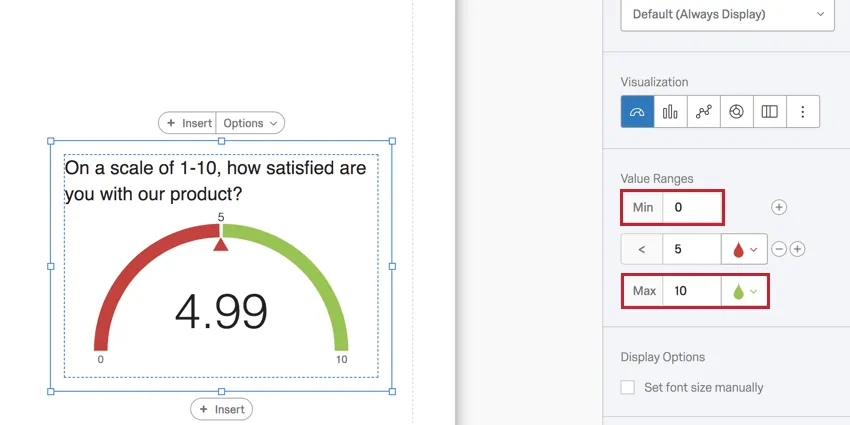
El 5 en el medio representa dónde termina un color determinado. En este caso, cualquier número entero inferior a 5 será rojo.
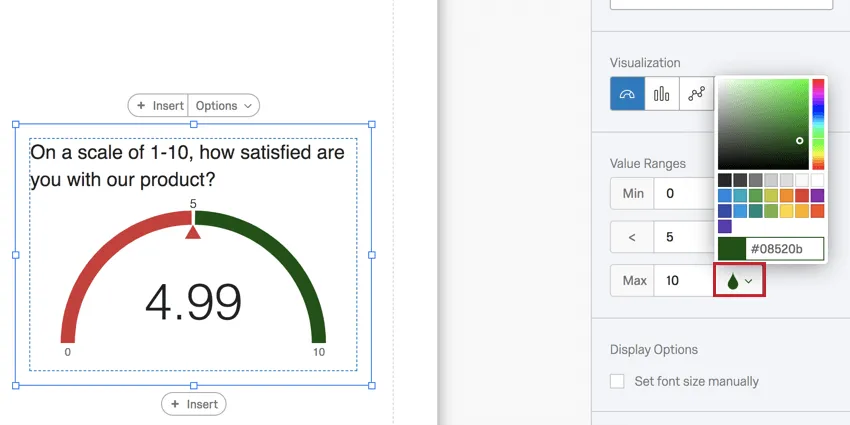
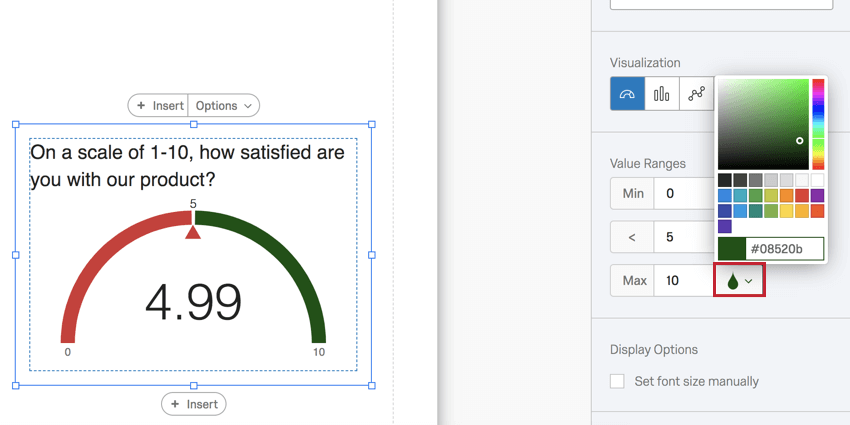
A Siguiente, puede cambiar los colores de los rangos de su gráfico de indicadores. Haga clic en el icono de la gota para elegir un color.
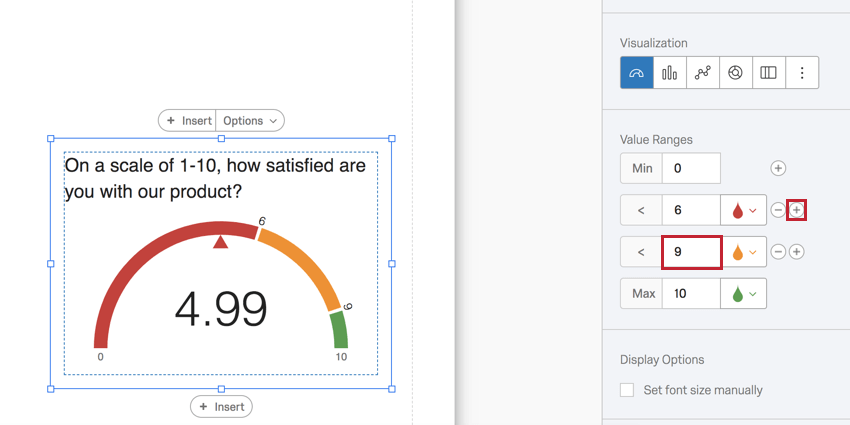
Para agregar otro rango, haga clic en el signo más (+). Escriba en el campo para determinar dónde termina este rango y comienza el siguiente .
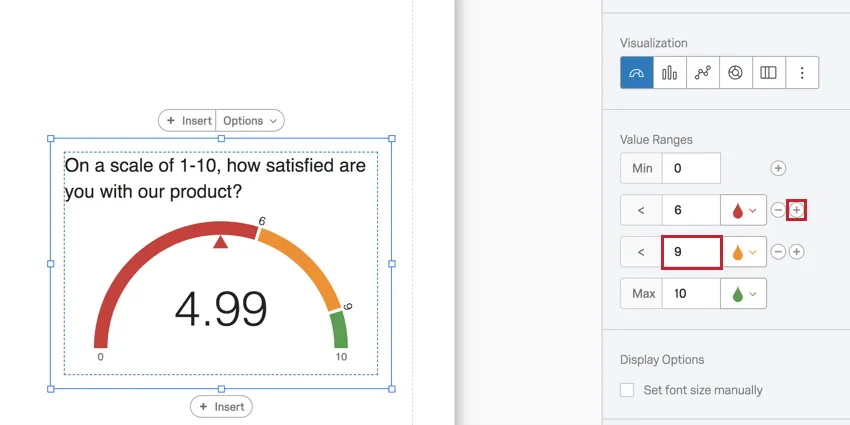
Ejemplo: En la captura de pantalla anterior, se muestra la puntuación media de los encuestados. Como está por debajo de 6, es rojo. Si sube a 6 o más, el indicador se volverá naranja. Si sube a 9 o más, se volverá verde.

Haga clic en el signo menos (–) siguiente a un rango para eliminar el límite y eliminar un color.
Opciones de visualización
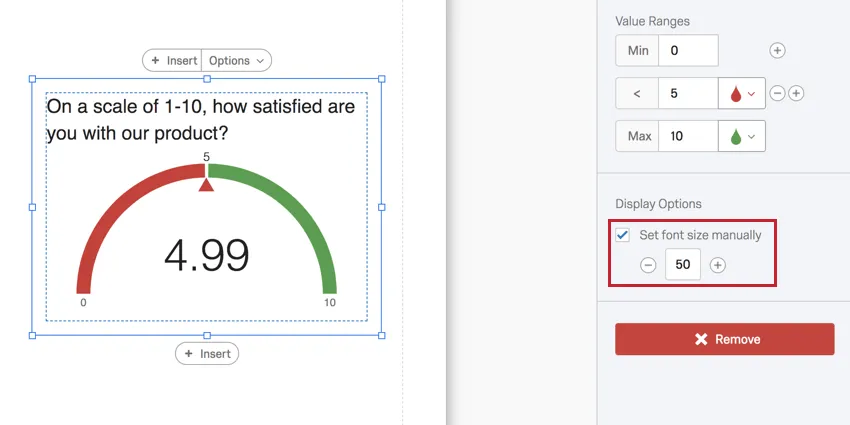
Seleccionar Establecer el tamaño de fuente manualmente para ajustar el tamaño de fuente del número en el centro del indicador.
Métrica NPS
Si configura el Métrico a NPS, el gráfico de medición configurará automáticamente su rango a un mínimo de -100 y un máximo de 100.
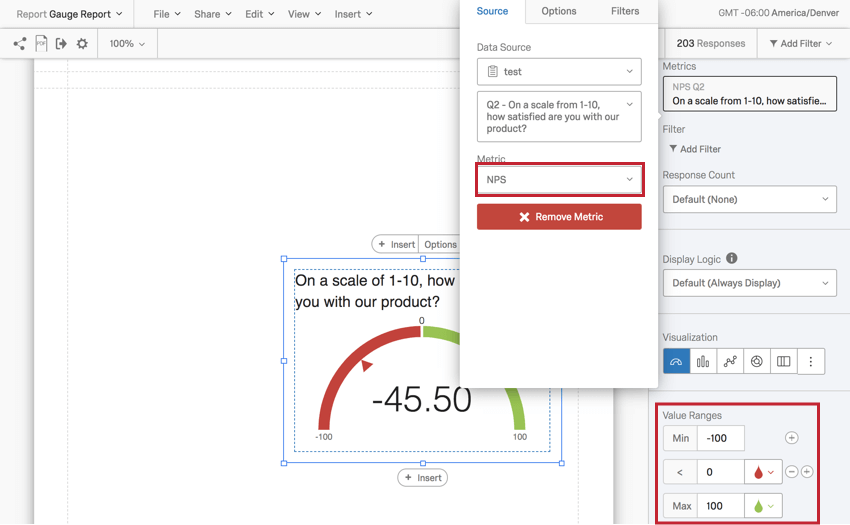

Esto se debe a que el calibre es Cálculo del Net Promoter Score®. La mejor fuente de datos para un gráfico de indicadores con una métrica NPS es una Pregunta Net Promoter Score. Consulte la página vinculada para obtener más detalles sobre cómo configurar estas preguntas y para obtener ayuda para comprender los cálculos detrás del puntaje.
La métrica NPS se puede configurar para otras preguntas de opción múltiple, pero no tiene tanto sentido conceptualmente. Funcionará mejor con preguntas de opción múltiple que tengan escalas de 11 puntos. recodificado de 0-10.
Compatibilidad
El gráfico de calibre solo es compatible con variables que pueden venir en formatos numéricos.
- Opción múltiple de respuesta única
- Net Promoter Score®
- Tabla de Matriz de respuesta única
- Entrada de texto con Validación numérica
- Preguntas de campo de formulario con validación numérica
- Abra campos de texto en otras preguntas, como por ejemplo Tablas de Matriz de entrada de texto, Columnas de entrada de texto en Side by Side, y Otros cuadros de texto, que tienen validación numérica
- Pregunta combinada Consejo Q: Debería haber una columna de opción múltiple con una sola respuesta, o una columna de entrada de texto con validación numérica.

- Slider
- Orden de preferencia
- Suma constante
- Clasificación en grupo
- Slider gráfico
- Desglose
- Datos incrustados de números y conjuntos de números
- Fórmulas
- Variables numéricas manuales
Tipos de Informes
Esta visualización se puede utilizar en algunos tipos diferentes de informes:
Preguntas frequentes
Tengo varios conjuntos de datos en mi Tablero. ¿Puedo utilizar esta función con todos mis widgets?
Tengo varios conjuntos de datos en mi Tablero. ¿Puedo utilizar esta función con todos mis widgets?
- Cambiar el conjunto de datos que muestra su widget : No todos los widgets pueden tener su conjunto de datos referenciado cambiado. Algunos sólo pueden usar el conjunto de datos predeterminado. Para obtener una lista compatible, consulte esta sección.
- Mostrar múltiples conjuntos de datos en el mismo widget: No todos los widgets pueden mostrar resultados de múltiples conjuntos de datos al mismo tiempo. Para obtener una lista compatible, consulte esta sección.
¡Genial! ¡Gracias por tus comentarios!
¡Gracias por tus comentarios!