Visualización de tablas de estadísticas
Contenidos de la página
Acerca de las tablas estadísticas
Las tablas de estadísticas le ayudan a ver múltiples métricas agregadas para la fuente de datos elegida. Esta visualización evalúa todas las respuestas recopiladas para esa fuente de datos y muestra resultados calculados como la media y la desviación estándar.
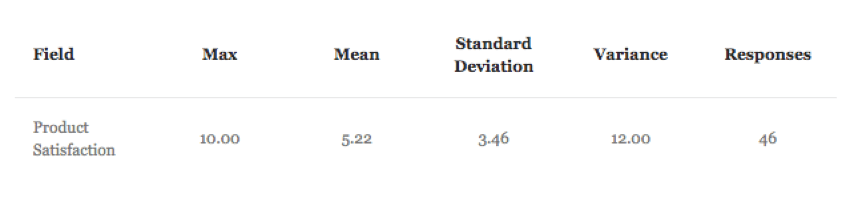
Consejo Q: ¿No te gustan los colores o las fuentes de tu tabla? Dirígete a la Configuración global ¡Para ajustarlos para todo el informe!
Opciones de personalización
Para obtener instrucciones básicas de visualización y personalización, visite la página de soporte Descripción general de visualizaciones. Continúe leyendo para obtener una personalización específica de la visualización.
Métricas
Puede personalizar las columnas que desea incluir en su tabla de estadísticas. Seleccione una casilla de verificación siguiente a una opción para incluirla y desmarque la casilla para ocultarla.
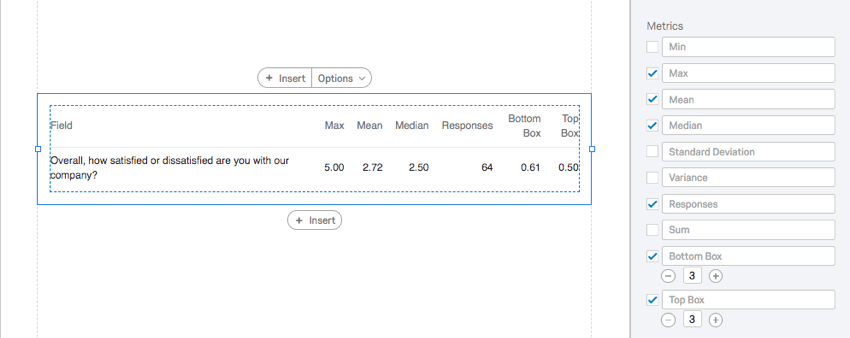
- Mínimo: El valor más bajo recolectado.
- Máximo: El valor más alto recaudado.
- Significar: El promedio de todos los valores recogidos.
- Mediana: La mediana de su conjunto de datos es el punto medio exacto. Cuando todos los valores recopilados están organizados del más pequeño al más grande, este valor está justo en el medio. Consejo Q: Qualtrics calcula la mediana utilizando una agregación de percentiles no determinista para aproximar los recuentos porcentuales deseados a escala. La mediana, o percentil 50, tiene una precisión de aproximadamente el 99,9 % en promedio.

- Desviación estándar: La desviación estándar de todos los valores recopilados.
- Diferencia: La varianza entre todos los valores recopilados.
- Respuestas: El número total de respuestas recopiladas que contribuyen a las estadísticas.
- Suma: Los valores de todas las respuestas sumados.
- Caja superior: El cuadro superior es la porción de encuestados que encajan en los extremos más altos de la escala. Puede especificar cuántos puntos de escala se incluyen en este cuadro escribiendo en el campo. Ejemplo: Hay tres NPS grupos: Promotor, Pasivo y Detractor. Establecer el cuadro superior como 3 haría que Caja superior campo igual a 1, ya que el 100% de los encuestados pertenecen a uno de los tres grupos. Pero si cambiara el cuadro superior a 1, solo se mirarían los promotores y la porción coincidiría con la porción de encuestados que eran promotores.

- Caja inferior: El cuadro inferior es la porción de encuestados que encajan en los extremos más bajos de la escala. Puede especificar cuántos puntos de escala se incluyen en este cuadro escribiendo en el campo. Consejo Q: Los cuadros superior e inferior son solo opciones para preguntas con escalas, como Opción múltiple. Las variables continuas, como los controles deslizantes y la entrada de texto, no pueden mostrar los cuadros superior e inferior.
Ajustes adicionales
Las siguientes configuraciones están disponibles para la tabla de estadística y se enumeran debajo de las métricas:
- Desglose:Desglosar datos por diferentes categorías. Ver Rupturas.
- decimales:Ajuste el número de decimales que aparecen con cada punto de datos en la tabla. Sólo puedes elegir entre ajustes preestablecidos (0-5).
- Ponderación:Si has configurado ponderación de respuestas, determine si utilizará los valores ponderados en su informe o si utilizará los datos no ponderados.
- Campo: Cambie el encabezado que aparece sobre la pregunta/ fuente de datos elegida. Esto no cambiará el texto de la pregunta en sí, sino lo que está encima.
- Valores de columna: Cambie el texto de la pregunta/ fuente de datos que está mostrando en la tabla. Si tienes múltiples fuentes de datosTambién puedes utilizar las casillas de verificación para determinar qué está oculto y qué se muestra.
Consejo Q: También puedes configurar Comportamiento predeterminado global para decimales y ponderación.
Consejo Q: Para cambiar “Campo” o “Valores de columna” al texto predeterminado, borre todo lo que haya escrito en esos cuadros de texto.
Estilos
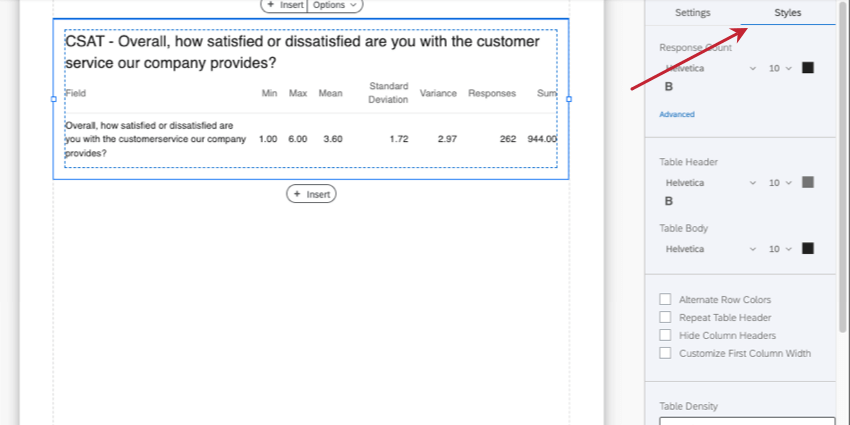
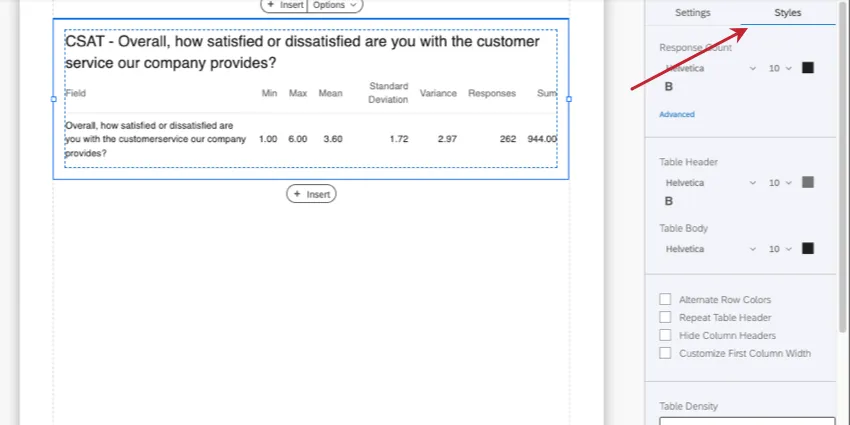
Seleccione el Estilos Pestaña para modificar el recuento de respuestas, el encabezado de la tabla y las fuentes del cuerpo. Además, tendrás algunas configuraciones opcionales que puedes ajustar:
- Colores de fila alternativos:Sombrea cada dos filas para que sean más fáciles de leer. Las tablas de estadísticas generalmente solo tienen dos o más filas si se aplica un Desglose o si la pregunta cargada tiene varias partes, como una tabla de Matriz .
- Repetir encabezado de tabla:Al seleccionar esta opción, se asegurará de que la fila del encabezado (no el título) se repita a medida que la tabla se hace más grande y tiene muchas filas.
- Ocultar encabezados de columna:Elimina toda la fila del encabezado.
- Personalizar el ancho de la primera columna: Para la primera columna que contiene el nombre de tu pregunta, aparecerá una línea que puedes arrastrar y soltar para ajustar el tamaño de esta columna.
- Densidad de la tabla: Ajusta qué tan cerca están los elementos de la tabla. Piense en esto como el relleno o los márgenes entre las celdas y la tabla.
- Margen:Ajusta los márgenes de la tabla. Piense en esto como el relleno o los márgenes entre el borde más externo de la tabla y todo lo que lo rodea (por ejemplo, los bordes de la página). Hacer clic Avanzado para establecer estos márgenes independientes unos de otros.
Compatibilidad
La tabla de estadísticas solo es compatible con variables que puedan venir en formatos numéricos.
- Opción múltiple de respuesta única
- Net Promoter Score®
- Tabla de Matriz de respuesta única
- Entrada de texto con Validación numérica
- Preguntas de campo de formulario con validación numérica
- Tabla combinada Consejo Q: Debería haber campos de opción múltiple con una sola respuesta, o un campo de entrada de texto con validación numérica.
- Slider
- Clasificación
- Utilizar filtros de resultados
- Clasificación en grupo
- Slider gráfico
- Desglose
- Datos incrustados de números y conjuntos de números
- Fórmulas
- Variables numéricas manuales
Tipos de Informes
Esta visualización se puede utilizar en algunos tipos diferentes de informes:
¡Genial! ¡Gracias por tus comentarios!
¡Gracias por tus comentarios!