Migración a los paneles de Resultados
Contenidos de la página
Acerca de la migración a los paneles de Resultados
Qualtrics ha lanzado una nueva versión de Results-Reports, llamada Resultados Dashboards. Ambas versiones de Resultados están diseñadas para brindarle una visualización rápida y sencilla de los resultados de su encuesta . Cada pregunta de su encuesta tendrá una visualización predefinida para ella. Sin embargo, también hay muchas opciones de personalización disponibles para ayudarle a crear un informe que se ajuste a sus necesidades.
Esta página está destinada a los usuarios del Panel de Resultados y les sirve de guía para conocer nuevas funcionalidades y recrear características de sus Informes de resultados. Para obtener información más detallada sobre cada función descrita aquí, visite las páginas vinculadas.
Consejo Q: Si busca una introducción a cada plataforma de informes, lea estas páginas de soporte:

Accediendo a los Resultados
Para acceder a los Resultados:

Consejo Q: Si anteriormente hizo clic aquí, puede volver a Resultados-Informes haciendo clic en Ajustes, luego ir a la Temas pestaña y hacer clic Revertir a la versión anterior.



Creando un informe
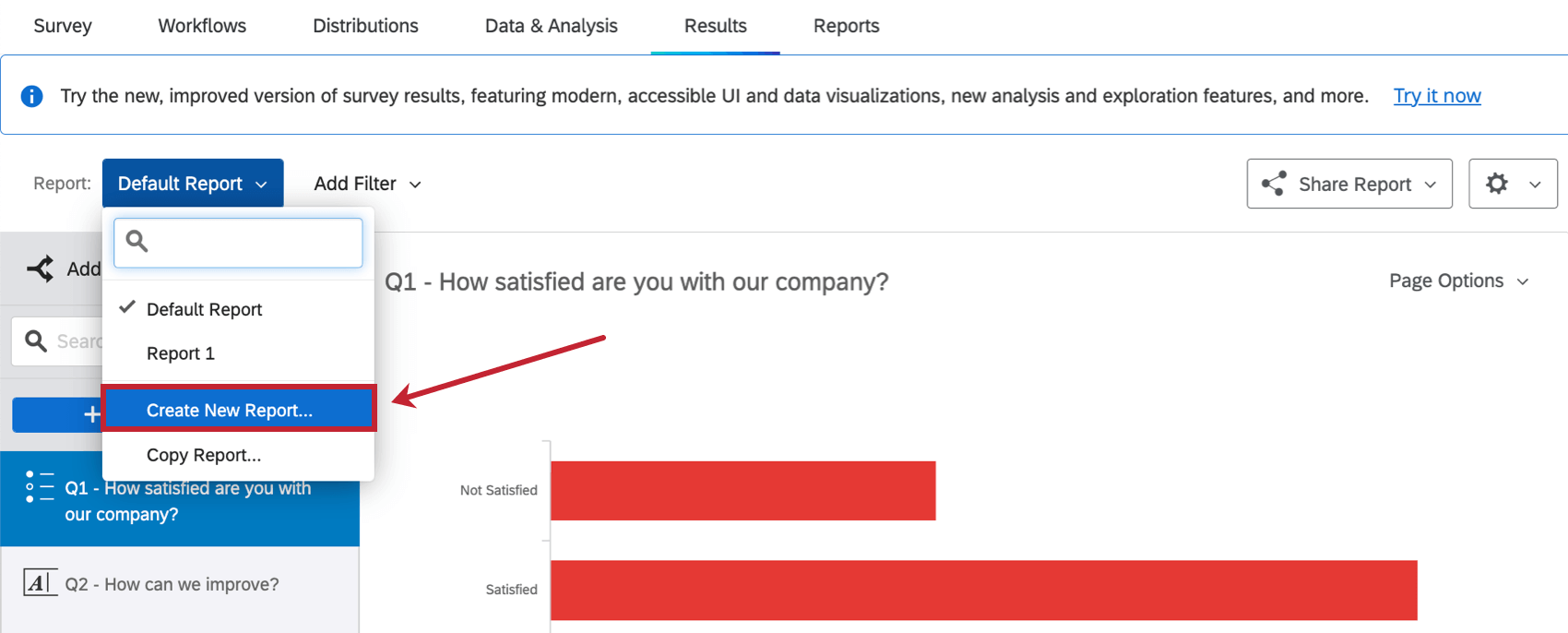
En Resultados-Informes se creará automáticamente un informe predeterminado con una página separada para cada pregunta de la encuesta . Se puede crear un nuevo informe haciendo clic en Informe predeterminado y seleccionando Crear nuevo informe.

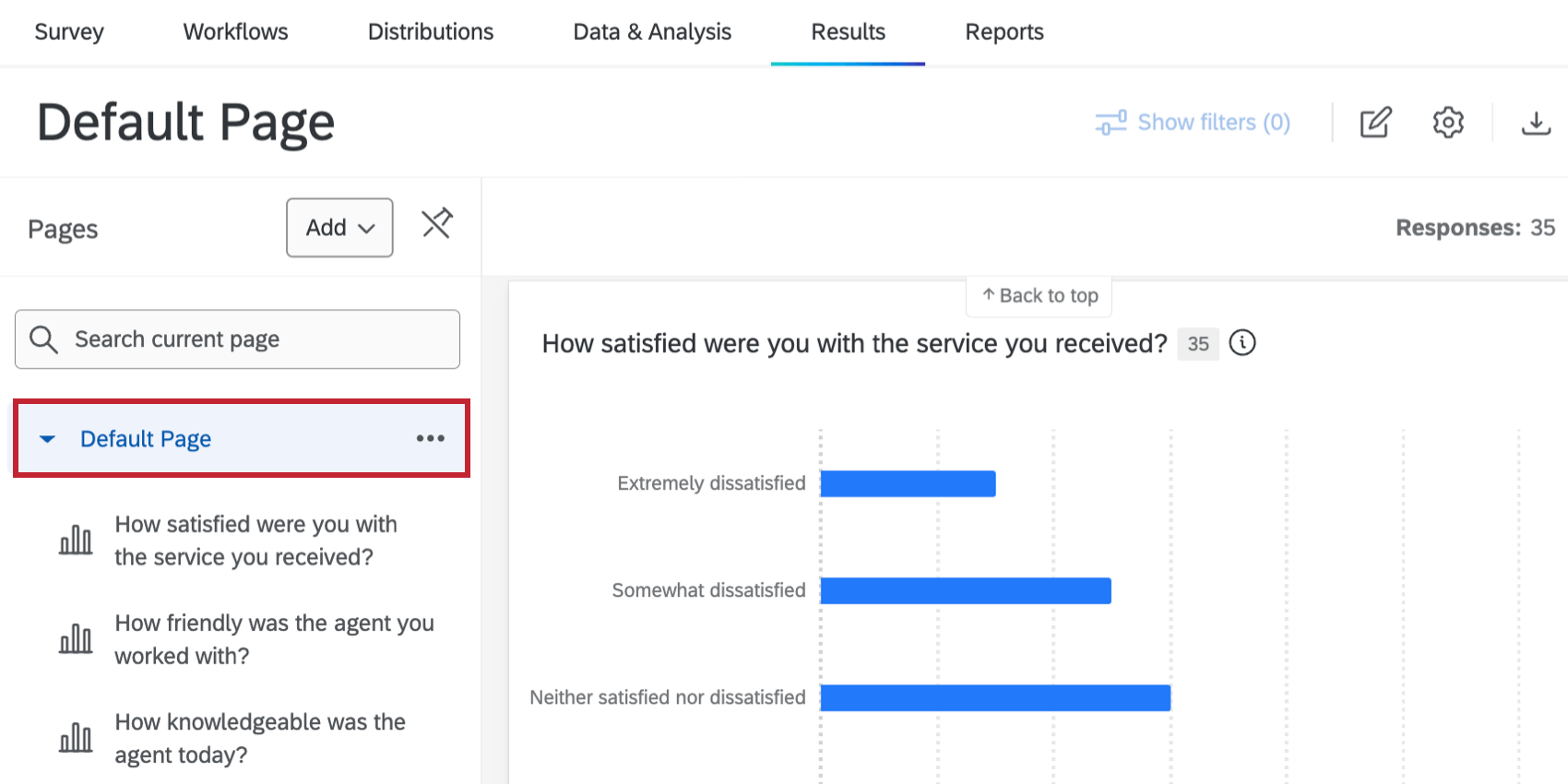
En los paneles de Resultados se creará automáticamente un Tablero con 1 página predeterminada. Si bien puedes agregar páginas a este Tablero, solo puede haber un Tablero en un proyecto de encuesta .

Edición de Informes
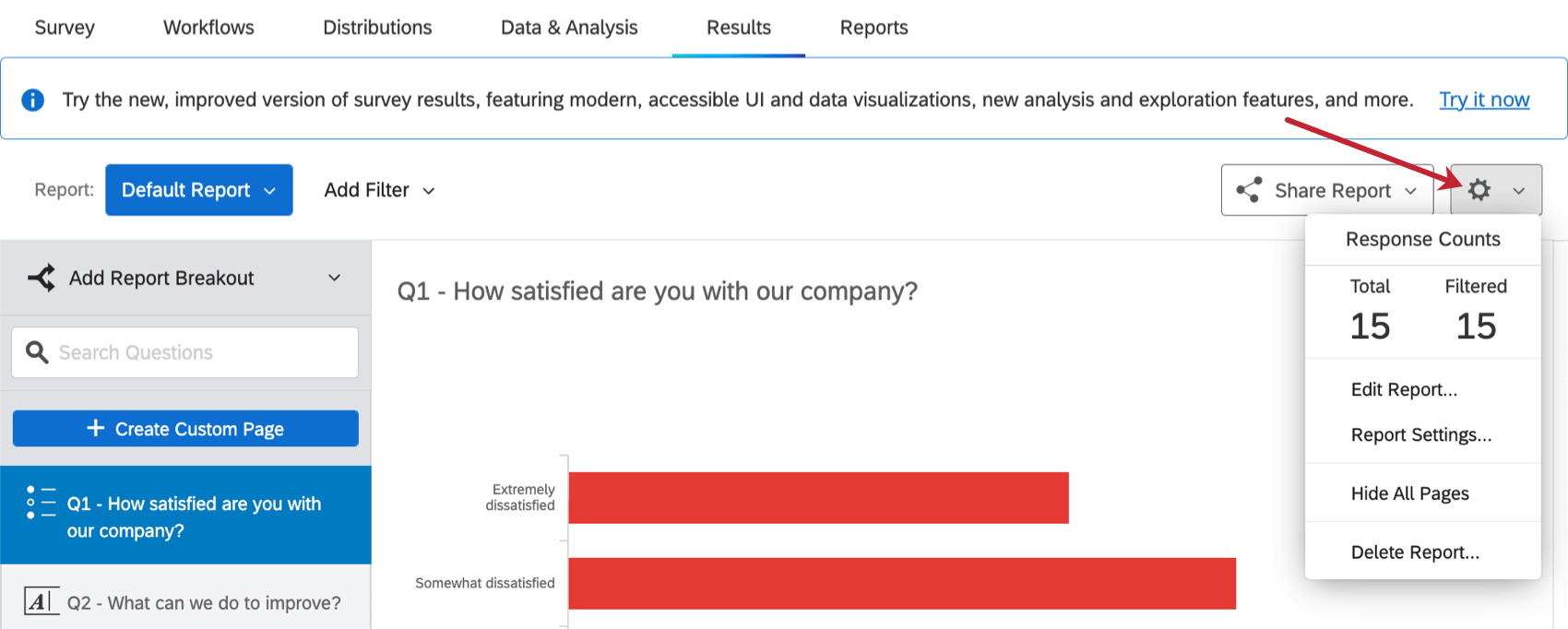
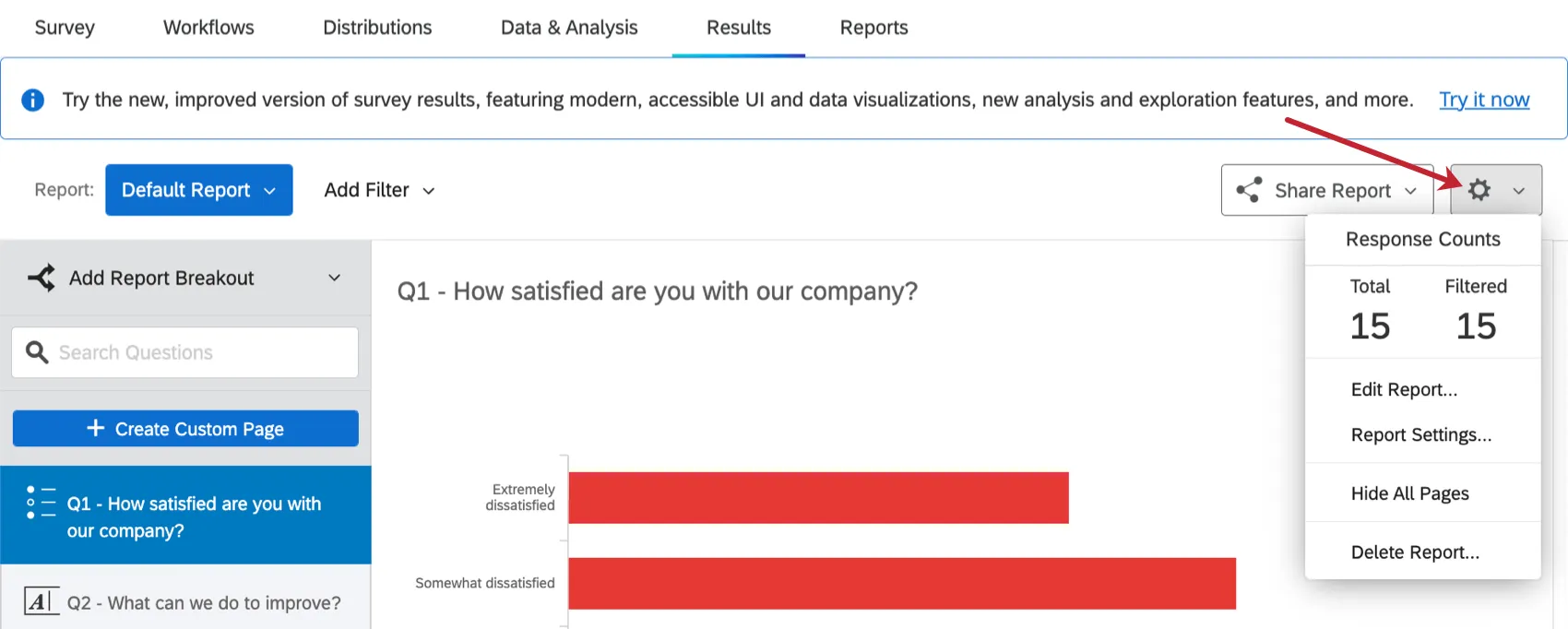
En Resultados-Informes puede utilizar el icono de configuración para realizar cambios en la apariencia o configuración de su informe. Ver Agregar y editar visualizaciones para obtener más información sobre la edición de widgets específicos.
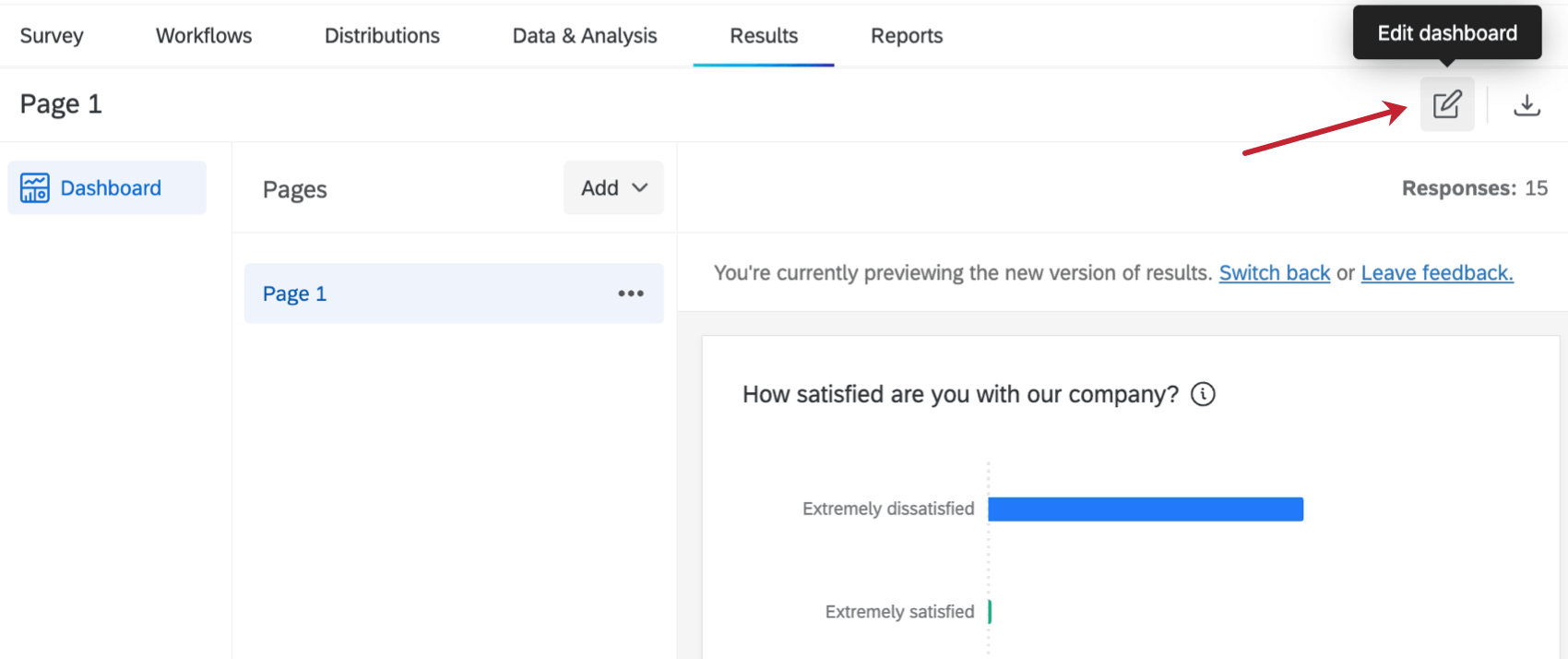
En el Panel de Resultados , haga clic en el ícono de edición para realizar cambios en su Tablero de Resultados . Ver Agregar y editar visualizaciones para obtener más información sobre la edición de widgets específicos.

Agregar páginas
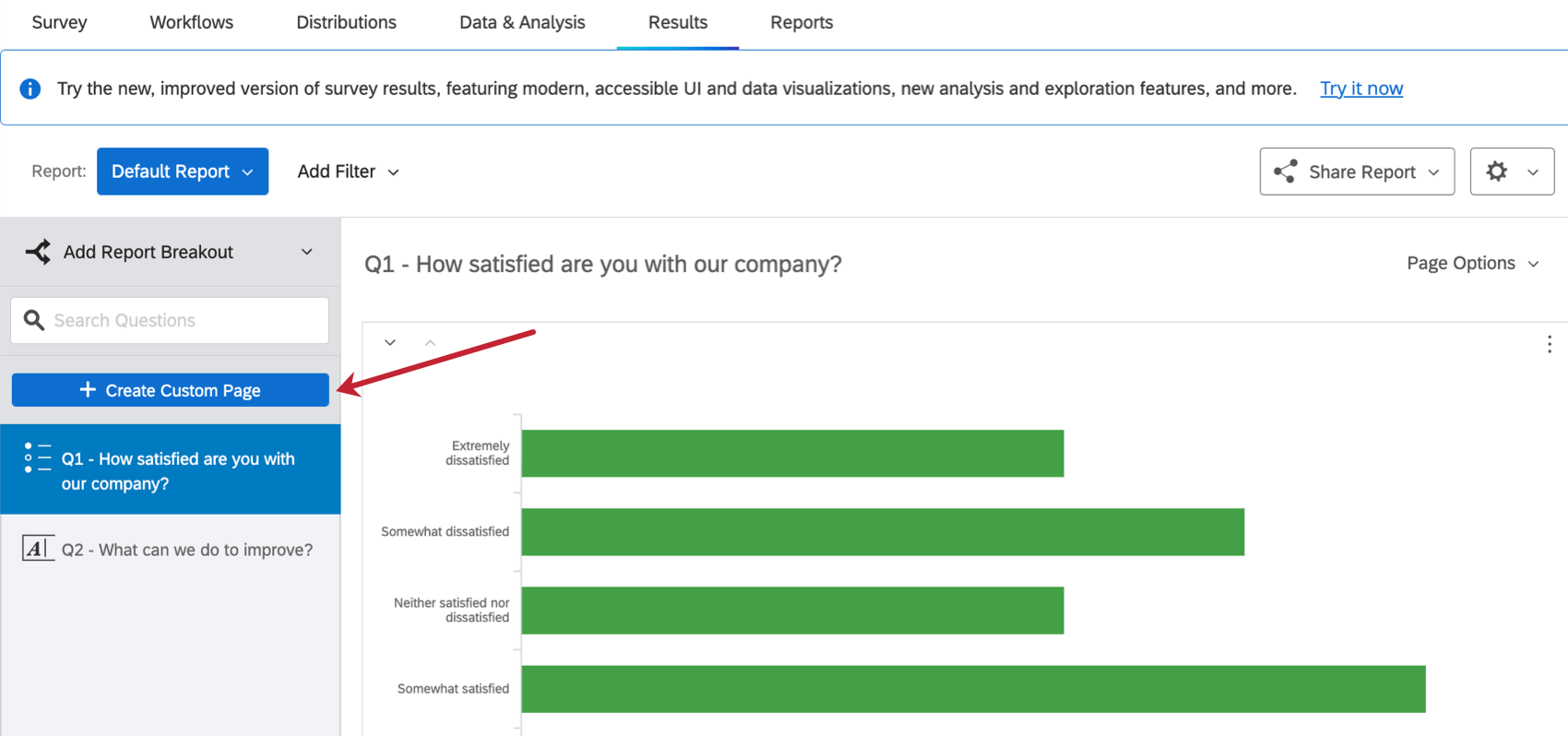
En Resultados-Informes, cada informe tendrá una página separada creada para cada pregunta de su encuesta. Hacer clic Crear página personalizada para agregar una página personalizada a su informe.

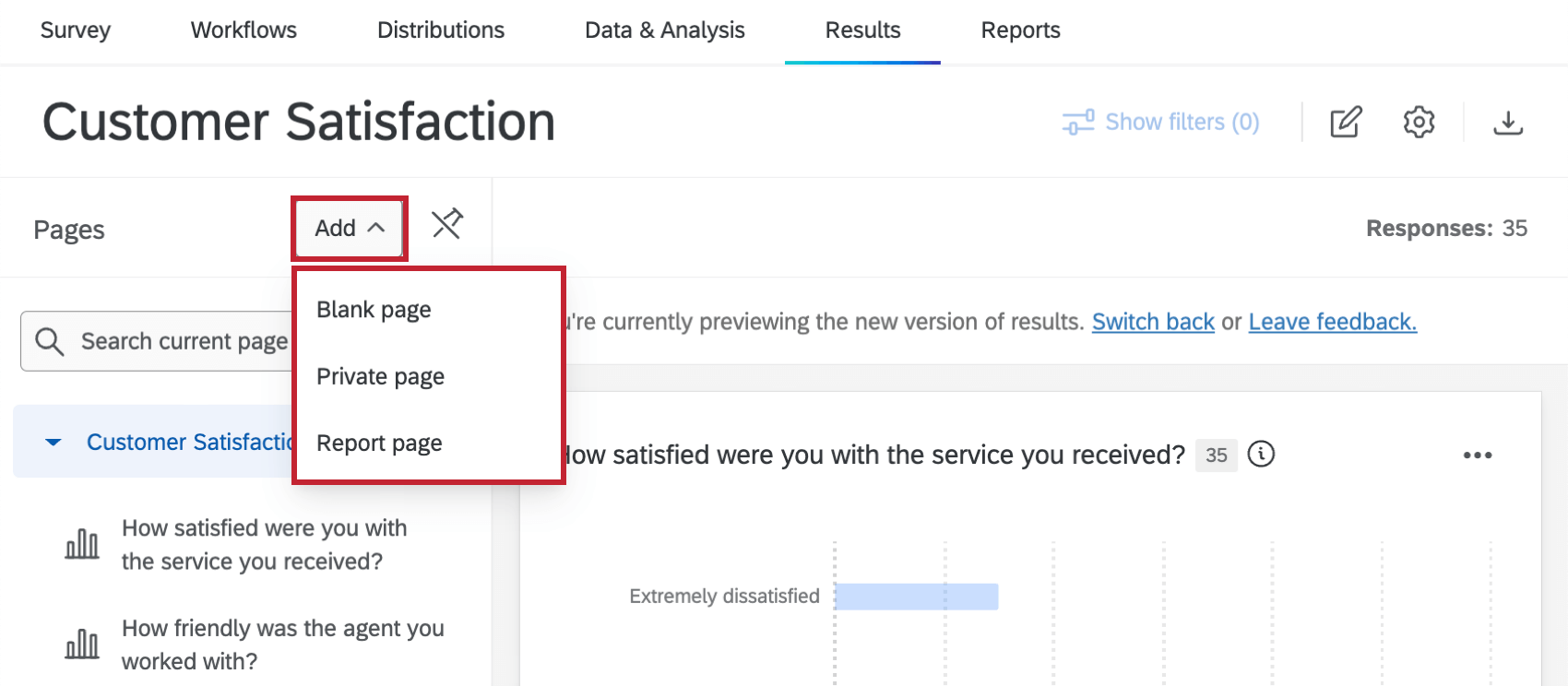
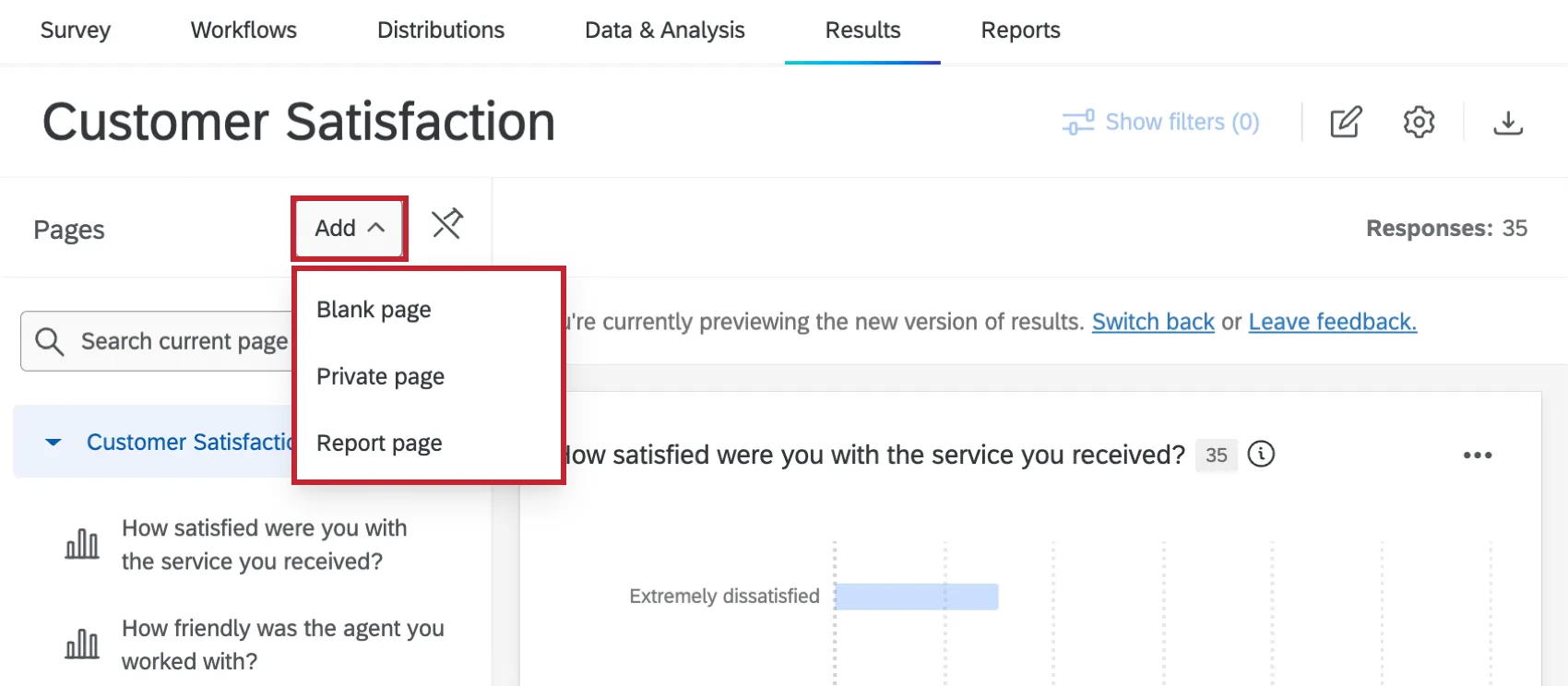
En los paneles de Resultados , se creará una página predeterminada con una visualización para cada pregunta de la encuesta . Esta página se llama página de informe. Hacer clic Agregar para agregar una página en blanco, una página privada o una página de informe a su Tablero. Ver Páginas de paneles de Resultados Para más información.
Agregar y editar visualizaciones
Agregar visualizaciones
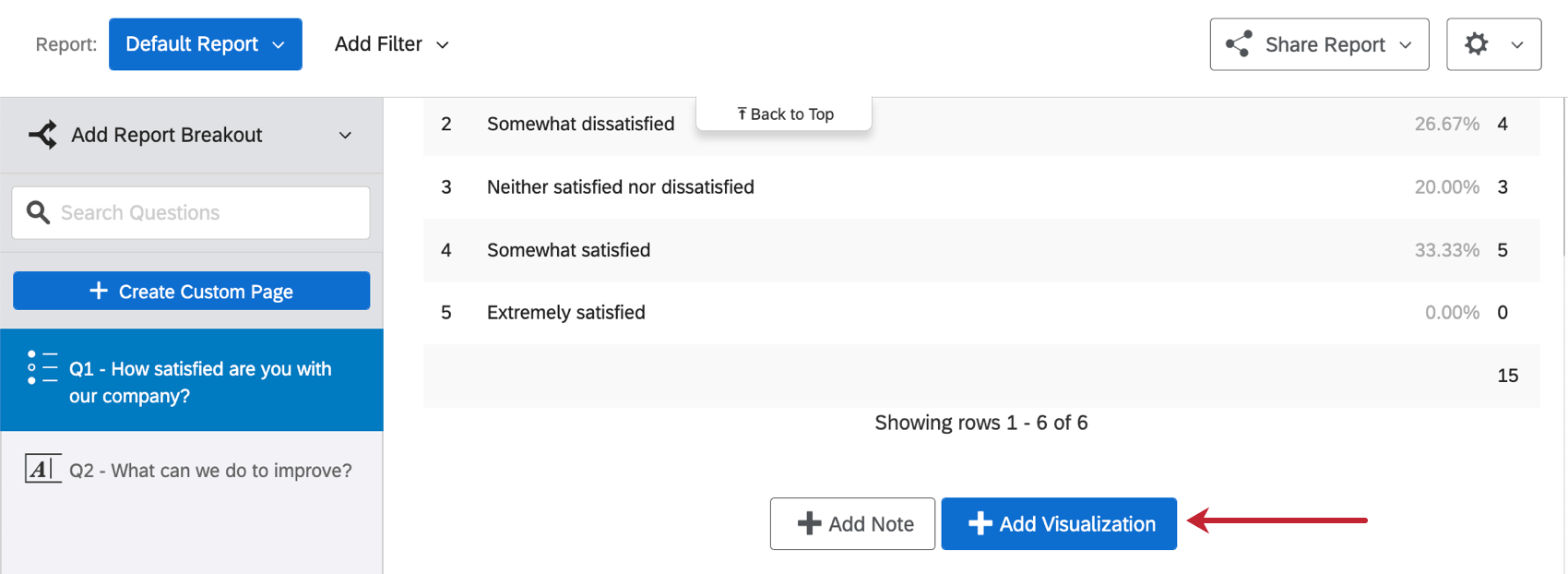
En Resultados-Informes, se crearán automáticamente visualizaciones para cada pregunta de su encuesta. Hacer clic Agregar Visualización en la parte inferior de una página para crear una nueva visualización.

En los paneles de Resultados , se crearán widgets para cada pregunta de su encuesta. Una vez que estés dentro modo de edición, haga clic Agregar Widget en la parte inferior de la página para agregar un nuevo widget.
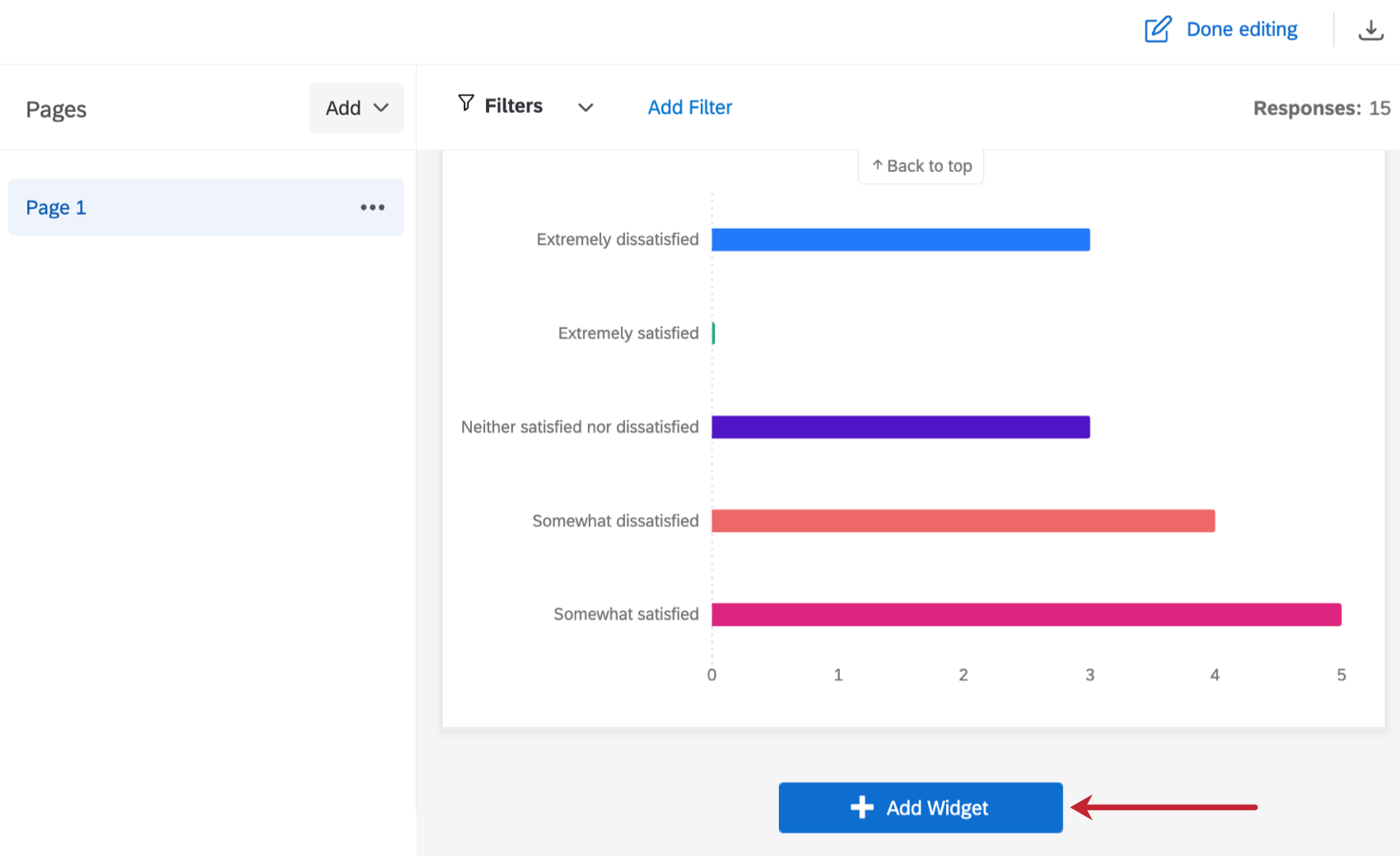

Consejo Q: Se agregan nuevos widgets en la parte inferior de la página actual. Después de su creación, se pueden mover a cualquier lugar dentro de la página.
Edición de visualizaciones
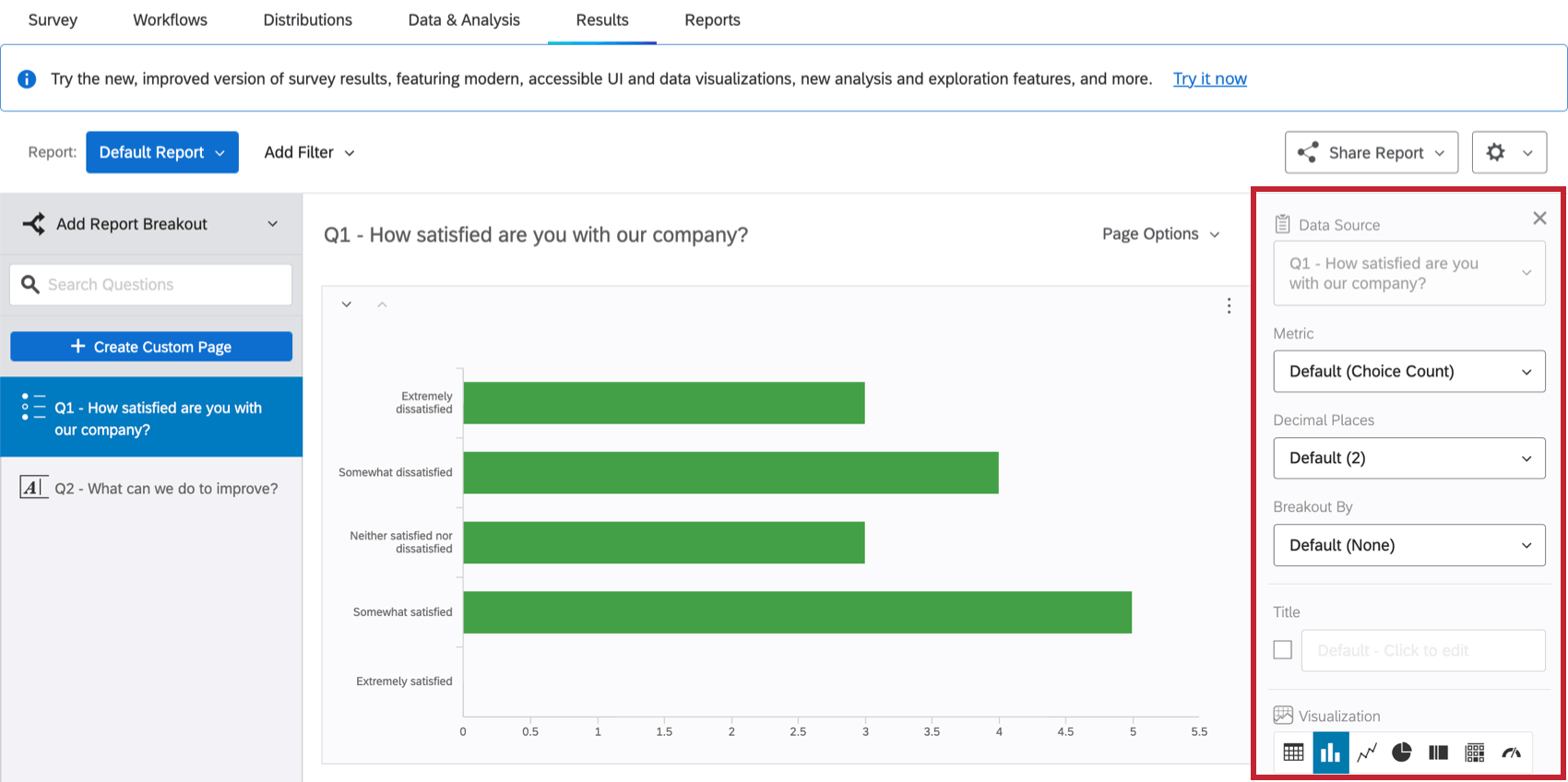
En Resultados-Informes, al hacer clic en una visualización se abrirá el panel de edición. Aquí puede personalizar la visualización, cambiar el tipo de visualización , transponer la visualización, eliminar la visualización y más. Las visualizaciones en Resultados-Informes no se pueden mover ni cambiar de tamaño.

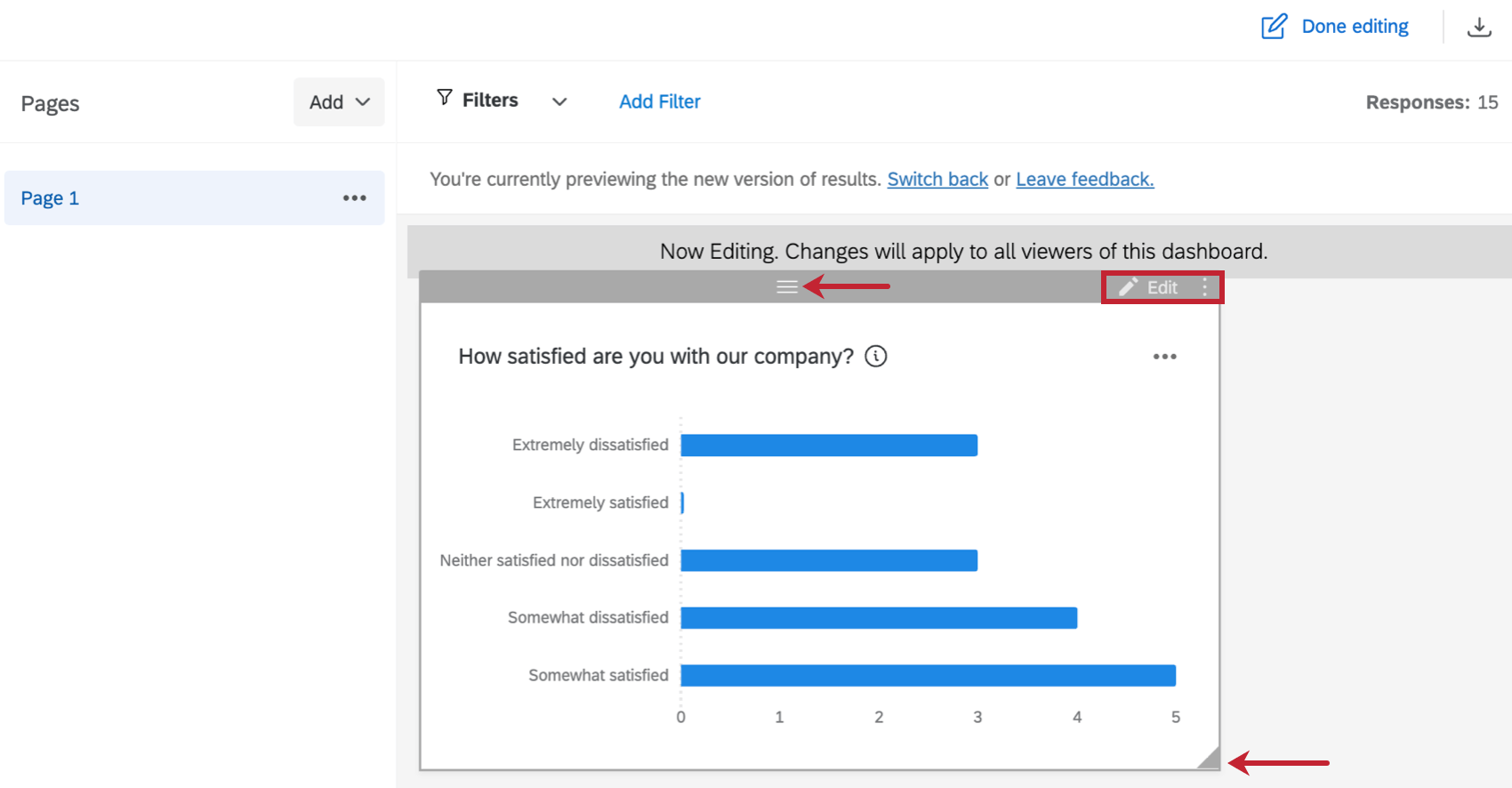
En los paneles de Resultados , una vez que esté en modo de edición, haga doble clic en un widget o haga clic en Editar para abrir el panel de edición. También puedes arrastrar la esquina de un widget para cambiar su tamaño o widget haciendo clic en las 3 barras horizontales en la parte superior y arrastrándolo a la ubicación deseada. Haga clic en los 3 puntos verticales para duplicar, eliminar o mover el widget a una página diferente.

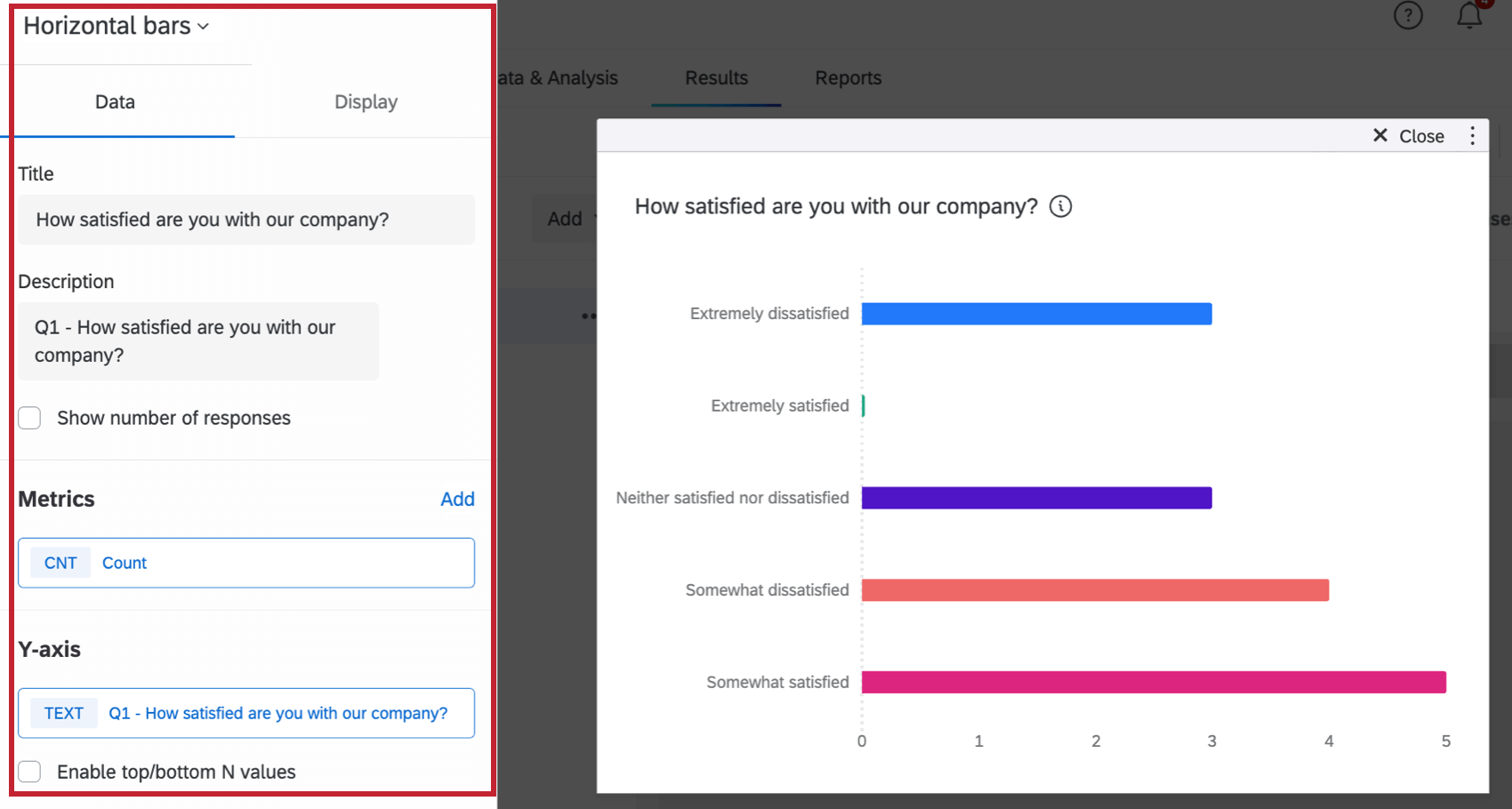
Dentro del panel de edición puedes personalizar el widget, cambiar el tipo de widget , transponer los ejes del widget , eliminar el widget y más. Ver Widgets del panel de Resultados Para más información.

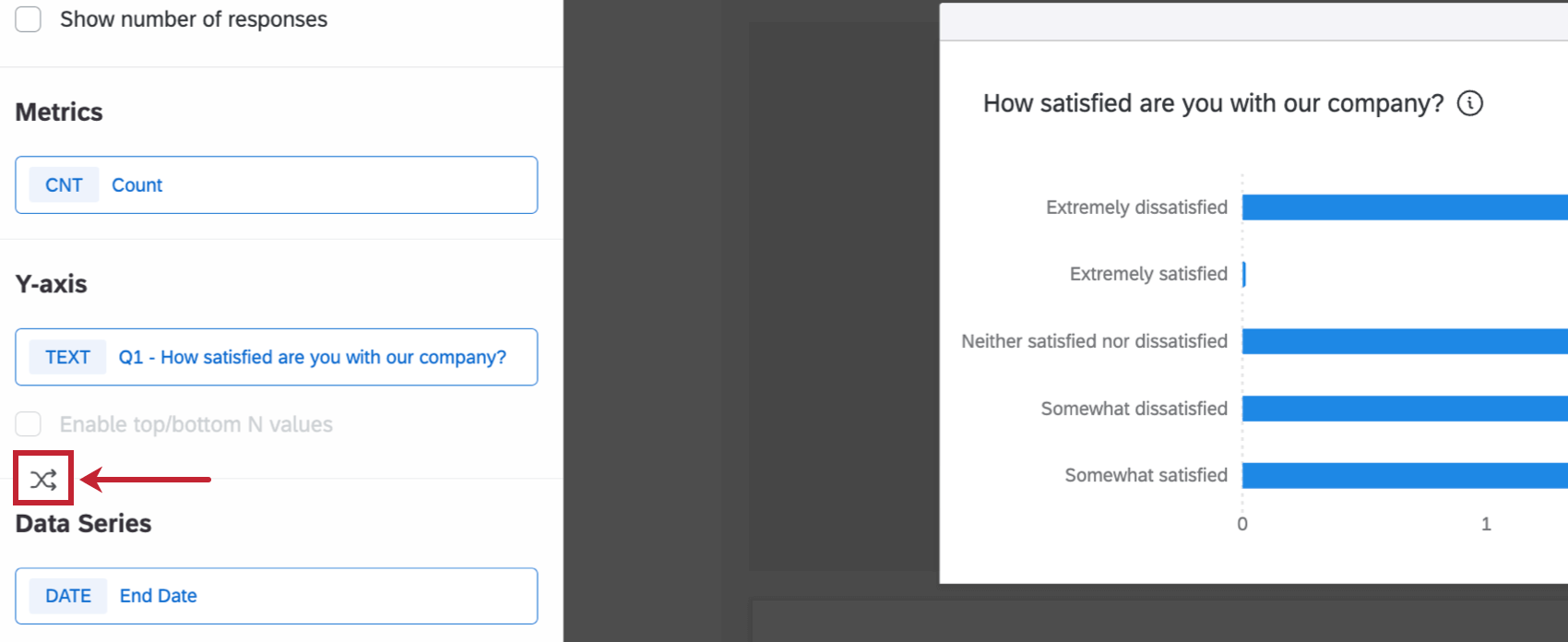
Consejo Q: Dentro de los Paneles de Resultados, la opción de transposición solo aparecerá cuando se agreguen un eje Y y una Serie de Datos al widget. Haga clic en el icono de transposición para cambiar el eje Y y la serie de datos.

Cómo añadir filtros
En Resultados-Informes, haga clic en Añadir Filtro siguiente al nombre del informe para agregar un filtro. También puede cargar filtros guardados o hacer clic Administrar Filtro para ver y editar filtros guardados previamente. Los filtros aplicar a todas las visualizaciones dentro del informe.
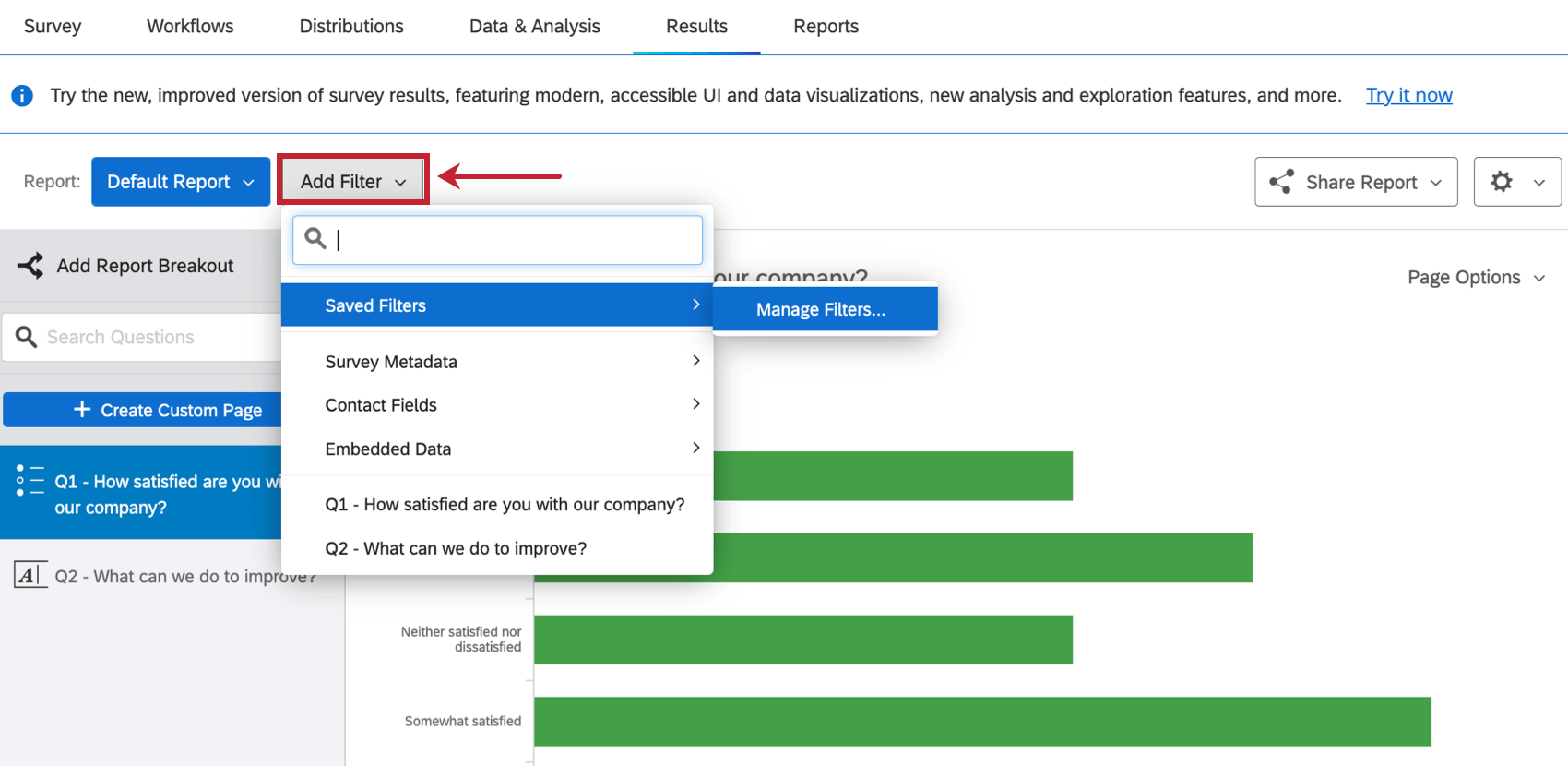
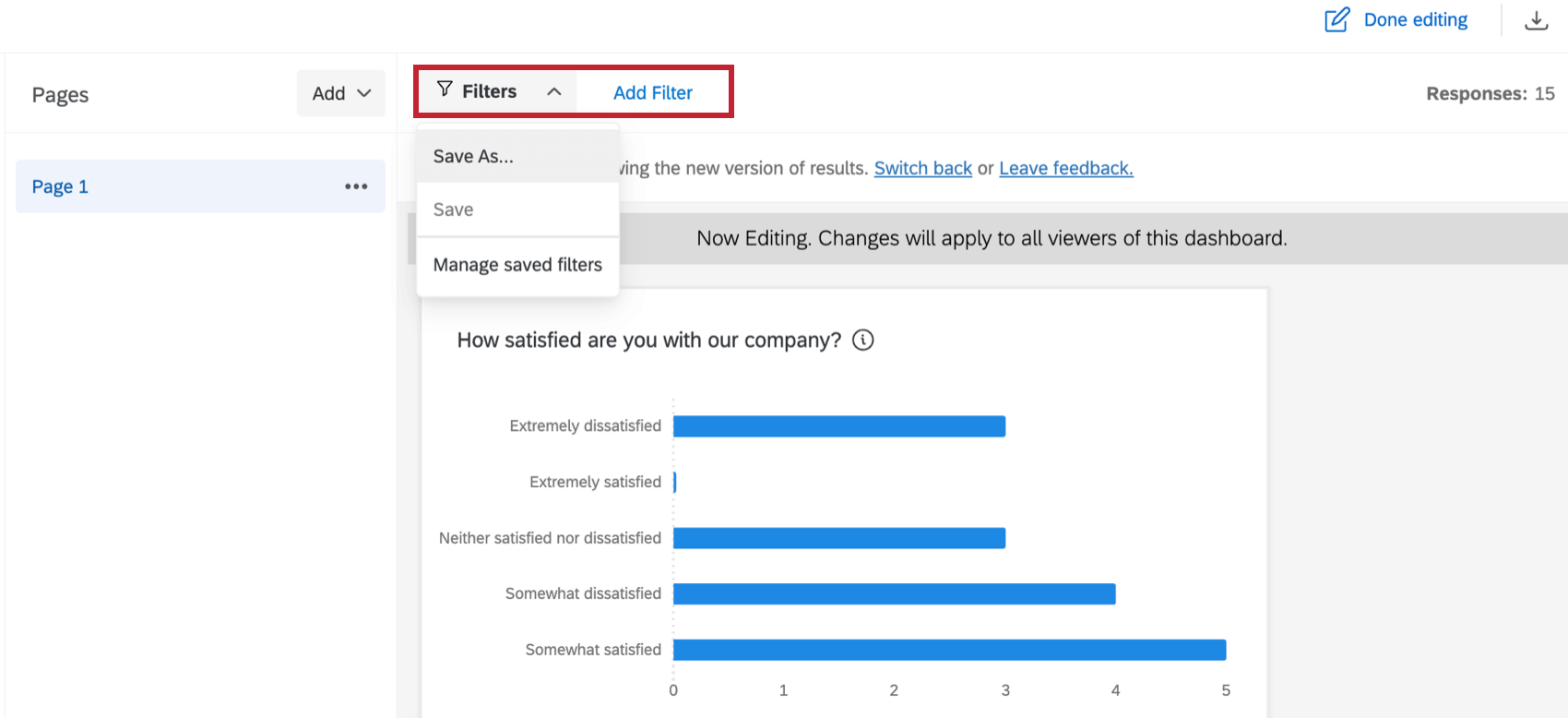
En los paneles de Resultados , haga clic en Añadir Filtro Cuando estas en modo de edición para agregar un filtro que se aplicar a todos los widgets de la página. Hacer clic Filtros para guardar un filtro o administrar filtros guardados.

También se pueden agregar filtros a widgets individuales. Mientras edita un widget, haga clic en Agregar dentro de la sección de filtros para crear un nuevo filtro.
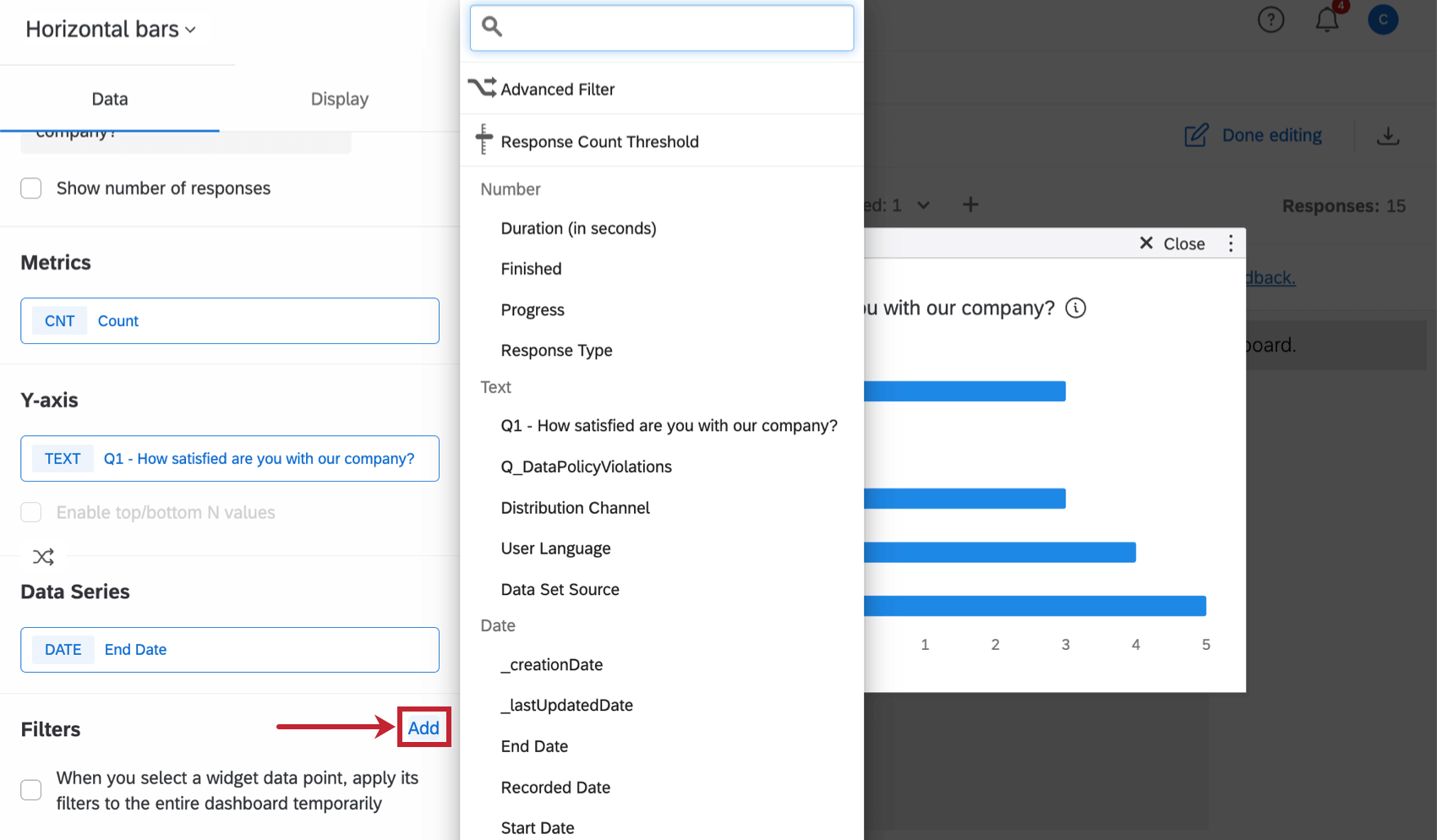

Consejo Q: Los filtros a nivel de widget anularán cualquier filtro a nivel de página.
Compartiendo Resultados
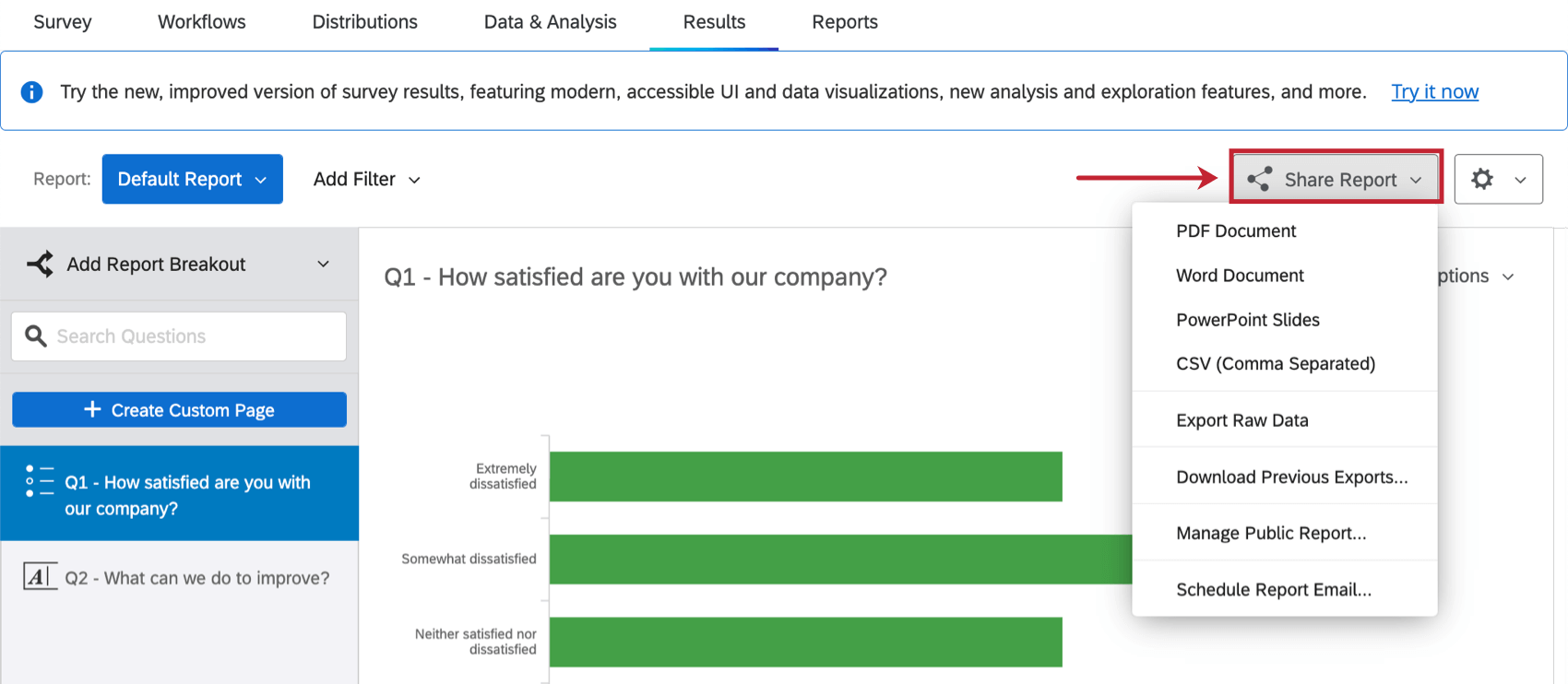
En Resultados-Informes, haga clic en Compartir Informe para exportar su informe o compartirlo a través de un enlace de informe público o un correo electrónico de informe programado.

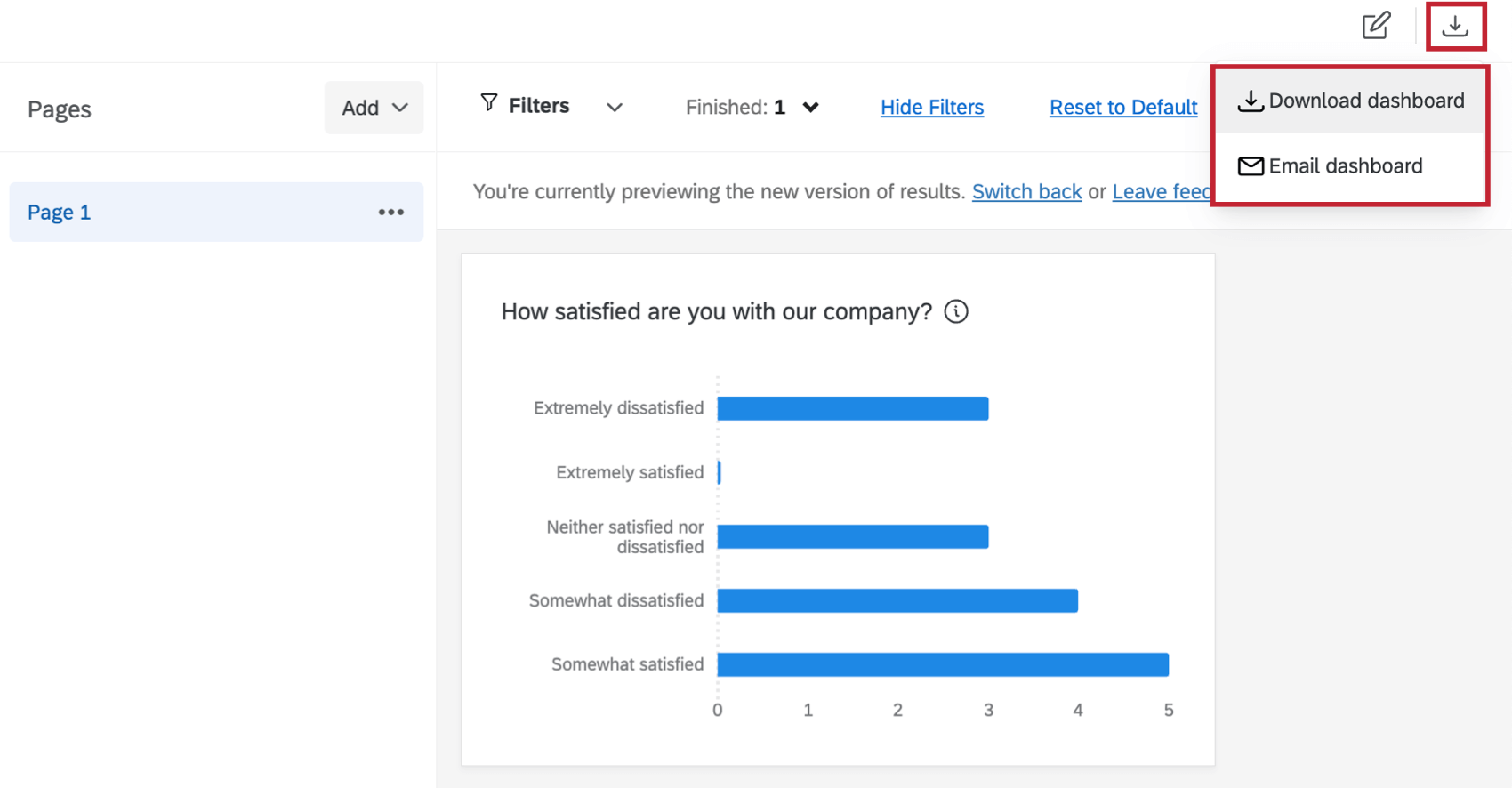
En los paneles de Resultados , haga clic en el ícono de descarga para descargar su Tablero o compartirlo por correo electrónico.

Consejo Q: Los gobiernos estatales y locales y los productos de investigación académica también tienen acceso a un enlace de informe público para los paneles de Resultados . Sin embargo, esta función conlleva restricciones importantes a tener en cuenta. Leer más en Administrar paneles de Resultados públicos.
Preguntas frequentes
¿Los informes que creo en Resultados en Informes se transferirán automáticamente a los paneles de control de resultados?
¿Los informes que creo en Resultados en Informes se transferirán automáticamente a los paneles de control de resultados?
¿Los correos electrónicos programados de los Resultados en Informes se transferirán a la Información gráfica de resultados?
¿Los correos electrónicos programados de los Resultados en Informes se transferirán a la Información gráfica de resultados?
¿Cuándo perderé el acceso a los resultados en informes?
¿Cuándo perderé el acceso a los resultados en informes?
¿Copiar un proyecto también copia el panel de información gráfica de resultados?
¿Copiar un proyecto también copia el panel de información gráfica de resultados?
¿Los paneles de instrucciones de resultados tienen las mismas visualizaciones que los resultados en informes?
¿Los paneles de instrucciones de resultados tienen las mismas visualizaciones que los resultados en informes?
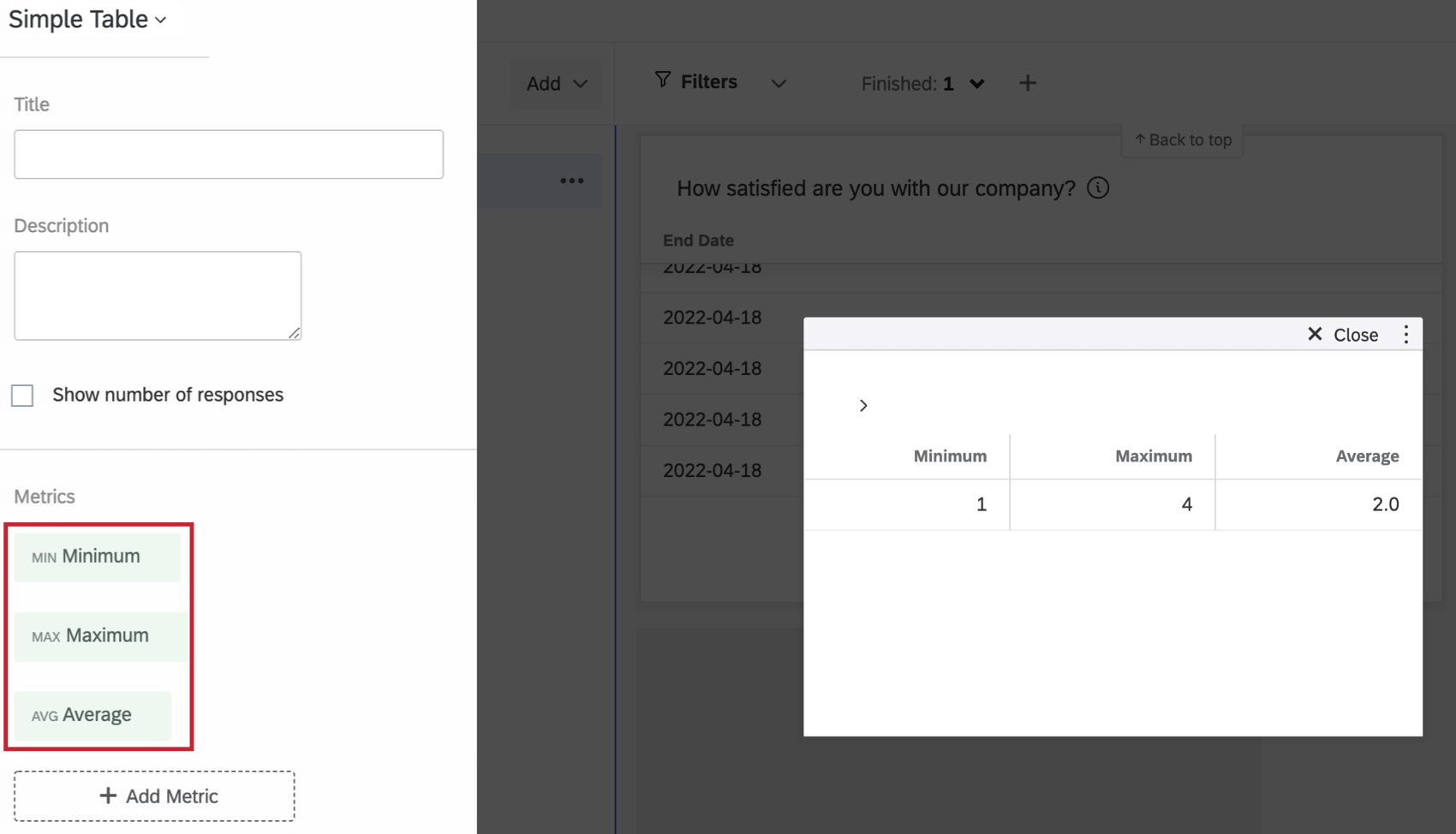
¿Puedo crear un widget de tabla de estadísticas en los paneles de instrucciones de resultados?
¿Puedo crear un widget de tabla de estadísticas en los paneles de instrucciones de resultados?
¿Cómo se almacenan los eventos de seguimiento?
¿Cómo se almacenan los eventos de seguimiento?
¡Genial! ¡Gracias por tus comentarios!
¡Gracias por tus comentarios!