Migración a los paneles de Resultados
Contenidos de la página
Acerca de la migración a los paneles de Resultados
Qualtrics ha lanzado una nueva versión de Informes de resultados llamada Paneles de Resultados . Esta página es una guía para aprender sobre la nueva funcionalidad de los Paneles de Resultados , que le ayudará a recrear las características de sus Informes de resultados anteriores. Para obtener información más detallada sobre cada función descrita aquí, visite las páginas vinculadas.
Consejo Q: Si buscas una introducción a cada plataforma de informes, lee estas páginas de soporte:

Contenido que debes migrar
Si bien parte de la migración de los informes de resultados heredados a los Tableros de resultados es automática, otra parte requerirá trabajo manual por su parte.
Las siguientes funciones NO se migran automáticamente:
- Páginas de preguntas personalizadas. Vea cómo identificarlos.
- “Páginas personalizadas.” Vea cómo identificarlos.
- Filtros existentes. Aprende a filtrar en los Tableros de resultados..
- Correos electrónicos programados existentes. Aprende a configurar nuevos calendarios de correo electrónico desde el Tableros de resultados..
- Enlaces y contraseñas Informe público . Conozca las opciones de Tableros de resultados públicos.
Mejores prácticas para recrear informes de resultados
Al recrear manualmente los resultados heredados en los Tableros de resultados, aquí tiene algunos consejos para que el proceso sea más rápido y sencillo:
- Guarda los resultados antiguos antes de que queden obsoletos: Para fines de registro, Descargar resultados heredados en archivos visuales, como los PDF.
- Compara tus informes antiguos y nuevos uno al lado del otro: Abra sus resultados heredados antiguos y su nuevo Tablero de resultados uno al lado del otro para que pueda comparar la configuración a medida que avanza.
- Utilice plantillas de informes: Si bien puede editar y mover los widgets individualmente según sea necesario, Results Tableros le permite crear "páginas de informes" a partir de una plantilla.
- Eliminar widgets en lote: Puede eliminar widgets en masa en Tableros de resultados.
Accediendo a los Resultados
Transición a paneles de Resultados
Si sus resultados están configurados como heredados, aquí le mostramos cómo cambiar a paneles de control:

Cambio a informes de resultados heredados
Si ya está en Paneles de Resultados , puede ir a Resultados heredados haciendo clic aquí. Ajustes , luego yendo a la Temas pestaña y clic Revertir el Tablero .

Creando un informe
En los Resultados heredados, se crearía automáticamente un informe predeterminado, con una página independiente para cada pregunta de la encuesta . Se puede crear un nuevo informe haciendo clic aquí. Informe predeterminado y seleccionando Crear nuevo informe.
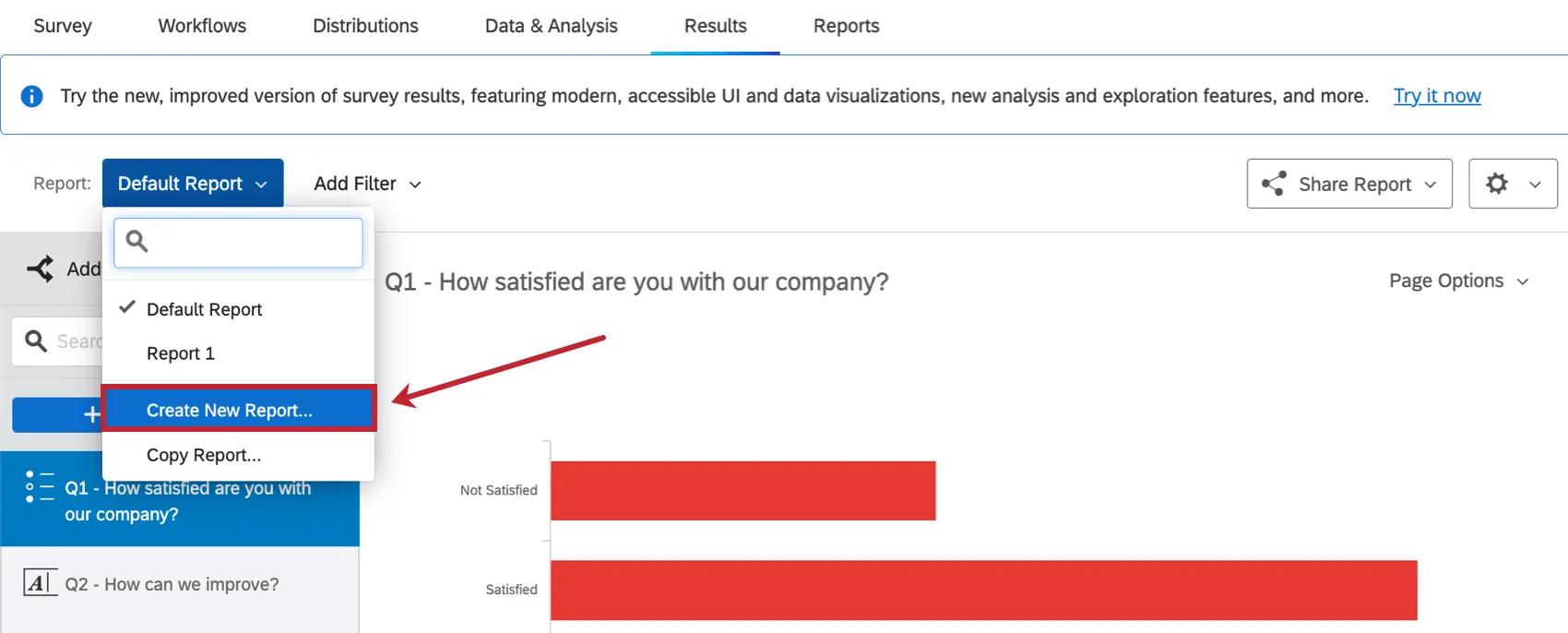
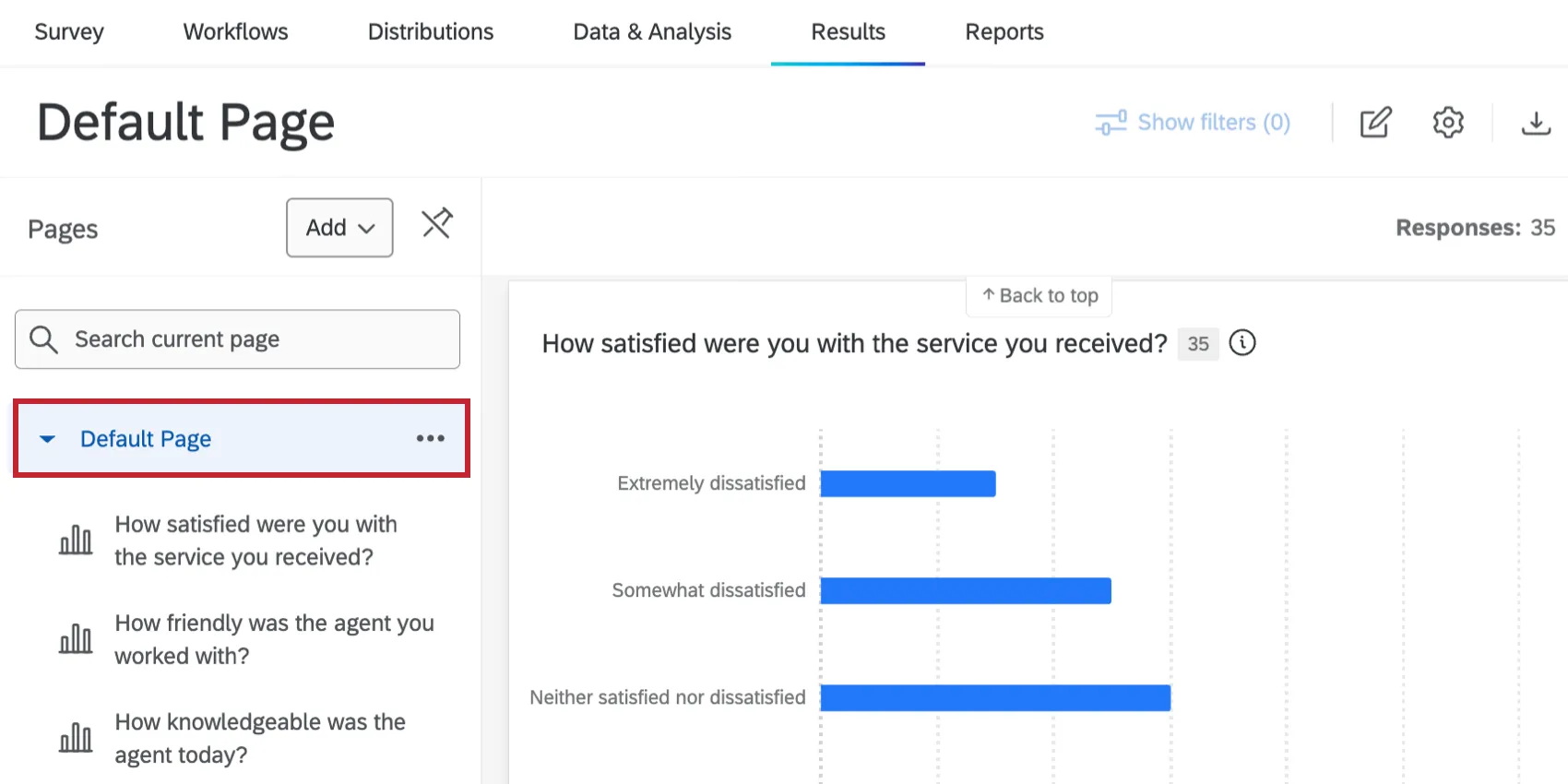
En los paneles de Resultados , se creará automáticamente un Tablero con 1 página predeterminada. Si bien puedes agregar páginas a este Tablero, solo puede haber un Tablero en un proyecto de encuesta .
Edición de Informes
En los Resultados heredados, podías empezar a editar nada más entrar en la pestaña de Resultados .
En Paneles de Resultados , haga clic en el icono de edición primero. Esto te permite comenzar a realizar muchos tipos de ediciones, desde agregar páginas hasta agregar visualizaciones o editar la configuración del Tablero .
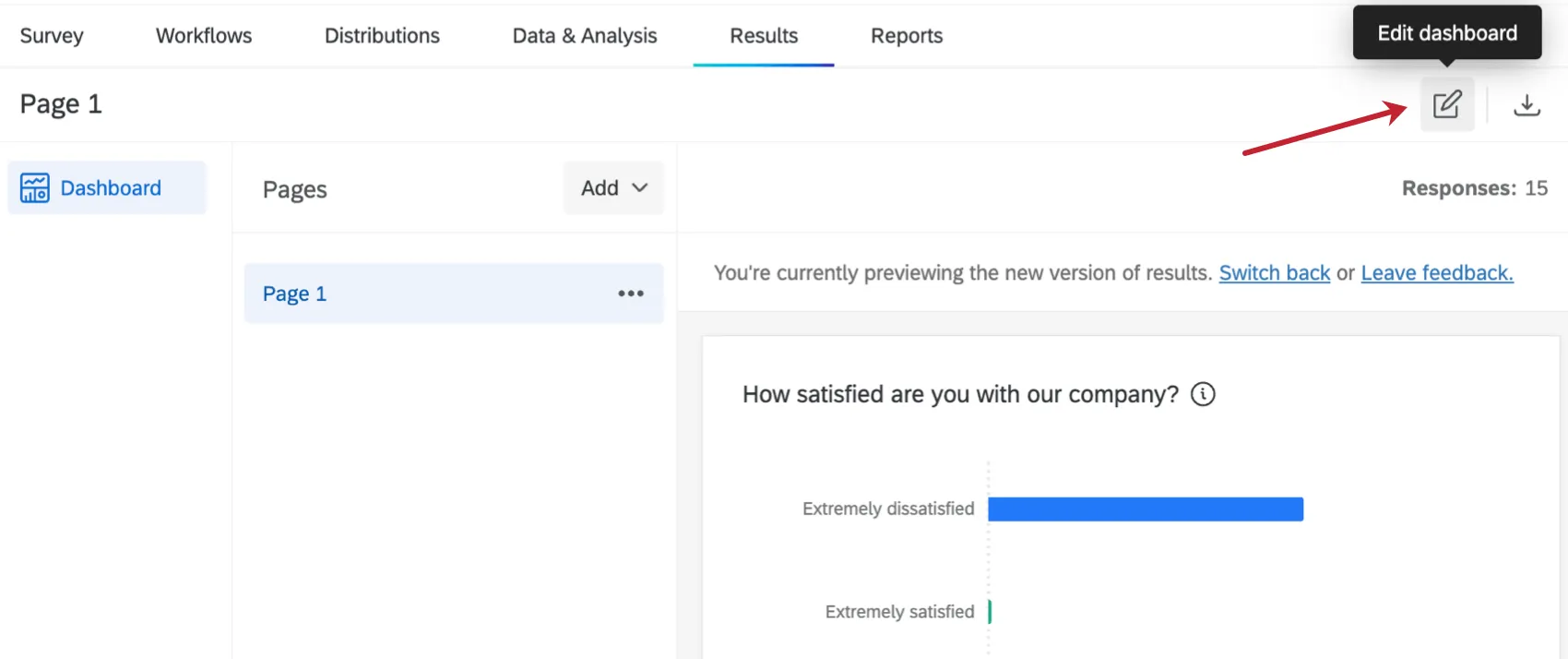
Obtén más información sobre Edición de paneles de Resultados .
Agregar páginas
En Legacy Resultados, cada informe tendría una página independiente creada para cada pregunta de su encuesta. También puedes hacer clic Crear página personalizada Para agregar una página personalizada a su informe.
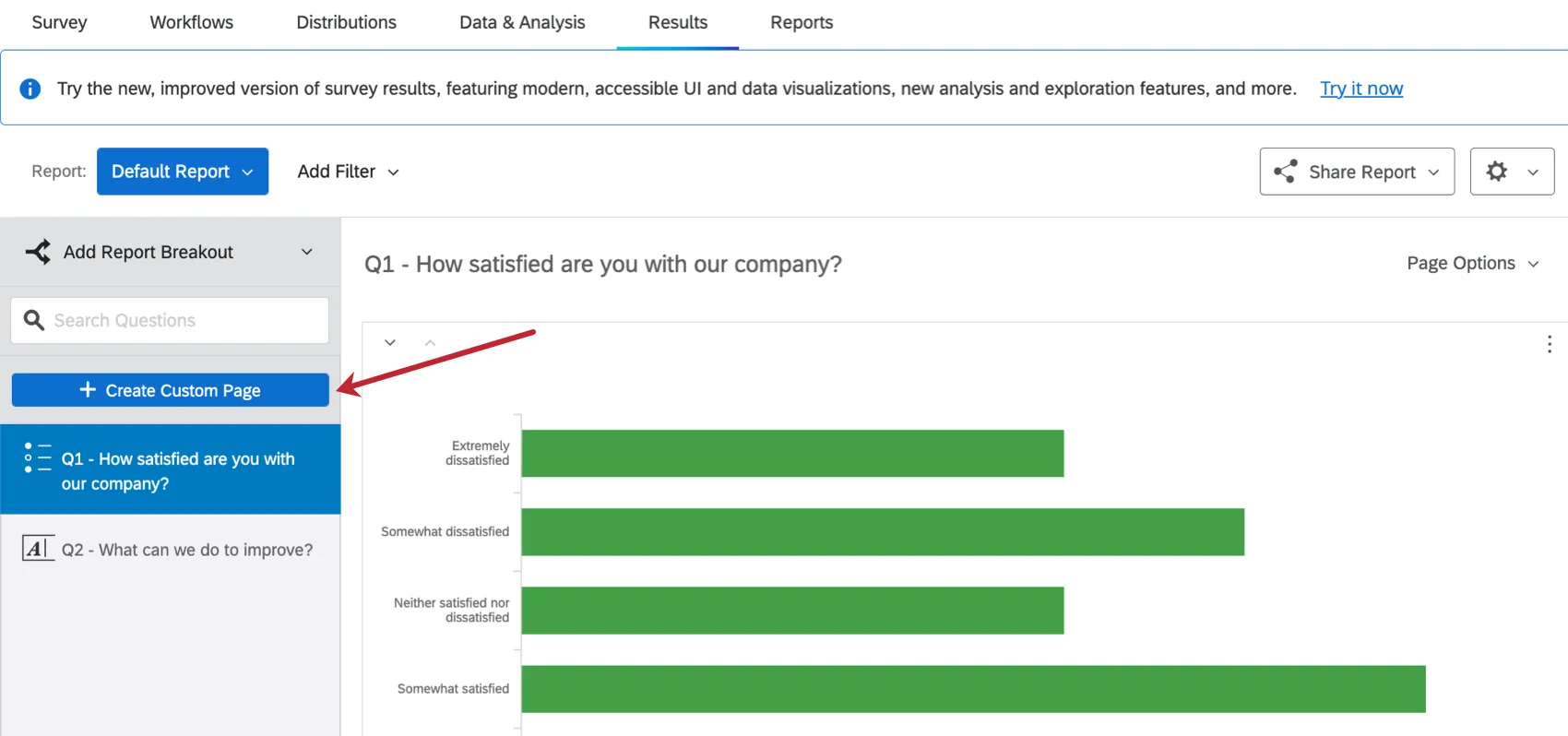
En los paneles de Resultados , se creará una página predeterminada con una visualización para cada pregunta de la encuesta . Esta página se llama página de informe. Hacer clic Agregar para agregar una página en blanco, una página privada o una página de informe a su Tablero.
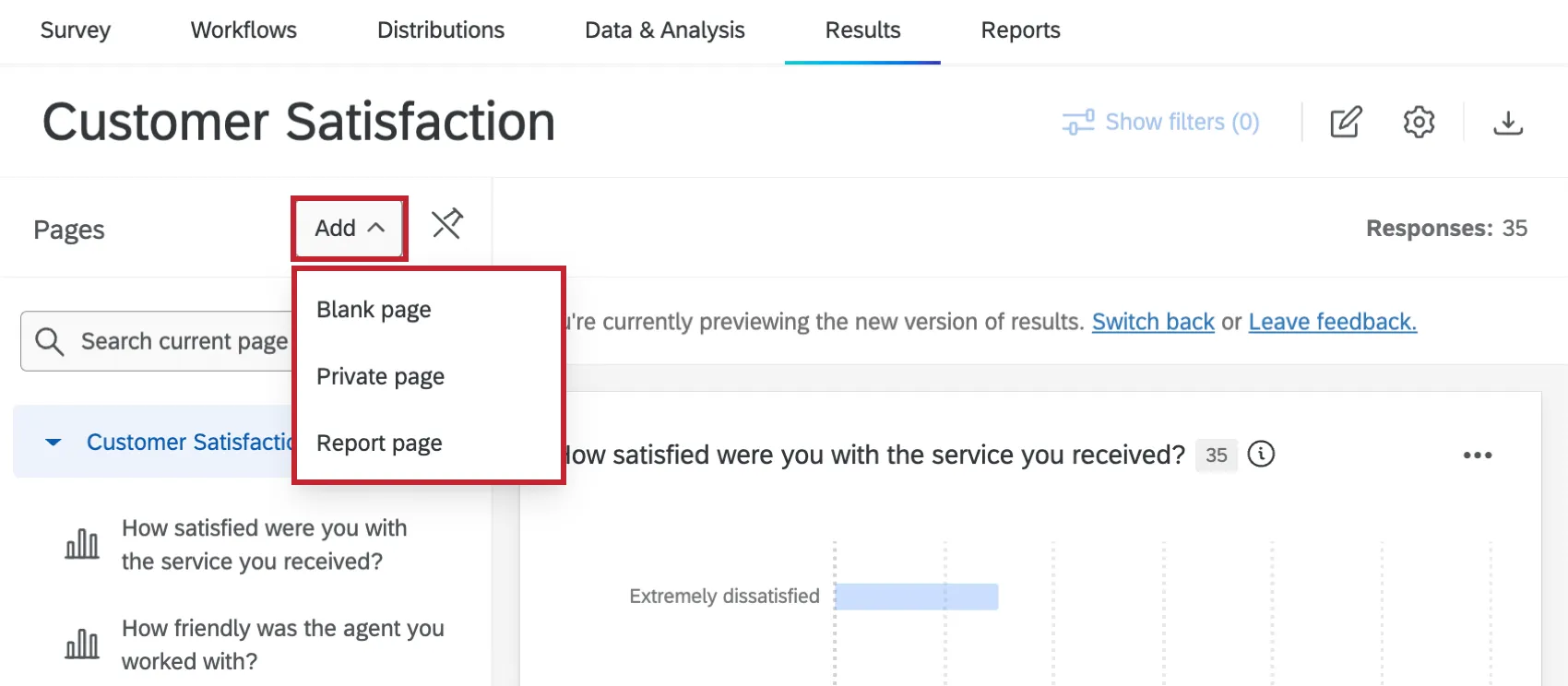
Recomendamos comenzar con un Página de informe . En lugar de tener que construir desde cero, se generan widgets que muestran los datos de la pregunta correspondiente, de forma similar a como funcionaba la experiencia anterior. Además, puedes Realizar modificaciones en la plantilla del informe. , cambiando las métricas predeterminadas, la configuración del tema , los gráficos y más.
Ver Páginas de paneles de Resultados Para más información.
Página de preguntas vs. Migración de páginas personalizadas
Consejo Q: Qualtrics puede, a su exclusivo criterio y sin responsabilidad, cambiar el temporizador de lanzamiento de cualquier función del producto, cambiar la funcionalidad de cualquier función del producto en vista previa o en desarrollo, o elegir no lanzar una función o funcionalidad del producto por cualquier motivo o sin motivo alguno.
El 1 de abril de 2027, páginas de preguntas Resultados heredados que no se han editado desde su configuración predeterminada. Se migrarán automáticamente a los paneles de Resultados . Esto requiere ninguna acción por tu parte.
Sin embargo, Las páginas personalizadas y las páginas de preguntas editadas de los Resultados heredados no se migrarán. . Antes 31 de marzo de 2027, necesitarás Migrar páginas personalizadas manualmente o guardarlas . Recomendamos familiarizarse con los paneles de Resultados lo antes posible.
Páginas de preguntas (puede que sea necesaria la migración)
Advertencia: Si una página de preguntas se personaliza con filtros de página o desgloses, o si las visualizaciones se modifican respecto a sus valores predeterminados, Esa página de preguntas no se transferirá automáticamente a un Tablero de Resultados. . Deberá migrar las páginas personalizadas manualmente o guardarlas. Para el 31 de marzo de 2027 .

Las páginas de preguntas son páginas predeterminadas del informe que genera Legacy Resultados . Las visualizaciones en una página de preguntas solo pueden mostrar datos de la pregunta correspondiente.
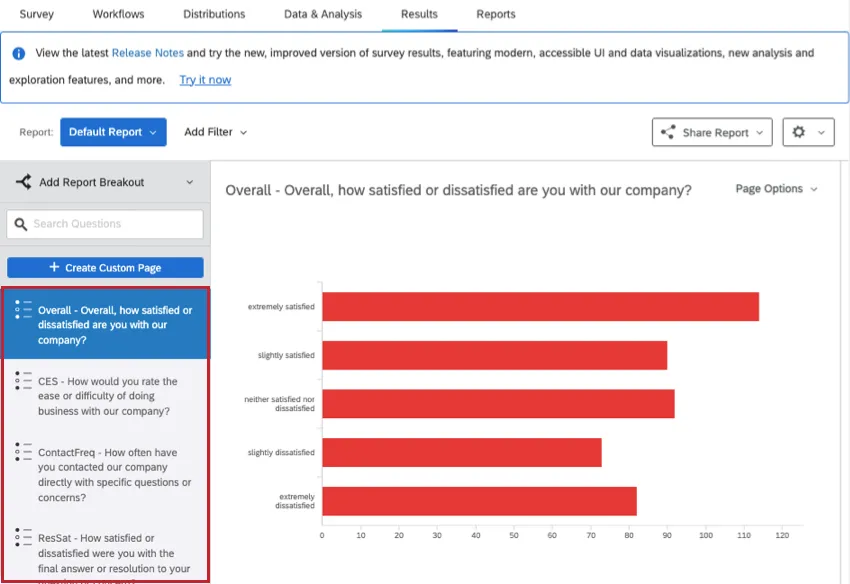
Aquí te mostramos algunas maneras de saber si una página es una página de preguntas:
- La página lleva el nombre de una pregunta o campo y no se puede cambiar.
- Bajo Opciones de páginaNo puedes eliminar la página.
- Las fuentes de las visualizaciones no se pueden cambiar a preguntas o campos diferentes.
La presencia de visualizaciones adicionales o de diferentes temas y combinaciones de colores no es necesariamente prueba de que se trate de una página personalizada.
Páginas personalizadas (se requiere migración)
Páginas personalizadas Incluir cualquier página creada al hacer clic Crear página personalizada.
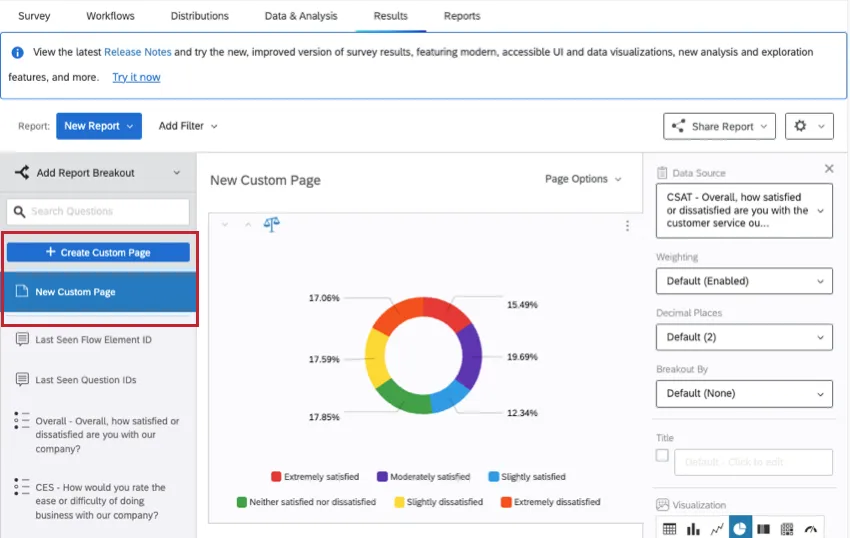
Aquí te explicamos cómo saber si una página es una página personalizada:
- Puedes nombrar la página como quieras.
- Bajo Opciones de página, puedes eliminar la página.
- En la misma página aparecen datos de diferentes preguntas.
- En la lista de páginas, las Páginas personalizadas aparecen encima de las Páginas de preguntas, separadas por una línea divisoria.
Si desea guardar sus páginas personalizadas, puede hacerlo. Descargar páginas individuales o Descargue el informe completo.. Asegúrese de descargar el contenido antes 17 de marzo de 2027, cuando la edición está deshabilitada.
Para reconstruir las páginas personalizadas en los paneles de resultados, lea el rest de este artículo de soporte.
Agregar y editar visualizaciones
Agregar visualizaciones
En los Resultados heredados, se creaban visualizaciones automáticamente para cada pregunta de la encuesta. Podrías hacer clic Agregar Visualización en la parte inferior de una página para crear una nueva visualización.
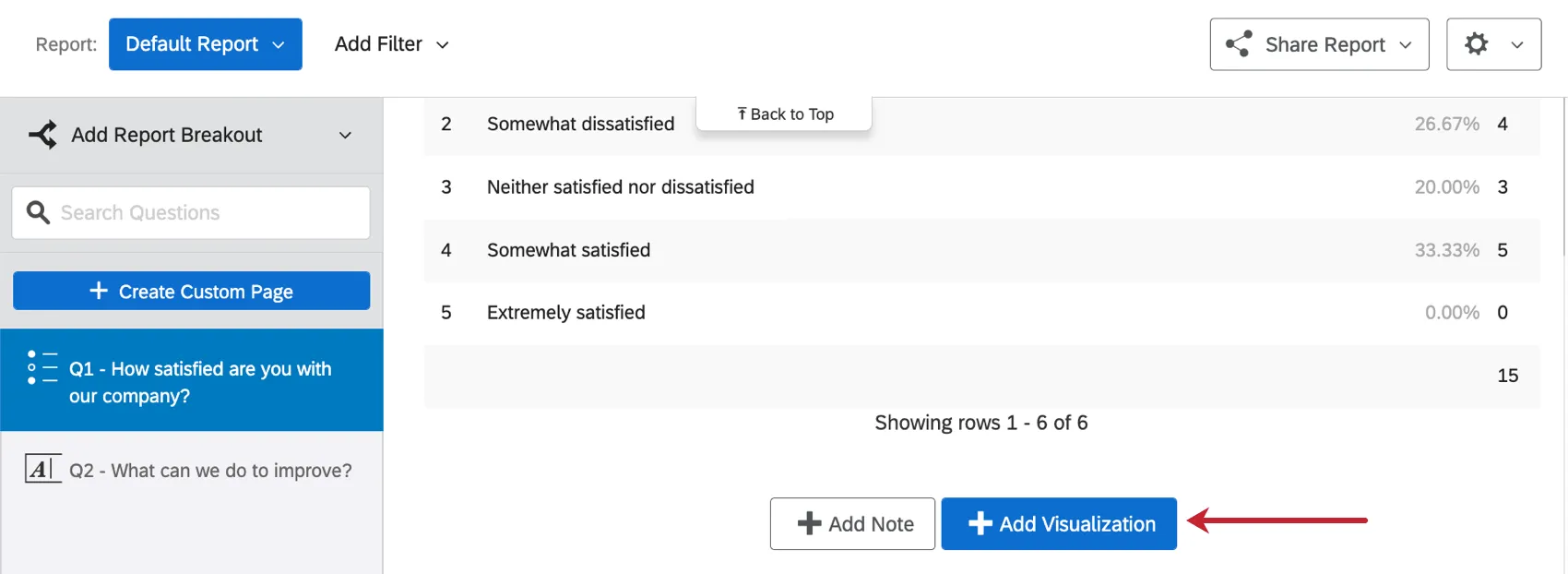
En los paneles de Resultados , también se crean widgets para cada pregunta de su encuesta. Una vez que estés dentro modo de edición, haga clic Agregar Widget en la parte inferior de la página para agregar un nuevo widget.
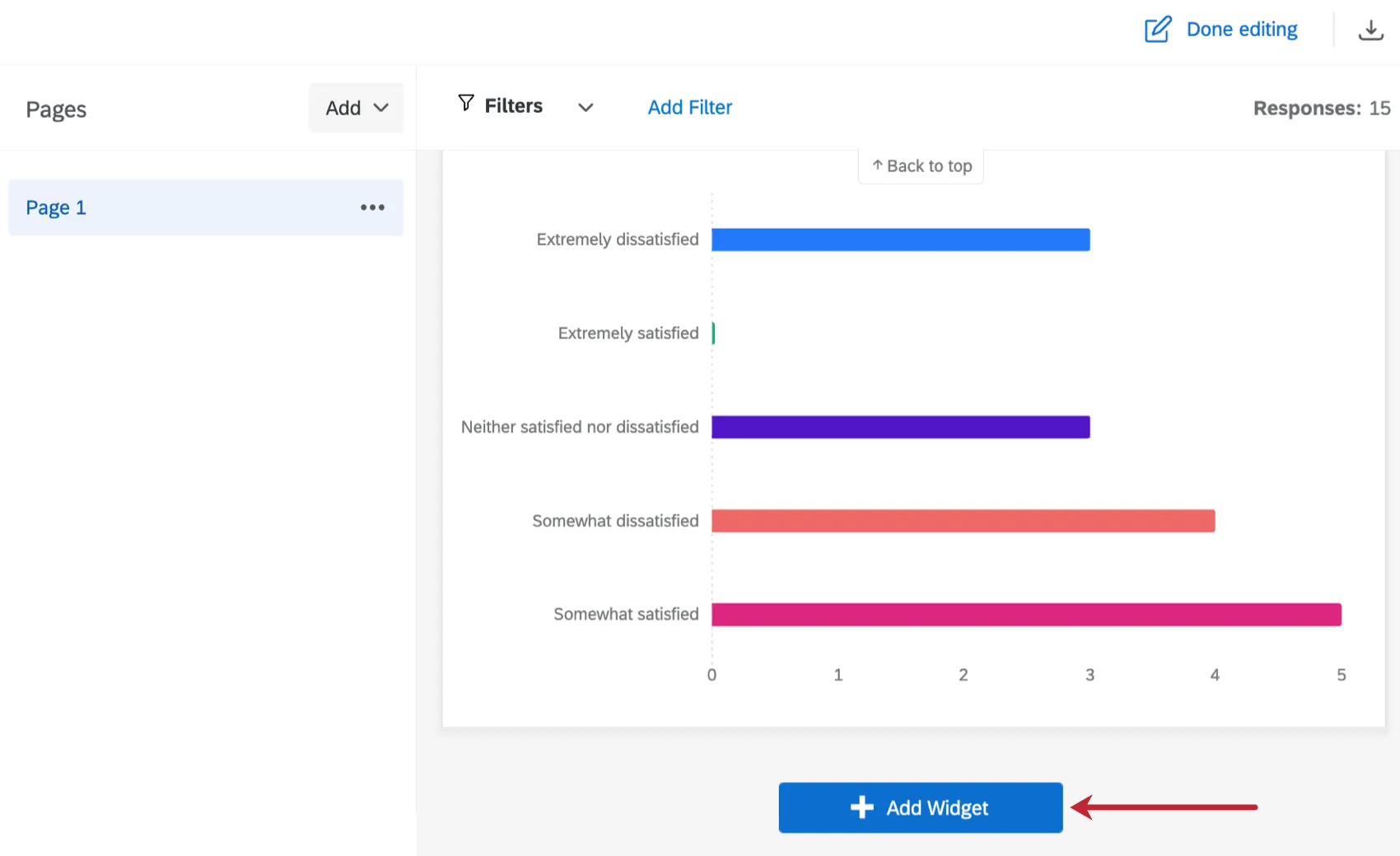
Consejo Q: Se agregan nuevos widgets en la parte inferior de la página actual. Una vez creadas, se pueden mover a cualquier lugar dentro de la página.
Edición de visualizaciones
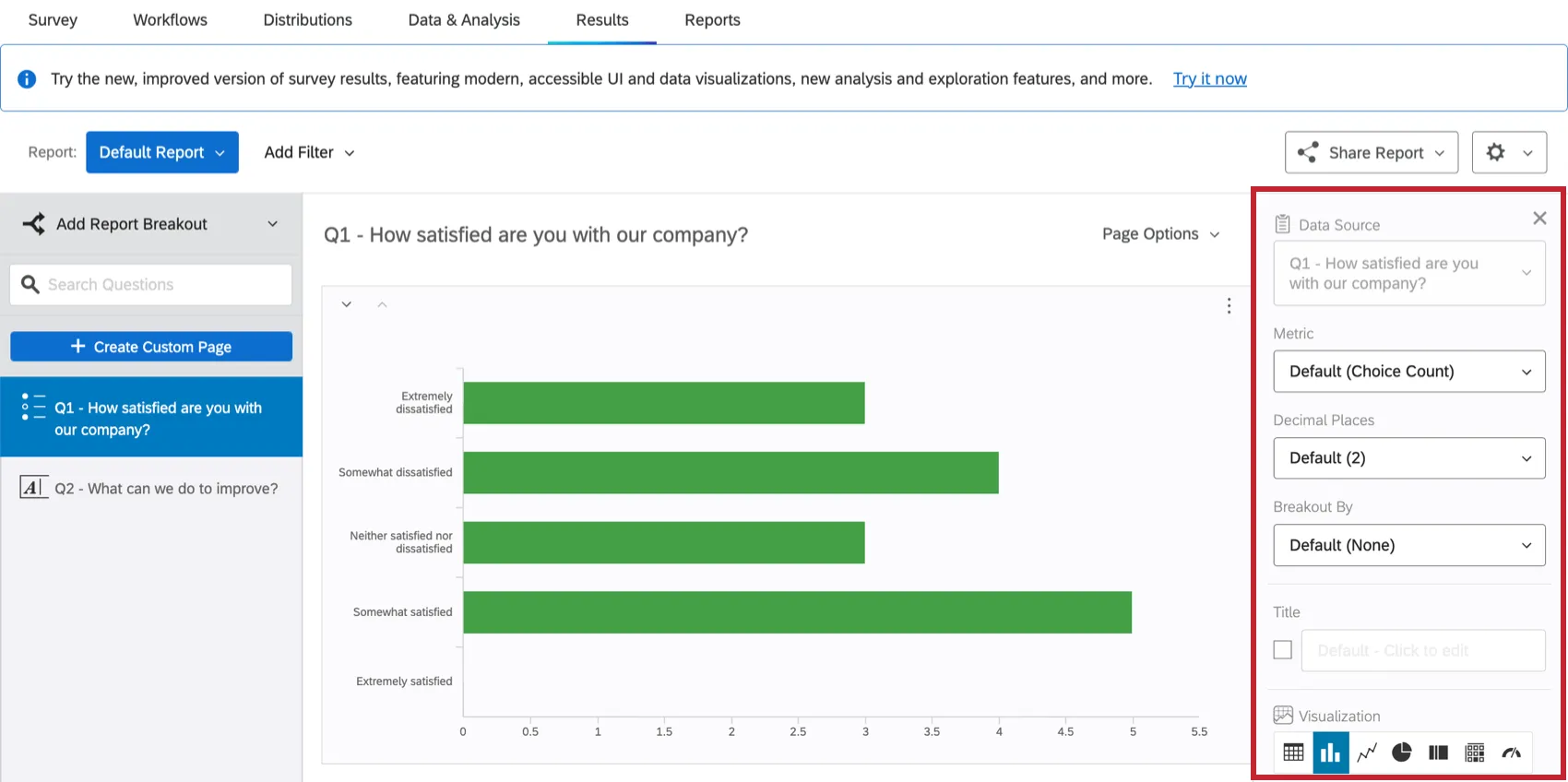
En los Resultados heredados, al hacer clic en una visualización se abría el panel de edición. Aquí puedes personalizar la visualización, cambiar el tipo de visualización , transponer la visualización, eliminar la visualización y mucho más. Las visualizaciones en las páginas de preguntas de los Resultados heredados no se podían mover, y tampoco se podía cambiar el tamaño de ninguna visualización.
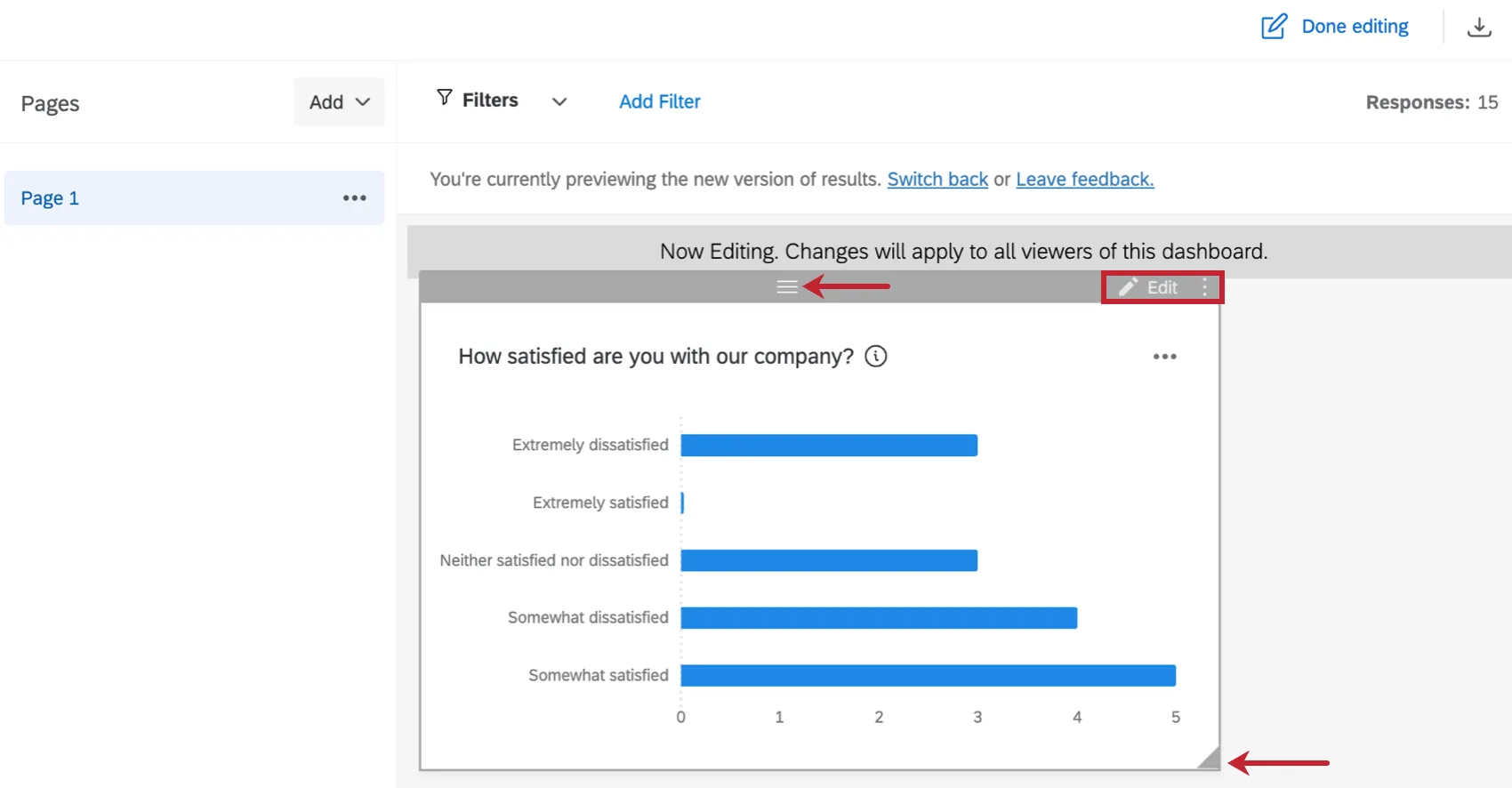
En los paneles de Resultados , una vez que esté en modo de edición, haga doble clic en un widget o haga clic Editar para abrir el panel de edición. También puedes arrastrar la esquina de un widget para cambiar su tamaño o widget haciendo clic en las 3 barras horizontales en la parte superior y arrastrándolo a la ubicación deseada. Haga clic en los 3 puntos verticales para duplicar, eliminar o mover el widget a una página diferente.
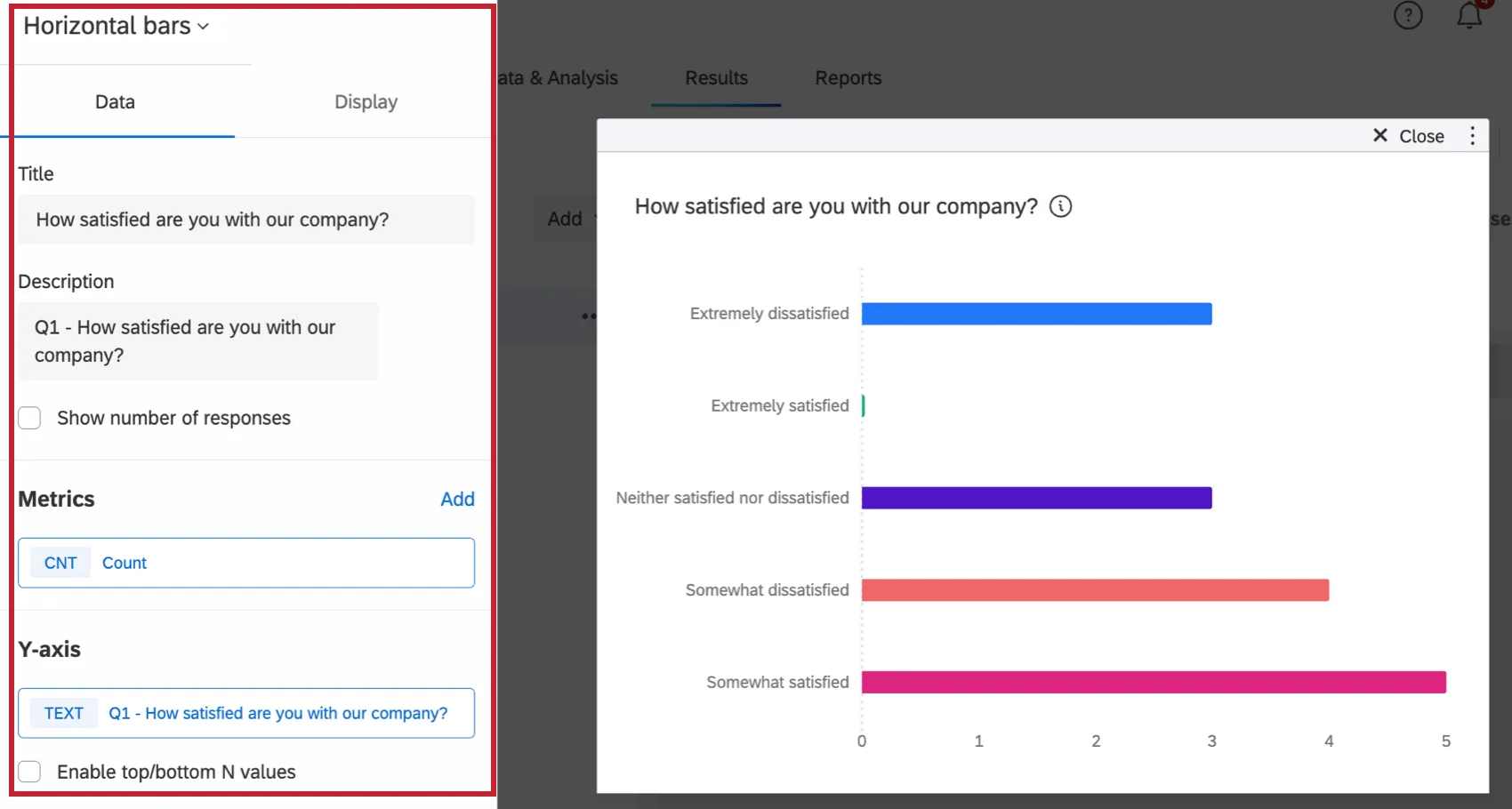
Dentro del panel de edición puedes personalizar el widget, cambiar el tipo de widget , transponer los ejes del widget , eliminar el widget y más. Ver Widgets del panel de Resultados Para más información.
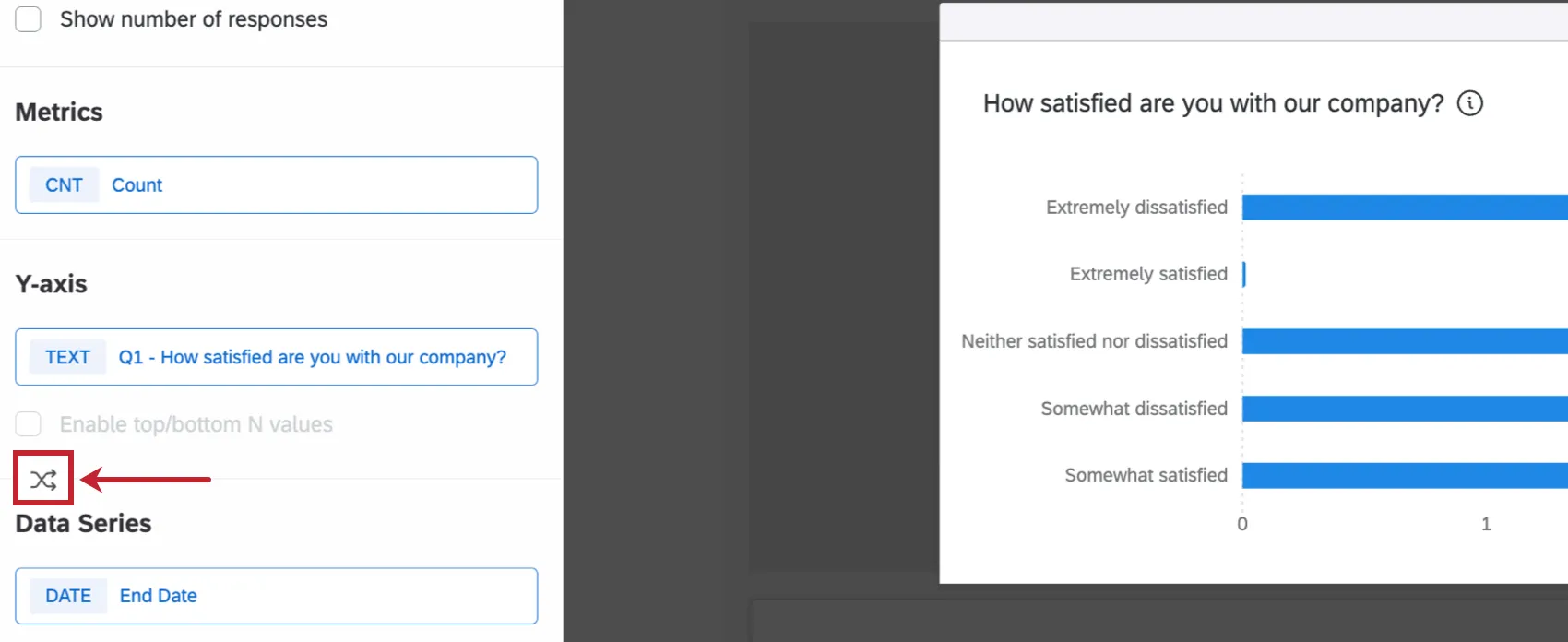
Consejo Q: Dentro de los Paneles de Resultados, la opción de transposición solo aparecerá cuando se agreguen un eje Y y una Serie de Datos al widget. Haga clic en el icono de transposición para cambiar el eje Y y la serie de datos.
Cómo añadir filtros
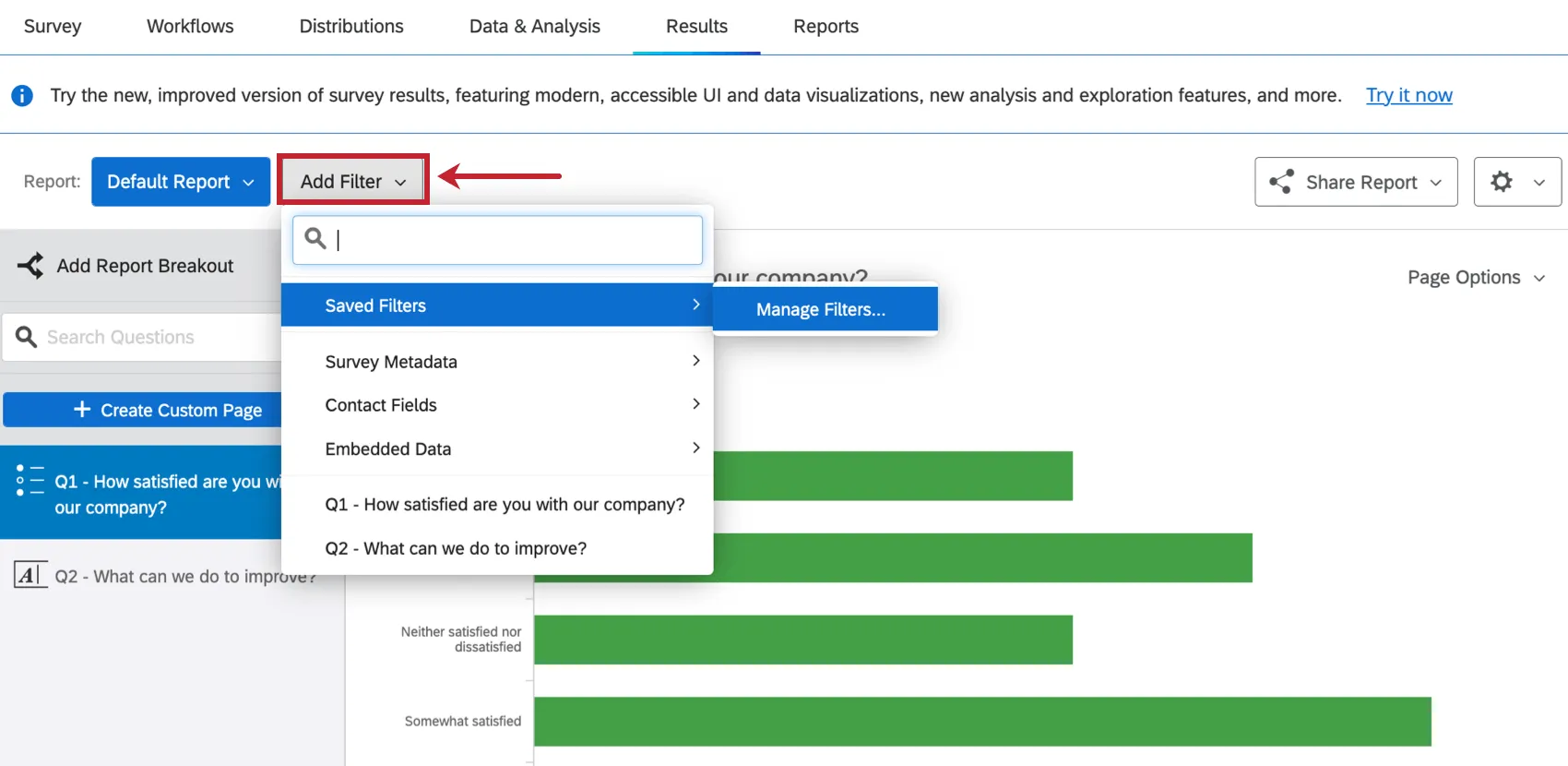
En Resultados heredados, puede hacer clic Agregar Filtro siguiente al nombre del informe para agregar un filtro. También puedes cargar filtros guardados o hacer clic. Administrar Filtro Para ver y editar los filtros guardados previamente. Filtros aplicados a todas las visualizaciones del informe.
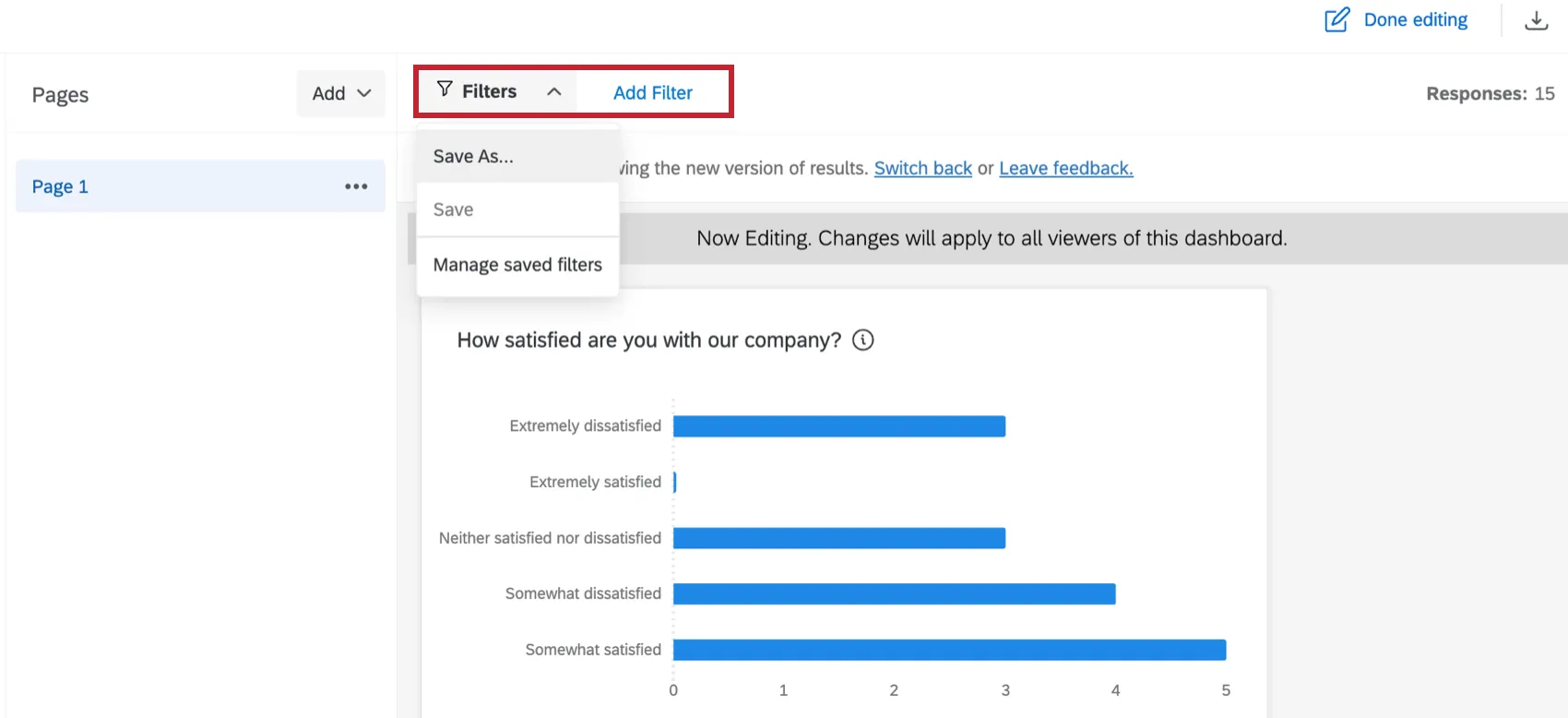
En Paneles de Resultados , haga clic en Agregar Filtro cuando estás en modo de edición para agregar un filtro que se aplicar a todos los widgets de la página. Hacer clic Filtros para guardar un filtro o administrar filtros guardados.
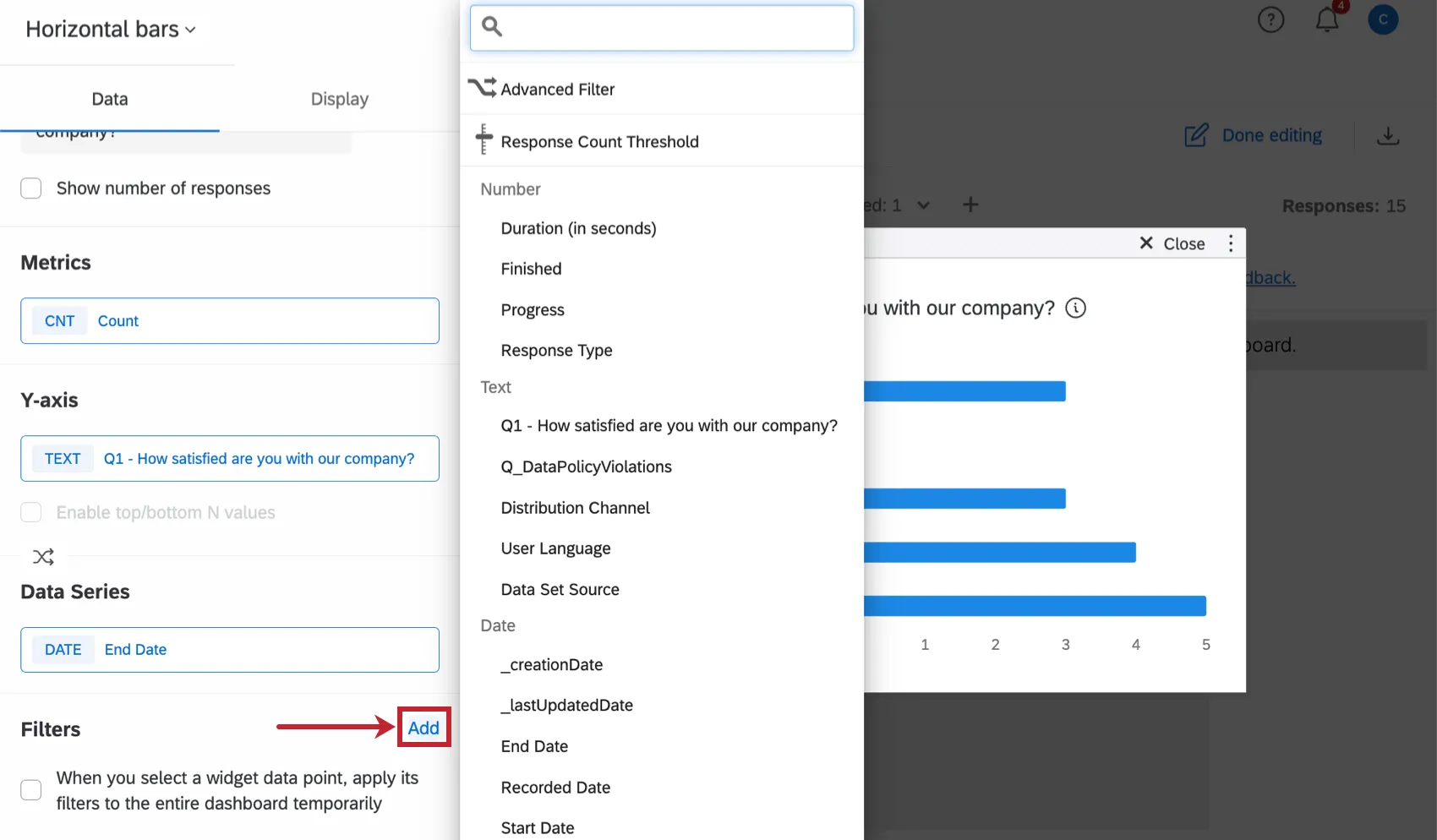
También se pueden agregar filtros a widgets individuales. Mientras edita un widget, haga clic en Agregar dentro de la sección de filtros para crear un nuevo filtro.
Obtenga más información sobre los filtros del panel de Resultados. .
Consejo Q : En determinadas situaciones, los filtros del widget de Paneles de Resultados pueden anular los filtros de la página. Ver Interacciones de Filtro Para obtener más información.
Recreando los escapes
En Resultados heredados, podría crear brotes , que agrupaba los datos en visualizaciones por diferentes categorías. A continuación se muestra un gráfico de líneas del NPS promedio, desglosado por período de tiempo. Los resultados se agrupan por día específico.
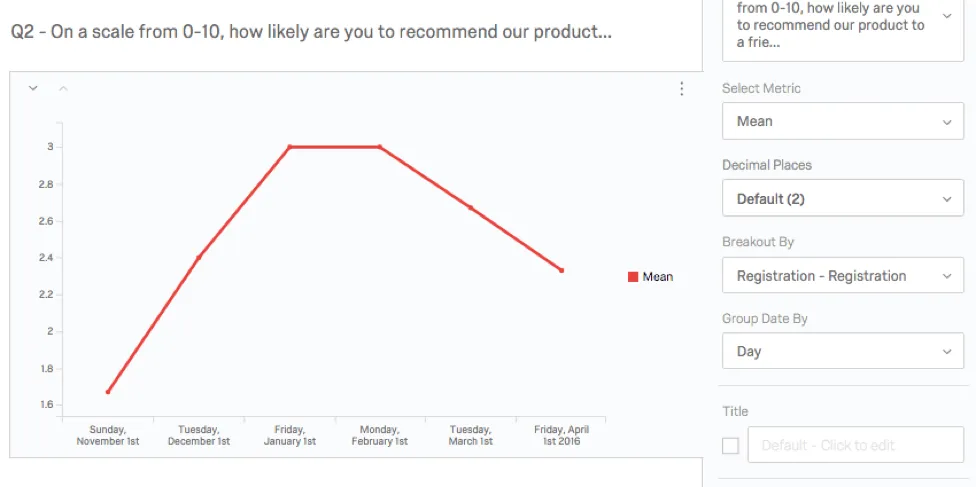
También puede crear desgloses en los paneles de Resultados .
Creación de un Desglose para todo el informe
Páginas de “Informe” Son páginas especiales del Tablero de Resultados que imitan los Resultados heredados, lo que le permite decidir los desgloses que se incluirán, los tipos de gráficos preferidos, las preguntas específicas que se incluirán y mucho más. Esta interfaz sencilla puede resultar muy útil para aquellos que aún no están acostumbrados a editar los widgets del Panel de Resultados .
Siguiendo estos pasos, generará una página completa de widgets que comparten los mismos esquemas.
Consejo Q: Aunque en el ejemplo siguiente utilizaremos un desglose por fecha, no es necesario desglosar los datos por fecha. En el último paso, puedes elegir una categoría como Departamento, Oficina o Producto. Todo depende de los datos que tengas y de la historia que quieras contar.
Agregue una nueva página a su Tablero de Resultados .
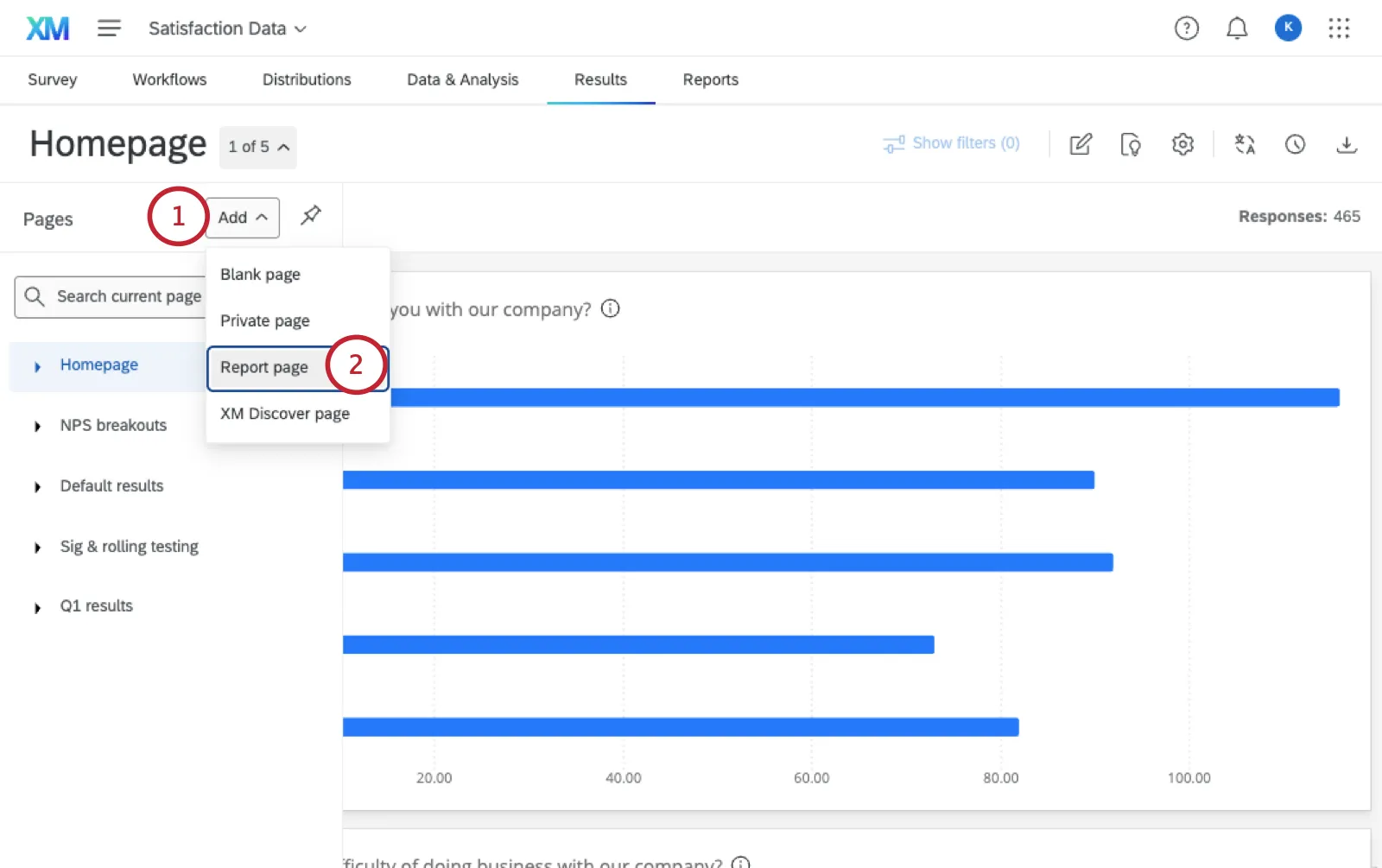
Seleccionar Página de informe.
En Opciones de plantilla, elegir la opción predeterminada Métrico quieres usar.
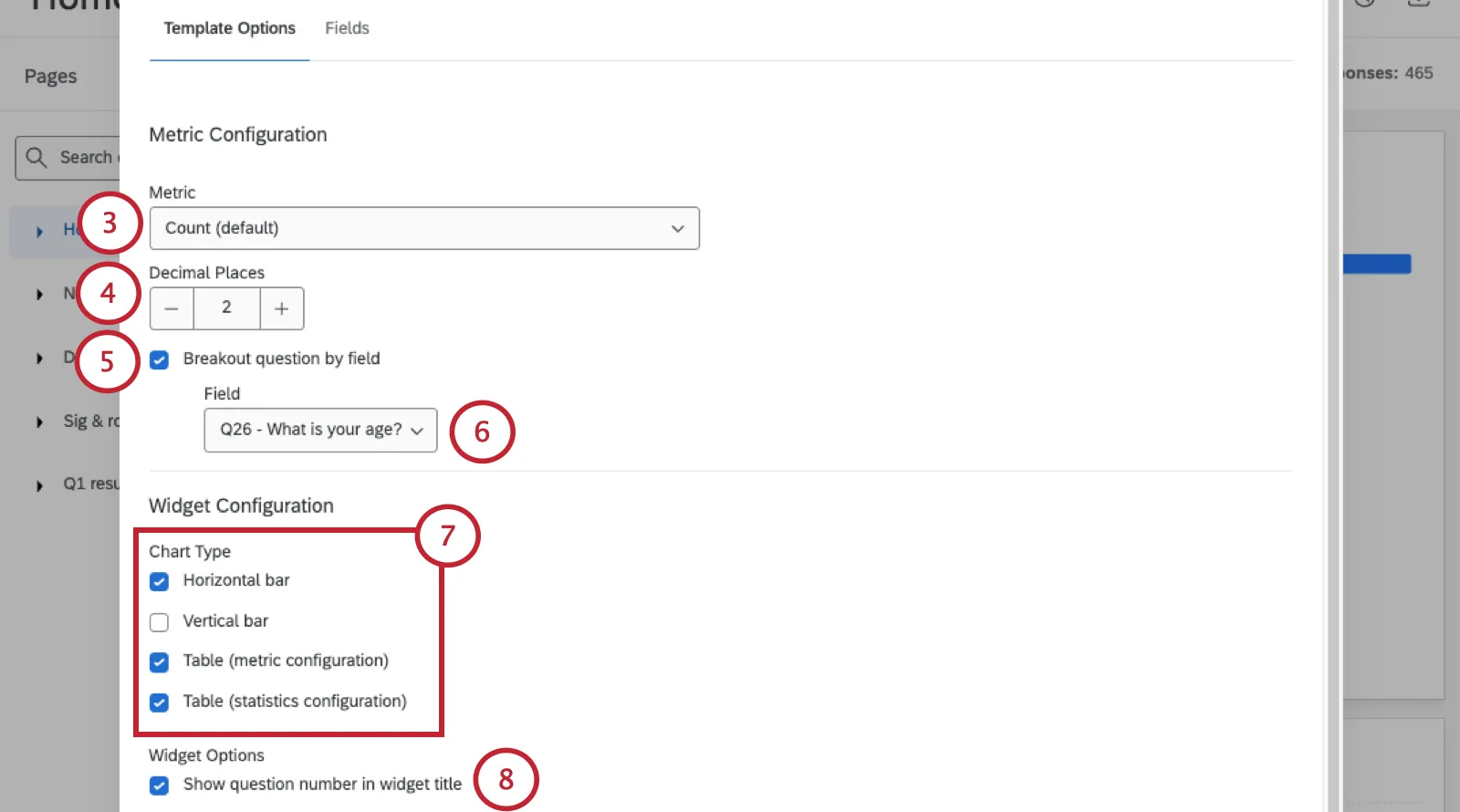
Seleccione la cantidad de decimales que se muestran.
Seleccionar Pregunta de Desglose por campo.
Seleccione el campo por el que desea realizar el desglose.
Seleccione cada uno de los tipos de gráficos que desea incluir.
Elige si deseas mostrar el número de la pregunta en los títulos de los widgets.
Ir a Campos.
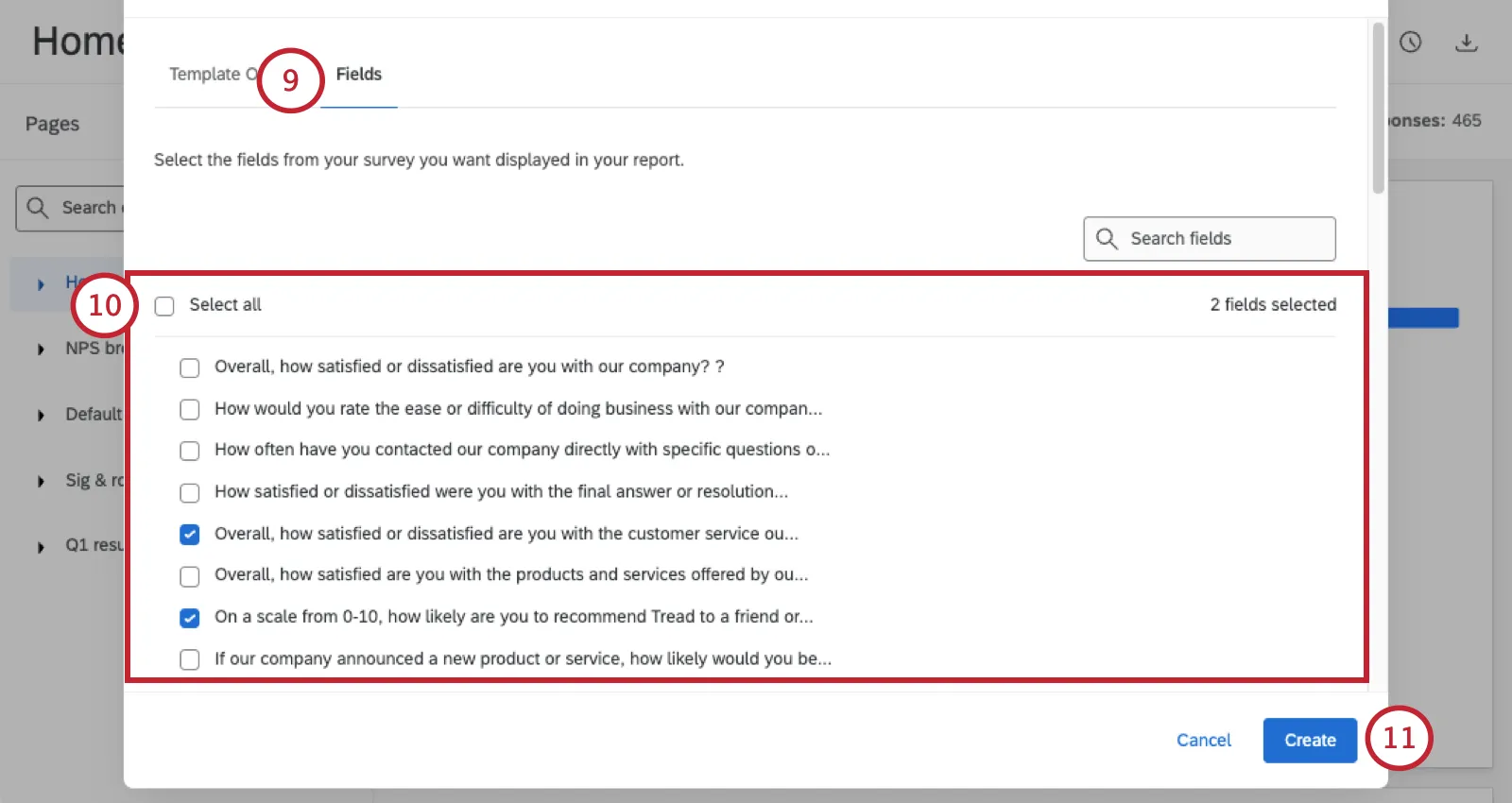
Seleccione las preguntas y los campos de la encuesta a los que desea aplicar la plantilla.
Hacer clic Crear.
Para cada pregunta o campo que haya seleccionado, obtendrá todos los widgets elegidos, cada uno con los desgloses seleccionados y demás configuraciones elegidas.
Para obtener más información, lea sobre Plantilla de paneles de Resultados Páginas de informes.
Creación de un gráfico o tabla Desglose
Para crear un único widget con una desglose, o para editar un widget existente y añadirle una desglose, siga los pasos que se indican a continuación.
Haz clic en el botón de edición del panel de control.
Abre la página a la que deseas agregar el widget .
Utilice uno de los siguientes tipos de widgets:
Agregue una métrica al widget.
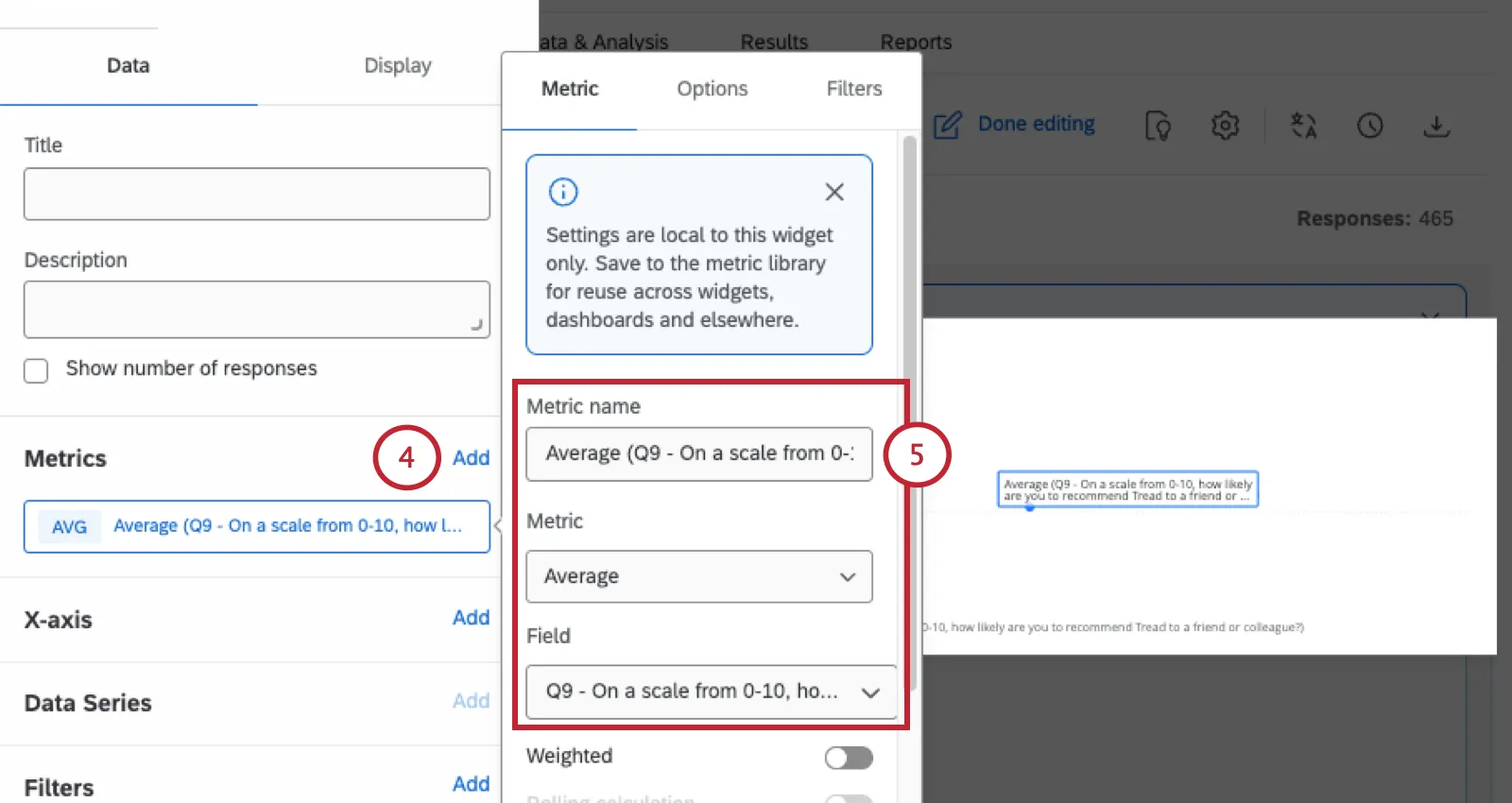
Establece tu métrica específica.
Ejemplo: Para recrear el gráfico de líneas anterior, elegiríamos Promedio, entonces nuestro NPS pregunta.

Dependiendo del widget que opción , agregue el eje X, el eje Y o la fila.
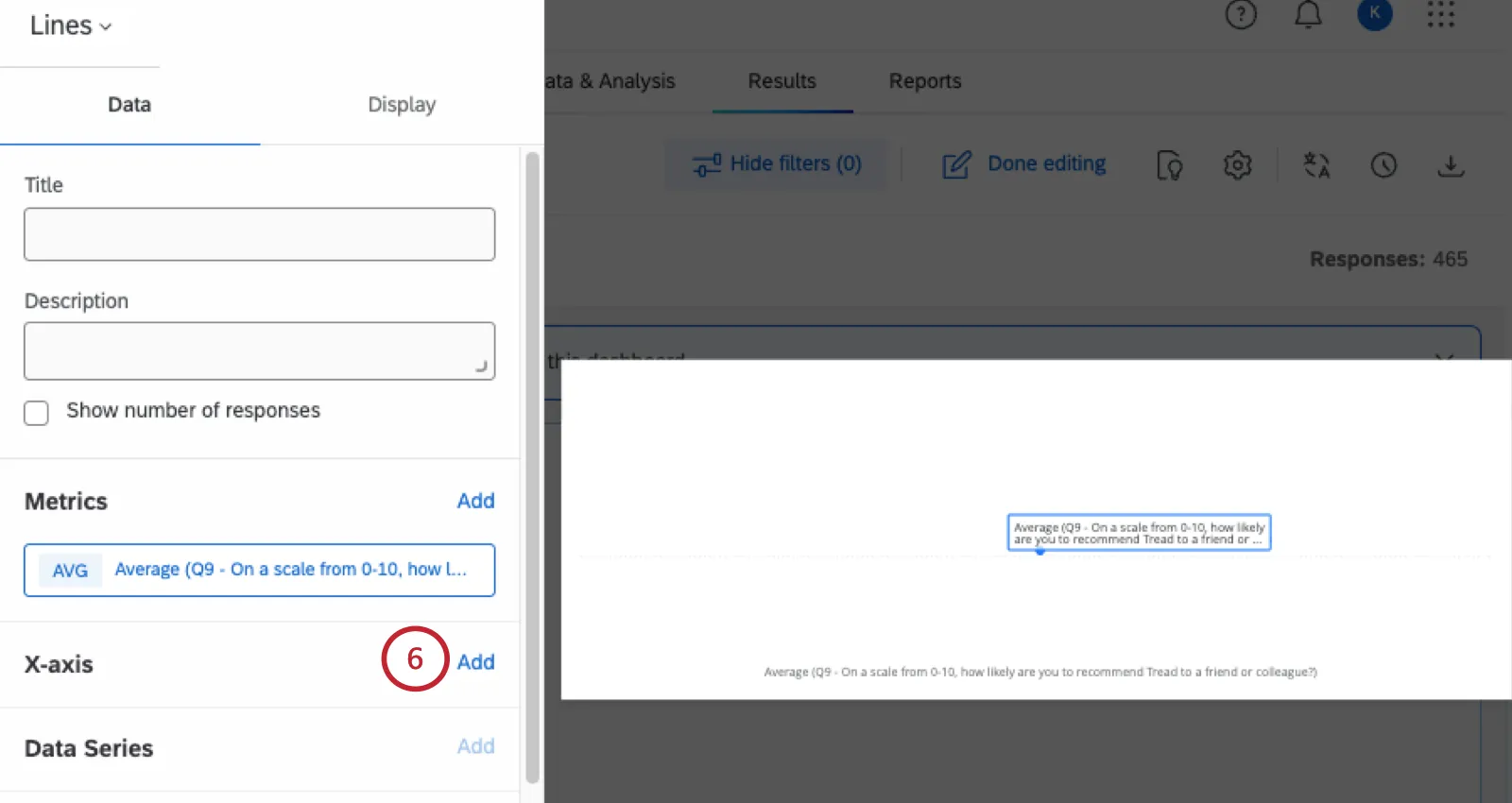
Elige el campo por el que quieres realizar el desglose.
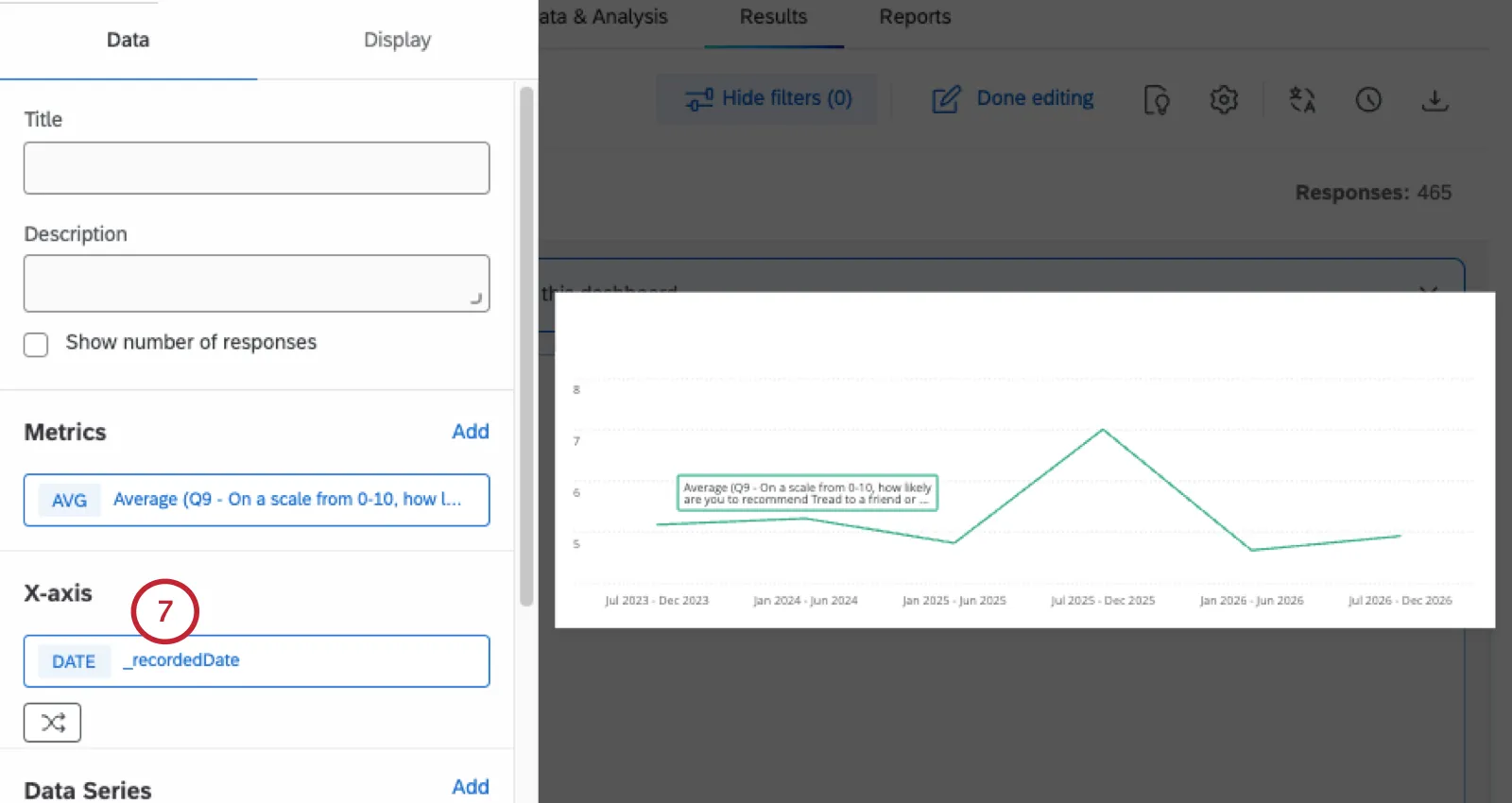
Ejemplo: Para recrear el gráfico de líneas anterior, elegiríamos un campo de fecha, como Fecha de registro.
Consejo Q: Para los campos de fecha, también debe elegir cómo agrupar los datos (por ejemplo, por día). Obtenga más información sobre cómo desglosar los datos por fechas..
Ejemplo: Los gráficos de líneas y barras le permiten agregar otro nivel de desglose llamado Serie de datos . Aquí está el recuento de respuestas desglosado por estado civil:
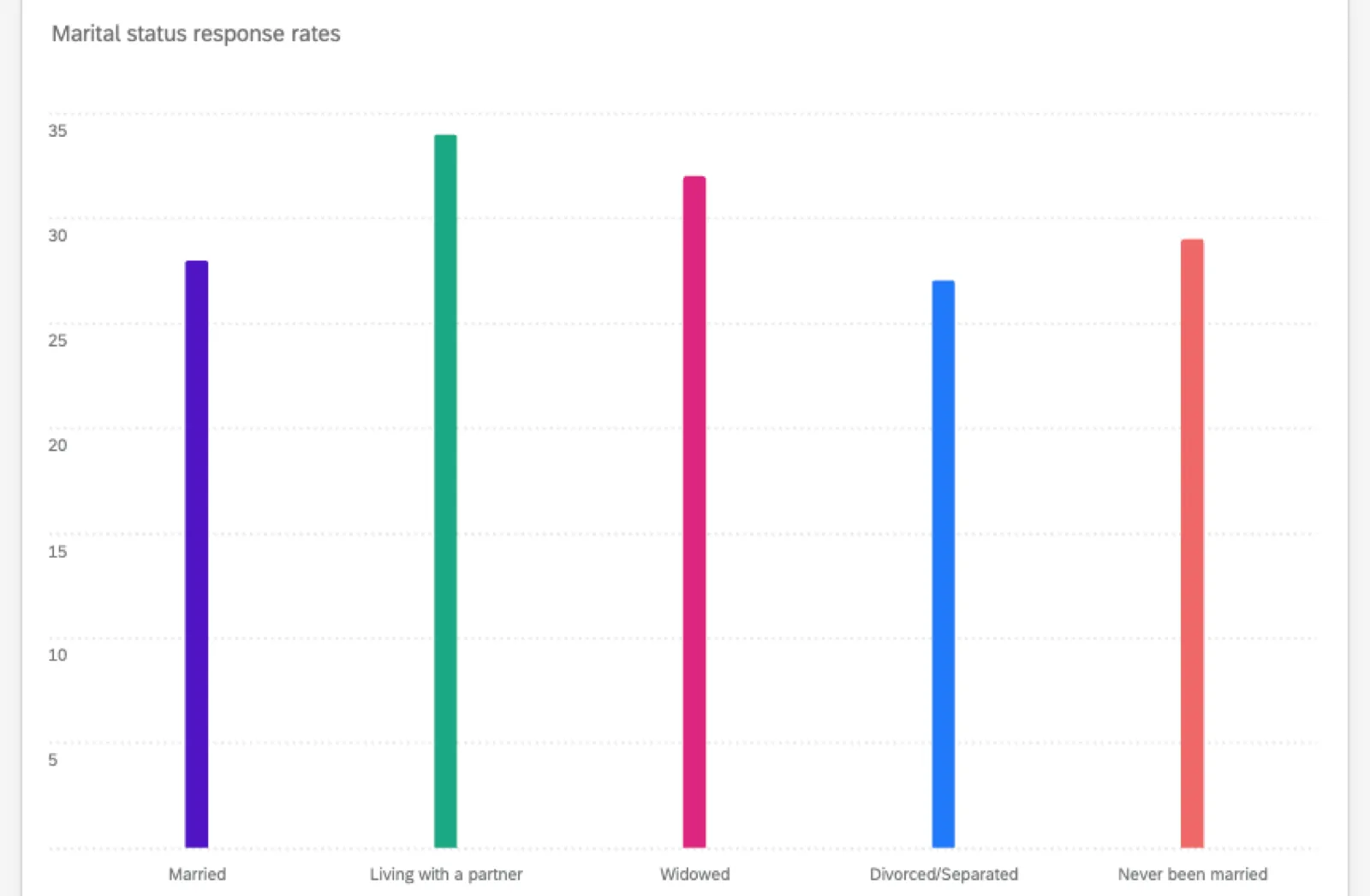
Aquí está el mismo gráfico desglosado aún más con el género establecido como serie de datos:
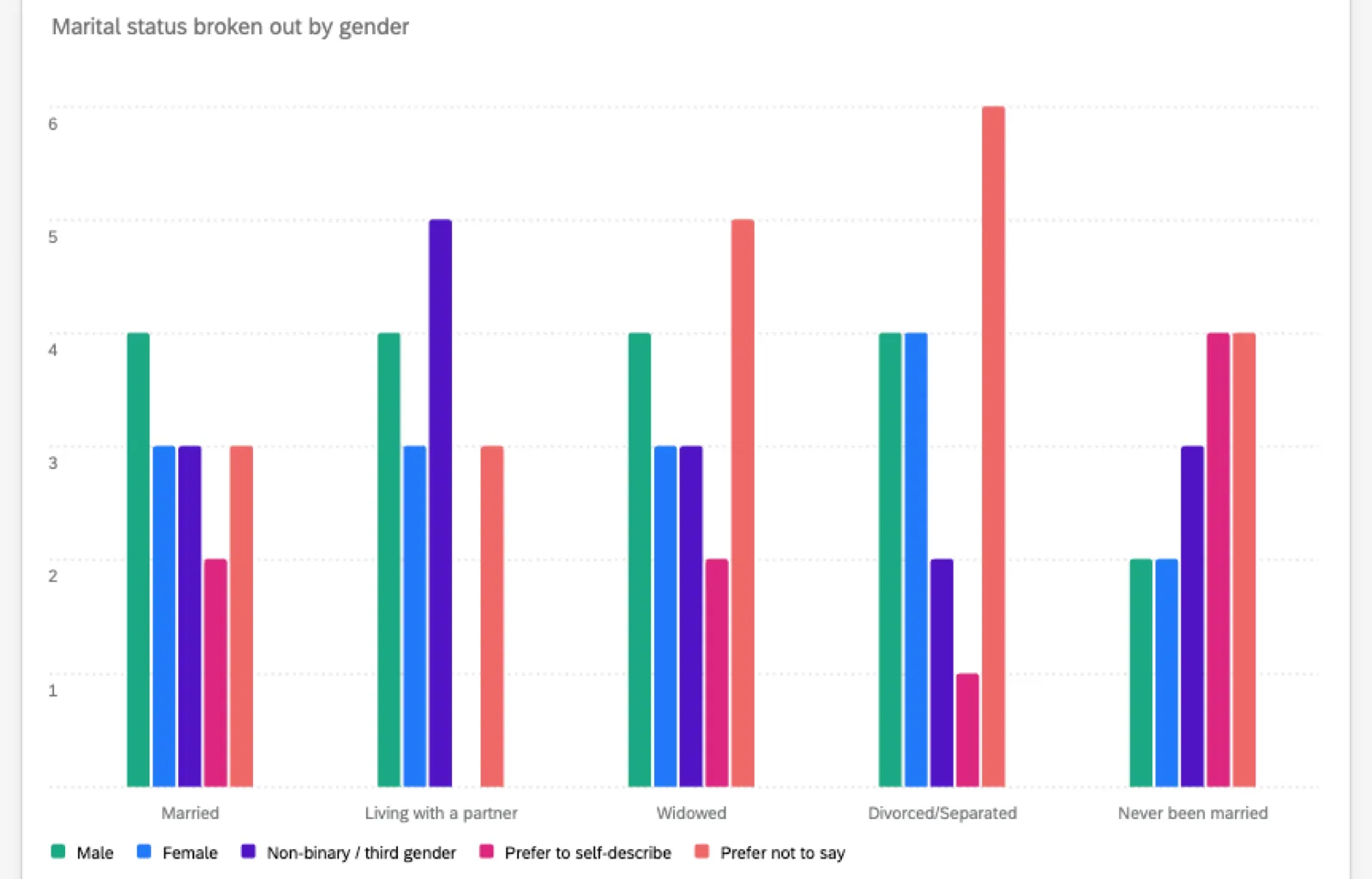
Ejemplo: Mientras tanto, Widgets de tabla te permite agregar otra capa de desglose al permitirte configurar tanto filas como columnas. Aquí hay algunos ejemplos generales de diferentes tablas con desgloses:
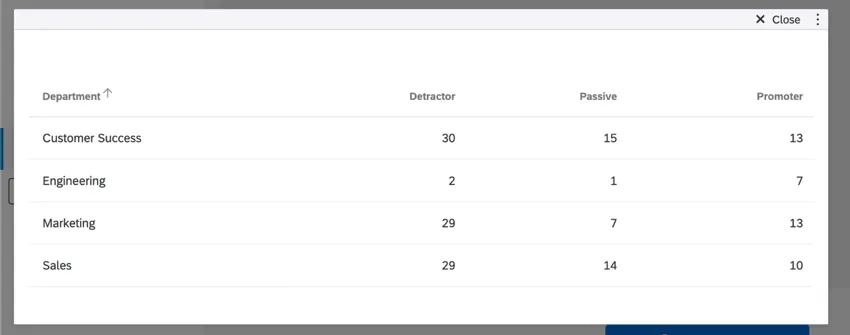
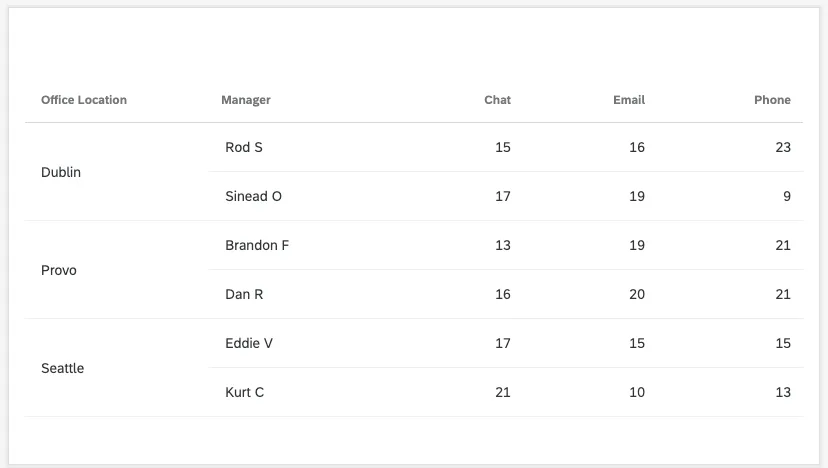
Descargar o compartir Resultados
En Resultados heredados, puede hacer clic Compartir informe para exportar su informe o compartirlo a través de un enlace informe público o un correo electrónico programado para enviar el informe.
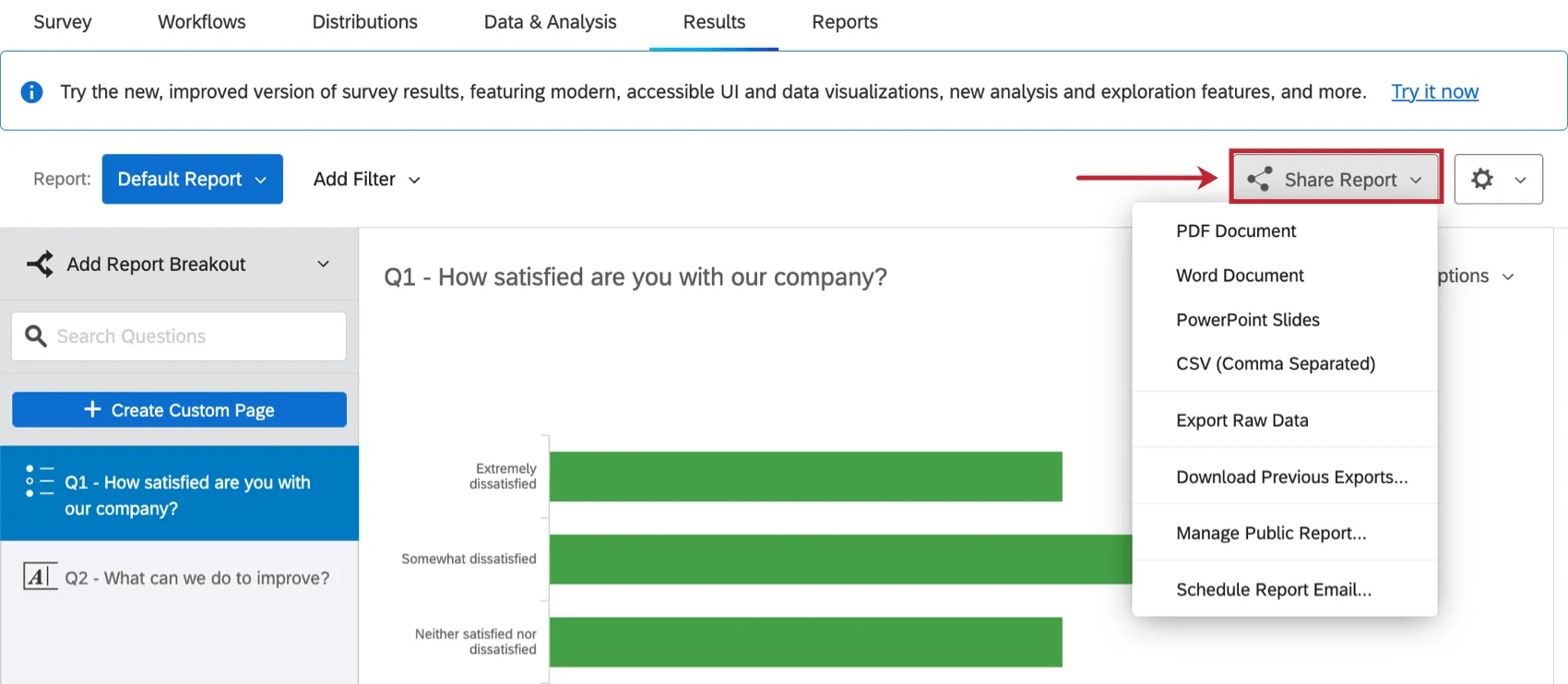
En los paneles de Resultados , haga clic en el ícono de descarga para descargar su Tablero o compartirlo por correo electrónico.
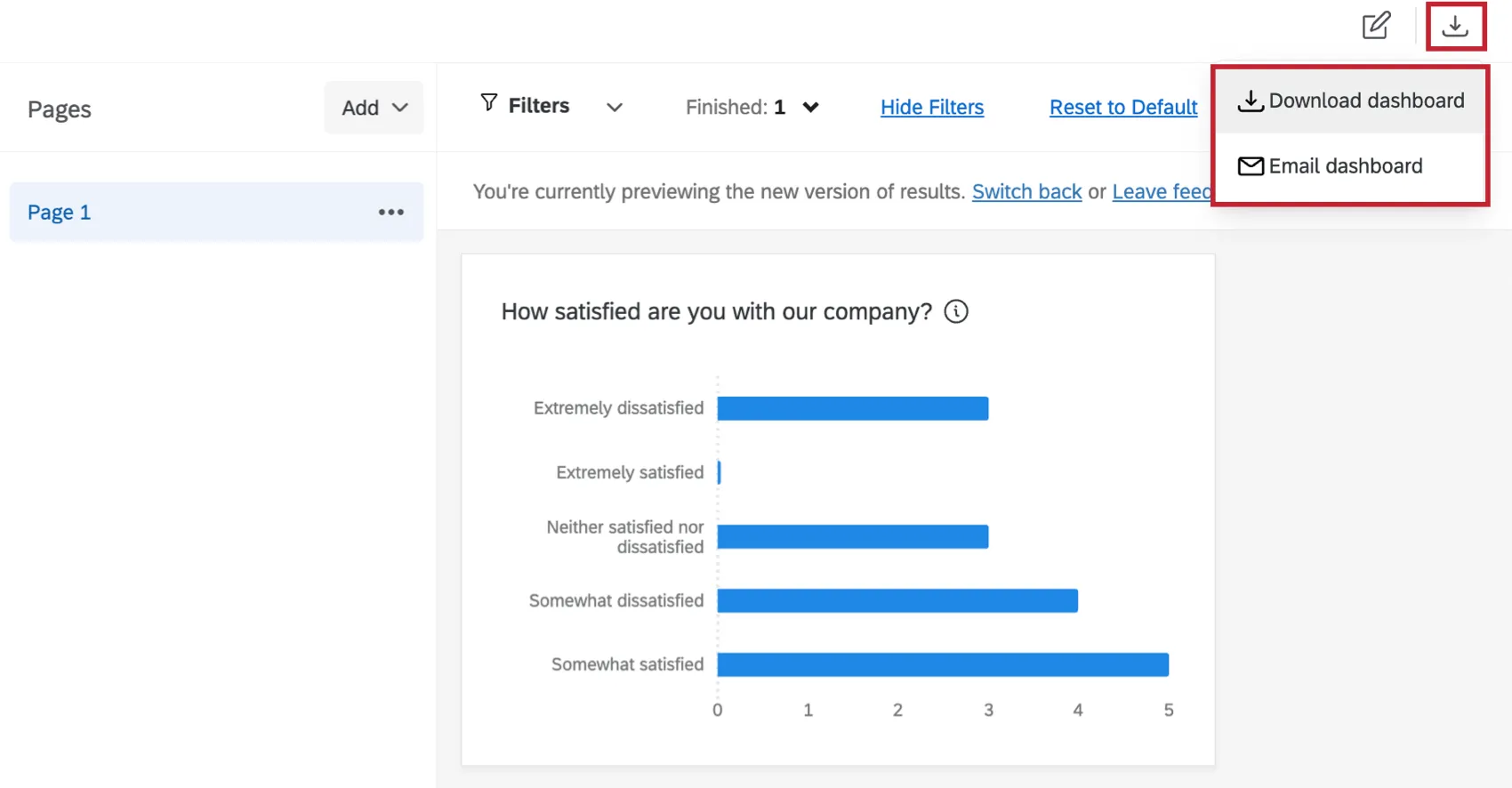
Puedes hacer clic Descargar Tablero para guardar una instantánea estática de sus paneles de Resultados en muchos formatos, incluidos PDF, JPG, Microsoft Docs, Microsoft PowerPoint, Microsoft Sheets y más. Ver Paneles para compartir Resultados .
Consejo Q: Los gobiernos estatales y locales y los productos de investigación académica también tienen acceso a un enlace de informe público para los paneles de Resultados . Sin embargo, esta función conlleva restricciones importantes a tener en cuenta. Leer más en Administrar paneles de Resultados públicos.
Creación y descarga de páginas específicas para preguntas
Al descargar informes en Resultados heredados, podía seleccionar una pregunta específica para descargar y obtener solo los gráficos y tablas relacionados en su informe.
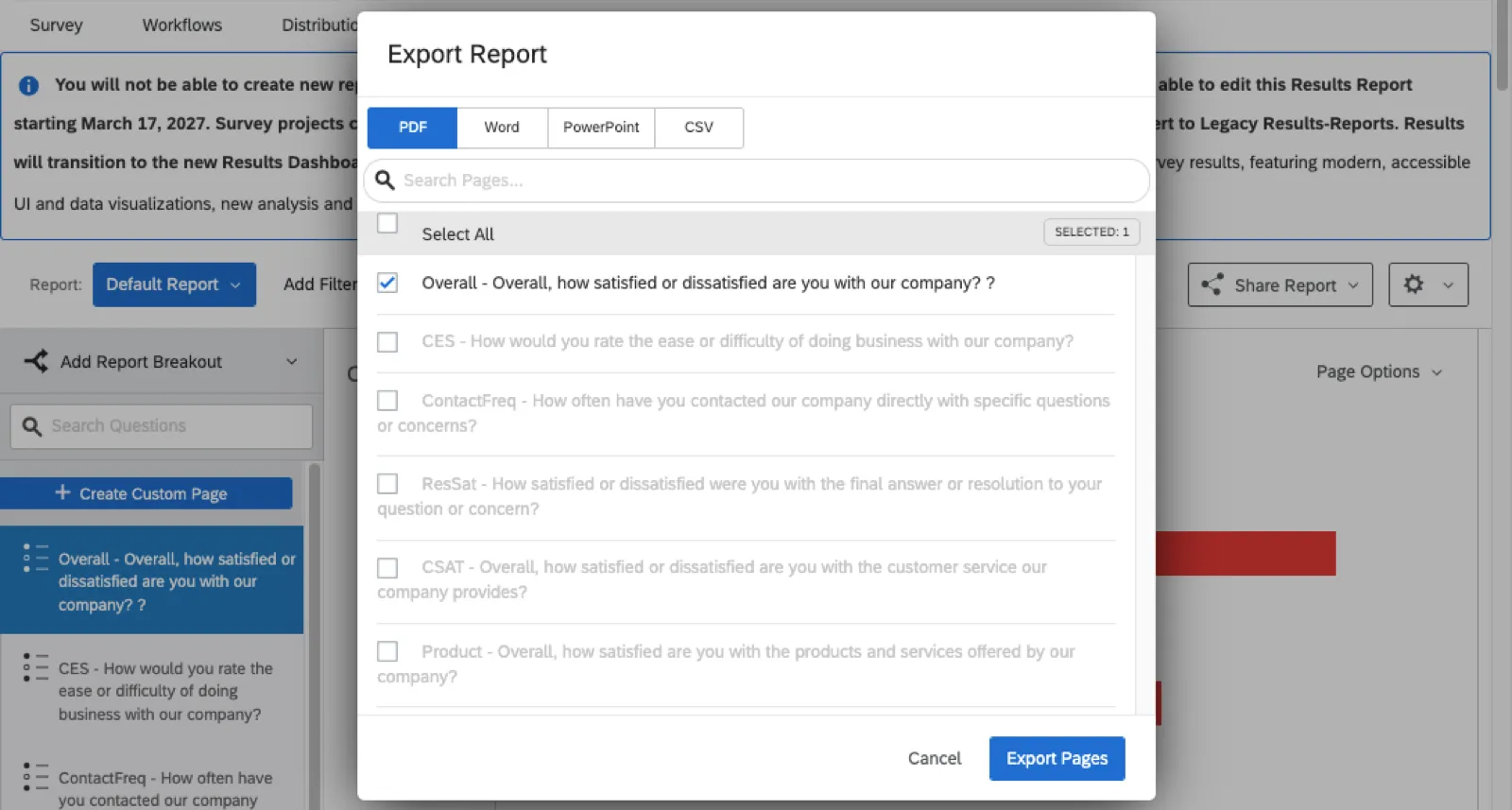
En los paneles de Resultados , solo puede exportar páginas específicas o exportar widgets específicos . Porque la página predeterminada de un Tablero de Resultados tiene gráficos para todo En las preguntas de su encuesta, solo puede exportar la página completa o widgets individuales, no una colección de varios widgets de una misma pregunta. Para obtener un formato de descarga similar a los Resultados heredados, tendrá que realizar algunos ajustes rápidos.
Creación de una nueva página a partir de una plantilla
Siguiendo estos pasos, crearás una página de tablero completamente nueva con varios gráficos que informan sobre una pregunta específica y seleccionada de la encuesta .
Agregue una nueva página a su Tablero de Resultados .
Seleccionar Página de informe.
En Opciones de plantilla, elegir la opción predeterminada Métrico para cada widget.
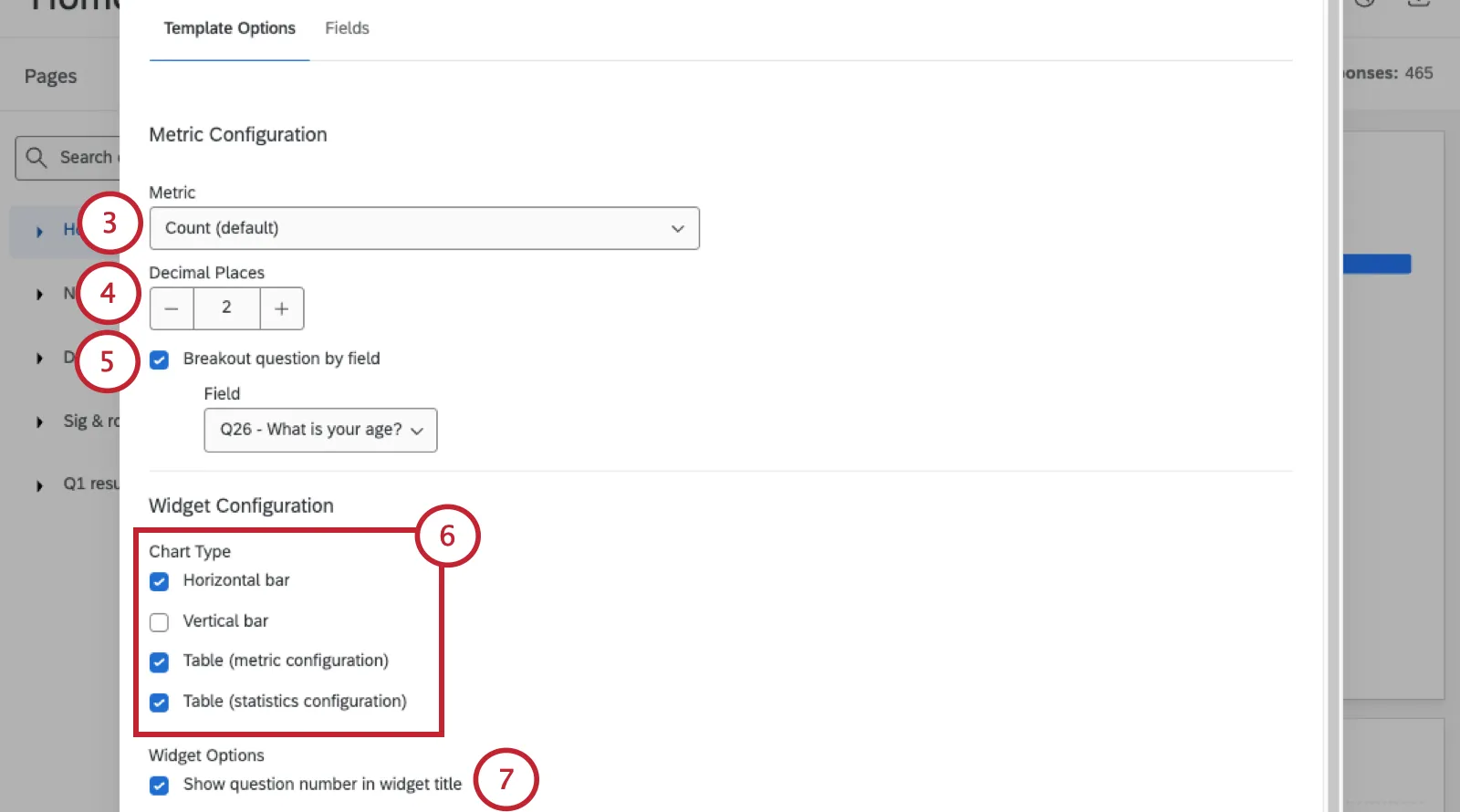
Seleccione la cantidad de decimales que se muestran.
Si lo desea, añada un desglose.
Seleccione cada uno de los tipos de gráficos que desea incluir.
Elige si deseas mostrar el número de la pregunta en los títulos de los widgets.
Ir a Campos.
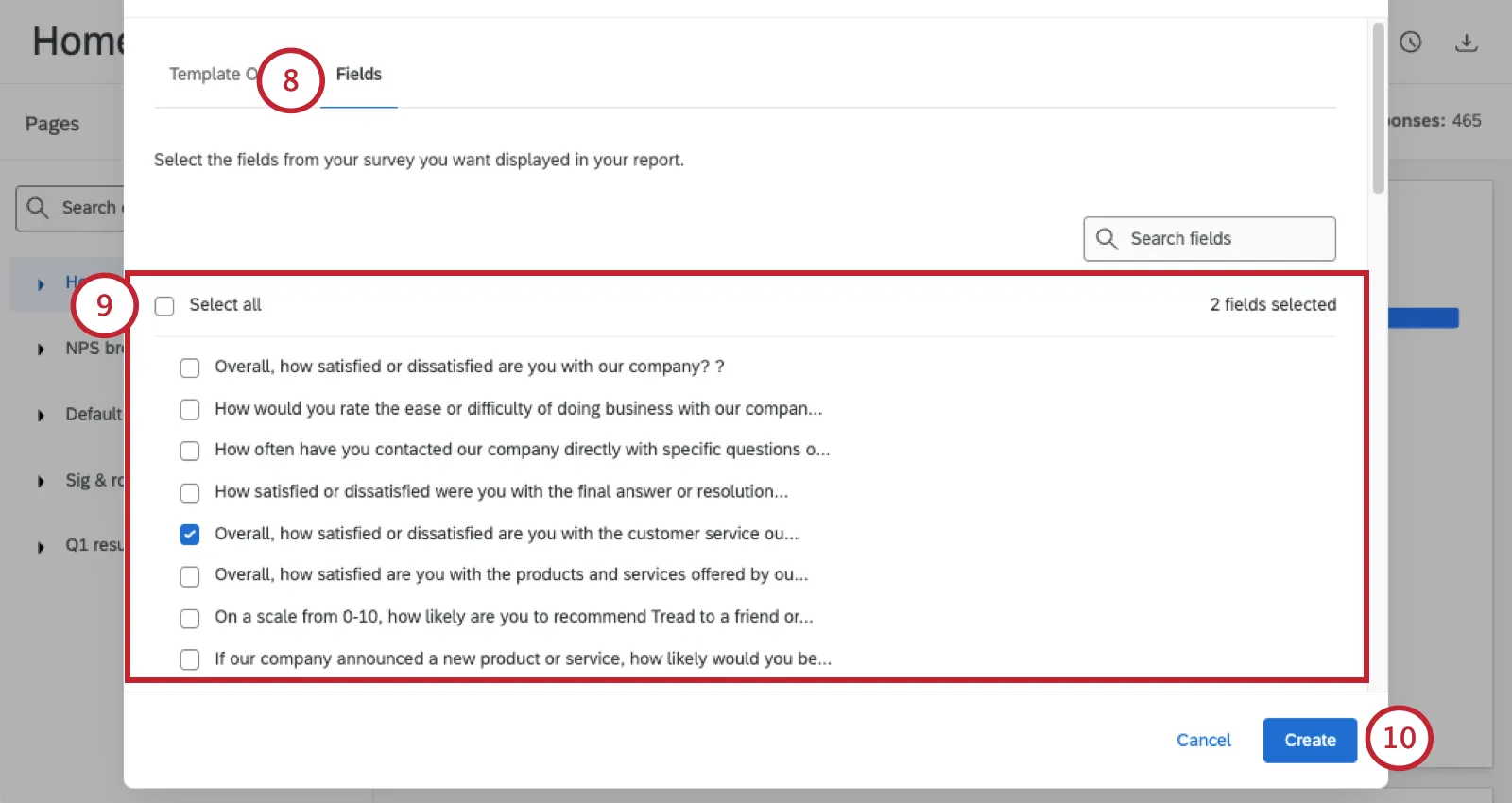
Seleccione la pregunta de la encuesta para la que desea generar todo este contenido.
Hacer clic Crear.
Para obtener más información, lea sobre Plantilla de paneles de Resultados Páginas de informes.
Otros consejos
Si prefiere reutilizar el contenido existente en lugar de generar una nueva página de informe, puede mover los widgets a diferentes páginas del Tablero .
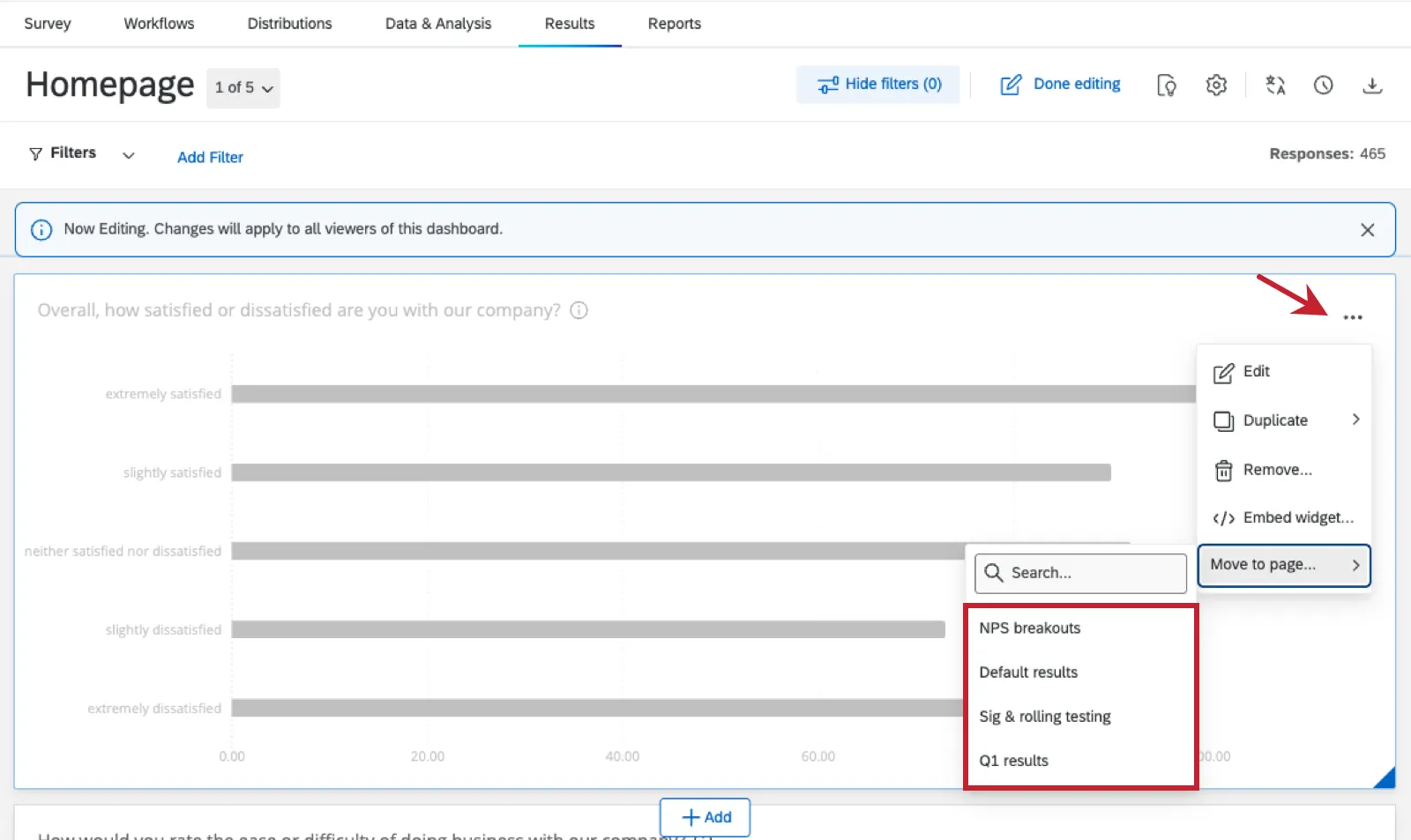
Incluso puedes duplicar los widgets previamente, si deseas mantener intactas tanto tus páginas antiguas como las nuevas.
Una vez que tenga una página configurada con los widgets adecuados, podrá Exporta el contenido de la página al formato que desees. .
Preguntas frequentes
¿Cuándo perderé el acceso a los informes de resultados?
¿Cuándo perderé el acceso a los informes de resultados?
- 1 de noviembre de 2026: Ya no es posible crear nuevos informes de resultados heredados, ni para proyectos de encuesta existentes ni para proyectos nuevos. Los informes de resultados heredados existentes seguirán estando disponibles para su visualización y edición.
- 17 de marzo de 2027: Ya no es posible editar los informes de resultados heredados existentes. Los informes de resultados heredados existentes seguirán estando disponibles para su consulta.
- 1 de abril de 2027: Páginas de preguntas Se desplazará automáticamente a los paneles de Resultados . La función de informes de resultados heredados se ha eliminado por completo de Qualtrics. y los informes antiguos ya no están disponibles.
Qualtrics puede, a su entera discreción y sin responsabilidad alguna, cambiar el tiempo de lanzamiento de cualquier función del producto, cambiar la funcionalidad para cualquier función del producto en vista previa o en desarrollo, u optar por no lanzar una función o funcionalidad de producto por cualquier motivo o sin motivo.
¿Se transferirán automáticamente a los paneles de Resultados los informes que he creado en Informes de resultados?
¿Se transferirán automáticamente a los paneles de Resultados los informes que he creado en Informes de resultados?
Los Informes predeterminados se transferirán automáticamente. Los Informes que contengan cualquier tipo de personalización no se transferirán.
¿Se transferirán los correos electrónicos programados en los Informes de resultados a los Paneles de Resultados ?
¿Se transferirán los correos electrónicos programados en los Informes de resultados a los Paneles de Resultados ?
¿Al copiar un proyecto también se copia el Tablero de Resultados ?
¿Al copiar un proyecto también se copia el Tablero de Resultados ?
Sí. Al copiar un proyecto de encuesta , también se copian los paneles de Resultados creados para visualizar los datos. Tenga en cuenta que las páginas de informes privados no se copiarán.
¿Los paneles de Resultados tienen las mismas visualizaciones que los informes de resultados?
¿Los paneles de Resultados tienen las mismas visualizaciones que los informes de resultados?
Sí, Resultados Dashboards admite todas las mismas visualizaciones, incluidas Resaltado de texto y Gráficos de mapas de calor .
¿Puedo crear un widget de tabla de estadísticas dentro de los paneles de Resultados ?
¿Puedo crear un widget de tabla de estadísticas dentro de los paneles de Resultados ?
No hay ningún widget de tabla de estadísticas en los paneles de Resultados . Se puede crear un widget similar haciendo un widget de tabla y agregando las estadísticas deseadas como métricas dentro de la Métrica sección.
¿Se migrarán los enlaces públicos a los informes de resultados heredados a los paneles de Resultados ?
¿Se migrarán los enlaces públicos a los informes de resultados heredados a los paneles de Resultados ?
No. Los enlaces (y las contraseñas opcionales) para los informes de resultados heredados públicos se eliminarán cuando los informes de resultados heredados dejen de ser compatibles. Obtén más información sobre Paneles de Resultados públicos .
¿Afecta la eliminación gradual de los Resultados heredados a los informes avanzados en la pestaña Informes ?
¿Afecta la eliminación gradual de los Resultados heredados a los informes avanzados en la pestaña Informes ?
No. El Informes avanzados La pestaña Informes seguirá estando disponible, pero la opción para crear un informe a partir de Informes de resultados heredados ya no estará disponible.
¿Se transferirán los filtros definidos en la pestaña Datos y análisis del proyecto de encuesta a los paneles de Resultados ?
¿Se transferirán los filtros definidos en la pestaña Datos y análisis del proyecto de encuesta a los paneles de Resultados ?
A diferencia de los informes de resultados heredados, los paneles de Resultados sí lo hacen. no Compartir filtros con Datos y análisis . Sin embargo, puede recrear estos filtros en los Paneles de Resultados .
¡Genial! ¡Gracias por tus comentarios!
¡Gracias por tus comentarios!