Configuración de acceso a datos (EX)
Contenidos de la página
Acerca de la configuración de acceso a datos
Atención: Esta función requiere que su marca/organización esté en la infraestructura de backend actualizada. Por favor Complete esta encuesta para ver si su marca/organización es elegible. Si su marca/organización necesita actualizarse, una Administradores de Marca/organización Puede solicitar que su marca/organización se actualice a través de la encuesta.

La configuración de acceso a los datos en la pestaña Privacidad de datos le permite controlar quién tiene acceso a los metadatos de los empleado en Qualtrics. Crear Etiquetas de acceso a datos para marcar campos sensibles, entonces Roles de acceso a datos para determinar quién puede ver, editar y exportar esos campos.
Consejo Q: Solo Administradores de Marca/organización con el Gestionar el control de acceso a los datos permiso habilitado puede configurar los ajustes de acceso a datos.
Consejo Q: Esta función solo está disponible para Compromiso de los empleados , Ciclo de vida del Empleado , Investigación de Empleado ad hoc, y Legumbres proyectos.
Las configuraciones de acceso a datos impiden que se vean los campos en las pestañas Participantes, Mensajes y Datos y análisis de un proyecto. Los usuarios aún pueden usar y ver resultados agregados en los Dashboards, siempre y cuando Política de datos sensibles no lo impide.
Consejo Q: Recomendamos añadir un umbral mínimo de confidencialidad además de las etiquetas de acceso a los datos. Esto puede ayudar a garantizar que los usuarios con acceso de edición al Tablero no puedan filtro los datos para ver los resultados de los participantes individuales. Puedes establecer umbrales de confidencialidad. por Tablero, e incluso establecer un umbral de toda la organización. Como administrador, esto le permite determinar el conjunto más pequeño de datos que se pueden ver en cualquier Tablero de la organización.
Configuración de etiquetas de acceso a datos
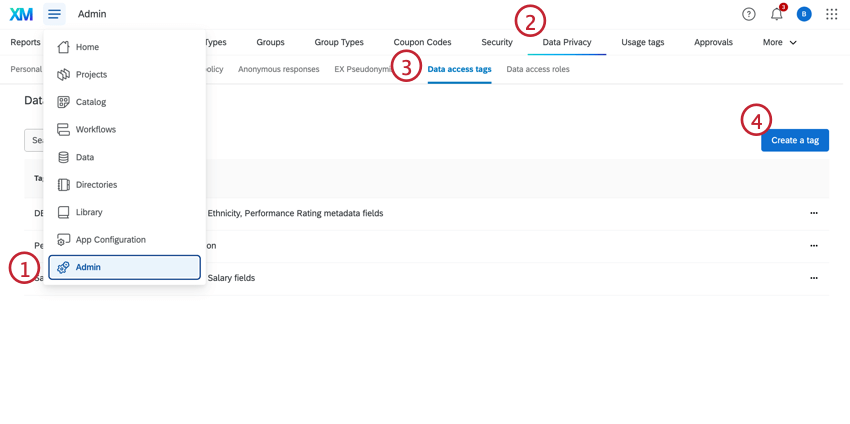
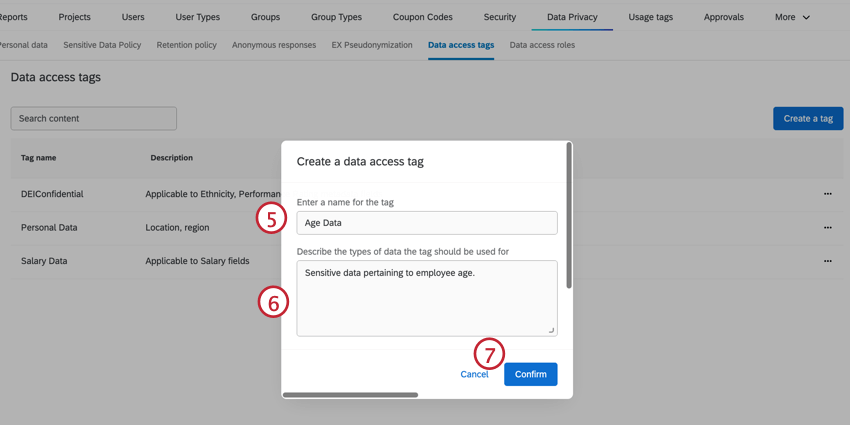
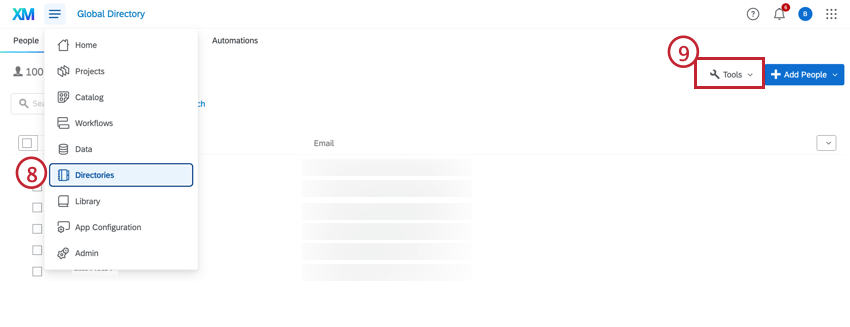
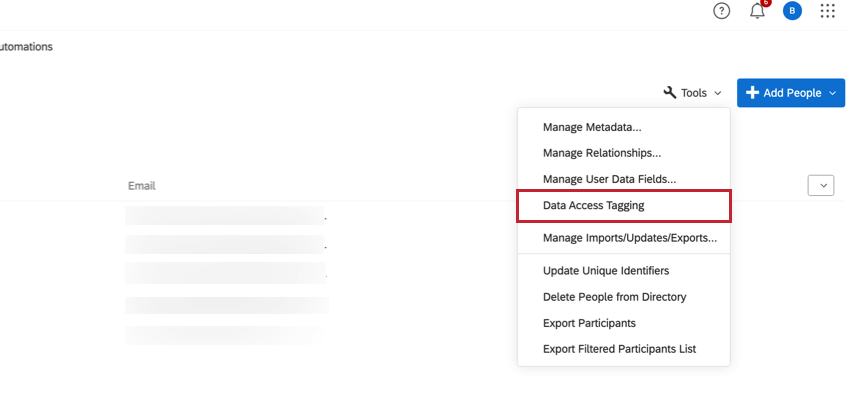
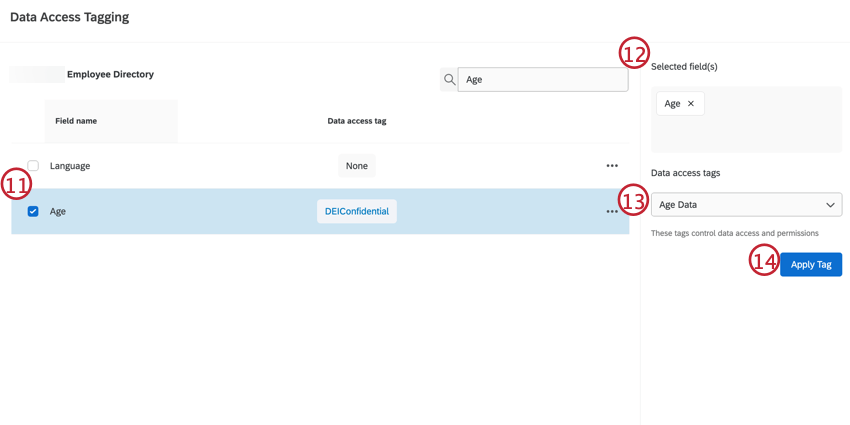
Consejo Q: Una vez que se ha etiquetado un campo de metadatos en el directorio de empleados, ningún usuario de la marca/organización tiene acceso al campo en el Directorio global de Empleado ni en los proyectos EX locales.
A Siguiente, deberá crear un rol de acceso a datos para otorgar a los usuarios acceso a los campos de metadatos etiquetados. Siga los pasos a continuación para obtener más información sobre cómo configurar roles de acceso a datos.
Configuración de roles de acceso a datos
Los roles de acceso a datos determinan qué usuarios tienen acceso a los campos de metadatos etiquetados que creó en la sección anterior.
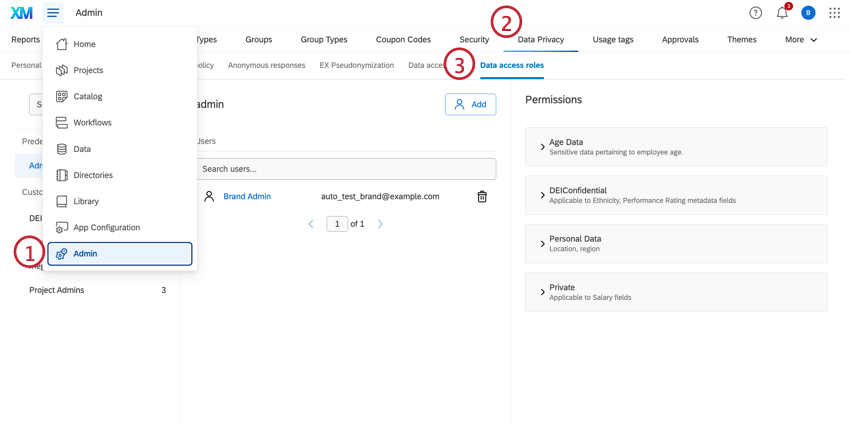
El rol de administrador es el rol predeterminado para los nuevos usuarios y todas las etiquetas de acceso a datos están habilitadas para este rol. Para crear un rol de acceso a datos personalizado, consulte la sección a continuación.
Consejo Q: Los usuarios que pueden editar metadatos de los participante aún pueden agregar campos restringidos y actualizar los metadatos del participante, pero si no tienen acceso a esos metadatos, no podrán ver sus cambios.
CREACIÓN DE ROLES DE ACCESO A DATOS
Atención: Los usuarios solo pueden agregarse como miembros a un rol de acceso a datos si están incluidos en la lista. directorio de empleados .
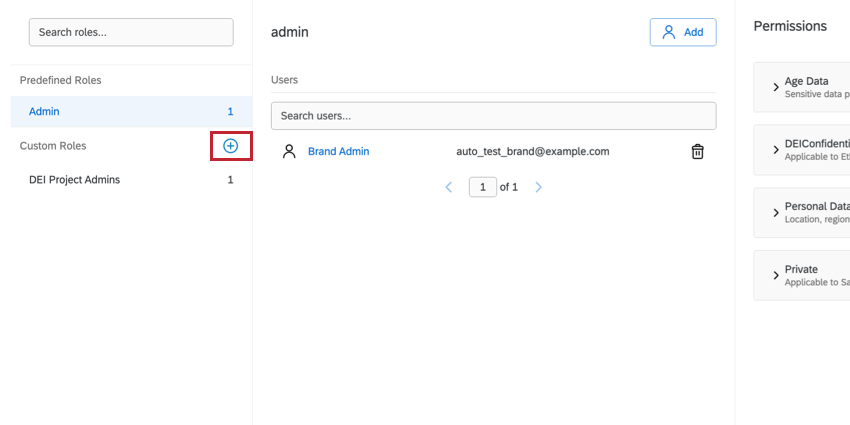
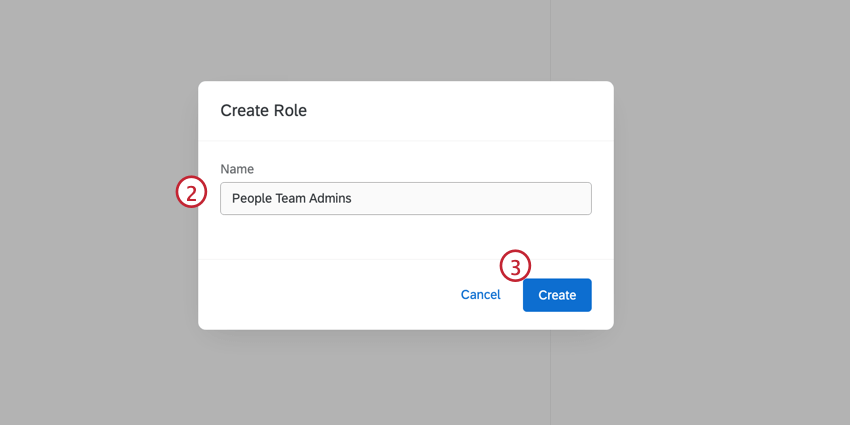
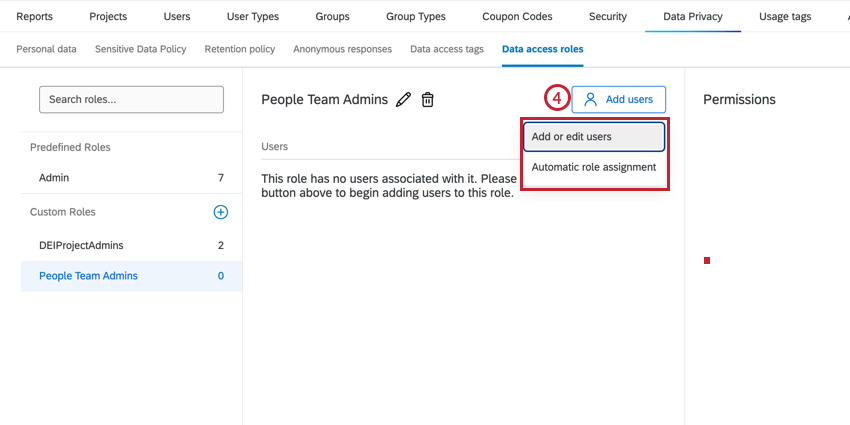
- Agregar participantes :Seleccione manualmente los usuarios que desempeñarán este rol.
- Asignación automática de roles :Cree reglas para asignar automáticamente a los usuarios roles en función de sus metadatos. Ver Asignación automática de roles para obtener más información sobre esta opción. Consejo Q: Si bien las páginas vinculadas sirven para agregar usuarios a roles en un proyecto, la funcionalidad principal es la misma.

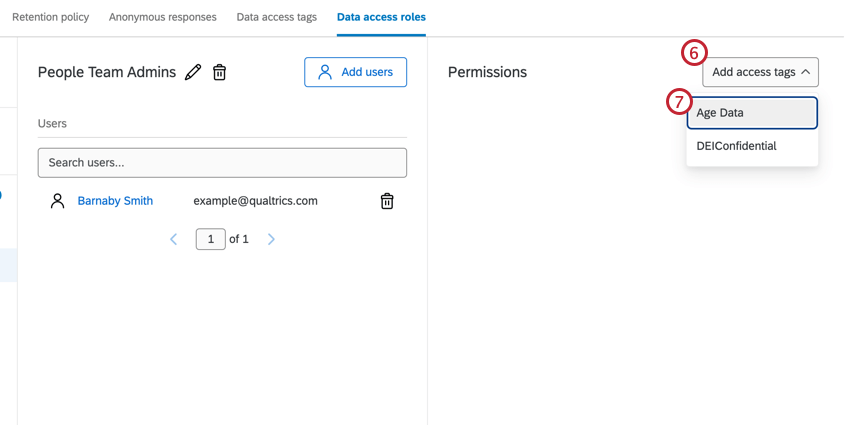
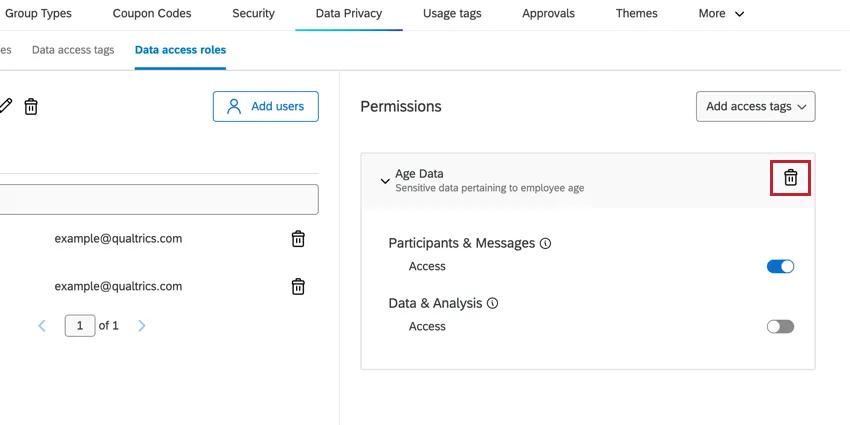
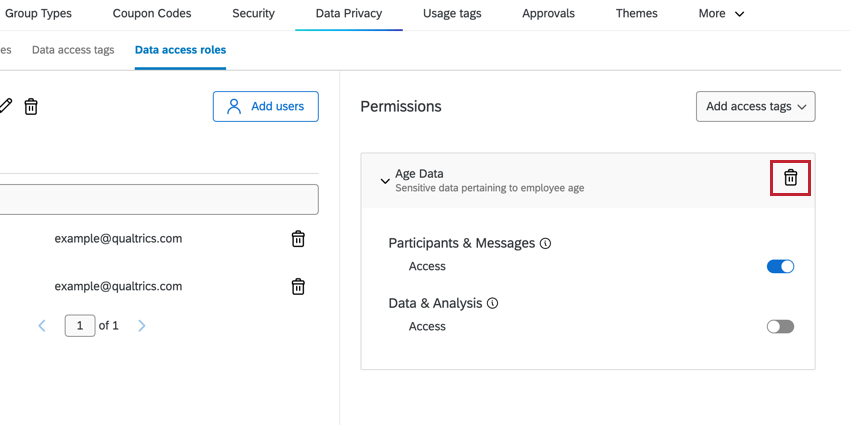
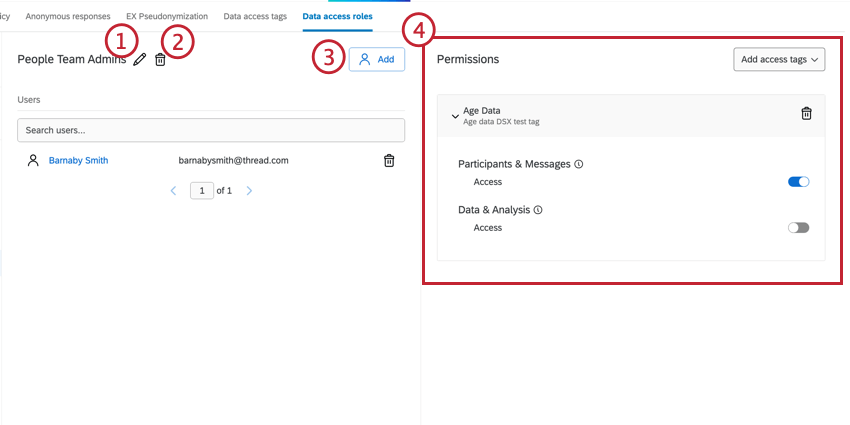
Consejo Q: Para eliminar los permisos de etiqueta de acceso a datos, haga clic en el ícono de la papelera en el encabezado.
GESTIÓN DE FUNCIONES DE ACCESO A DATOS
Preguntas frequentes
¿Se pueden establecer políticas de acceso a datos a nivel de proyecto?
¿Se pueden establecer políticas de acceso a datos a nivel de proyecto?
¿Cómo podemos desactivar las políticas de acceso a datos?
¿Cómo podemos desactivar las políticas de acceso a datos?
¡Genial! ¡Gracias por tus comentarios!
¡Gracias por tus comentarios!