Tema del Tablero
Contenidos de la página
Cómo acceder al Tema de su Tablero
Consejo Q: Esta página sirve para editar el tema de tu panel de control. Para obtener más información sobre cómo editar el tema de su encuesta, consulte la página de soporte en Mira y siente .
Paneles de control de CX, EX y BX
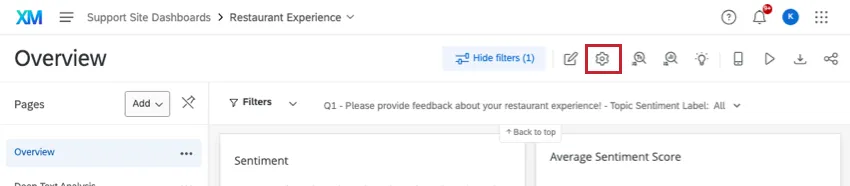
Independientemente de si trabaja con un Tablero CX, BX o EX , puede acceder a la configuración del tema de su panel de control haciendo lo siguiente:
Haz clic en el engranaje para acceder a la configuración de tu panel de control.
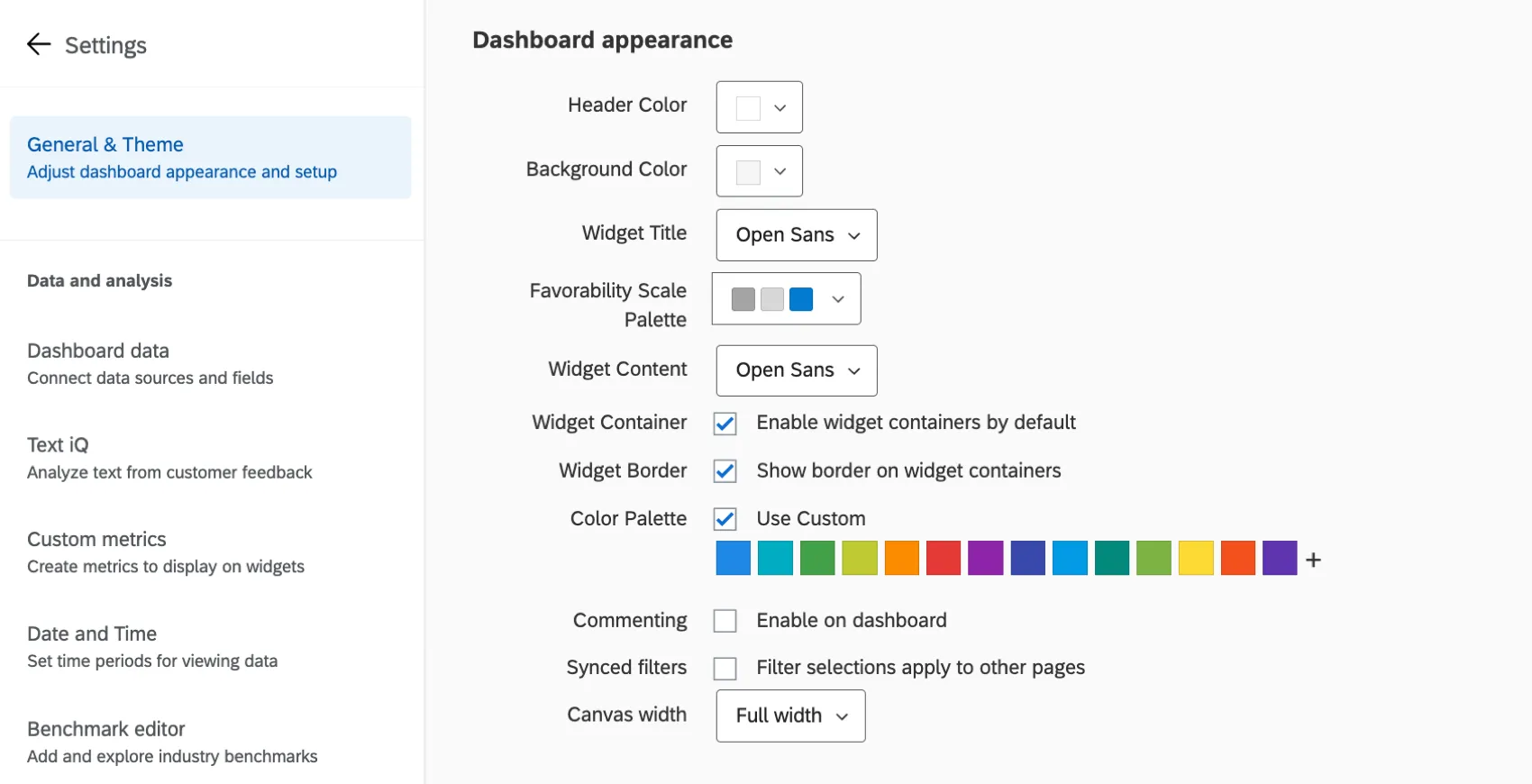
Seleccionar General y Tema a la izquierda.
Tableros de resultados
Si quieres editar el tema en un Tablero de resultados, haga clic en el Ajustes marcha, luego seleccione General y Tema.
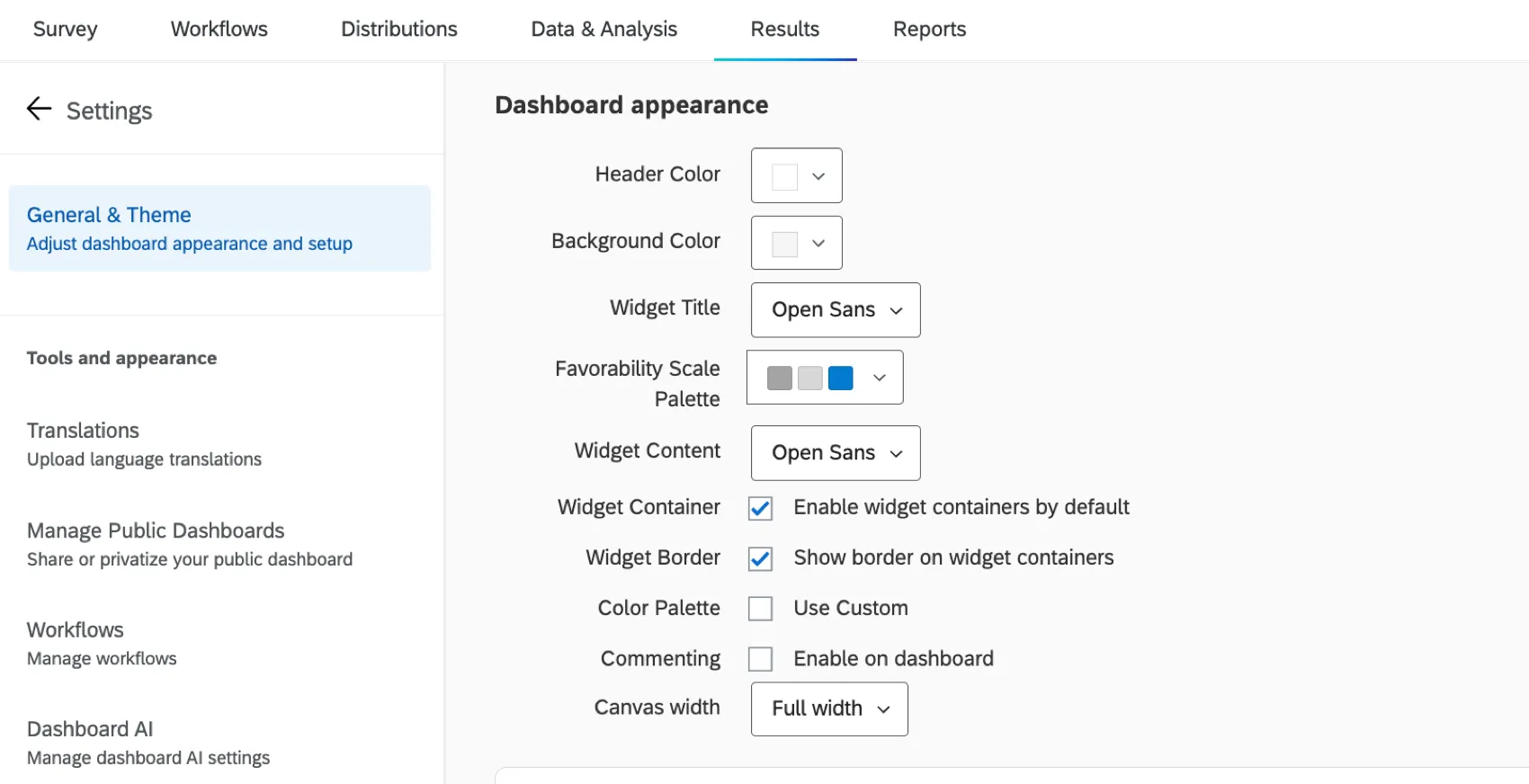
Consejo Q: Los paneles de Resultados no tienen la Posición de la página o Mostrar iconos de la página ajustes.
Edición del Tema del Tablero
Puedes personalizar varios aspectos de la apariencia de tu panel de control. Una vez que hayas realizado cambios en cualquiera de estas configuraciones, se guardarán automáticamente.
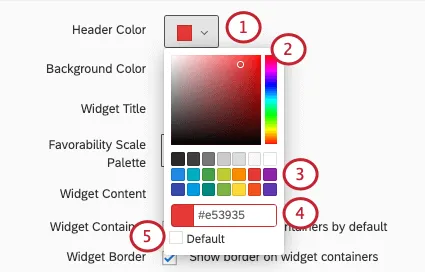
Color del encabezado: Añade una fina línea de color debajo del encabezado superior del Tablero. También cambia el color del icono de configuración de cuenta .

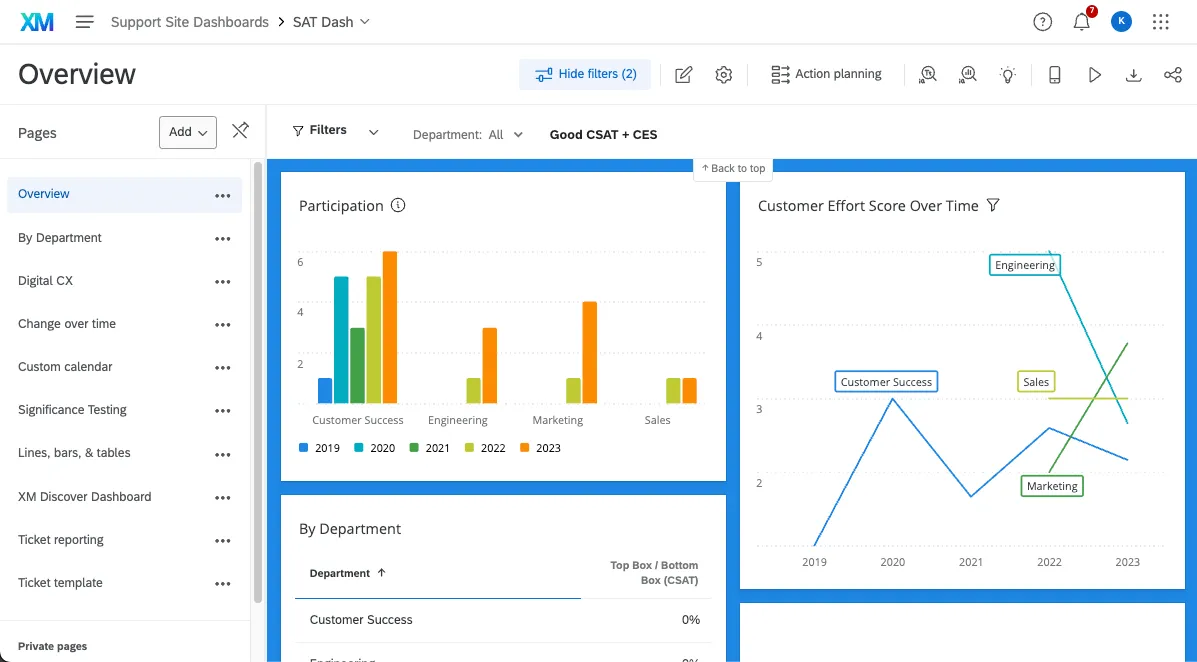
Color de fondo: Cambia el color de fondo del panel de control. El fondo es el espacio entre los widgets, no la navegación de la página en la parte superior ni el fondo de los widgets en sí.
- Título del Widget : Elige la fuente que usarás para los títulos de tus widgets.
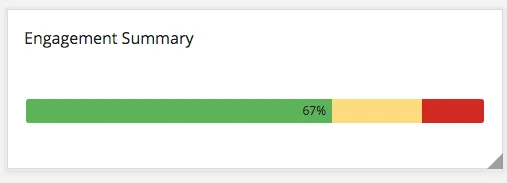
Colores de la escala de favorabilidad: Esta función se utiliza en los paneles de control de EX y no afecta a ningún widget en los paneles de control de CX . Elija de una lista de paletas de colores preestablecidas para sus escalas o cree su propia paleta personalizada. Vea nuestra página sobre el Ajustes de escala (EX) para obtener instrucciones sobre cómo establecer qué valores corresponden a cada uno de los 3 colores. A continuación se muestra un ejemplo de uno de los widgets que utiliza las escalas, la widget Resumen de participación (EX) .
- Contenido del Widget : Determina la fuente del cuerpo del widget.
- Contenedor de Widget : Cuando esté marcada, sus widgets tendrán contenedores. Los contenedores son el espacio en blanco detrás de tus widgets. Esto significa que si elige un color de fondo Tablero , ese color rellena el fondo de su widget, no solo los espacios entre los widgets.
- Borde del Widget : Cuando esté marcada, sus widgets tendrán finos bordes grises.
Paleta de colores: Cuando Utilice la personalización Si está seleccionada esta opción, puede elegir la paleta de colores predeterminada para sus widgets. Los widgets seleccionarán colores en el orden en que estén dispuestos en la paleta. Haga clic y arrastre los colores para reordenarlos. Haga clic en un color y haga clic Eliminar para quitarlo de la paleta.
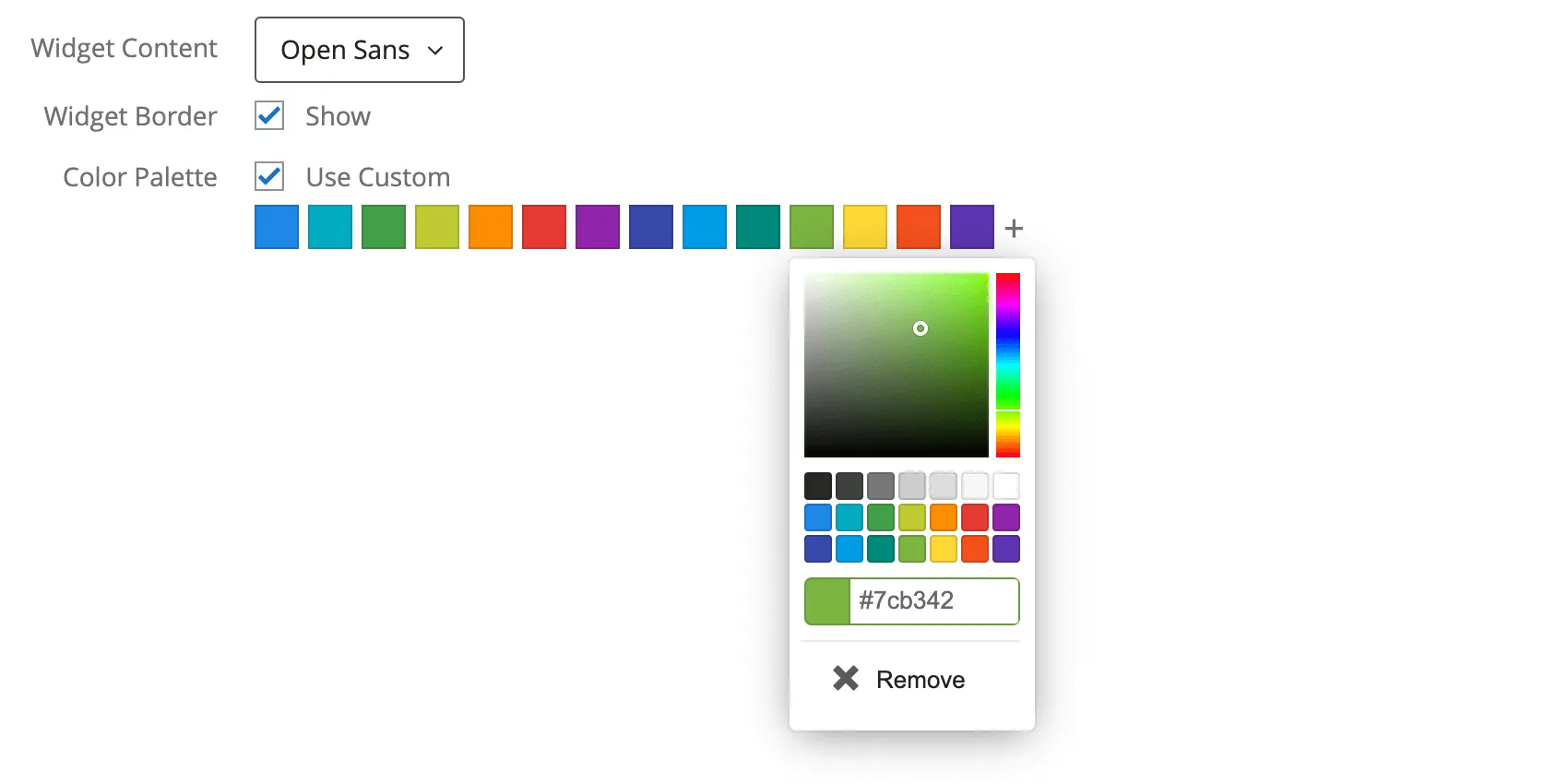

Consejo Q: Si ya has editado los colores de tu widget, los cambios en la paleta de colores predeterminada no afectarán a este widget.
- Comentando: Cuando está marcada, se habilitarán los comentarios en el widget Ticker de respuesta.
- Ancho del lienzo: Determina el ancho de tu Tablero.
Configuración incluida únicamente en los paneles de control EX.
- URL del logotipo: Pega la URL del logotipo. Esto aparecerá en la parte superior izquierda de su Tablero.
Cambiando colores
Tipos de Dashboards
El tema se puede ajustar en algunos tipos diferentes de Tablero. Esto incluye:
- Tableros de CX
- Tableros de resultados
- Compromiso del empleado
- Ciclo de vida
- 360
- Encuesta de pulso
- Encuestas de investigación de colaboradores ad hoc
- Análisis del recorrido del empleado
- Experiencia de marca
Permiso de exportación del Tablero
Consejo Q: Esta configuración solo aparece para los paneles de CX .
De forma predeterminada, al exportar páginas y widgets como CSV o TSV, los datos solo vienen en un formato, sin la opción de cambiar entre una tabla más resumida y datos de respuesta individuales “sin procesar”. Sin embargo, puede ajustar esto con una configuración ubicada en la página General y Tema , en Permiso de exportación del Tablero.
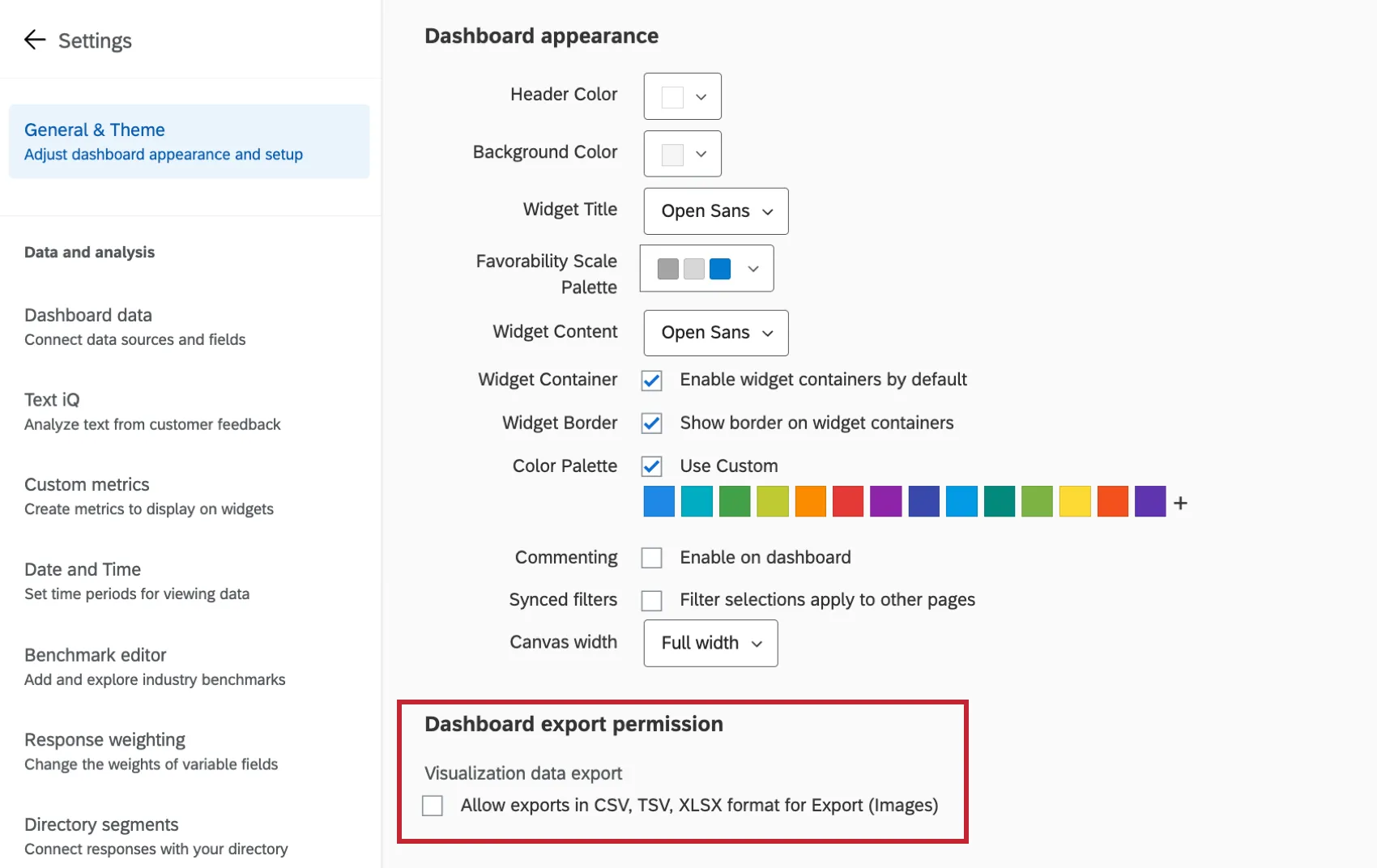
Cuando habilitas Permitir exportaciones en formato CSV, TV y XLSX para Exportar (Imágenes)Se ponen a disposición los siguientes tipos de exportación:
- XLSX: Datos visualizados en un archivo compatible con Microsoft Excel. Por ejemplo, si creó un gráfico de barras que muestra el NPS promedio a lo largo del tiempo por mes, el archivo XLSX mostrará esos mismos datos en una tabla.
CSV y TSV:Archivos separados por comas y tabulaciones compatibles con muchos programas, como Microsoft Excel, Google Sheets y Qualtrics. Estos tipos de archivos de hojas de cálculo vienen en 2 tipos de exportación:
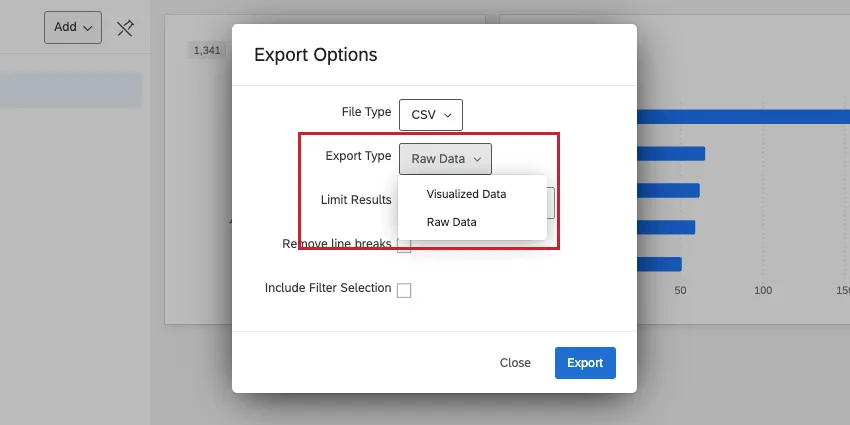
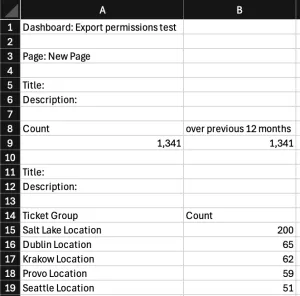
Datos visualizados:Los datos se muestran como métricas agregadas, con cada widget en una tabla separada. Por ejemplo, si creaste un gráfico de barras que muestra el NPS promedio a lo largo del tiempo por mes, verás exactamente esos datos en una tabla.

Ejemplo: Aquí puede ver el nombre del Tablero , los nombres y descripciones de los widget y las métricas que se muestran en cada tabla.
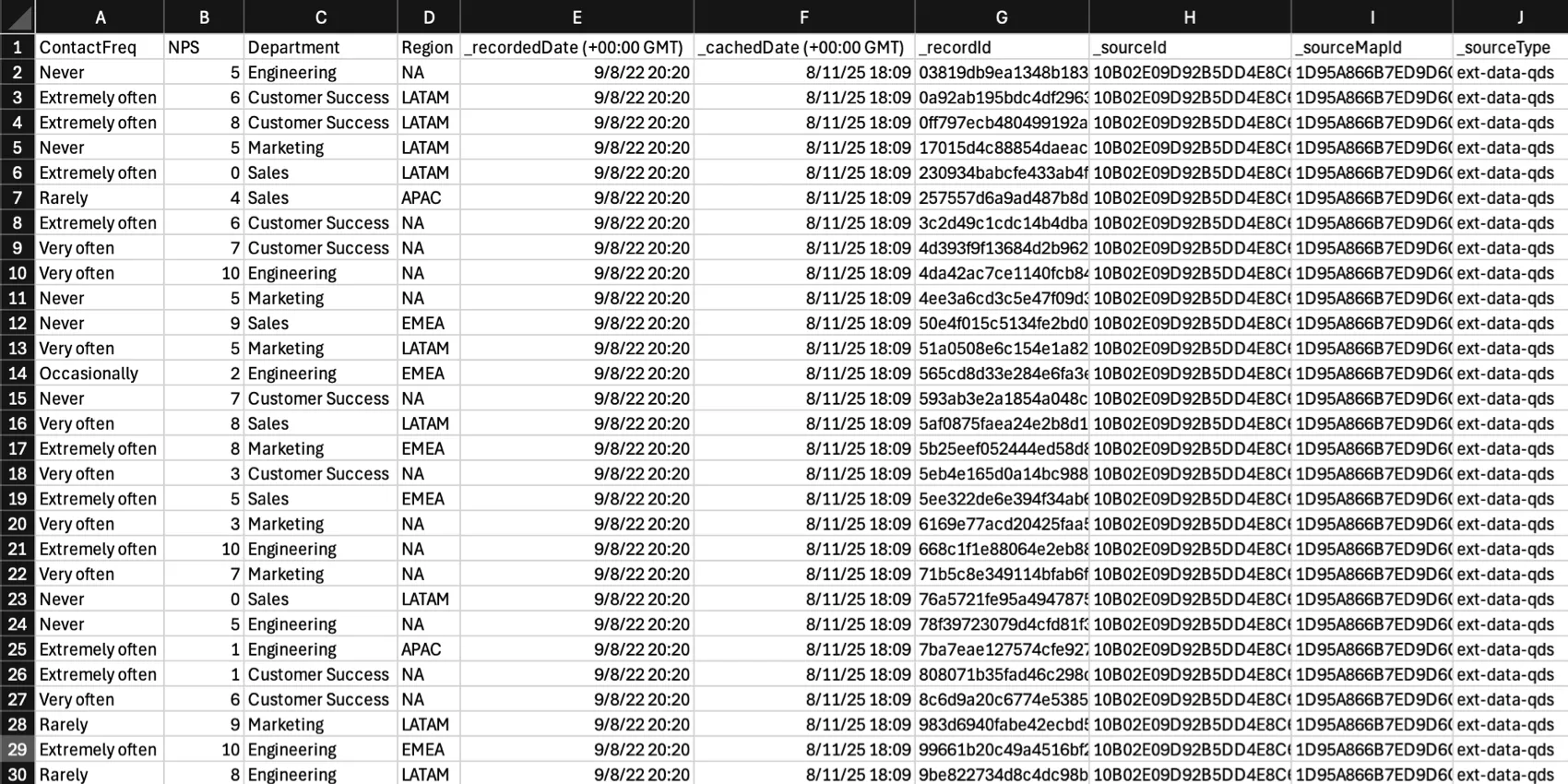
Datos sin procesar: En lugar de exportar datos agregados, esta versión muestra cada registro/respuesta individual reflejado en los datos. Cada columna representa un campo y cada fila representa un registro/respuesta. El tipo de exportación sin procesar es más similar al tipo de exportación que se obtiene de una encuesta en Datos y análisis.
Interacción entre los permisos de rol y la configuración del Tema.
Cuando habilitas Permitir exportaciones en formato CSV, TSV y XLSX para Exportar (Imágenes) En la configuración del tema del Tablero , se comportará de manera diferente según el permisos del Tablero aplicado al usuario / su rol.
- Permitir acceso de visualización:No hay exportaciones disponibles, independientemente de cómo esté configurado el permiso de exportación del Tablero en la página Tema .
- Permitir exportación (imágenes), configuración de Tema deshabilitada:Ciertos formatos de imagen están disponibles, pero CSV, TSV y XLSX no son disponible, tanto en formato de datos sin procesar .
- Permitir exportación (imágenes), configuración de Tema habilitada:Además de ciertos formatos de imagen , puede exportar imágenes en XLSX, CSV y TSV. Los archivos CSV y TSV solo vienen en un visualizado formato.
- Permitir exportación (Todo), Configuración de Tema deshabilitada:Además de ciertos formatos de imagen , puede exportar imágenes en XLSX, CSV y TSV. Los archivos CSV y TSV solo vienen en un crudo formato de datos sin procesar .
- Permitir exportación (Todo), Configuración de Tema habilitada: Todos los formatos de exportación disponibles, incluidos XLSX y tanto crudos como visualizados versiones de datos CSV y TSV .
- Permitir acceso de edición:Todos los formatos de exportación están disponibles, independientemente de cuál sea el permiso de exportación del Tablero en la página Tema .
Consejo Q : Los usuarios que poseen (o administrar) el Tablero de CX siempre puede exportar todos los tipos de archivos disponibles, independientemente de si la configuración del tema está habilitada o no.
Aquí están las combinaciones de tema y permisos del Tablero en formato de tabla:
| Permitir acceso de visualización | Permitir exportación (imágenes) | Permitir exportación (todas) | Permitir acceso para editar | |
|---|---|---|---|---|
| Configuración de Tema deshabilitada | No hay exportaciones disponibles | Exportar imágenes, no CSV, TSV o XLSX | Exportar imágenes, XLSX y CSV y TSV visualizados | Todos los formatos de exportación disponibles (incluidos XLSX, CSV sin procesar y visualizados y TSV) |
| Configuración de Tema habilitada | No hay exportaciones disponibles | Exportar imágenes, XLSX y CSV y TSV visualizados | Todos los formatos de exportación disponibles (incluidos XLSX, CSV y TSV sin procesar y visualizados) | Todos los formatos de exportación disponibles (incluidos XLSX, CSV sin procesar y visualizados y TSV) |
Cálculos de métrica
Consejo Q: La funcionalidad descrita en esta sección es no disponible en EX, 360, Lifecycle, o Encuesta de pulso paneles.
Por defecto, los widgets agregan todas las respuestas individuales para calcular el Métrica de la caja superior/caja inferior. Si desea calcular esta métrica utilizando puntajes promedio de preguntas en el grupo en lugar de todas las respuestas individuales, seleccione Puntuaciones medias de las preguntas del grupo en Cálculos métricos en la configuración del tema .
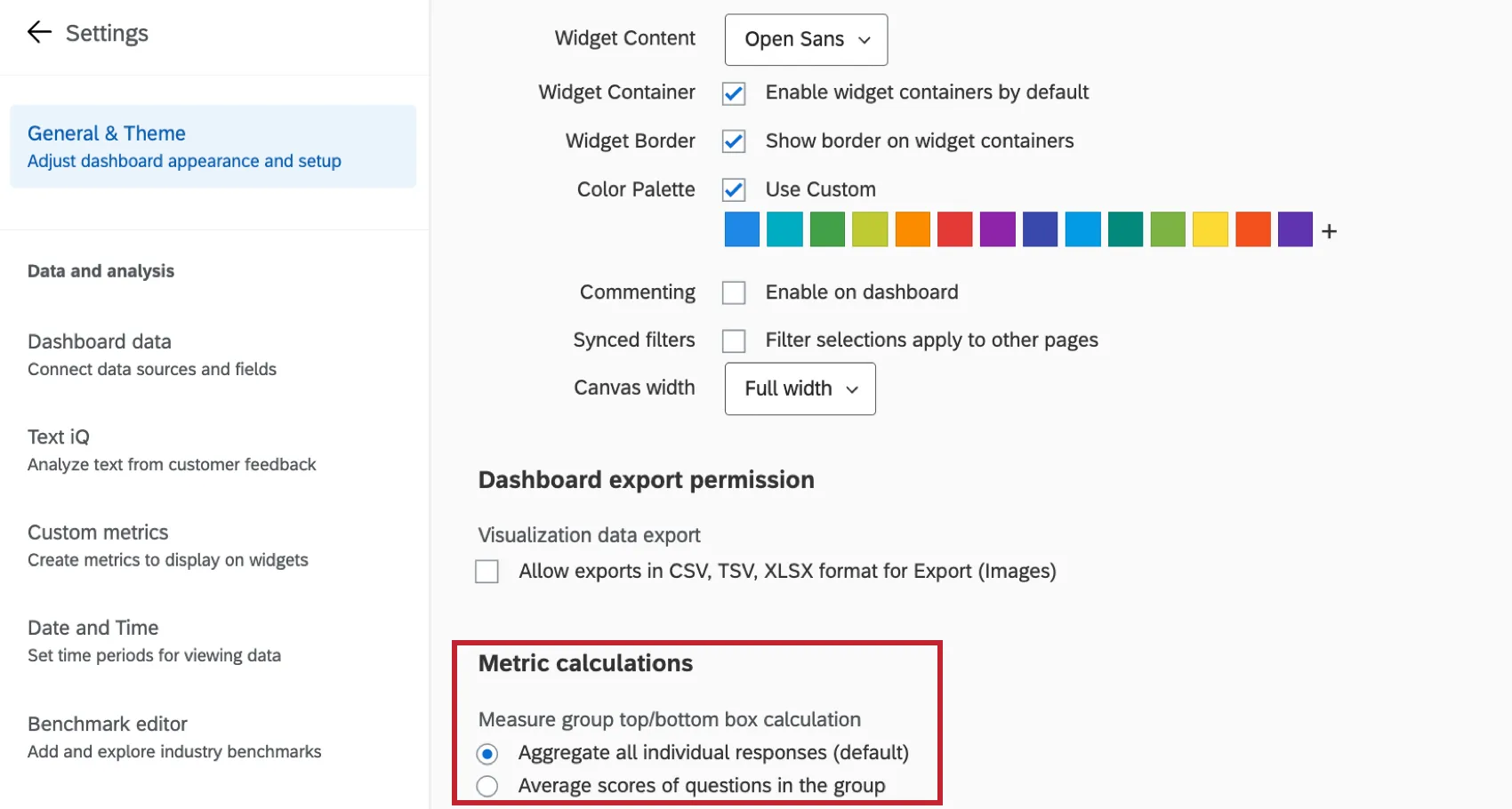
- Agregar todas las respuestas individuales (predeterminado):Calcula cuántas respuestas de la encuesta había en el cuadro superior para cada pregunta, dividido por el número total de respuestas a esas preguntas.
- Puntuaciones medias de las preguntas en el grupo: Calcula un “promedio de promedios” para las preguntas del grupo de medidas. Por ejemplo, el cuadro superior de la pregunta 1 + el cuadro superior de la pregunta 2 + el cuadro superior de la pregunta 3, dividido por la cantidad de preguntas en el grupo de medida.
Ejemplo: El siguiente conjunto de datos dará como resultado dos versiones diferentes de la métrica de cuadro superior/cuadro inferior, dependiendo del cálculo de la métrica seleccionado. Cada cálculo métrico se muestra debajo de la tabla:
Pregunta 1 Pregunta 2 Pregunta 3 Demandado 1 4 2 Demandado 2 4 4 4 Demandado 3 4 2 3 Demandado 4 4 Demandado 5 1 2 Conteo de la caja superior (4s) 3 1 2 Recuento de Respuestas (excluyendo espacios en blanco) 3 4 4 Agregado de todas las respuestas individuales (predeterminado) = (3 + 1 + 2) / (3 + 4 + 4) = 54,55%
Puntuaciones medias de las preguntas en el grupo = ( (3/3) + (1/4) + (2/4)) / 3 = 58,33%
Consejo Q : Los clientes del sector sanitario que configuren los cálculos de grupos de medidas para las puntuaciones de Top Box para las encuestas CAHPS ( Valoración del consumidor de proveedores y sistemas sanitarios) deben seleccionar la Puntuaciones promedio de las preguntas en el entorno grupal, que se ajustan a la metodología utilizada por CMS (Centros de Servicios de Medicare y Medicaid).
¡Genial! ¡Gracias por tus comentarios!
¡Gracias por tus comentarios!