Guardar filtros en los paneles
Contenidos de la página
Acerca de cómo guardar filtros en los paneles
Filtrado (CX|EX) es una excelente manera de limitar los resultados que se muestran en su Tablero, obtener nuevos información sobre cómo los diferentes grupos demográficos han respondido a su encuesta y ver cómo se relacionan las diferentes variables. A veces, los filtros que construimos se complican por necesidad y querremos reutilizarlos más adelante. Puedes guardar los filtros en tu Tablero, de modo que no tengas que reconstruirlos desde cero cada vez.
Los filtros pueden ser guardados incluso por usuarios que no tienen poder de edición en el Tablero. Los filtros guardados sólo aparecen para el usuario que los creó, por lo que la lista de filtros guardados nunca se llenará con contenido irrelevante para un usuario.
Tipos de paneles de control compatibles
Qualtrics tiene algunos tipos de paneles disponibles. Esta función se puede encontrar en los siguientes paneles:
- proyectos de Tablero (es decir, paneles de CX )
- Tableros de resultados
- Compromiso de los empleados
- Ciclo de vida
- 360
- Pulso
- Investigación de la experiencia del empleado ad hoc
- Análisis del recorrido del empleado
- Experiencia de marca
Tenga en cuenta que no todas las licencias incluyen esta función ni todos estos tipos de paneles.
Guardar nuevos filtros
Consejo Q: Puedes agregar hasta 20 filtros en tu Tablero.

Para crear un nuevo filtro guardado:
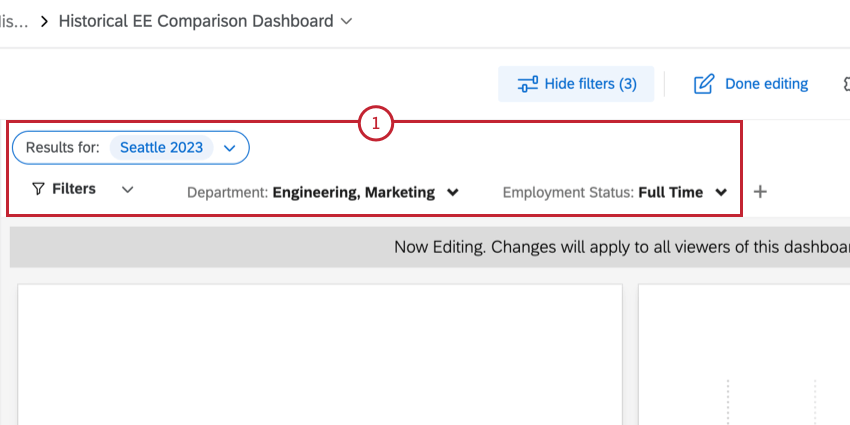
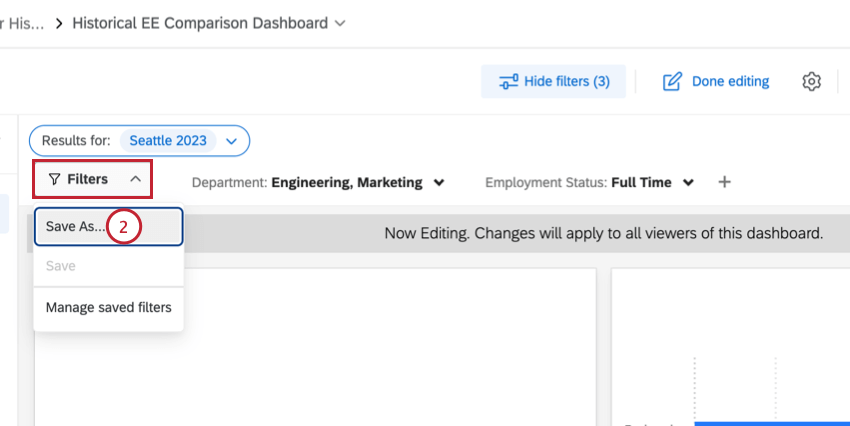
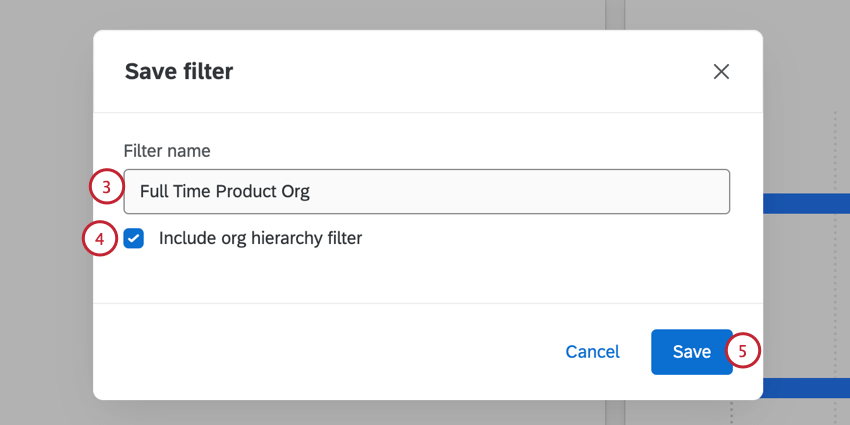
Seleccionar filtros guardados
Una vez que haya creado un filtro, haga clic en el Filtros desplegable y selecciónelo de su lista de filtros guardados para reutilizarlo. Utilice este mismo menú desplegable y vuelva a hacer clic en un filtro para deseleccionarlo.
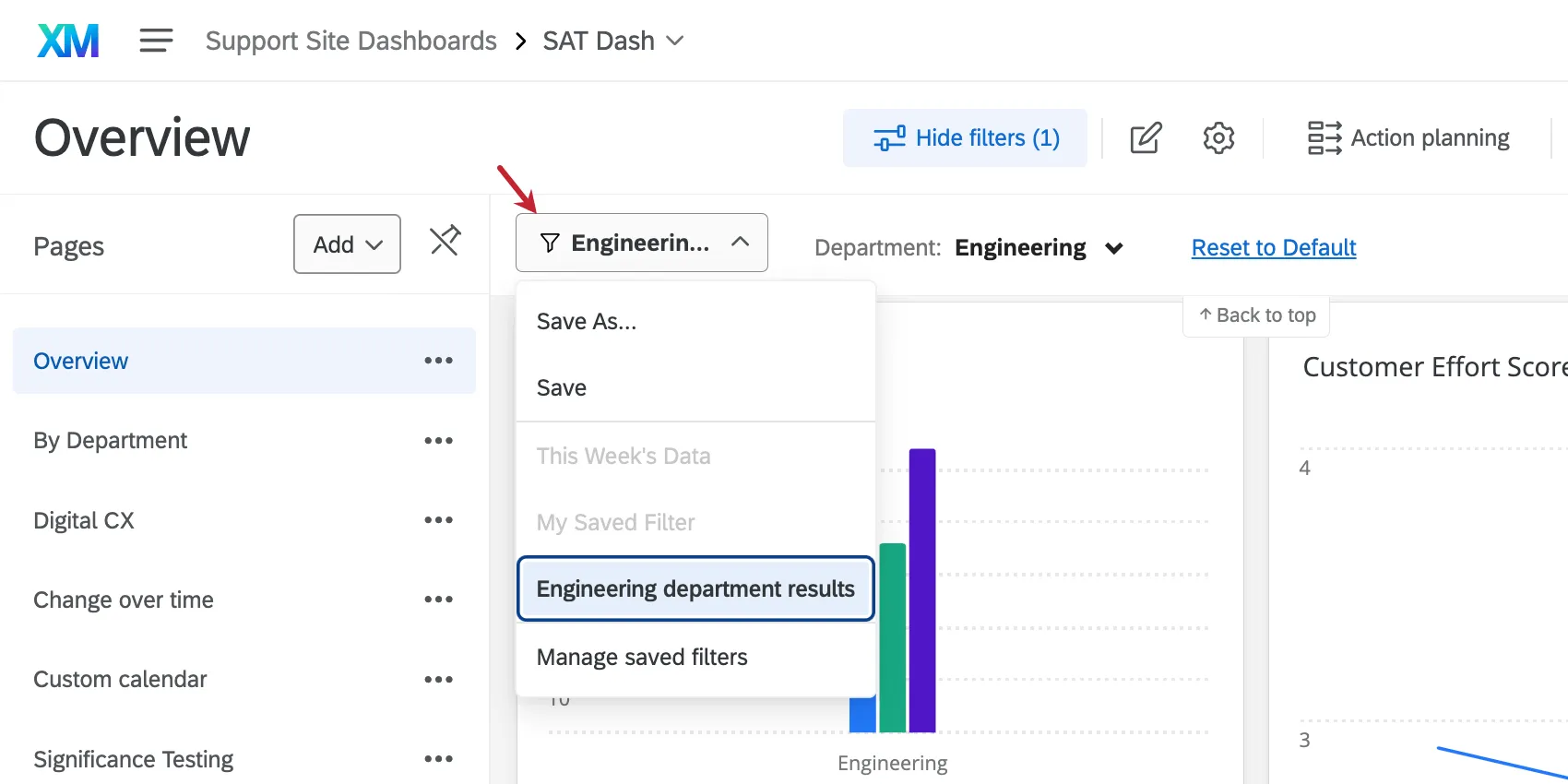
Los filtros guardados aparecerán en otras páginas con filtros habilitados. Si aparecen en gris, significa que los parámetros necesarios para utilizar ese filtro no existen en la página.
Ejemplo: En la página 1 de tu Tablero, puedes filtro por empleo y estado civil, así guardaste un filtro que aísla a las personas divorciadas que están desempleadas. La página 2 de su Tablero le permite filtro por estado civil, pero no por estado laboral. El filtro de divorciados desempleados aparecería en gris.

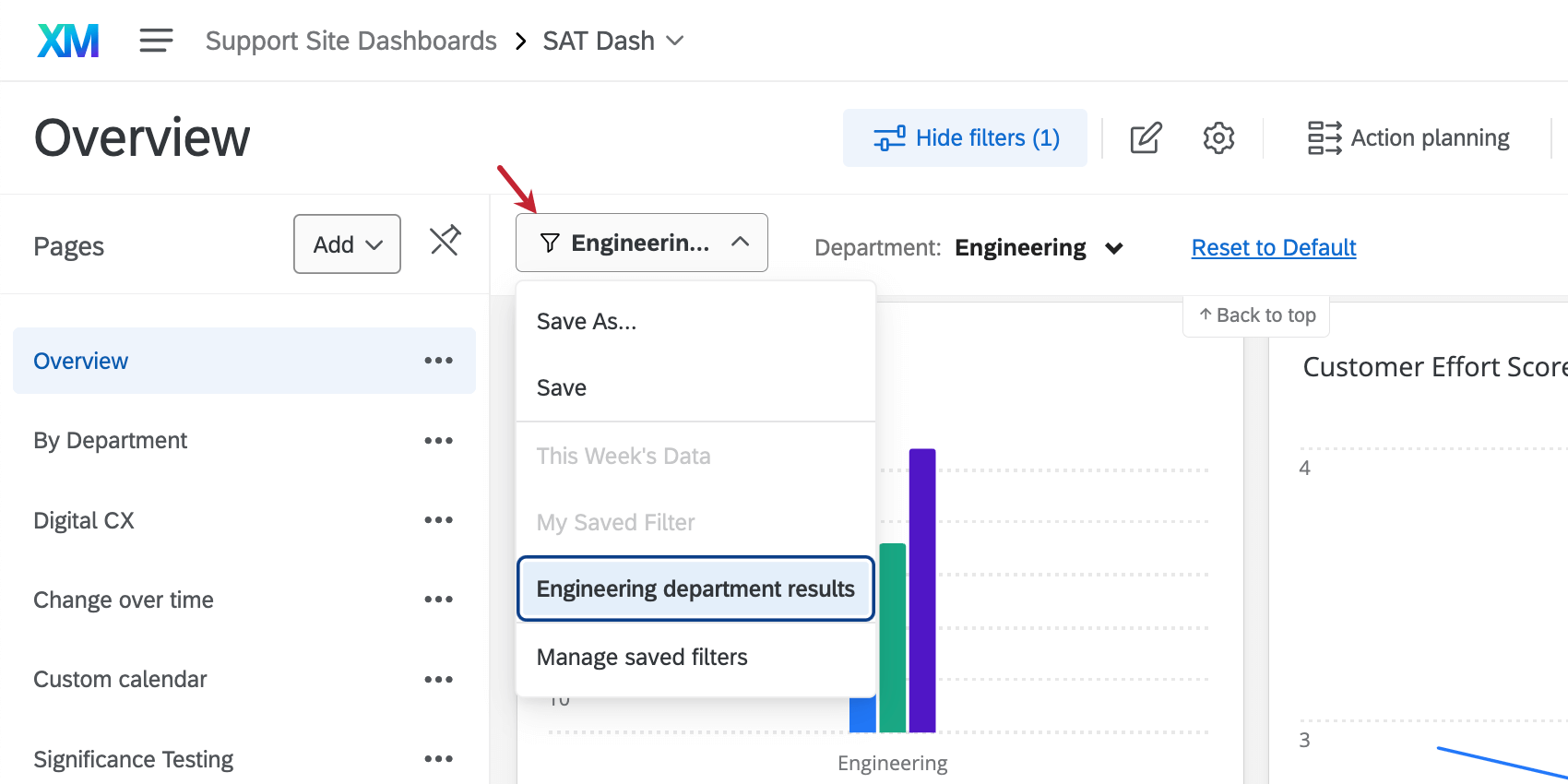
Los filtros se enumeran en orden alfabético por nombre. Sólo puedes seleccionar un filtro guardado a la vez.
Guardar cambios en los filtros
A veces es posible que desees modificar un filtro existente. Para ello, selecciónelo en el Filtros menú desplegable. A continuación realice los cambios deseados en el filtro.
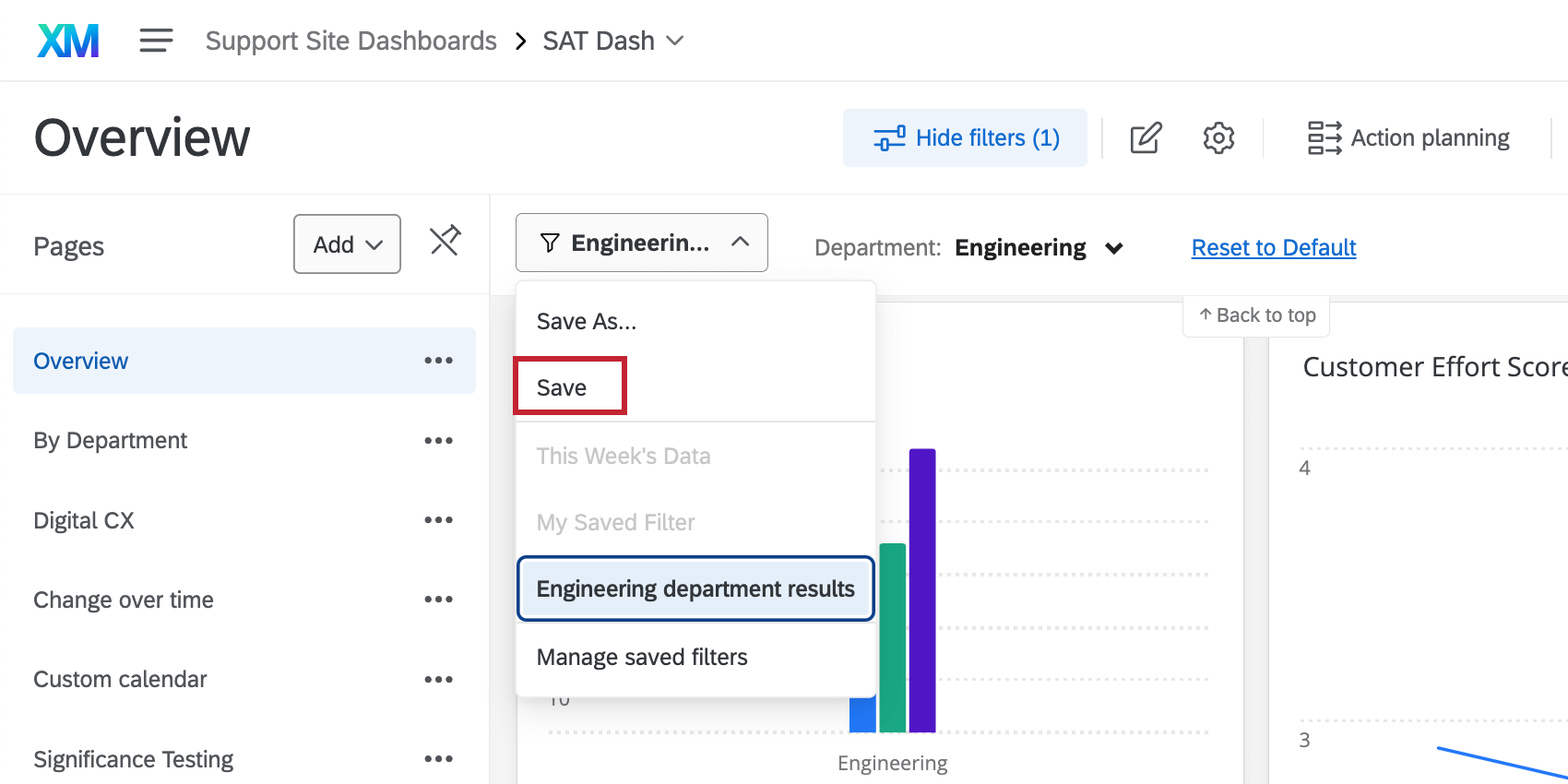
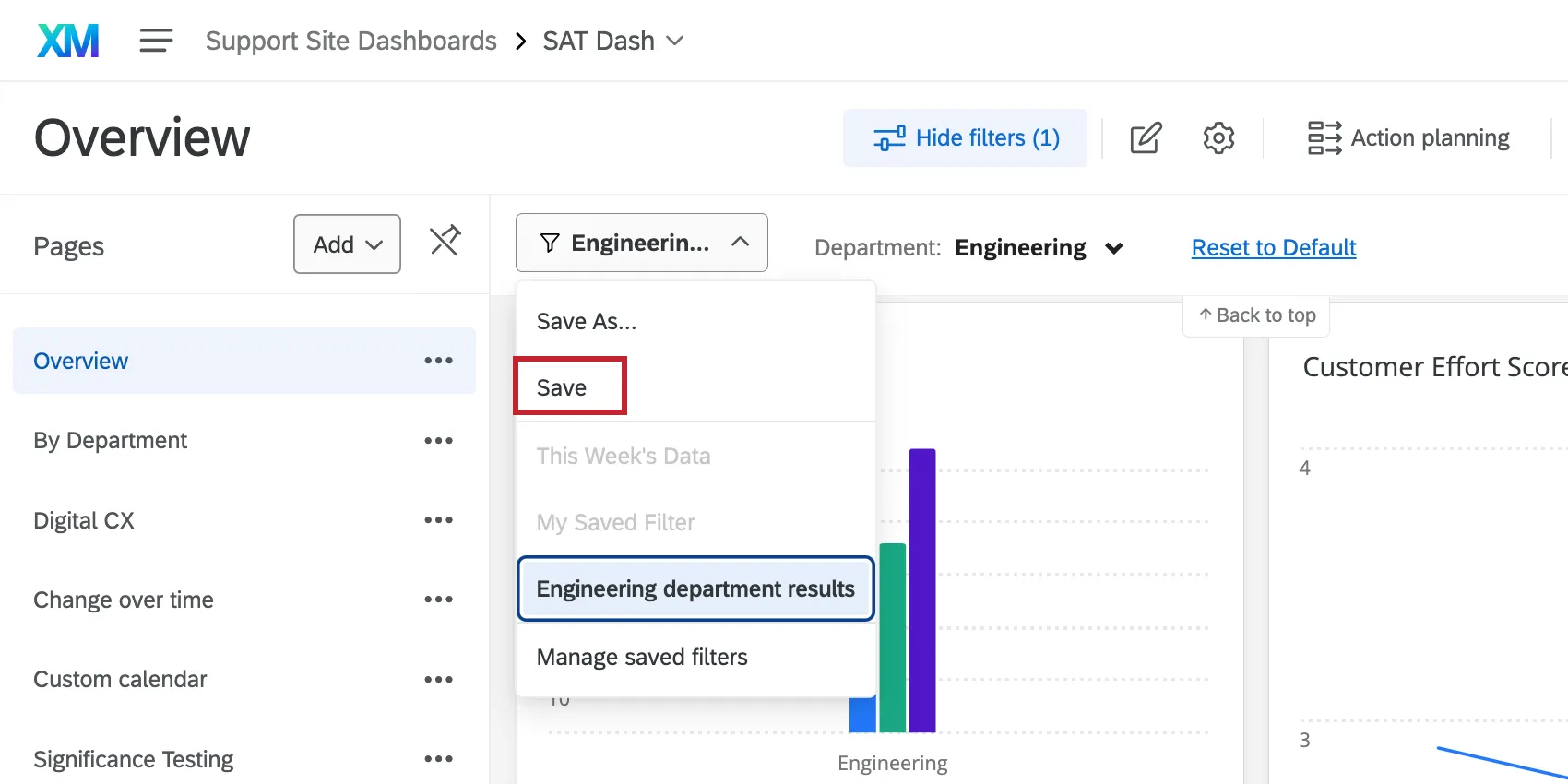
Consejo Q: Si desea crear un nuevo filtro adicional, seleccione Guardar como en cambio.
Administrar filtros guardados
Seleccionando Administrar filtros guardados le permite cambiar el nombre de sus filtros existentes o eliminarlos.
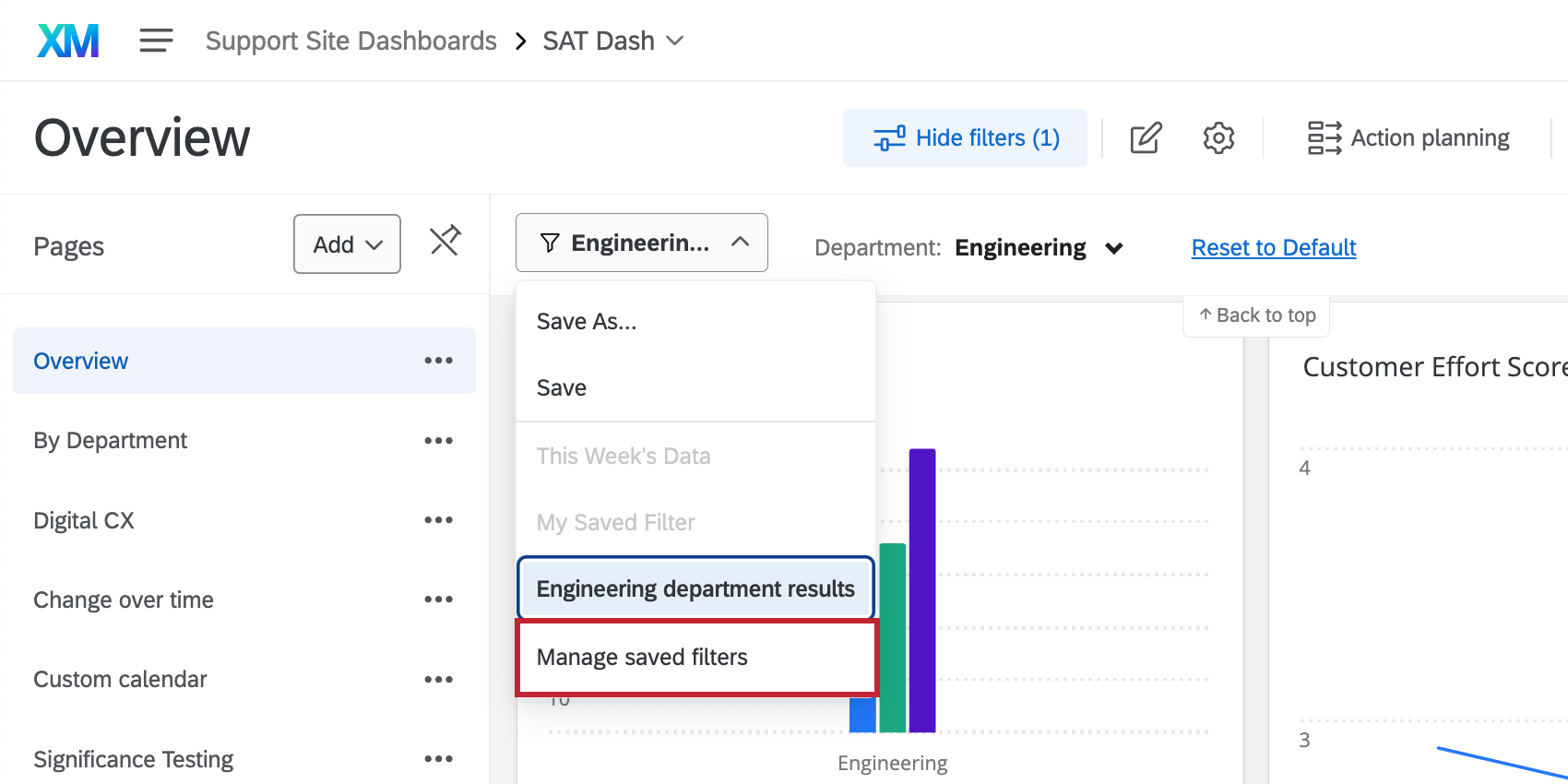
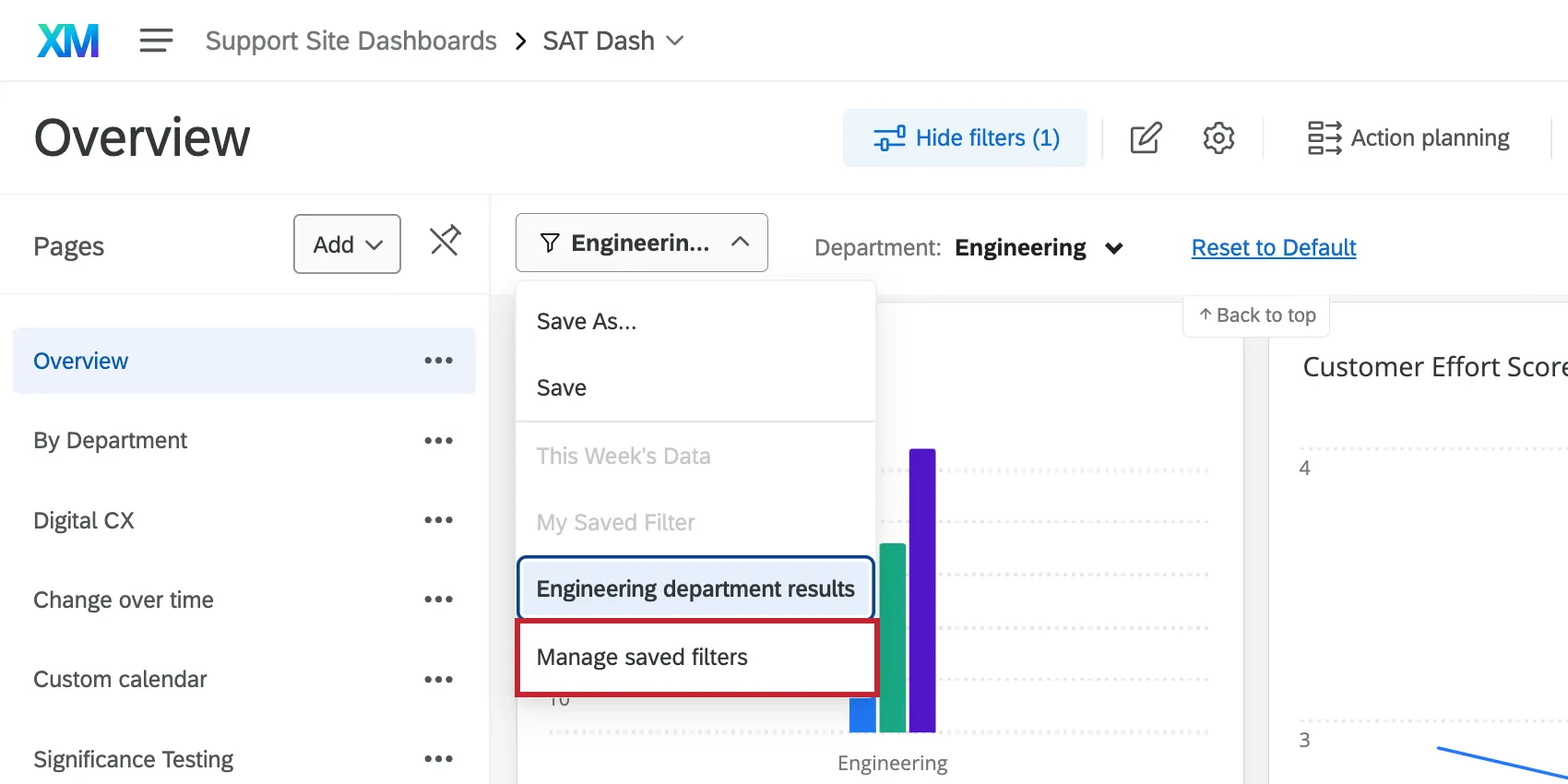
La siguiente ventana mostrará cada uno de sus filtros por nombre. Haga clic en un filtro para expandirlo y ver los campos involucrados. Utilice los puntos en la parte superior derecha para eliminar o cambiar el nombre del filtro.
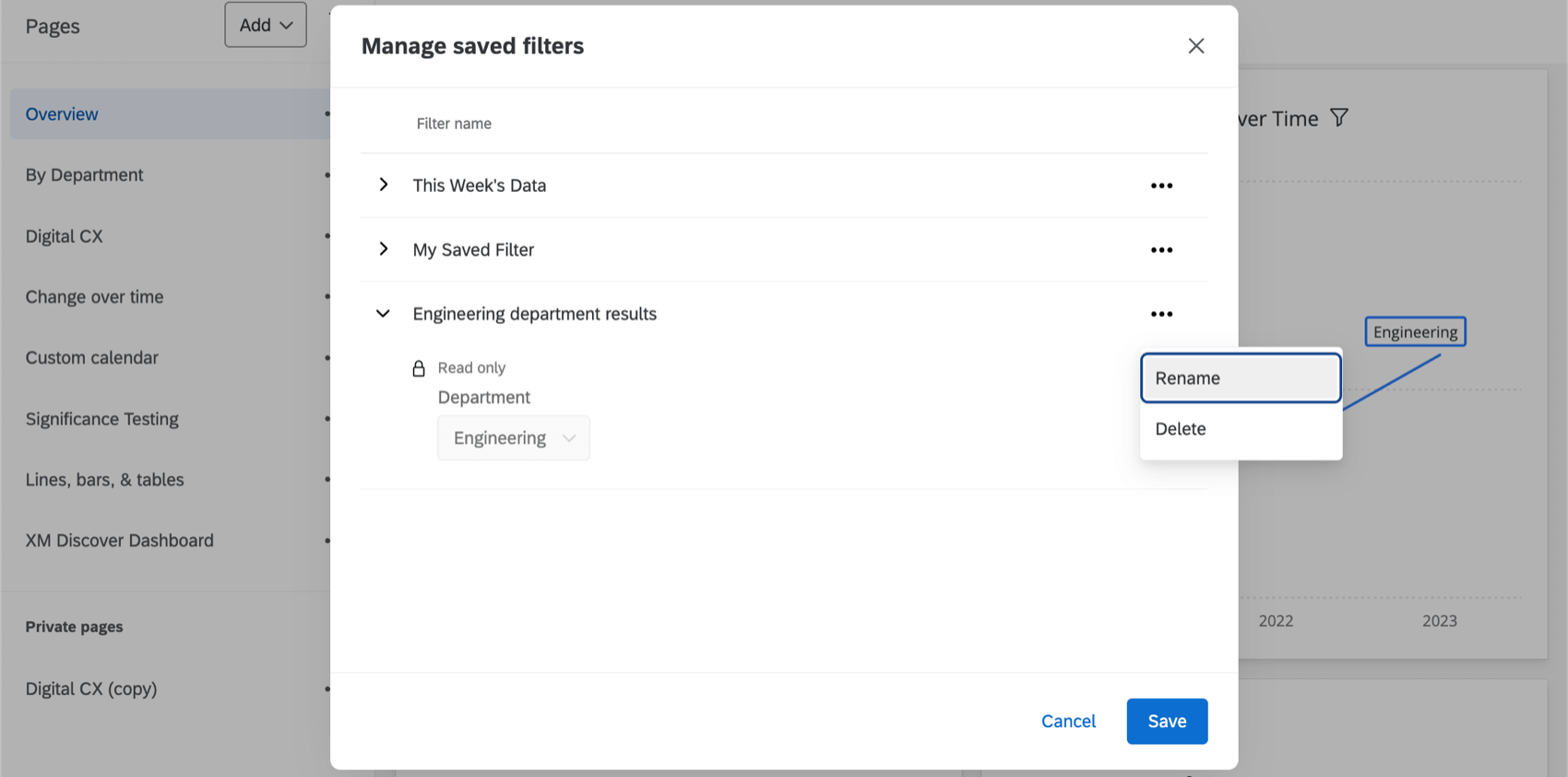
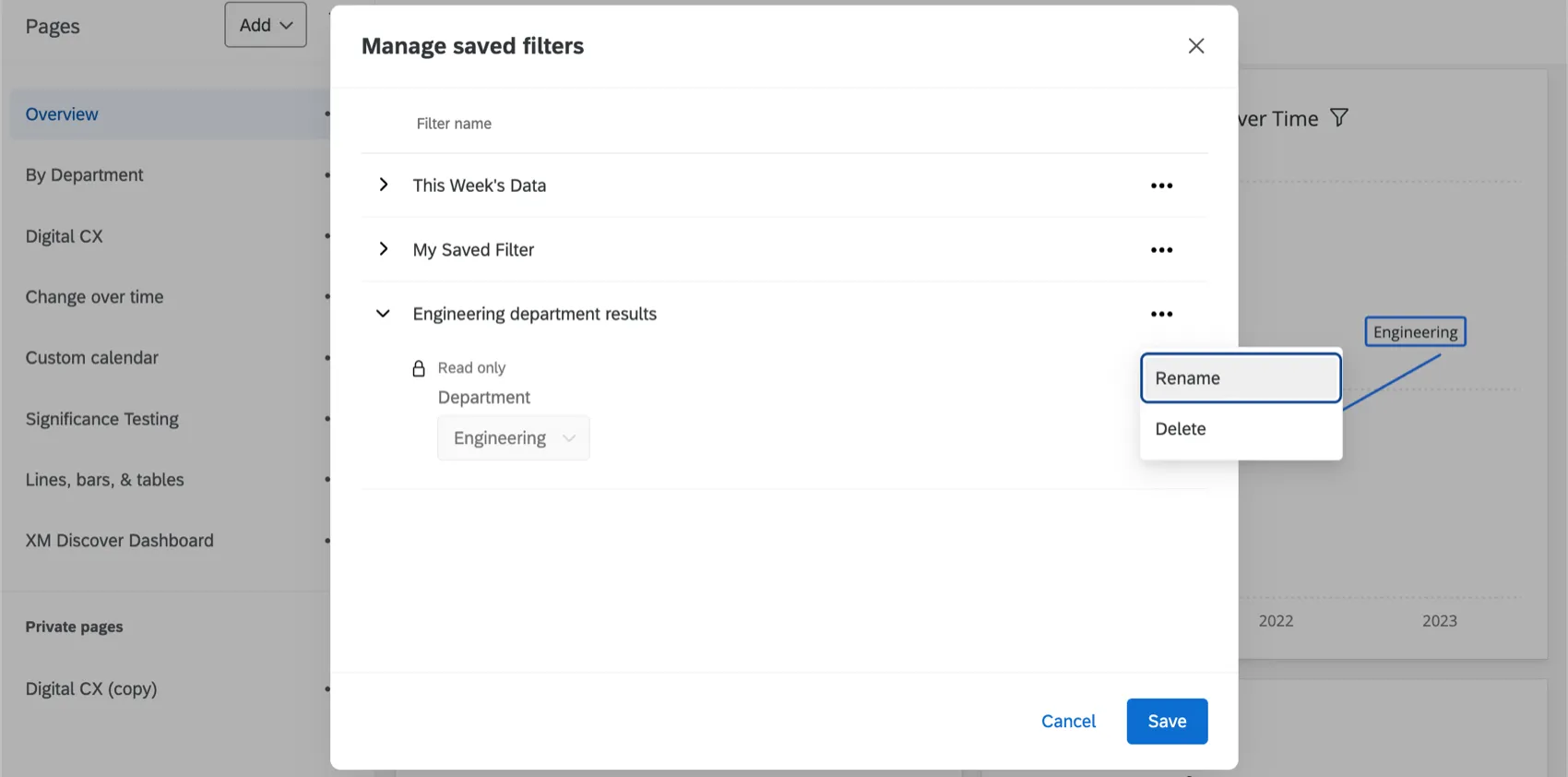
Hacer clic Ahorrar para guardar estos cambios.
Múltiples conjuntos de datos en el mismo Tablero (CX)
Los paneles de CX pueden tener múltiples conjuntos de datos en el mismo Tablero. Esto significa que puedes filtro las páginas del Tablero utilizando campos de diferentes conjuntos de datos e incluso utilizando campos de conjuntos de datos vinculados. Esto afecta la forma en que guarda, administra y aplicar los filtros del Tablero .
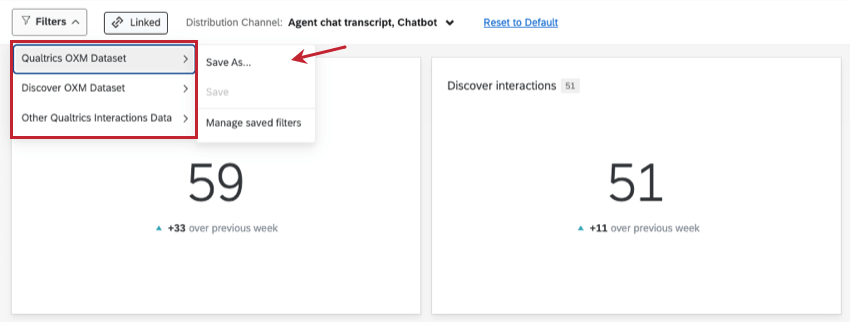
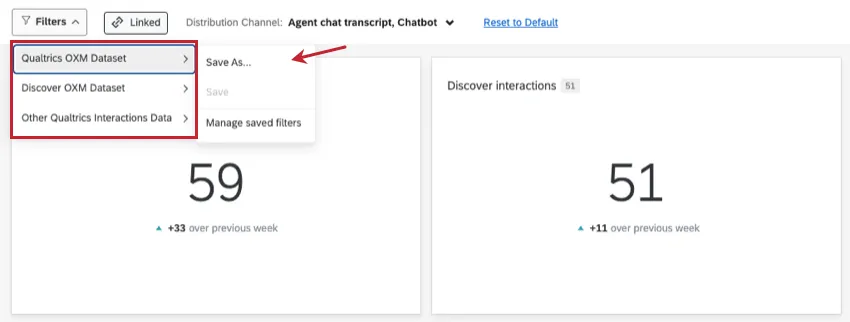
Para más detalles, consulte Uso de filtros vinculados.
¡Genial! ¡Gracias por tus comentarios!
¡Gracias por tus comentarios!