Paso 1: Crear su proyecto y agregar un Tablero (CX)
Contenidos de la página
Permisos requeridos
Solo puedes crear proyectos de Tablero si:
- Eres uno de los siguientes tipos de usuarios:
- Administrador de organización
- Administrador de CX
- O tienes todo lo siguiente permisos activado:
- Experiencia del cliente
- Usar tableros de CX
- Crear proyectos CX
- Administrar usuarios de CX (recomendado)
Si no puede crear paneles y desea ajustar estos permisos, comuníquese con su Administrador de Marca/organización para obtener ayuda.
Creando tu primer Tablero

Consejo Q: También se puede crear un proyecto desde Proyectos o la página de inicio.

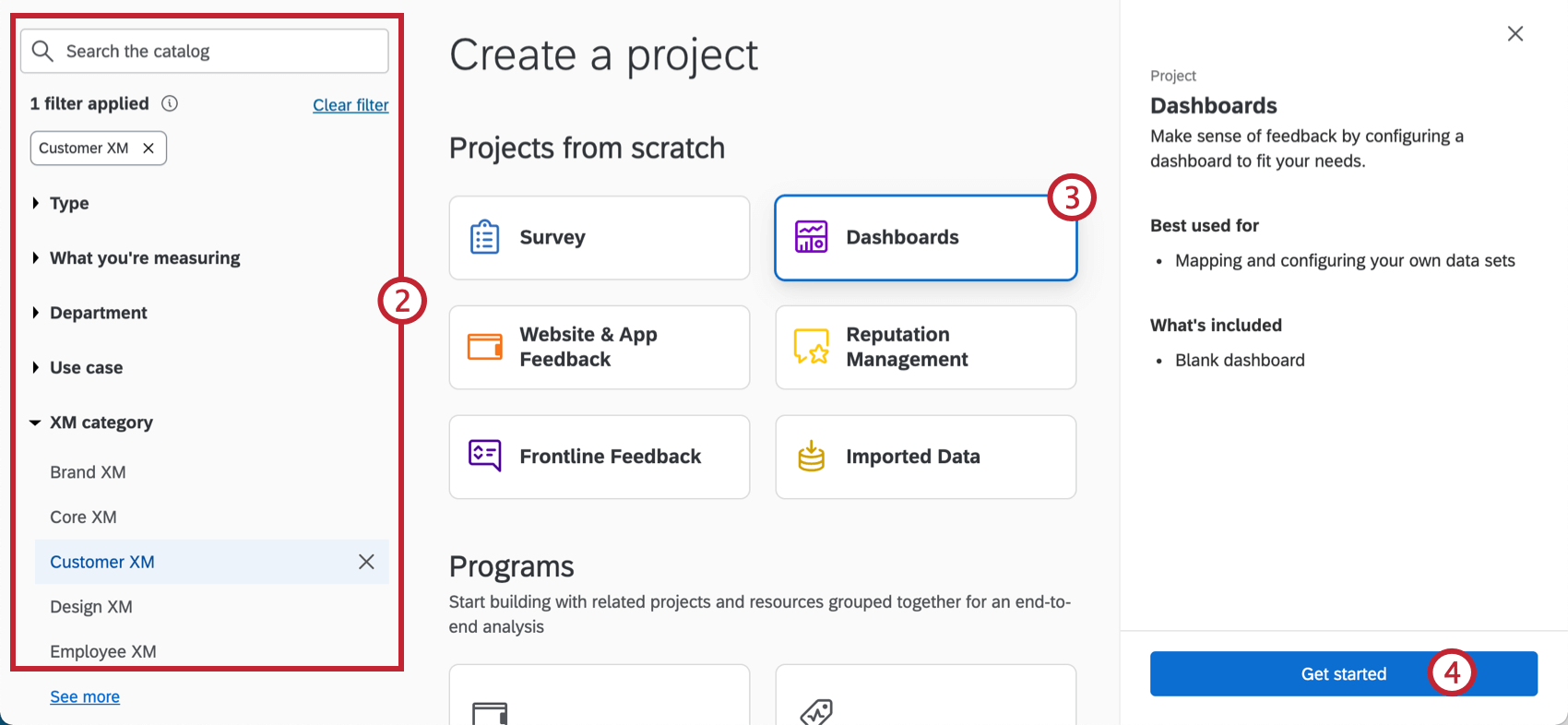
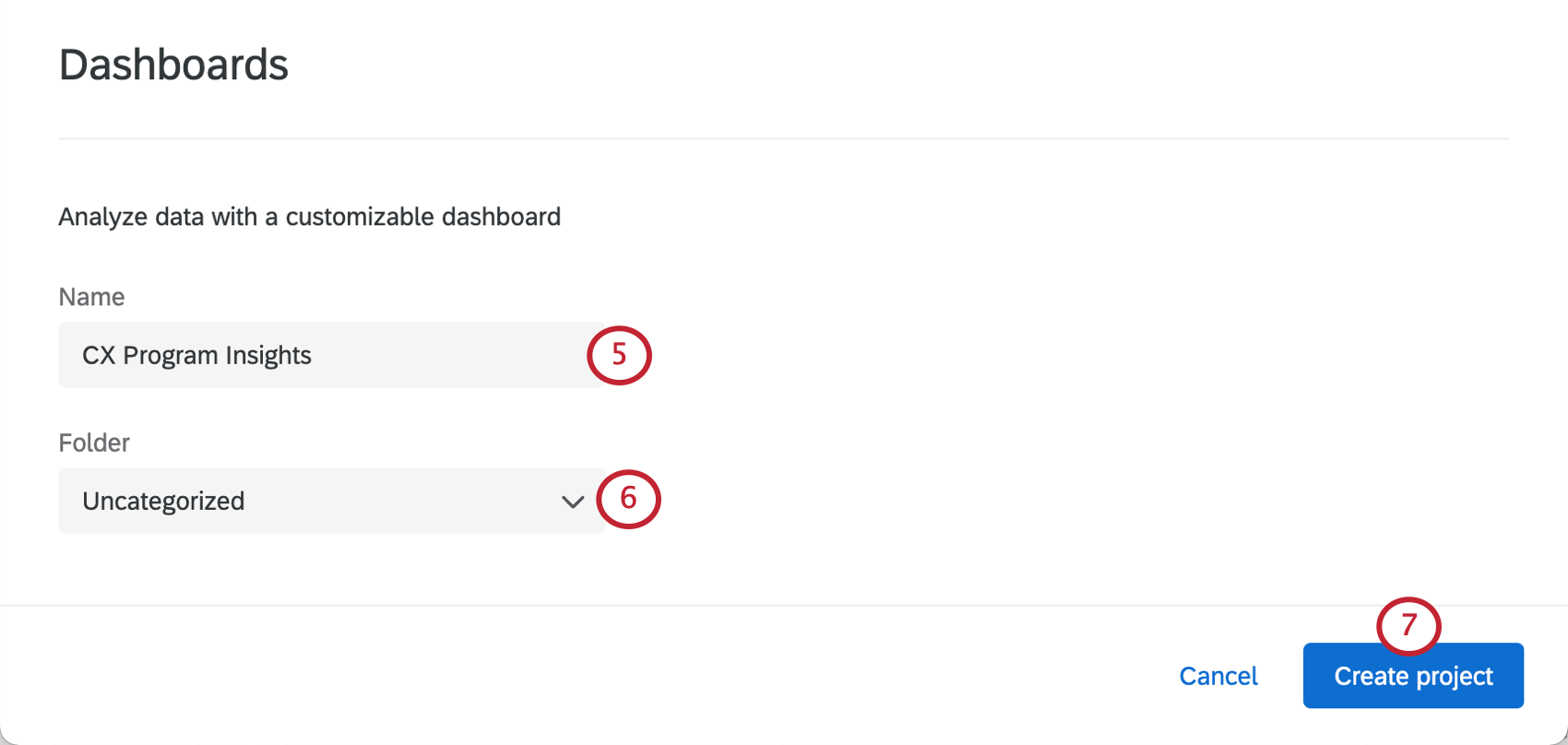
Consejo Q: Siempre puede cambiar el nombre más adelante.
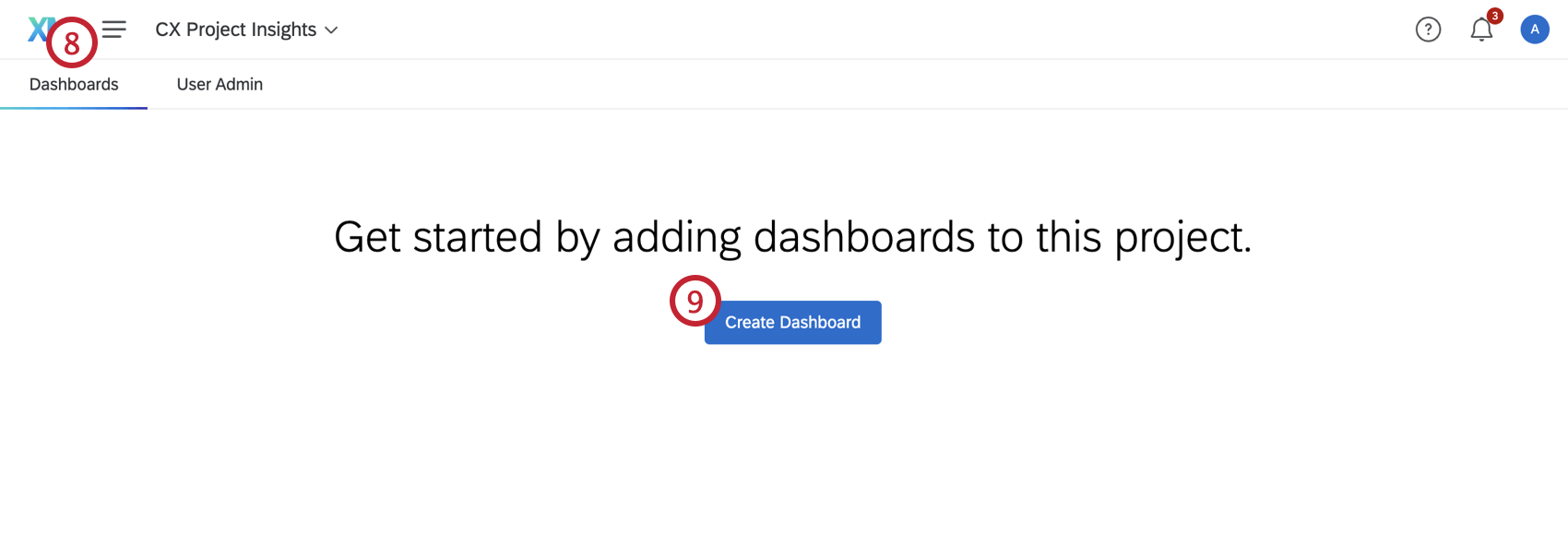
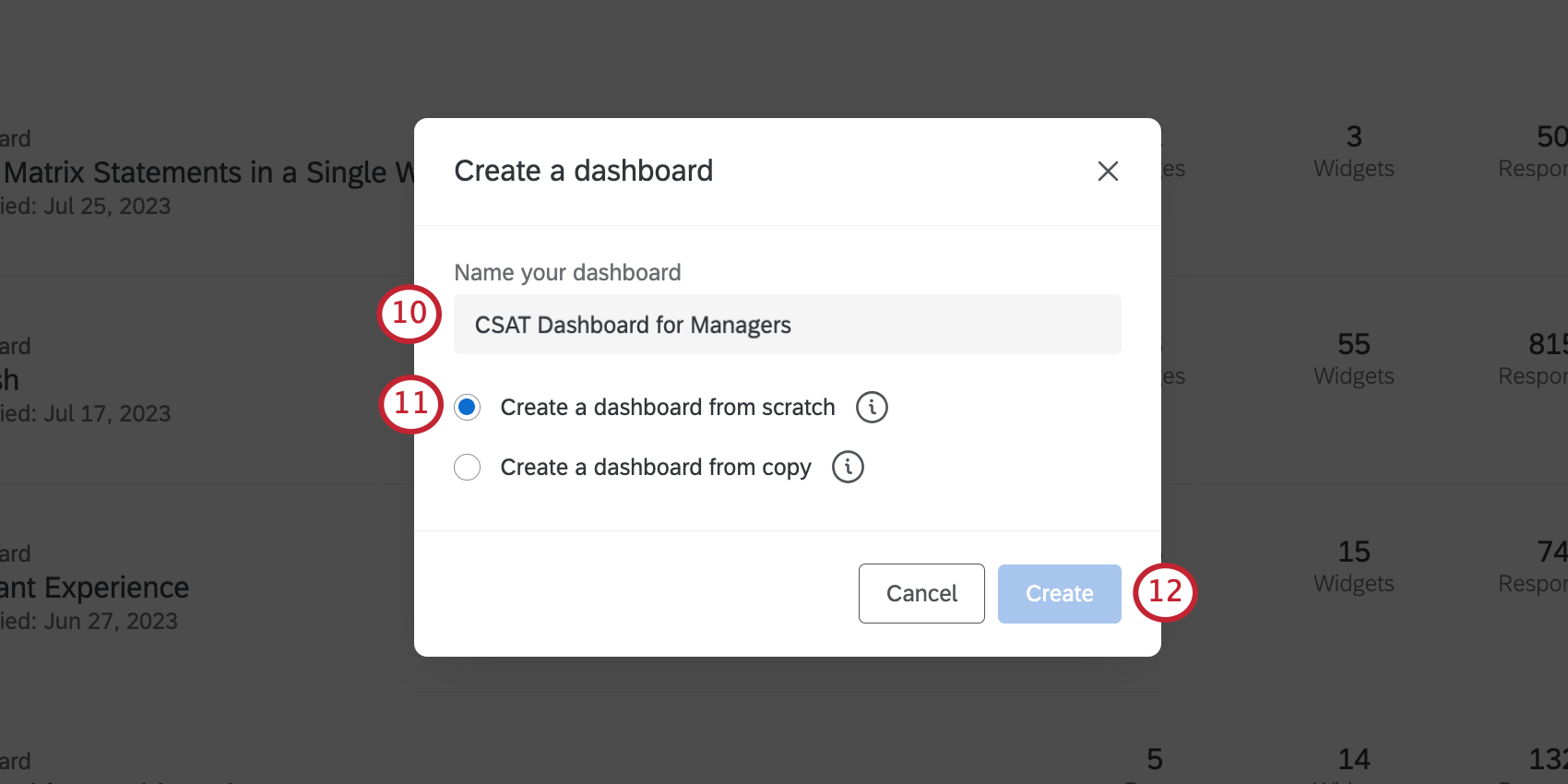
Consejo Q: Para obtener más información sobre las otras configuraciones, consulte Gestión de paneles de control dentro de un proyecto.
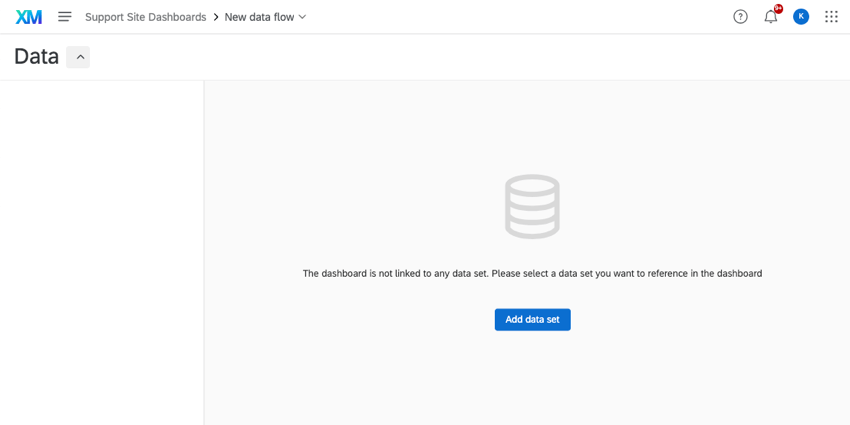
Serás transportado a la pestaña Datos del Tablero dentro de tu Tablero, que es donde vinculas una fuente de datos a tu Tablero. Repasaremos esto en detalle en la siguiente página. Paso 2: Asignación de una fuente de datos del Tablero.

Proyecto de tableros vs. Paneles de control en un proyecto
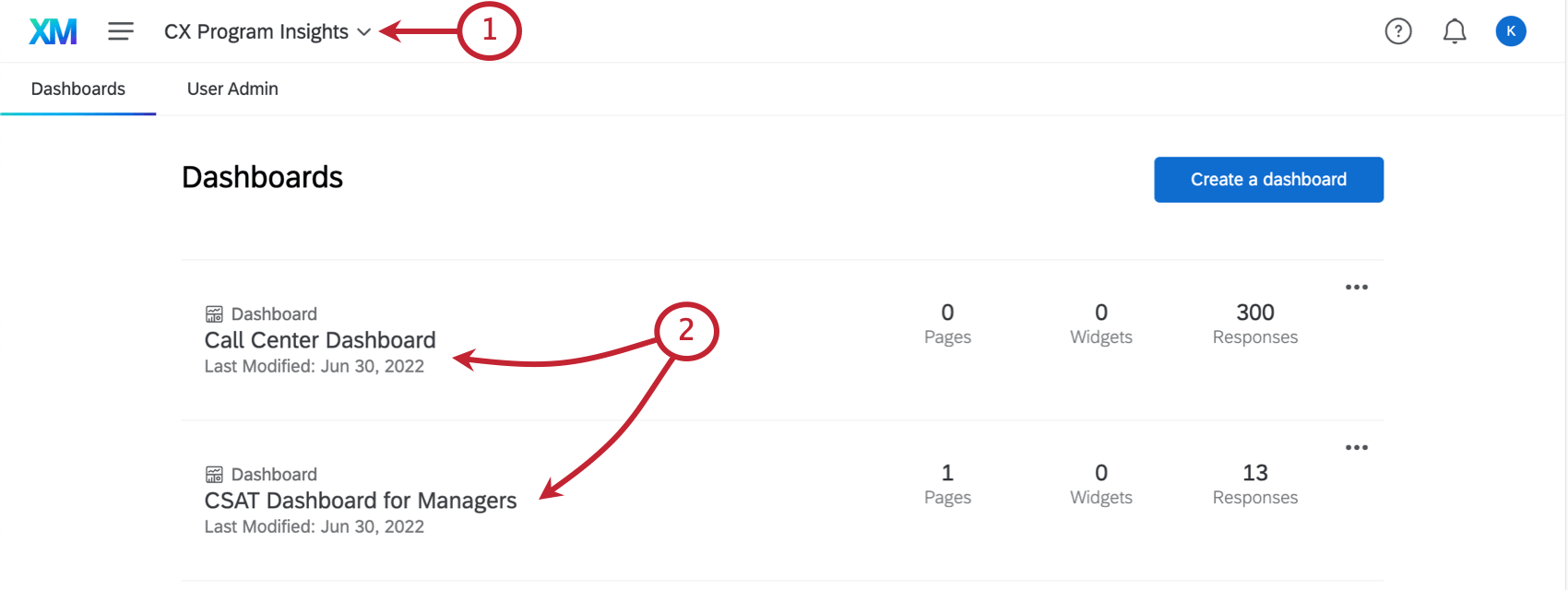
En los pasos que acabamos de completar, es posible que hayas notado que no creaste solo un Tablero: creaste un proyecto con un Tablero en su interior. ¿Pero cuándo decides realizar un nuevo proyecto? ¿Cuándo decides simplemente agregar más paneles al mismo proyecto? En parte depende de a quién quieres dar acceso y cuánto acceso quieres darle.
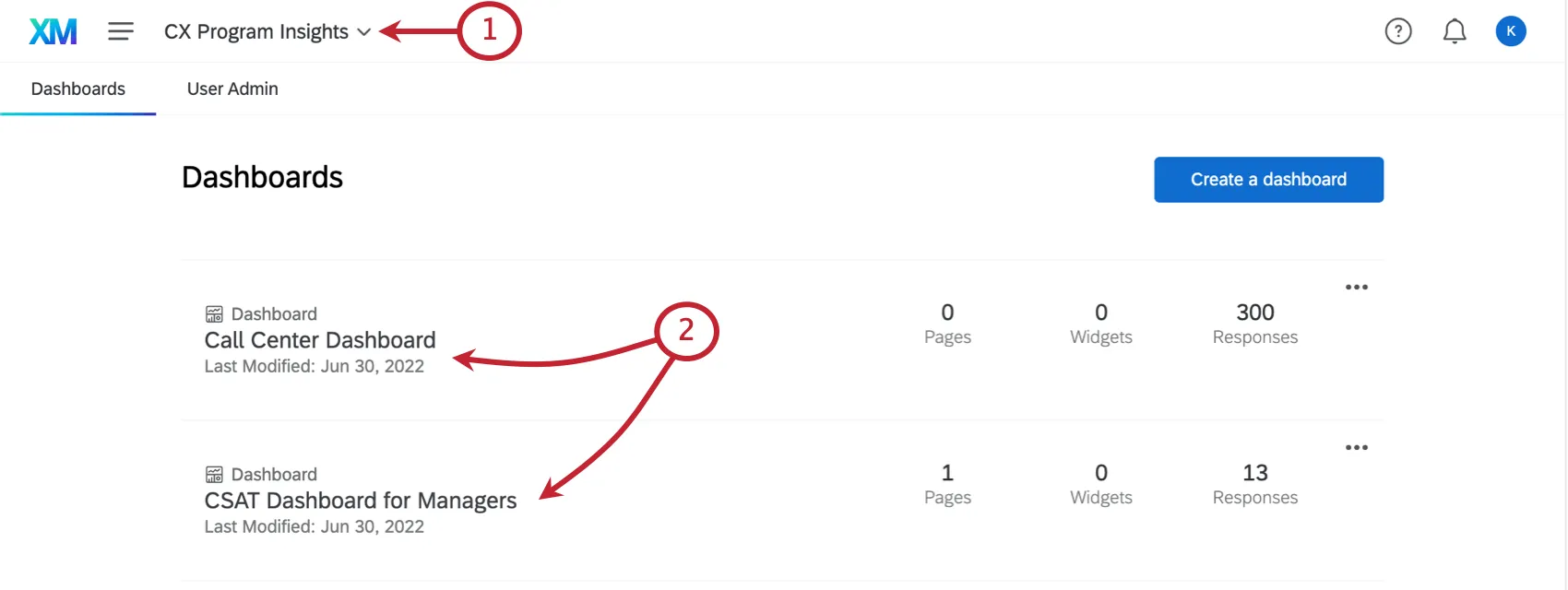
Los Proyectos sólo pueden ser creados (o renombrados, o copiados, o movidos, o eliminados) por administradores de proyectos. Pero cuando se trata de las cosas principales del Tablero (editar widgets, filtrar páginas, hacer que sus campos sean perfectos y todos los temas, datos de ticket y otras configuraciones), A cualquiera se le puede dar ese acceso, independientemente de si son administradores. Es más, este último grupo de personas (llamado usuarios del Tablero) se puede configurar para tener acceso restringido a los datos o incluso capacidades de solo visualización. Los administradores de proyectos siempre tendrán plena capacidad de edición y no se les podrá asignar acceso restringido.
Consejo Q: ¿Tienes curiosidad por saber más sobre esta distinción? Ver Administradores de proyectos vs. Usuarios del Tablero Para más detalles.
En última instancia, es su opción cuándo crear un nuevo proyecto y cuándo agregar un Tablero a un proyecto existente. Los Proyectos suelen ser una herramienta de organización más grande para sus paneles. Probablemente debería haber paneles similares en el mismo proyecto. (Aunque siempre puedes mover paneles entre proyectos Si cambias de opinión más tarde). También vale la pena señalar que puedes crear múltiples páginas en un Tablero y restringir el acceso de los usuarios a estas páginas de un Tablero. Discutiremos esto más en el Lección sobre compartir.
Ejemplo: Su programa CX consta de dos iniciativas principales: experiencia de atención al cliente y experiencia en el sitio web (digital). Por este motivo, se crean dos proyectos de paneles: Atención al cliente y Digital.

Cómo navegar por los paneles de control en la página de Proyectos
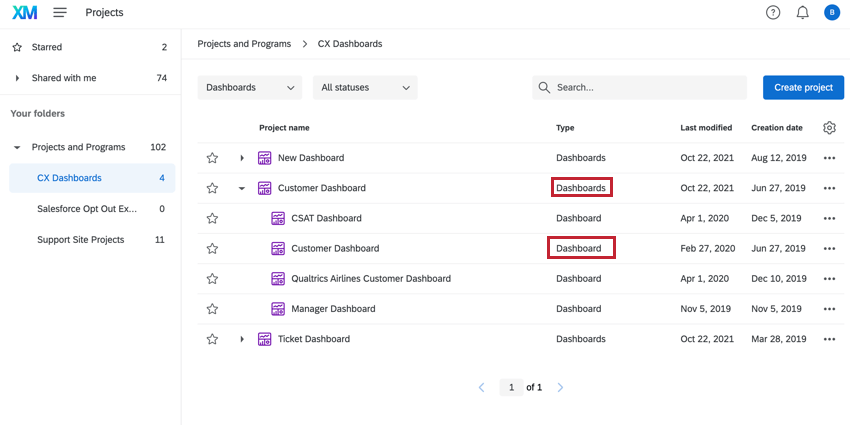
El Página de Proyectos Muestra sus proyectos de tablero y cada Tablero individual al que tiene acceso. Puede expandir un proyecto de paneles para ver todos los paneles dentro de ese proyecto haciendo clic en la flecha siguiente al nombre del proyecto de paneles.
Consejo Q: Los paneles dentro de los proyectos se ordenan según la fecha en que se modificaron por última vez.
El tipo de proyecto de su Tablero es Paneles de control Mientras que un Tablero específico dentro de ese proyecto es un Tablero. Cualquier panel que haya sido compartido con usted será un Tablero (compartido).

Consejo Q: Todos los paneles (tanto los que usted crea como los que se comparten con usted) estarán en “Proyectos y programas”. carpeta.
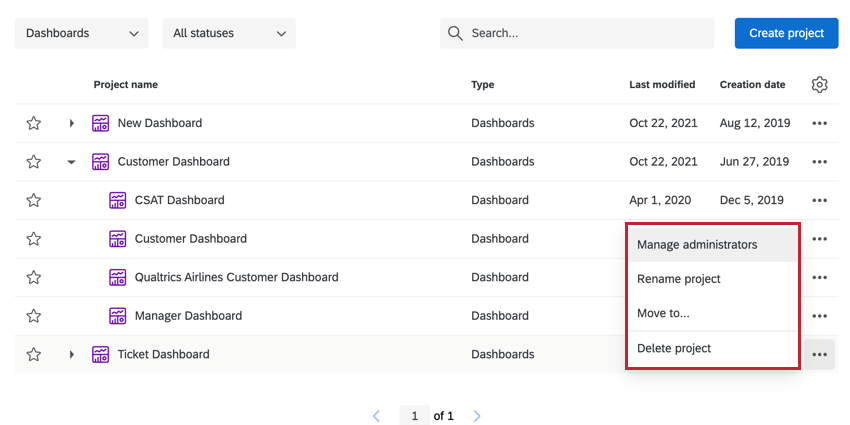
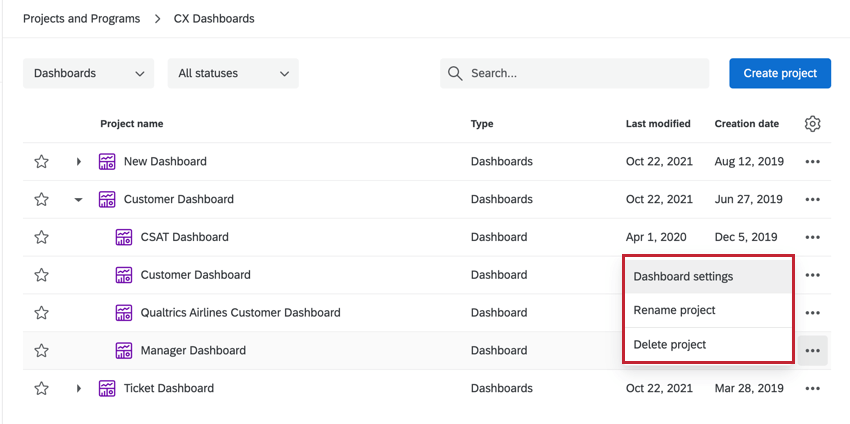
Puede realizar diversas acciones en sus paneles y sus proyectos desde la página Proyectos haciendo clic en el menú de tres puntos de ese Tablero. Las opciones disponibles dependen del tipo de Tablero que seleccione.
- Opciones de proyecto de tableros de mando:Las siguientes acciones de proyecto están disponibles para proyectos de paneles:

- Administrar administradores:Agregar y quitar administradores de proyectos.
- Cambiar el nombre del proyecto:Cambie el nombre de su proyecto de paneles de CX .
- Convidar a:Mueva el proyecto de paneles de CX a una nueva carpeta.
- Eliminar proyecto:Eliminar el proyecto de paneles de CX . Esto es irreversible.
- Opciones de Tablero individual:Las siguientes acciones de proyecto están disponibles para un Tablero individual:

- Configuración del Tablero:Te lleva a la Configuración del panel de control para cambiar la asignación de campos, el tema del Tablero y más.
- Cambiar el nombre del proyecto:Cambie el nombre de su Tablero de CX .
- Eliminar proyecto:Eliminar el Tablero de CX . Esto es irreversible.
Preguntas frequentes
¿Cómo puedo mantenerme al día sobre las nuevas funciones de Qualtrics?
¿Cómo puedo mantenerme al día sobre las nuevas funciones de Qualtrics?
Para acceder a estas notas de la versión, necesita una cuenta de XM Community. Estas cuentas son gratuitas para cualquier usuario que tenga una cuenta de Qualtrics. Esta página de soporte técnico contiene información sobre cómo registrar una cuenta de XM Community.
Una vez que haya iniciado sesión en la comunidad XM, acceda a la publicación semanal de introducción de actualizaciones de productos. Esta publicación contiene toda la información que necesita para comenzar a suscribirse a actualizaciones de productos.
¿Qué son los dashboards de CX?
¿Qué son los dashboards de CX?
¿Los proyectos de Dashboards solo se pueden utilizar para la investigación de experiencia del cliente?
¿Los proyectos de Dashboards solo se pueden utilizar para la investigación de experiencia del cliente?
¡Genial! ¡Gracias por tus comentarios!
¡Gracias por tus comentarios!