Widget de gráfico de burbujas Text iQ ( CX y EX)
Contenidos de la página
Acerca del Widget de gráfico de burbujas Text iQ
Atención: Esta página trata sobre el uso de los widgets de gráfico de burbujas de Text iQ directamente dentro de un tablero EX CX o EX. Si bien funciona casi exactamente como La función Text iQ, la configuración y la ubicación son diferentes. Debes tener acceso a Text iQ en los paneles de CX para usarlo en los Dashboards de CX .

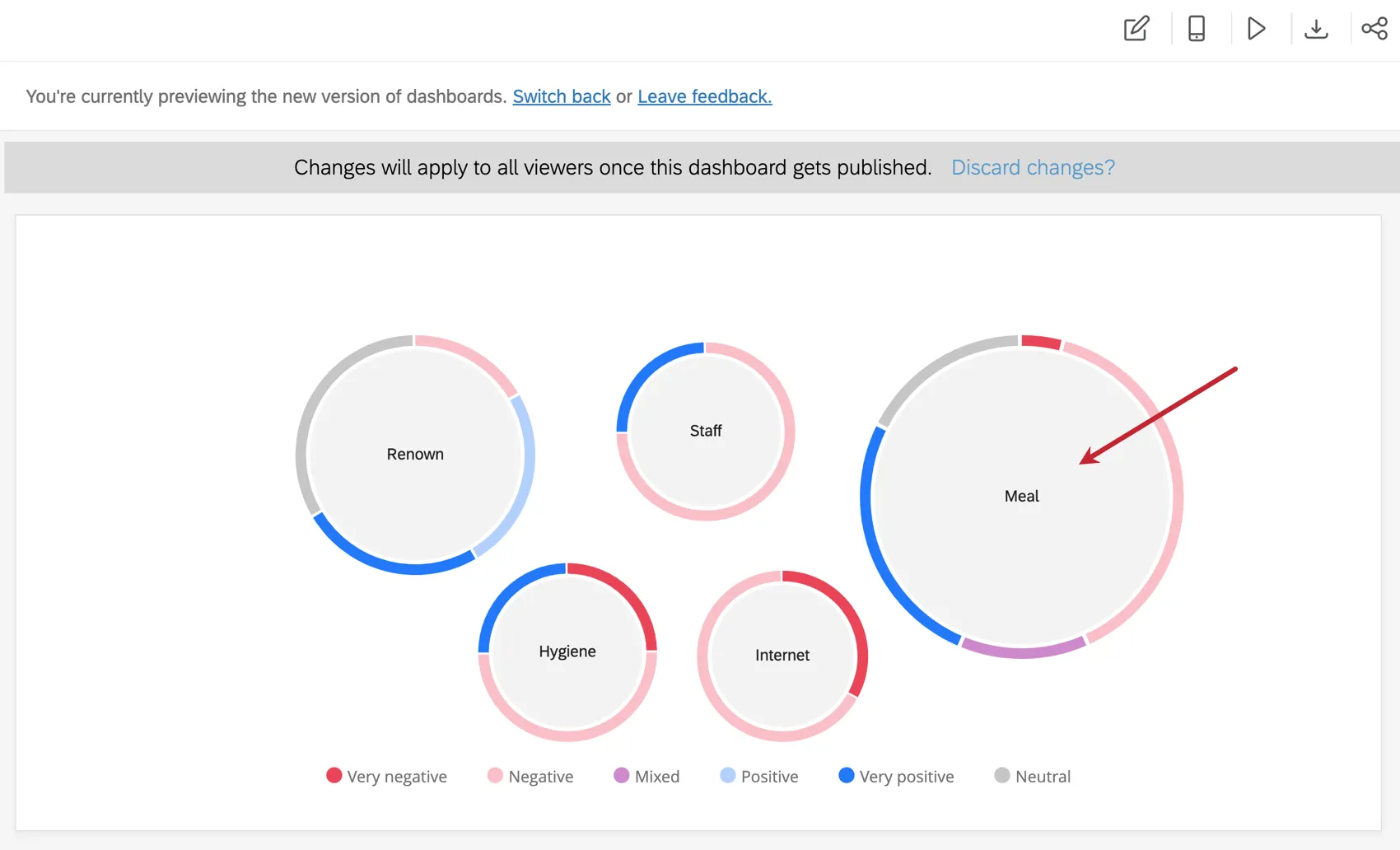
Los widgets de gráfico de burbujas de Text iQ brindan una forma de visualizar sentimiento Desglose de cada uno de los temas de texto que has analizado. En los paneles de CX , estos se extraen de Tablero Text iQ herramienta; en los paneles EX , estos se extraen de análisis de texto realizado en la encuesta. Los widgets de gráfico de burbujas de Text iQ proporcionan una excelente forma de mostrar temas comunes de opinión y los sentimientos de los clientes sobre esos temas.
Esta página repasa la configuración necesaria para crear un gráfico de burbujas de Text iQ en su panel de CX o tablero EX. Para entender cómo leer un gráfico de burbujas de Text iQ , consulte la Gráfico de burbujas página de la Plataforma de Encuesta . La interpretación de los datos es similar en todas las áreas de la plataforma.
Configuración de Text iQ en el panel de control
Antes de utilizar el gráfico de burbujas de Text iQ , asegúrese de tener configurados los datos de Text iQ adecuados en su Tablero.
Consejo Q: Así es como se configura el widget para Paneles de control de CX y Legumbres proyectos.

Paso 1: Mapeo de texto abierto
Al agregar una fuente de opinión , ya sean datos de una encuesta o un CSV importado, asegúrese de cambiar las preguntas de opinión a la Texto abierto tipo de campo. Para obtener más información sobre los tipos de campos, consulte Tipos de campos y compatibilidad de Widget.

Paso 2: Ejecutar Text iQ en el Tablero
Antes de que se pueda generar un gráfico de burbujas de Text iQ en un tablero de CX , es necesario tener datos de Text iQ del Tablero .
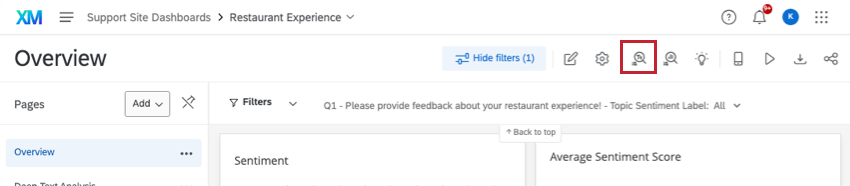
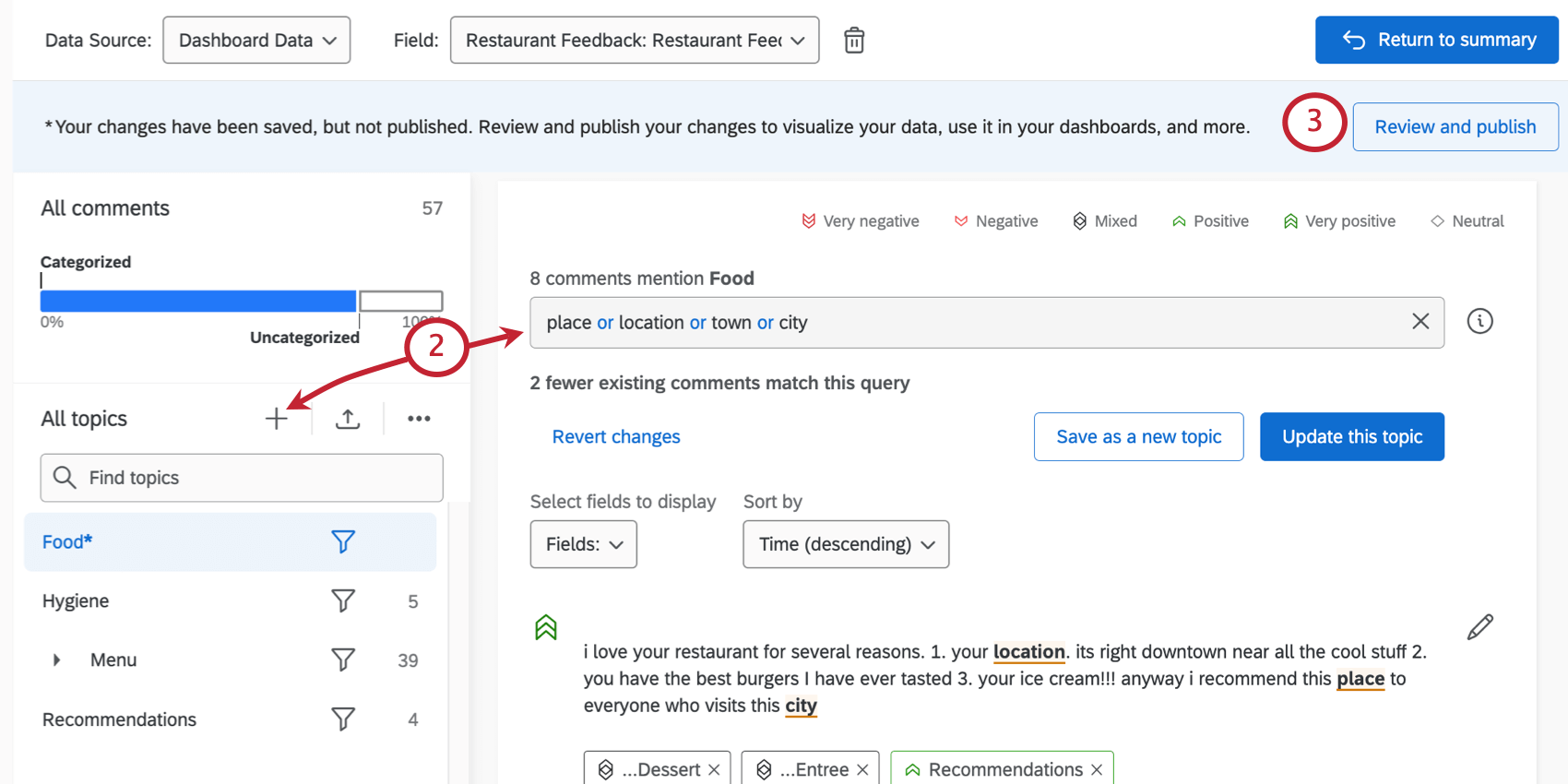

Esto se hará automáticamente Crea y asigna tus campos de Text iQ. Antes de crear un gráfico de burbujas de Text iQ , necesita que los temas, las etiquetas de sentimiento y la puntuación de sentimiento se asignen como conjuntos de texto de valores múltiples.
Consejo Q : Los widgets de gráfico de burbujas de Text iQ solo son compatibles con análisis de texto realizado en el Tablero. Incluso si has mapeado análisis de texto de encuesta A tu Tablero, no puedo se puede utilizar en estos widgets.
Configuración de Text iQ del tablero EX
Antes de utilizar el gráfico de burbujas de Text iQ , asegúrese de tener configurados los datos de Text iQ adecuados para su proyecto. Tenga en cuenta que los gráficos de burbujas de Text iQ solo son compatibles confidencialidad básica, no una confidencialidad reforzada.
Siga los pasos a continuación para los paneles de control en Compromiso, Ciclo vital, Investigación ad hoc Empleado, y Análisis del recorrido del empleado proyectos.
Atención: Esto es no Cómo configurar este widget para un Legumbres proyecto. Ver sección anterior en cambio.
Paso 1: Mapeo de texto abierto
Al agregar una fuente de opinión , asegúrese de cambiar el tipo de campo a Texto abierto. Para obtener más información sobre los tipos de campos, consulte Tipos de campos y compatibilidad de Widget.

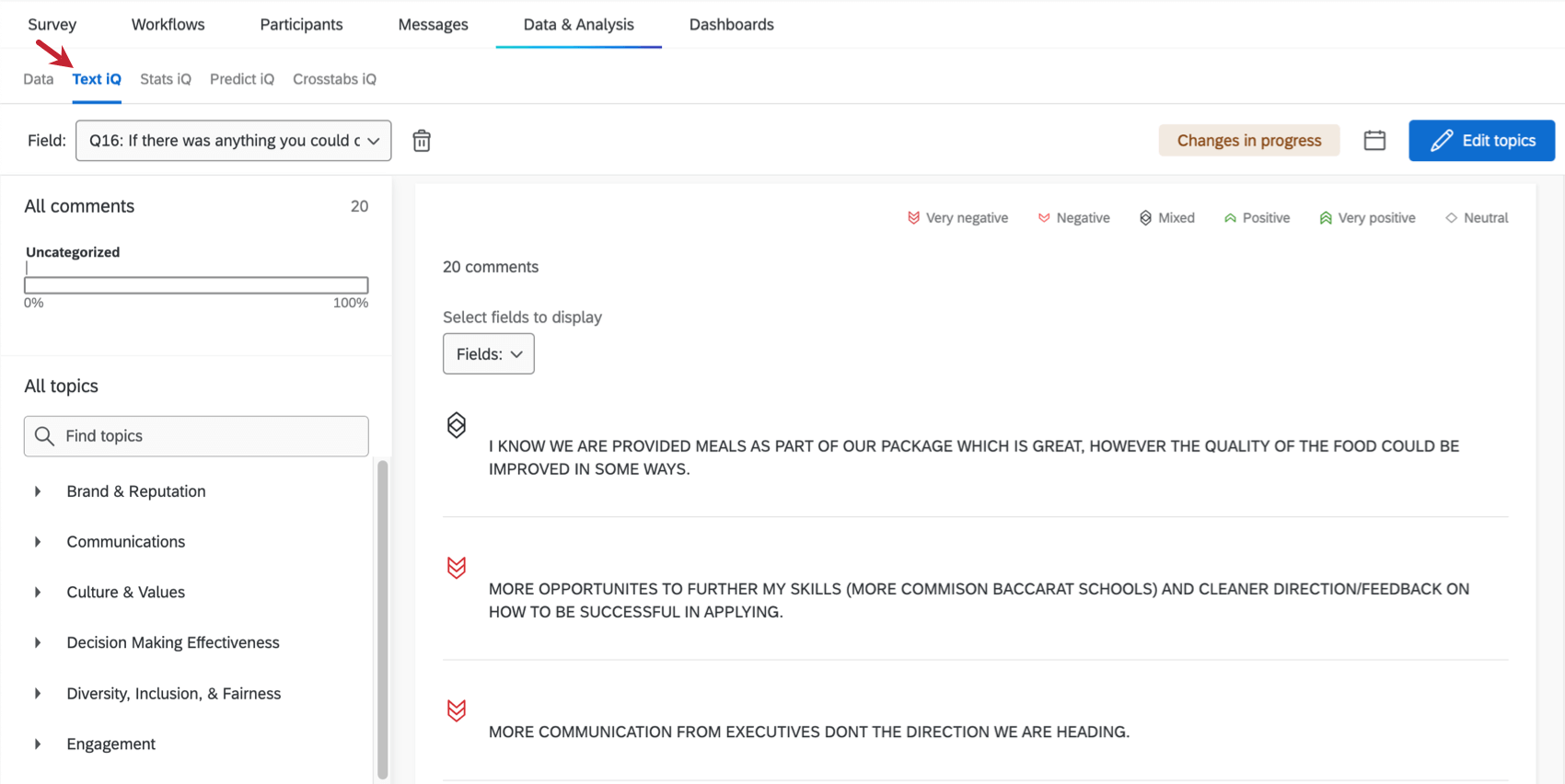
Paso 2: Realice la Encuesta de participación en Text iQ
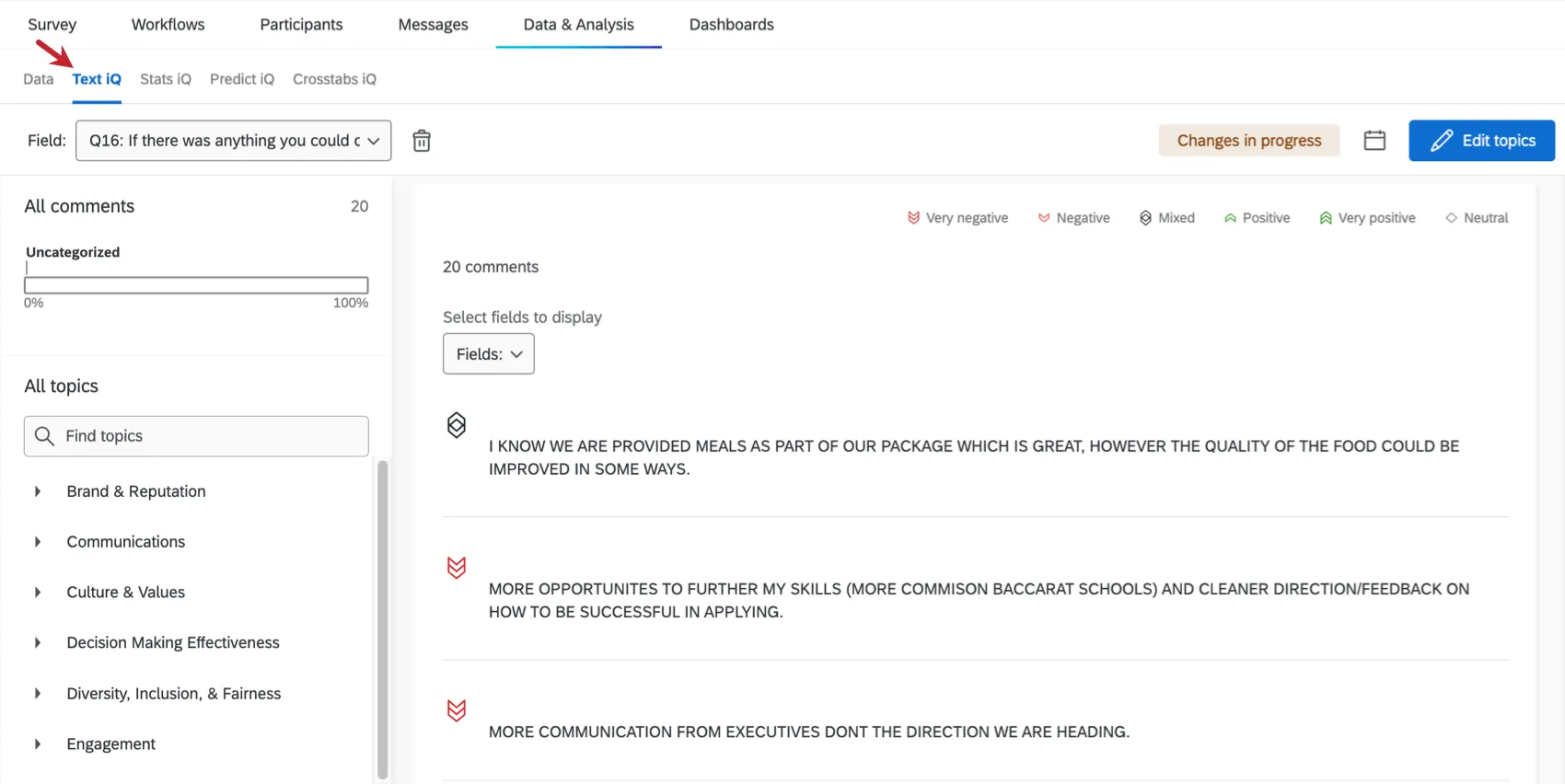
Llevar a cabo análisis de texto en el Text iQ Sección de la Datos y análisis pestaña en su encuesta.
Paso 3: Asignar campos al Tablero
A Siguiente, debes mapear Todos los campos de Text iQ posibles A lo correcto tipos de campo en tu Tablero. Para obtener una lista de campos y sus tipos, consulte Asignación de temas de texto a paneles de control.
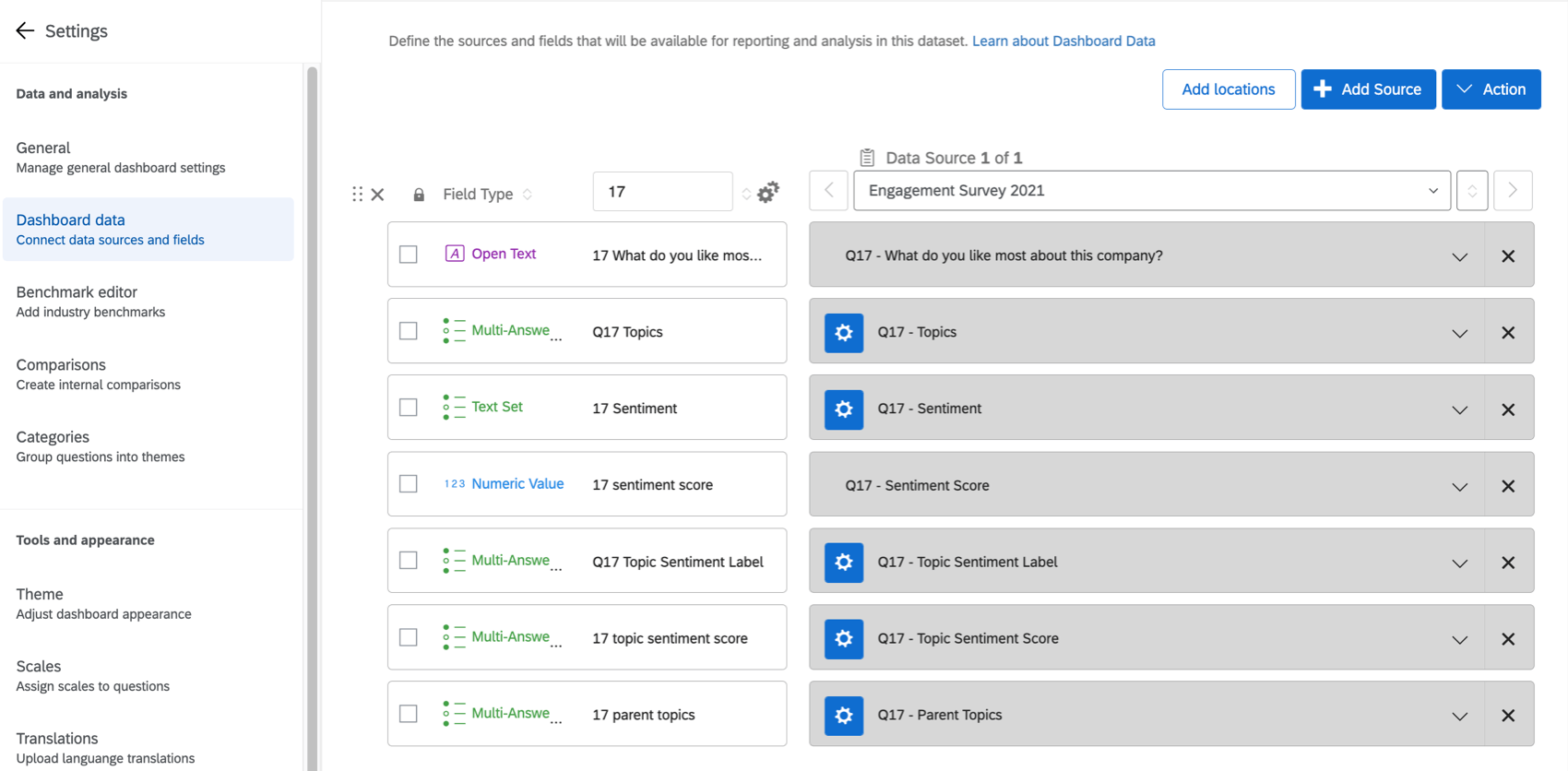
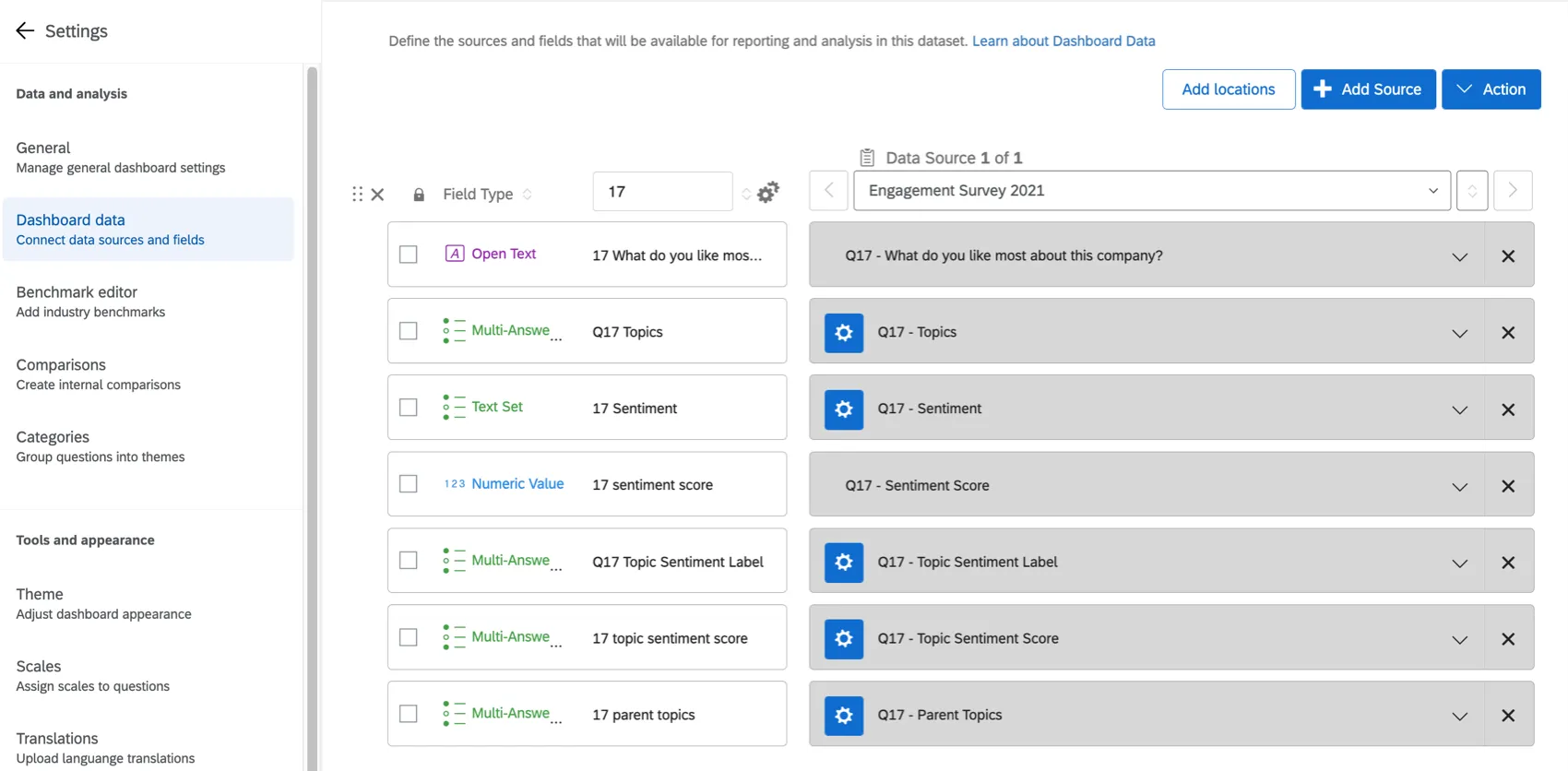
Atención: Asegúrese de que ninguno de estos campos falte o esté duplicado, de lo contrario el widget podría no funcionar.
Personalización de widget
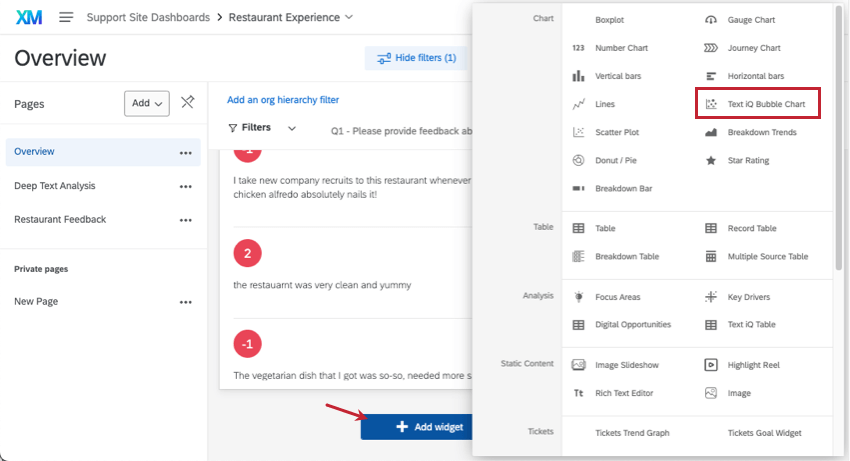
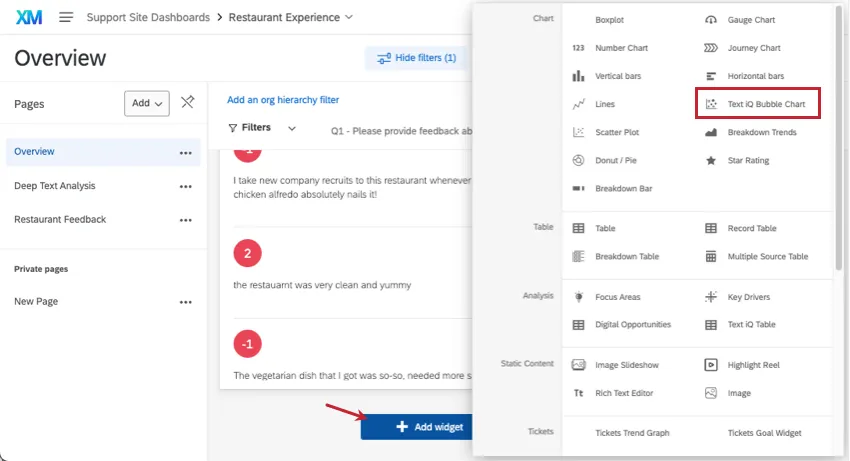
Salga de Text iQ y regrese a una página del Tablero para agregar un widget de gráfico de burbujas de Text iQ .
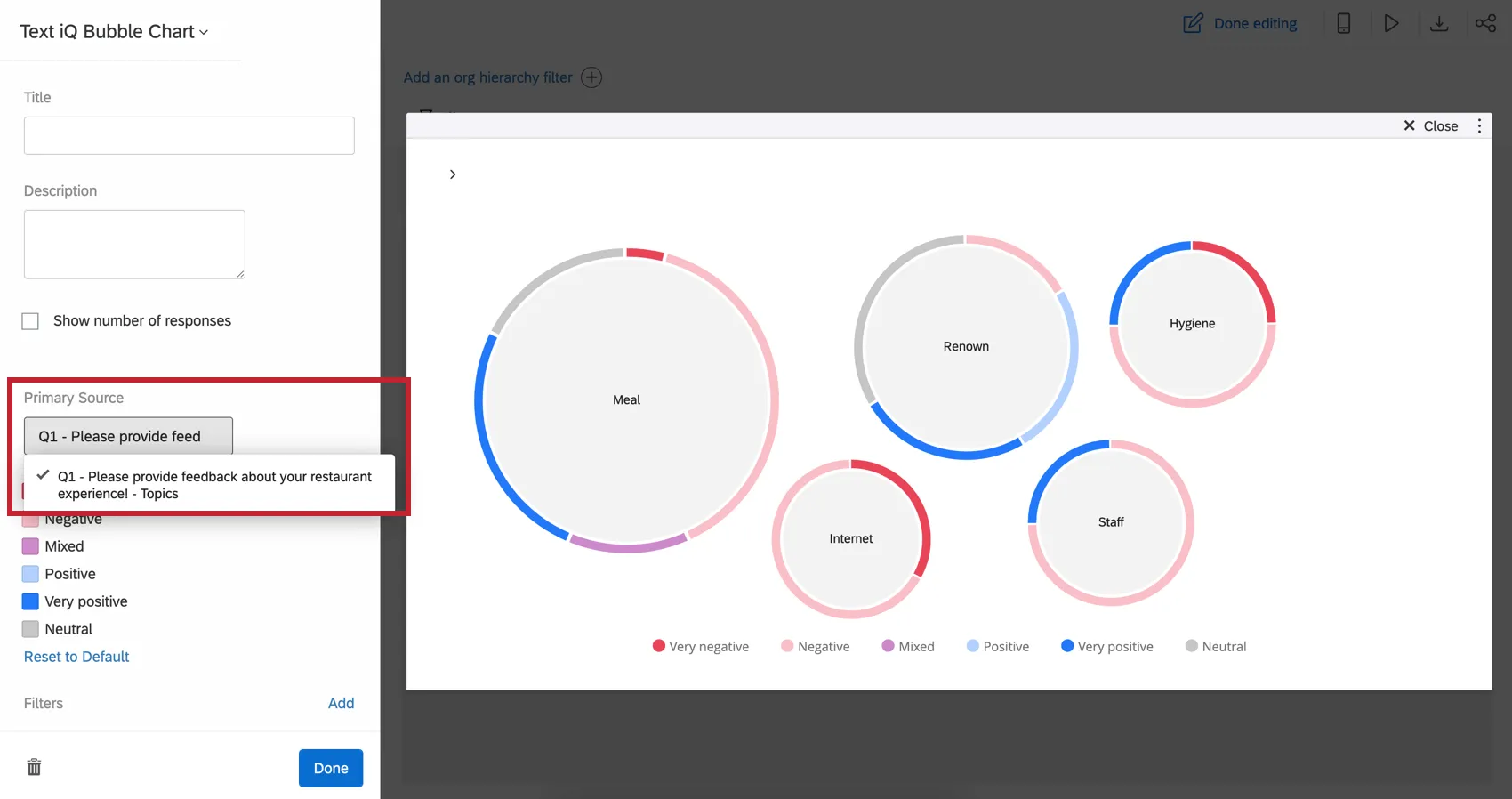
Fuente
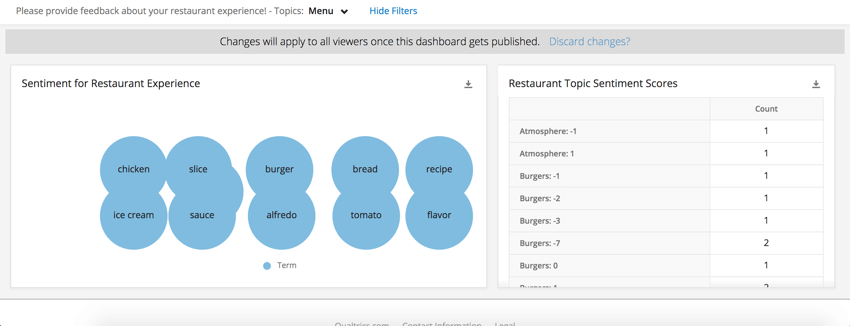
Seleccione el tema que desea visualizar en el widget. Si aún no ha agregado temas a este campo, no aparecerán datos en el widget.
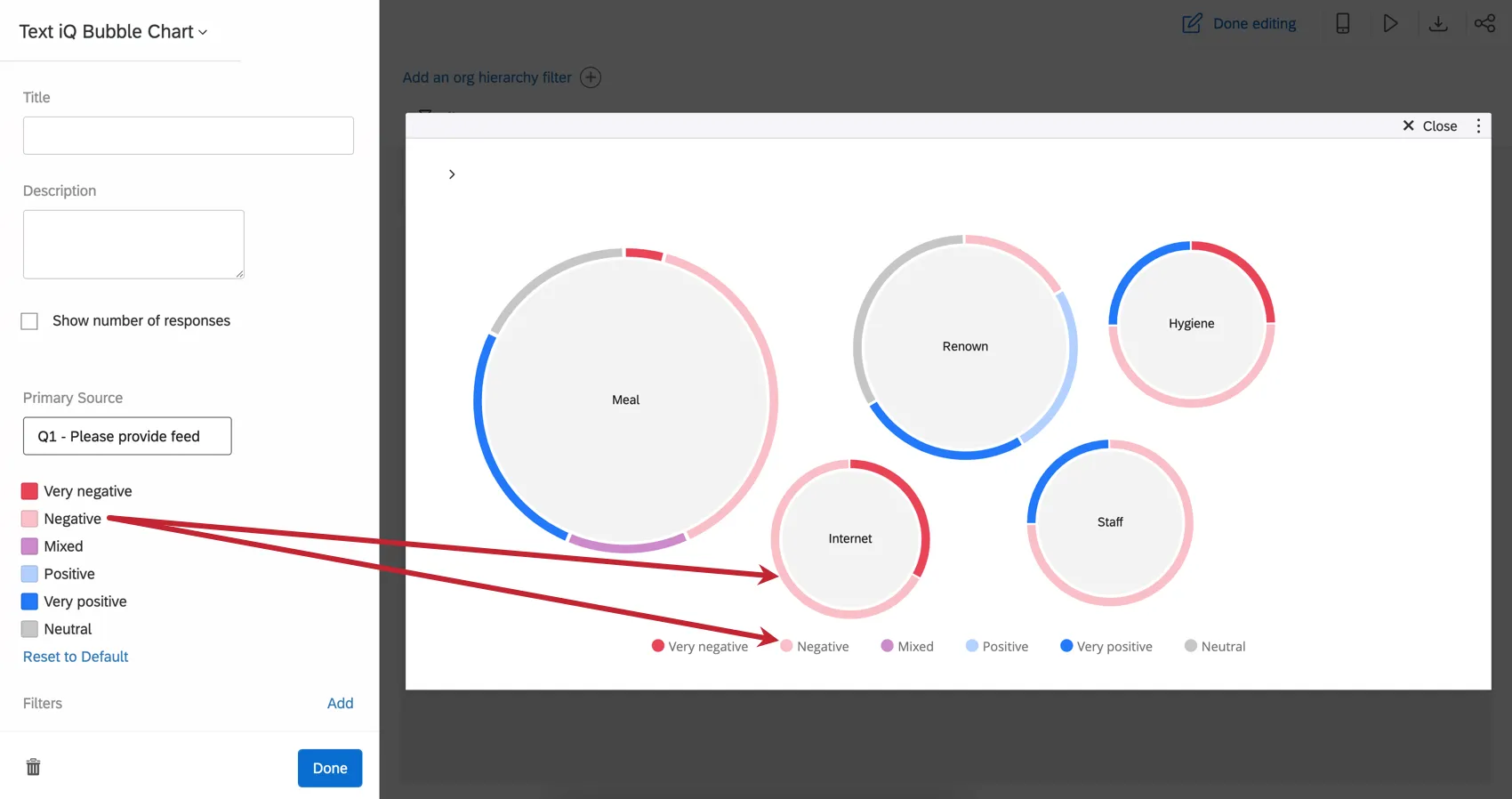
Colores de Sentimiento
Haga clic en el color siguiente a un sentimiento para elegir un nuevo color. Para eliminar los cambios, haga clic en Restablecer a valores predeterminados.
Personalización de los temas mostrados
Puede personalizar qué temas se muestran u ocultan en su gráfico de burbujas. Desplácese hacia abajo en el editor hasta encontrar el Temas encabezamiento.
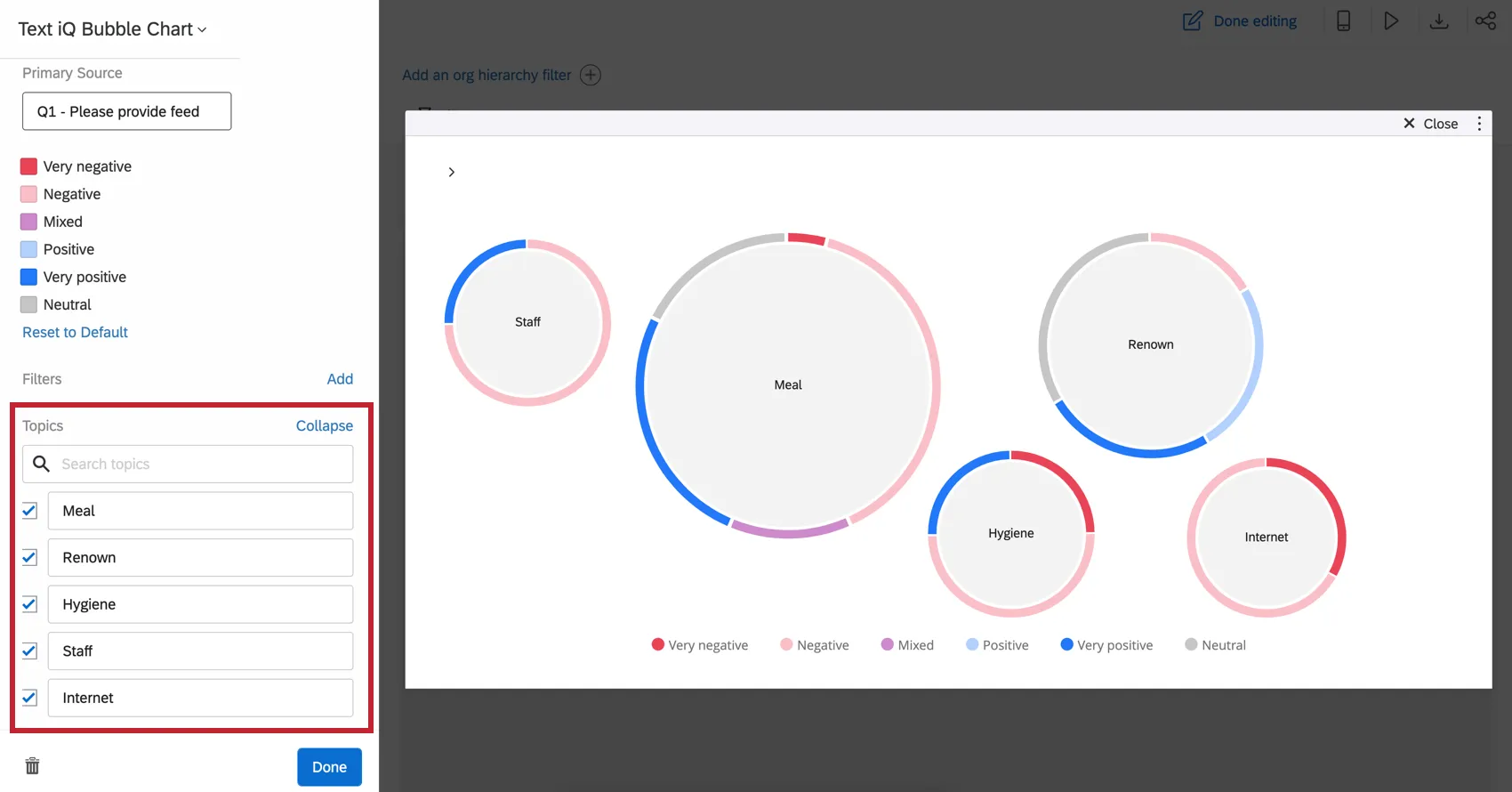
Puede utilizar la búsqueda para localizar temas. Edite los nombres de los temas según sea necesario. Seleccione los temas que desea mostrar y deseleccione aquellos que no desea mostrar.
Consejo Q: Cualquier tema que muestres en tu widget puede ser traducido.
Filtros
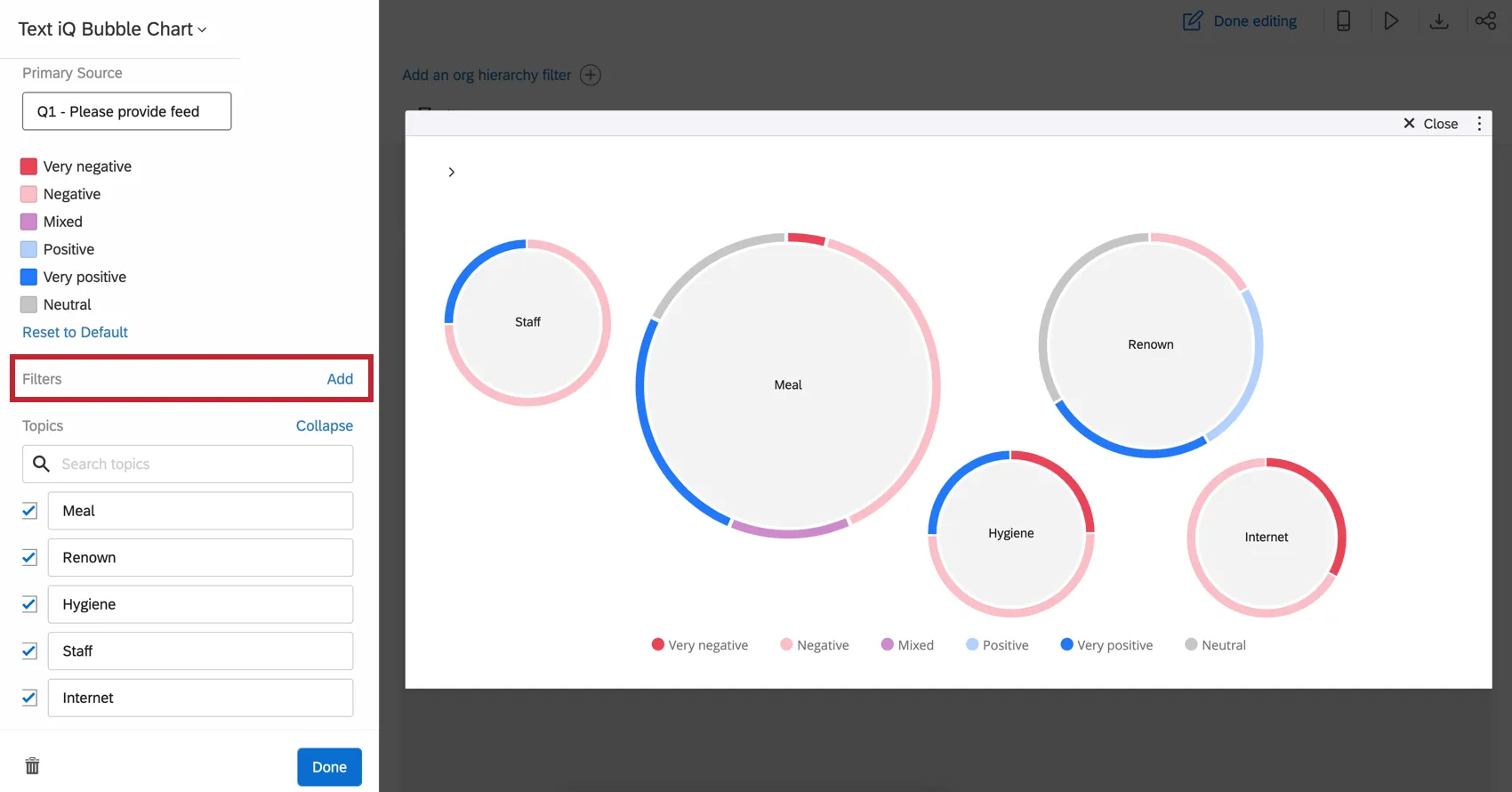
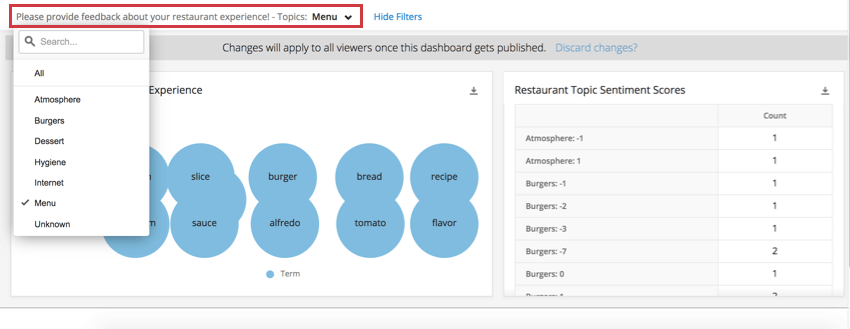
Filtrar por tema
A medida que hace clic en los temas en el widget de gráfico de burbujas de Text iQ , filtro el rest de la página de tablero. Por lo tanto, puede ser increíblemente valioso combinar otra información demográfica o de puntuación en la misma página que este widget. De esa manera, al seleccionar diferentes temas, puedes limitar los datos a las personas que discutieron esos temas.
Preguntas frequentes
¿Por qué mi widget Gráfico de burbujas de Text iQ muestra opiniones diferentes a las de mis otros widgets?
¿Por qué mi widget Gráfico de burbujas de Text iQ muestra opiniones diferentes a las de mis otros widgets?
Quiero utilizar la encuesta Text iQ en mi Tablero . ¿Cómo hago para que esto funcione?
Quiero utilizar la encuesta Text iQ en mi Tablero . ¿Cómo hago para que esto funcione?
Ver Uso de Encuesta Text iQ en un tablero de CX Para más detalles.
Tengo varios conjuntos de datos en mi Tablero. ¿Puedo utilizar esta función con todos mis widgets?
Tengo varios conjuntos de datos en mi Tablero. ¿Puedo utilizar esta función con todos mis widgets?
Se pueden utilizar varios conjuntos de datos con sus widgets de dos maneras:
- Cambiar el conjunto de datos que muestra su widget : No todos los widgets pueden tener su conjunto de datos referenciado cambiado. Algunos sólo pueden usar el conjunto de datos predeterminado. Para obtener una lista de compatibilidad, consulte Ajuste del conjunto de datos referenciado de un widget.
- Mostrar varios conjuntos de datos en el mismo widget: No todos los widgets pueden mostrar los resultados de varios conjuntos de datos al mismo tiempo. Para obtener una lista de compatibilidad, consulte Agregar varios conjuntos de datos al mismo Widget.
(Múltiples conjuntos de datos no son lo mismo que múltiples fuentes de datos. Los conjuntos de datos múltiples son una función exclusiva de CX ).
¡Genial! ¡Gracias por tus comentarios!
¡Gracias por tus comentarios!