Widget de editor de texto enriquecido (CX y EX)
Contenidos de la página
Acerca de los widgets del editor de texto enriquecido
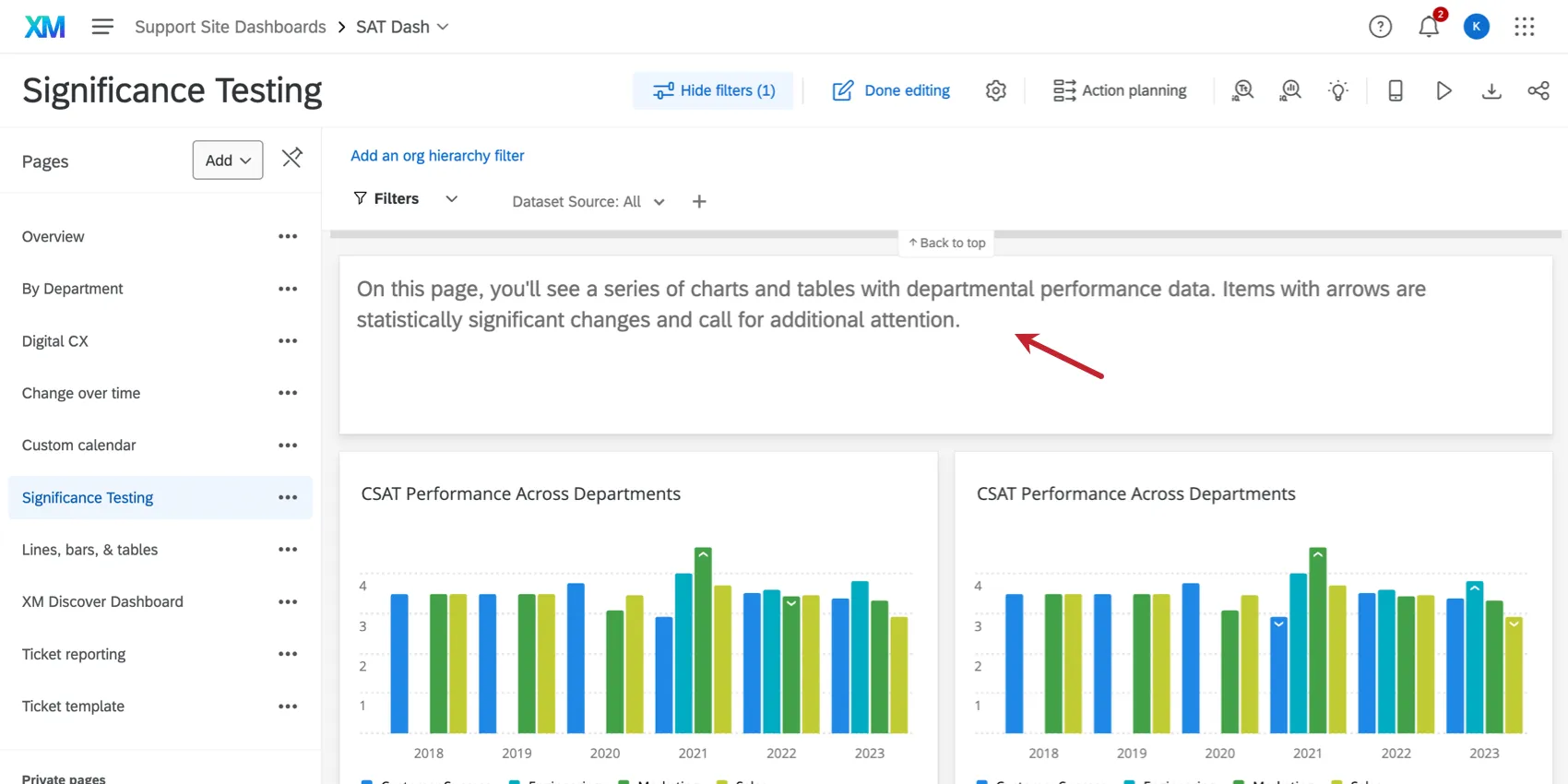
El widget del editor de texto enriquecido le permite mostrar texto en su Tablero.
Tipos de Dashboards
Este widget se puede utilizar en algunos tipos diferentes de Tablero. Esto incluye lo siguiente:
- Tableros de CX
- Tableros de resultados
- Compromiso de los empleados
- Ciclo de vida
- 360
- Pulso
- Investigación de la experiencia del empleado ad hoc
- Análisis del recorrido del empleado
- Experiencia de marca
Compatibilidad de tipo de campo
El widget del editor de texto enriquecido le permite escribir su propio texto. Esto puede ser útil para agregar encabezados de sección, información descriptiva o incluso mensajes especiales para los espectadores de su Tablero .
Puede mostrar datos de fecha y métricas agregando texto dinámico al widget. Para obtener más información, consulte Agregar texto dinámico.
Personalización de widget
Para agregar texto al widget, haga clic en el texto predeterminado y comience a escribir. Puede agregar saltos de línea según sea necesario presionando Enter en tu teclado.
Puede formatear el contenido que se muestra en el widget del editor de texto enriquecido resaltando el texto y seleccionando la opción que desea aplicar. Las siguientes opciones están disponibles:
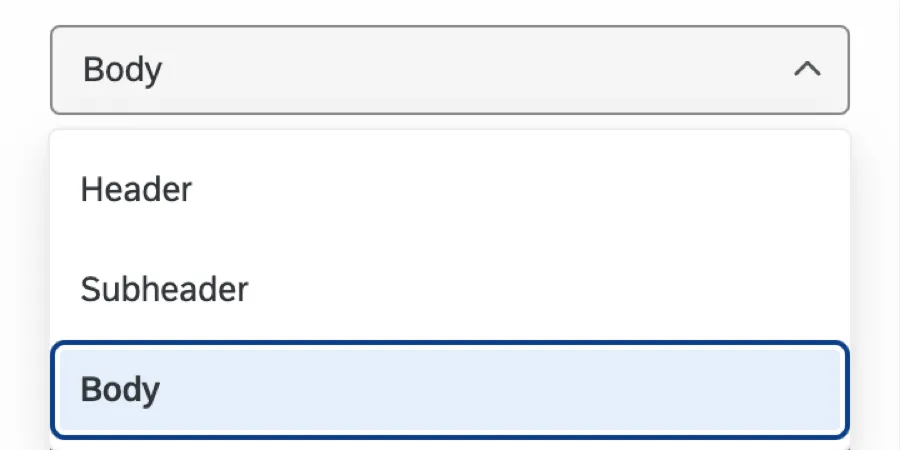
Tipo de texto
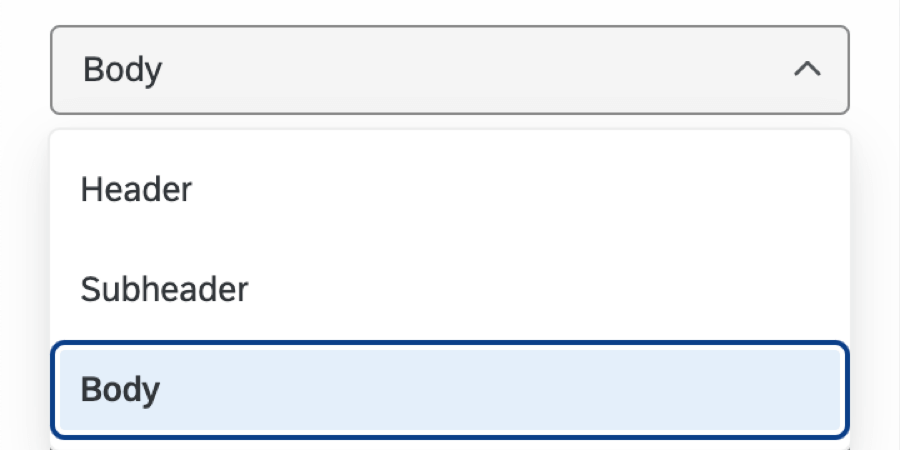
Elija entre los tipos de texto Encabezado, Subencabezado o Cuerpo. Seleccionar un tipo diferente cambiará el tamaño del texto.
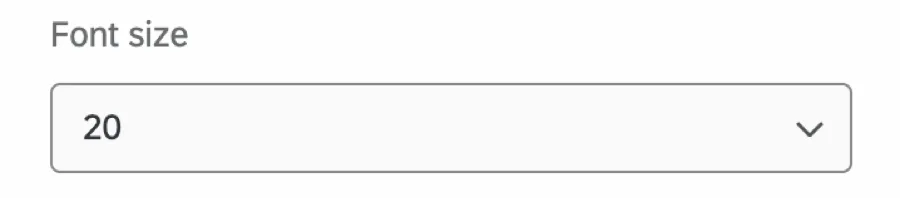
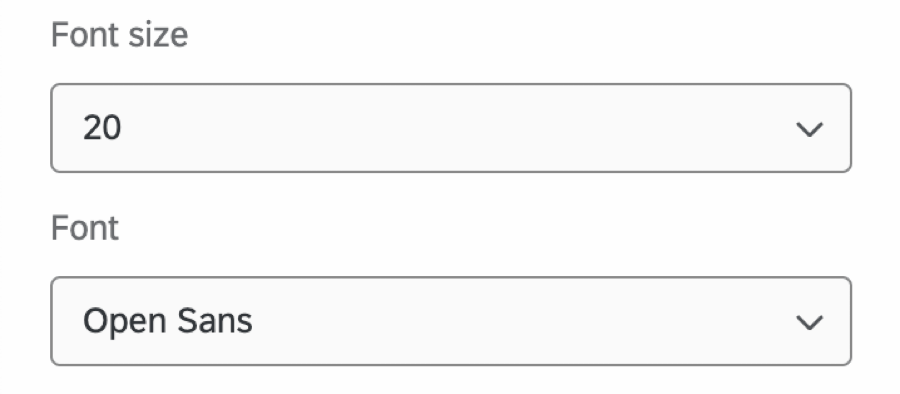
Tamaño de fuente
Elija un tamaño de fuente entre 9 y 64 píxeles.
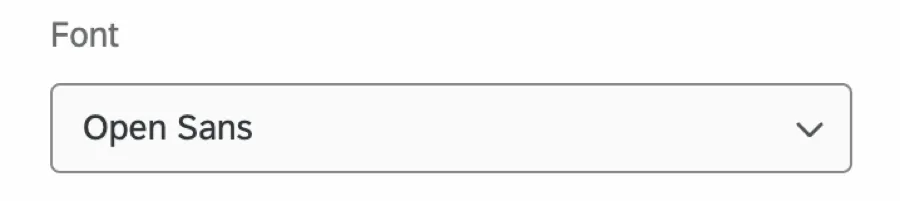
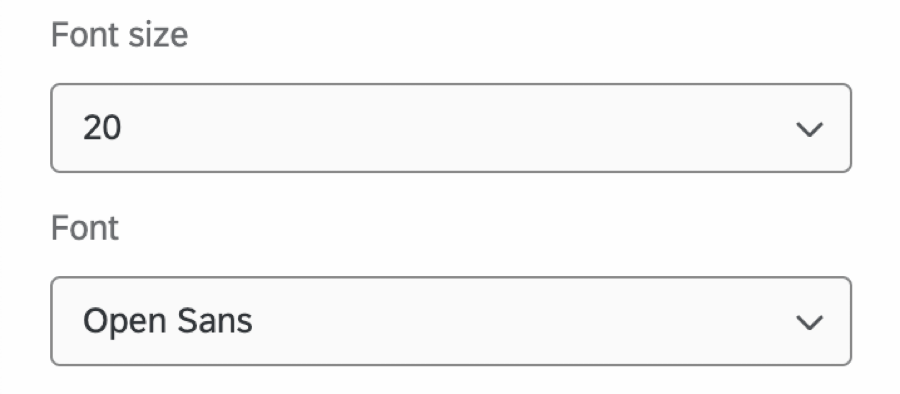
Fuente
Elija entre muchas fuentes diferentes, incluidas Sans Serif, Helvetica y Monospace.
Características de la fuente
Agregue elementos en negrita, cursiva, subrayado o tachado al texto. Cambie el color del texto o el color de fondo seleccionando un color de la paleta o agregando manualmente el código de color hexadecimal.

Consejo Q: Seleccione el Borrar formato Icono para eliminar cualquier formato aplicado a su texto.


ESTILOS DE PÁRRAFO
Seleccione la justificación izquierda, centrada o derecha para su texto. También puedes elegir entre convertir tu texto en una lista numerada o con viñetas.

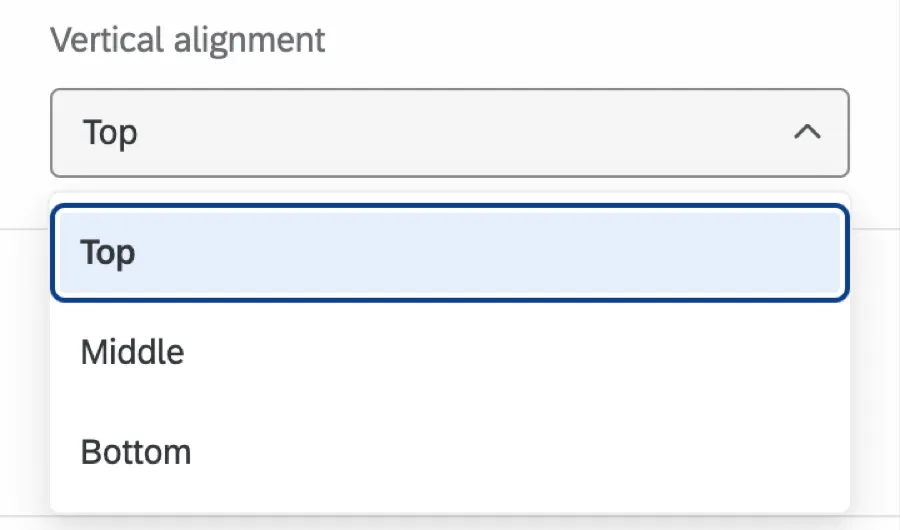
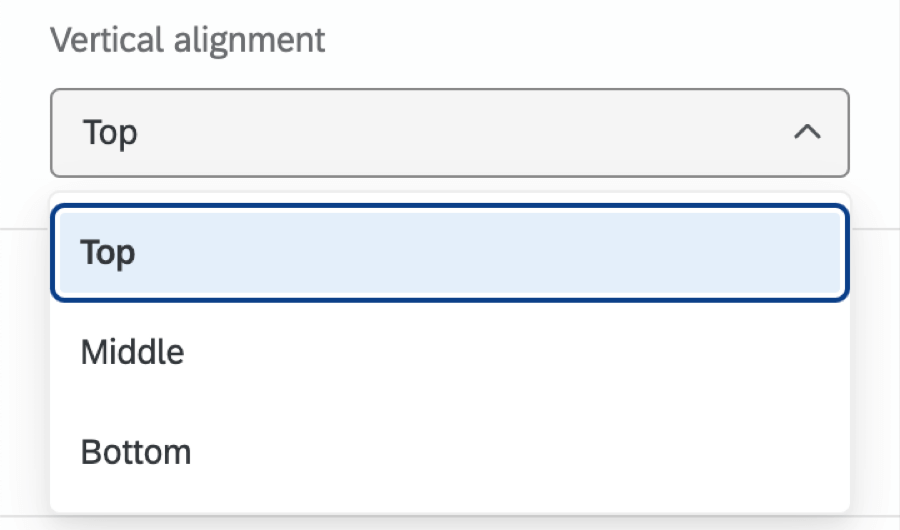
Alineación vertical
Seleccione la alineación Superior, Media o Inferior para su texto.
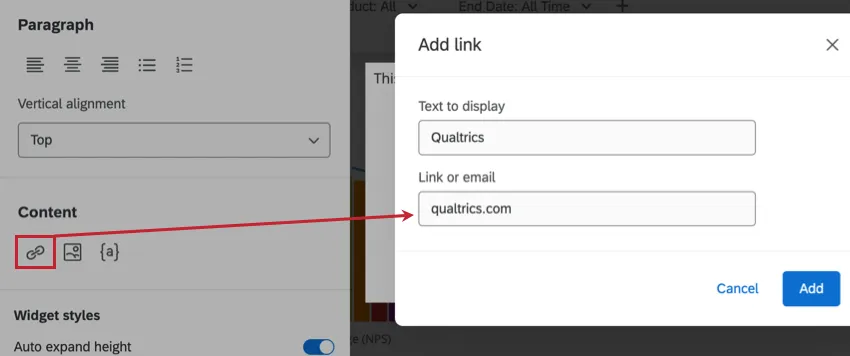
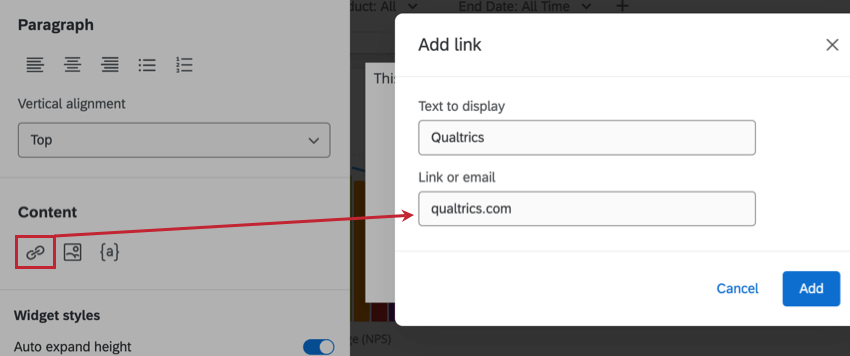
Contenido
Agregue un hipervínculo a su texto agregando el enlace o correo electrónico al que debe redirigir su texto.
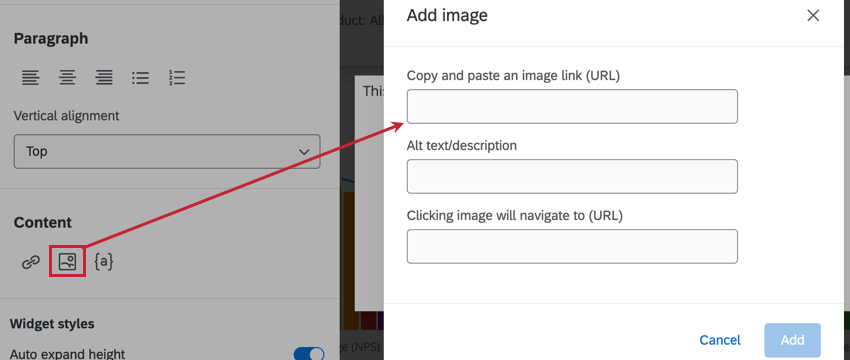
Agregue una imagen estática o dinámica ( GIF ) pegando la URL de la imagen .
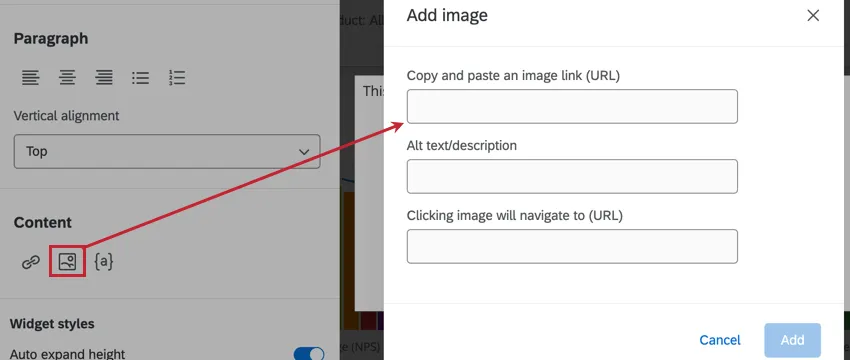
Consejo Q: Si tiene una imagen cargada en su computadora que desea usar, cárguela en su cuenta de Qualtrics biblioteca y usa la URL desde allí.
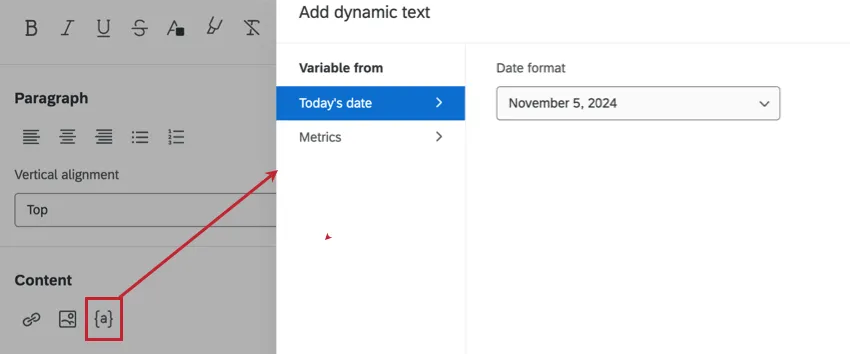
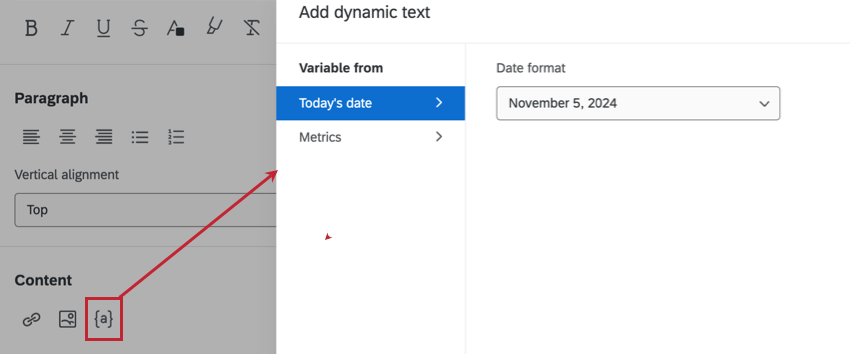
Añade texto dinámico a tu widget. Ver Agregar texto dinámico Para más información.
Estilos de Widget
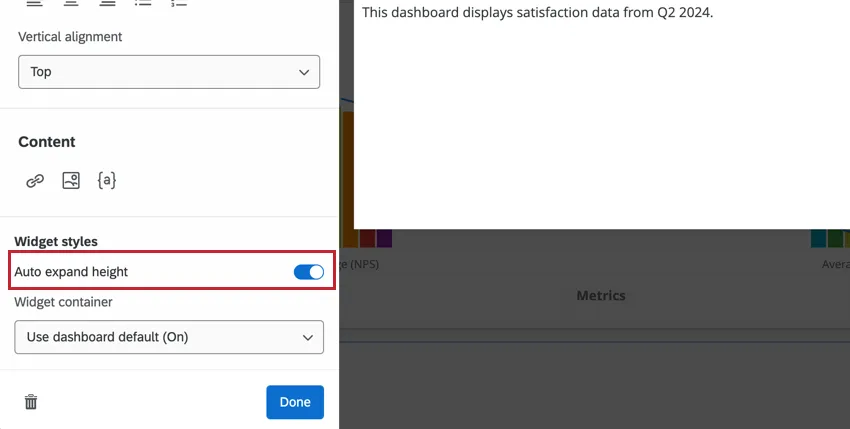
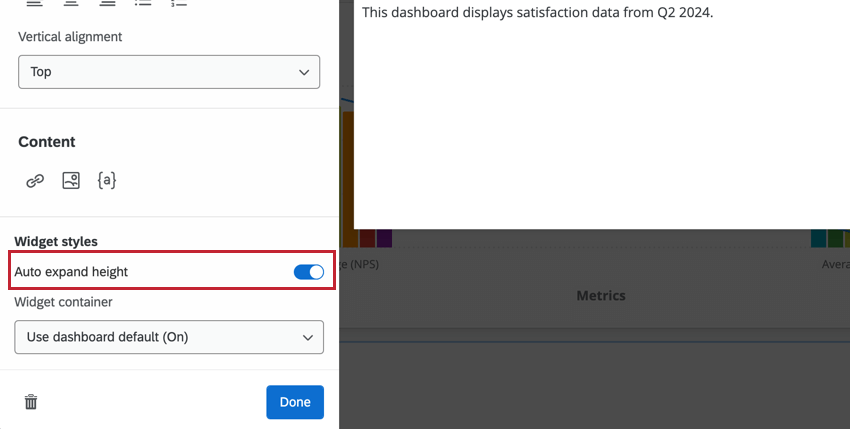
Decide si quieres que la altura de tu widget se amplíe automáticamente en función de la longitud del contenido del widget. Cuando esta opción no está seleccionada, su widget mantendrá el mismo tamaño.
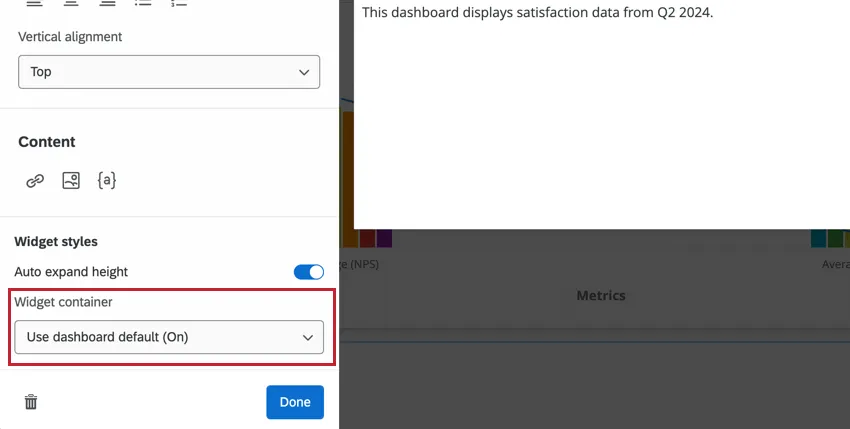
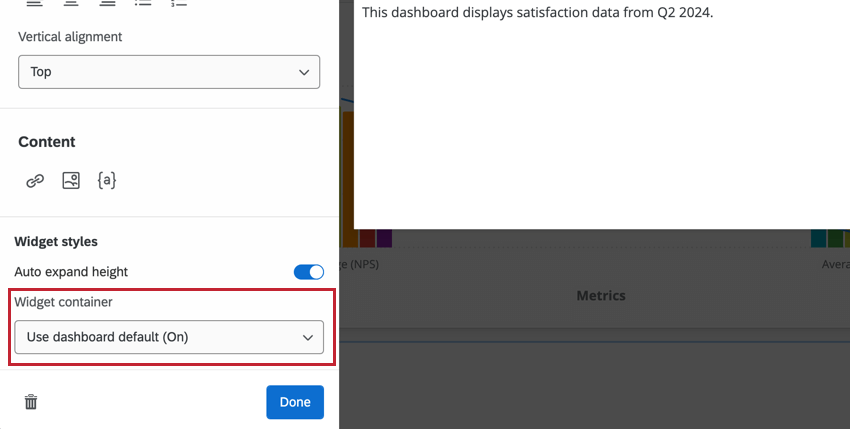
Seleccione el contenedor para su widget. Consulte la sección Estilo del Widget de Edición de widgets para obtener más información sobre estas opciones.
Agregar texto dinámico
Consejo Q: Esta función no se puede utilizar si su marca/organización es datos aislados.
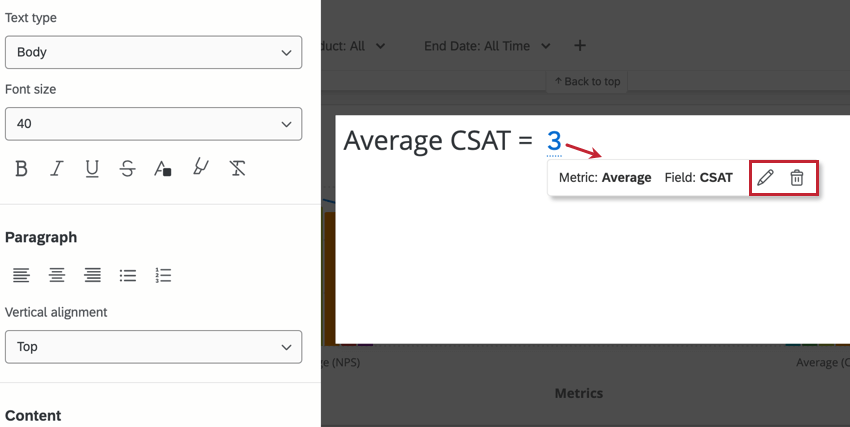
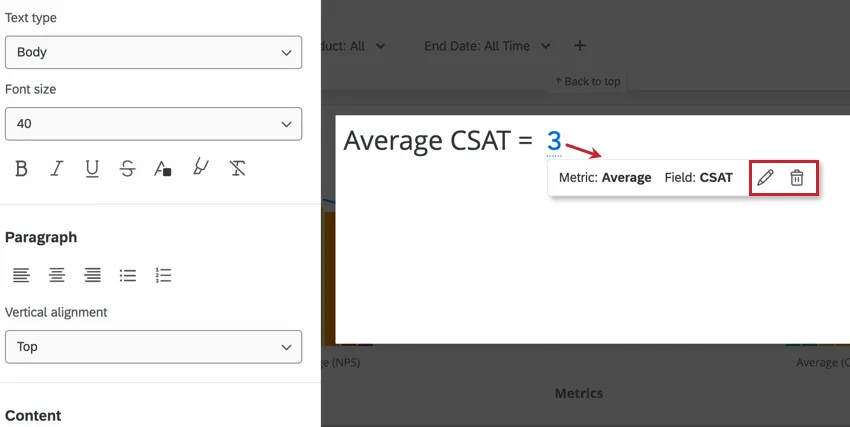
Agregue texto dinámico a su widget para extraer datos y mostrar información actualizada en su Tablero. Esto puede ser útil si desea mostrar la fecha actual, el recuento de respuestas o la métrica calculada.
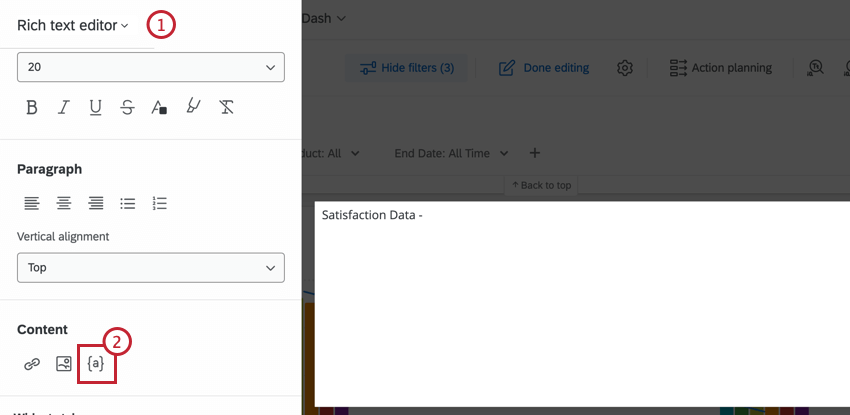
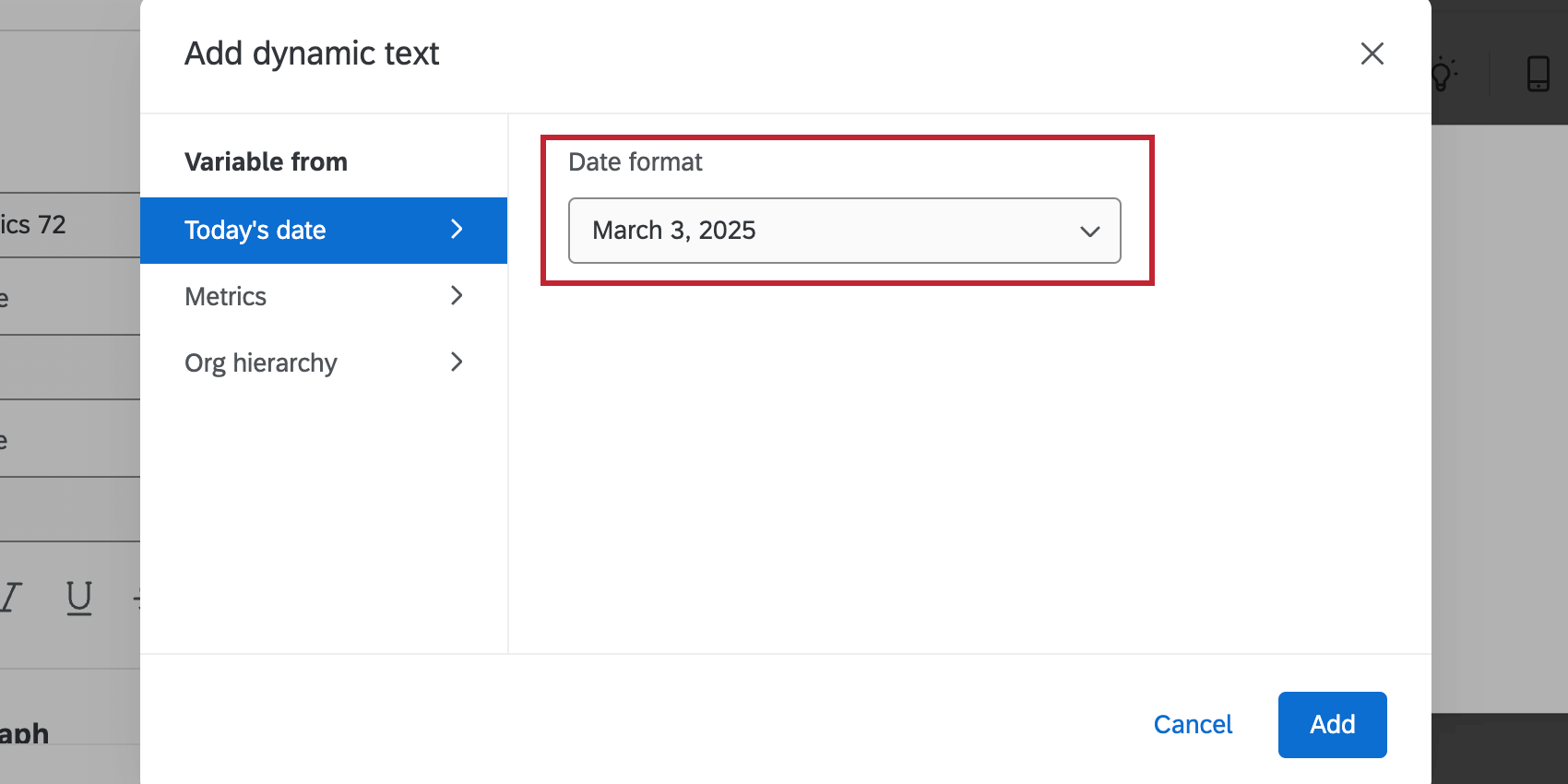
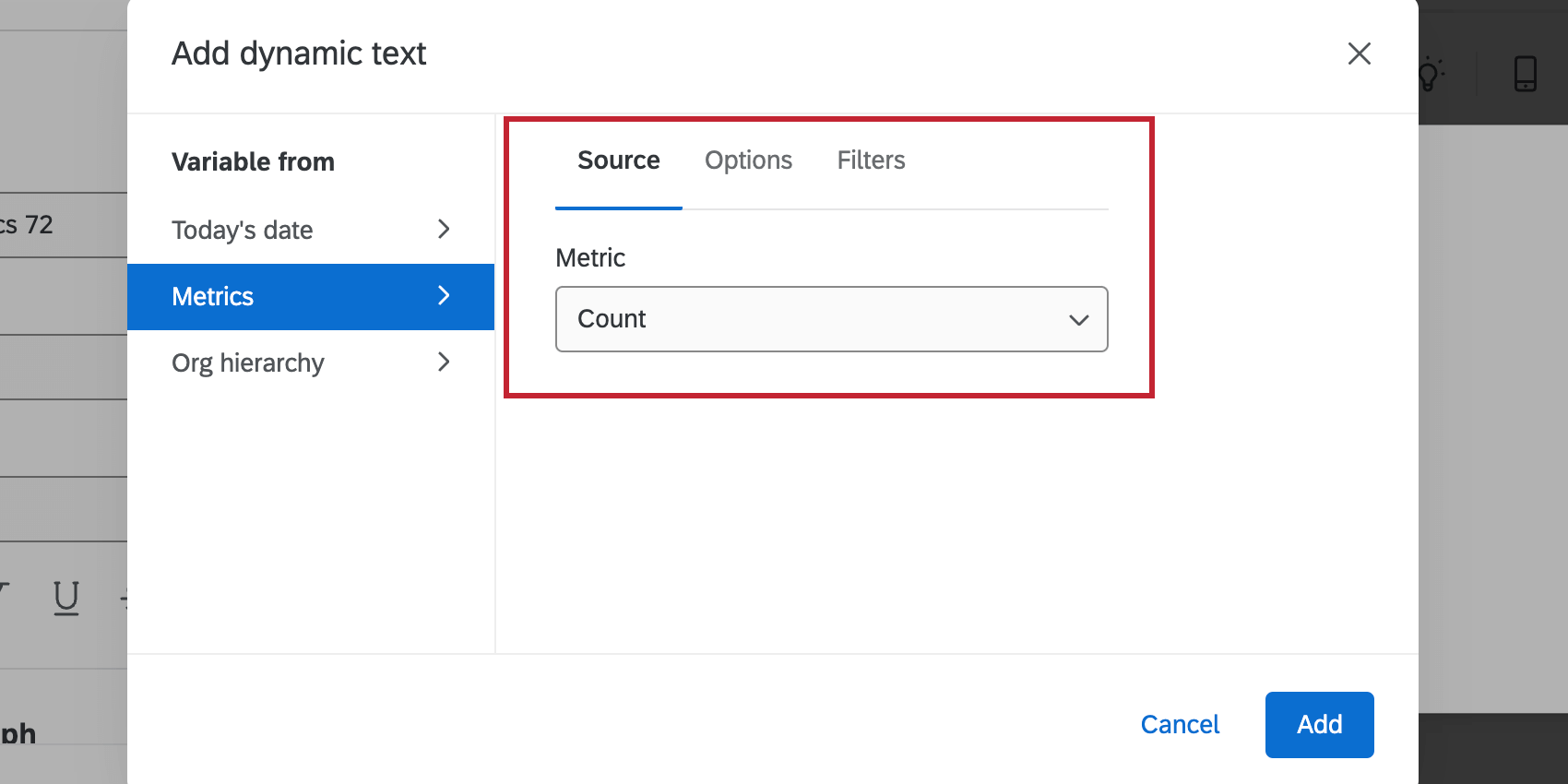
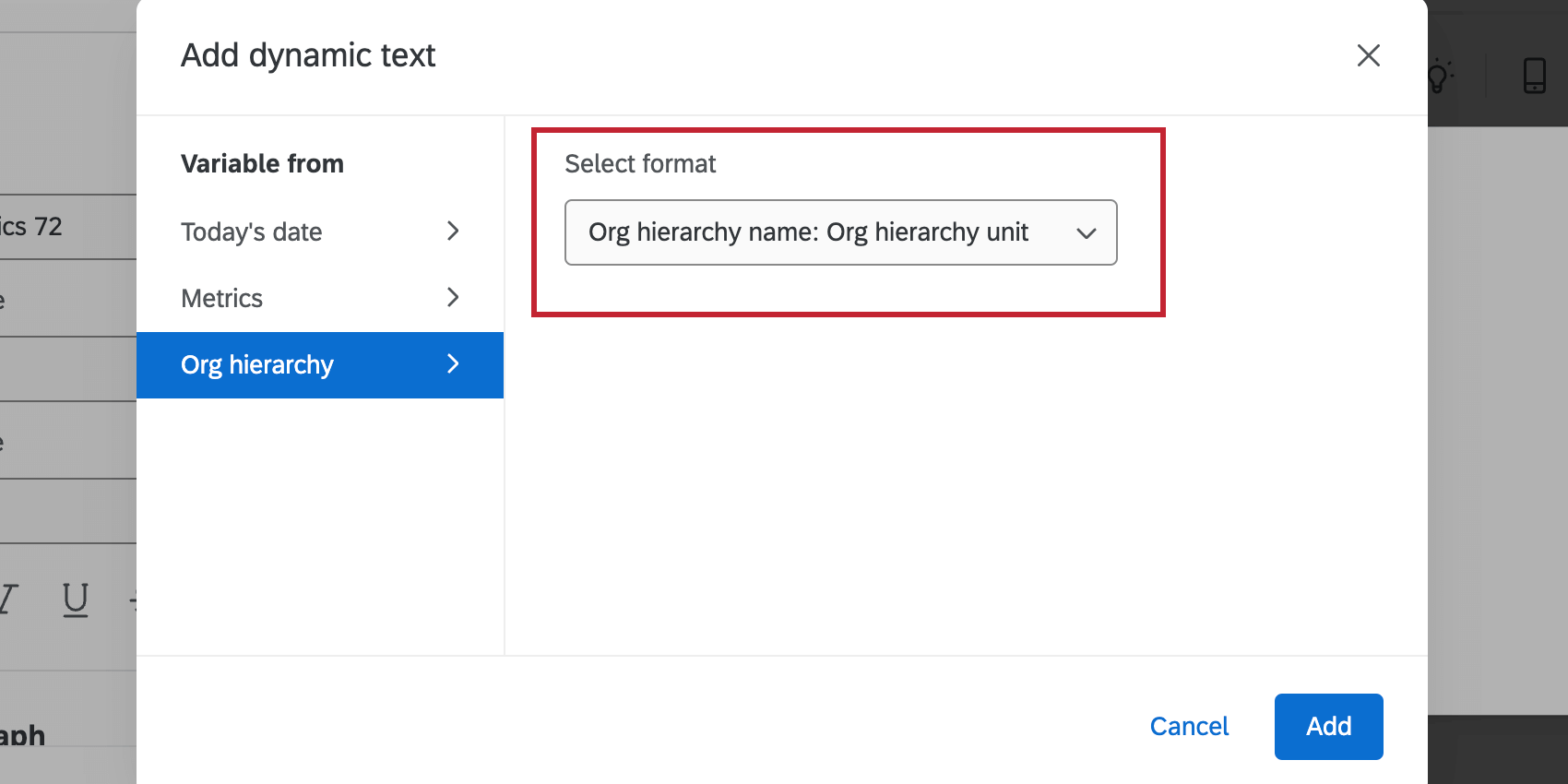
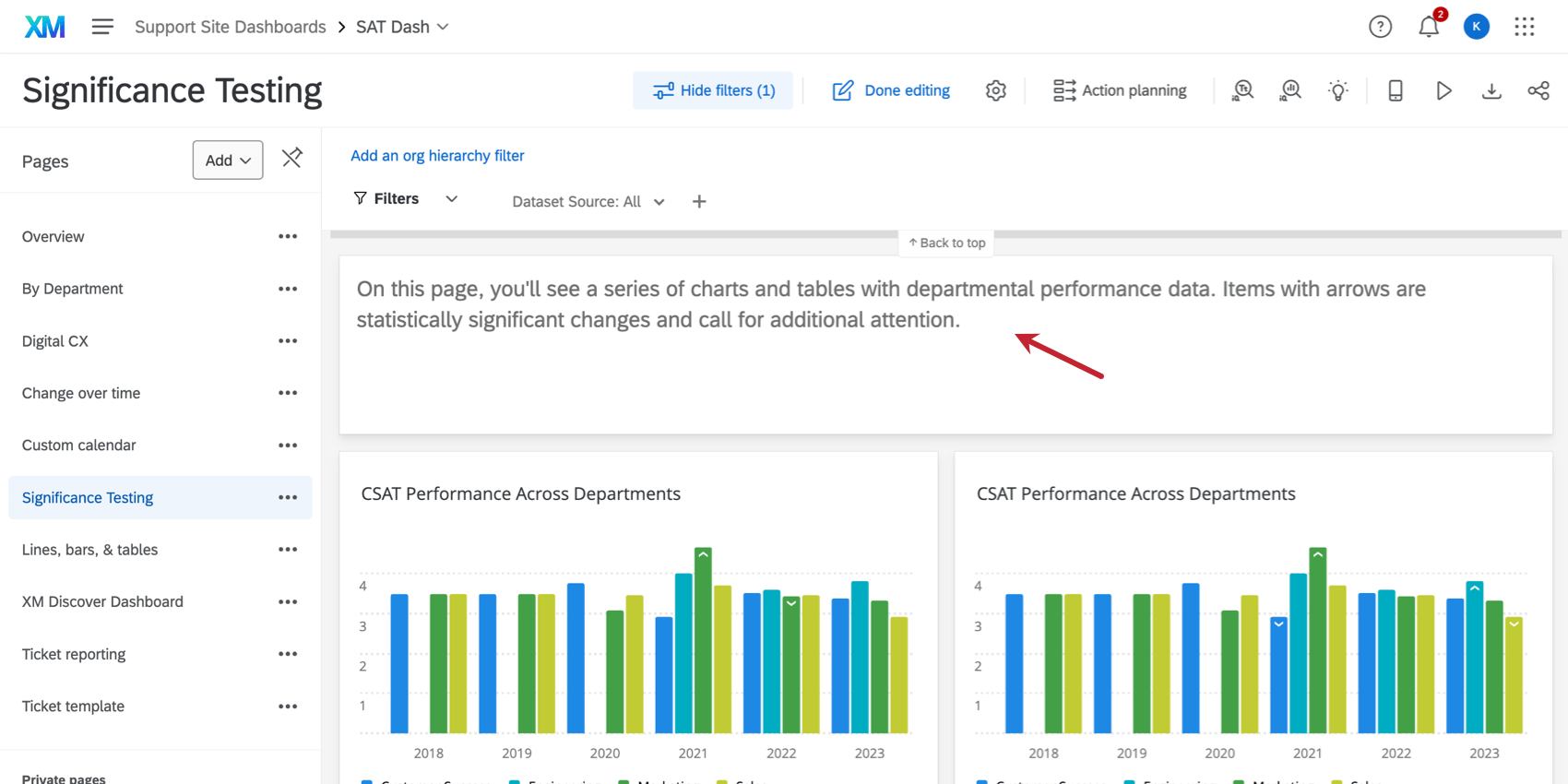


Los datos extraídos por el texto dinámico se mostrarán en su widget. Haga clic en el texto dinámico subrayado para editarlo o eliminarlo.
Preguntas frequentes
¿Puedo insertar HTML u otros idiomas de codificación en el widget del Editor de texto enriquecido en dashboards de CX?
¿Puedo insertar HTML u otros idiomas de codificación en el widget del Editor de texto enriquecido en dashboards de CX?
Mi imagen no está alojada en línea, pero la tengo guardada en mi ordenador. ¿Puedo agregar la imagen a mi editor de texto enriquecido, presentación de diapositivas de Imagen y widgets de Imagen desde una ubicación de archivo en mi computadora?
Mi imagen no está alojada en línea, pero la tengo guardada en mi ordenador. ¿Puedo agregar la imagen a mi editor de texto enriquecido, presentación de diapositivas de Imagen y widgets de Imagen desde una ubicación de archivo en mi computadora?
¡Genial! ¡Gracias por tus comentarios!
¡Gracias por tus comentarios!