Captura de pantalla
Contenidos de la página
Acerca de la captura de pantalla
Atención: Para poder utilizar la función de captura de pantalla, Website & App Información debe estar incluido en su licencia. Si está interesado en Información sobre sitios web y aplicaciones y no tiene acceso, contacto con su Ejecutivo de Cuenta.

La pregunta de captura de pantalla permite a los encuestados adjuntar una captura de pantalla del sitio web que ven. La pregunta de captura de pantalla funciona cuando se integra en una intercept y se muestra en un sitio web.

El tipo de pregunta de captura de pantalla permite a los encuestados mostrar a qué parte del sitio se refieren en sus opinión y permite al encuestado resaltado y cubrir ciertas partes de su imagen. Esto permite ver exactamente lo que ven los visitantes de su sitio web cuando brindan opinión en el sitio.
Atención: La captura de pantalla solo funciona en sitios de acceso público. Las páginas privadas, internas y de intranet no podrán utilizar la captura de pantalla.
Atención: La captura de pantalla no es compatible con páginas que requieren Javascript para cargarse y capturará imágenes incompletas. Si usa un bloqueador de anuncios para deshabilitar la ejecución de Javascript, podrá ver lo que registrará la pregunta de captura de pantalla. En estos casos, recomendamos pedir a los encuestados que subir sus propias capturas de pantalla.
Implementación de la pregunta de captura de pantalla
Para implementar la captura de pantalla, deberá asegurarse de que tanto la encuesta como la intercept estén configuradas correctamente.
Encuesta enviada
Primero, agregará la pregunta directamente a su encuesta.
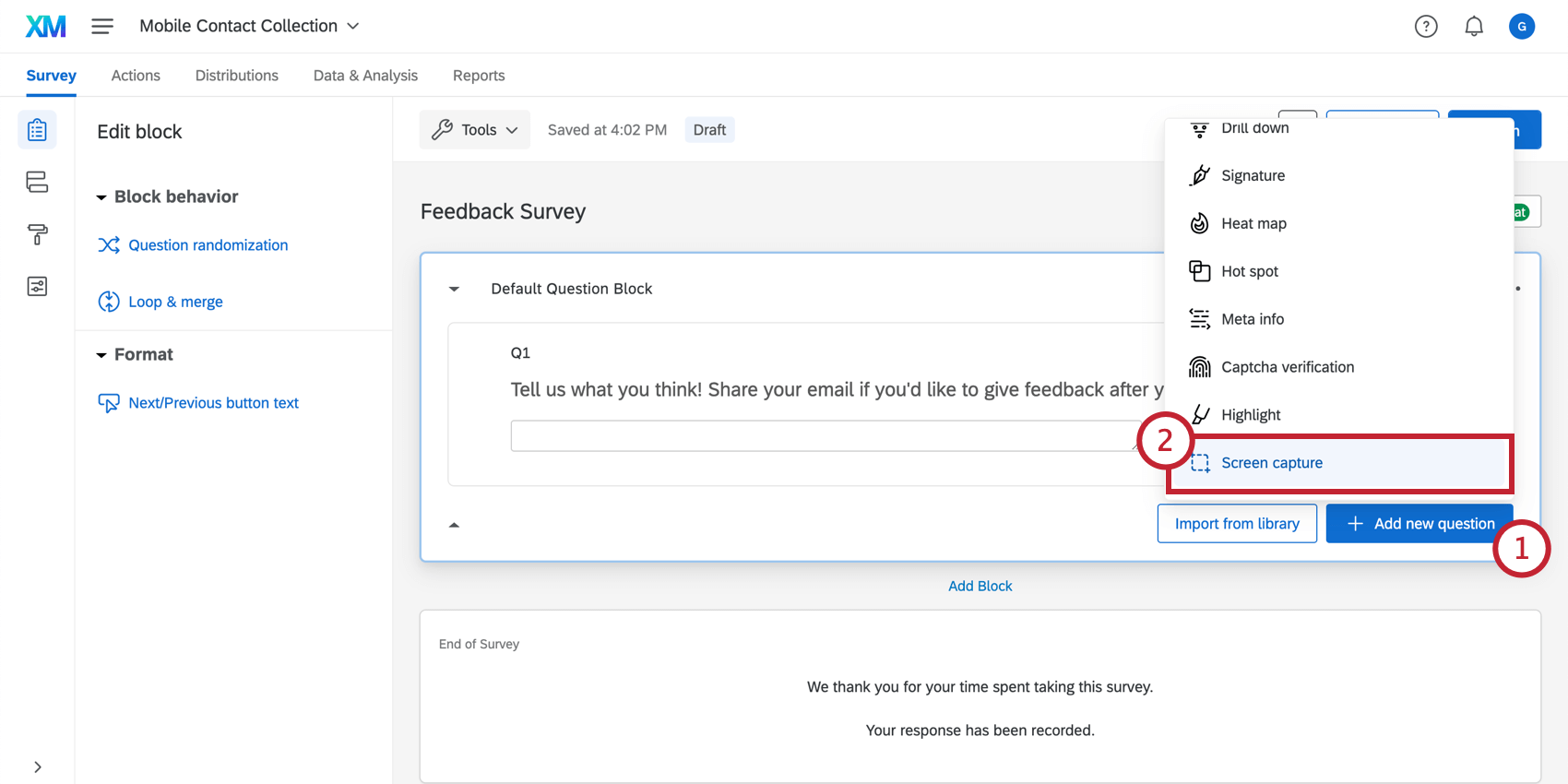
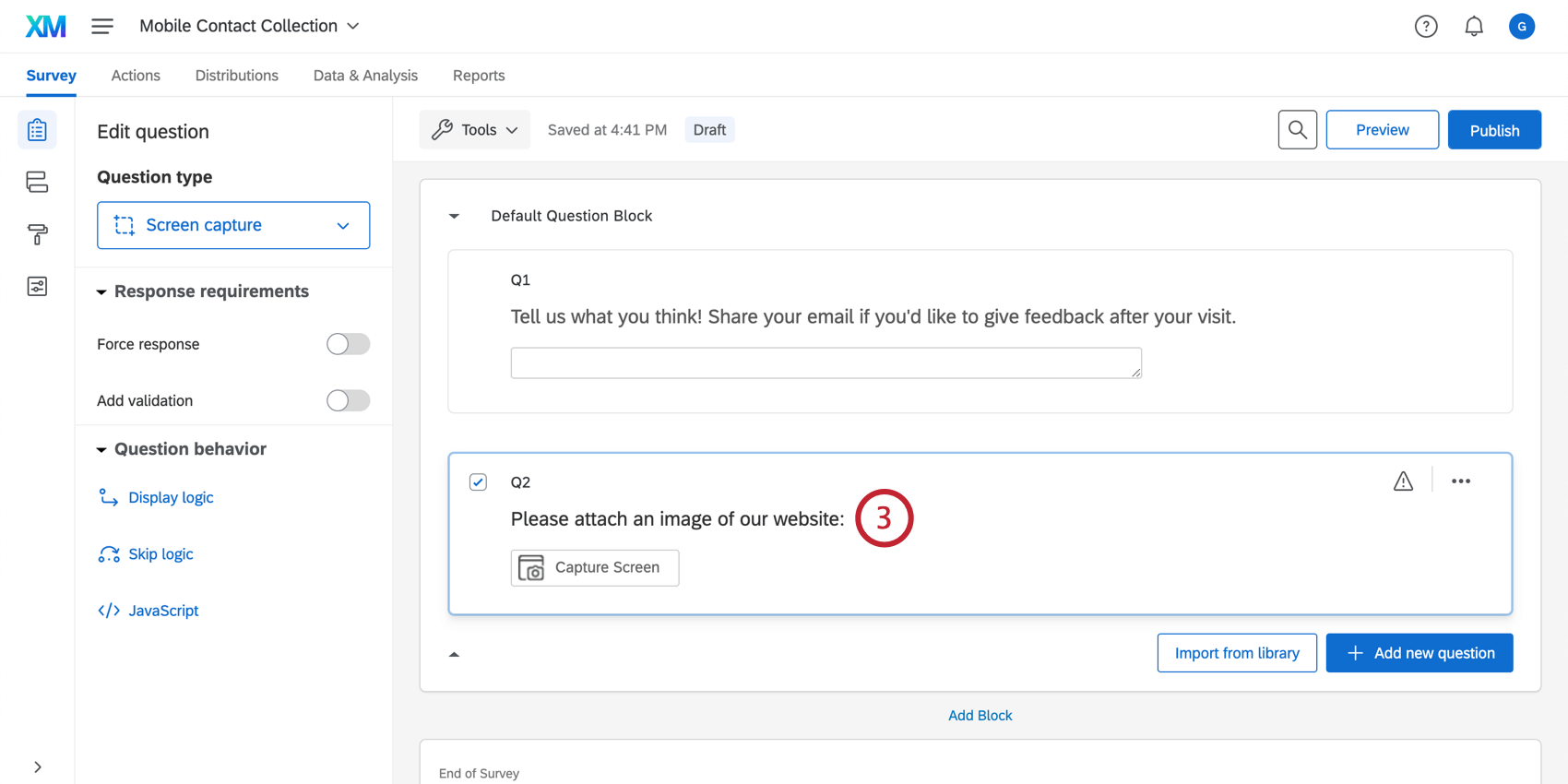
Configuración Diseño y de Intercept
A Siguiente, vaya a su Proyecto de Información sitios web y aplicaciones. Hay dos formas de configurarlo para que funcione con su pregunta de captura de pantalla:
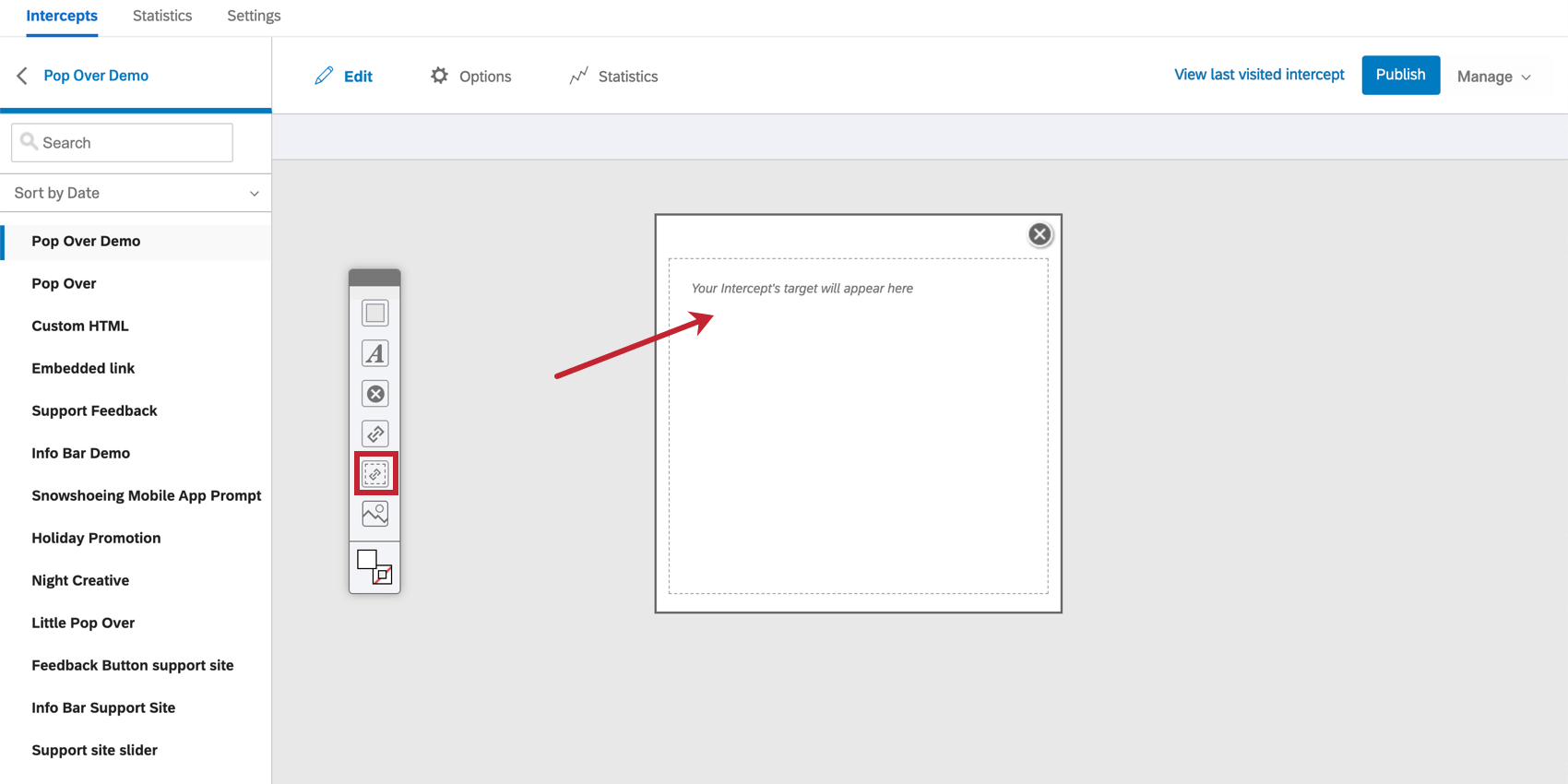
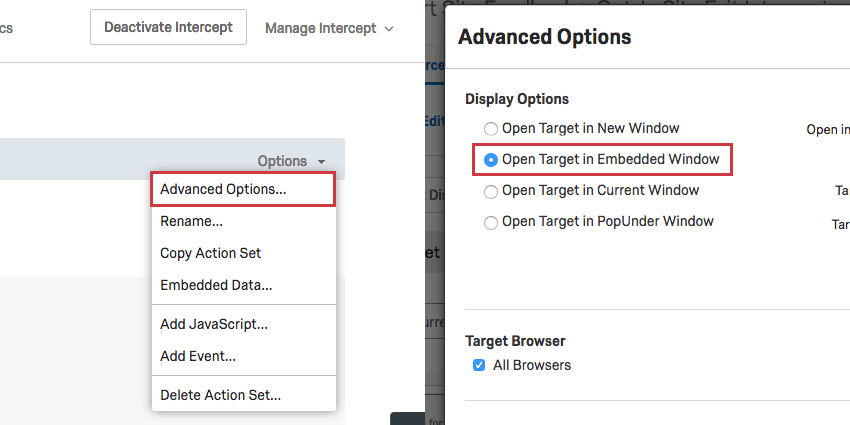
El encuestado debe poder realizar la encuesta directamente en la página web donde capturaremos la pantalla, o la pregunta de captura de pantalla no funcionará. Si la encuesta se abre en una nueva ventana, la encuesta no podrá capturar la pantalla de la página web original.
La experiencia del demandado
Ahora, veamos cómo interactuarán quienes responden con la pregunta de captura de pantalla cuando respondan la encuesta.
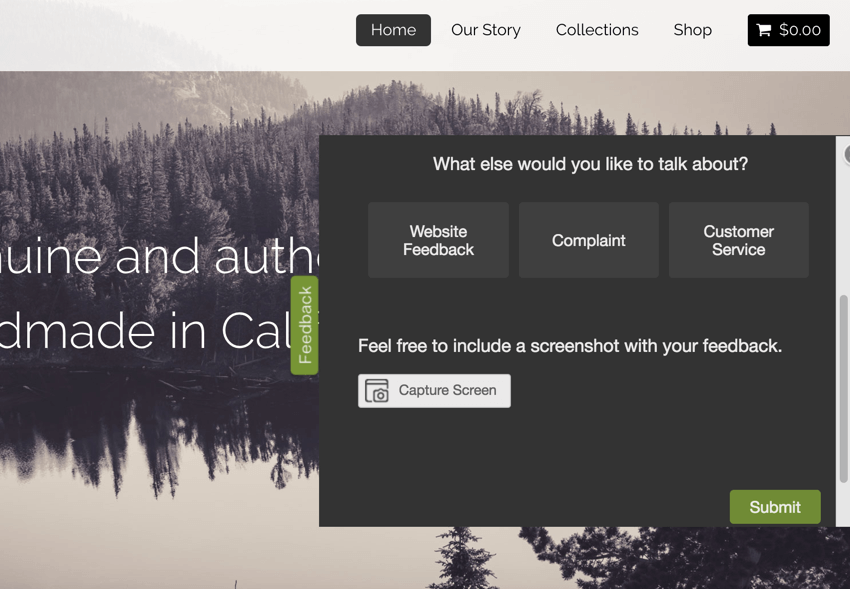

- Bloque información: Bloque información sensible o irrelevante. Haga clic en el icono negro para crear un cuadro negro. Puede cambiar el tamaño de este cuadro y arrastrarlo.
- Información Resaltado : Resaltado las partes importantes de la captura de pantalla. Haga clic en el icono amarillo para comenzar.
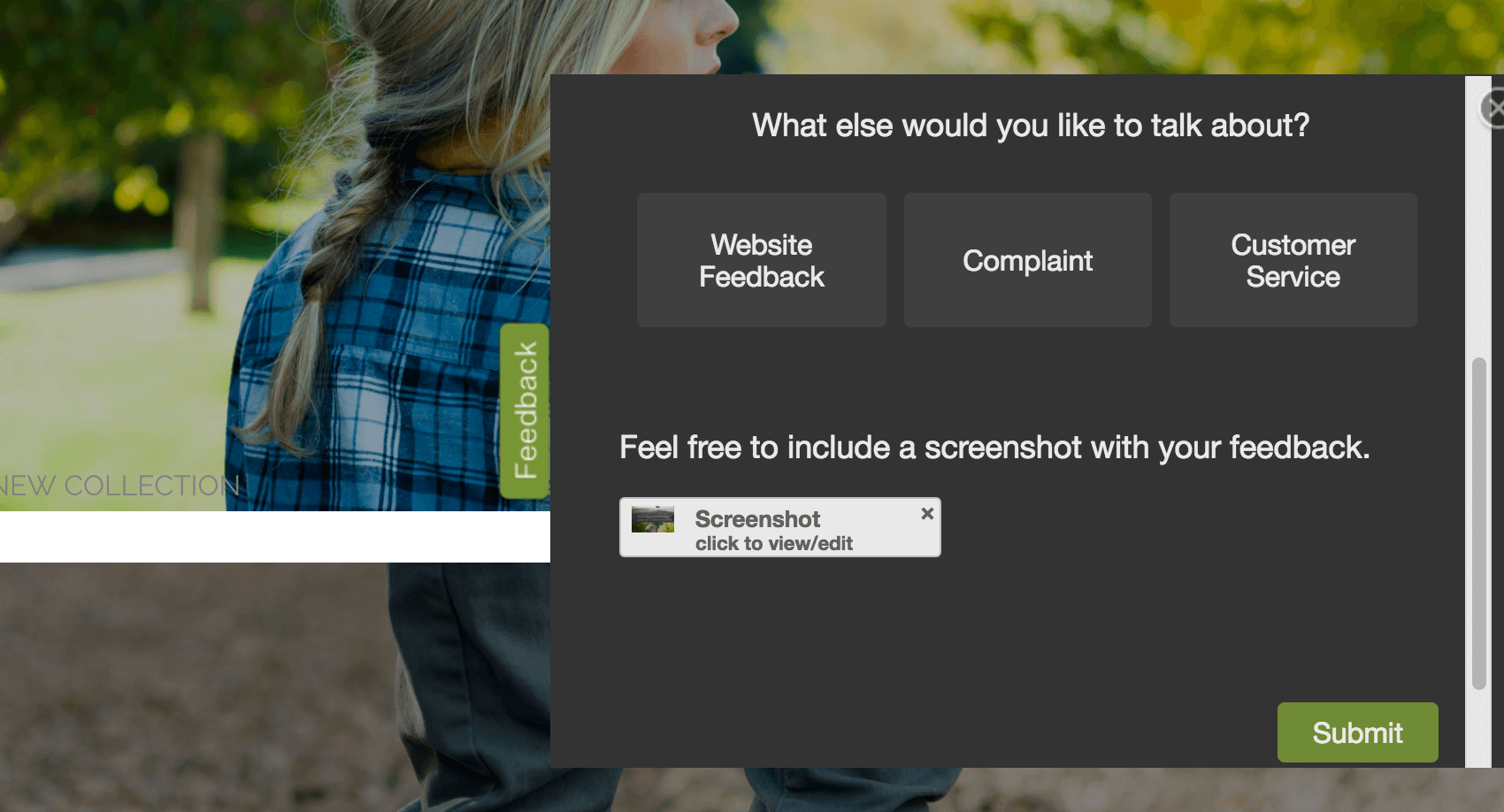
Consejo Q: Si nota un mensaje que le indica que Agregar archivo En lugar de capturar la pantalla, deberá asegurarse de haber configurado su intercept correctamente para permitir la funcionalidad de captura de pantalla.

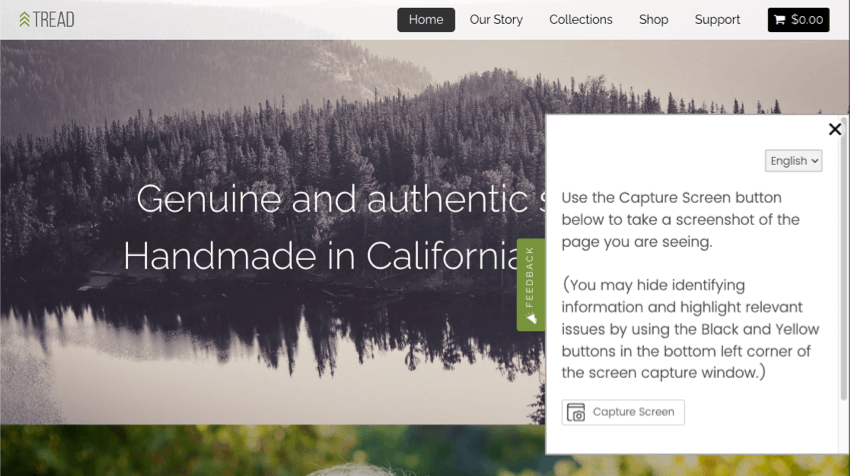
Visualización de imágenes capturadas
Ahora que ha agregado la pregunta de captura de pantalla a su encuesta y ha recopilado algunas respuestas, es momento de ver las imágenes que adjuntaron los encuestados. Para ello, vaya al proyecto de encuesta donde se encuentra la pregunta de captura de pantalla.
Visualización de Informes de respuesta
Vea un informe de respuesta individual para respuestas individuales y vea las imágenes en estos informes.
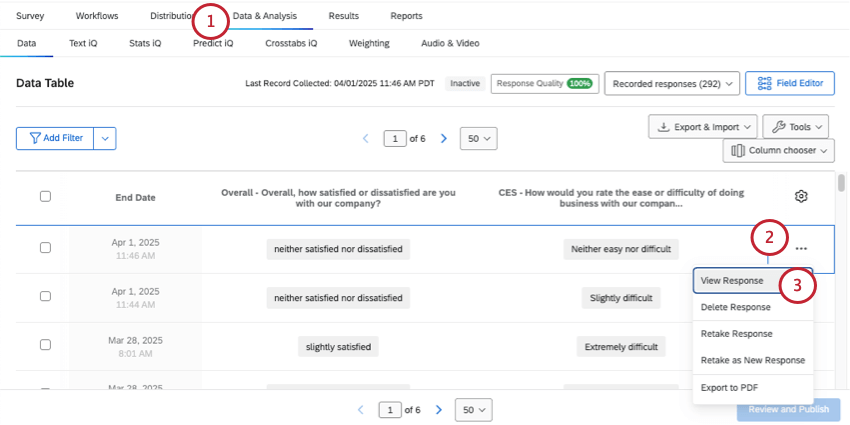
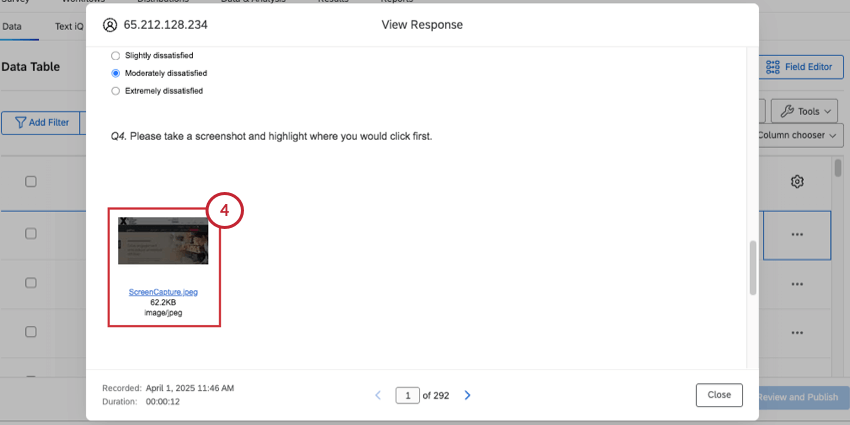
Cómo descargar capturas de pantalla individuales desde la pestaña Datos y análisis
Tú y cualquier colaborador con acceso a los datos Puede descargar fácilmente archivos cargados en la sección Datos.
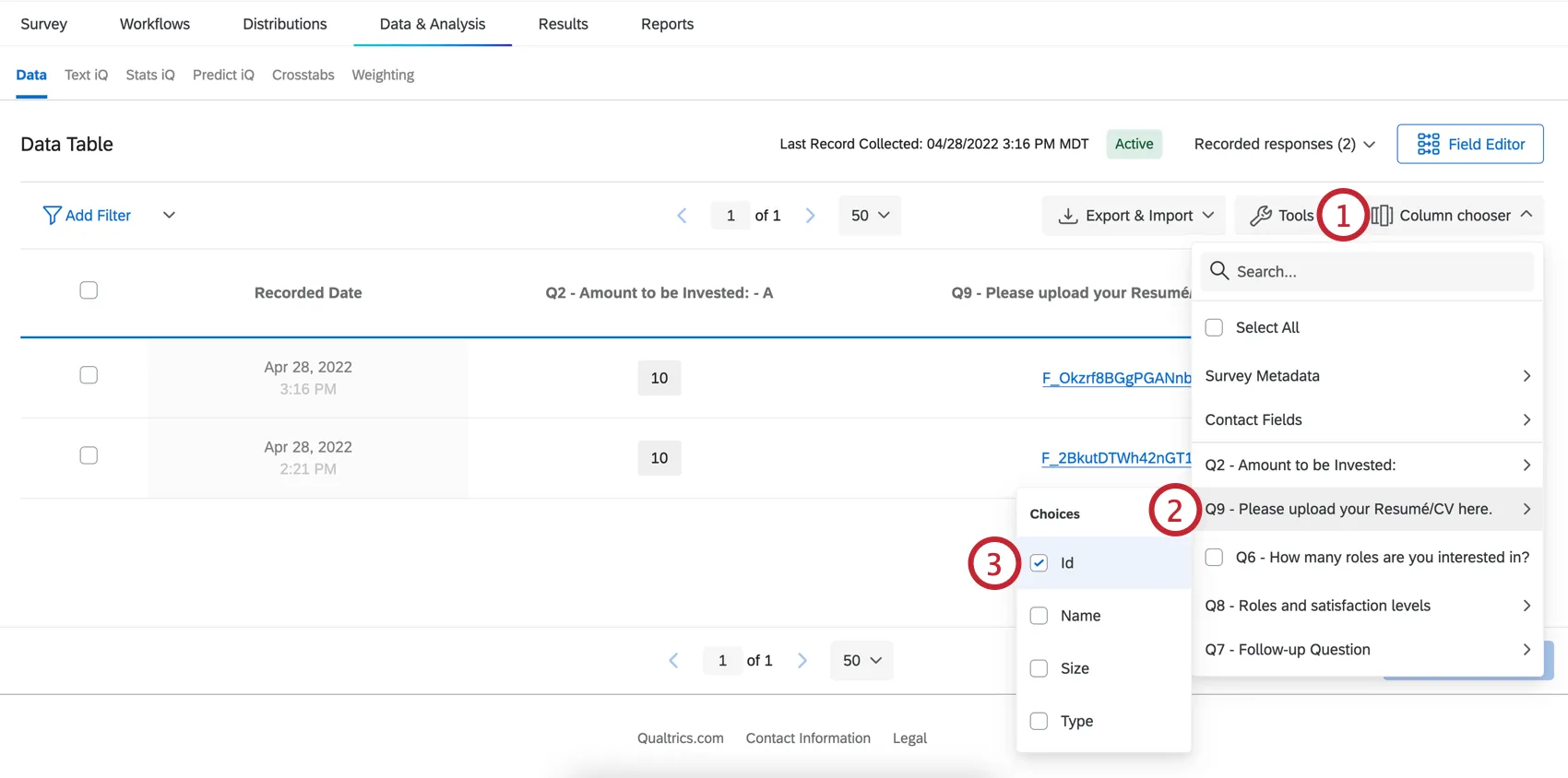
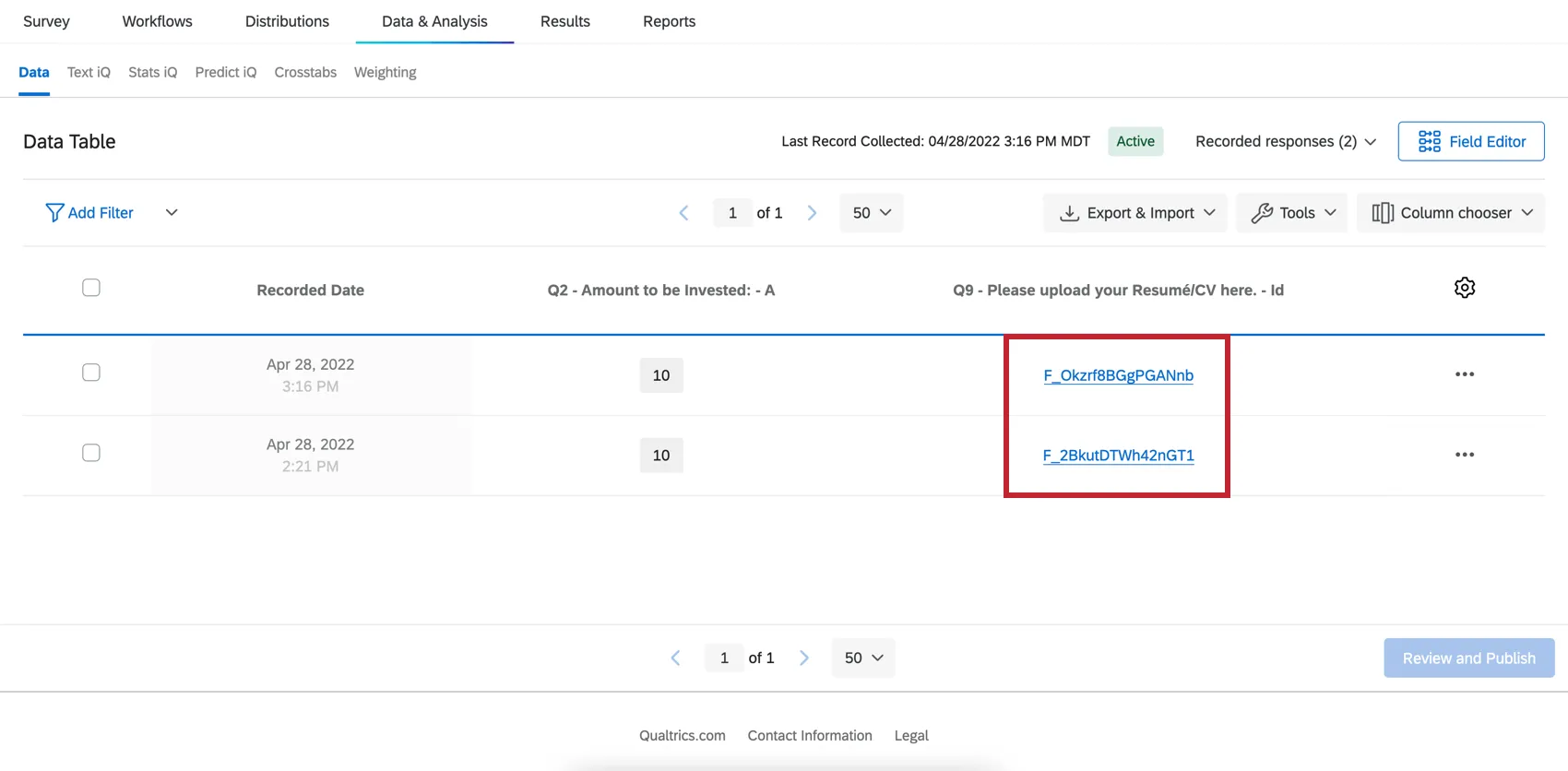
Exportar todas las capturas de pantalla
Exporta los datos de tu encuesta utilizando el Archivos enviados por el usuario formato.
Esto le proporcionará una carpeta comprimida con el nombre del número de la pregunta (por ejemplo, Q1). Dentro de la carpeta comprimida, cada imagen lleva el nombre de la ID de respuesta de la persona que lo tomó. Puede descargar los ID de respuesta como referencia en CSV o TSV.
Capturas de pantalla en paneles de control
Si desea informar sobre los datos de captura de pantalla en los paneles, tiene algunas opciones.
En un Tablero de Resultados , ya habrá una tabla con una lista de los archivos de captura de pantalla. Obtenga más información aquí.
Puede crear el mismo tipo de informe en CX Dashboards, pero requiere cierta configuración. Obtenga más información aquí.
Preguntas frequentes
¿En qué tipo de proyecto puedo utilizar este tipo de pregunta?
¿En qué tipo de proyecto puedo utilizar este tipo de pregunta?
¡Genial! ¡Gracias por tus comentarios!
¡Gracias por tus comentarios!