Botón para proporcionar una opinión
Contenidos de la página
Acerca del botón de Opinión
El botón de opinión es una forma sutil de recopilar opinión de los visitantes del sitio web sin interrumpir lo que están haciendo. Los botones de Opinión aparecen como una pestaña en el costado de una página y, cuando se hace clic en ellos, se deslizan para mostrar más información o se expanden como una nueva superposición sobre la pantalla. Independientemente de cómo se implementen, los botones de opinión facilitan que los visitantes inicien el proceso de opinión .
Si miras a la izquierda de este artículo de soporte, ¡verás un ejemplo de un botón de opinión en acción!
Crear un botón de Opinión
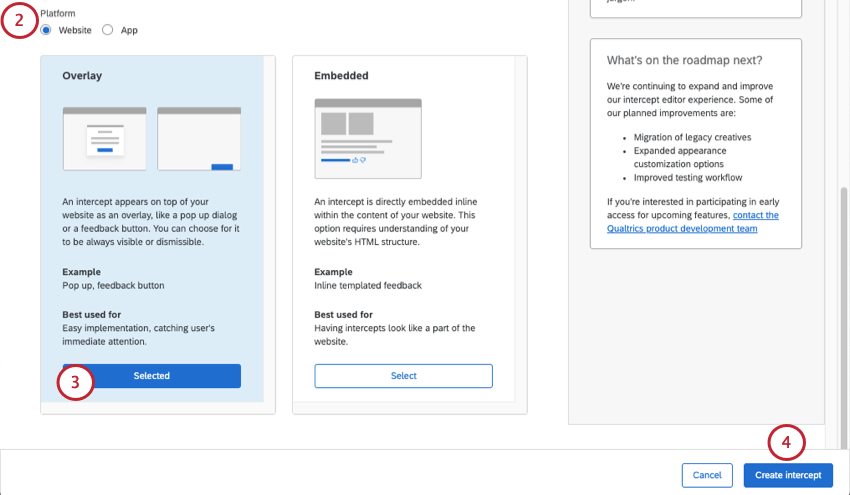
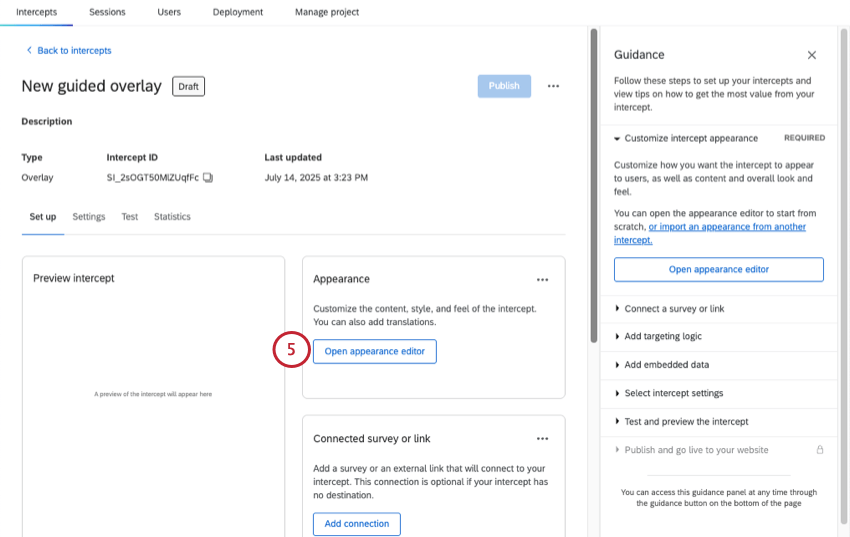
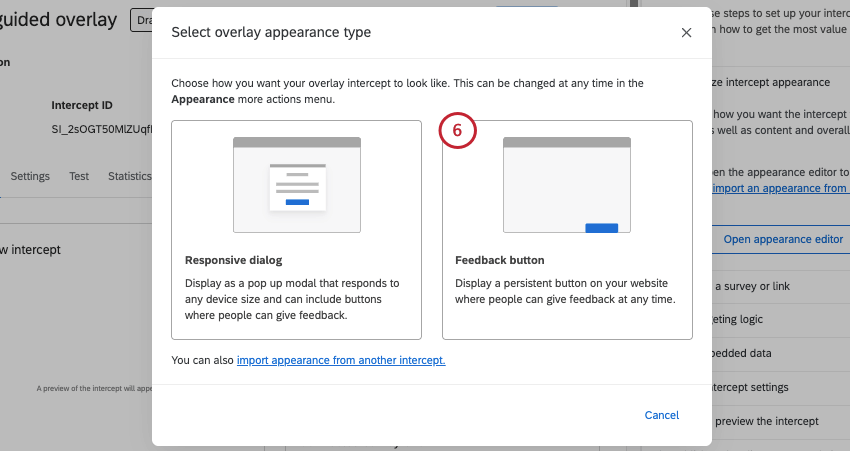
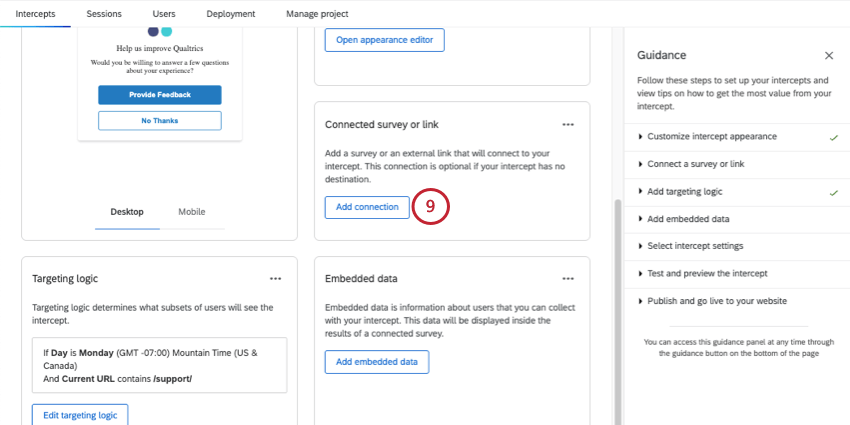
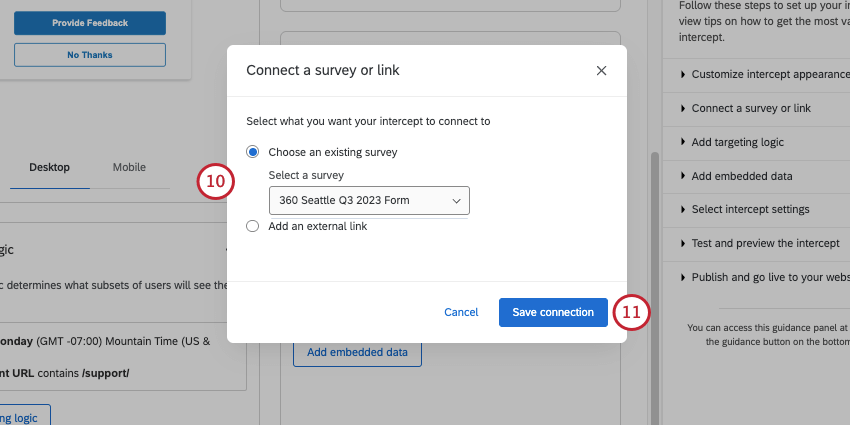
- Elija una encuesta existente: Enlace a una encuesta a la que tiene acceso. Asegúrese de que el proyecto que desea utilizar esté abierto y tenga un enlace anónimo disponible.
- Añadir un enlace externo: Pegue una URL completa.
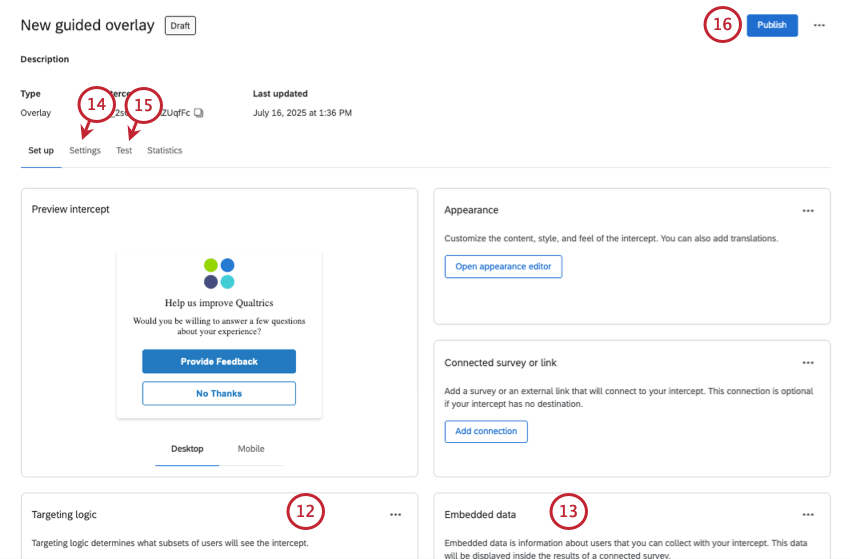
Consejo Q: Para conocer los últimos pasos de configuración y detalles sobre el lanzamiento, también puede consultar Creación de intercepciones guiadas .
Apariencia y diseño
Consejo Q: Esto es independiente del editor de Aspecto visual y operativo de las encuestas de Qualtrics .
En el Mira y siente Sección, puede personalizar la aspecto visual y operativo general de la diseño de la siguiente manera:
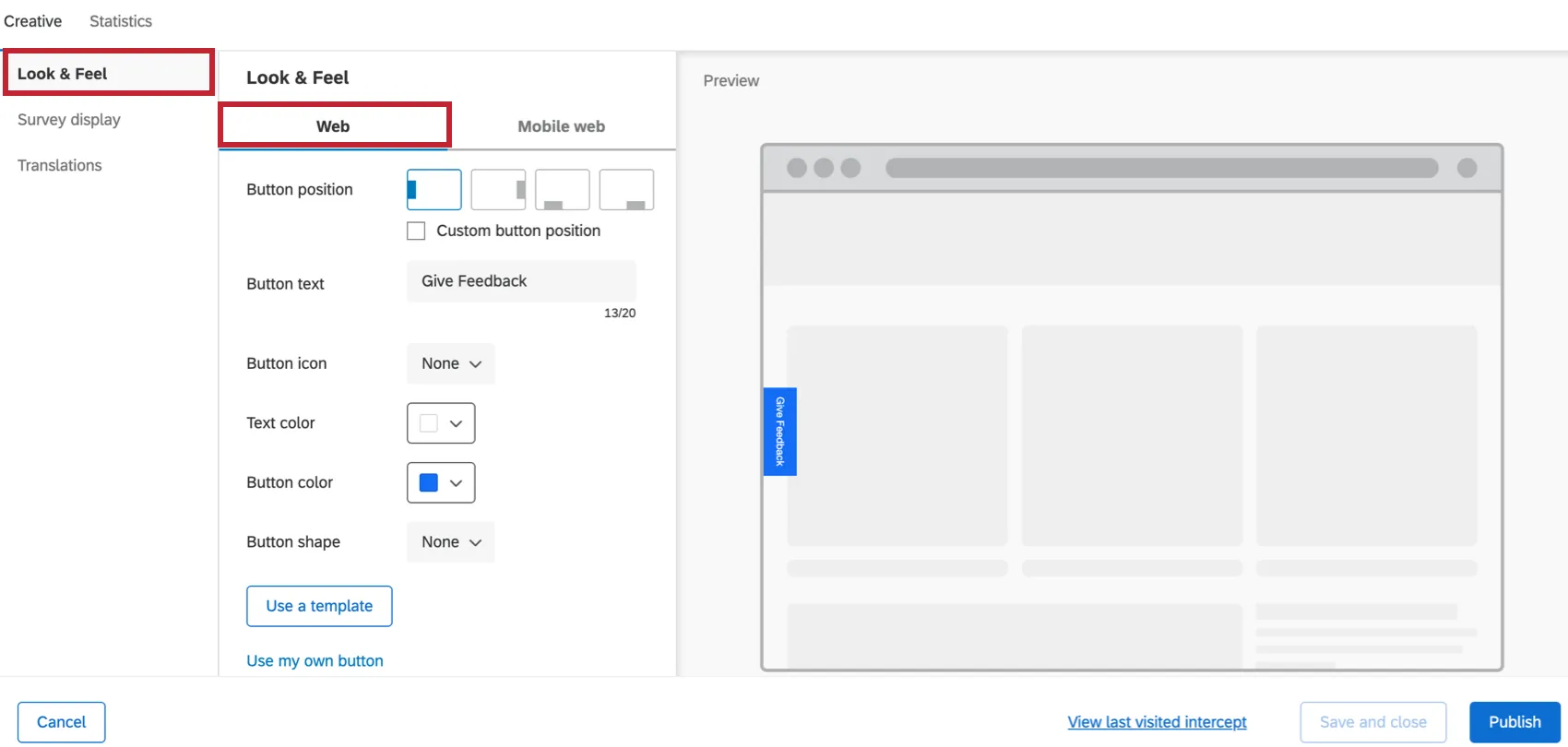
- Posición del botón: Configurar dónde debe aparecer el botón en la página web.
- Texto del botón: Especifique el texto en el botón.
- Icono del botón: Elige el icono que deseas mostrar en el botón a la izquierda de tu texto.
- Color del texto: Elige el color del texto de tu botón.
- Color del botón: Elija el color del botón en sí.
- Forma del botón: Configure el radio del borde de su botón. Esto determina qué tan redondeadas serán las esquinas.
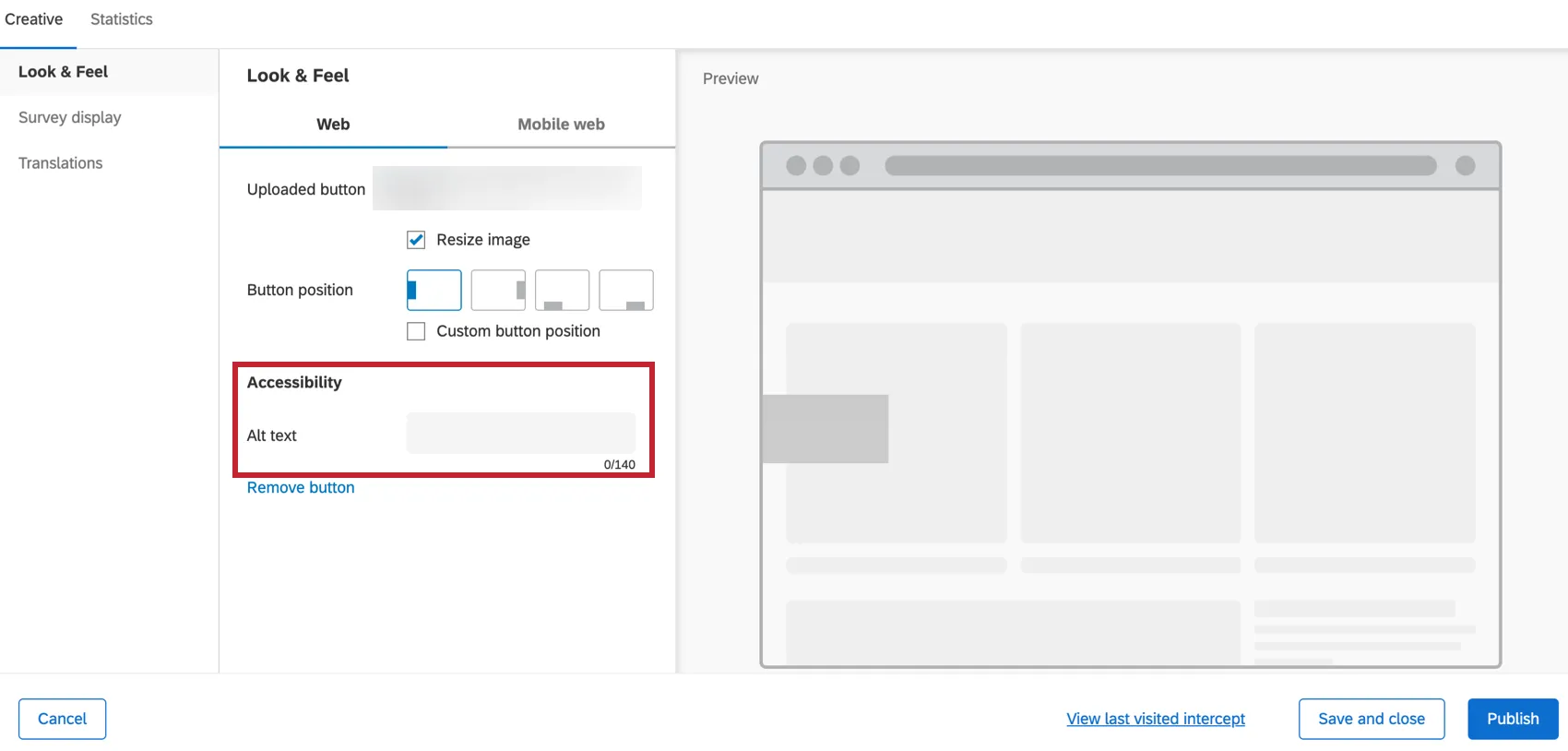
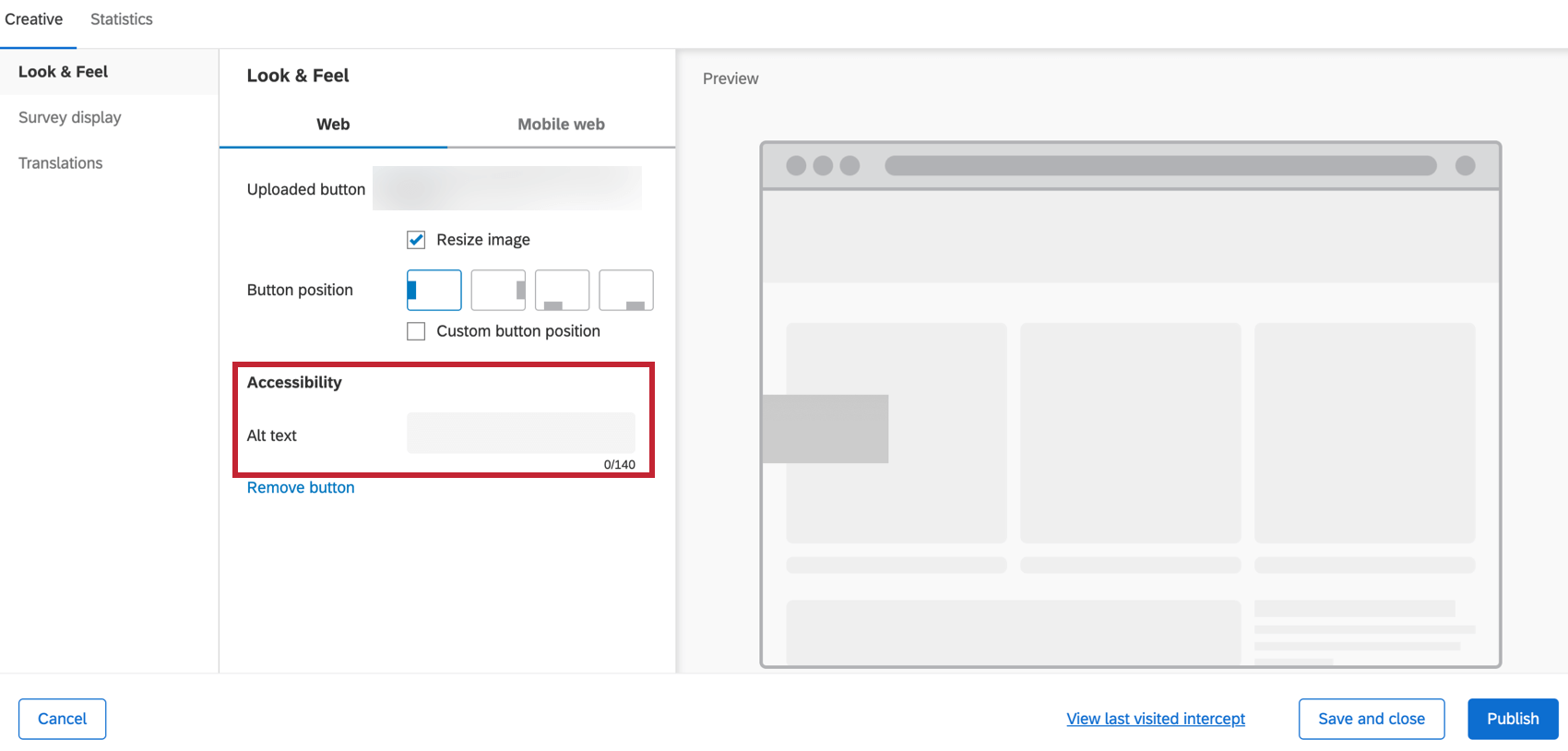
- Utilice mi propio botón: Sube tu propia imagen para usarla como botón. Tiene la opción de utilizar el tamaño de la imagen tal como está o cambiar su tamaño al tamaño apropiado. Si utiliza su propio botón, obtendrá un campo donde puede ingresar texto alternativo para ello, para utilizar con tecnología de lectura de pantalla.
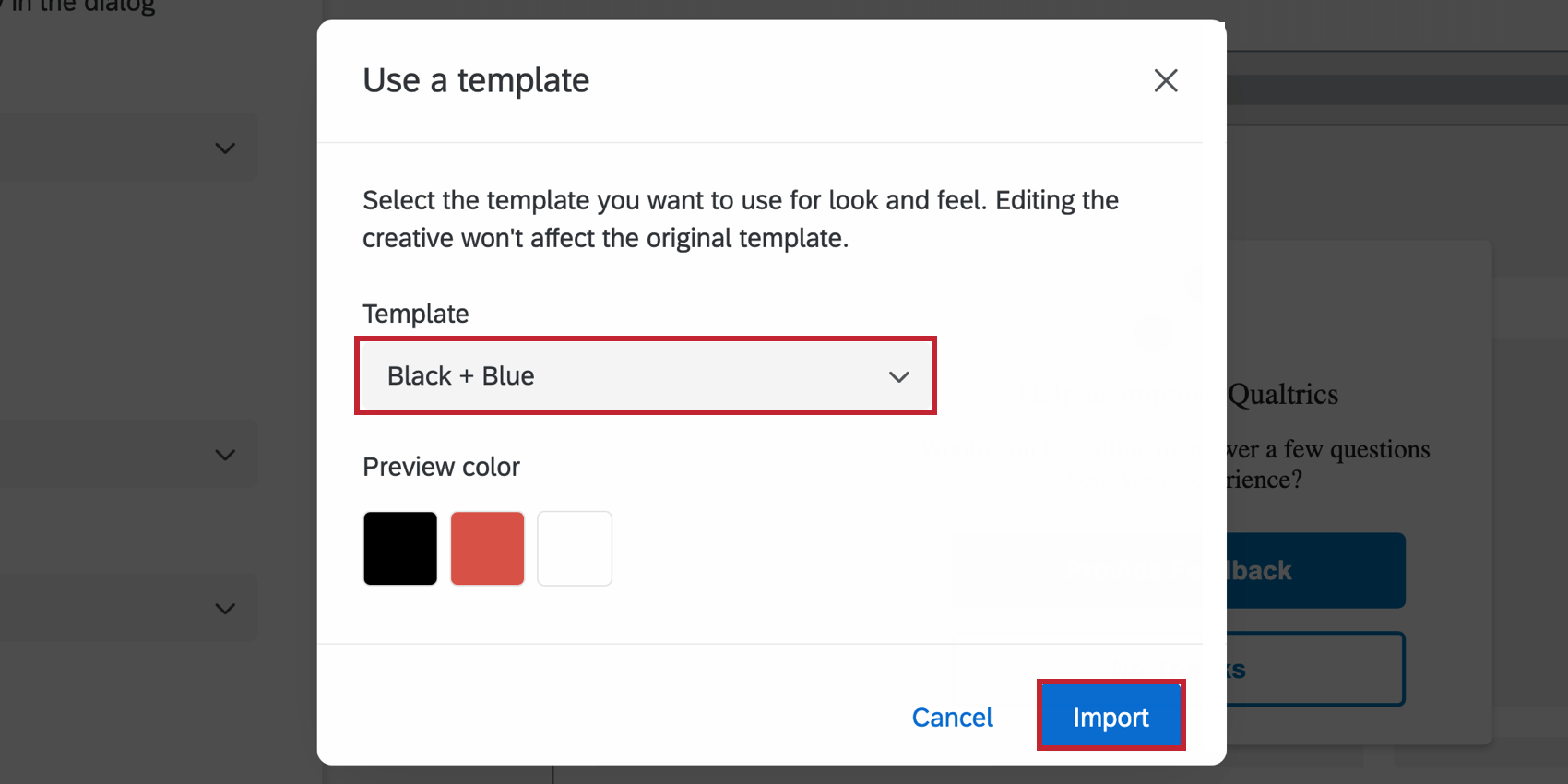
- Utilice una plantilla:Utilice un tema de la encuesta como plantilla para la configuración de estilo del creativo. Esto importará la configuración de color principal y espaciado de preguntas de ese tema de encuesta .
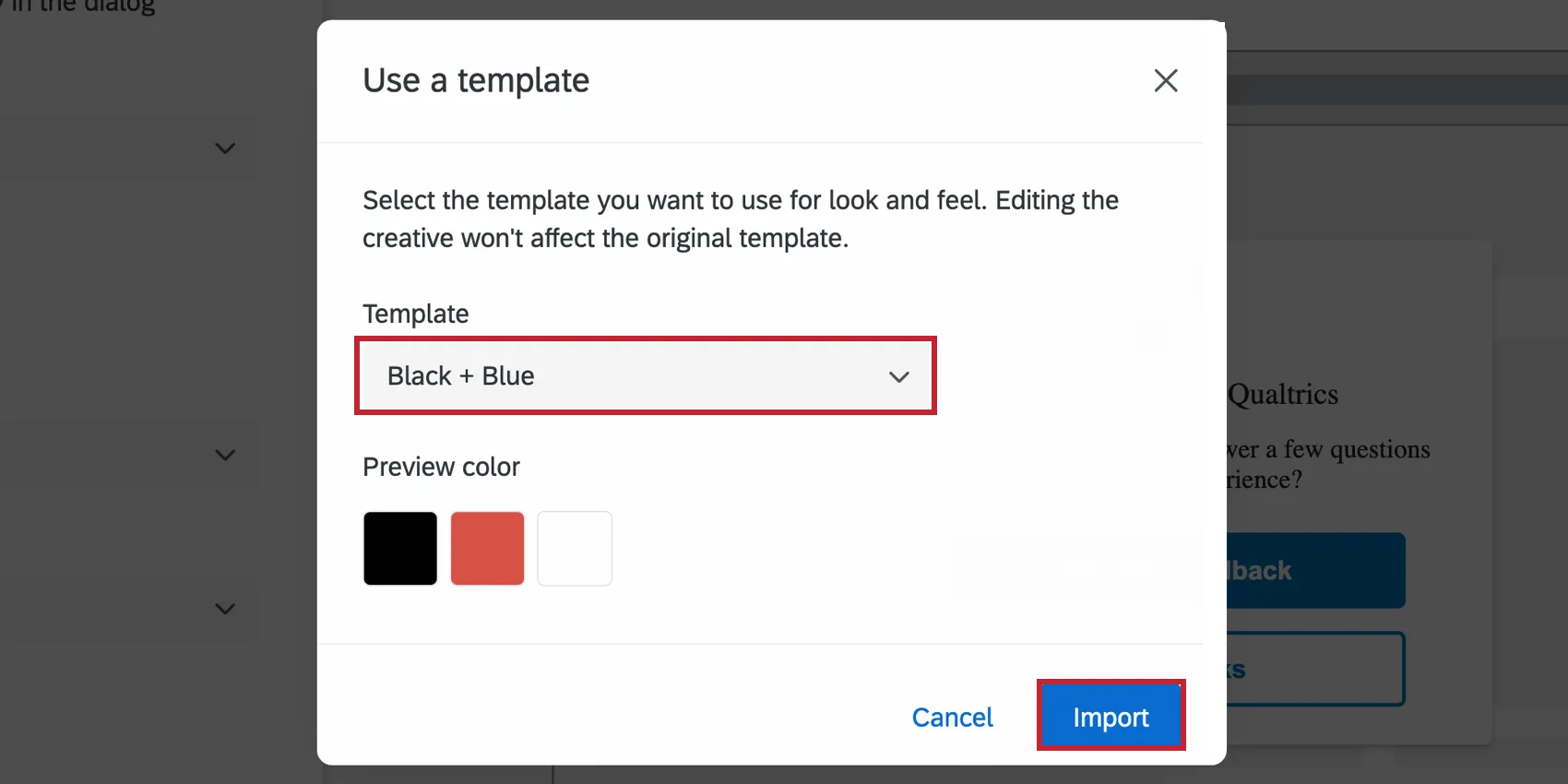 Consejo Q: Las configuraciones en el diseño están desconectadas del tema utilizado como plantilla. La configuración del elemento creativo no se actualiza si cambia el tema de la plantilla, y cambiar la configuración del elemento creativo no cambiará el tema de la plantilla.
- Personalizar CSS:Personalice el CSS del botón de opinión como desee. Puede agregar clases y propiedades personalizadas además de las predeterminadas. Es posible que las modificaciones realizadas aquí no se reflejen en la vista previa; recuerda prueba su intercept antes del despliegue completando la configuración guiada. Atención: El siguiente código se proporciona tal cual y requiere conocimientos de programación para implementarlo. El soporte técnico de Qualtrics no ofrece asistencia o consultoría sobre codificación personalizada. No obstante, puede preguntar a los usuarios especializados de nuestra comunidad.
 Advertencia: Si hay varios botones de opinión en la misma página, el CSS personalizado afectará a todos los botones de la página. El CSS de la intercept que se cargó por última vez se aplicará a todas las intercepciones de la página. Recomendamos utilizar solo 1 botón de opinión por página cuando se utilizan CSS personalizados.
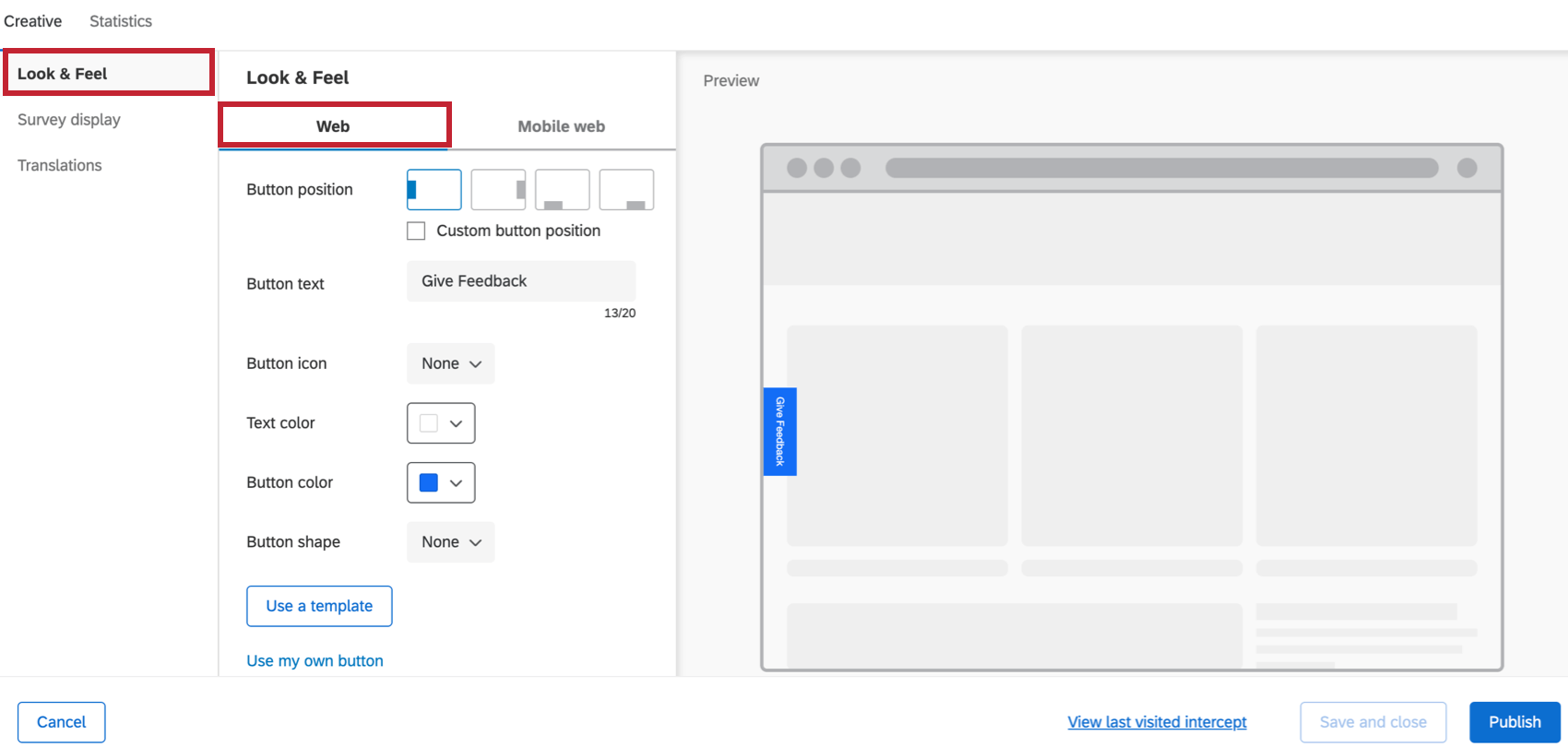
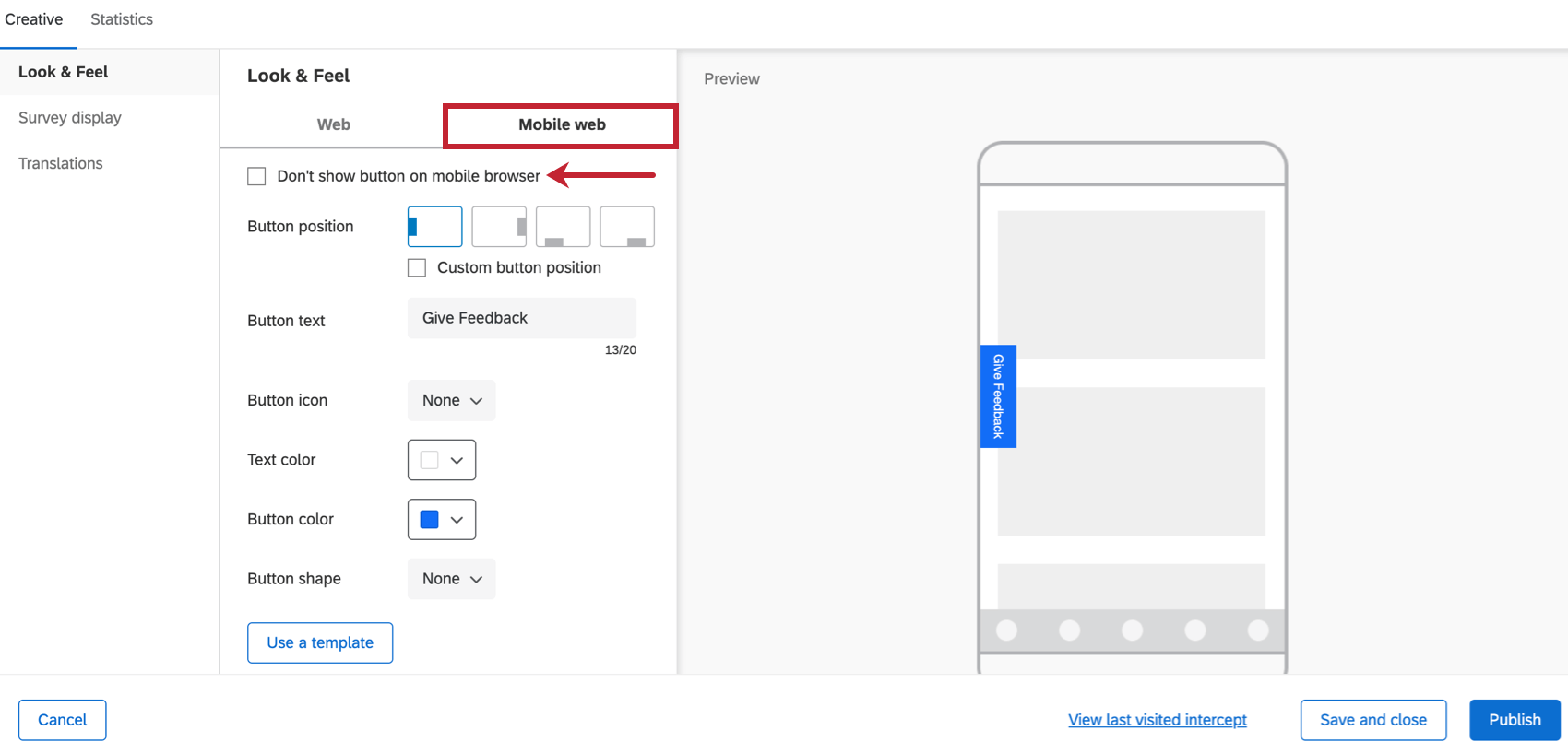
Todas las opciones anteriores se pueden configurar por separado para controlar cómo se mostrará el botón de opinión en los navegadores web de escritorio y en los navegadores web móviles, utilizando el Web (Escritorio) o Web móvil cortina a la italiana.
Para la web móvil, también hay una opción para deshabilitar completamente esta diseño, si es necesario. Seleccionar No mostrar este botón en el navegador móvil para desactivarlo para el móvil.
Visualización de la Encuesta
En el Visualización de la Encuesta Sección, puedes controlar cómo se muestra la encuesta real una vez que el usuario hace clic en el botón de opinión .
Consejo Q: Datos embebidos se captura después del primer clic en la intercept. Si un usuario no hace clic en la intercept, no se recopilarán datos embebidos .
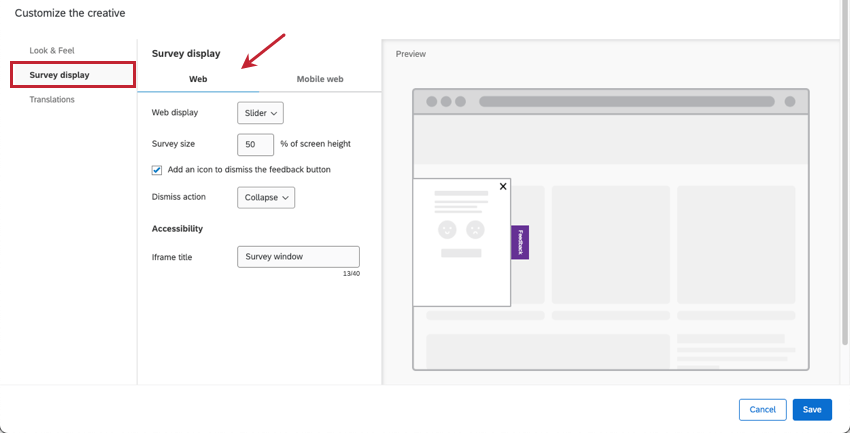
Las opciones de visualización de la encuesta para Web (Escritorio) son:
- Visualización web: Esta configuración cambia cómo se muestra en su sitio web la encuesta adjunta a su botón de opinión .
- Slider:La encuesta se mostrará en un slider que se desliza hacia adentro y hacia afuera. Puedes controlar lo que sucede cuando los visitantes cierran el slider.
- Cubrir:La encuesta se mostrará en una ventana incrustada. Cuando los visitantes hacen clic incógnita Para cerrar la superposición, el botón Opinión seguirá apareciendo en el lateral de la página web si desean volver a abrirlo.
- Nueva ventana:La encuesta aparecerá en una nueva ventana. Si selecciona esta opción, no es necesario completar ninguna configuración adicional, incluido el título del iframe.
- Configuración del Slider :
- Tamaño de la Encuesta : Controle el tamaño de la encuesta (altura) en su página en términos de porcentaje de la altura total de la página. Sólo es una opción si elige Slider para visualización web.
- Agregue un icono para descartar el botón de opinión : Agregue la opción para que los usuarios puedan hacer que el botón de opinión desaparezca.
- Acción de desestimación: Si agrega un ícono para descartar el botón de opinión , puede decidir qué tipo de acción de desestimación se utiliza:
- Colapsar:El slider de opinión se vuelve a cerrar, pero el botón permanece en el costado de la página web.
- Eliminar:El botón de opinión y el slider desaparecen por completo de la página.
- Configuración de superposición:
- Ajustar automáticamente el tamaño del cuadro de diálogo para que se ajuste a la encuesta:Esta configuración le ayuda a evitar problemas con el desplazamiento en su encuesta incorporada al cambiar automáticamente el tamaño del cuadro de diálogo para que se ajuste a ella.
- Fondo difuminado: Establezca qué tan oscuro debe ser el fondo detrás de la superposición.
- Título del iframe: Si ha añadido un objetivo embebido A su intercept correspondiente, agregue un título que los lectores de pantalla puedan interpretar.
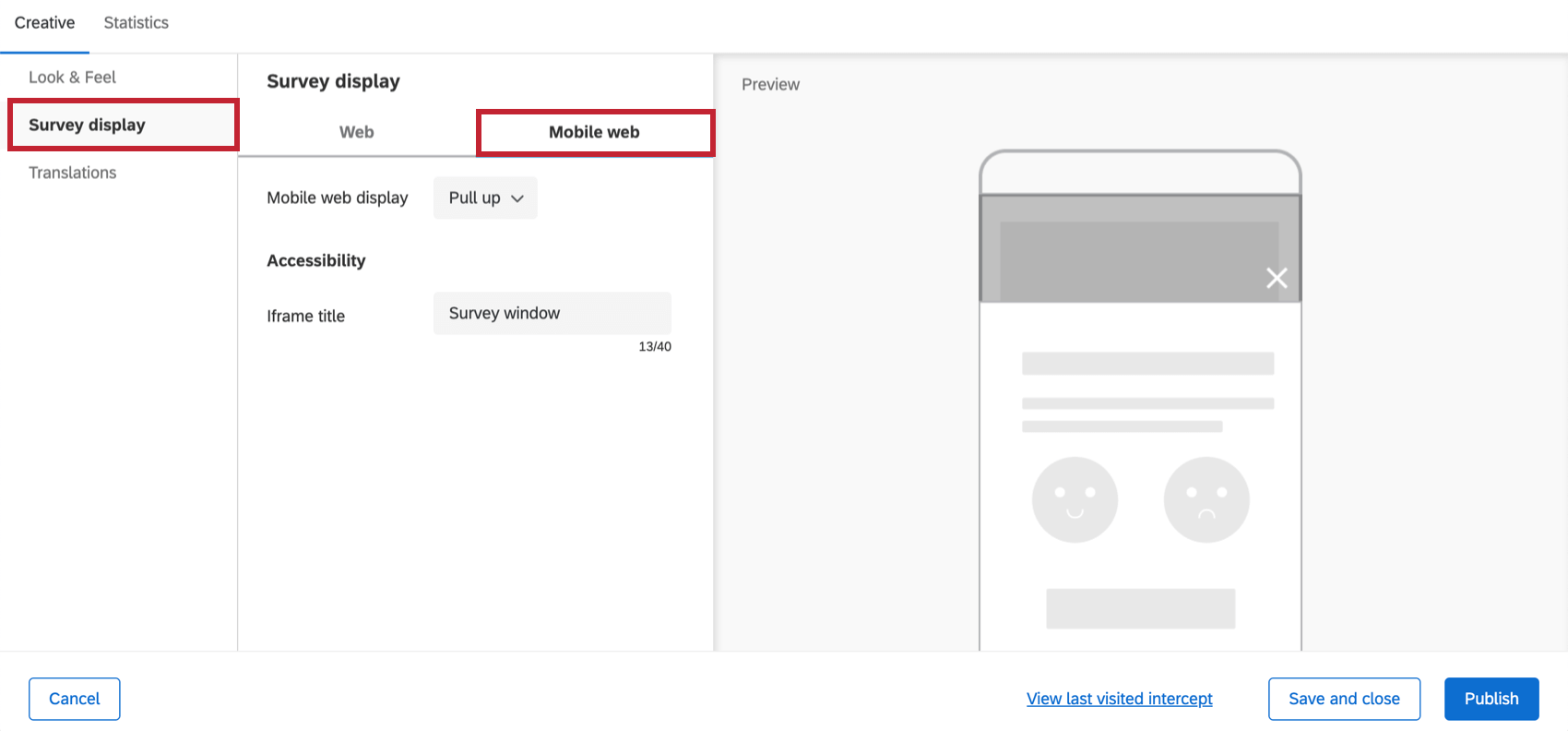
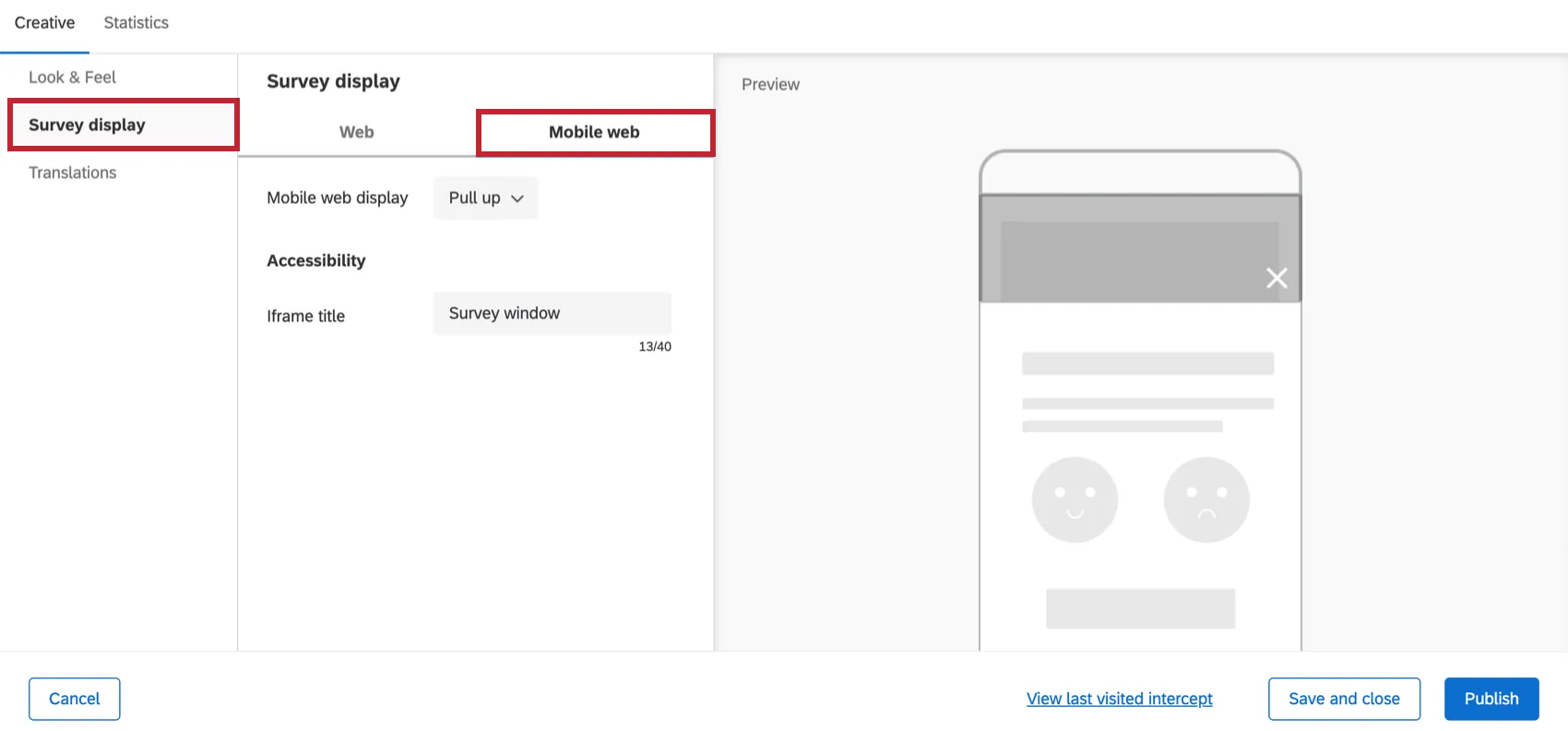
Las opciones de visualización de la encuesta para Web móvil son:
- Visualización web móvil:
- Levantar:La encuesta aparecerá en una ventana desplegable que cubrirá una parte de la pantalla. Si tienes Agrega un ícono para descartar el botón de opinión habilitado, al hacer clic en la X se descartará la encuesta incorporada, pero aún verá el botón de opinión y podrá volver a seleccionarlo, si lo desea. Consejo Q: La apariencia de la ventana desplegable se puede ajustar mediante un código personalizado que requiere conocimientos de programación para implementarlo. El soporte técnico de Qualtrics no ofrece asistencia o consultoría sobre codificación personalizada. Siempre puedes intentar preguntarnos Comunidad de usuarios dedicados en cambio. Si desea obtener más información sobre nuestros servicios de codificación personalizada, póngase en contacto con su ejecutivo de cuentas de Qualtrics.
- Nueva pestaña:La encuesta aparecerá en una nueva pestaña del navegador. Si selecciona esta opción, no tendrá la opción de agregar un título iframe porque navegará a una nueva pestaña del navegador para la encuesta .
- Levantar:La encuesta aparecerá en una ventana desplegable que cubrirá una parte de la pantalla. Si tienes Agrega un ícono para descartar el botón de opinión habilitado, al hacer clic en la X se descartará la encuesta incorporada, pero aún verá el botón de opinión y podrá volver a seleccionarlo, si lo desea.
- Título del iframe: Si ha añadido un objetivo embebido A su intercept correspondiente, agregue un título que los lectores de pantalla puedan interpretar.
Consejo Q: Para dispositivos móviles iOS, le recomendamos que configure la diseño en mostrar en el lateral de la página en lugar de en la parte inferior.
Cambios en el botón de Opinión
Atención: Si su opinión diseño tiene opciones diferentes a las que se muestran en esta página, o si fue creado antes 27 de septiembre de 2019, lo más probable es que se trate de una diseño completamente diferente llamada pestaña de opinión (no botón de opinión ). Esta es una diseño antigua que técnicamente es diseño a la descrita en esta página. Ya no puedes crear la antigua pestaña de Opinión , aunque si creaste una en el pasado, nunca se eliminará ni se deshabilitará.
Sin embargo, le recomendamos crear un nuevo botón de opinión y probar la experiencia descrita en esta página. Esta nueva versión es fácil de usar y accesible sin necesidad de actualizaciones adicionales basadas en JavaScript que se requerían en el pasado. Por ejemplo, puede configurar fácilmente diferentes opciones de escritorio y móviles directamente dentro del diseño, en lugar de tener que usar creativos separados personalizados con acciones únicas en una intercept.
Preguntas frequentes
¿Cómo hago para que mi encuesta aparezca automáticamente sin que los usuarios tengan que hacer clic en el diseño?
¿Cómo hago para que mi encuesta aparezca automáticamente sin que los usuarios tengan que hacer clic en el diseño?
¿Cuál es la diferencia entre intercepciones independientes, intercepciones guiadas y creatividades guiadas?
¿Cuál es la diferencia entre intercepciones independientes, intercepciones guiadas y creatividades guiadas?
Intercepciones guiadas son cuando creas funciones como cuadros de diálogo interactivos, opinión integrados con plantillas, botones de opinión y opinión de aplicaciones integrados usando estos pasos . También conocidas como configuraciones guiadas, las intersecciones guiadas combinan el elemento visual y la configuración de una diseño en un flujo fácil de seguir que lo guiará de principio a fin.
Creatividades guiadas son cuando creas funciones como cuadros de diálogo interactivos, opinión integrados con plantillas, botones de opinión y opinión de aplicaciones integrados usando estos pasos en cambio. Con una diseño guiada, es necesario crear una intercept separada para emparejarla. Aún obtienes el editor diseño mejorado, pero no el rest de la configuración guiada.
Creé un diálogo de respuesta como diseño, pero quiero usarlo como una intercept guiada. ¿Puedo cambiarlo?
Creé un diálogo de respuesta como diseño, pero quiero usarlo como una intercept guiada. ¿Puedo cambiarlo?
¿Puedo guardar configuraciones guiadas en la biblioteca?
¿Puedo guardar configuraciones guiadas en la biblioteca?
¡Genial! ¡Gracias por tus comentarios!
¡Gracias por tus comentarios!