Pestaña de usuarios
Contenidos de la página
Acerca de la pestaña Usuarios
La pestaña Usuarios de un Proyecto de Información sitios web y aplicaciones Es donde usted determina quién puede colaborar con usted en su proyecto. Aquí puede agregar y eliminar colegas y determinar qué partes del proyecto pueden editar o acceder.
Configuración de usuarios para acceder a Información sitios web y aplicaciones
Consejo Q: Solo puedes colaborar en tus proyectos de Website/App Información con colegas de tu marca/organización, no con usuarios de otras organizaciones.

Antes de hacer cualquier cosa, debes asegurarte de tener configuradas las configuraciones de administración correctas para tus usuarios. En Website/App Información, hay dos niveles básicos de acceso: todos los proyectos y proyectos asignados.
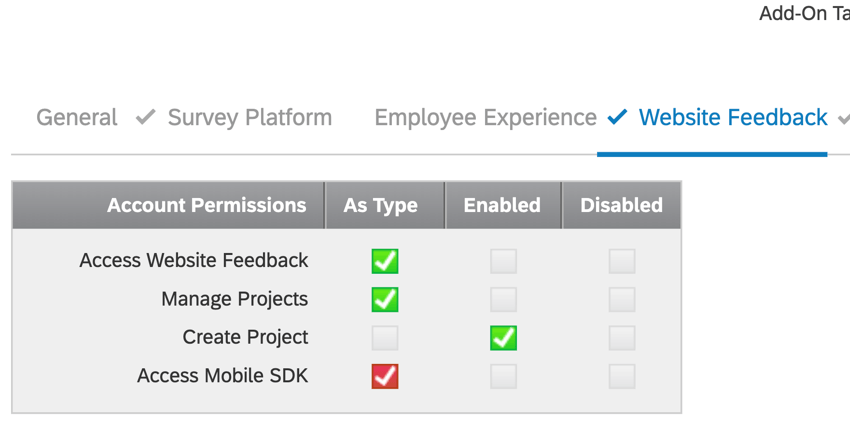
Al hacer clic en un usuario en el Administración página y seleccionar Opinión el sitio webVerás estos permisos:
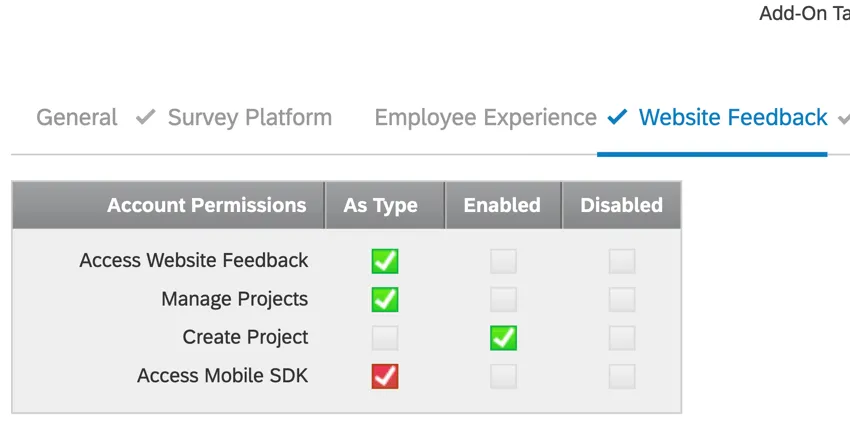
Cuando los usuarios tienen Acceda a los Opinión del sitio web Seleccionados, podrán acceder a esta función. Este permiso es importante para todos Desea acceder eventualmente a un proyecto de Información sitios web o aplicaciones de alguna forma.
Cuando los usuarios tienen Gestionar Proyectos, se les da acceso a Cada proyecto de Website/App Información en toda la marca/organización. Esto significa que si quieres que un usuario edite solo los proyectos que compartes con él, debes seleccionar Acceda a los Opinión del sitio web y deseleccionar Gestionar Proyectos.
Agregar usuarios al proyecto
Una vez que haya configurado el acceso de sus usuarios a las Información del sitio web o de la aplicación, estará listo para compartir proyectos específicos con ellos.
Consejo Q: Si sigue estos pasos para compartir un proyecto con un usuario que no tiene permisos de Sitio web/App Información , ese usuario podrá acceder a los proyectos de Sitio web/App Información . Sin embargo, ese usuario no podrá realizar cambios en los proyectos sin que se le conceda la autorización correcta. permisos de usuario.
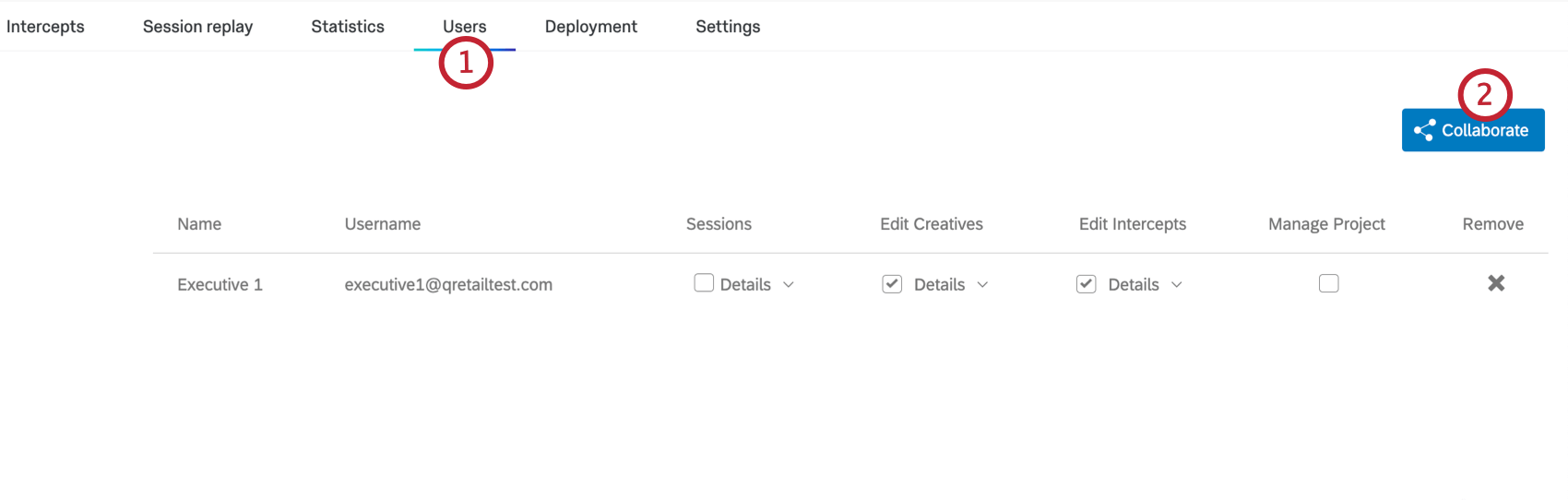
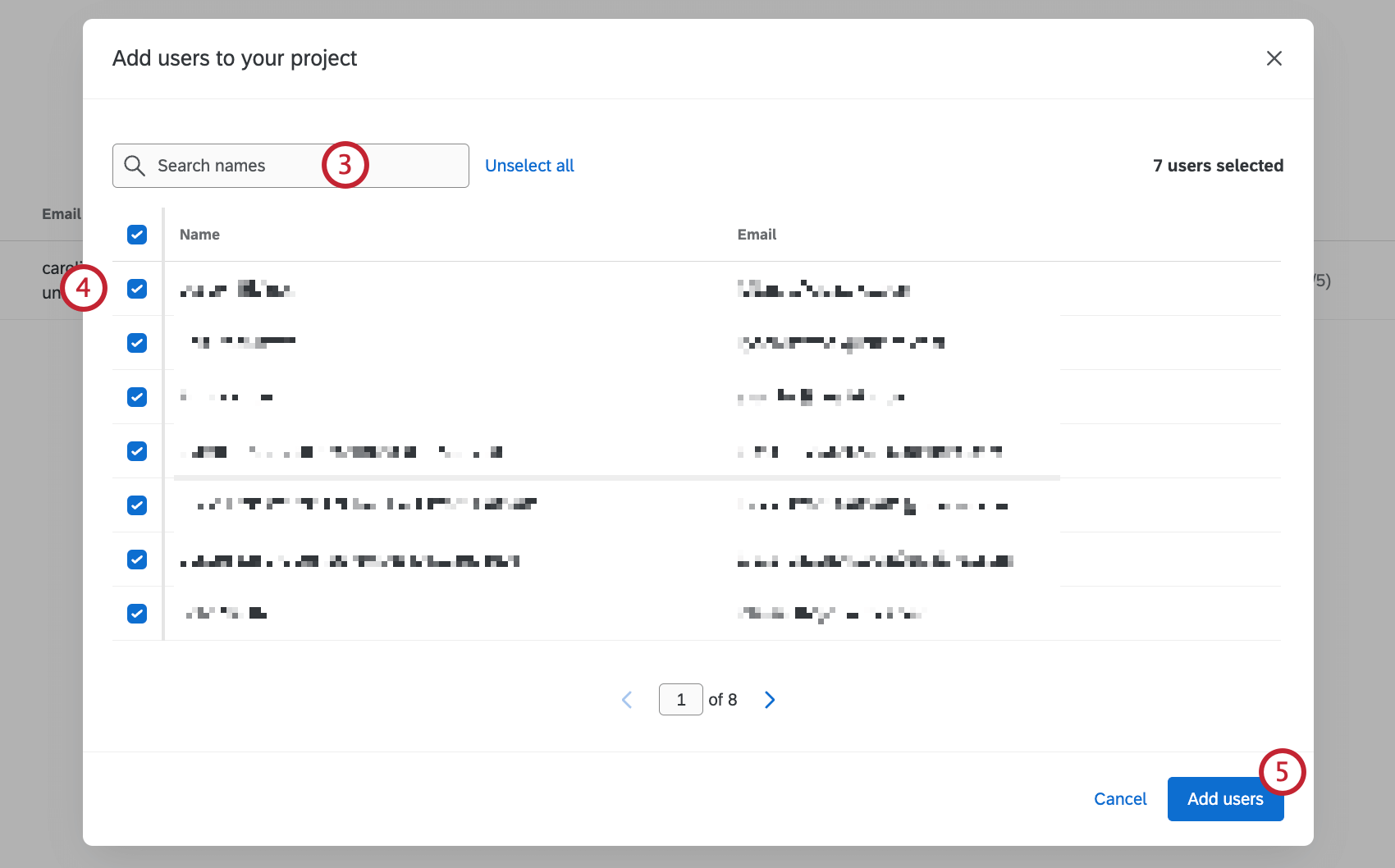
Consejo Q: Hacer clic Seleccionar todo para seleccionar todos los usuarios en la página. Si ha realizado una búsqueda, este botón seleccionará todos los usuarios dentro de la búsqueda. Hacer clic Deseleccionar todo para deseleccionar todos los usuarios.
Consejo Q: Los usuarios no reciben ninguna notificación cuando se ha colaborado con ellos en un proyecto de Website/App Información . Normalmente obtendrán acceso en unos pocos minutos.
Consejo Q: Para eliminar un usuario del proyecto, haga clic en los 3 puntos siguiente a su nombre y seleccione Eliminar.


Permisos para compartir
Con los permisos para compartir, puedes decidir qué puede editar tu colega. Nunca tienes que dar acceso completo a un proyecto si no lo deseas.
Acceder a la Asistencia Digital

Si deselecciona Acceso a asistencia digital, el colaborador no podrá acceder Asistencia digital.
Repeticiones

Si deselecciona Repeticiones, el colaborador no podrá ver repeticiones en el lista de sesiones.
Sesiones

Si deselecciona Sesiones, el colaborador no podrá ver sesiones de usuario.
Hacer clic Detalles Para opciones adicionales:
- Borrar:Cuando se selecciona, el colaborador puede eliminar sesiones de usuario desde la pestaña Repetición de sesión.
- Administrar fuente de datos:Cuando se selecciona, el colaborador puede utilizar la fuente de datos de la sesión en el Pestaña de datos, incluido Visualización de datos de sesión en un Tablero.
Diseños
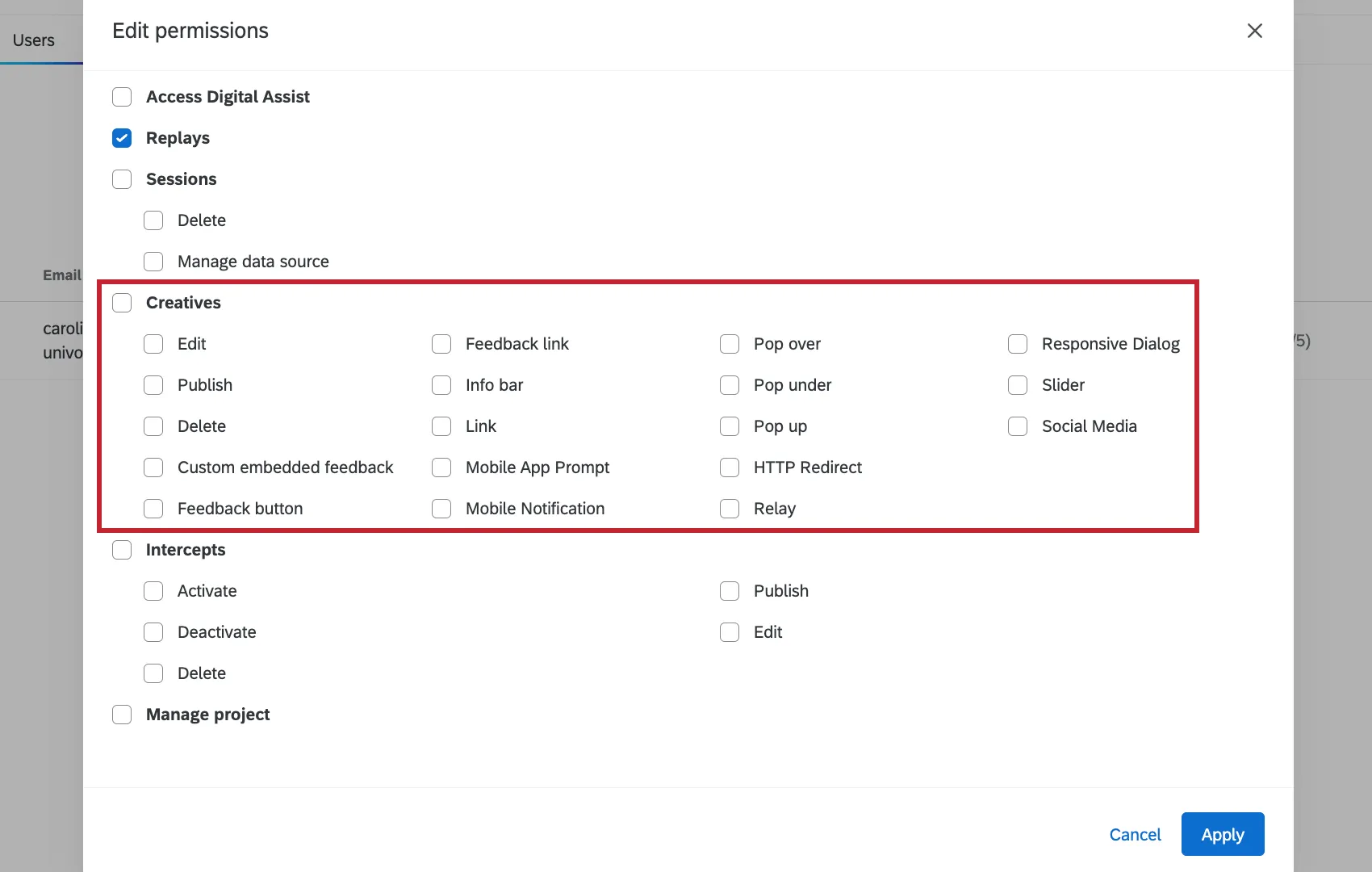
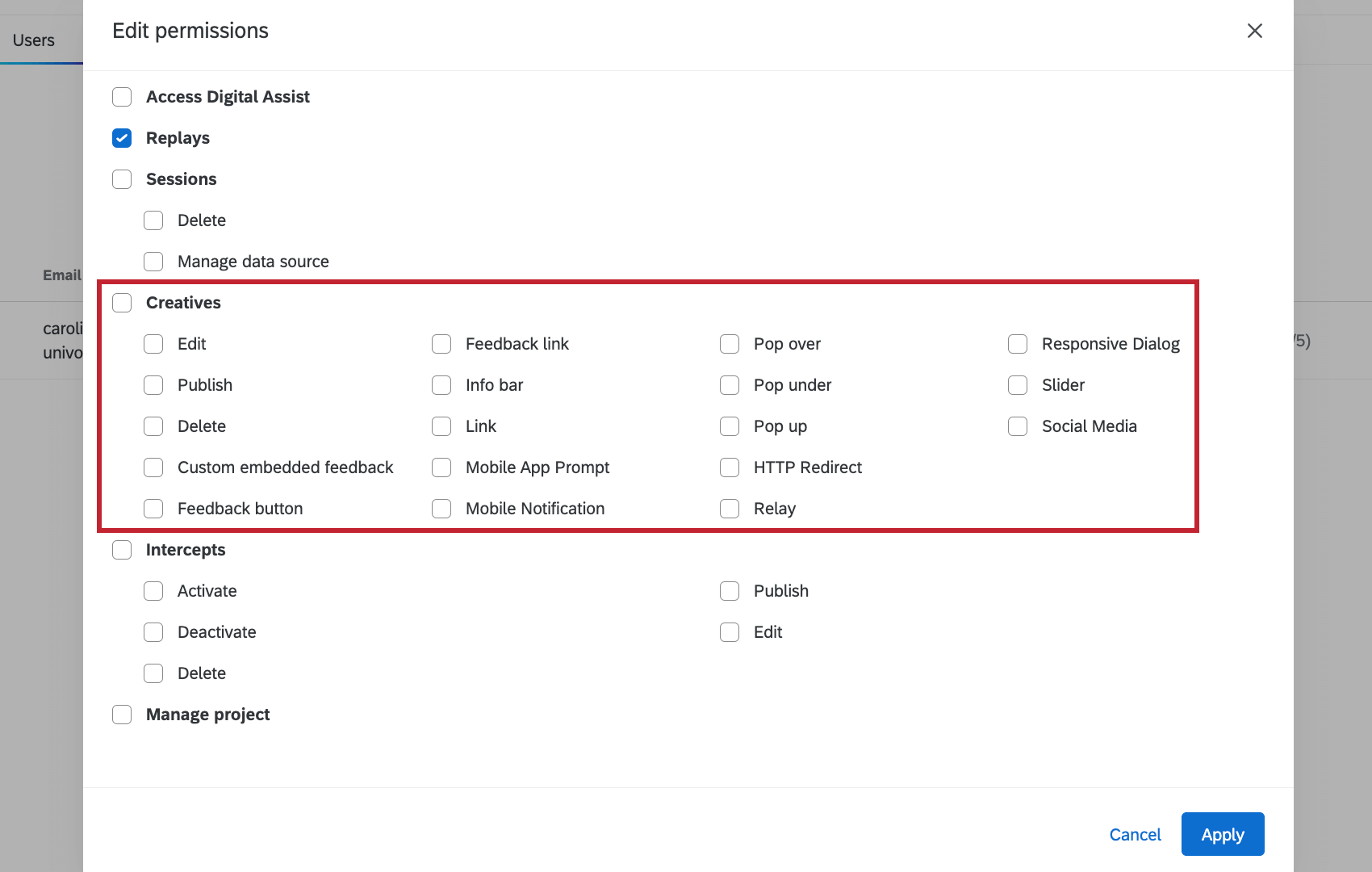
Si deselecciona Creativos, el contenido de la pestaña Creatividades desaparecerá y el colaborador recibirá un mensaje de error. Para los creativos, el mensaje de error dirá “Seleccione Crear nuevo para personalizar la aspecto visual y operativo de un diseño que puede vincular con una de sus intersecciones., y para las intercepciones, el mensaje dirá “Seleccione Crear nuevo para personalizar una intercept y comenzar a recopilar opinión..”
También puedes hacer clic Detalles para especificar qué tipos de diseño se le debe restringir al usuario la edición o creación. Por ejemplo, si su equipo de marketing solo tiene control sobre el diseño de los controles deslizantes y las ventanas emergentes, puede deseleccionar todos los tipos diseño excepto los controles deslizantes y las ventanas emergentes.
Seleccionar Publicar para permitir al usuario publicar el diseño y deseleccionarlo para evitar que se publique. Recuerde que las ediciones del usuario aún se guardan, pero es necesario que alguien con acceso de publicación las inserte en el código.
Seleccionar Borrar para permitir al colaborador eliminar creatividades.
Consejo Q: En la mayoría de los casos, es más fácil configurar una proceso de aprobación en lugar de eliminar los permisos de publicación.
Intercepts
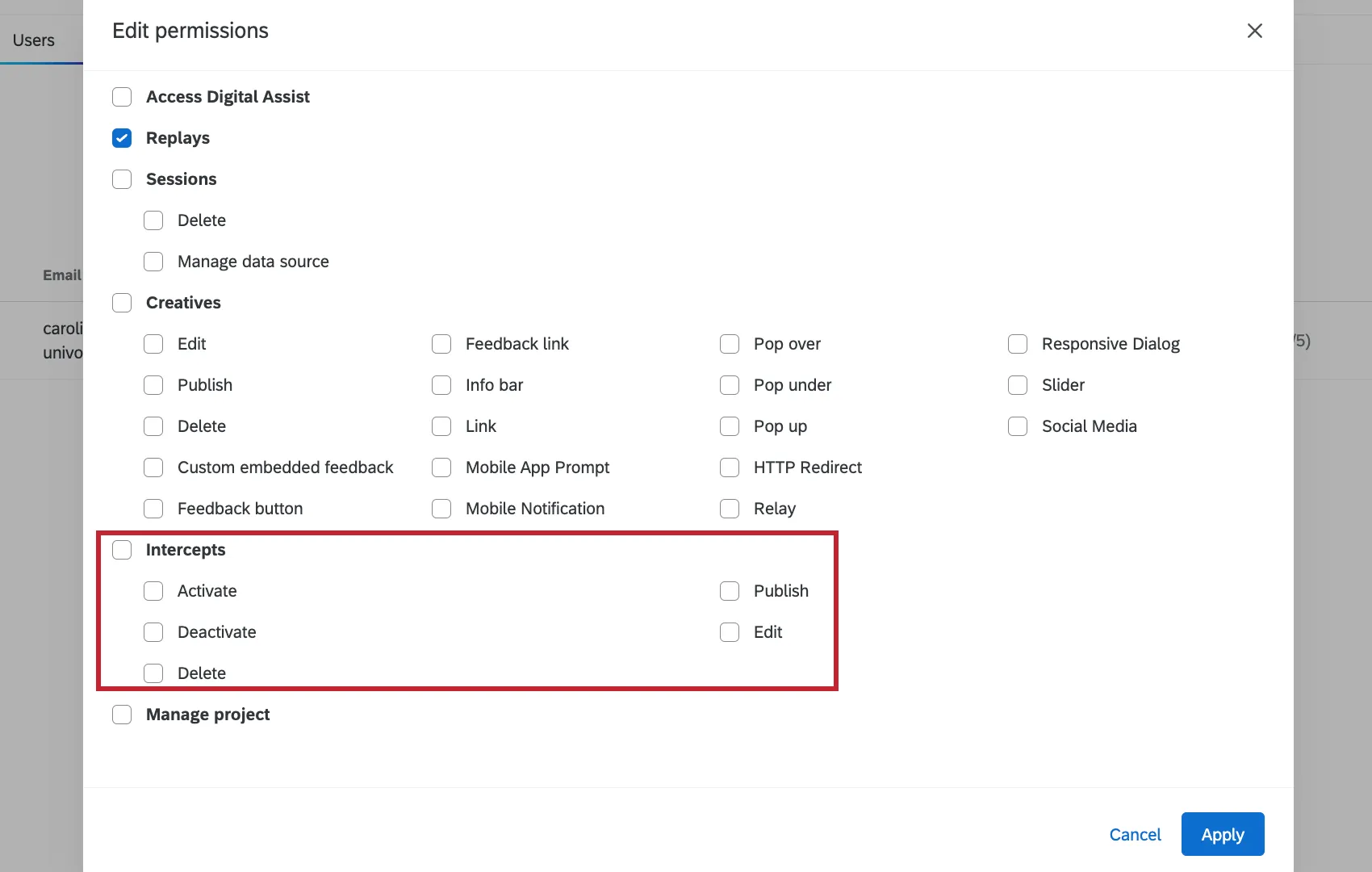
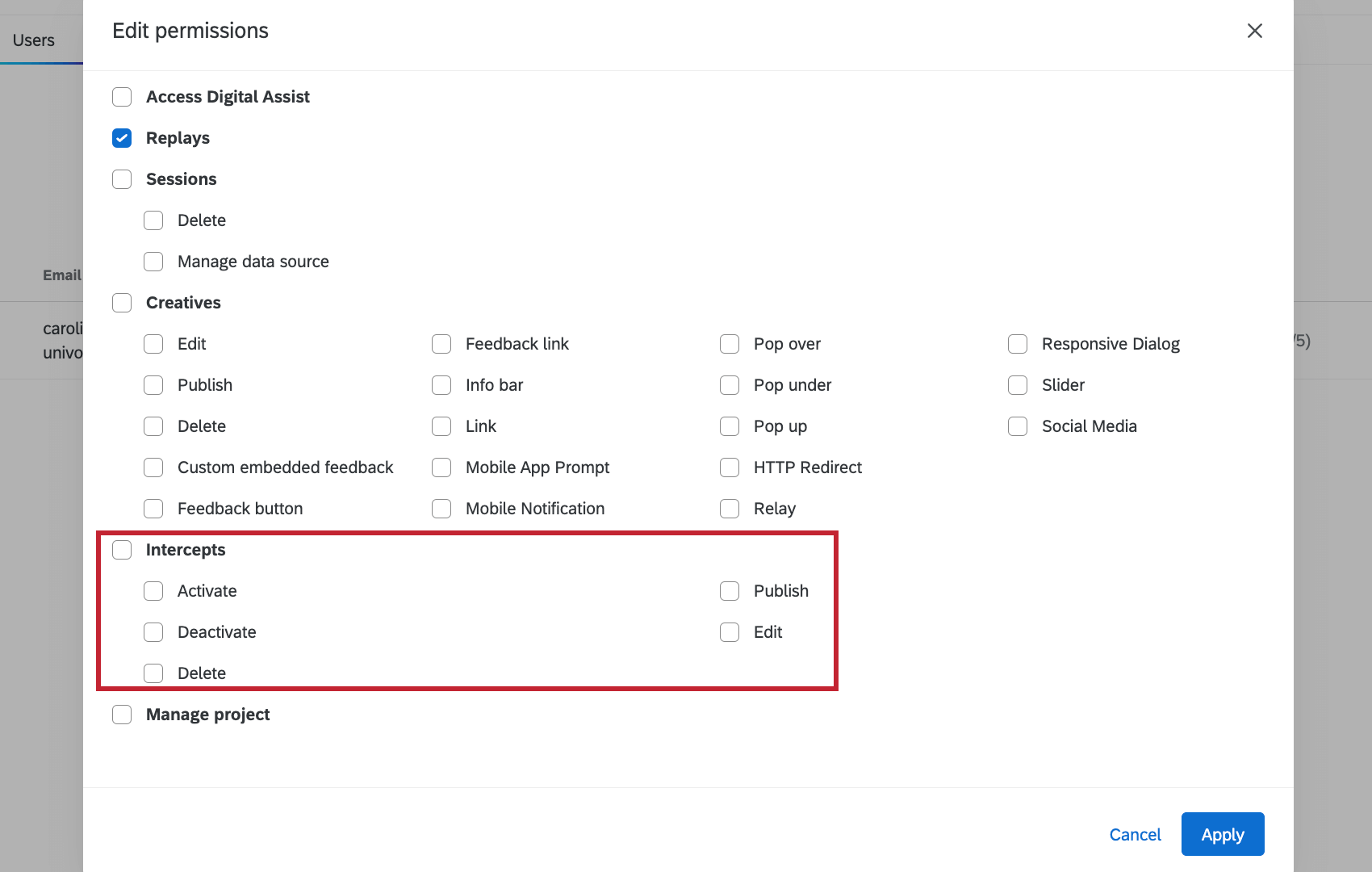
Si deselecciona Intercepta, el usuario no podrá acceder al contenido de la pestaña Interceptos.
Hacer clic Detalles Para opciones adicionales:
- Activar: Cuando se selecciona, el usuario puede activar una intercept. Esto no incluye el permiso para desactivarlo.
- Desactivar: Cuando se selecciona, el usuario puede desactivar una intercept. Esto no incluye el permiso para activarlo.
- Borrar: Cuando se selecciona, el usuario puede eliminar intercepciones.
- Publicar: Cuando se selecciona, los usuarios pueden publicar cambios en la intercept. Cuando no está seleccionada, el usuario aún puede realizar modificaciones (siempre que Editar está seleccionado), pero no pueden publicar esas ediciones.
- Editar: Cuando se selecciona esta opción, el usuario puede editar o crear intercepciones. Cuando se deselecciona, el contenido de la pestaña Interceptos desaparece y se reemplaza con el mensaje: No tienes suficientes permisos para usar esta sección.
Administrar proyecto
Atención: Si un colaborador tiene el permiso “Administrar proyecto”, se le concederá automáticamente acceso a todos los demás permisos del proyecto. Por ejemplo, si el colaborador normalmente no tiene acceso a Digital Assist, pero sí tiene el permiso “Administrar proyecto”, entonces tendrá acceso a Digital Assist en el proyecto.




Cuando se seleccionan, los colaboradores tendrán acceso a la pestaña Usuarios, que les permite elegir qué otros usuarios pueden o no contribuir al proyecto. La pestaña Usuarios es la misma que se describe aquí en esta página de soporte.
No puedes eliminar el permiso Administrar proyecto para usuarios como Administradores de Marca/organización, que siempre tienen permisos de gestión de usuarios.
Cuando no se selecciona esta opción, el contenido de la pestaña Usuarios desaparecerá y será reemplazado por un mensaje que les indicará que deben habilitar el permiso Administrar proyecto.
Consejo Q: Si una intercept no aparece como una opción en la fuente del Tablero , es posible que los administradores de Marca/organización deban agregarse manualmente a la intercept como usuarios con permisos para administrar proyectos.
Gestionar usuarios
Permisos de edición
Puede editar los permisos de los colaboradores haciendo clic en las casillas de verificación a la derecha de un colaborador.
Consejo Q: Estas casillas de verificación no se pueden usar para editar permisos cuando se seleccionan varios colaboradores.
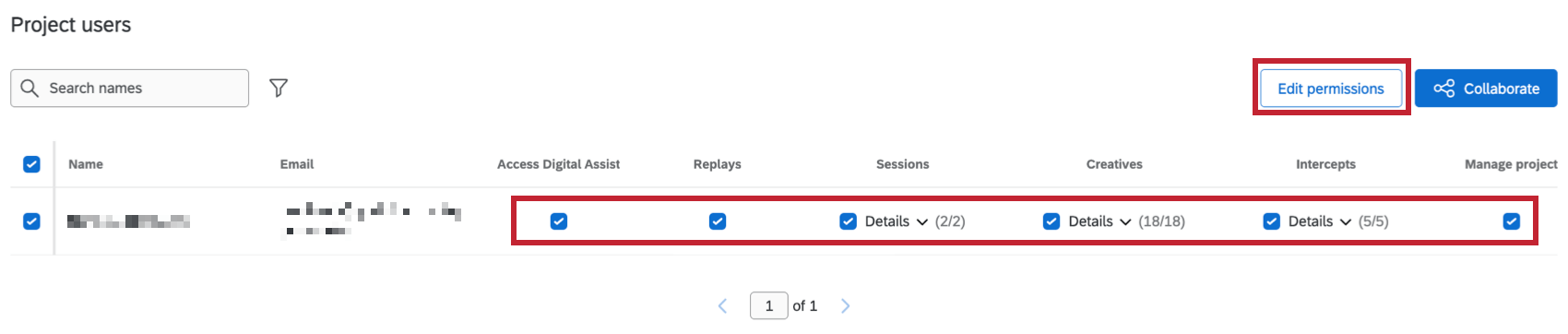
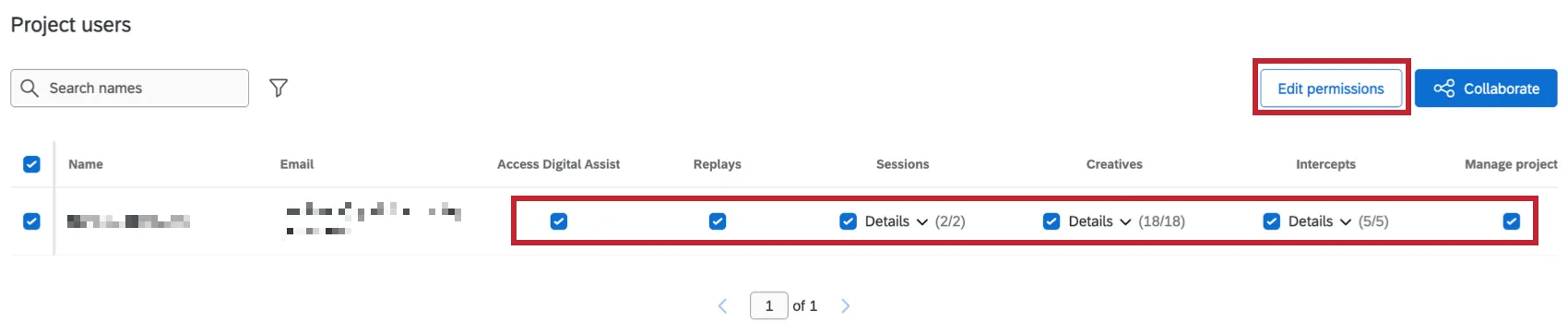
También puede seleccionar uno o varios usuarios utilizando las casillas de verificación y hacer clic Editar permisos para ver y editar todos los permisos en una sola ventana.
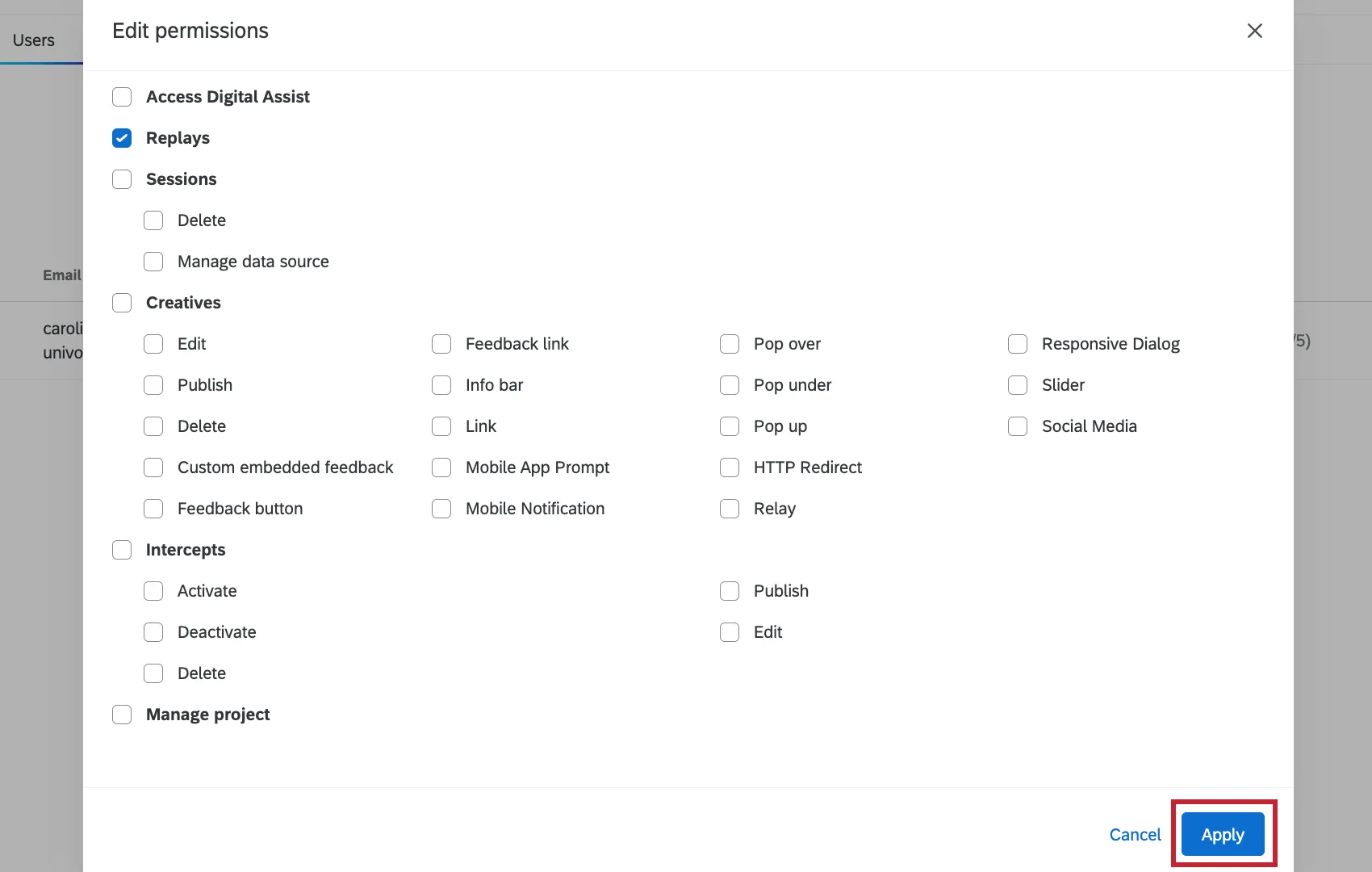
Cuando se seleccionan varios colaboradores, editar los permisos aquí editará los permisos de todos ellos. Una vez que haya terminado de editar, haga clic en Aplicar para aplicar sus cambios.
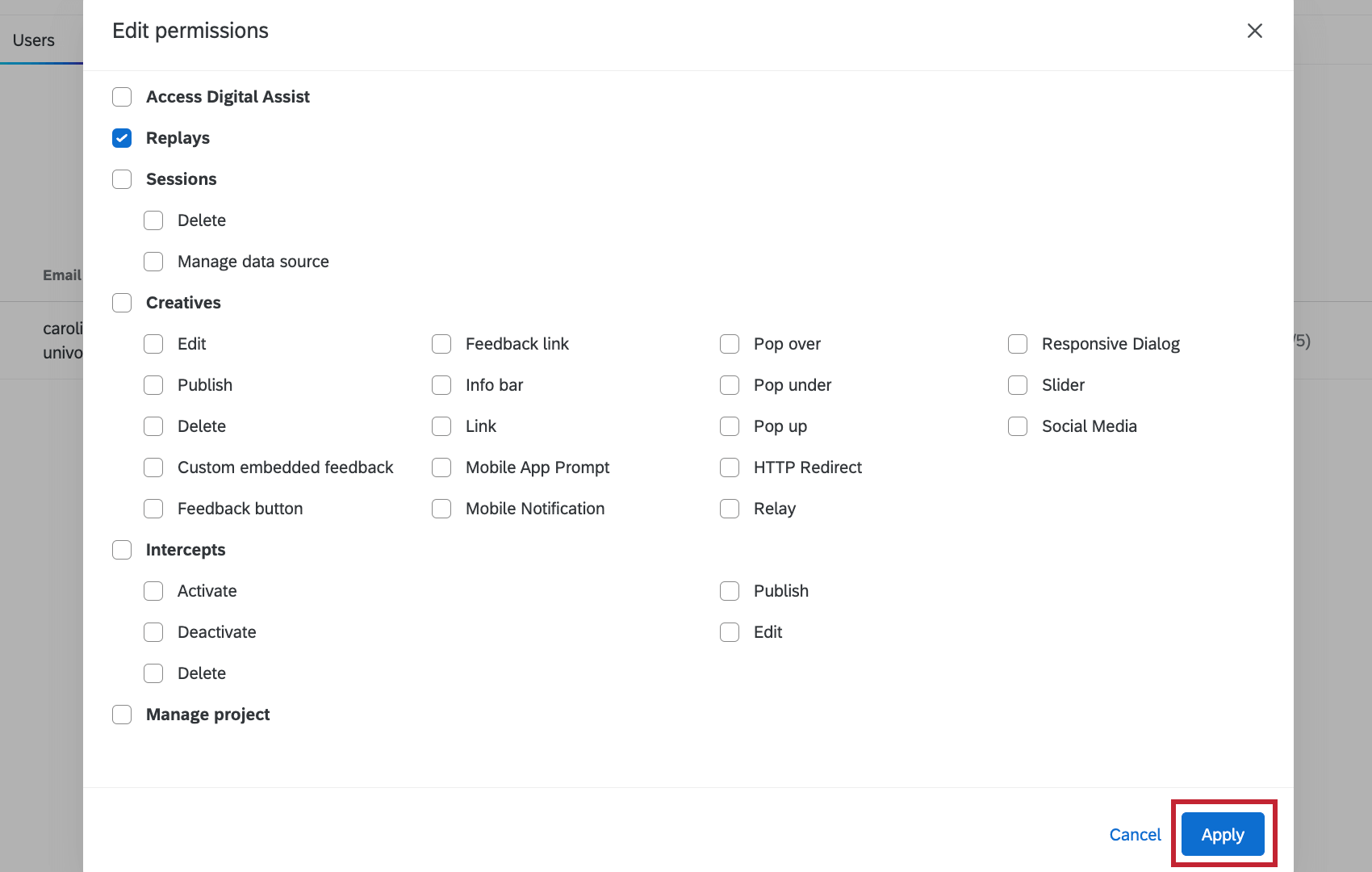
Consejo Q: Cuando se agreguen nuevos colaboradores, se seleccionarán automáticamente. Hacer clic Editar permisos para editar los permisos para todos los usuarios nuevos.
Búsqueda y filtrado
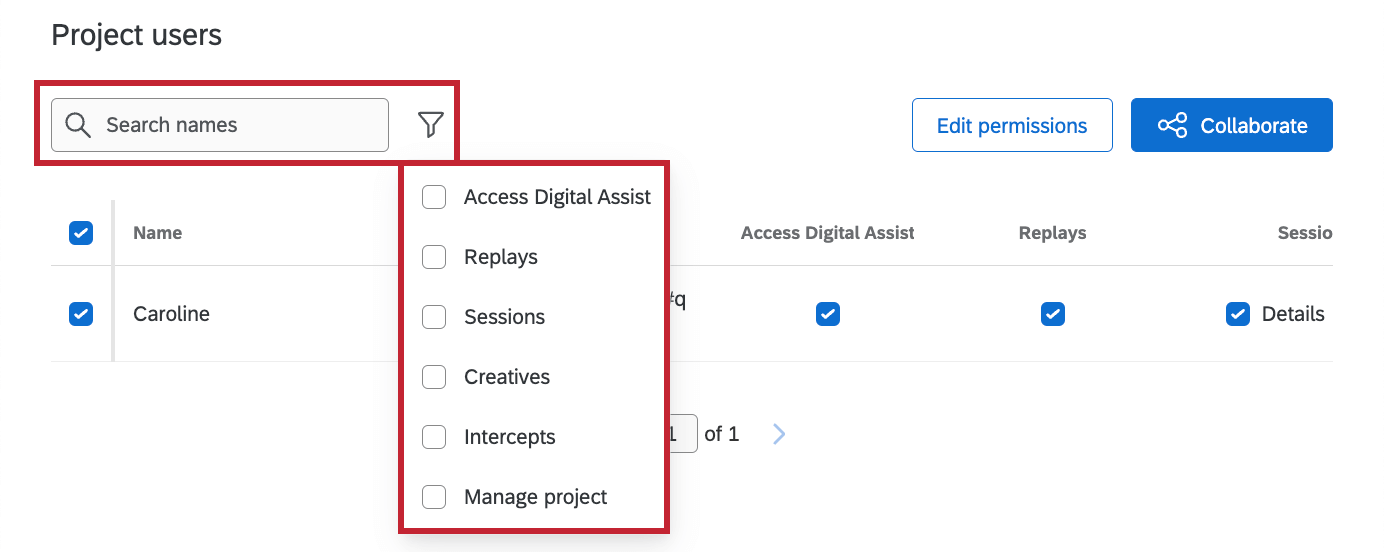
Utilice la barra de búsqueda para buscar un colaborador específico por nombre. Haga clic en el ícono de filtro siguiente a la barra de búsqueda y seleccione un permiso específico para ver solo los colaboradores con ese permiso habilitado.
¡Genial! ¡Gracias por tus comentarios!
¡Gracias por tus comentarios!