Resumen de Digital Experience Analytics
Contenidos de la página
Acerca de Digital Experience Analytics
Análisis de la experiencia digital permite a las marcas cuantificar las experiencias digital de sus clientes al capturar los momentos de frustración que ocurren durante su tiempo en su sitio, lo que le permite realizar mejoras donde sea necesario. La experiencia de los clientes individuales a través de un único navegador web, incluida la detección de 4 comportamientos de frustración, se puede rastrear en la web y el escritorio móviles, lo que permite la identificación proactiva de problemas dentro de las propiedades digitales.
Ejemplo: si los usuarios tienen problemas con el proceso de pago en su sitio web, el uso de la Repetición de la sesión para detectar comportamientos de frustración puede ayudarle a comprender qué parte del proceso de pago es confusa para los clientes.
Análisis de la experiencia digital está configurado en un solo espacio de fácil navegación. Una vez recopilados los datos, puedes analizar las sesiones de los usuarios. y observar los puntos cuantificables de frustración que experimentaron. Además de una serie de análisis prediseñados, también puede trasladar sus datos a paneles y crear informes desde cero, para poder compartir sus información, datos con las partes interesadas de toda su empresa.
Actualmente, Análisis de la experiencia digital solo está diseñado para usarse con análisis de sitios web y aún no es compatible con el SDK de aplicaciones móviles.
Consejo Q: Para obtener información sobre cómo cumplir con las normas de seguridad y privacidad de datos aplicables al utilizar Análisis de la experiencia digital, consulte Seguridad y privacidad de datos para el Análisis de la experiencia digital.
Repetición de la sesión
Una de las características fundamentales del análisis de experiencia Digital es la captura y reproducción de sesiones. El tiempo que el visitante pasa en su sitio web se "captura", desde los movimientos del mouse hasta la navegación de la página y cualquier otra cosa. comportamientos de frustración ellos expresan. Luego podrá reproducir estas sesiones, lo que le permitirá información; datos la experiencia de su visitante y comprender el razonamiento detrás de su comportamiento.
Para utilizar la reproducción de sesión, necesita habilitar la captura de sesión. Una vez que comiencen a llegar los datos del usuario, podrá: ver repeticiones de sesiones de usuario en Asistencia Digital.
Consejo Q: Para realizar un seguimiento del uso de Repetición de la sesión de su organización, consulte Uso digital.
Detección de frustración
Las señales de frustración son uno de los puntos de datos clave que se le proporcionan durante el análisis de experiencia Digital y se rastrean con cada sesión capturada. Las señales de frustración le ayudan a identificar los puntos más altos de fricción de los usuarios en su sitio web resaltando momentos en los que los usuarios muestran frustración.
Actualmente se rastrean 4 señales:
- Clic de rabia: al menos 4 clics consecutivos con menos de 200 píxeles y 300 milisegundos entre cada clic.
- Golpes de ratón: al menos 6 movimientos rápidos repentinos del puntero cuando alcanza una velocidad de 4 píxeles por milisegundo.
Clic de error: hacer clic en un elemento que resulta en un error de Javascript no descubierto dentro de los 50 milisegundos de clic o 500 milisegundos de un toque con el dedo.

Consejo Q: Puede ver detalles adicionales sobre el mensaje de error que vio un usuario viendo la repetición Tab.
- Clic muerto: un clic en un botón web o hipervínculo que debería haber producido una acción y no hace nada.
Las señales de frustración pueden verse durante las repeticiones de las sesiones y mientras navega por sus datos en Asistencia Digital. Para obtener información sobre cómo configurar las notificaciones basadas en señales de frustración, consulte la Monitorear la Tarea de señales de frustración de DXA página de soporte.
Consejo Q: También puede utilizar señales de frustración para mostrar intercepciones cuando los visitantes muestran comportamientos de frustración comunes en su sitio web. Consulte Lógica de focalización de frustración.
Configurar el Análisis de la experiencia digital
Consejo Q: Si Si está interesado en agregar Análisis de la experiencia digital a su licencia, comuníquese con su Ejecutivo de Cuenta de Qualtics.
El Análisis de la experiencia digital es una serie de características que se pueden habilitar para cualquier Proyecto de Información de sitios web/aplicaciones tú has creado. Esta función se puede utilizar para analizar la actividad en sitios web de escritorio y móviles. Puede utilizar Análisis de la experiencia digital con o sin la recopilación de opinión del sitio web estándar.
Permisos de División
Una vez que Análisis de la experiencia digital esté disponible en su organización, Administrador de Marca/organización Deberás asegurarte de estar en una división con acceso a esta función. Si eres administrador de Marca/organización , puedes Habilitar el siguiente permiso de división:
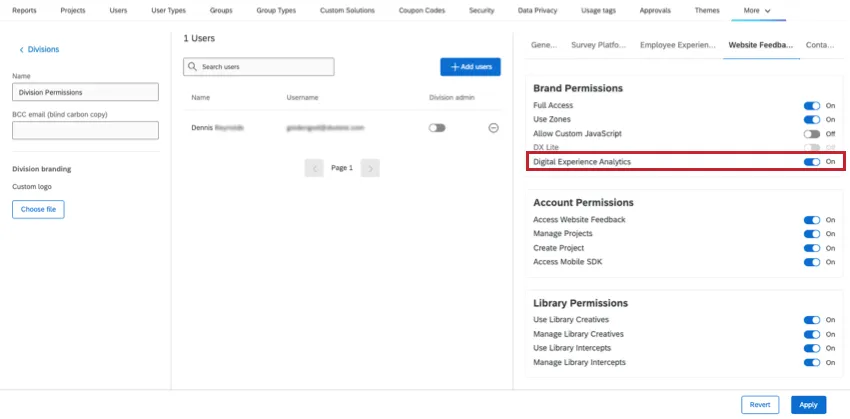
- Opinión sobre la página web
- Permisos de organización
- Análisis de la experiencia digital
- Permisos de organización
Una vez que se conceden los permisos de división , los usuarios no necesitan tener habilitados permisos adicionales. Siempre que tenga acceso a los proyectos de Website/App Información , también debería tener acceso a la configuración de reproducción de sesiones dentro de ellos. Ver Permisos del proyecto de Opinión del sitio web.
Configuración del proyecto
Una vez que la función esté disponible, la configuras en uno de los proyectos. Sesiones pestaña.
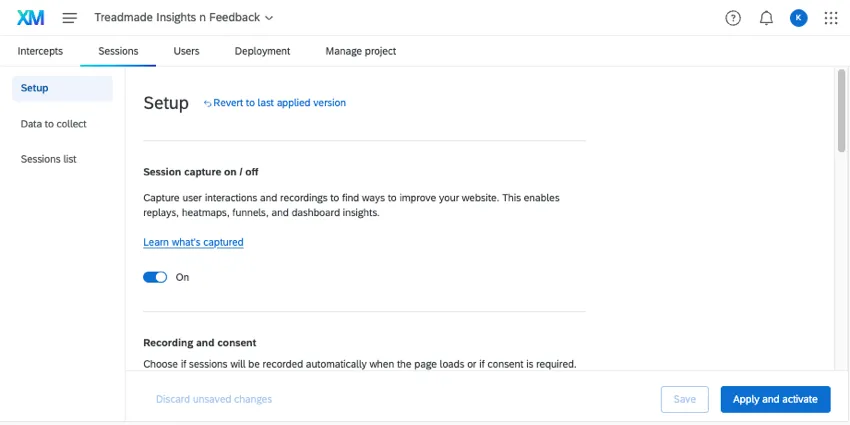
Consejo Q: Si está colaborando en el mismo proyecto de Información sitios web y aplicaciones con otros usuarios y desea que tengan acceso a la reproducción de la sesión, deben tener la Administrar Proyectos permiso. Sólo el propietario del proyecto puede ajustar este permiso. Ver Permisos para compartir.
Asistencia Digital
Una vez que haya habilitado la reproducción de sesiones y haya grabado las sesiones de usuario en su sitio, puede ir a Digital Assist para ver sus datos y comenzar a analizarlos. Digital Assist alberga todas las sesiones de usuario grabadas, así como algunas herramientas adicionales para ayudarlo a obtener información, datos sobre sus datos, como embudos de conversión y mapas de calor de navegación. Incluso puedes compartir estos informes una vez que hayas terminado de crearlos.
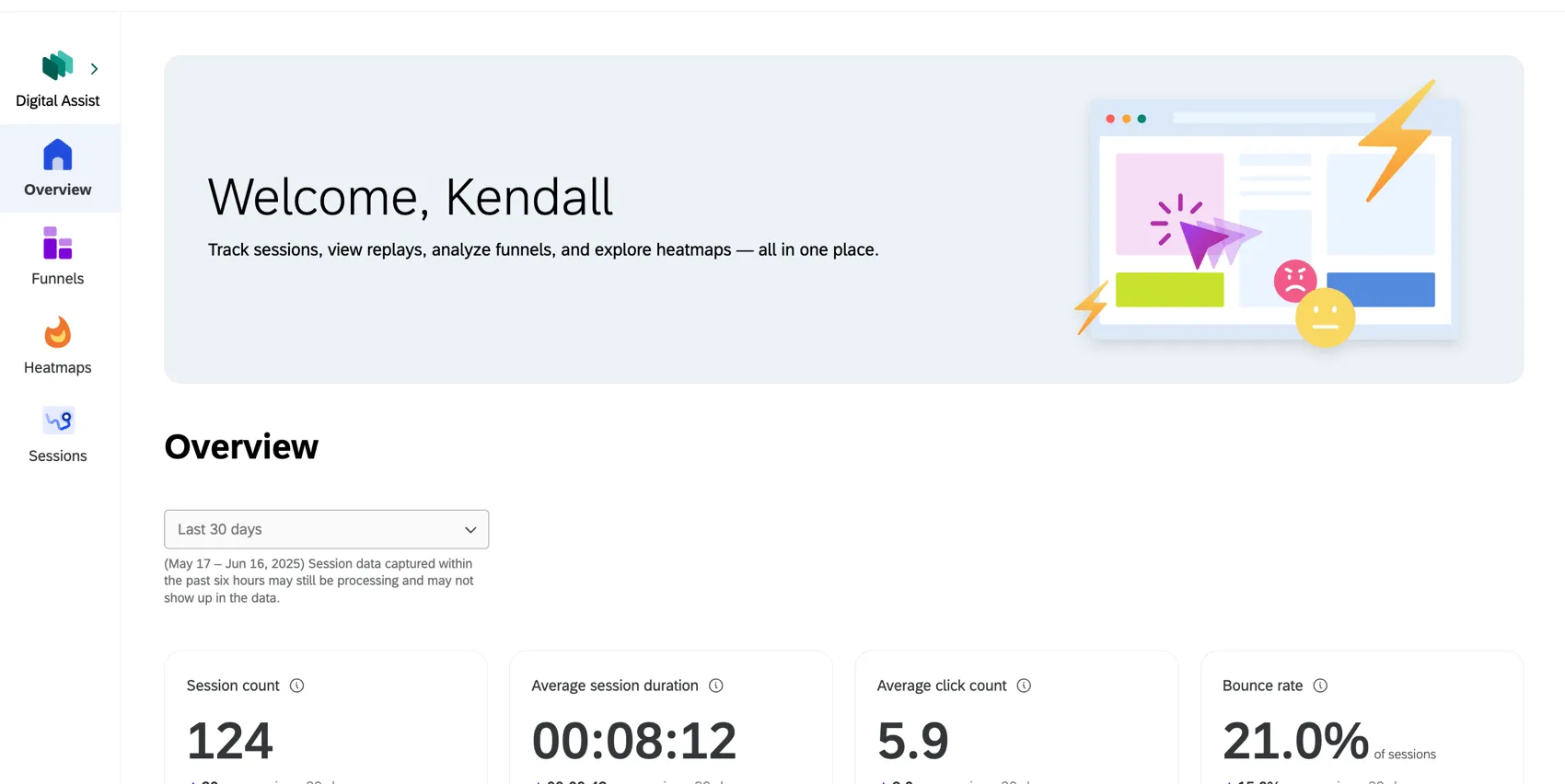
Para obtener más información sobre Asistencia Digital, consulte la Descripción general de la Asistencia Digital.
Visualización de datos en un tablero
Además de Asistencia Digital, puede visualizar sus datos de Experiencia Digital utilizando Paneles de control de CX. Genere informes sobre datos de sesión y señales de frustración dentro de un Tablero para ver las tendencias de frustración a lo largo del tiempo y explorar información, datos sobre dónde se produce la máxima frustración en experiencias web específicas.
Los datos se pueden utilizar en el Widget de oportunidades Digitalo añadidos a widgets en paneles de control existentes.
Consejo Q: Los campos de Text iQ no son compatibles con el conjunto de datos de Análisis de la experiencia digital . Sin embargo, puedes unir este conjunto de datos con otro conjunto de datos que contenga datos de Text iQ (como una encuesta). Esto se describe en la subsección "Combinación de datos de reproducción de sesión con datos de Encuesta " que aparece a continuación.
Campos disponibles
A continuación se muestran algunos de los campos incluidos en las fuentes de datos de Experiencia Digital :
- Tipo de datos:¿Qué tipo de registro es este, que afecta el significado del rest de las filas? Los valores posibles incluyen:
- Totales de sesiones:La totalidad sesión que un visitante estaba en el sitio web.
- Señales de página: A etiqueta de página dentro de una sesión.
Golpes del mouse, clics furiosos, clics muertos y clics de error:Recuento de señales de frustración específicas.

Ejemplo: Puede filtro señales de frustración específicas por un Nombre de la página para ver el número de veces que ocurrió esa señal para una etiqueta de página específica.
Ejemplo: Si filtro Tipo de datos a Totales de la sesiónPuedes ver la cantidad de veces que se produjo una señal determinada a lo largo de toda la sesión.
- Comportamiento:La cantidad total de señales de frustración detectadas en esta sesión o en una etiqueta de página específica dentro de la sesión.
- Conversión: Un campo “verdadero o falso” que indica si un conversión El evento ocurrió. Este campo debe asignarse como un Conjunto de texto.
- Dispositivo / tipo de dispositivo: El tipo de dispositivo del visitante, navegador de escritorio o móvil. Este campo debe asignarse como un Conjunto de texto.
- metadatos personalizados: Datos del visitante establecido en el proyecto. Este campo debe asignarse como un Valor de texto.
- Señales personalizadas: Eventos personalizados establecido en el proyecto. Este campo debe asignarse como un Valor numérico.
- Número de páginas visitadas:Si el registro es para una sesión completa, este campo muestra el número de páginas diferentes visitadas. Este campo debe asignarse como un Valor numérico.
- Nombre de la página:Si el registro es para un etiqueta de página En lugar de una sesión, este campo muestra el nombre de la etiqueta. Este campo debe asignarse como un Conjunto de texto.
- Etiquetas de página: Si el registro es para una sesión completa, este campo muestra todas las etiquetas de página incluidas en la sesión. Este campo debe asignarse como un Conjunto de textos con múltiples respuestas.
- Duración de la sesión:La duración de la sesión, en segundos. Este campo debe asignarse como un Valor numérico.
- Hora de inicio de la sesión:La fecha y hora en que comenzó la sesión. Este campo debe asignarse como un Fecha.
- Fuente de referencia: La URL del encabezado de referencia HTTP detectada al inicio de la sesión. Este campo debe asignarse como un Valor de texto.
Mapeo del Análisis de la experiencia digital a un Tablero
Para visualizar los datos de la sesión en un Tablero , todo lo que tiene que hacer es crear un modelo de datos y luego encontrar la fuente de datos de Opinión del sitio web.
Consejo Q: Estos pasos pueden ser completados por el usuario que Captura de sesión habilitada o colaboradores con la “administración de la fuente de datos” permiso. Los administradores de Marca/organización tienen este permiso habilitado automáticamente, pero también deben ser agregados como colaboradores al proyecto para poder mapear datos.
Añadir una fuente.
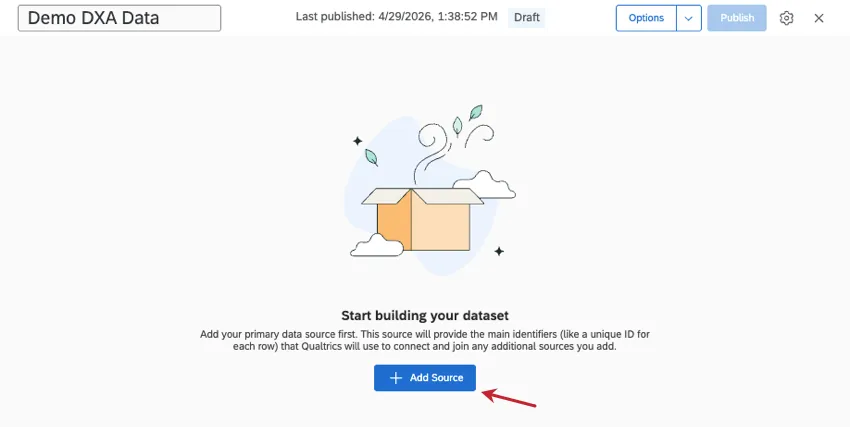
Busque su proyecto de Website Información por nombre o filtro por Fuentes DX.
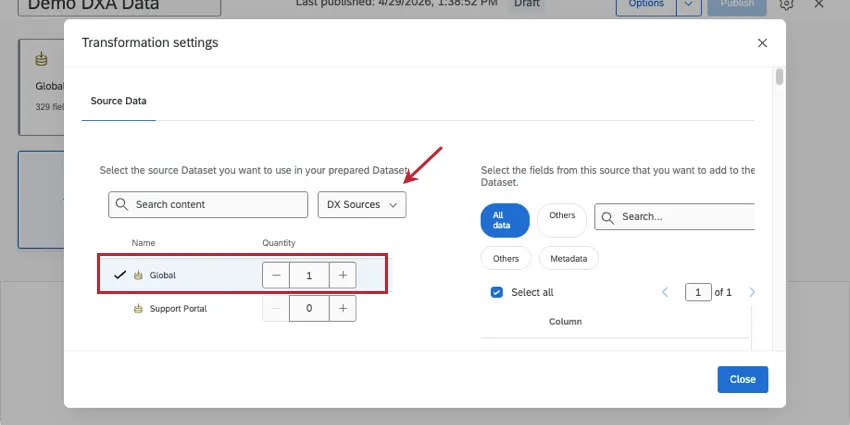
Puedes agregar inmediatamente un conjunto de datos de salida si solo desea datos de Análisis de la experiencia digital . Si desea combinar datos DXA con respuestas de encuesta , debe usar una unión; consulte Unir los datos de reproducción de la sesión con los datos de la Encuesta. A continuación se detallan los pasos.
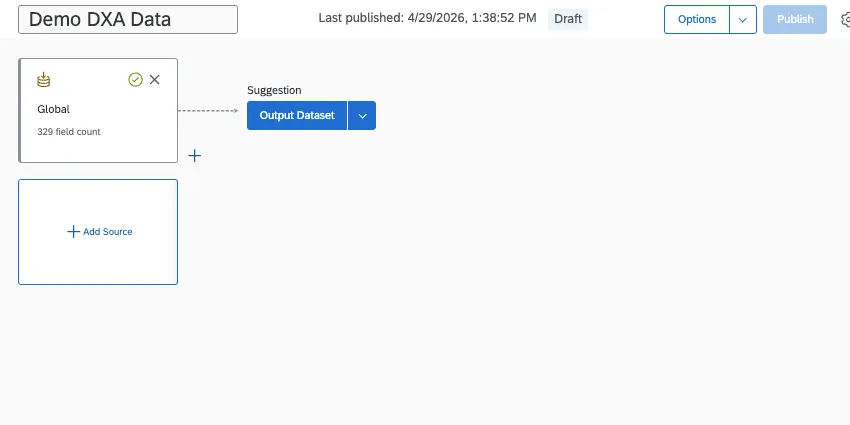
Una vez que haya agregado su salida, publicar sus cambios.
Unir los datos de Repetición de la sesión con los datos de la encuesta
Consejo Q: Estos pasos pueden ser completados por el usuario que Captura de sesión habilitada o colaboradores con la “administración de la fuente de datos” permiso. Los administradores de Marca/organización tienen este permiso habilitado automáticamente, pero también deben ser agregados como colaboradores al proyecto para poder mapear datos.
Para visualizar los datos de la sesión en el mismo Tablero que los datos de la encuesta , asegúrese de que cualquier encuesta que desee agregar tenga Text iQ activado. Estas encuestas también deben tener campos de datos embebidos que capturen el ID de sesión y la URL de reproducción. Tenga en cuenta que el ID de sesión y la URL de reproducción solo son compatibles con los conjuntos de datos de Análisis de la experiencia digital . No puede utilizar estos campos con un programa digital de salud conjunto de datos.
Consejo Q: Si su encuesta utiliza el nueva experiencia para realizar encuesta, entonces estos campos de datos embebidos solo se registrarán si se inicia la sesión. antes La encuesta ha comenzado.
Atención: Se combina con el trabajo de Análisis de la experiencia digital (DXA) de una manera única. Una vez que crea una unión con un conjunto de datos DXA, solo los campos resultantes se trasladarán al conjunto de datos de salida final. Cada fuente que incluyas Debe unirse con el conjunto de datos DXA de alguna manera para poder incluirse en el conjunto de datos de salida..
- Si unió la encuesta 1 y una fuente DXA, y luego intentó agregar una unión entre su unión y la encuesta 2, Solo encuesta 1 y campos DXA En realidad se incluirían en el conjunto de datos.
- Sin embargo, si primero realiza una unión de las encuesta 1 y 2, y entonces Únase al conjunto de datos DXA, su salida incluirá campos de la encuesta 1, 2 y la fuente DXA.

Asegúrese de que esta sea una de las encuestas que utilice en su proyecto DXA. Esta encuesta puede ser un objetivo en cualquiera de las intersecciones de su proyecto.
Vaya a la encuesta que desea incluir en el tablero.
Añada un elemento de datos embebidos en la parte superior del flujo de la encuesta.
Introduzca “Q_SR_ID” para el primer nombre de campo.
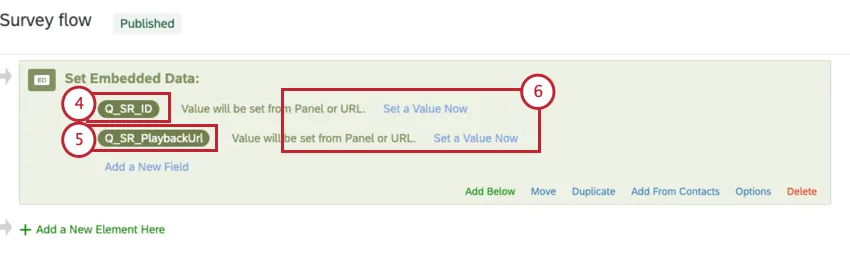
Introduzca “Q_SR_PlaybackUrl” para el segundo nombre de campo.
Deje los valores en blanco.
Guarde el flujo de la encuesta.
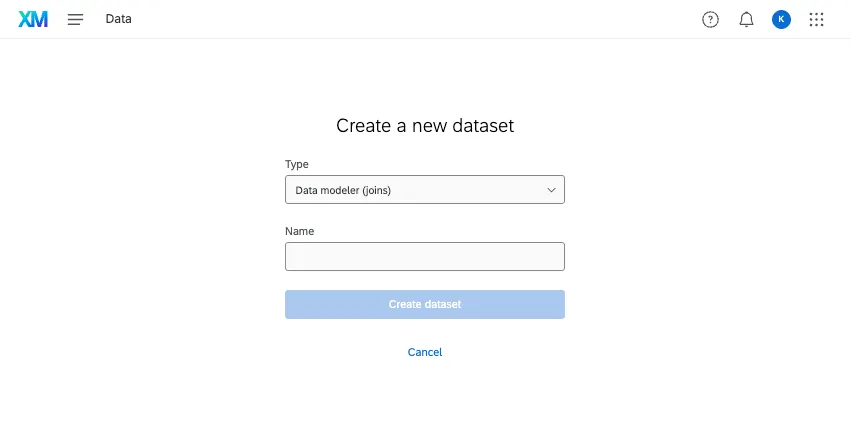
Vaya a la página Datos.
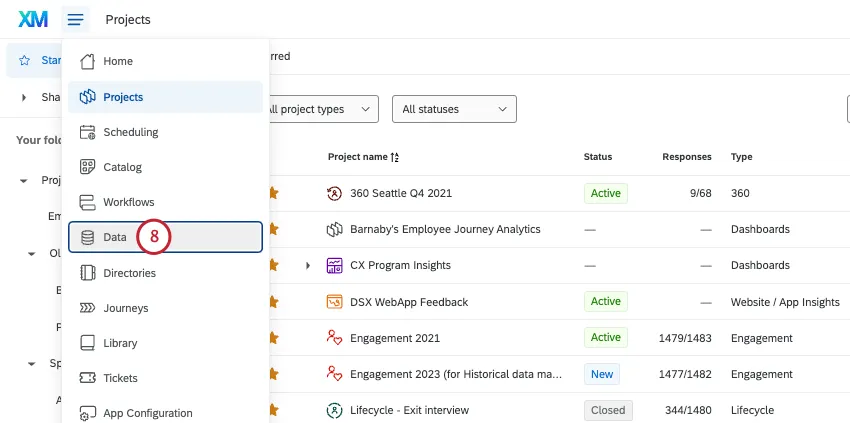
Hacer clic Crear conjunto de datos.
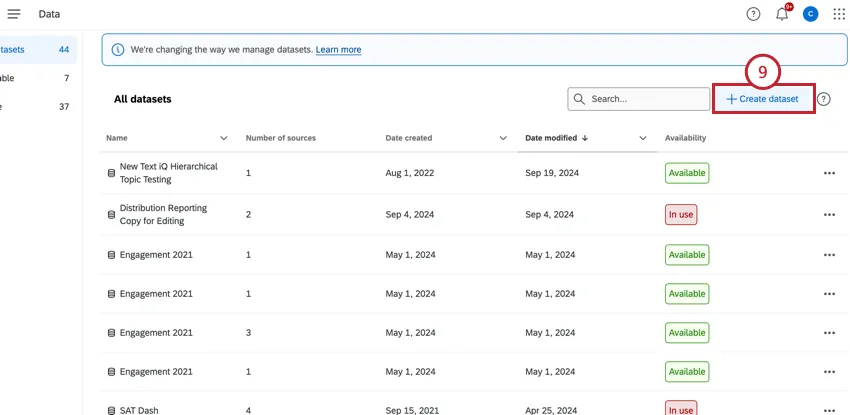
Elegir Modelador de datos (uniones) y asígnele un nombre al conjunto de datos.
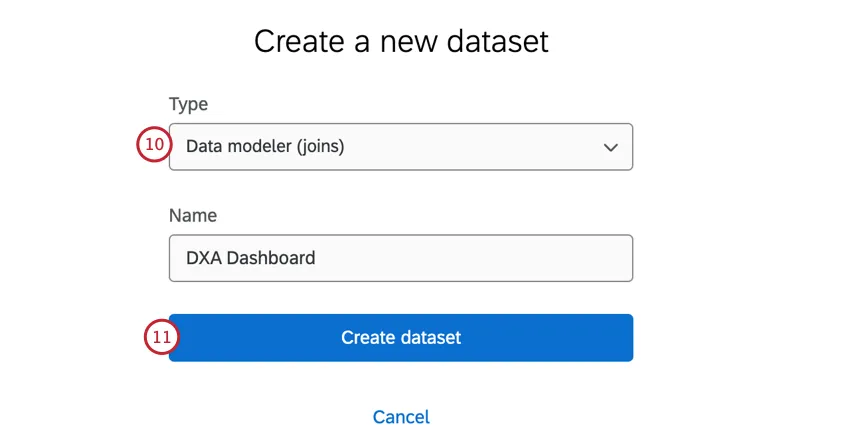
Hacer clic Crear conjunto de datos .
Hacer clic Agregar fuente y busca tu proyecto DXA. Puedes filtro por Fuentes DX para encontrar rápidamente fuentes de datos adecuadas.
Añade otro fuente.
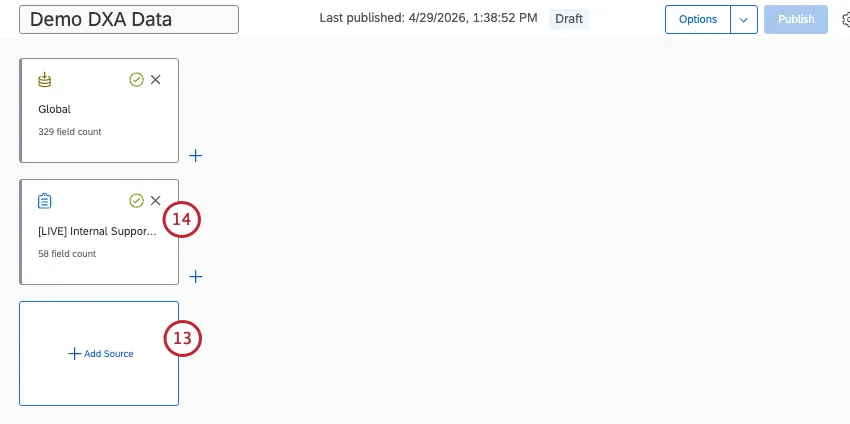
Busque su encuesta y agréguela al conjunto de datos.
Consejo Q: ¿Necesita agregar más de una encuesta? Antes de crear una combinación, haga una unión entre todas sus encuestas. Luego, cree una unión con los datos DXA como fuente izquierda y la unión como fuente derecha, siguiendo los pasos a continuación.
Crear un unión izquierda exterior.
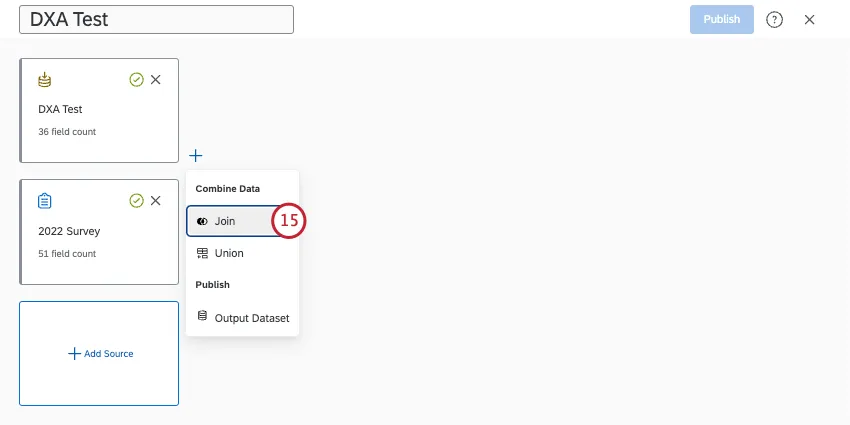
Los datos de Información del sitio web (DXA) deben ser Fuente 1 (la fuente de la izquierda, o tabla principal).
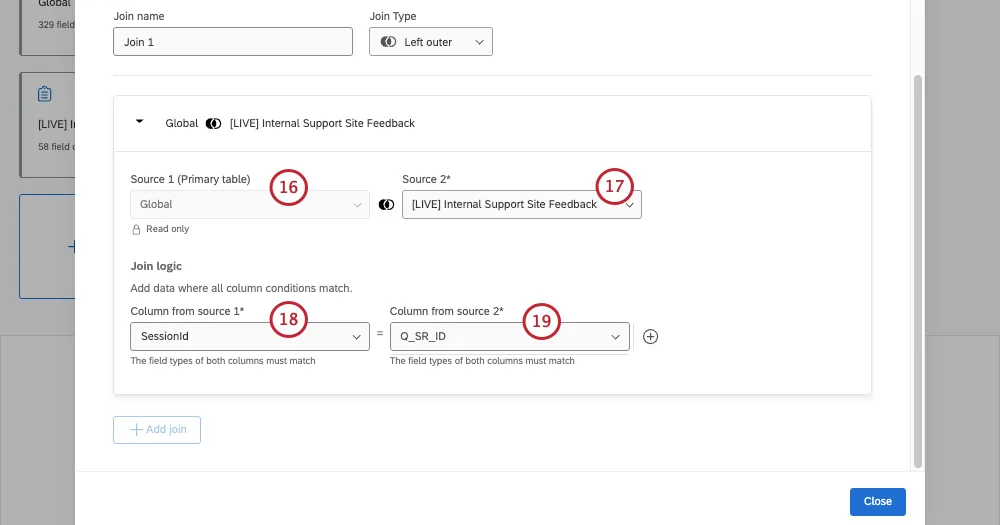
La encuesta debería ser Fuente 2 (la fuente correcta).
El izquierda condición de unión debería ser ID de sesión.
El bien condición de unión debería ser Q_SR_ID.
Añada un conjunto de datos de salida a su modelo de datos.
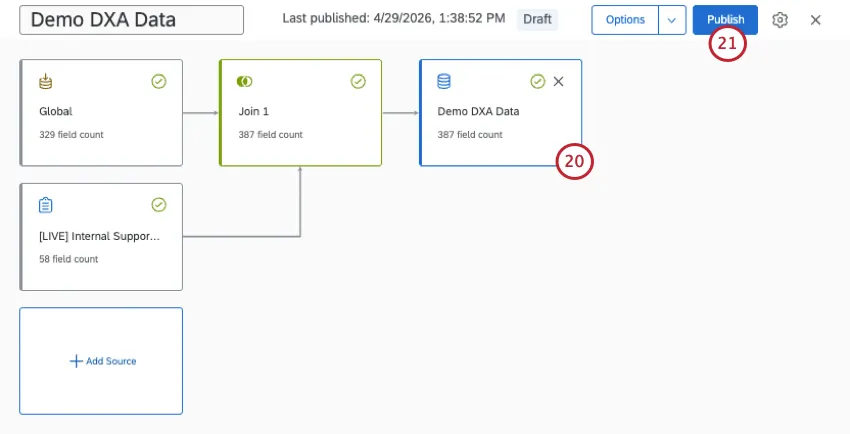
Publique los cambios.
Consejo Q: Para obtener más información sobre cómo personalizar su conjunto de datos, consulte Edición de un modelo de datos (CX).
Preguntas frequentes
¿En qué debería basar mi lógica para abordar la frustración?
¿En qué debería basar mi lógica para abordar la frustración?
Si muestra la Análisis de la experiencia digital, ¿afectará eso a quién ve las intercepciones con lógica de segmentación por frustración?
Si muestra la Análisis de la experiencia digital, ¿afectará eso a quién ve las intercepciones con lógica de segmentación por frustración?
¿Es necesario que el Análisis de la experiencia digital se realice en un proyecto aparte?
¿Es necesario que el Análisis de la experiencia digital se realice en un proyecto aparte?
¿Tengo que implementar código nuevo para Análisis de la experiencia digital o la reproducción de sesiones?
¿Tengo que implementar código nuevo para Análisis de la experiencia digital o la reproducción de sesiones?
¡Genial! ¡Gracias por tus comentarios!
¡Gracias por tus comentarios!