Edición de un modelo de datos (CX)
Contenidos de la página
Acerca de la edición de un modelo de datos
Una vez que hayas creado un modelo de datos, es posible que necesites modificarlo. Las ediciones cubiertas en esta página de soporte incluyen:
- Eliminando elementos.
- Cambiar los campos que puedes mapear en tu conjunto de datos.
- Gestión de etiquetas.
Si desea mapear varias fuentes juntas o combinar datos, consulte sindicatos y Se une. Para saber cómo crear o utilizar un grupo de campos, consulte Grupos de campo (CX). Para recodificar valores, consulte Recodificación de campos del modelo de datos.
Consejo Q: A. “Nodo” se refiere a cualquier elemento en un modelo de datos. Esto incluye fuentes, uniones, combinaciones y conjuntos de datos de salida.

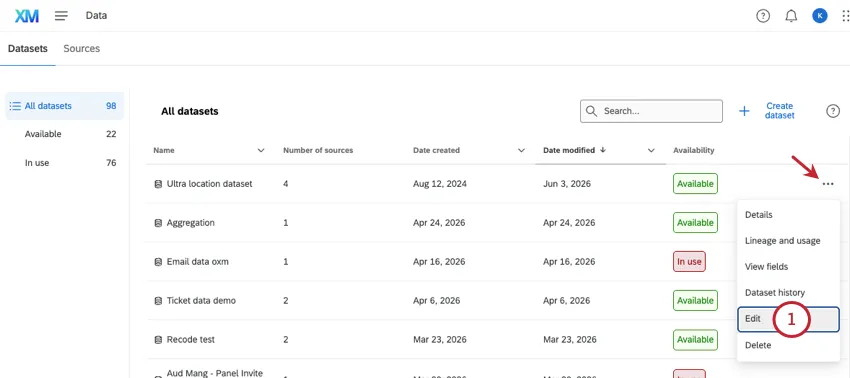
Edición de un modelo de datos
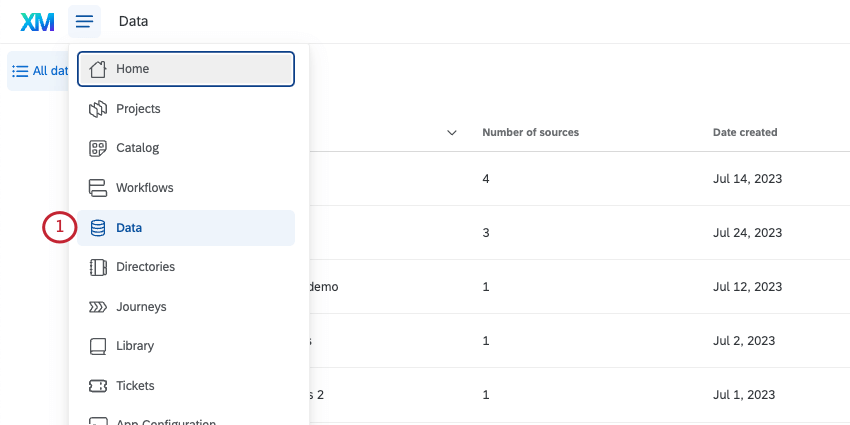
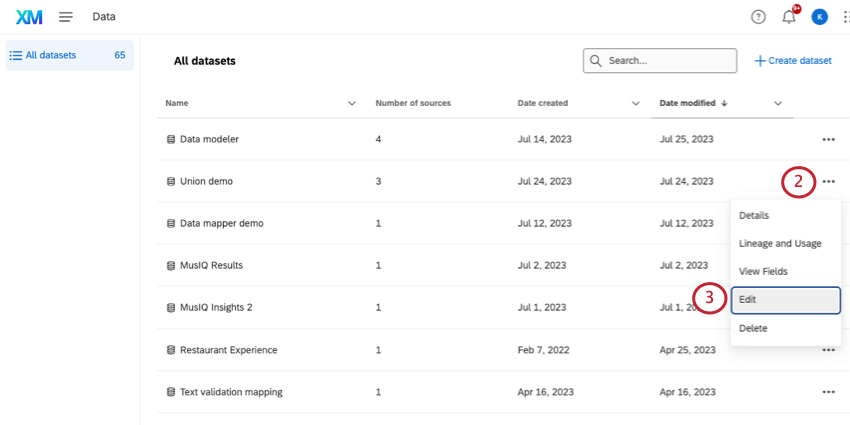
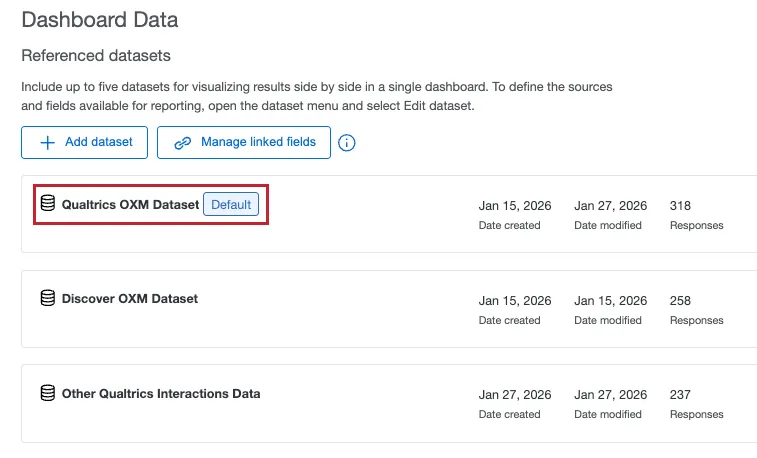
Consejo Q: Si su modelo de datos se ha agregado a un Tablero, también puede editarlo directamente desde ese Tablero. Abra la configuración de su Tablero y vaya a Datos del Tableroy haga clic en el nombre del conjunto de datos que desea editar. A menudo, puede haber solo un conjunto de datos en su Tablero.
Agregación
La agregación de datos transforma muchas filas de datos en un único valor resumen. Para ello, realiza cálculos con sus datos, como sumar totales, calcular un promedio, contar el número de elementos o identificar el valor mínimo o máximo dentro de un grupo. Las cifras resultantes pueden servir como resúmenes, proporcionando información, datos clave a partir de un conjunto de datos más amplio.
Habilitación de la agregación
La agregación no está habilitada de forma predeterminada en un modelo de datos CX . Para comenzar a usar esta función:
Esta ventana modal se abrirá al crear un conjunto de datos por primera vez. Seleccionar Agregación desde la izquierda, luego haga clic Habilitar esta función.
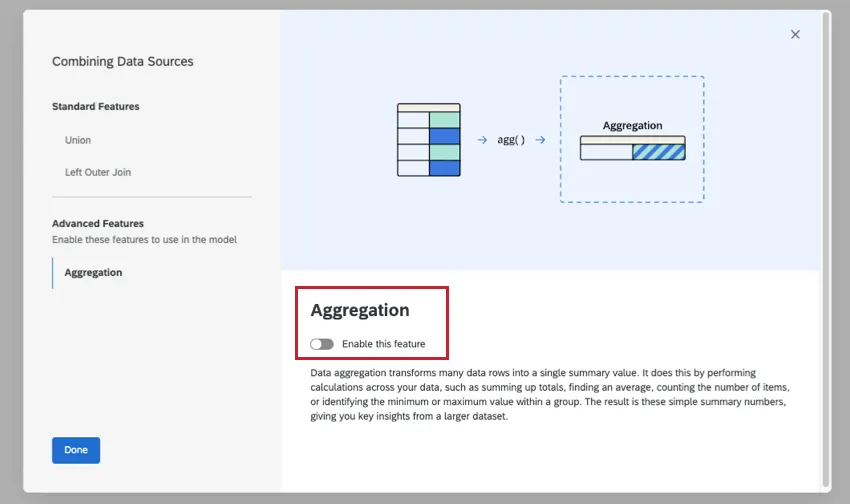
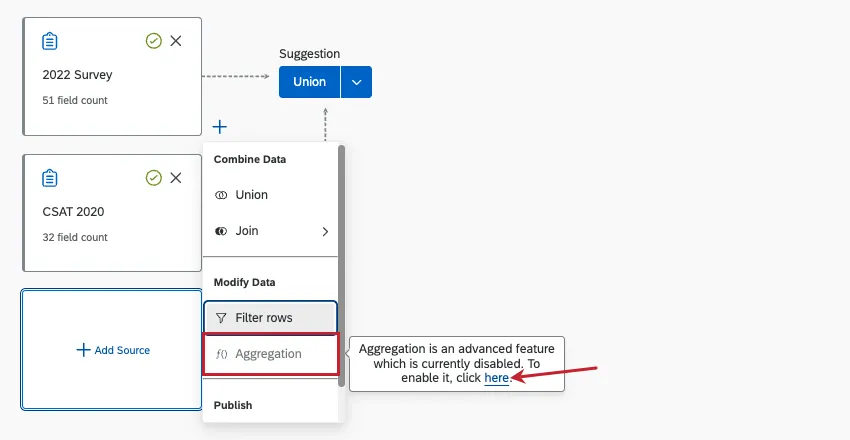
Cuando haga clic en el signo más ( + ) para agregar un nodo, puede resaltado AgregaciónLuego, haga clic en el enlace para habilitar la agregación.
Agrupación de filas completas
Ver Agregación de filas del modelo de datos para obtener instrucciones paso a paso sobre cómo agregar filas. Tenga en cuenta que, si bien la página enlazada analiza la funcionalidad de informes de EX + CX , los pasos para agregar datos en un conjunto de datos de CX son los mismos, excepto que combinará 2 fuentes de CX en lugar de EX y CX.
Filtrar filas
Al filtrar las filas en su modelo de datos, se reduce el respuestas incluidas en su conjunto de datos. Por ejemplo, puede filtrar los datos mediante datos embebidos, capturando únicamente una fecha o región en particular.
Para obtener instrucciones más detalladas, consulte Filtrado de filas. Aunque esta página enlazada es para modelos de datos en EX, la funcionalidad es exactamente la misma en los modelos de datos de CX .
Eliminación de nodos del modelo de datos
Advertencia: Tenga cuidado al editar un modelo de datos que esté en uso. Si eliminas un nodo (unión, unión u origen) y luego lo vuelves a agregar, se tratará como un nodo marca/organización nuevo e independiente. Eso significa que tú Tendrás que reajustar algunos widgets que utilizan campos que fueron eliminados y agregados nuevamente.

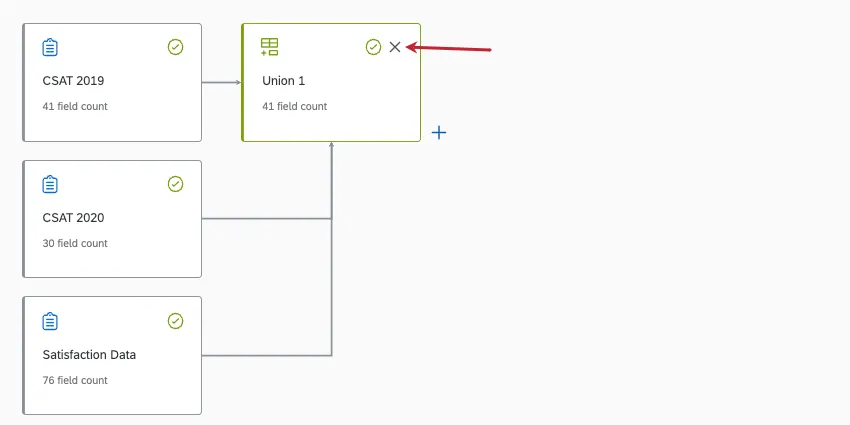
Para eliminar una fuente, una unión o una combinación, haga clic en el incógnita en la parte superior derecha.
Advertencia: Le recomendamos que evite eliminar los conjuntos de datos de salida siempre que sea posible. Los conjuntos de datos de salida contienen grupos de campos y otras ediciones finales, y eliminarlos puede afectar negativamente la configuración de su Tablero o requerir que rehaga mucho trabajo para recrear los campos y los grupos.
Agregar un nuevo campo
Hay muchas razones por las que podría necesitar agregar un nuevo campo a su modelo de datos. Por ejemplo, si agregó un nuevo campo (o columna) de datos a su fuente después de publicar su modelo de datos, o si cambió de opinión sobre un campo que no había asignado anteriormente.
Puede agregar un nuevo campo a muchos nodos, incluidos:
- Fuentes de datos
- Uniones
- Uniones
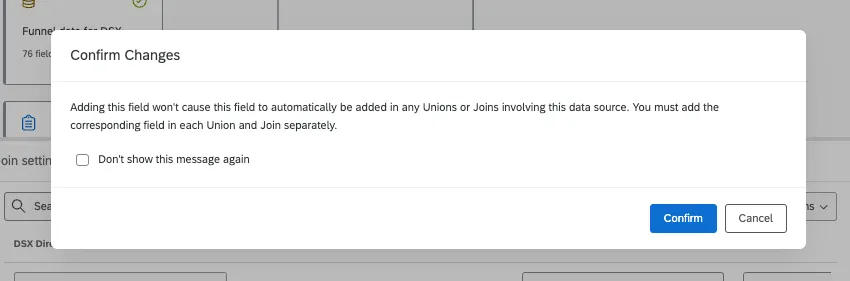
Sin embargo, agregar un campo a un nodo no Lo transferirá automáticamente a cualquier otro nodo conectado. Debe agregar el mismo campo a su fuente y a cada nodo siguiente para incluirlo en la salida de su conjunto de datos.
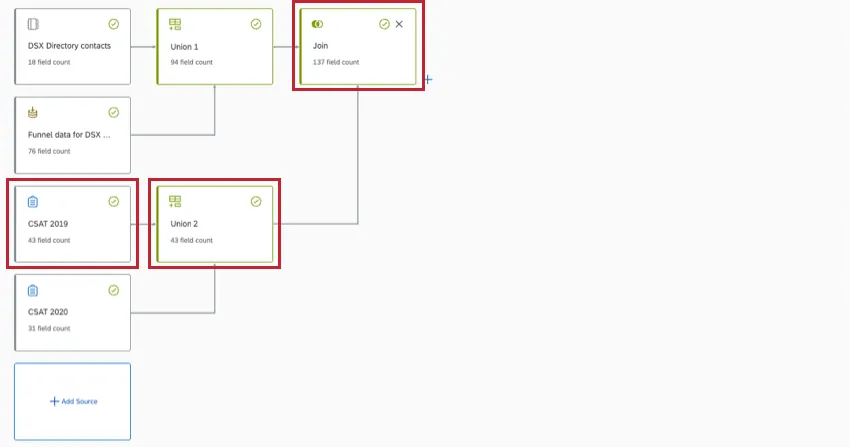
Ejemplo: Agregó un campo de Educación a su encuesta CSAT 2019. Para incluir Educación en su conjunto de datos final, primero debe agregarlo a su fuente CSAT 2019, luego a Unión 2 y a Unión. No es necesario agregar este campo a la Unión 1 porque no está conectado a la encuesta CSAT 2019.

Seleccione la fuente de datos, la unión o la combinación a la que desea agregar un campo.
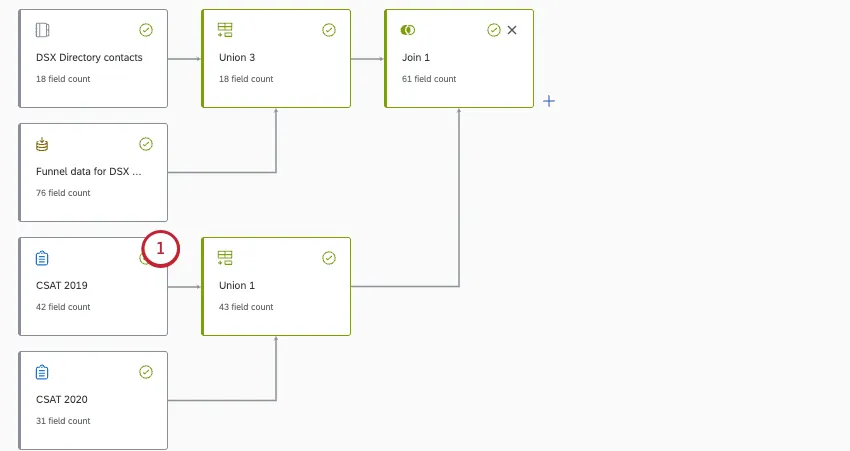
Quédese en el Editor de campo.
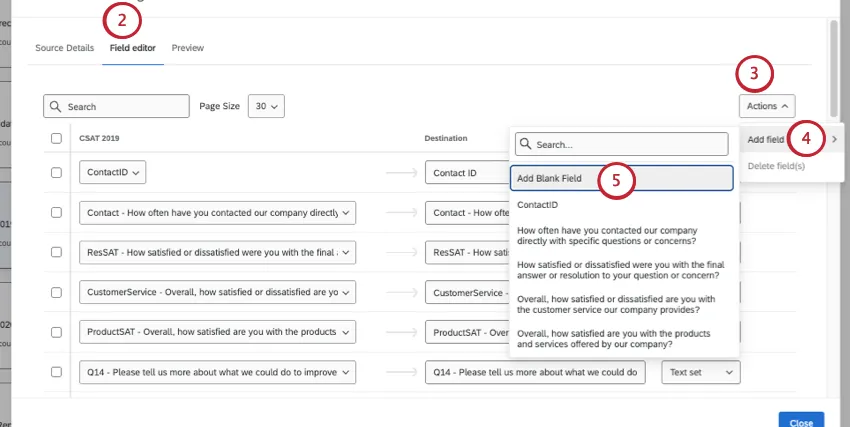
Hacer clic Comportamiento.
Pasa el cursor por encima Agregar campo.
Seleccionar Agregar campo en blanco.
Asigne un nombre y asigne un mapa al campo del Tablero .
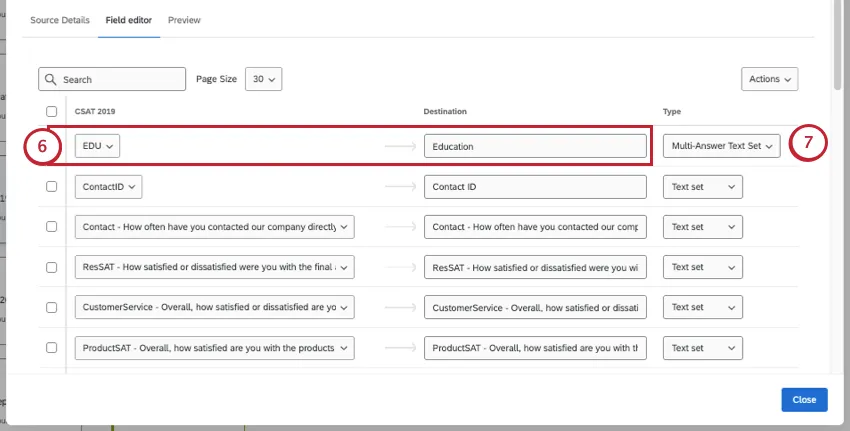
Seleccione el tipo de campo .
Agregue el mismo campo a cualquier unión, combinación o conjunto de datos de salida posterior que esté conectado.
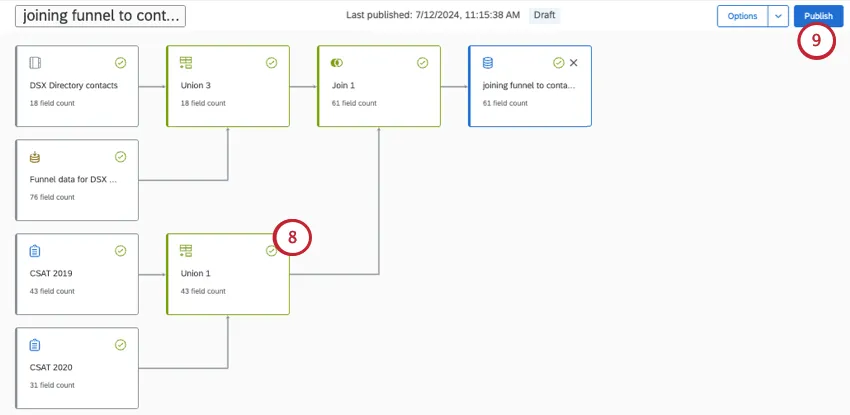
Atención: Al mapear el mismo campo en múltiples nodos, tenga cuidado de usar un valor consistente. tipo de campo. Por ejemplo, si su CSAT es un conjunto numérico en el origen, debería ser un conjunto numérico en cualquier unión o combinación posterior. Si cambia el tipo en un nodo, deberá cambiarlo en todos los demás. Si el tipo difiere para cada versión del campo, podría haber efectos no deseados, como que ciertos valores no se transfieran.
Publicar tu modelo de datos.
Consejo Q: En lugar de asignar un campo del Tablero a un campo de origen, también puede asignarlo a un valor estático que será el mismo para cada fila de datos en la fuente de datos. Primero, haga clic Crear un campo personalizado.
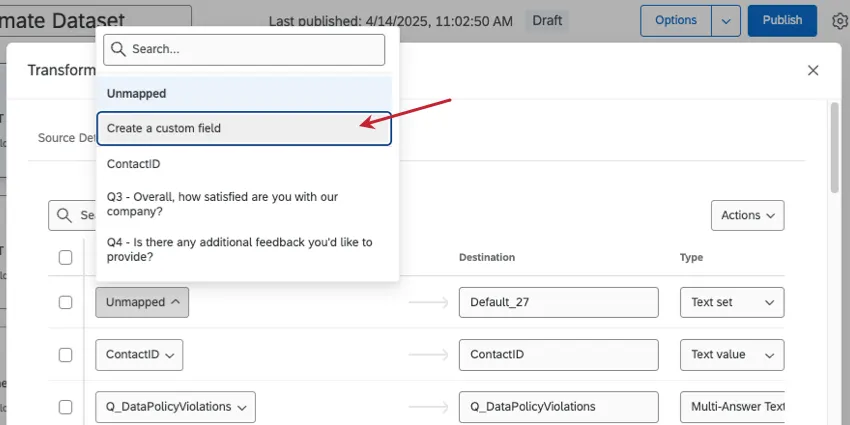
Añade tu texto estático en la ventana que se abre.
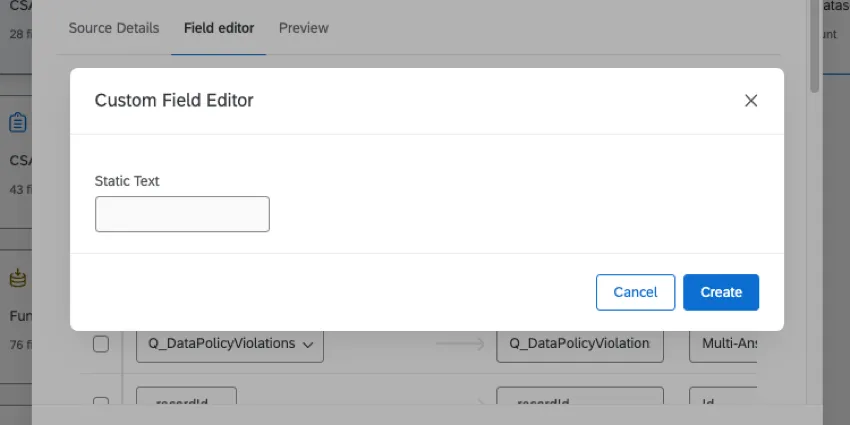
Para obtener más información, consulte Texto estático.
Eliminar campos
Atención: Asegúrese de que el campo se elimine de cada nodo en el modelo de datos. Al eliminar el campo de la fuente, se eliminan los datos del conjunto de datos, pero dejará un campo vacío en cualquier unión o combinación que use esa fuente.
Haga clic en la fuente que contiene el campo que desea eliminar.
Quédese en el Editor de campo.
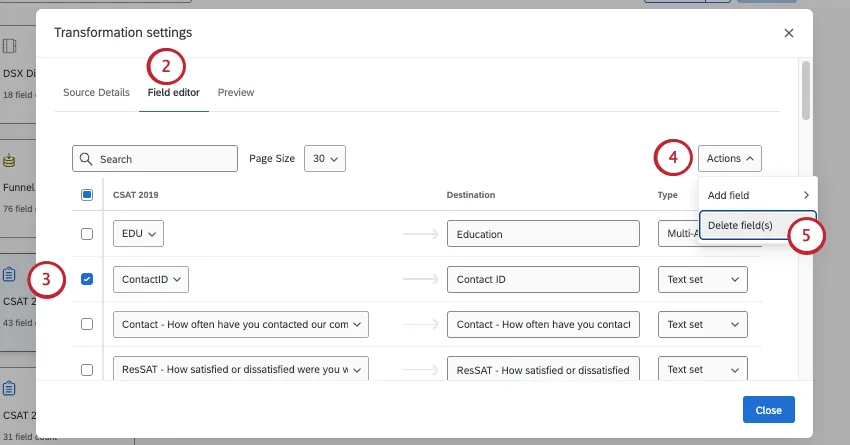
Seleccione el campo (o varios campos).
Hacer clic Comportamiento.
Seleccionar Eliminar campo(s).
Seleccione cualquiera de las siguientes uniones, combinaciones o conjuntos de datos de salida. Elimina también el campo de esos nodos.
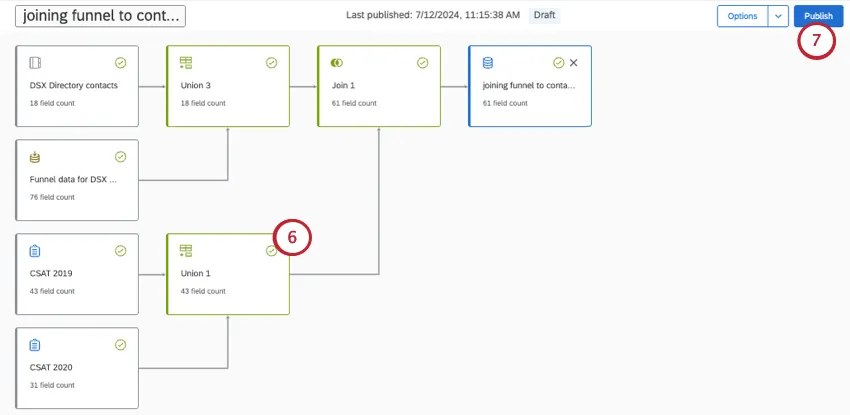
Publique los cambios.
Edición de campos de conjuntos de datos
Hay muchos cambios que puedes realizar en los campos de tu conjunto de datos. Se pueden realizar diferentes tipos de ediciones de campo en el origen, las uniones o el conjunto de datos de salida.
Para editar una fuente, unión, combinación o salida, primero haga clic en ella.
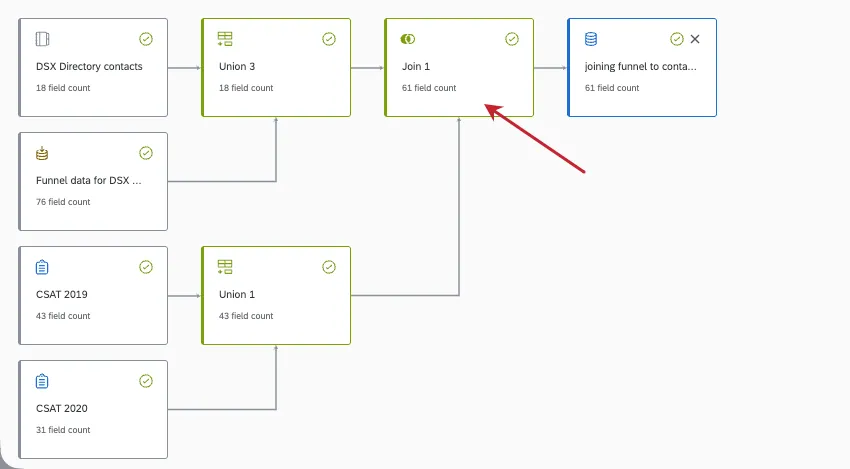
Edición de campos de origen
- Recodificación de campos del modelo de datos (CX)
- Cambio de formatos de fecha en los modelos de datos
Sindicatos de edición
Ver Sindicatos (CX) para obtener pasos específicos sobre:
- Mapeo del mismo campo desde múltiples fuentes juntas.
- Separando campos.
Edición de uniones
Con las uniones, puedes fusionar filas de datos en función de un campo común, como una identificación única. Ver Se une (CX) Para más detalles.
Edición de conjuntos de datos de salida
Historial de versiones del modelo de datos
Cada vez que publicar tu modelo de datos, se añadirá al historial de versiones. El historial de versiones de un modelo de datos permite ver, previsualizar y restaurar versiones publicadas anteriormente (en los últimos 10 días) de un conjunto de datos, eliminando la necesidad de reconstruir manualmente una configuración anterior desde cero.
Atención: ISi actualiza su modelo de datos externamente (utilizando funciones como Text iQ o ponderación) no podrá restaurar versiones anteriores, aunque aún podrá verlas.
Atención: Solo puedes ver, previsualizar y restaurar versiones creadas en los últimos 10 días.
Visualización del historial de versiones
Hacer clic Opciones.
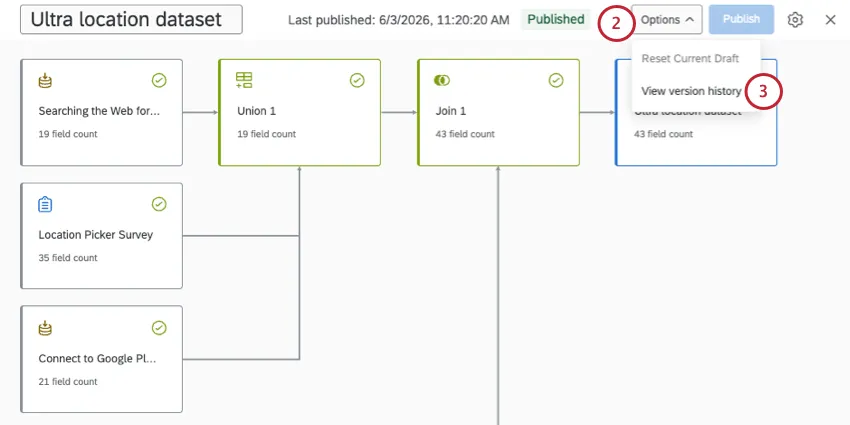
Seleccionar Ver historial de versiones.
Todas las versiones disponibles se muestran a la izquierda. Para cada versión, verá quién la publicó y una descripción., y la hora y fecha en que se guardó la versión (en su zona horaria de la cuenta).
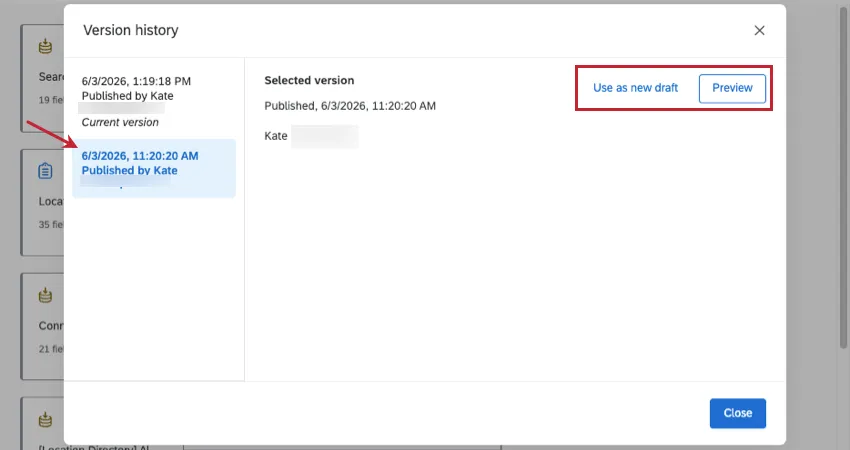
Consejo Q: El campo de descripción opcional que aparece al publicar el modelo de datos es la misma descripción que aparecerá en el historial de versiones.
Cuando seleccionas una versión de la lista de historial, puedes Avance o restaurarlo (Utilizar como nuevo borrador).
Previsualización y restauración de versiones anteriores
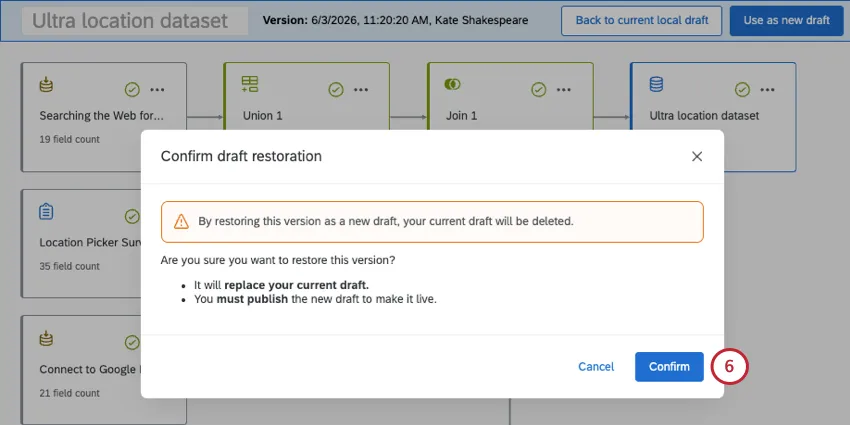
Atención: Al restaurar una versión anterior de su modelo de datos, Tu borrador actual será eliminado..
Seleccione una versión del historial.
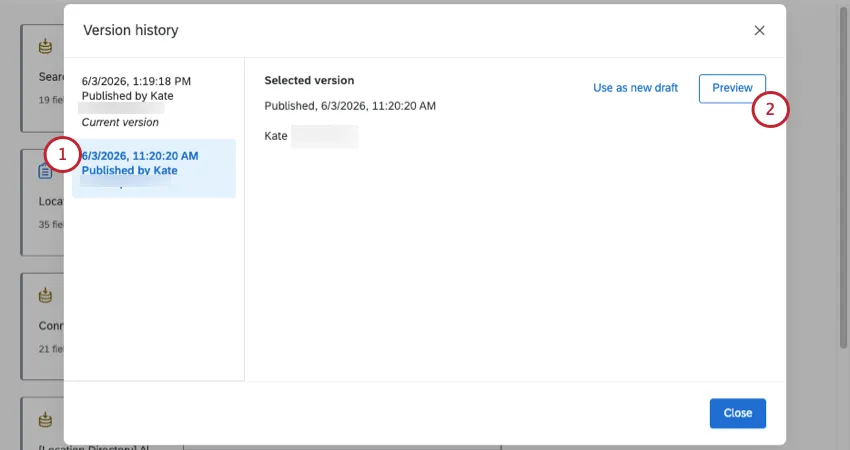
Hacer clic Avance.
Todavía no puedes editar esta vista previa, pero puedes hacer clic en los nodos para ver cómo están configurados.
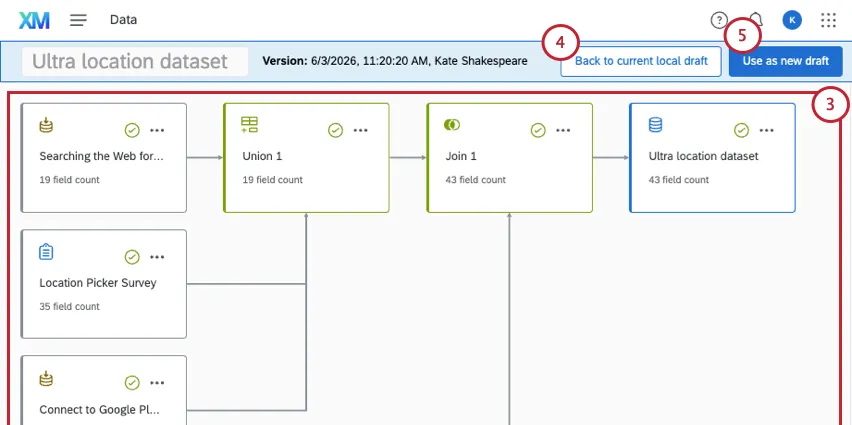
Ejemplo: Puedes ver los campos asignados, cómo se configura una unión, Se están utilizando filtros exactos, etcétera.
Si no desea utilizar esta versión, puede hacer clic aquí. Volver al borrador local actual Para salir de la vista previa.
Si desea utilizar esta versión, haga clic aquí. Utilizar como nuevo borrador.
Lea la advertencia y haga clic. Confirmar.
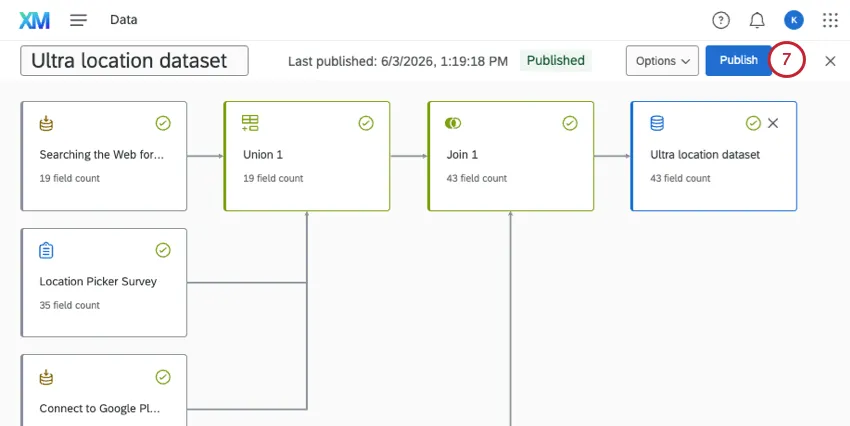
Desde ahí, puedes realizar las ediciones que sean necesarias y publicar tu conjunto de datos cuando estés listo.
Borradores de modelos de datos
Se crea un borrador cada vez que editas un modelo de datos existente y abandonas la página sin publicar. Su modelo de datos tendrá una etiqueta “Borrador” agregada en la parte superior de la página.
Siempre y cuando no hayas publicado tus cambios todavía, puedes eliminar todas las ediciones que hayas realizado desde la última vez que publicaste tu conjunto de datos. Solo haz clic Opciones y luego seleccione Restablecer borrador actual.
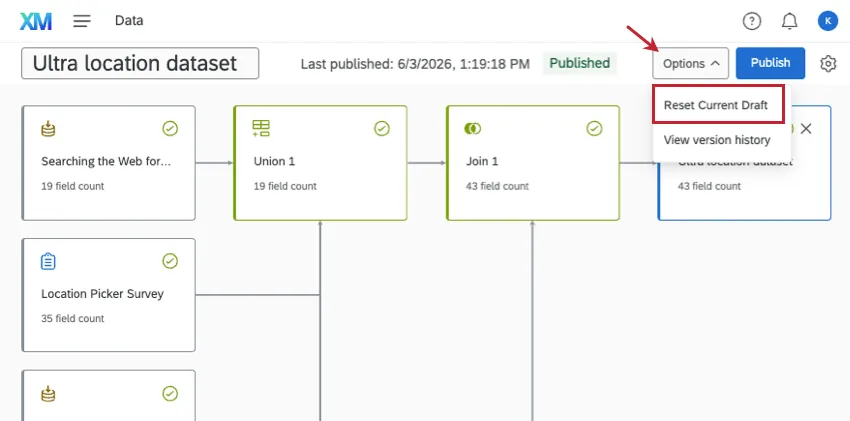
Si prefiere guardar los cambios, haga clic aquí. Publicar. La publicación aplica el modelo de datos a los datos subyacentes, por lo que si existe un borrador, es posible que el modelo utilizado en su Tablero esté desactualizado hasta que publicar los cambios.
Preguntas frequentes
¿Cuántas columnas/campos únicos puede tener mi conjunto de datos?
¿Cuántas columnas/campos únicos puede tener mi conjunto de datos?
¿Hay un límite en la cantidad de fuentes de datos que se pueden agregar a cada conjunto de datos?
¿Hay un límite en la cantidad de fuentes de datos que se pueden agregar a cada conjunto de datos?
¿Cuántos conjuntos de datos de Tablero puedo crear?
¿Cuántos conjuntos de datos de Tablero puedo crear?
¿Cuántas veces puedo usar la misma fuente de datos en un conjunto de datos de un Tablero ?
¿Cuántas veces puedo usar la misma fuente de datos en un conjunto de datos de un Tablero ?
¿Los cambios en los modelos de datos se reflejan inmediatamente en los paneles de control?
¿Los cambios en los modelos de datos se reflejan inmediatamente en los paneles de control?
Si tiene varias fuentes del mismo tipo en su conjunto de datos (como tickets y encuestas), generalmente recomendamos crear uniones antes de crear uniones.
¿Cuál es la diferencia entre fuentes de datos y conjuntos de datos?
¿Cuál es la diferencia entre fuentes de datos y conjuntos de datos?
Obtén más información sobre estos términos clave.
¿Qué ocurre si no veo ninguna recomendación en mi modelo de datos?
¿Qué ocurre si no veo ninguna recomendación en mi modelo de datos?
Recomendaciones Solo están disponibles para combinaciones específicas de tipos de fuente: encuestas, tickets de soporte, interacciones de voz/chat y datos de embudo (distribución). Si su modelo utiliza tipos de datos que no se ajustan a estas categorías, no aparecerá ninguna recomendación.
¿Tengo que seguir la recomendación del modelo de datos?
¿Tengo que seguir la recomendación del modelo de datos?
No. Recomendaciones son opcionales. Puedes ignorarlos y configurar cualquier nodo manualmente en cualquier momento.
¿Por qué desapareció mi recomendación sobre modelado de datos?
¿Por qué desapareció mi recomendación sobre modelado de datos?
Recomendaciones se basan en el estado actual de su modelo de datos. Si elimina una fuente, agrega una nueva o cambia una configuración que hace que una recomendación anterior ya no sea aplicable, el modelador de datos eliminará esa sugerencia y recalculará en función del modelo actualizado.
¡Genial! ¡Gracias por tus comentarios!
¡Gracias por tus comentarios!