CrossXM Analytics
Contenidos de la página
Acerca de CrossXM Analytics
El tipo de proyecto CrossXM Analytics le permite combinar los datos de EX + CX en un solo conjunto de datos para que pueda analizar los datos de experiencia en busca de los impulsores clave que afectan a la organización. La investigación realizada por el Instituto XM demuestra claramente que existe una correlación entre EX y CX. Las organizaciones con un programa de EX sólido ofrecen una mejor CX cuando interactúan con los clientes. La información que obtenga de CrossXM Analytics puede orientar las inversiones en la experiencia del empleado, lo que impulsará mejoras en la experiencia del cliente y, en última instancia, repercutirá en las métricas clave del negocio.
Consejo Q: esta función es similar a Análisis del recorrido del empleado en su configuración y análisis. Esta página suele enlazar con las páginas de Análisis del recorrido del empleado para la funcionalidad básica. En esta página se explicarán las diferencias que encontrará al configurar un proyecto de CrossXM Analytics.
Creación de un proyecto de CrossXM Analytics
Go to the Catalog.
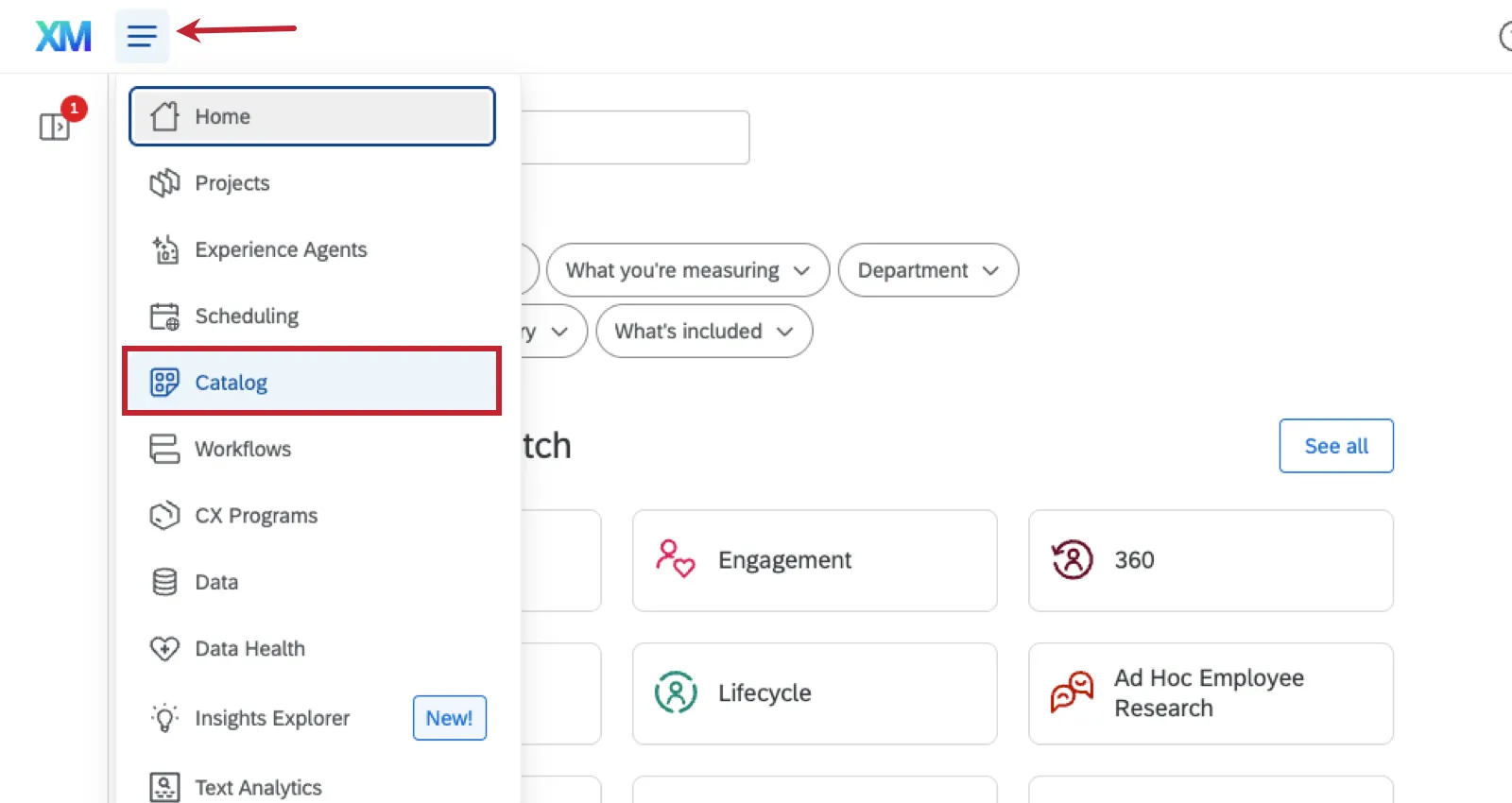
Seleccione CrossXM Analytics.
Haga clic en Comenzar.
Asigne un nombre al proyecto.
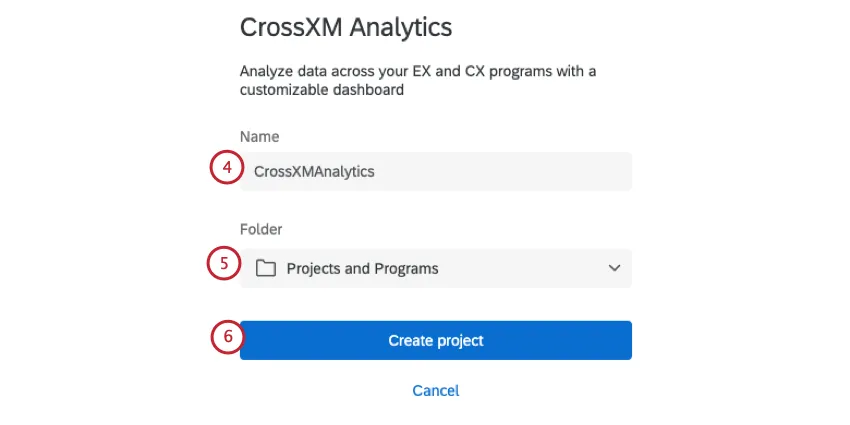
Si lo desea, agregue el proyecto a una carpeta.
Haga clic en Crear proyecto.
Configuración de un proyecto de Cross XM
Una vez creado el proyecto, realice lo siguiente para configurarlo:
Consejo Q: en función de la configuración de la licencia, es posible que deba importar los datos de CX a Qualtrics para usarlos en el análisis. Puede importar los datos y guardarlos en un proyecto de datos importados.
Atención: hay un límite de 10 fuentes de datos en un proyecto de CrossXM.

- Los proyectos de CrossXM le permiten agregar filas en el conjunto de datos. Consulte Agregación de filas del modelo de datos para obtener más información.
Atención: el análisis de texto no está disponible en los proyectos de CrossXM Analytics. En su lugar, realice el análisis de texto en los proyectos que desea utilizar en su modelo de datos.
Agregación de filas del modelo de datos
Consejo Q: agregar filas es fundamental para analizar de forma conjunta los datos de CX + EX. Solo podrá usar los campos que haya agregado cuando analice los resultados de CrossXM.
La opción Agregar filas le permite crear variables para que pueda realizar el análisis en el nivel de unidad relevante para la organización. Por ejemplo, es posible que sea una empresa con ubicaciones físicas que recopila datos de experiencia de los clientes que visitan las tiendas y desee analizarlos en comparación con los datos de experiencia de los empleados que trabajan en esas tiendas. La unidad de análisis común podría ser la tienda en sí, por lo que los conjuntos de datos de EX y CX deben agregarse hasta el nivel de cada tienda.
Junto a la fuente de datos que desea agregar, haga clic en el signo más ( + ).
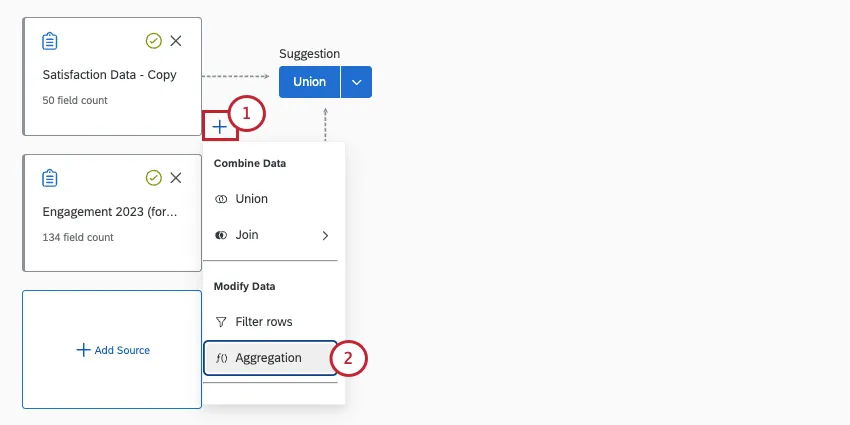
Elija Agregación.
Si lo desea, cambie el nombre de la Salida. Este nombre es para fines organizativos.
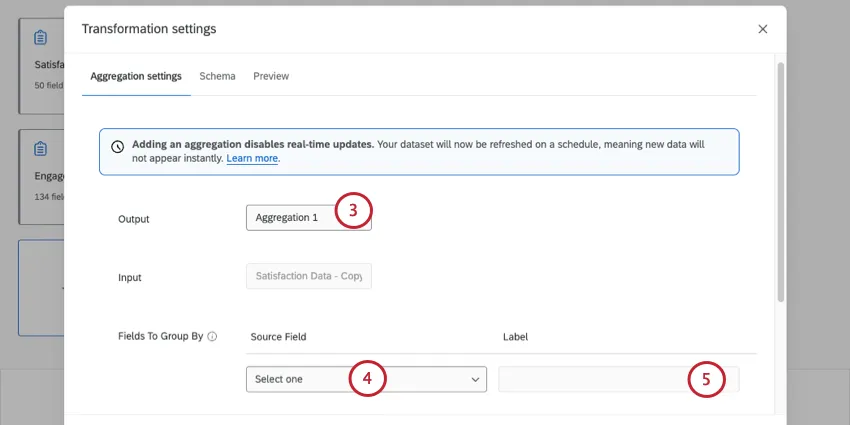
En la sección Campos para agrupar, elija el campo de origen de la encuesta por el que desea agrupar.
Ejemplo: si desea analizar los datos de EX por ciudad, seleccionaría el campo de metadatos de ciudad aquí.

Si lo desea, cambie la Etiqueta del campo. Esta etiqueta determina el nombre de los datos que se mostrará en los datos y en el Tablero.
Si desea agrupar por varios campos, haga clic en Agregar campo al grupo.
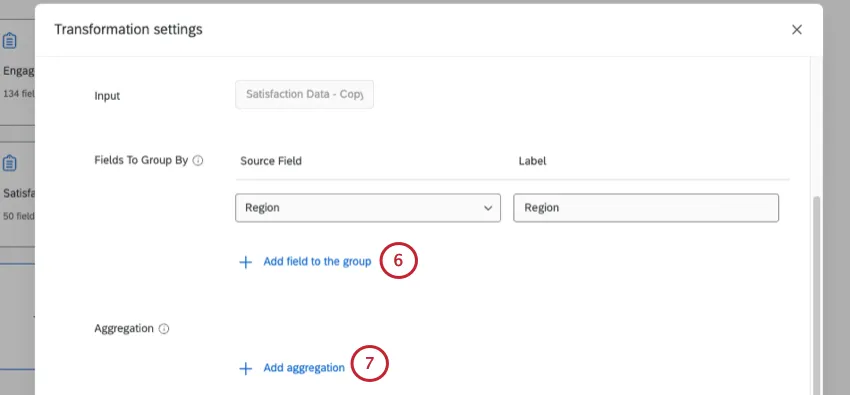
Haga clic en Agregar agregación.
Elija el Tipo de agregación. Esto determina cómo se agregan los datos. Sus opciones incluyen:
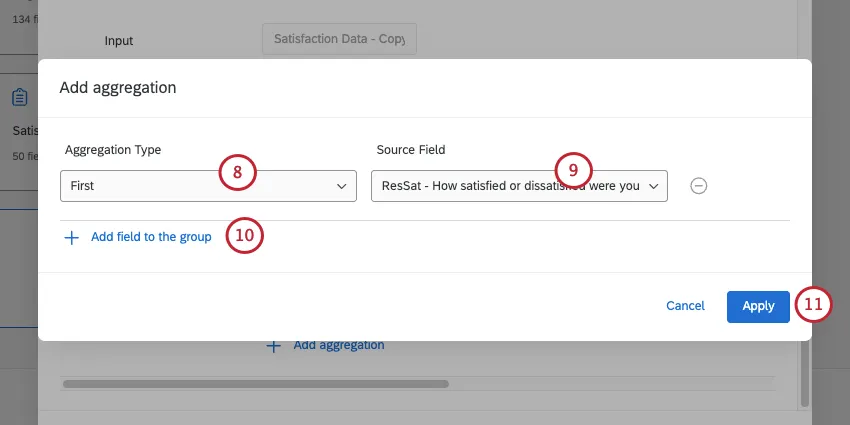
- Primero: selecciona la primera respuesta como salida de la variable. Este tipo de agregación se utiliza normalmente cuando el valor debe ser el mismo para cada respuesta. Por ejemplo, si agrupa por Ciudad pero todas las ubicaciones están en el mismo Estado, puede incluir el campo Estado aquí para incorporar ese campo en el análisis.
- Suma: devuelve el valor total de todas las respuestas incluidas en la unidad de análisis. Este tipo de agregación se utiliza generalmente para calcular una variable operativa en la unidad de análisis. Por ejemplo, puede usar la suma para calcular el número total de visitas que tuvo la tienda.
- Recuento: muestra el número de respuestas incluidas para cada variable en la unidad de análisis. Este tipo de agregación se utiliza para calcular el número de respuestas.
- Caja superior-inferior: genera el porcentaje de respuestas que cumplen con el rango de la caja superior. Cuando agregue por casilla superior/inferior, puede determinar el rango de casillas. Este tipo de agregación se suele utilizar para mostrar la favorabilidad (por ejemplo, un 4 o un 5 en una escala del 1 al 5 se considera "favorable").
- NPS: devuelve la puntuación de NPS para el campo seleccionado. Tenga en cuenta que para usar este tipo de agregación, el origen debe ser una pregunta de NPS.
- Media: devuelve el promedio de todas las respuestas. Por ejemplo, desea calcular la puntuación media de la pregunta de la encuesta de CX "¿Qué tan bien satisface nuestro producto sus necesidades?"
Elija los Campos de origen. Este es el campo que se utilizará en el cálculo de agregación.
Consejo Q: puede seleccionar varios campos de origen para agregar.
Si lo desea, haga clic en Agregar campo al grupo para agregar más campos. Solo podrá usar los campos que haya agregado cuando analice los resultados de CrossXM.
Cuando termine de agregar campos, haga clic en Aplicar.
Repita los pasos anteriores para las fuentes de datos adicionales.
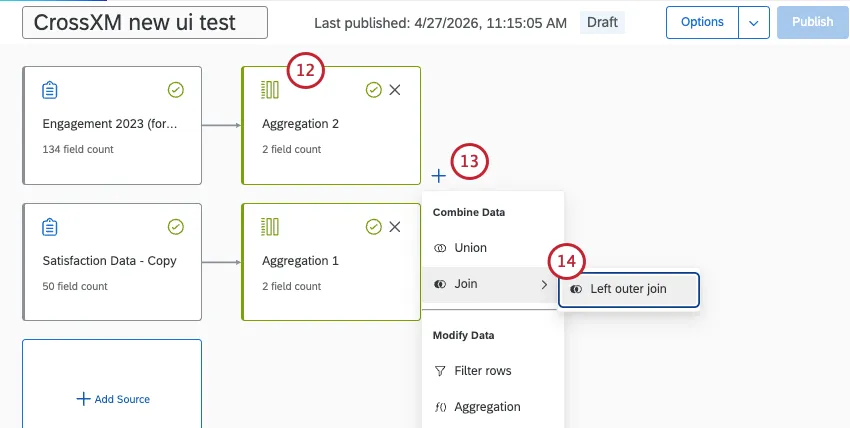
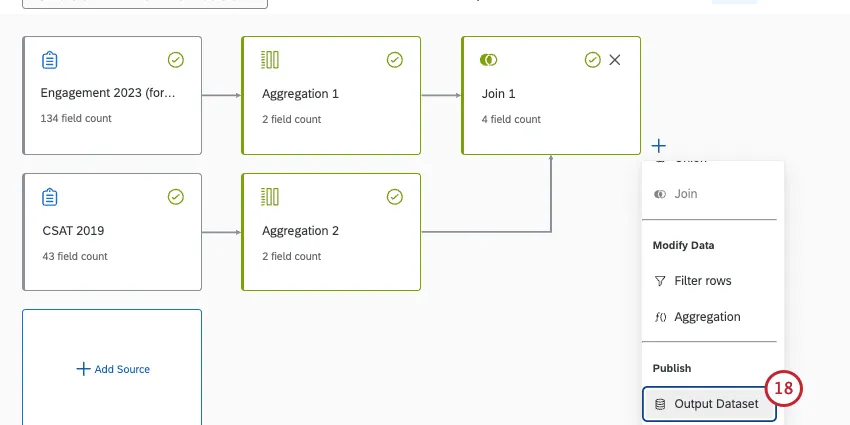
Junto a la agregación recién añadida, haga clic en el signo más ( + ).
Agregue una Unión externa izquierda.
Para la fuente 2 (también llamada tabla secundaria o entrada derecha), elija la otra agregación que creó.
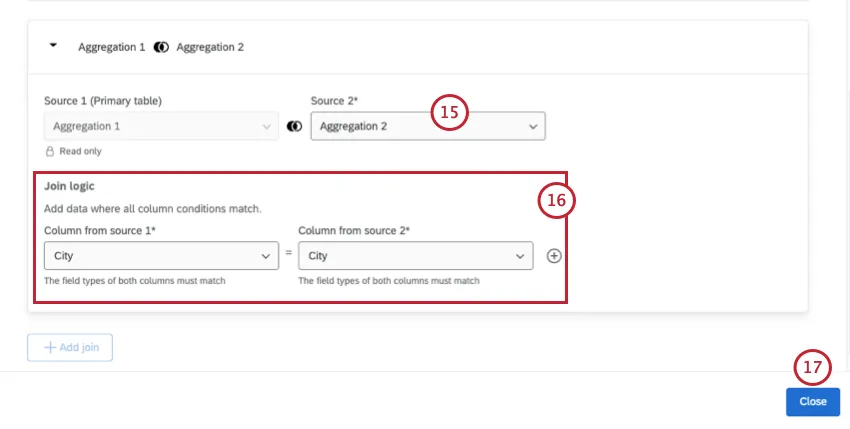
Para la Lógica de unión, elija el campo de ambas agregaciones que coincida.
Ejemplo: como estamos realizando un análisis a nivel de ciudad, estamos uniendo por el campo de ciudad.
Haga clic en Cerrar.
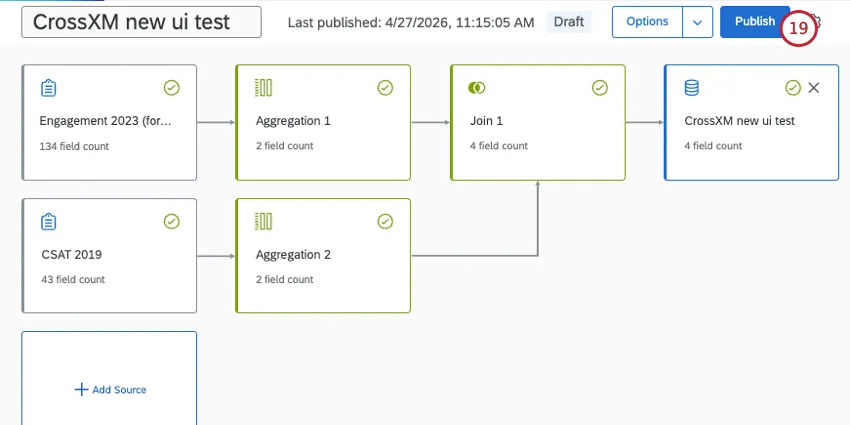
Junto a la unión recién agregada, agregue un Conjunto de datos de salida.
Publique el conjunto de datos.
Fuentes de EX y CX disponibles
CrossXM Analytics le permite combinar datos de CX y EX en un proyecto. En esta sección, enumeraremos los tipos de proyectos y otras fuentes de datos que puede agregar al modelo de datos.
Consejo Q: para obtener instrucciones sobre cómo agregar fuentes y crear el modelo de datos, consulte Creación de un modelo de datos (EX).
- Proyectos de encuesta
- Proyectos de datos importados
- Las encuestas (pero no los tableros) de:
- Gestión de la reputación

Consejo Q: es posible que los datos de Conjoint y los datos específicos de Maxdiff no se comporten como se espera.
Fuentes incompatibles con CrossXM Analytics
La siguiente es una lista de las fuentes de datos que no puede usar en el modelo de datos de CrossXM Analytics:
- Cualquier conjunto de datos creado en otros tableros, ya sea de CX o EX
- Datos de XM Directory
- Directorios de ubicación
- Directorios de empleados
Tableros de análisis de CrossXM y widgets de cuadrante de XM
En esta sección se explica cómo usar el Tablero de CrossXM Analytics y el widget de cuadrante de XM. El widget de cuadrante de XM solo está disponible en los proyectos de CrossXM Analytics. Consulte Creación de un Tablero para obtener más información sobre cómo crear el Tablero de CrossXM.
Consejo Q: le recomendamos crear el Tablero después de finalizar el modelo de datos, ya que los campos se asignarán automáticamente. No puede editar el conjunto de datos del tablero desde el propio tablero. En su lugar, realice los cambios en el conjunto de datos en la pestaña Modelo de datos .
Limitaciones de los tableros de CrossXM
Los tableros de CrossXM comparten el mismo conjunto de características que los tableros de EX, con algunas excepciones notables. Los siguientes elementos no están disponibles en los tableros de CrossXM:
- Comparaciones
- Escalas y widgets que usan escalas
- Planificación de acciones
- Editor de puntos de referencia
- Roles y uso compartido del tablero
Widgets de cuadrante de XM
El widget de cuadrante de XM solo está disponible en los tableros de CrossXM. Este widget puede mostrar datos de EX, CX y operativos, todo en una sola visualización. Un enfoque común para usar el widget de cuadrante de XM es configurar el eje X como la variable de interés de EX, el eje Y como la medida de resultado de CX y el tamaño de las burbujas como una métrica operativa o como el número de respuestas.
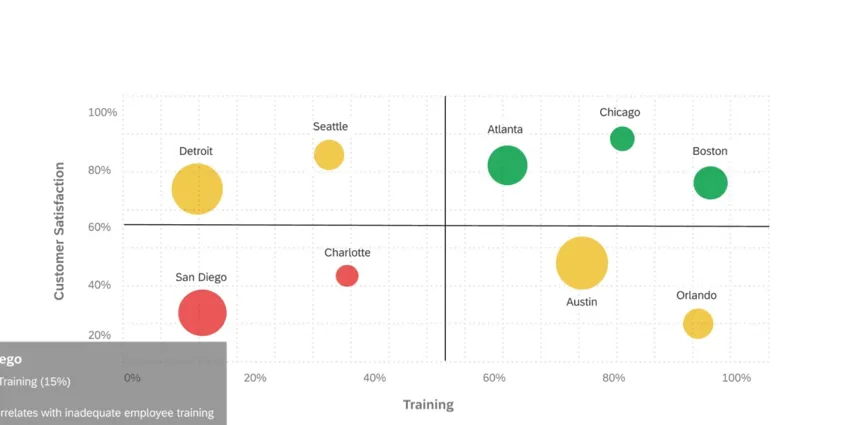
Para obtener instrucciones básicas y de personalización de los widgets, visite la página de soporte Resumen de widgets. Siga leyendo para conocer la personalización específica del widget.
Para configurar los ejes del widget, haga clic en Agregar métrica. A continuación, configure lo siguiente:
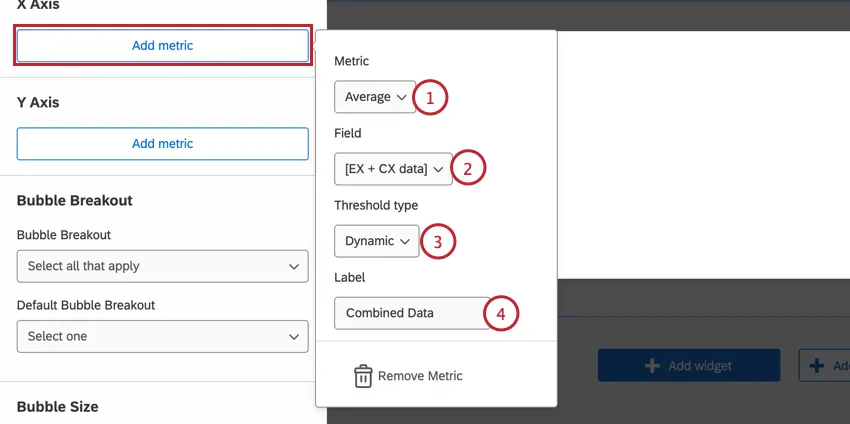
Para configurar las burbujas del widget, configure lo siguiente:
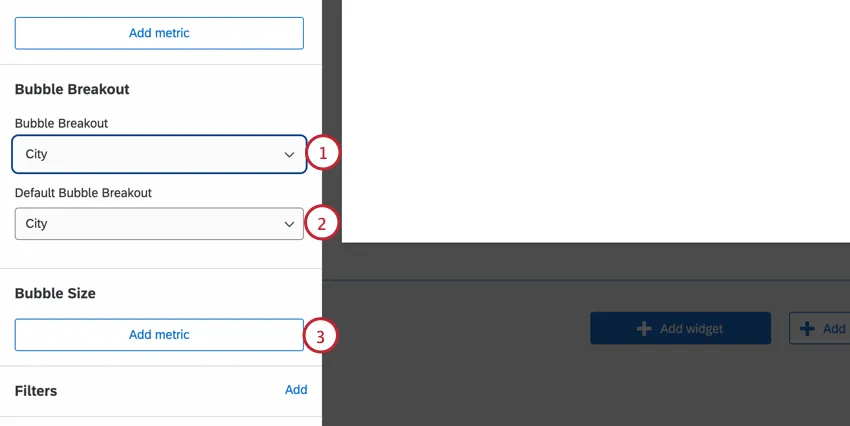
Consejo Q: los datos deben cumplir con los umbrales de confidencialidad del Tablero antes de mostrarse en el widget.
Proyectos archivados
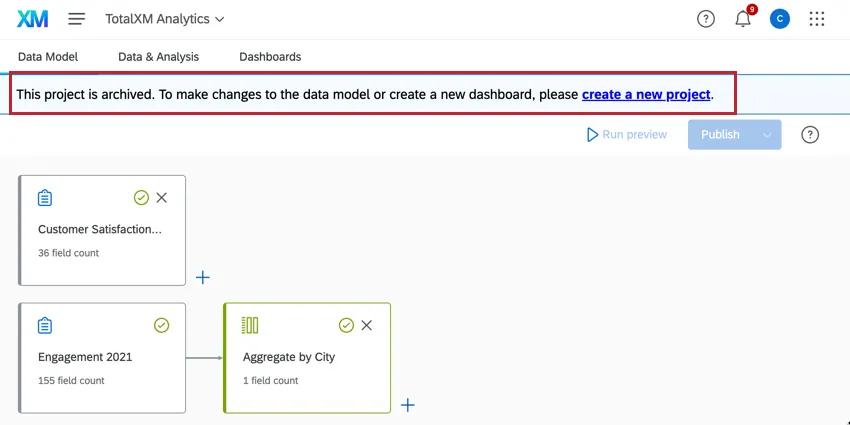
Atención: Los proyectos creados antes del 6 de noviembre de 2024 utilizan el modelo de datos antiguo y se han colocado en el estado Archivado. No puede editar, publicar ni actualizar el modelo de datos en proyectos archivados. Los datos, tableros, participantes y Stats iQ previamente publicados seguirán estando disponibles y operativos; sin embargo, la creación y copia de tableros está deshabilitada en los proyectos archivados. Los proyectos archivados no se pueden copiar; cree uno nuevo en su lugar.
¡Genial! ¡Gracias por tus comentarios!
¡Gracias por tus comentarios!