Configuración de la captura de sesiones
Contenidos de la página
Acerca de la configuración de sesiones
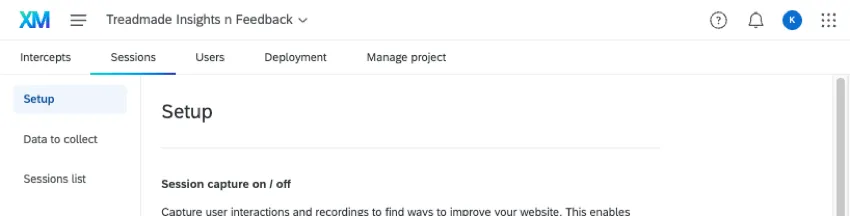
En esta página, le explicaremos cómo configurar la captura de sesiones para que pueda obtener todos los beneficios de Análisis de la experiencia digital. Para empezar, vaya a Sesiones, entonces Configuración.
Atención: Es su responsabilidad cumplir con todos los requisitos legales aplicables relacionados con su uso de esta función, incluyendo, cuando así lo exijan las leyes aplicables, obtener el consentimiento necesario de los visitantes del sitio web antes de habilitar la grabación de la sesión, enmascarar cualquier dato personal u otros datos confidenciales en las grabaciones y revelar su uso de Qualtrics para realizar y almacenar las grabaciones. Para obtener más información sobre la seguridad y privacidad de los datos, consulte Seguridad y privacidad de datos para análisis de experiencias digitales .
Atención: Coloque https://*.qualtrics.com en el Encabezado de la política de seguridad de contenido en su sitio web para garantizar que las sesiones se graben. Las sesiones no se grabarán si no tienes Qualtrics como dominio autorizado.
Consejo Q: Para realizar un seguimiento del uso de Repetición de la sesión de su organización, consulte Uso digital.
Consejo Q : No recomendamos utilizar la captura de sesión en sitios web con múltiples código de implementación de proyectos sobre ellos. Si hay varios proyectos de Website Información que necesita implementar en la misma página, le recomendamos que intente consolidar todas sus intersecciones y creatividades en un solo proyecto lo mejor que pueda. Lo ideal es que tu sitio web tenga el código de un solo proyecto antes de habilitar la captura de sesión.
Captura de sesión
Para comenzar a grabar sesiones en su sitio web, debe habilitar Captura de sesión.
Consejo Q: La grabación de la reproducción de la sesión se pausará si un usuario navega a una pestaña diferente dentro de su sesión que no incluya su código de implementación.
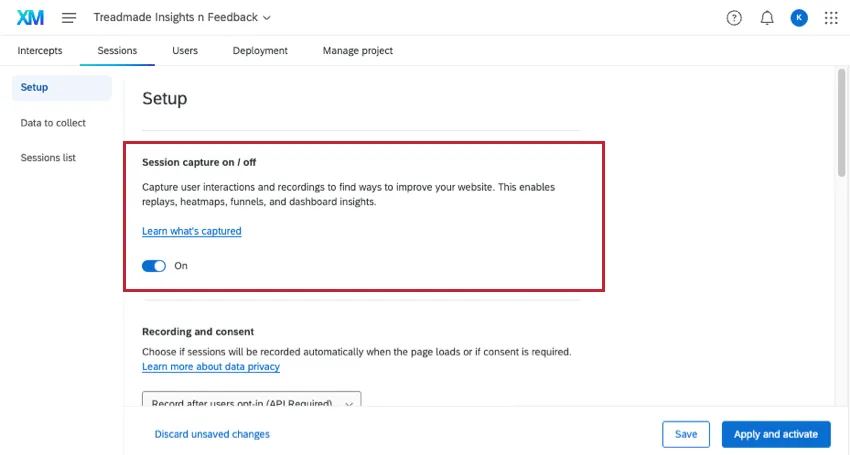
Consejo Q: Si recibe un error que dice "Algo salió mal" después de hacer clic en "Guardar", significa que la reproducción de la sesión no está habilitada para su licencia. A Administrador de Marca/organización debe contacto Servicios de Cuenta para solicitar la función.
Esta es la configuración mínima que necesita para comenzar a utilizar Análisis de la experiencia digital en su sitio. Si esto es todo lo que quieres hacer, puedes guardar o activar sus cambios. Sin embargo, recomendamos revisar las otras configuraciones en esta página para mejorar aún más la experiencia.
Atención: Las grabaciones de sesión no graban iframes. Aparecerán como un cuadro en blanco. Esto incluye las encuestas de Qualtrics .
Consejo Q: Para conectar los datos de reproducción de sesión con los datos de la encuesta , debe agregar los campos “Q_SR_ID” y “Q_SR_PlaybackUrl” a su flujo de la encuesta. Ver Visualización de datos de análisis de experiencias digitales en un Tablero para instrucciones paso a paso.
Tutorial en vídeo
¿Necesita ayuda para comenzar con la captura de sesiones? Mira este video tutorial de 2 minutos:
Segmentación condicional
Después de activar la reproducción de sesión, puede habilitar Segmentación condicional para crear las condiciones que deben cumplirse para que tus sesiones sean grabadas. Estas condiciones se evalúan en cada evento de cambio de página. Una vez que una sesión cumpla con los criterios, comenzará a grabarse. La grabación se pausará si el visitante navega a una página que ya no cumple los criterios, y se reanudará si el visitante vuelve a navegar a una página que sí los cumple.
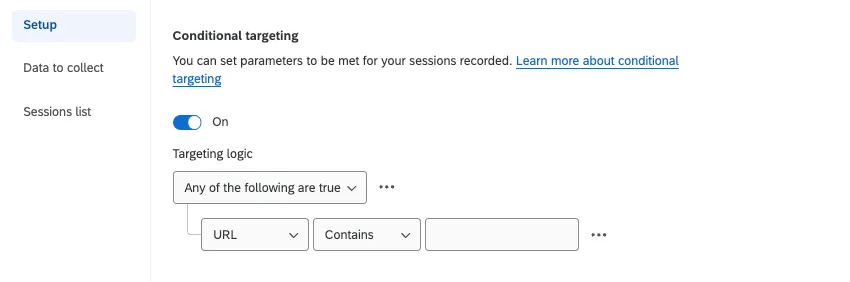
Utilice los menús desplegables para crear las condiciones que se evaluarán para determinar si se graba una sesión. Para obtener más información sobre la creación de condiciones en Qualtrics, consulte Usando la lógica.
Atención: Puedes agregar un máximo de 20 condiciones. Cada conjunto lógico también se cuenta como una condición. Si tiene 10 conjuntos lógicos que contienen cada uno 1 condición, eso equivale a 20 condiciones.
Las condiciones se pueden establecer según los siguientes criterios:
URL: Objetivo o excluya URL específicas para que no se registren.

Consejo Q: Esto se puede usar para asegurarse de que solo está grabando sesiones en URL que son importantes o tienen un uso elevado. Esto puede optimizar el uso de la cuota de sesión al centrarse en los datos y información, datos más valiosos del cliente.
Parámetro de consulta de URL : Objetivo o excluya parámetros de URL específicos para que no se registren. Un parámetro es cualquier cosa dentro de la URL después de agregar un “?”.

Ejemplo: Para la URL https://website.com/?Language=ES, El idioma es un parámetro con el valor EN.
Dirección IP : Objetivo o excluya sesiones de visitantes específicos para que no se registren en función de su dirección IP .
Ejemplo: Configure la orientación por dirección IP para excluir las grabaciones de sesiones de los miembros internos de la oficina que acceden y prueban su sitio web.
Consejo Q: Si no está seguro de cuál es su dirección IP , busque en la web “Cuál es mi IP” para averiguarlo.
- Expresión JS: Objetivo o excluir sesiones para que no se graben en función del valor de una expresión JavaScript. Con frecuencia, los sitios web almacenan información sobre sus visitantes en variables de JavaScript (por ejemplo, si un visitante del sitio es un cliente actual o potencial).
Consejo QSi no está seguro de los datos del sitio web disponibles a través de JavaScript, consulte con su equipo web. Las funciones de codificación personalizadas se proporcionan tal cual y requieren conocimientos de programación para implementarlas. El soporte técnico de Qualtrics no ofrece asistencia o consultoría sobre codificación personalizada. No obstante, puede preguntar a los usuarios especializados de nuestra comunidad. Si desea obtener más información sobre nuestros servicios de codificación personalizados, contacto con su Ejecutivo de Cuenta de Qualtrics.
- HTML en el sitio: Objetivo o excluir sesiones para que no se graben en función del valor de un elemento HTML de tu sitio web.
EjemploSi desea ejecutar grabaciones de sesión cuando un usuario tenga 2 o más artículos en su carrito de compras, puede crear una condición para grabar la sesión si el elemento HTML del carrito de compras contiene un número mayor o igual a 2.
Si el elemento al que necesita objetivo no tiene un atributo ID y no puede agregarle uno, considere la posibilidad de acceder a este elemento utilizando la condición de expresión JS. Considere la siguiente expresión:
document.getElementsByClassName('qty-in-cart')[0];En este ejemplo, el carrito de compras no tiene ID, pero está definido por la clase="qty-in-cart". Es el primer elemento con esta clase en la página, por lo que se podría utilizar la expresión JavaScript para objetivo .
- País: Objetivo o excluir sesiones de visitantes específicos para que no se registren en función de su país de origen.
Consejo Q: Esta condición utiliza la dirección IP del visitante para aproximar su ubicación, según la Base de datos GeoIP de MaxMind.
Grabación y consentimiento
Después de activar la reproducción de sesiones, debes decidir si las sesiones se grabarán automáticamente cuando se cargue la página o si se requiere consentimiento explícito. Seleccione su opción preferida del menú desplegable:
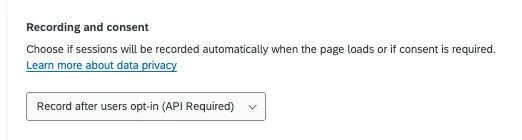
Registro después de que los usuarios suscribirse: Grabar sesiones únicamente después de que los usuarios den su consentimiento. Esta configuración está seleccionada de forma predeterminada.

Atención: Se requiere API para esta opción. También puedes usar la API para controlar qué páginas grabar y cuándo iniciar y detener la grabación. Ver el Documentación de la API de Qualtrics Para más información. Ver Integración de administradores de consentimiento con análisis de experiencia digital sobre cómo integrarse con OneTrust, un proveedor común de gestión de consentimiento.
- Registra cuándo se carga la página web: Comience a grabar sesiones tan pronto como se cargue la página web.
También puedes grabar sólo en páginas específicas eligiendo en qué páginas iniciar, pausar y detener la grabación. Para obtener más información, consulte Integración de administradores de consentimiento con análisis de experiencia digital .
Enmascaramiento
El enmascaramiento le permite ocultar datos de campos de entrada como nombres de usuario, direcciones y números de teléfono para que no se vean en las repeticiones de sesiones. Este es un paso importante para evitar que la información privada de los usuarios sea capturada y muestre en las repeticiones.
Consejo Q: Una vez que haya terminado de editar la configuración de enmascaramiento, asegúrese de hacer clic en Aplicar cambios para garantizar que se salven.
Atención: El enmascaramiento no es retroactivo. Una vez capturada una sesión, los elementos no se ocultarán si se agregan nuevas reglas de enmascaramiento.
Al configurar el enmascaramiento, tiene 2 opciones:
Mascarilla: Por defecto, todo el texto, las imágenes y los vídeos aparecerán enmascarados. Si lo desea, puede agregar selectores CSS para cualquier elemento que desee excluir del enmascaramiento. Consulte la subsección “Elementos incluidos en el enmascaramiento” a continuación para obtener una lista de elementos que están enmascarados de forma predeterminada.
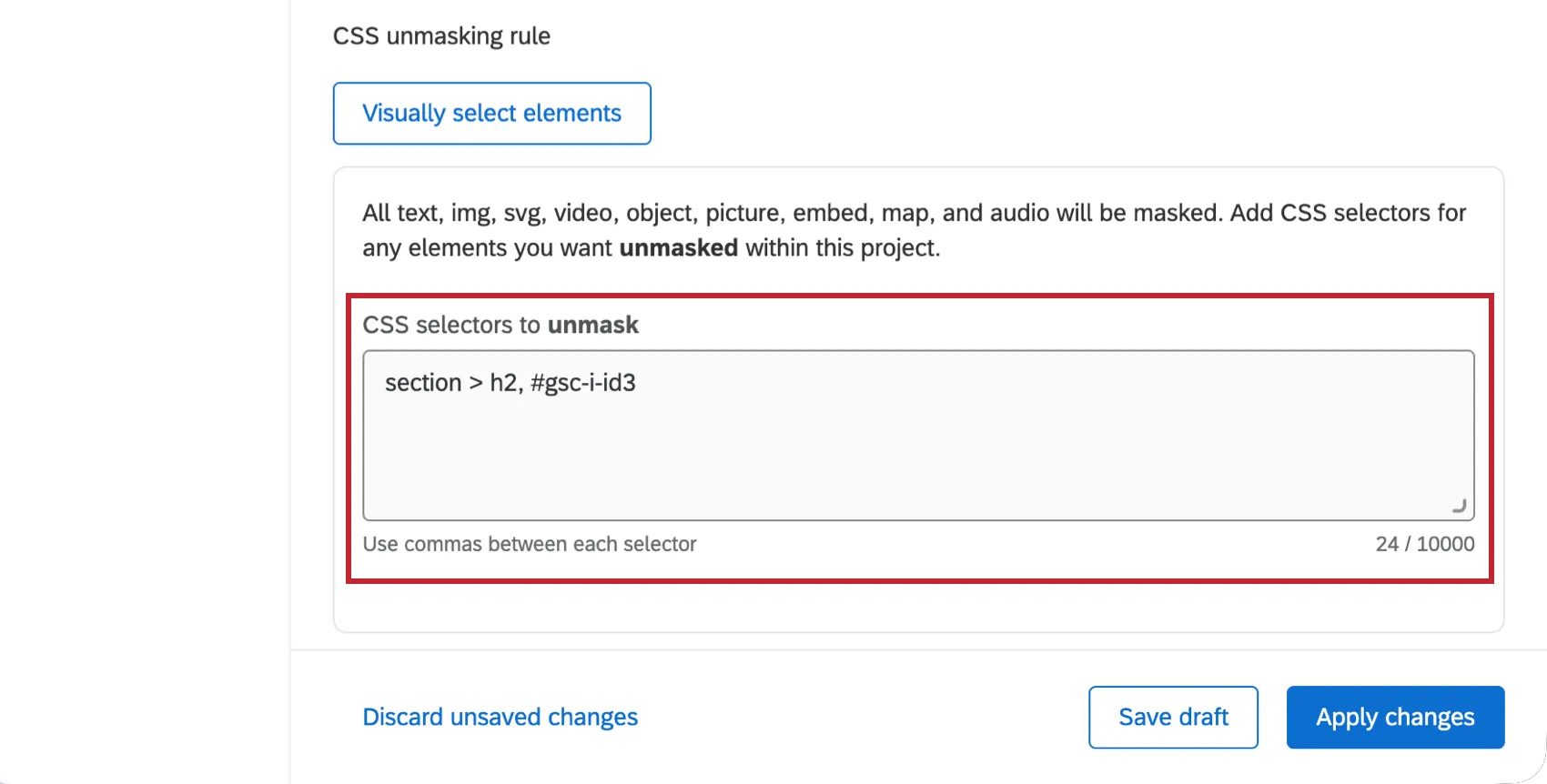
Atención: Si desea evitar la recopilación de información de identificación personal innecesaria, elija esta opción. Luego puedes desenmascarar selectivamente cualquier elemento que te interese. Cualquier cambio realizado en su sitio web, incluidos nuevos elementos agregados, no se pueden enmascarar con esta opción. Pruebe siempre su configuración antes de publicar y después de realizar cambios en su sitio web.
Desenmascarar: Todo el contenido de las sesiones de usuario, excepto los campos de contraseña, se capturará y se mostrará en las repeticiones.
Atención: Si selecciona esta opción, toda la información personal identificable, excepto las contraseñas, será visible en las repeticiones.
Elementos incluidos en el enmascaramiento
Cuando seleccionas MascarillaLos siguientes elementos se ocultarán de las repeticiones de tu sesión:
- Etiquetas HTML : img, svg, video, objeto, imagen, incrustar, mapa, audio
Todo tipos de entradas
Atención: El texto de marcador de posición que se muestra en los campos de entrada y las imágenes de fondo que forman parte de las "hojas de estilo" no se enmascararán, pero puede ocultarlos con selectores CSS .
- Todo el texto
Seleccione visualmente los elementos para enmascarar.
Si no quieres añadir selectores CSS para ocultar o mostrar elementos, puedes usar el selector visual. Esto te permite seleccionar, haciendo clic en tus páginas web, los elementos que deseas ocultar o mostrar. A continuación, se generarán automáticamente selectores CSS y se añadirán a las reglas de enmascaramiento de tu proyecto. Para obtener más información sobre los selectores CSS, consulte la Selector CSS Sección de la página de soporte.
Antes de seleccionar visualmente los elementos, debe:
- Encender captura de sesión para tu proyecto.
- Asegúrate de que la barra de marcadores de tu navegador esté visible.
- Confirma la URL de la página que contiene los elementos que deseas ocultar o mostrar, y asegúrate de que puedes cargarla en tu navegador.
Para seleccionar visualmente los elementos que se van a enmascarar, siga estos pasos:
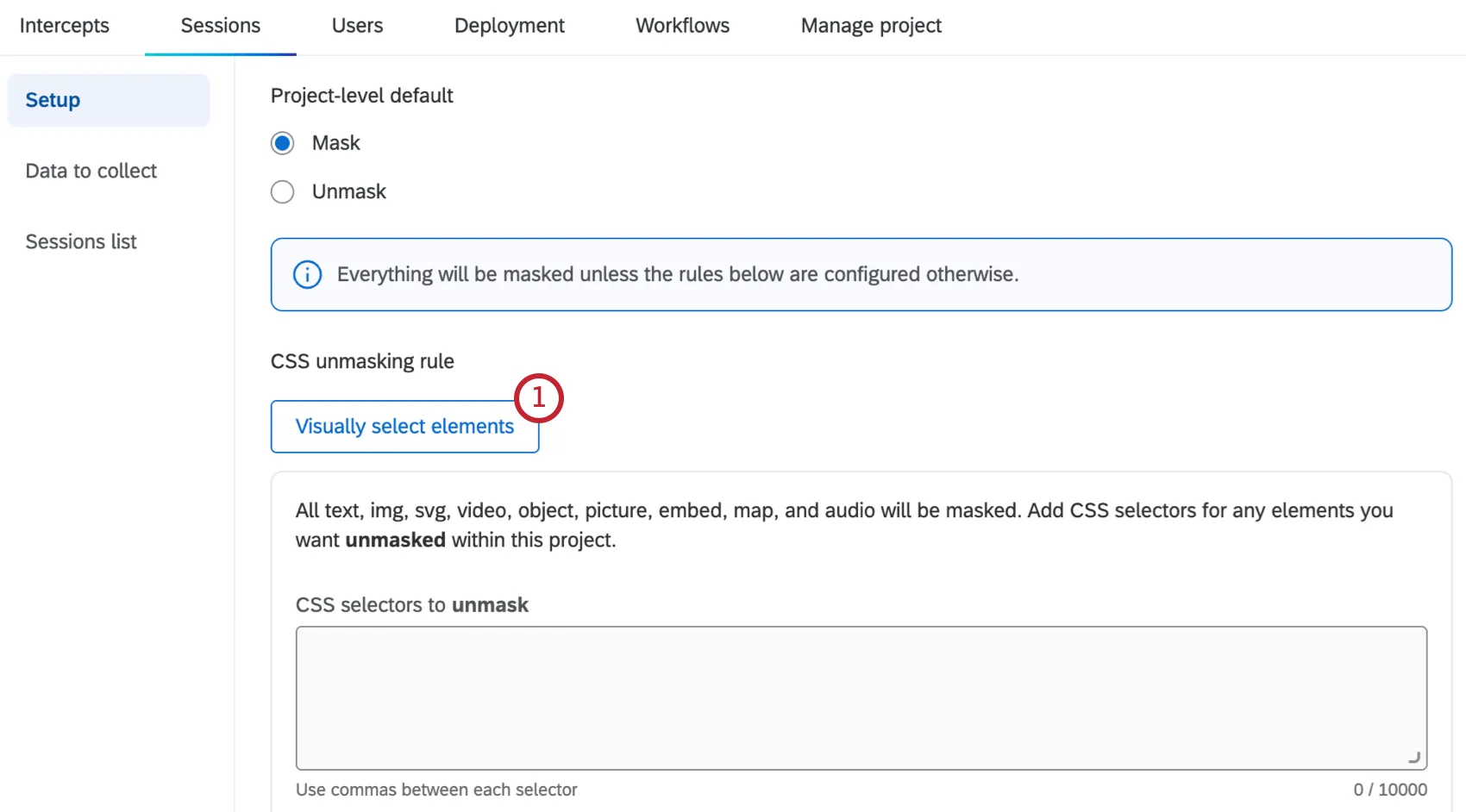
Hacer clic Seleccione elementos visualmente.
Arrastra y suelta el bookmarklet en la barra de marcadores de tu navegador.
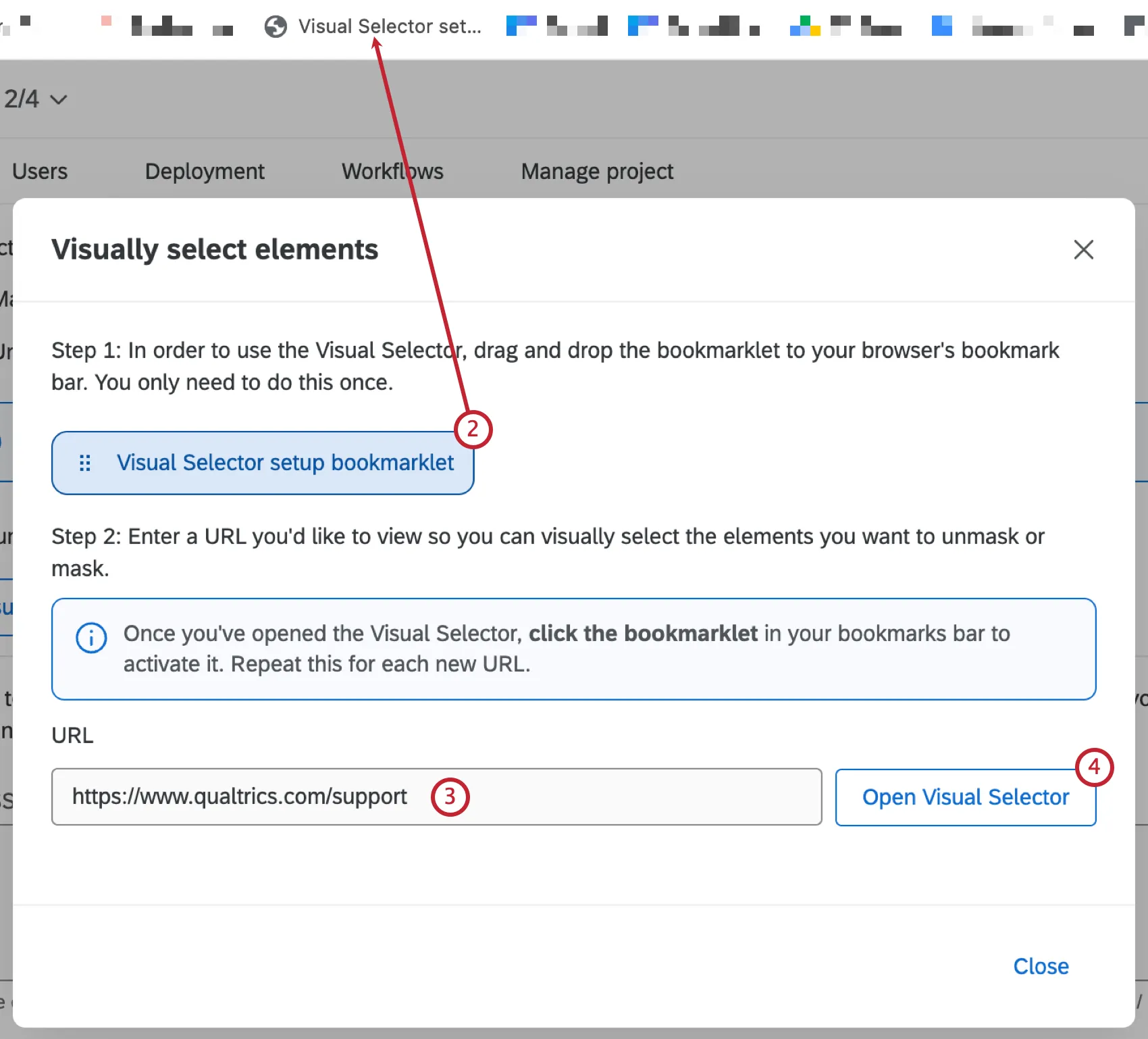
Consejo QSolo necesitas configurar el bookmarklet una vez. Para cada nueva URL que abra en el Selector visual, haga clic de nuevo en el bookmarklet para activarlo.
Introduce la URL de una página de tu sitio web. Podrás ver esta página y seleccionar los elementos que deseas ocultar o mostrar.
Seleccionar Abrir selector visual. La URL que ingresaste se abrirá en una nueva pestaña.
Mientras estés en la nueva pestaña, haz clic en el bookmarklet que agregaste a tu barra de marcadores.
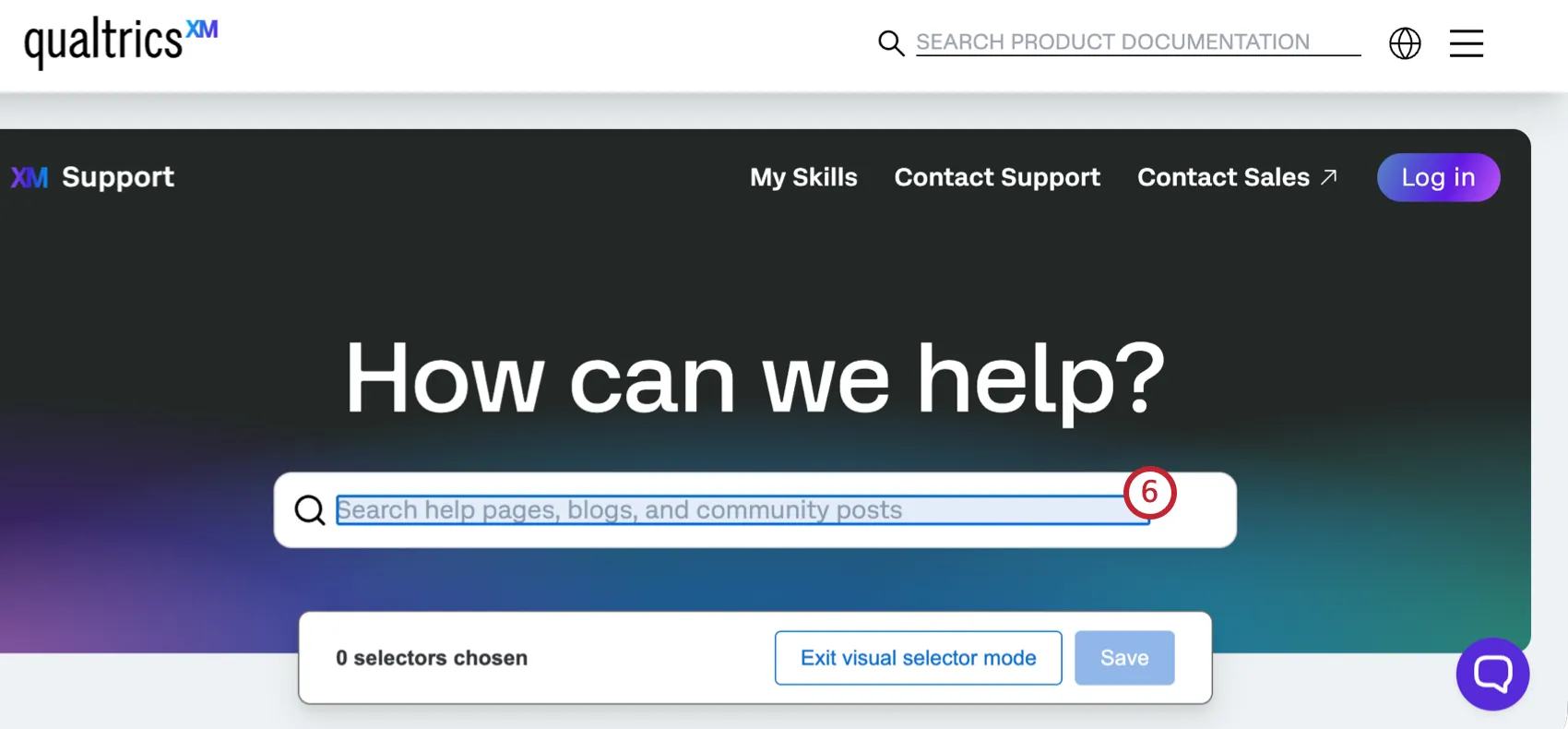
Coloca el cursor sobre la página. Los elementos se van perfilando a medida que mueves el cursor sobre ellos. Haz clic en el elemento que deseas ocultar o mostrar.
Revise los selectores sugeridos para el elemento y elija el selector que coincida con el elemento que desea ocultar o mostrar. Cada selector muestra cuántos elementos de la página coincide.
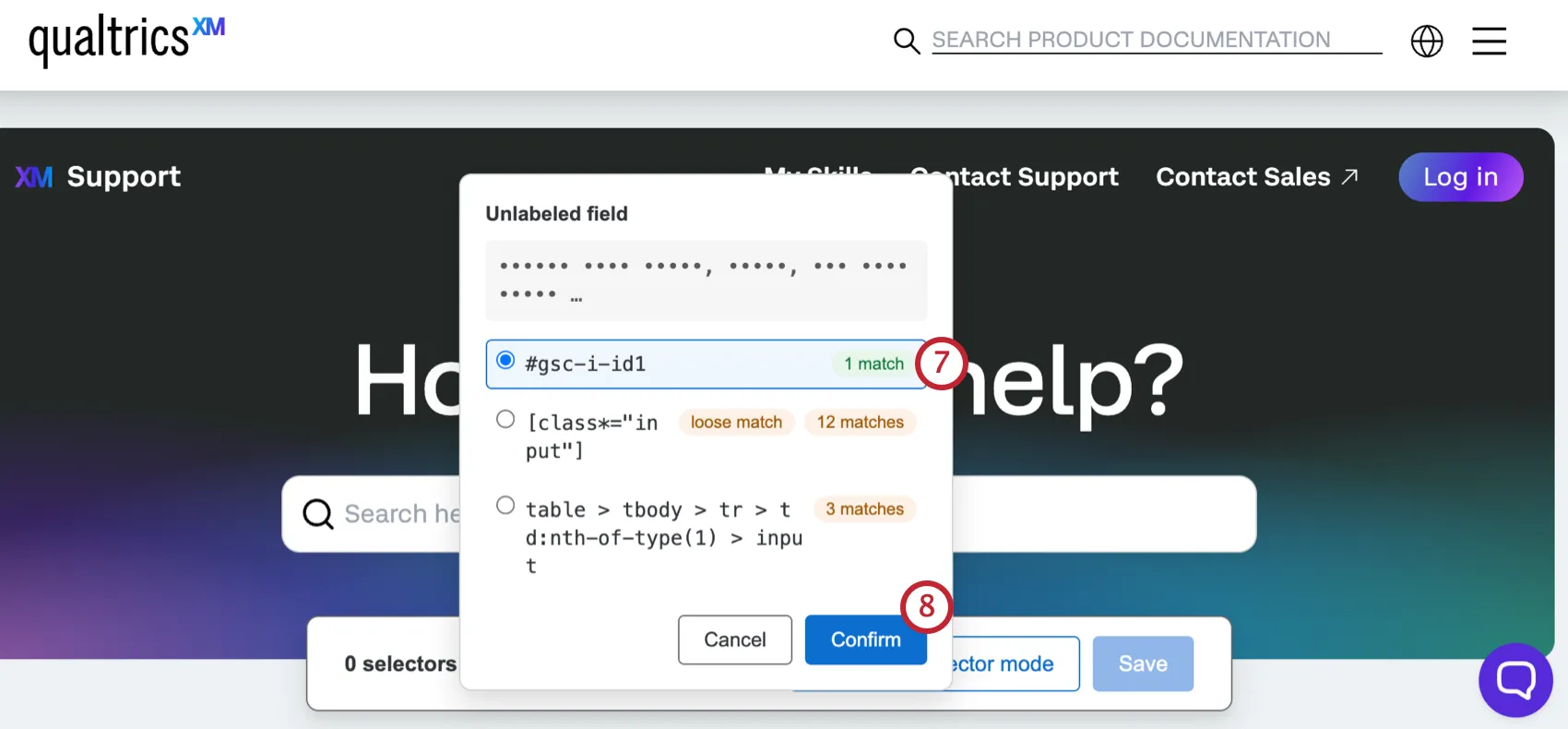
Hacer clic Confirmar. Para seleccionar un elemento diferente, haga clic. Cancelar.
Repita los pasos 6 a 9 para los elementos adicionales que desee enmascarar o desenmascarar.
El panel situado en la parte inferior de la página muestra una lista de los selectores que ha elegido. Haz clic en la "x" que aparece junto a un selector para eliminarlo.
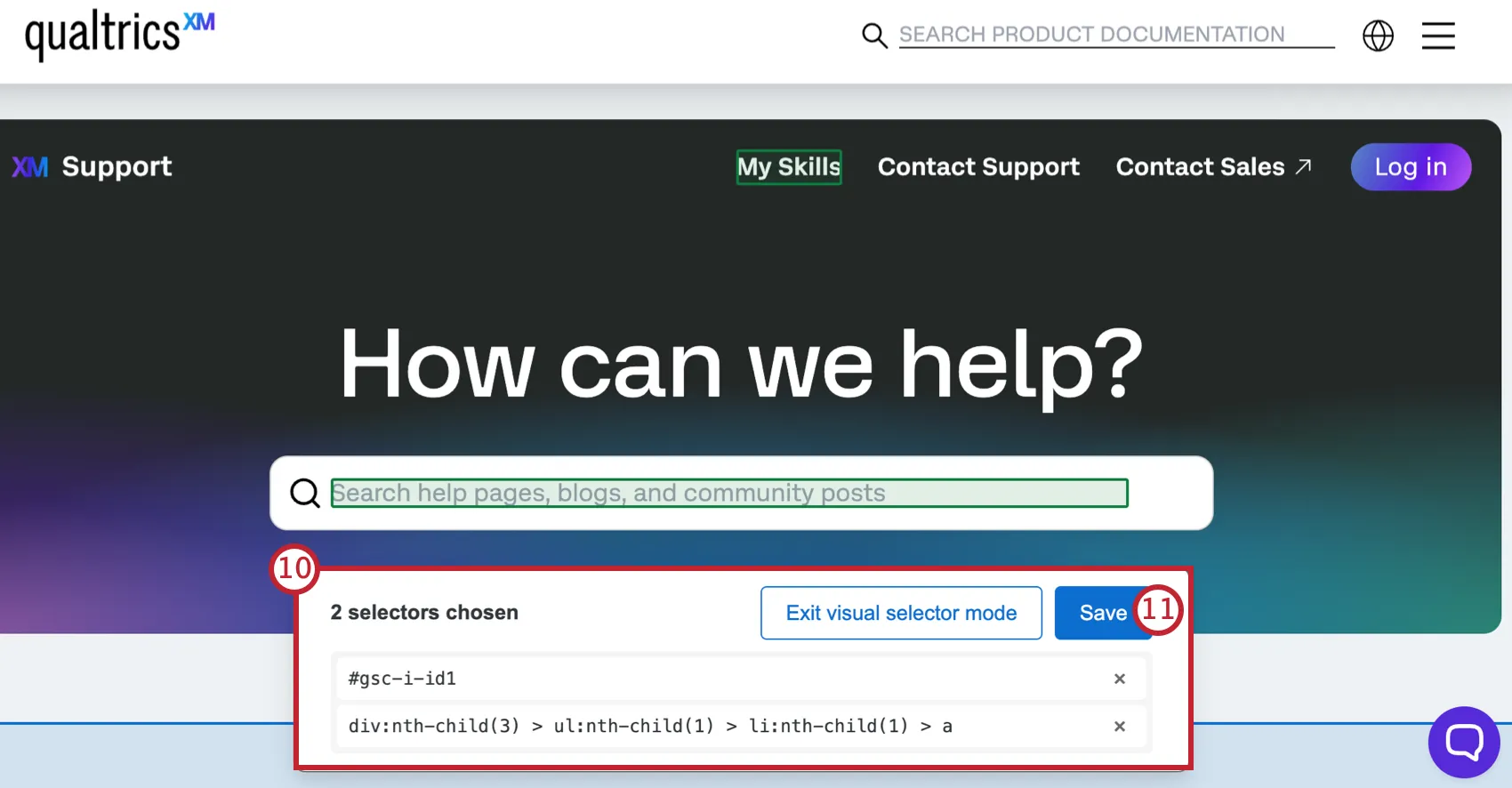
Cuando hayas terminado de agregar selectores, haz clic. Ahorrar. Para salir sin guardar, haga clic aquí. Salir del modo de selección visual.
Se le redirigirá automáticamente a la pestaña de configuración de Sesiones en Qualtrics. Los selectores que hayas elegido se añadirán al cuadro de selectores CSS, separados por comas. Si es necesario, puede editar sus selectores directamente. Asegúrate de añadir comas entre cada selector.
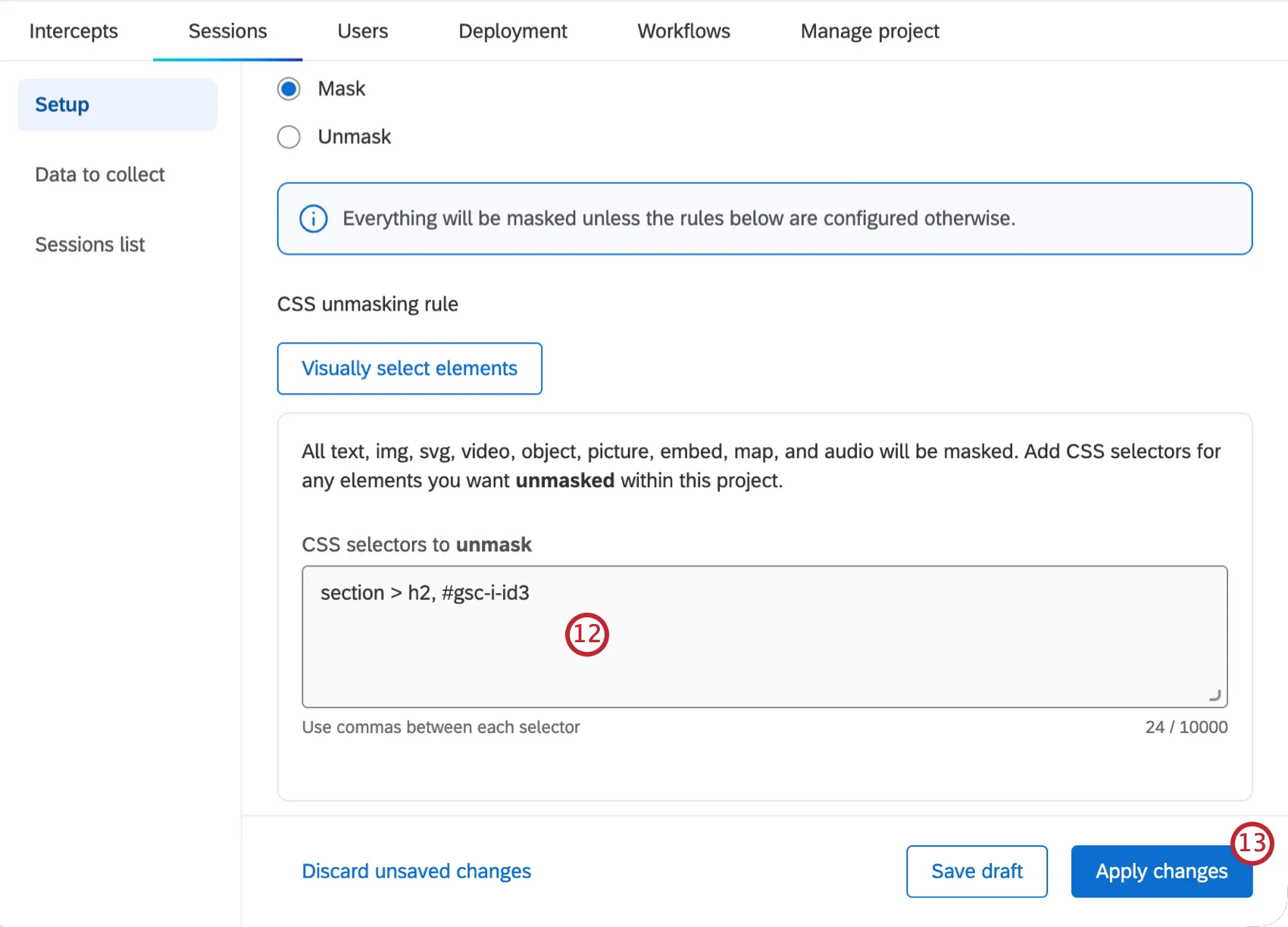
Revise los selectores y haga clic. Aplicar cambios para guardar tus normas de uso de mascarillas.
Consejo Q: Elija selectores específicos. Es mejor elegir selectores que coincidan con un solo elemento en lugar de aquellos que se aplican a muchos elementos de la página.
Atención: Si un selector que has añadido a tus reglas de enmascaramiento ya no coincide con lo que hay en tu sitio web, el elemento se enmascarará o desenmascarará según lo que hayas configurado como valor predeterminado para tu proyecto. Esto puede ocurrir cuando se modifica el código de su sitio web.
Enmascaramiento de etiquetas de página/ URL
También se puede añadir enmascaramiento a nivel de URL o PageTag. El enmascaramiento de etiquetas de página y URL anulará la configuración predeterminada a nivel de proyecto para páginas específicas.
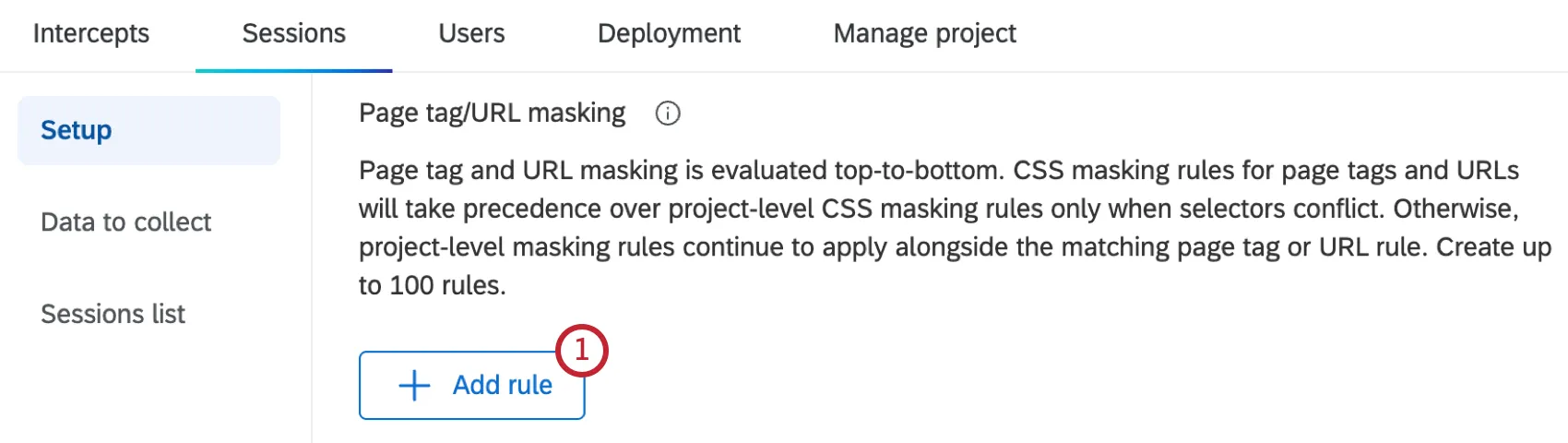
Puedes crear hasta 40 reglas de etiquetas de página y hasta 100 reglas en total. Las reglas se evalúan de arriba abajo, por lo que se aplicará la primera regla que coincida. Puedes arrastrar las reglas para reordenarlas, ya que se evalúan en orden.
Dentro de la sección de enmascaramiento de etiquetas de página/ URL , seleccione Agregar regla.
Introduzca el nombre de una regla.
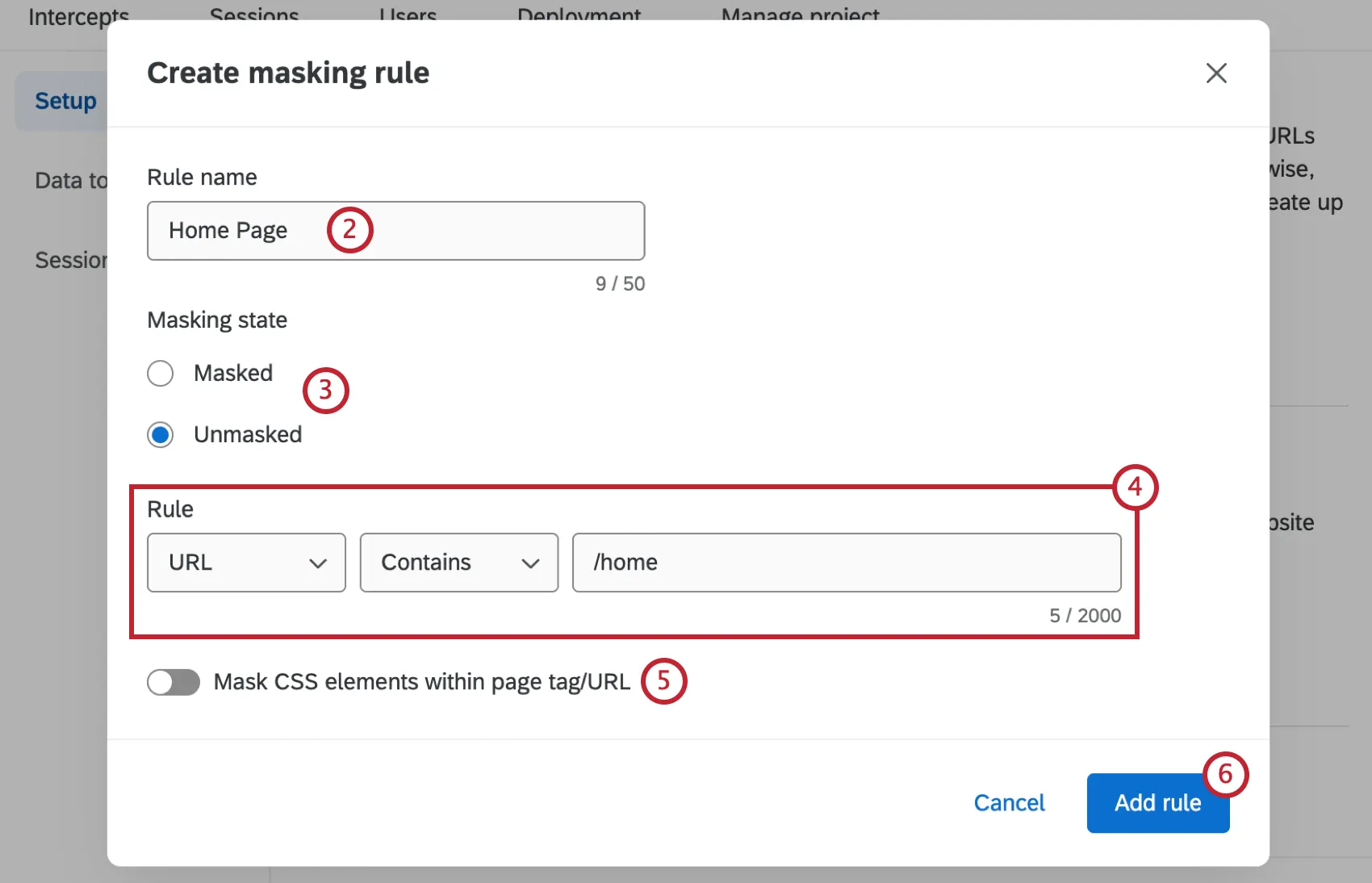
Seleccione un Estado de enmascaramiento por la regla. Esto puede ser enmascarado o sin enmascarar.
Configura las condiciones de la regla. Para las etiquetas de página, seleccione una etiqueta de página existente en el menú desplegable. Para las URL, seleccione un tipo de coincidencia e introduzca el texto de la URL que desea que coincida.
Si lo desea, seleccione Enmascarar/desenmascarar elementos CSS dentro de la etiqueta/ URL de la página agregar una excepción dentro de la regla.
Consejo Q: Si el estado de enmascaramiento de la regla es DesenmascaradoAl seleccionar esta opción, podrá agregar selectores CSS para enmascarar elementos específicos de la página. Si el estado de enmascaramiento de la regla es EnmascaradoEsta opción te permite añadir selectores CSS para mostrar elementos específicos de la página.
Seleccionar Agregar regla.
Sesiones de prueba
Atención: Debe habilitar las cookies de terceros en su navegador para utilizar sesiones de prueba.
Las pruebas le permiten ver cómo funcionará la repetición de la sesión con los últimos cambios guardados.
Atención: Antes de poder comenzar a realizar pruebas, debes: implementar el fragmento de código en su sitio web.
Consejo Q: Grabación y consentimiento y Muestreo La configuración no aplicar a las sesiones de prueba.
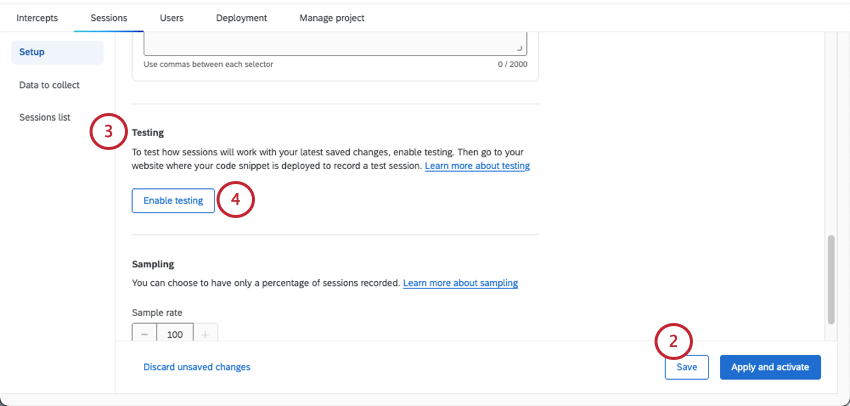
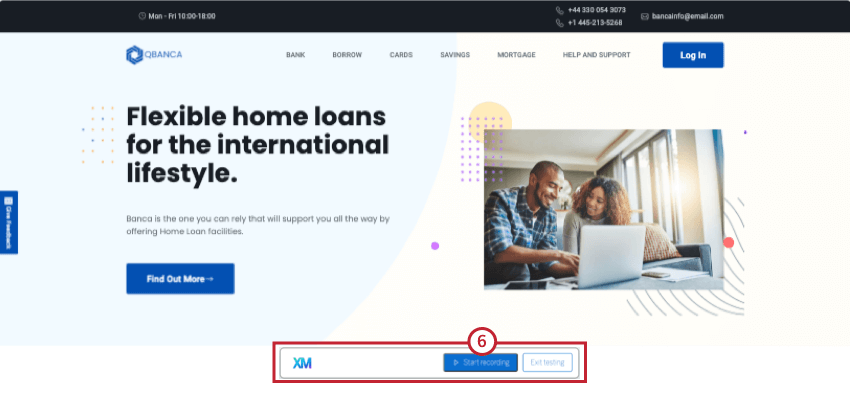
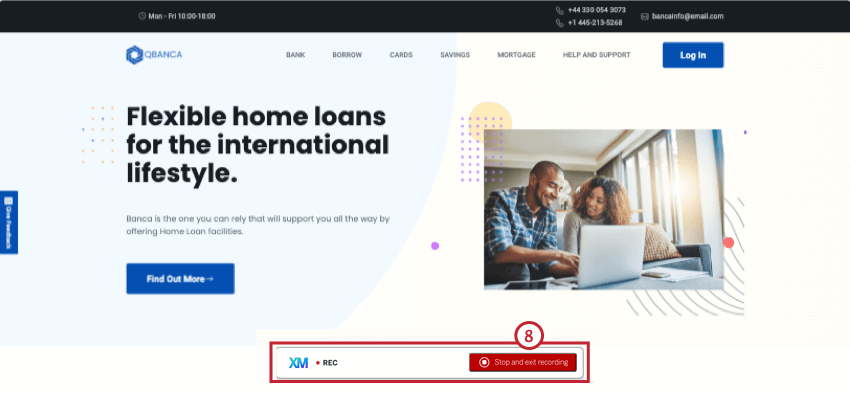
Consejo Q: Puede tomar hasta 30 minutos para que aparezcan nuevas sesiones.
Consejo Q: Si su organización tiene una visor de URL personalisado Para Qualtrics, debes seguir un Diferente conjunto de pasos para probar la captura de sesión .
Prueba de captura de sesión en URL personalizadas
Si su licencia de Qualtrics tiene una visor de URL personalisadoEn lugar de usar qualtrics , puedes alojar tus cuentas, encuestas , paneles de control y más de Qualtrics desde un dominio web personalizado. Por ejemplo, su encuesta puede tener una URL como opinión.
Si su organización utiliza una visor de URL personalisado con Qualtrics, no puede utilizar los pasos estándar para probar la captura de sesiones; en su lugar, debe seguir los pasos a continuación:
Consejo Q: Grabación y consentimiento y Muestreo La configuración no aplicar a las sesiones de prueba.
javascript:( función (){documento.cookie = 'QSI_TestSessions_ZN_XXXXXXXXXXXXXXX=verdadero;dominio= qualtrics;samesite=ninguno;seguro=verdadero' ;})()

Atención: Las funciones de codificación personalizada se proporcionan tal cual están y requieren conocimientos de programación para implementarlas. El soporte técnico de Qualtrics no ofrece asistencia o consultoría sobre codificación personalizada. No obstante, puede preguntar a los usuarios especializados de nuestra comunidad. Si desea obtener más información sobre nuestros servicios de codificación personalizados, contacto con su Ejecutivo de Cuenta de Qualtrics.
Muestreo
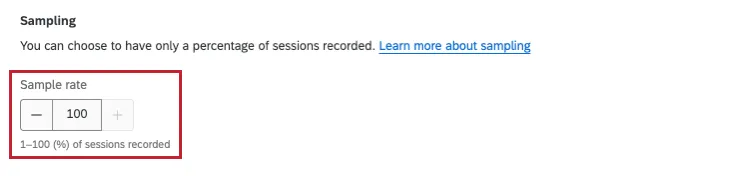
El muestreo le permite registrar solo un porcentaje de sesiones. De forma predeterminada, se grabarán todas las sesiones. Para habilitar el muestreo, seleccione una frecuencia de muestra de 1 a 100 para determinar el porcentaje de sesiones que se grabarán.
Guardar y aplicar cambios
Atención: Asegúrate de que tienes repetición de sesión probada Antes de encenderlo.
Cuando realiza cambios en cualquier configuración de reproducción de sesión, estos cambios deben guardarse o aplicarse antes de navegar a cualquier otro lugar dentro de su proyecto o cuenta. Si abandona la página sin guardar ni aplicar los cambios, se desharán todos los cambios nuevos.
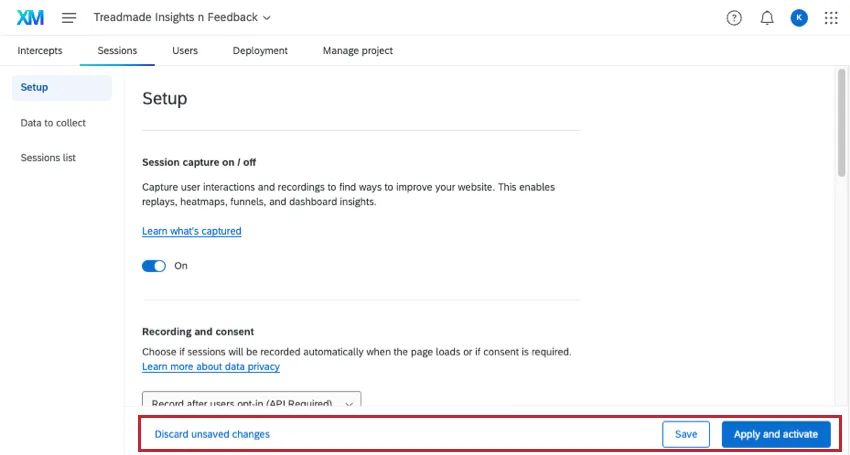
Puedes eliminar deliberadamente tus ediciones haciendo clic aquí. Descartar cambios no guardados.
Para guardar los cambios que ha realizado sin publicarlos en su sitio web, haga clic aquí. Ahorrar. Esto guardará su configuración y le permitirá usarla en pruebas, pero sus cambios no se aplicarán a las repeticiones de sesión ni a ninguna otra. tableros de mando utilizando datos de reproducción de sesión.
Para aplicar los cambios que haya realizado a las repeticiones de sesión y a cualquier panel que utilice datos de repetición de sesión, haga clic aquí. Aplicar y activar.
Consejo Q: Es posible que pasen varias horas hasta que los paneles reflejen estos cambios.
Preguntas frequentes
¿Durante cuánto tiempo se grabarán mis sesiones?
¿Durante cuánto tiempo se grabarán mis sesiones?
Las sesiones se cierran después de 30 minutos de inactividad.
¡Genial! ¡Gracias por tus comentarios!
¡Gracias por tus comentarios!