Conector de salida de archivos
Suite
Customer Experience
Producto
Qualtrics
Contenidos de la página
Acerca del conector de salida de archivos
Puede utilizar el conector de salida de archivos para exportar datos enriquecidos desde XM Discover al servidor SFTP de su organización.
Puede exportar datos a nivel de oración y documento, limitarlos a registros nuevos y actualizados y elegir qué campos, enriquecimientos y clasificaciones exportar. Los datos exportados están disponibles en formatos CSV y JSON .
Atención: Para utilizar esta función, su organización necesitará su propio servidor SFTP . Qualtrics ofrece servidores SFTP para uso del cliente a través de nuestro equipo de Servicios Profesionales. Hay un costo asociado a este servicio; sin embargo, garantizamos que estos servidores son compatibles con Qualtrics. Para obtener más información, contacto con nuestro equipo de Servicios Profesionales.

Consejo Q: Para obtener una lista de cifrados de intercambio de claves compatibles con XM Discover, consulte Esta página de soporte .
Configuración de un trabajo de salida de archivos
Consejo Q: “Gestionar trabajos” permiso Es necesario para utilizar esta función.
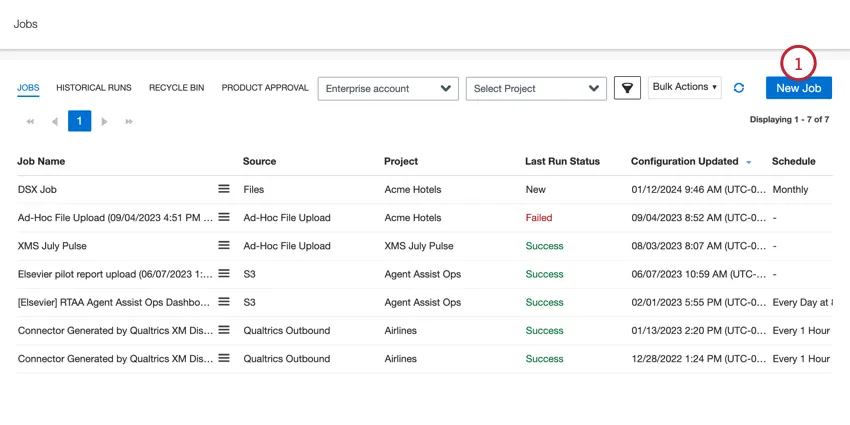
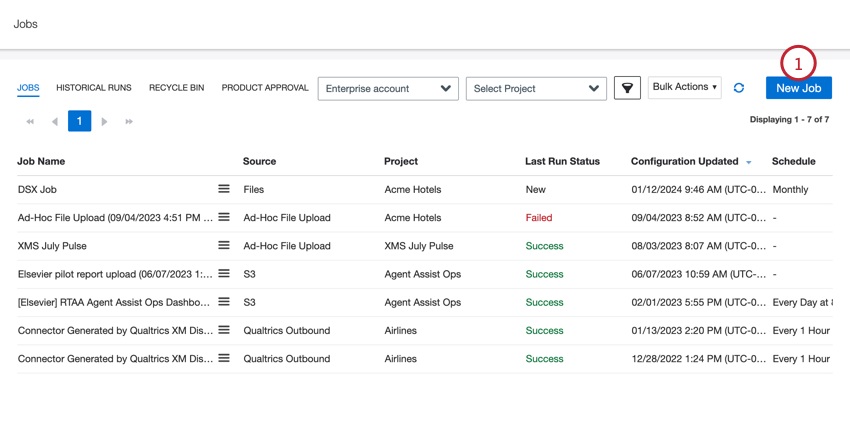
En la página de Empleos, haga clic en Nuevo trabajo.
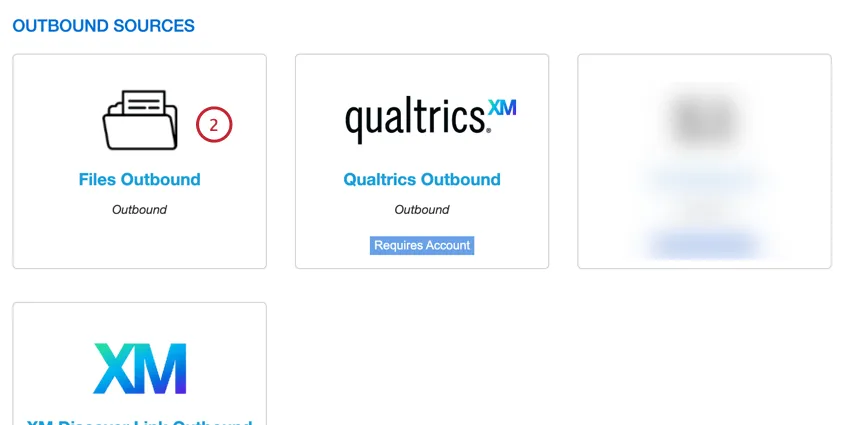
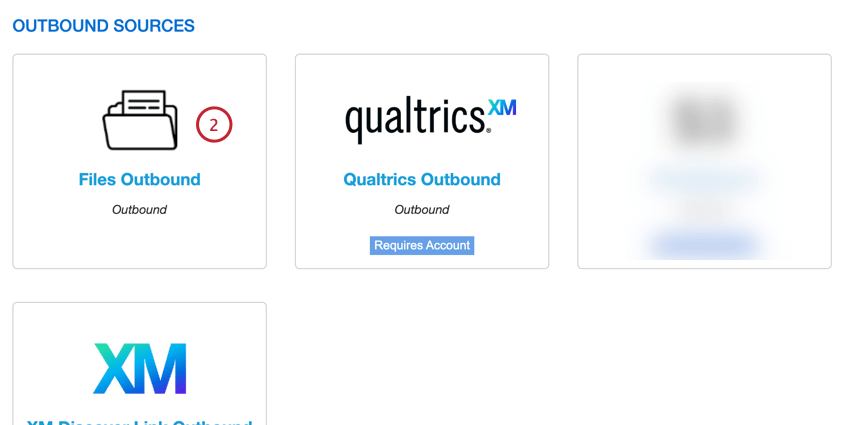
Seleccionar Archivos salientes .
Dale un nombre a tu trabajo para que puedas identificarlo.
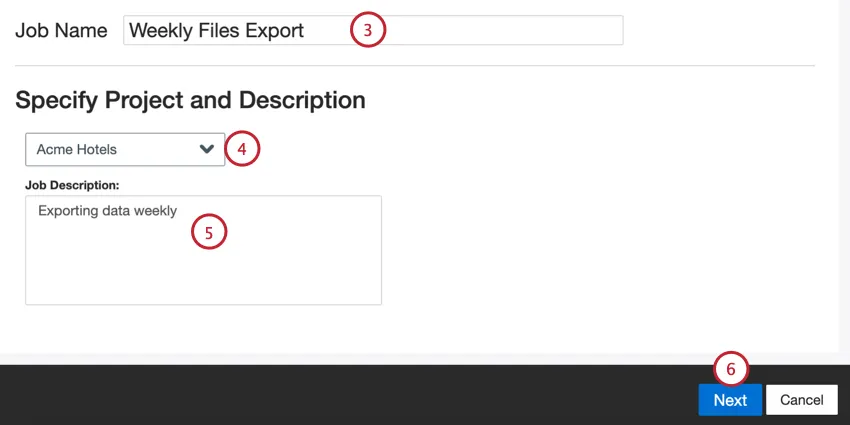
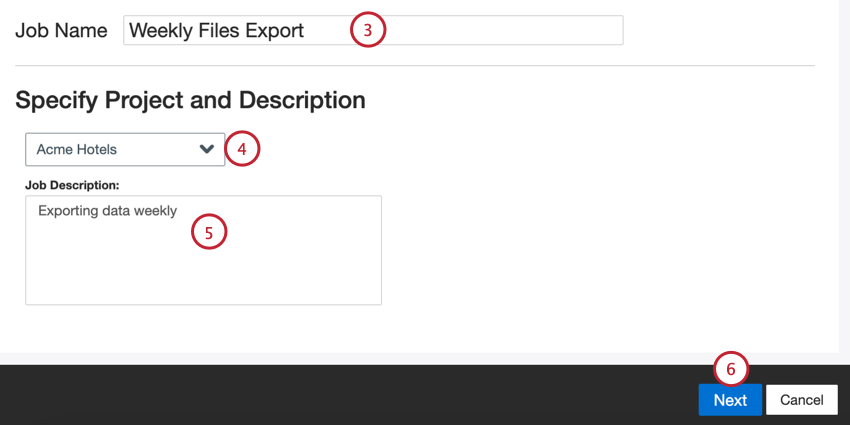
Seleccione el proyecto en el que desea cargar datos.
Dale una descripción a tu trabajo para que conozcas su propósito.
Haga clic en Siguiente.
Elige el Método de autenticación para su servidor SFTP :
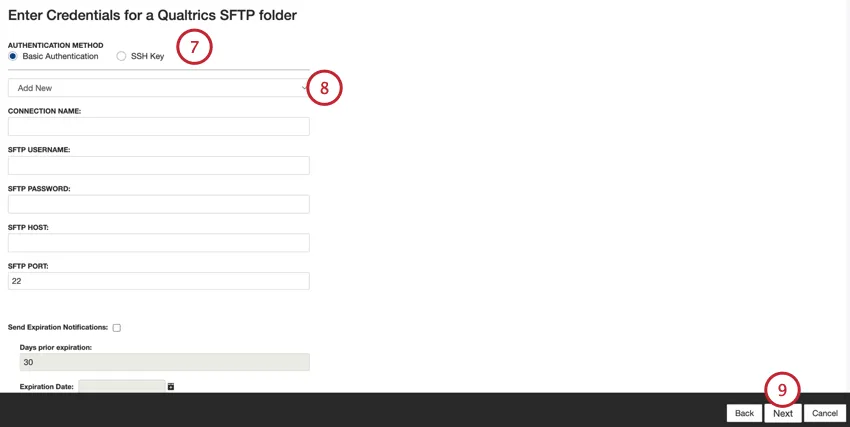
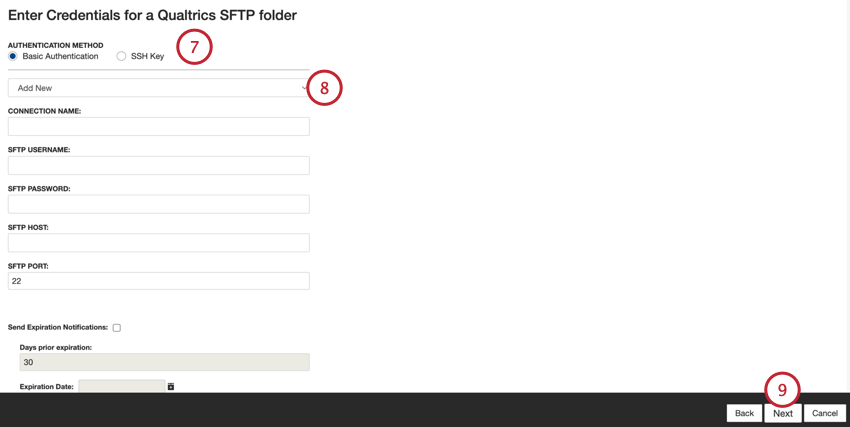
- Autenticación básica:Conéctese usando un nombre de usuario y contraseña.
- Clave SSH:Conéctese utilizando una clave Secure Shell (SSH) que usted proporcione o una clave proporcionada por Qualtrics.
Utilice el menú desplegable para seleccionar una conexión existente o seleccione Agregar nuevo para establecer una nueva conexión. Ver Agregar una Cuenta SFTP para obtener más información sobre cómo crear una nueva conexión.
Haga clic en Siguiente.
Proporciona tu API de exportación de XM Discover punto final.
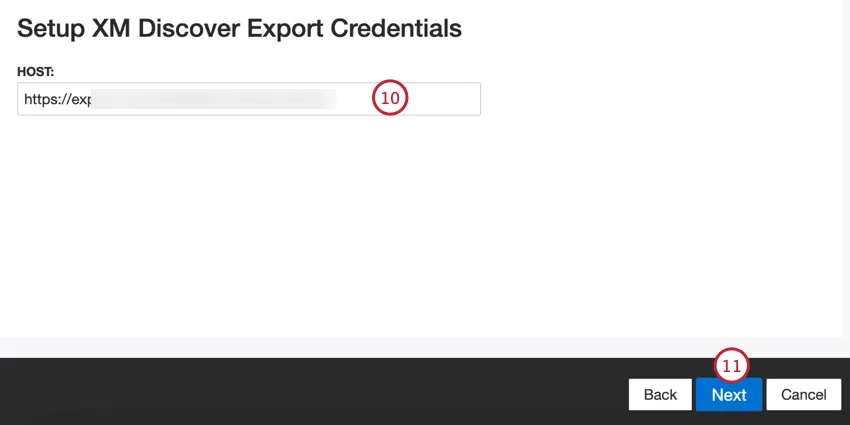
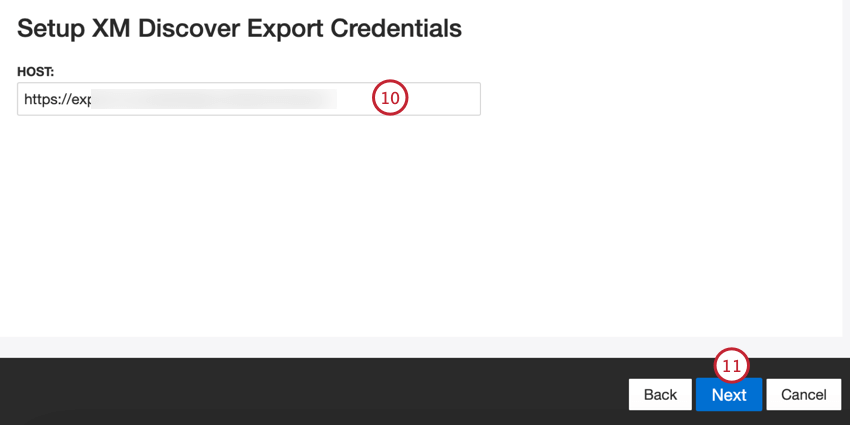
Haga clic en Siguiente.
Elija el nivel de datos que desea exportar:
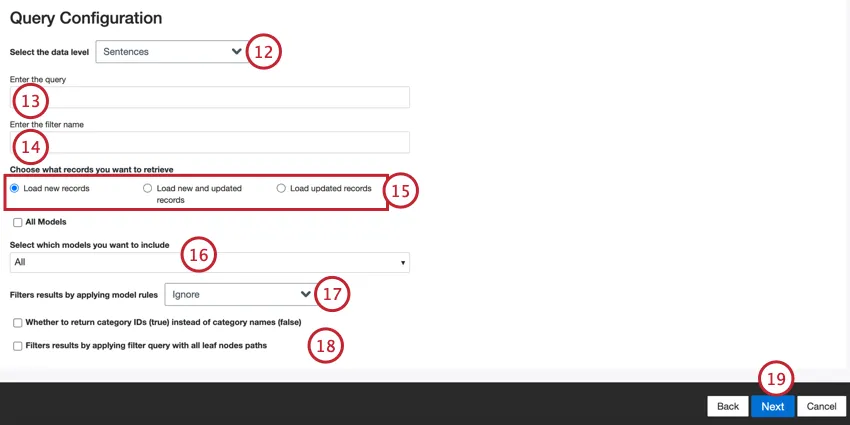
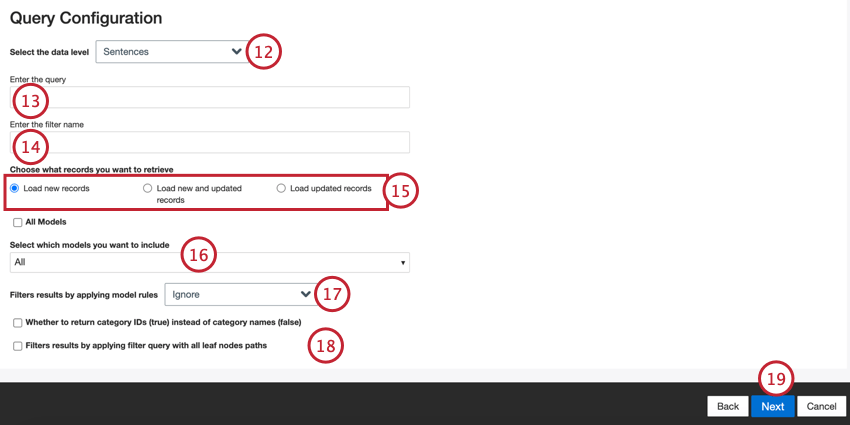
- Oraciones :Utilice datos a nivel de oración.
- Documentos :Utilice datos a nivel de documento. Consejo Q: Los pasos restantes en la página Configuración de consulta son opcionales y le ayudarán a limitar los datos que se exportan.

Proporcionar una consulta de búsqueda para filtro los datos salientes por. Utilice la misma sintaxis utilizada para buscar datos en Designer. Deje este campo vacío para incluir todos los datos.
Ejemplo: Puede especificar uno o más ID de encuesta para actualizar únicamente los registros de encuesta seleccionados utilizando la siguiente sintaxis: surveyid:sv_01

Ingrese el nombre del filtro de su proyecto que desea que se aplique a los datos salientes. Deje este campo en blanco si no desea filtro sus datos.
Elija qué registros desea importar:
- Cargar nuevos registros :Registros que se crearon desde la última vez que se ejecutó el trabajo saliente.
- Cargar registros nuevos y actualizados :Registros que se crearon o actualizaron desde la última vez que se ejecutó el trabajo saliente.
- Cargar registros actualizados :Registros que se actualizaron desde la última vez que se ejecutó el trabajo saliente.
Utilice el menú desplegable para elegir qué modelos de clasificación desea incluir en sus datos. Seleccione el Todos los modelos Casilla de verificación para incluir los datos de clasificación de todos los modelos disponibles en el proyecto.
Elija cómo desea que las clasificaciones afecten el filtrado de datos:
- Ignorar :No se aplica ningún filtrado en función de los modelos seleccionados.
- Actualmente clasificado :Devuelve los registros que fueron clasificados por los modelos seleccionados durante la ejecución de clasificación más reciente.
- Siempre clasificado :Devuelve los registros que han sido clasificados por los modelos seleccionados en cualquier momento.
Elija las opciones de exportación adicionales que desea utilizar:
- Si se deben devolver los ID de categoría (verdadero) en lugar de los nombres de categoría (falso) :Exportar ID de categorías en lugar de nombres de categorías.
- Filtra los resultados aplicando una consulta de filtro con todas las rutas de los nodos de hoja :Agrega múltiples modelos con el parámetro “leaf_only flag” a la llamada API de exportación.
Haga clic en Siguiente.
Elija el tipo de archivo que desea exportar:
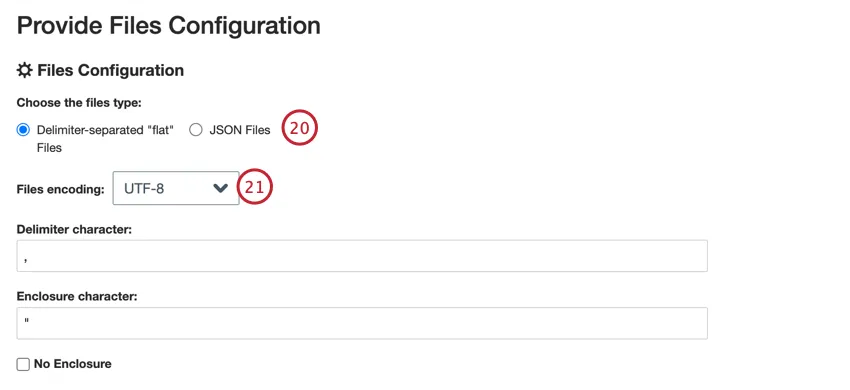
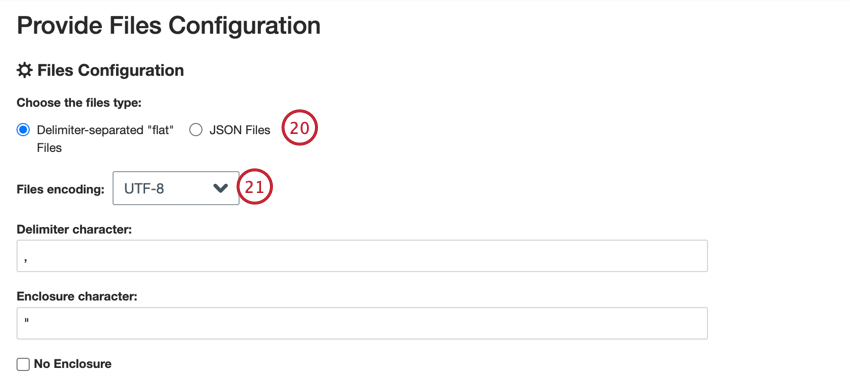
- “Plano” separado por delimitadores :El formato es un archivo de texto delimitado, como CSV o TSV.
- Archivos JSON :El formato es un archivo JSON .
Si va a exportar a un archivo plano separado por delimitadores, elija la configuración del archivo:
- Codificación de archivos :Elija la codificación del archivo, como UTF-8 o ASCII
- Carácter delimitador :El carácter utilizado para separar entradas, como una coma o una tabulación.
- Carácter de recinto :El carácter utilizado para encerrar datos. Deje este campo vacío si no desea un adjunto.
- Sin recinto :Si no desea que sus datos aparezcan encerrados en un carácter adicional, habilite esta opción.
Hacer clic Navegar y elija su carpeta SFTP .
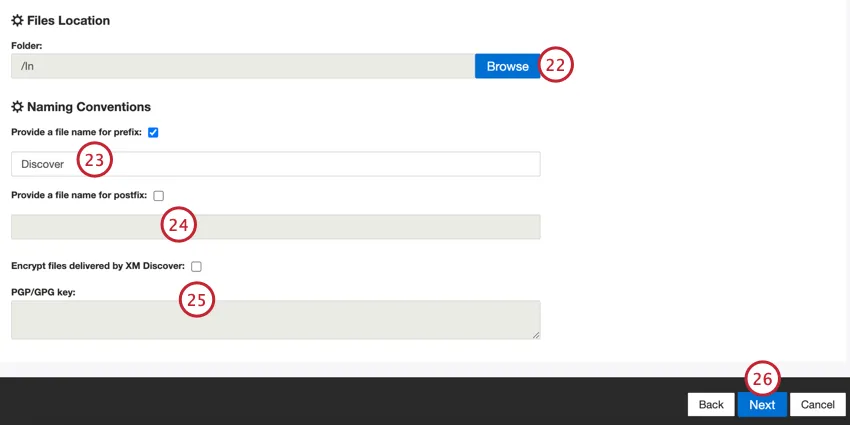
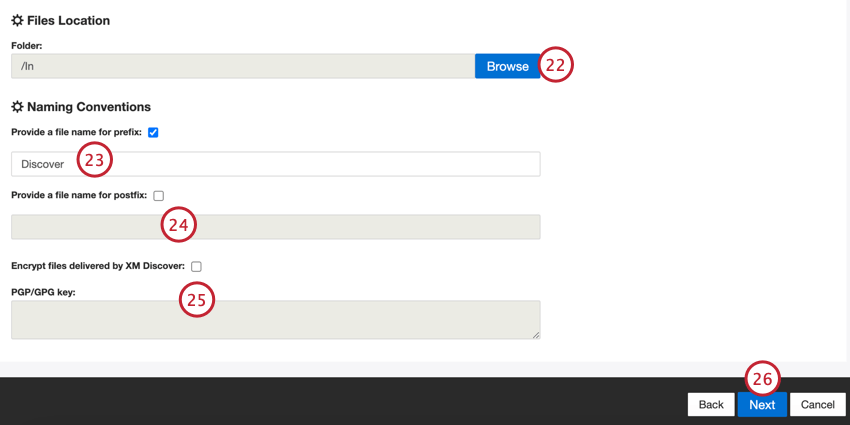
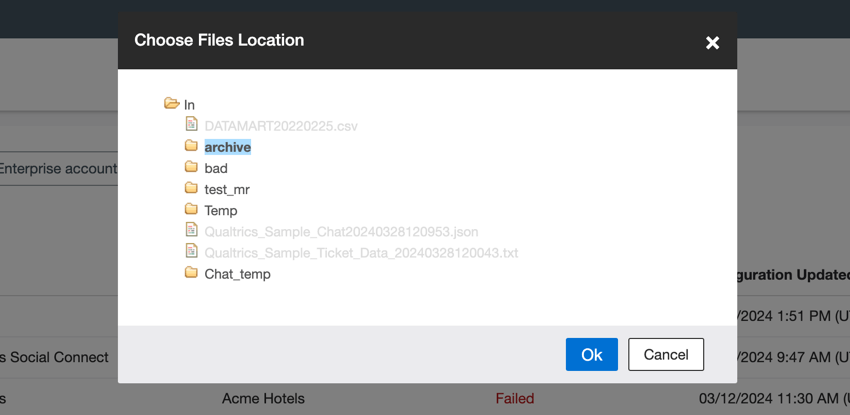
Consejo Q: Al elegir una ruta de carpeta, puede hacer clic en el ícono de una carpeta para expandirla. Haga clic en el nombre de la carpeta para seleccionarla y luego haga clic en De acuerdo Cuando esté terminado.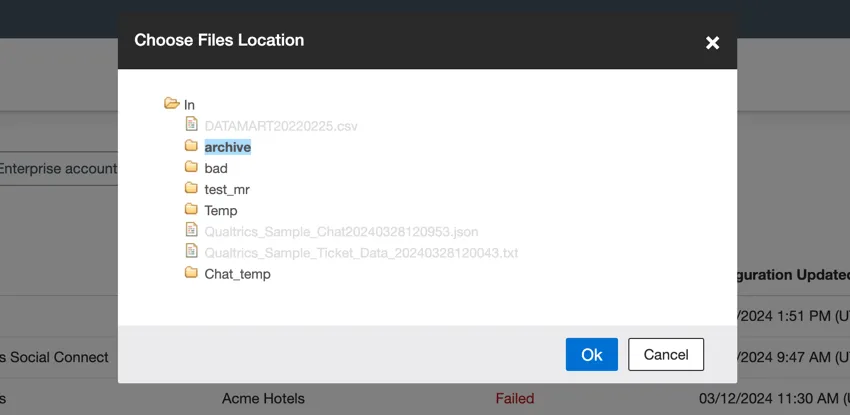
Si desea que los archivos exportados tengan un prefijo adjunto, habilítelo Proporcionar un nombre de archivo para el prefijo e ingrese el prefijo deseado en el cuadro.
Consejo Q: El prefijo no puede contener [ ] \ / y no puede exceder los 100 caracteres.
Si desea que los archivos exportados tengan un sufijo adjunto, habilítelos Proporcionar un nombre de archivo para postfix e ingrese el sufijo deseado en el cuadro.
Consejo Q: El sufijo no puede contener [ ] \ / y no puede superar los 100 caracteres.
Si desea cifrar sus datos, habilite Cifrar archivos entregados por XM Discover y entra tu PGP/GPG llave En la caja.
Consejo Q: Los archivos siempre se cifrarán en un archivo GPG. Puede ingresar una clave PGP/GPG, pero nunca se cifrará en un archivo PGP .
Haga clic en Siguiente.
Asigne campos de XM Discover a Qualtrics. Haga clic en el cuadro vacío y elija el atributo XM Discover que desea enviar a Qualtrics.
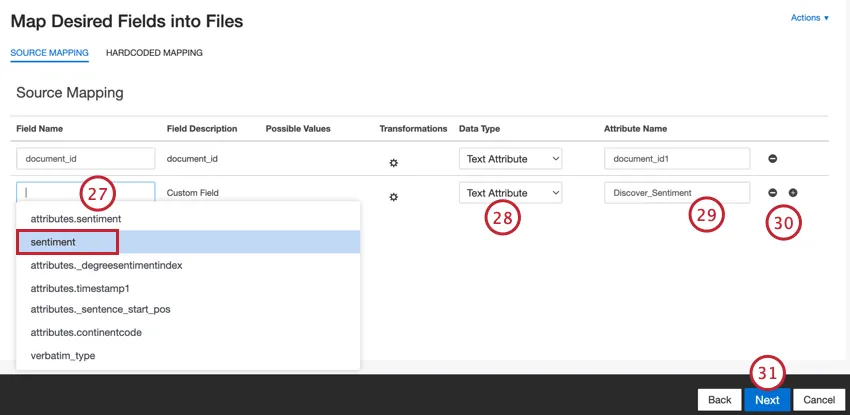
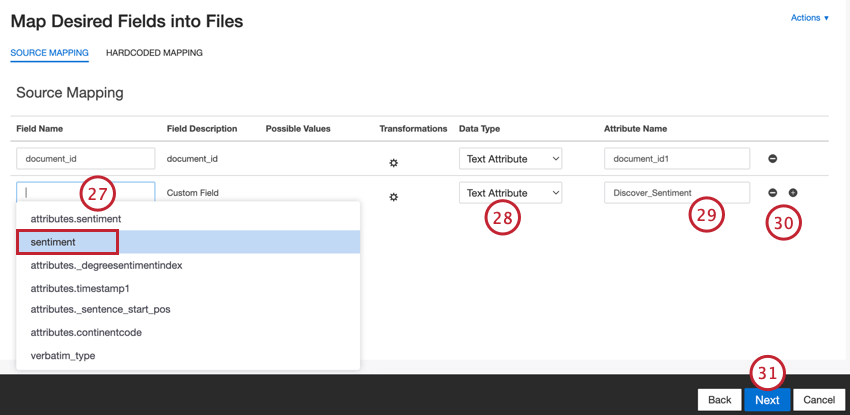
Seleccione el tipo de datos El campo debe exportarse como:
- No mapear :No hay tipo de variable especificado.
- Atributo de número : tipo de variable numérica.
- Atributo de texto : tipo de variable de conjunto de texto.
- Atributo de fecha : tipo de variable de fecha.
- Literal : tipo de variable de texto.
Entrar en el Nombre del Atributo para este campo. Este será el nombre del campo cuando se exporte.
Utilice el signo más ( + ) y menos ( – ) señales para agregar y eliminar campos según sea necesario.
Haga clic en Siguiente.
Si lo desea, puede agregar un filtro de conector para filtro los datos entrantes y limitar qué datos se importan.
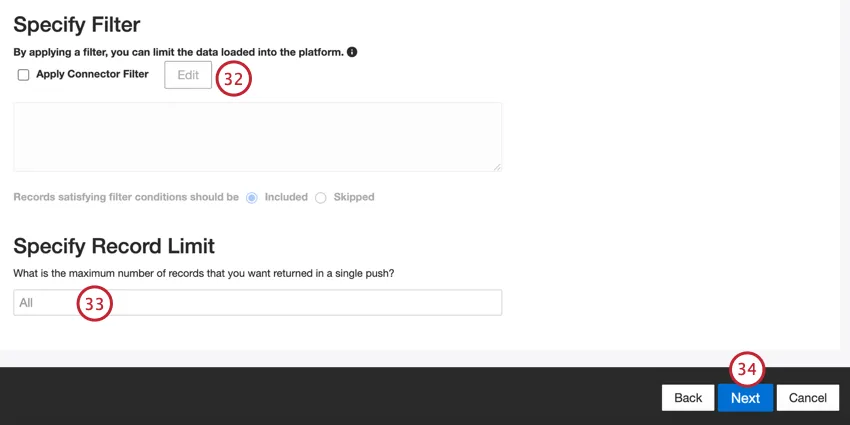
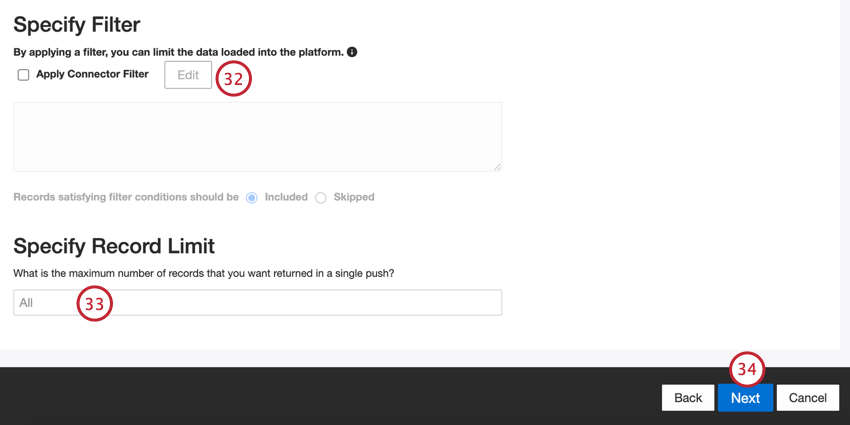
También puedes limitar el número de registros importado en un solo trabajo ingresando un número en el Especificar límite de registro caja. Introduzca “Todos” si desea importar todos los registros.
Consejo Q: Para los datos conversacionales, el límite se aplica en función de las conversaciones en lugar de las filas.
Haga clic en Siguiente.
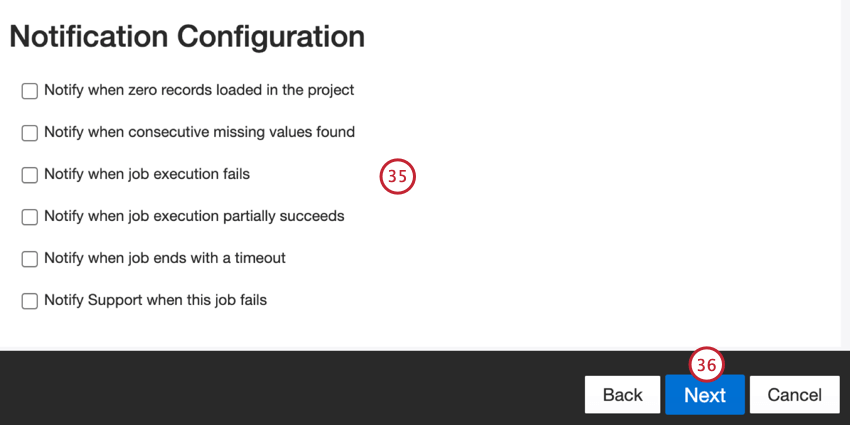
Haga clic en Siguiente.
Elige cuándo se ejecutará tu trabajo. Puede realizar una extracción única o configurar una extracción de datos recurrente. Ver Programación de trabajos Para más información.
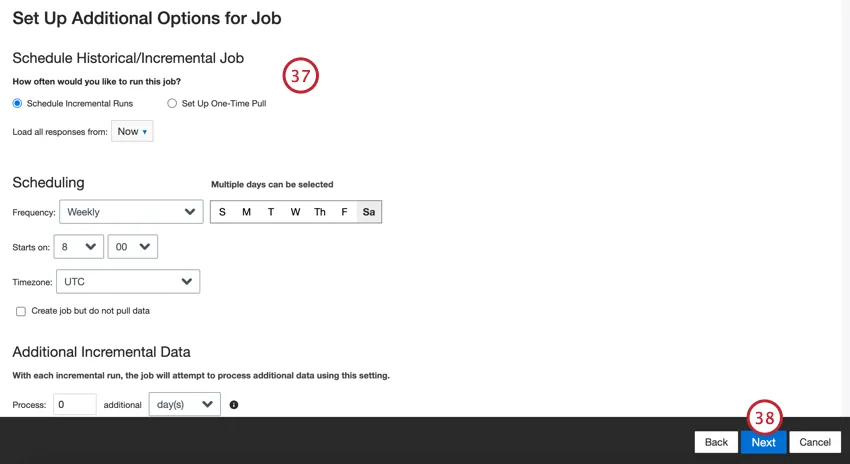
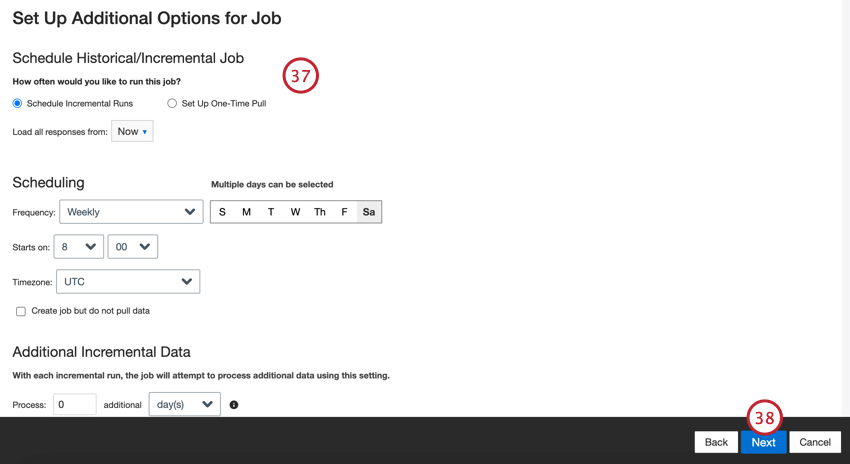
Haga clic en Siguiente.
Revise su configuración. Si necesita cambiar una configuración específica, haga clic en el Editar Botón para ir a ese paso en la configuración del conector.
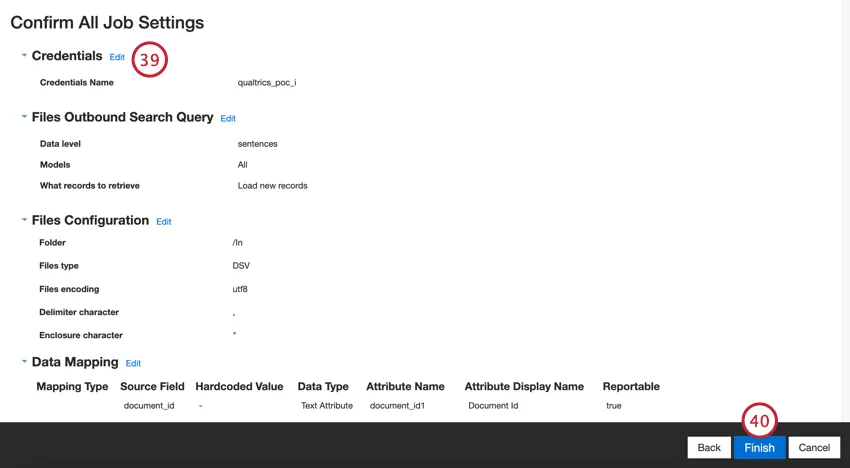
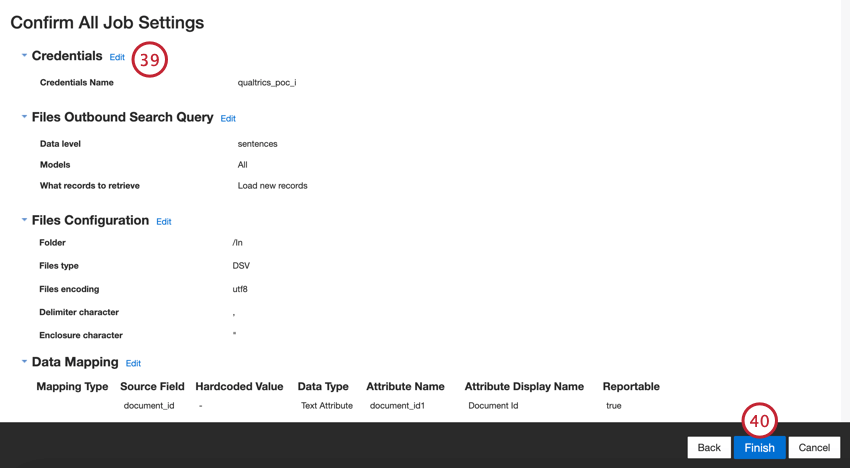
Hacer clic Finalizar para salvar el trabajo.
Agregar una Cuenta SFTP
En XM Discover, puedes conectar un servidor SFTP para enviar datos hacia y desde Discover. Esta sección cubre cómo configurar una nueva conexión SFTP . Las conexiones SFTP se utilizan en los siguientes conectores:
- Conector de entrada de archivos
- Conector de salida de archivos
- Conector de entrada de Jerarquía organizacional
Al conectarse a un servidor SFTP , puede utilizar cualquiera de los siguientes métodos de conexión:
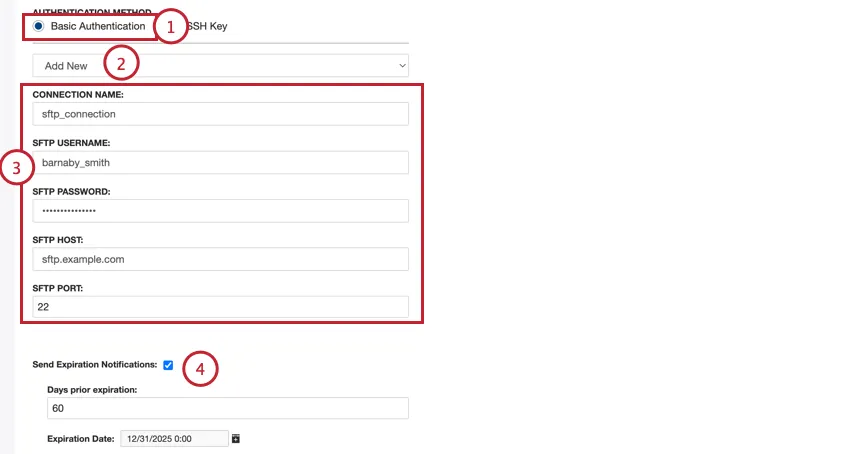
- Autenticación básica:Conéctese usando un nombre de usuario y contraseña.
- Clave SSH:Conéctese utilizando una clave Secure Shell (SSH) que usted proporcione o una clave proporcionada por Qualtrics.
Autenticación básica
Autenticación SSH
Elegir Clave SSH para el método de autenticación.
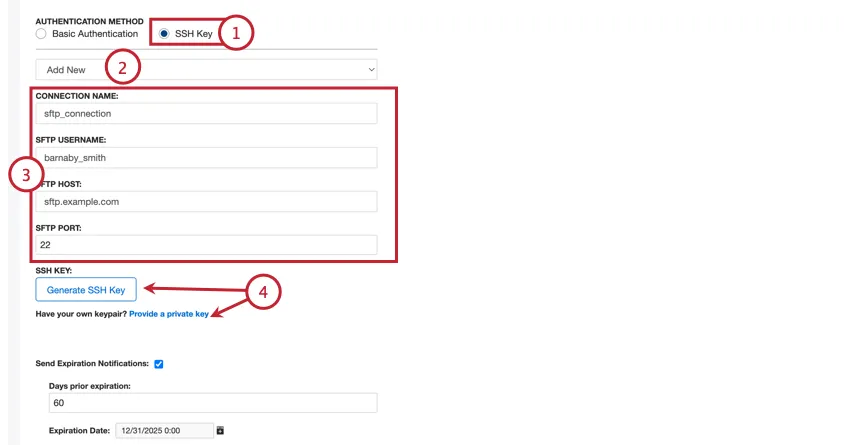
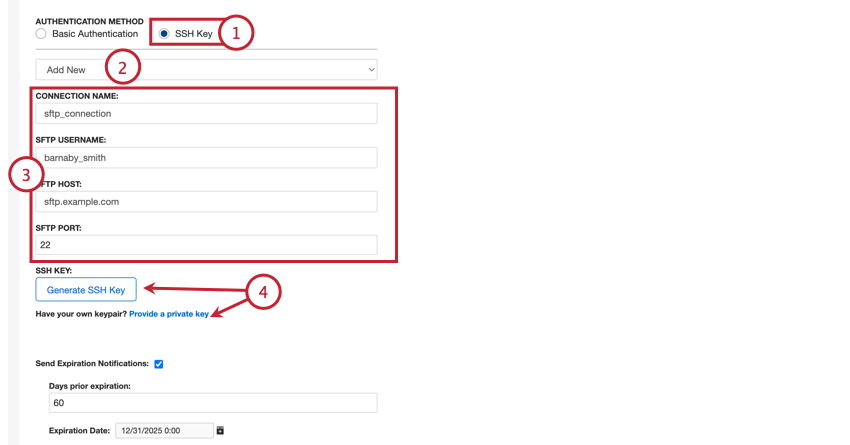
Seleccionar Agregar nuevo para crear una nueva conexión.
Agregue la siguiente información sobre la conexión:
- Nombre de la conexión: Dale un nombre a la conexión para que puedas reconocerla más tarde.
- Nombre de usuario SFTP : Introduzca el nombre de usuario para conectarse a su servidor SFTP .
- Anfitrión SFTP : Introduzca la URL del host de su servidor SFTP .
- Puerto SFTP : Ingrese su puerto SFTP . Generalmente es 22.
Puede proporcionar su propia clave SSH o hacer que Qualtrics genere una para usted:
- Generar clave SSH: Descargue una clave proporcionada por Qualtrics.
- Proporcionar una clave privada:Ingrese su propia clave.
Este paso depende del paso anterior:
- Si utiliza una clave generada por Qualtrics, haga clic en Descargar clave SSH pública para descargar la clave pública como archivo .pem a su computadora. La clave privada asociada será almacenada por Qualtrics. Luego haga clic Copiar al portapapeles para copiar la huella digital de la clave a su portapapeles. Guarde ambos en un lugar seguro para que pueda consultarlos si es necesario.
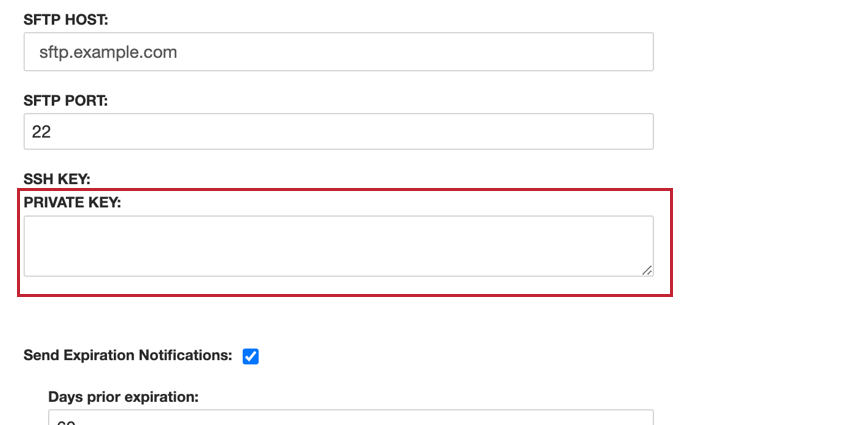
- Si utiliza su propia clave, introdúzcala en el Clave privada caja.
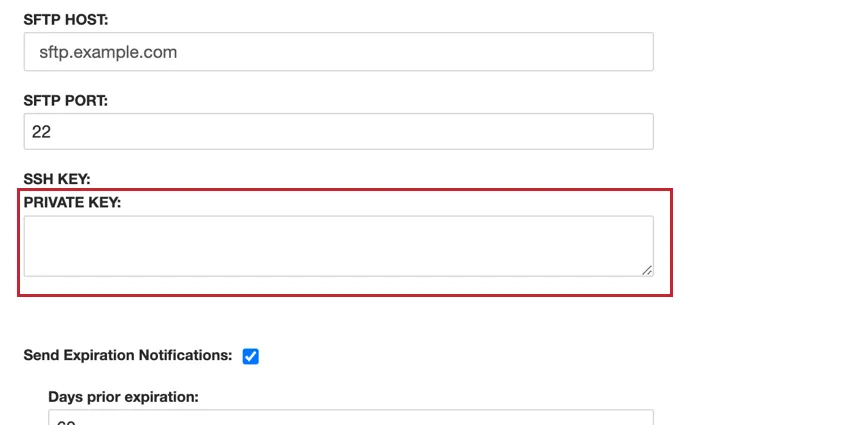
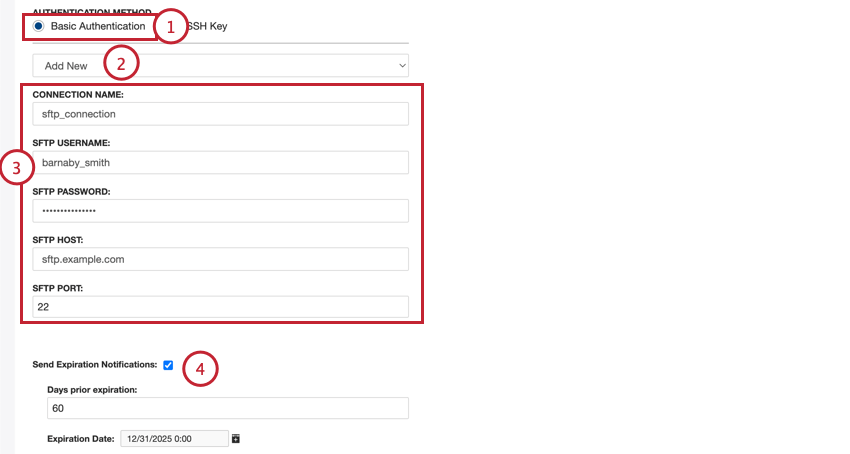
Este paso es opcional. Si desea que sus credenciales SFTP expiren después de un cierto período de tiempo, seleccione Enviar notificaciones de vencimiento.
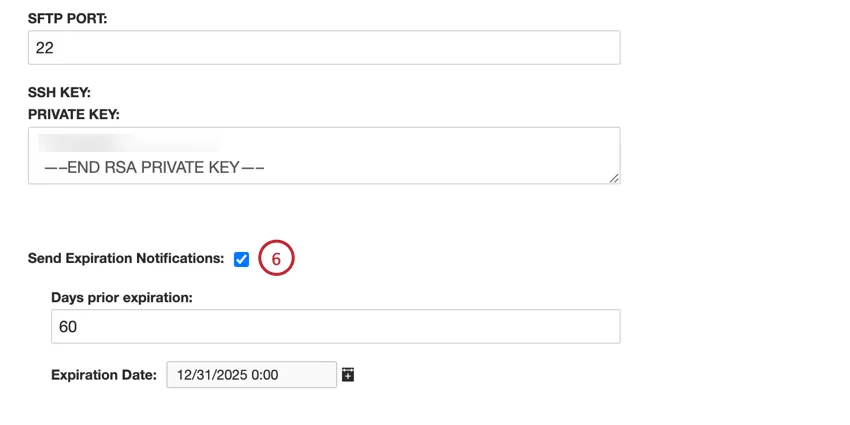
Luego, configure lo siguiente:
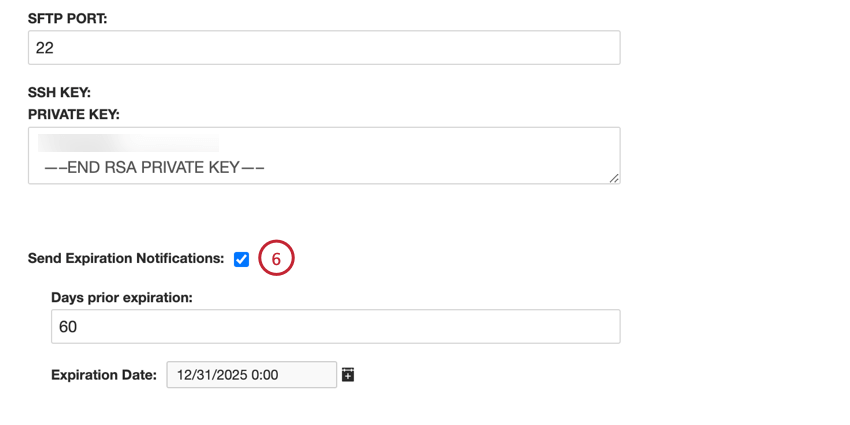
Luego, configure lo siguiente:
- Días antes del vencimiento: Ingrese cuántos días desea recibir la notificación antes del vencimiento. Puede ingresar un valor entre 1 y 100 días.
- Fecha de expiración: Establezca la fecha en la que caducarán las credenciales. Haga clic en el cuadro para abrir un calendario para seleccionar la fecha.
Muchas de las páginas de este sitio han sido traducidas del inglés original utilizando la traducción automática. Aunque en Qualtrics hemos realizado nuestra diligencia debida para obtener las mejores traducciones automáticas posibles, la traducción automática nunca es perfecta. El texto original en inglés se considera la versión oficial, y cualquier discrepancia entre el inglés original y las traducciones automáticas no son legalmente vinculantes.
¡Genial! ¡Gracias por tus comentarios!
¡Gracias por tus comentarios!