Paneles de control y libros compartidos (estudio)
Contenidos de la página
Acerca de compartir paneles y libros
Compartir su Tablero o libro le permite colaborar en informes con otras personas. Puedes compartir con usuarios individuales, grupos o incluso con alguien que aún no se haya registrado en Studio. Al compartir, puedes decidir si tu colaborador puede editar o solo ver el Tablero o el libro.
Hay varias formas de empezar a compartir:
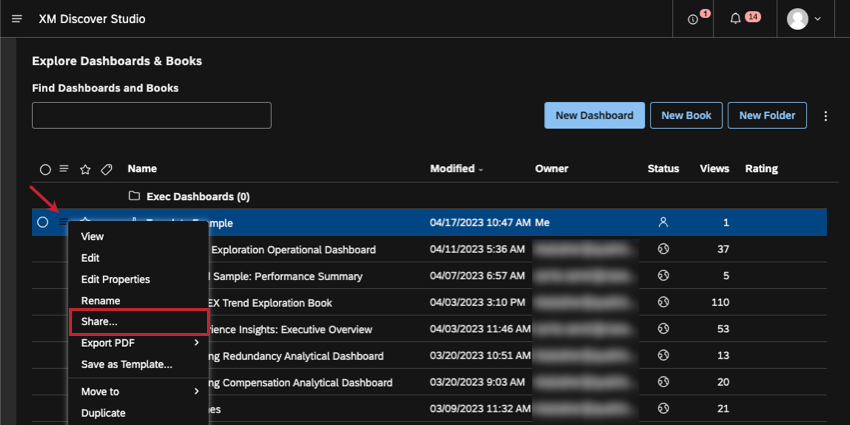
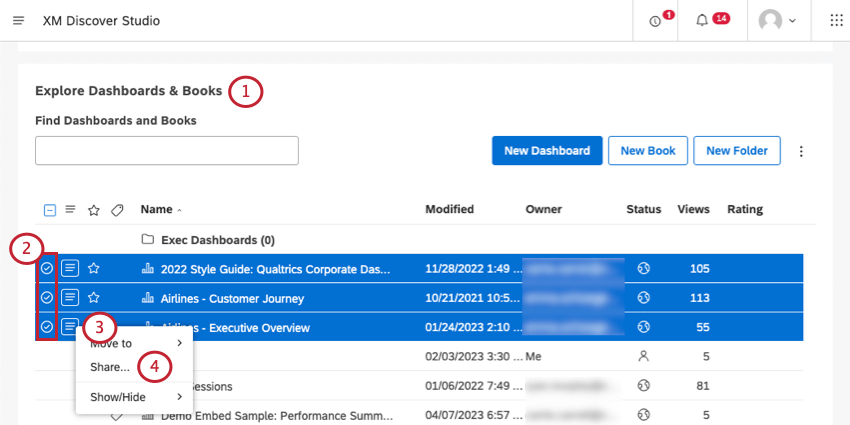
- Cuando esté en la página de inicio del estudio, desplácese hacia abajo hasta Explorar paneles de control y libros . Haga clic en el menú siguiente a su Tablero o libro, luego seleccione Compartir .
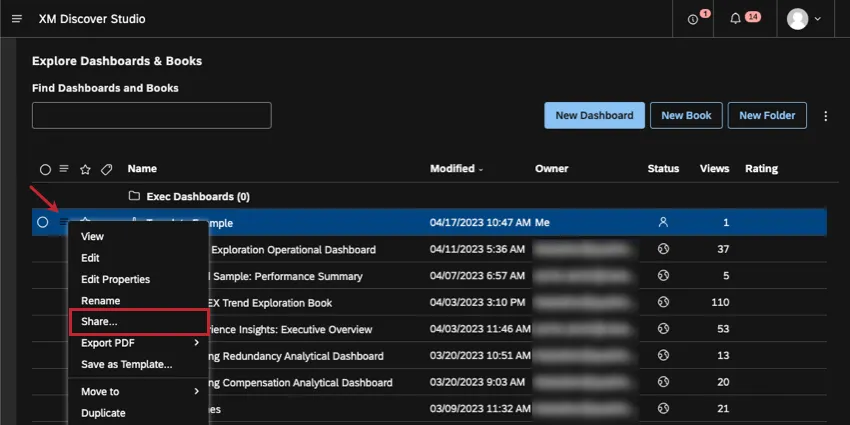 Consejo Q: Para compartir varios paneles o libros a la vez, selecciónelos utilizando las casillas de verificación de la izquierda. Selecciones múltiples comparten el mismo menú de acciones. Ver Cómo compartir varios paneles o libros a la vez abajo.
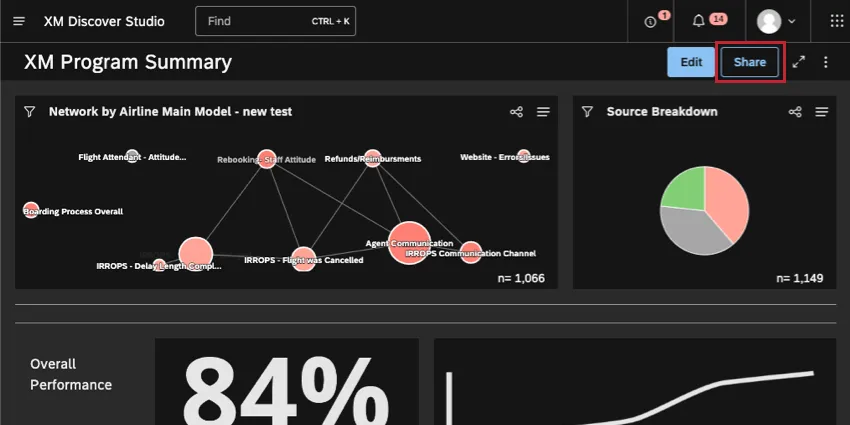
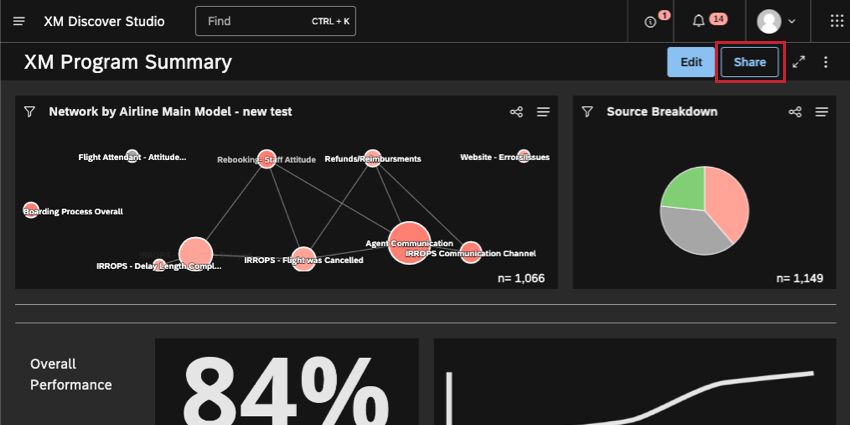
- Cuando un Tablero o un libro esté abierto, haga clic en el Compartir Botón en el encabezado.
- Cuando un Tablero o un libro esté abierto, abra el menú de opciones y seleccione Compartir .

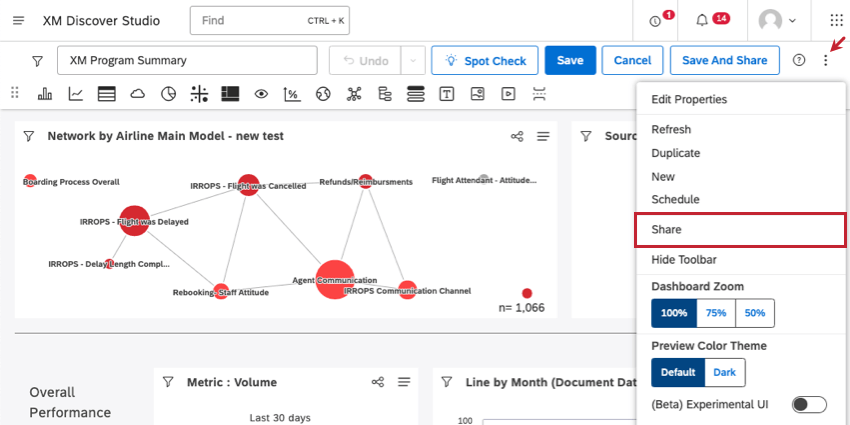
Se abrirá una nueva ventana donde podrás decidir con quién compartir tu Tablero o libro.
Cómo compartir un Tablero o un libro
Consejo Q: Compartir Editar o Compartir Vista permiso Es necesario compartir paneles y libros.
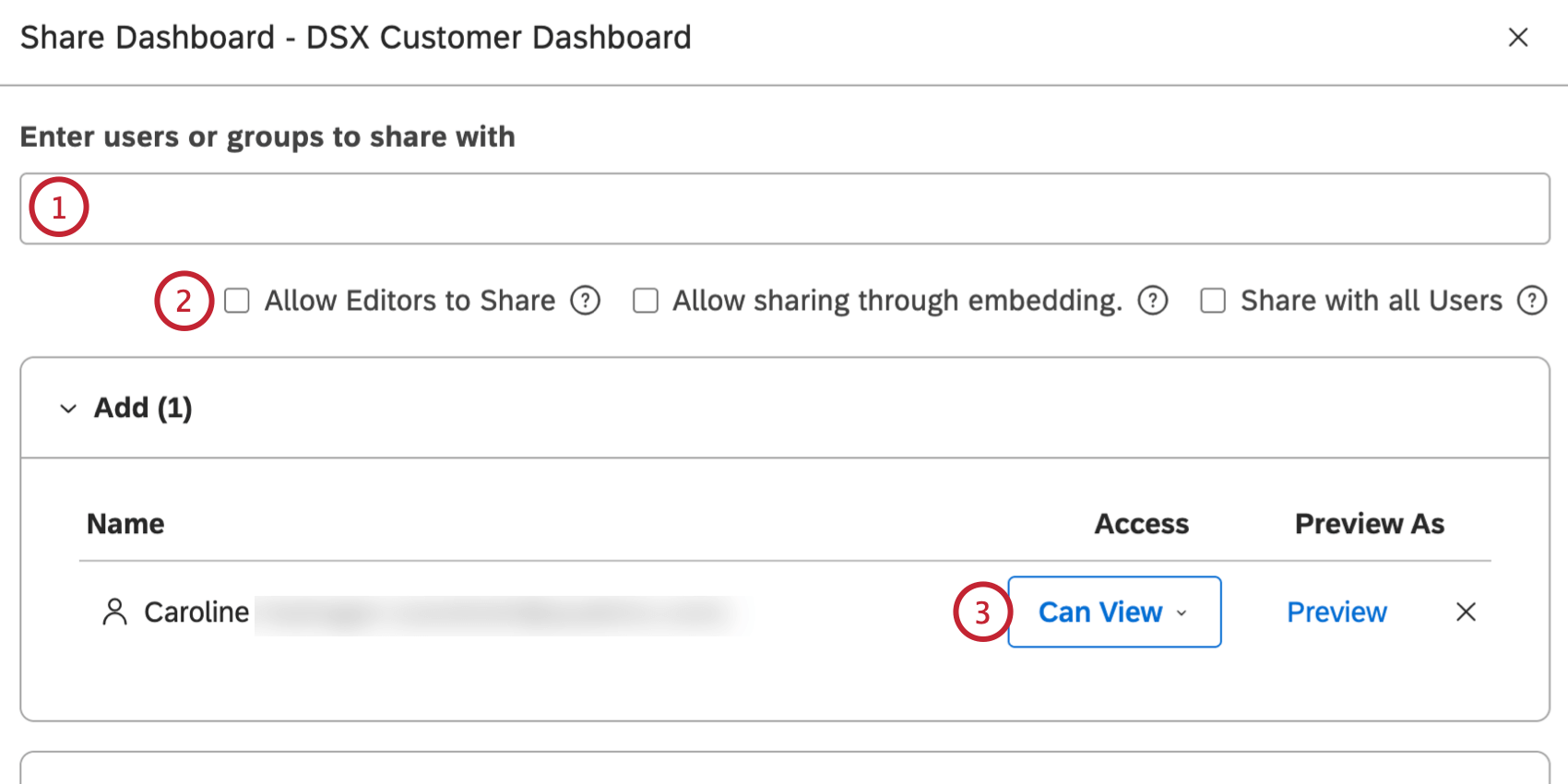
- Usuarios del estudio: Escriba el nombre, apellido o correo electrónico del usuario y luego haga clic en él.
- Todos los usuarios del estudio: Puede distribuir paneles y libros de toda la organización a todos los usuarios de Studio en su organización. Cuenta Maestra Seleccionando Compartir con todos los usuarios . Esta configuración lo hará disponible para todos los usuarios, incluidos los nuevos usuarios que se registren después de que se cree el Tablero . Aún puedes agregar usuarios y grupos específicos cuando uses esta opción. Consejo Q: Esta acción requiere una Compartir con todos permiso .
- Grupos de estudio: Escriba el nombre del grupo y luego haga clic en él. Cuando compartes un Tablero o un libro con un grupo, todos los miembros de ese grupo tendrán acceso. No importa cuándo un usuario se une al grupo: los usuarios que se unan al grupo después de haber compartido seguirán teniendo acceso. Sin embargo, tan pronto como cualquier usuario abandone el grupo, su Tablero o libro ya no será accesible para ese usuario.
- Usuarios no registrados :Escribe la dirección de correo electrónico de la persona con la que deseas compartir tu Tablero o libro. Luego presione Enter. Cuando termine de compartir, esta persona será invitada a crear una cuenta de Studio.
- Permitir que los editores compartan:Cuando esta opción está habilitada, los usuarios que pueden editar el Tablero también podrán compartirlo con usuarios y grupos adicionales.
- Permitir compartir mediante incrustación:Cuando esté habilitado, los usuarios que pueden compartir el Tablero también podrán incrustarlo en un Tablero de Qualtrics en su cuenta de Qualtrics vinculada. Todos los usuarios de Discover que puedan ver el Tablero de Qualtrics podrán ver el Tablero de Discover integrado.
- Puede ver :Permite a los usuarios ver, actualizar y exportar su Tablero o libro, pero no realizar ningún cambio en él.
- Puede editar: Permite a los usuarios realizar algunos cambios en su Tablero o libro, pero no tantos como el propietario. Para obtener más información, consulte Propietarios vs. Editores vs. Espectadores . Consejo Q: Puede editar no estará disponible al compartir un Tablero o un libro con todos los usuarios de Studio o con usuarios no registrados.
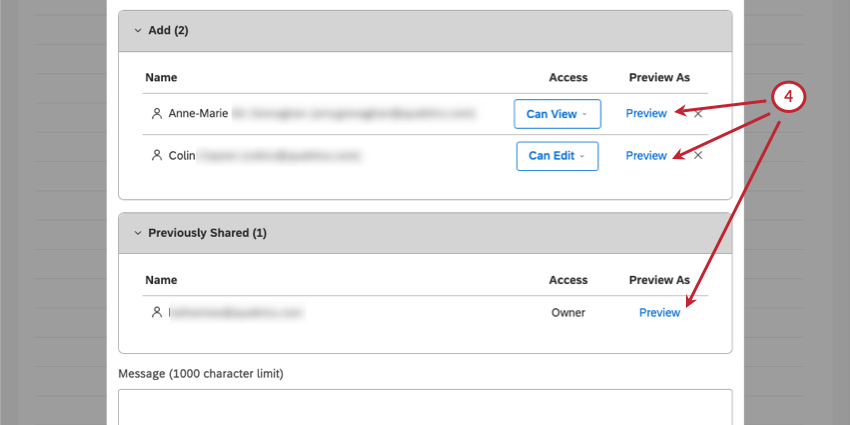
Consejo Q: Esta función es opcional. Es más útil para personalizado paneles o libros, y si su posición en la jerarquía de la organización es igual o superior a la del usuario con el que está compartiendo.
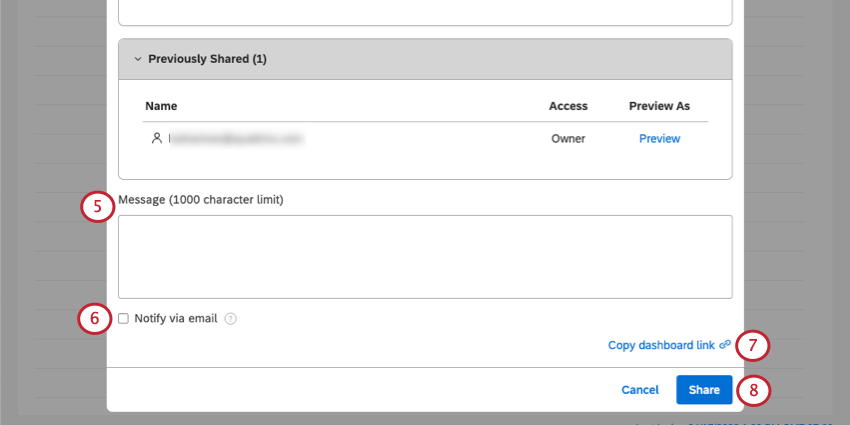
Consejo Q: Si comparte con todos los usuarios, no todos recibirán una notificación por correo electrónico. Sólo usuarios y grupos en el Agregar La sección se enviará por correo electrónico.
Consejo Q: Puedes pegar este enlace en el Mensaje campo.
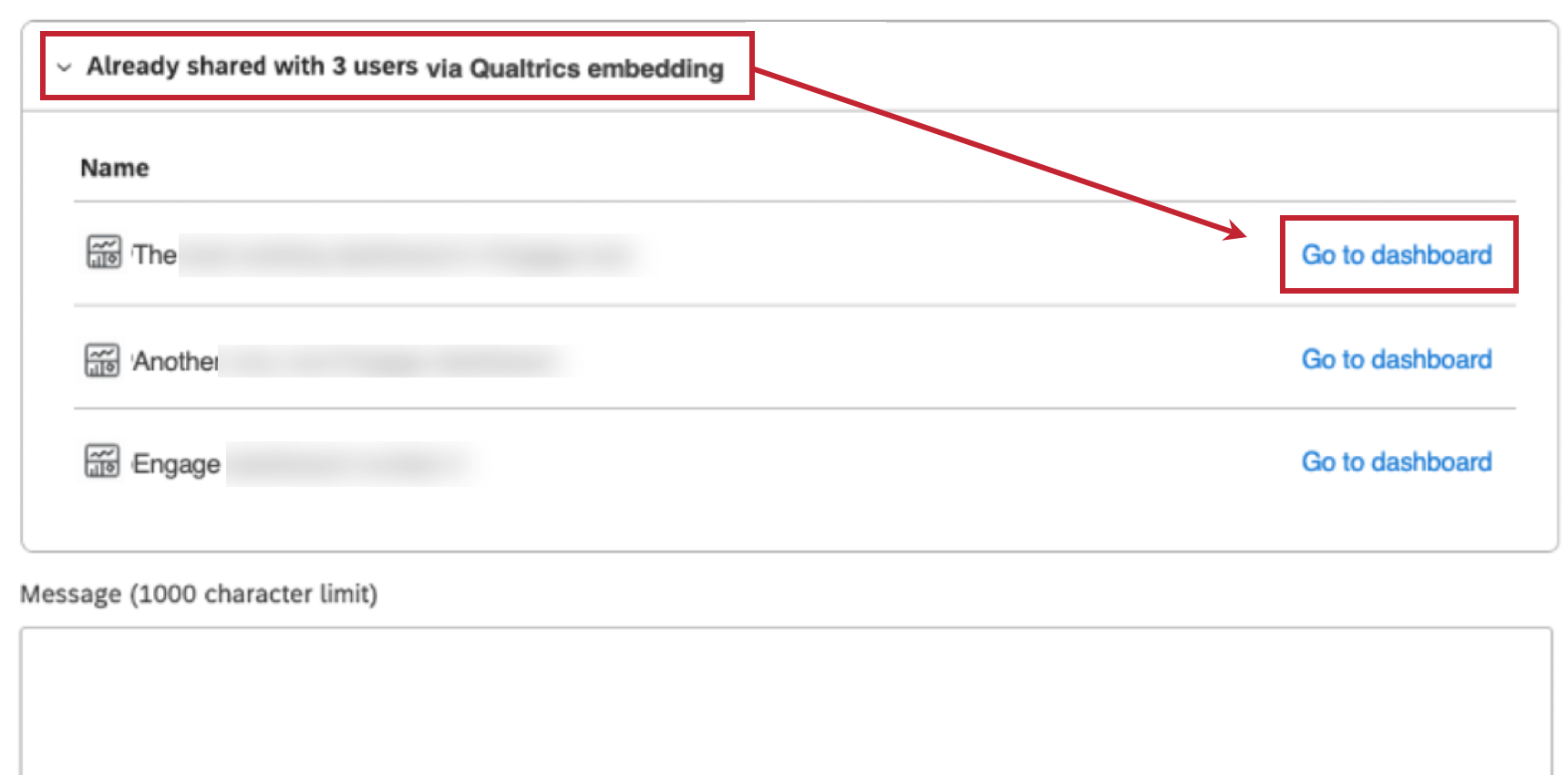
Consejo Q: Si su Tablero de Studio ha sido incorporado en un Tablero de Qualtrics , verá una sección adicional llamada “Ya compartido a través de la incrustación de Qualtrics ” que indica dónde está incrustado el Tablero de Studio. Puedes hacer clic Ir al Tablero para ser llevado al Tablero en Qualtrics.
Propietarios vs. Editores vs. Espectadores
La siguiente tabla proporciona una descripción general de lo que cada tipo de usuario puede hacer en el Tablero que ha compartido.
Consejo Q: Al compartir un libro, Puede ver y Puede editar Los permisos solo aplicar al libro, no a los paneles individuales incluidos en él.
| Permiso | Propietario | Puede editar | Puede ver |
|---|---|---|---|
| Puede ver un Tablero | Sí | Sí | Sí |
| Puede actualizar los informes del Tablero | Sí | Sí | Sí |
| Puede exportar informes del Tablero | Sí | Sí | Sí |
| Puede editar las propiedades del Tablero (excepto la propiedad) | Sí | Sí | No |
| Puede editar los widgets del Tablero | Sí | Sí | No |
| Puede publicar hacia o desde este Tablero | Sí | Sí | No |
| ¿Puede compartir un Tablero? | Sí | No (a menos que Permitir que los editores compartan está habilitado) | No |
| Puede agregar un Tablero a los libros | Sí | No (a menos que Permitir que los editores compartan está habilitado) | No |
| Puede cambiar el propietario del Tablero | Sí | No | No |
| ¿Puede eliminar un Tablero? | Sí | No | No |
| Puede programar un Tablero | Sí | Sí | No |
| Puede acceder a las versiones del Tablero | Sí | No | No |
Compartir Tablero vs. Compartir libros
Puedes compartir un Tablero de forma individual o como parte de un libro. El uso compartido del Tablero y el uso compartido de libros funcionan de forma independiente. Es posible que un usuario no tenga acceso a un Tablero individual y aún así pueda verlo como parte de un libro compartido.
Consejo Q: Los destinatarios de un libro pueden ver todos los paneles agregados al libro solo como pestañas en ese libro. En otras palabras, si agrega 10 paneles a un libro, no tiene que compartir cada uno de ellos individualmente; solo necesita compartir 1 libro. Si un destinatario tiene acceso directo e independiente a uno de los paneles del libro, podrá seguir haciendo lo que tenga permiso para hacer en ese Tablero directamente.
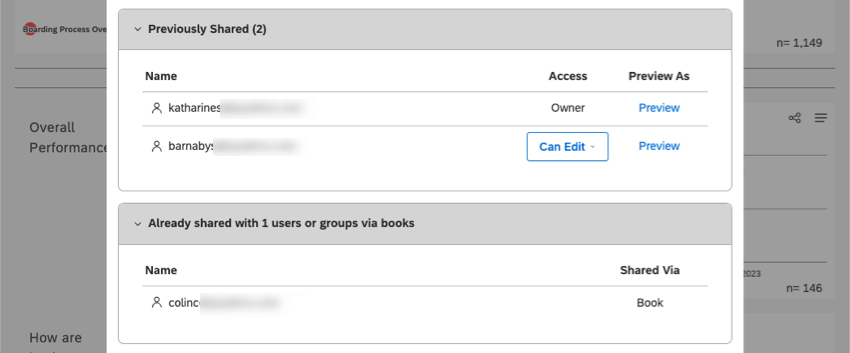
Puede ver todos los usuarios que tienen acceso a su Tablero en el Compartir Tablero ventana. Están organizados en estas listas:
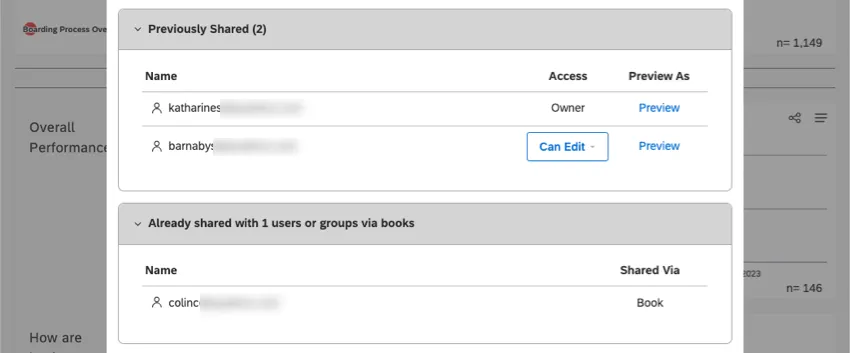
- Compartido previamente . Se ha compartido el Tablero con usuarios individuales y grupos. Puede modificar su nivel de acceso ( Puede ver o Puede editar ) y eliminarlos de esta lista por completo.
- Ya compartido con incógnita usuarios o grupos a través de libros: (Dónde incógnita es el número de usuarios y grupos). Usuarios y grupos con los que se comparte el Tablero como parte del libro. Compartir libros solo otorga acceso a nivel de espectador. Para eliminar usuarios de esta lista, debes cambiar a compartir libros.
Cómo compartir varios paneles o libros a la vez
Puedes compartir varios paneles y/o libros a la vez.
Atención: El uso compartido masivo sobrescribe cualquier permiso de uso compartido existente que un usuario pueda tener para este Tablero.

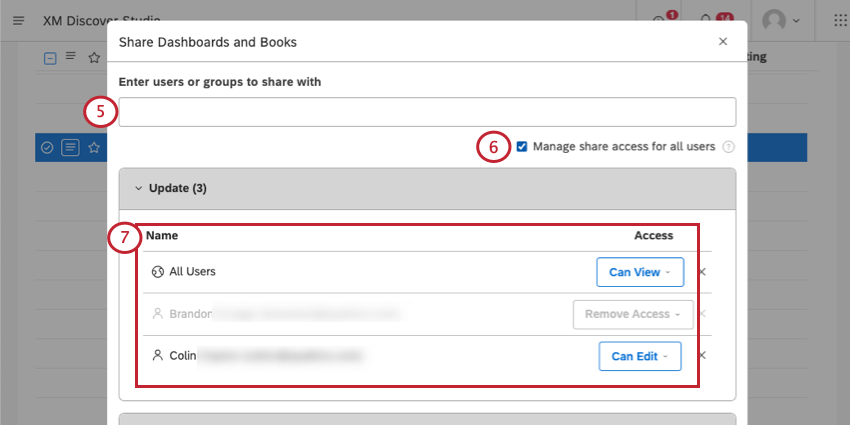
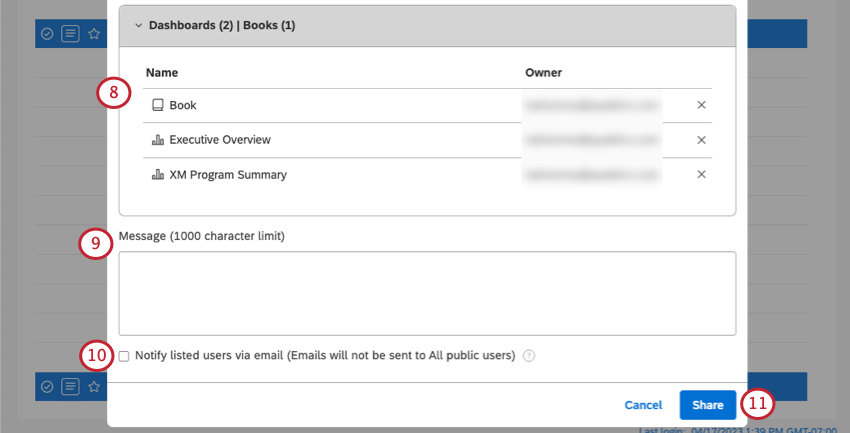
Consejo Q: Si comparte con todos los usuarios, no todos recibirán una notificación por correo electrónico. Sólo usuarios individuales y grupos en el Actualizar La sección se enviará por correo electrónico.
Consejo Q: Si no tiene permiso para compartir elementos seleccionados, Studio se lo informará.
Dejar de compartir un Tablero o un libro
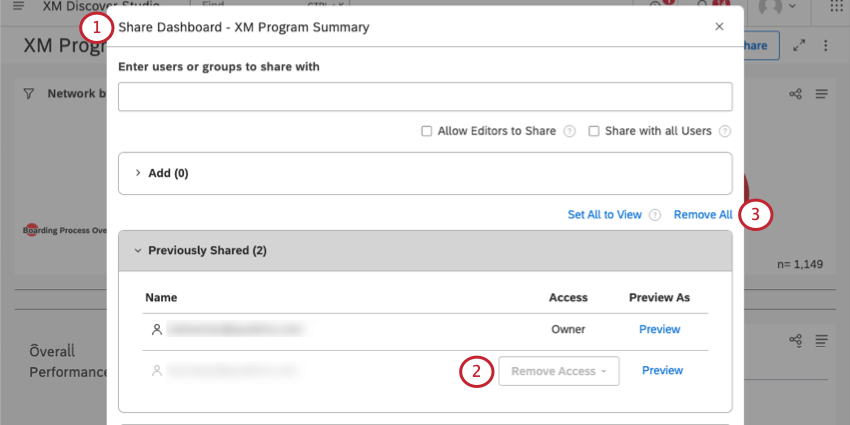
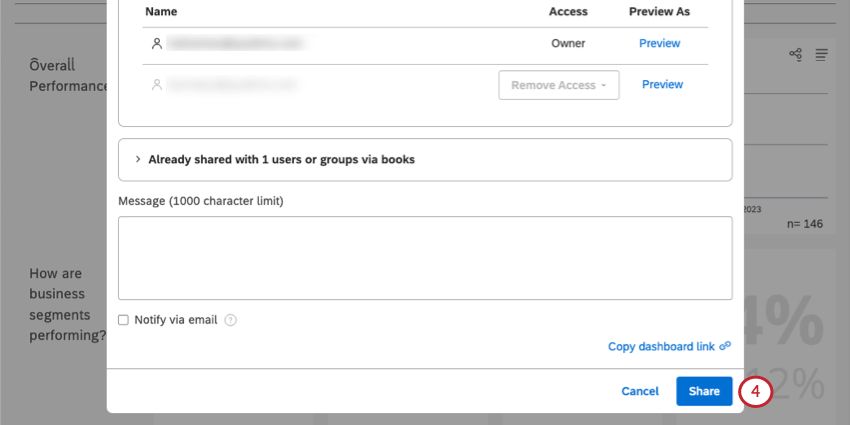
Consejo Q: Cuando se comparte un Tablero o un libro con un grupo, eliminar un usuario de ese grupo también hará que su Tablero o libro sea inaccesible para ese usuario.
Consejo Q: Para eliminar el acceso de las personas a varios paneles o libros, utilice intercambio masivo con el Eliminar acceso opción.
Editar el Tablero con otros usuarios
Cuando editas un Tablero que ya está siendo editado por otra persona, aparecerá un mensaje que permitirá que cada uno de los usuarios sepa quién más está editando el Tablero.
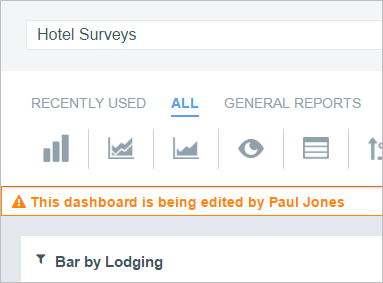

Cuando varios usuarios editan el mismo Tablero al mismo tiempo, el último guardado sobrescribirá todos los cambios anteriores.
Consejo Q: Asegúrese de hablar con sus colegas para coordinar y evitar sobrescribir los cambios de los demás. Si desea coordinar directamente dentro del Tablero, intente comentando .
Preguntas frequentes
¿Existe un límite para la cantidad de usuarios a los que puedo notificar por correo electrónico cuando comparto un dashboard?
¿Existe un límite para la cantidad de usuarios a los que puedo notificar por correo electrónico cuando comparto un dashboard?
¿Qué sucede si comparto un cuadro de mandos con alguien que no está registrado en Studio?
¿Qué sucede si comparto un cuadro de mandos con alguien que no está registrado en Studio?
¿Qué ocurre si comparto un panel personalizado con alguien que no está incluido en la jerarquía de la organización?
¿Qué ocurre si comparto un panel personalizado con alguien que no está incluido en la jerarquía de la organización?
¿Cómo solicito acceso a un Tablero de Studio si tengo el enlace del Tablero ?
¿Cómo solicito acceso a un Tablero de Studio si tengo el enlace del Tablero ?
¡Genial! ¡Gracias por tus comentarios!
¡Gracias por tus comentarios!