Tableau récapitulatif des notations (360)
Contenus de cette page
À propos du tableau de la vue d’ensemble de la notation
Le tableau de synthèse des notations présente une comparaison des notations entre les groupes d’évaluateurs et aide la personne évaluée à identifier les points forts et les points faibles de ces notations. Le tableau peut afficher les valeurs recodées pour chaque élément d’une catégorie de notation ou pour chaque catégorie de notation dans son ensemble.
Astuce : Les tableaux de notation ne peuvent être utilisés que dans les rapports 360.

Source de données
Vous devez définir des catégories de notation avant d’utiliser un tableau de synthèse des notations dans votre rapport. Le tableau de notation peut présenter les données de deux manières différentes :
Astuce : Les tableaux de Notation n’affichent que les données d’un seul projet 360 à la fois. Si vous souhaitez comparer les notations ou les éléments de différentes enquêtes, vous devez ajouter un tableau de synthèse des notations distinct pour chaque enquête que vous souhaitez comparer.
Aperçu des questions dans une catégorie de notation

Exemple : “Écoute activement les autres” et “Communique de manière claire et concise” sont des éléments de la catégorie de notation “Communication”.

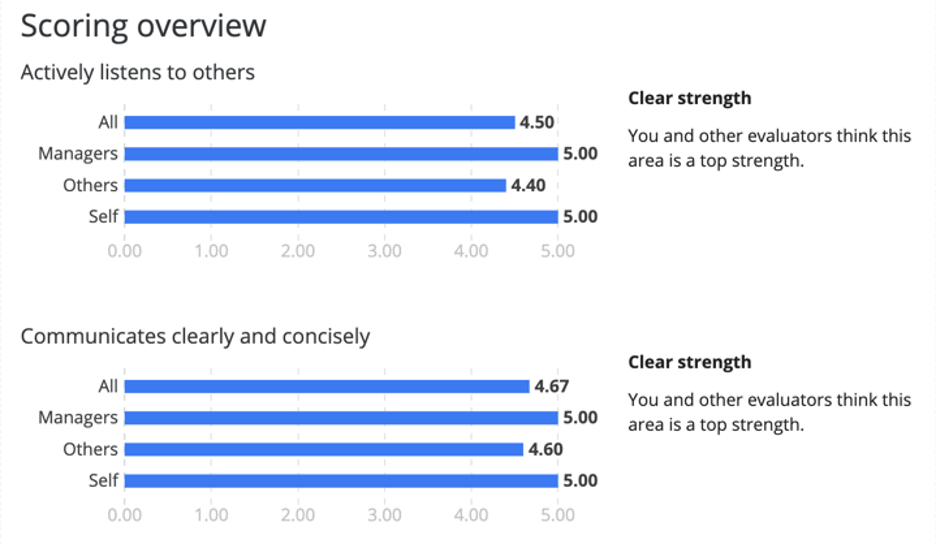
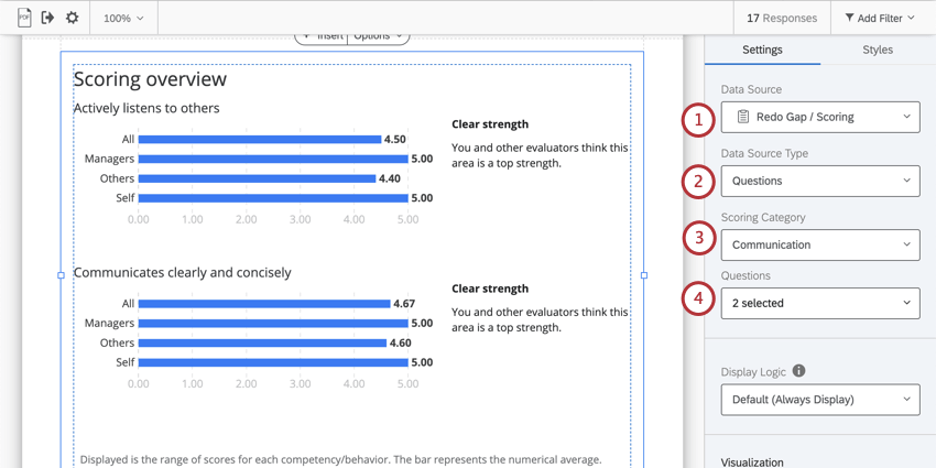
Astuce: La source de données Questions affiche les valeurs recodées des questions sélectionnées dans la catégorie de notation.
Astuce : si les valeurs de l’axe des x semblent plus élevées que ce que vous attendez d’une notation moyenne, vérifiez les valeurs recodées de vos questions d’enquête. Ceux-ci peuvent être modifiés en toute sécurité à tout moment pendant, avant ou après la collecte des données.
Aperçu des catégories de notation
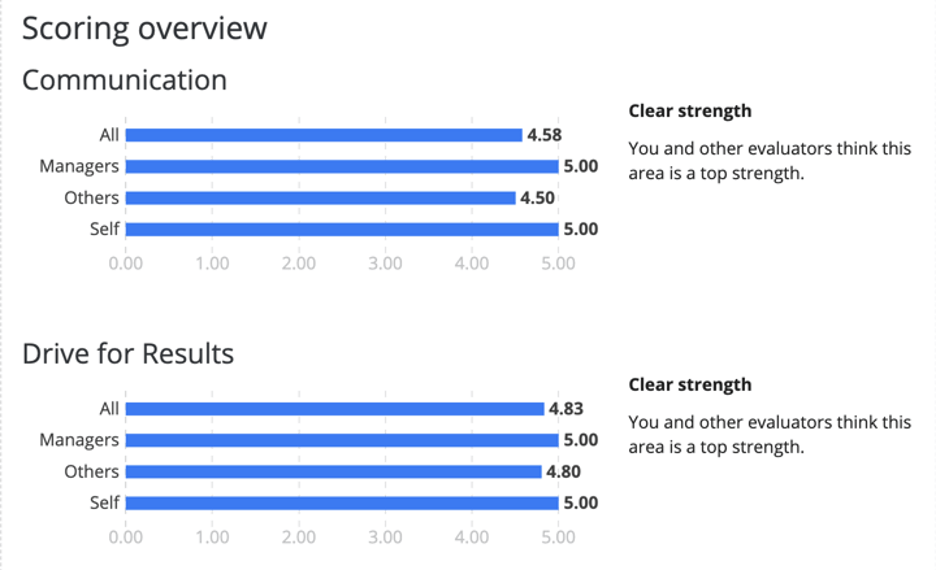

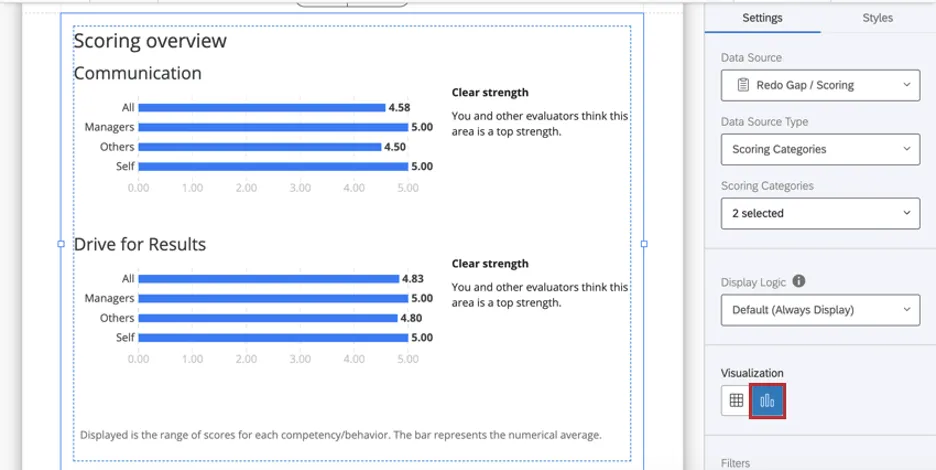
Exemple : La communication et la recherche de résultats sont deux catégories de notation différentes dans une évaluation 360. Nous montrons ici la notation moyenne que chaque groupe d’évaluateurs a attribuée à cette personne évaluée dans ces deux catégories.
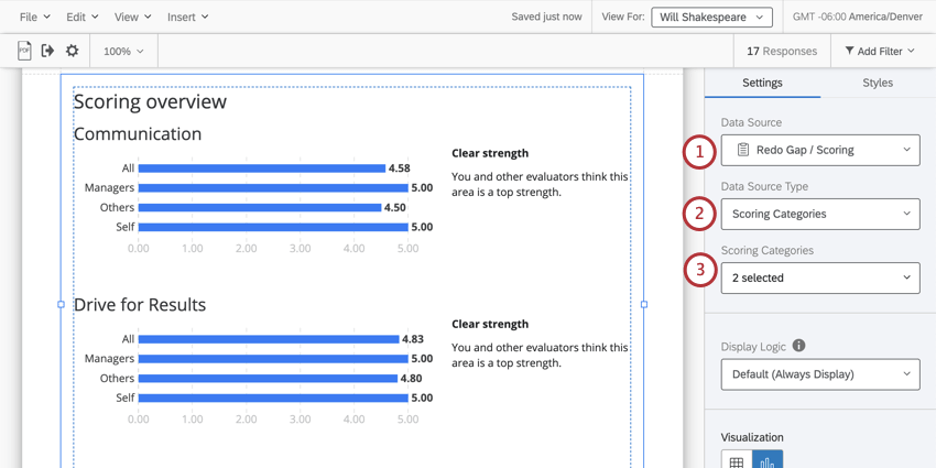
Astuce: La source de données Catégories de notation affiche les notes globales des catégories de notation sélectionnées.
Logique d’affichage
La
logique d’affichage permet de masquer un graphique ou un tableau si le nombre de réponses collectées est insuffisant. La technologie de l’information fonctionne de la même manière dans cette visualisation que dans toutes les autres visualisations 360. Voir la page mise en lien pour plus d’informations.
Filtres
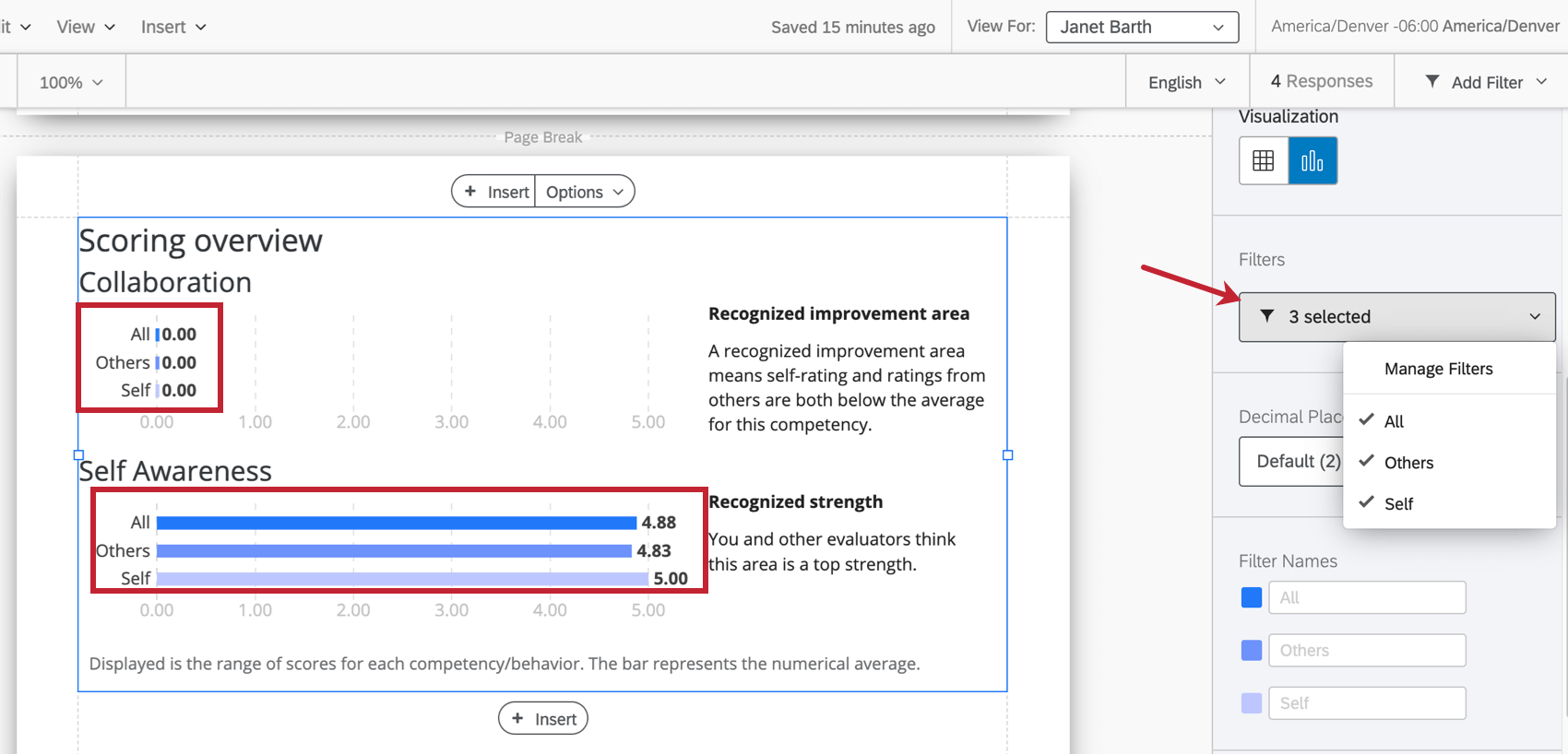

Les filtres sont importants dans 360 pour décider des liens à utiliser pour répartir les données dans les graphiques et les tableaux. Par défaut, nous incluons des filtres pour Objet (l’auto-évaluation du sujet), Autres (toutes les autres évaluations du sujet, à l’exception de l’auto-évaluation) et Tous (toutes les évaluations du sujet).
Si vous souhaitez filtrer en fonction d’un autre lien (par exemple, Managers, Pairs, Collègues, lien personnalisé), vous devrez créer un nouveau groupe d’évaluateurs.
Noms des filtres
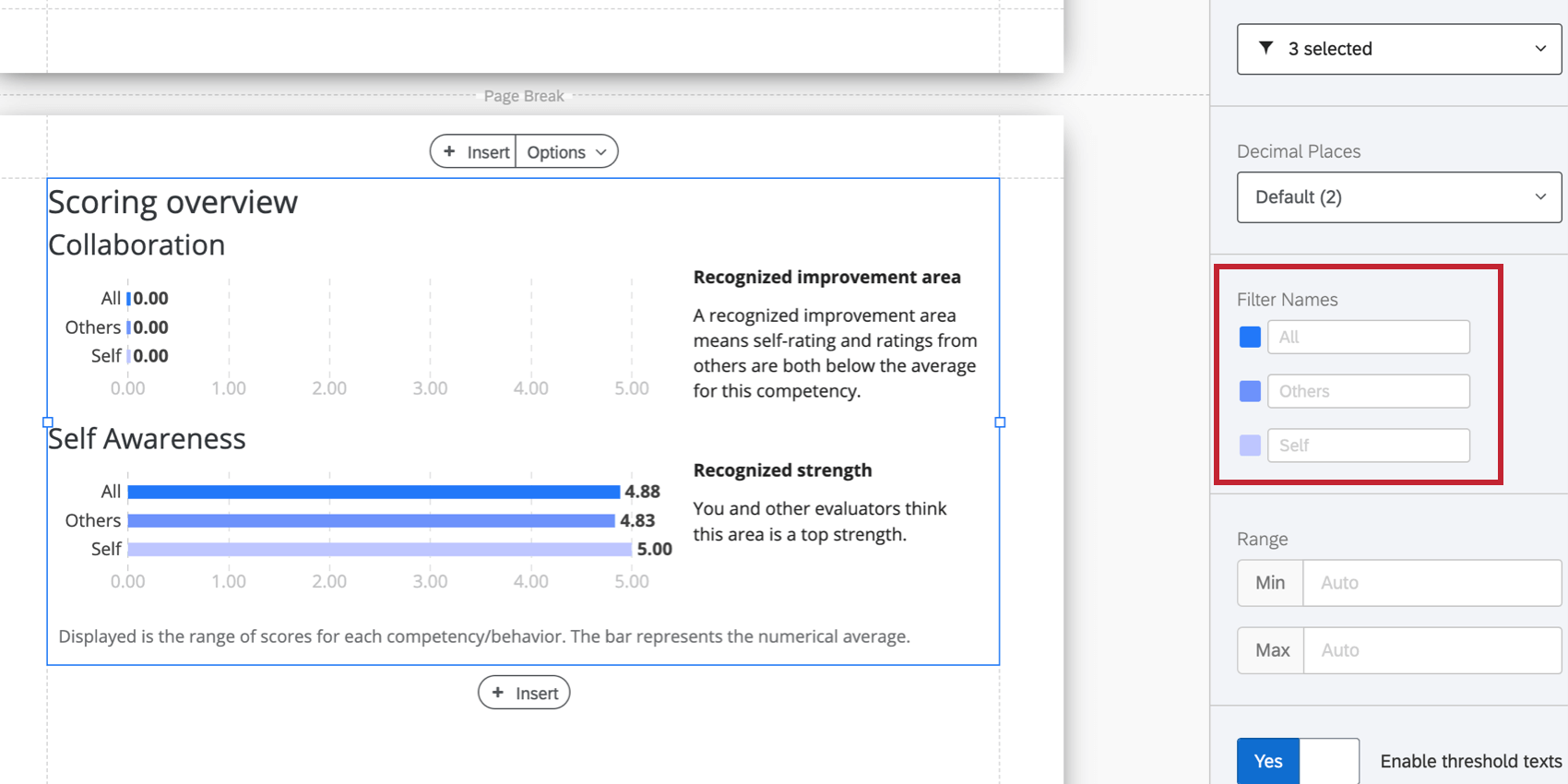
Une fois que vous avez sélectionné vos filtres, vous pouvez modifier la façon dont ils sont nommés dans la visualisation. Vous pouvez également cliquer sur la couleur située à côté de chaque filtre pour modifier la couleur associée à chaque option.

Type de visualisation
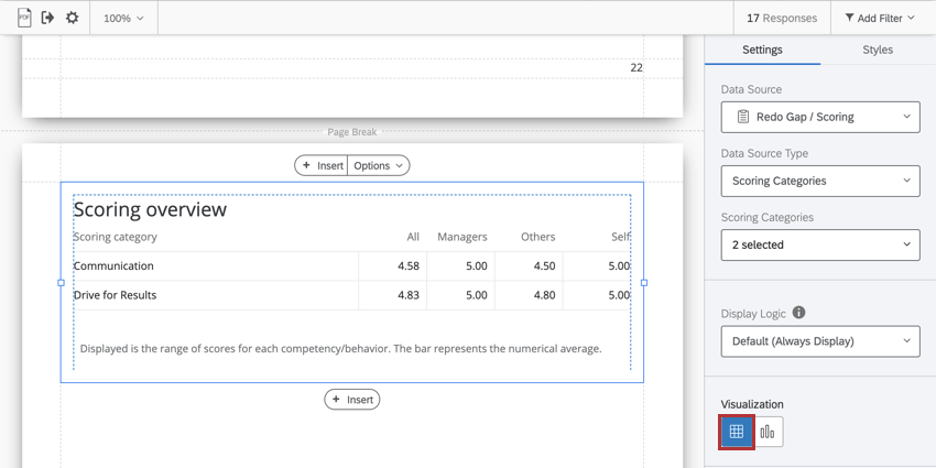
Le tableau récapitulatif des notations propose deux visualisations différentes : un tableau ou un graphique.
Tableau
Chaque ligne du tableau correspond à une catégorie de notation ou à un élément, et chaque colonne indique la note moyenne pour chaque groupe d’évaluateurs sélectionné.

Graphique
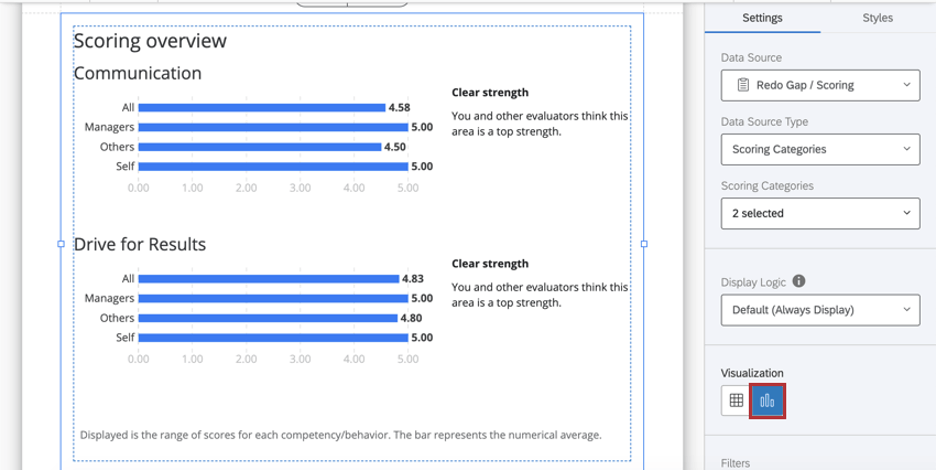
Chaque barre représente une moyenne. L’axe des x de votre graphique est la notation moyenne.
Décimales
Ajuste le nombre de décimales affichées dans les nombres du tableau. Choisissez de 0 à 5.
Plage
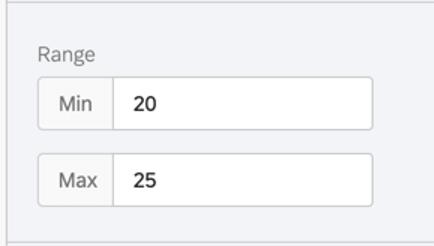
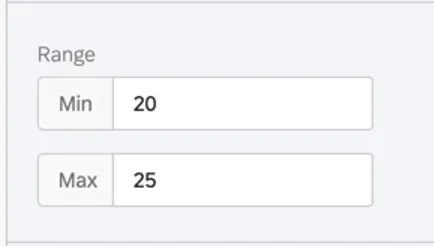
La plage permet d’ajuster l’axe x du graphique. Vous pouvez effacer la valeur que vous avez saisie pour permettre au graphique de fixer automatiquement une valeur minimale et une valeur maximale.
Astuce : N’oubliez pas que vos modifications s’appliquent aux rapports de toutes les personnes évaluées. Si vous réduisez trop l’étendue de vos modifications, le graphique peut être satisfaisant pour certaines personnes évaluées, mais pas pour d’autres.
Étiquettes pour les balances
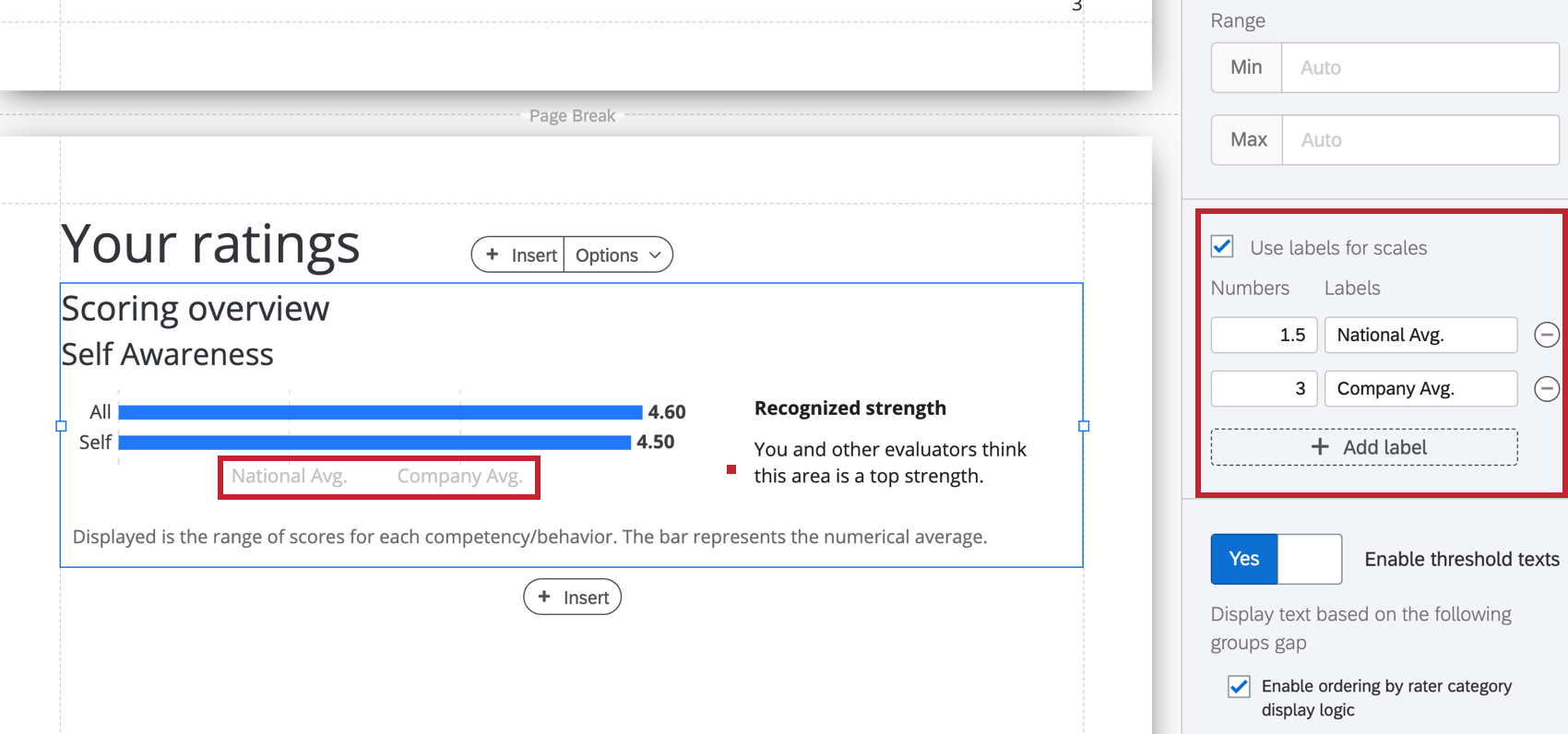
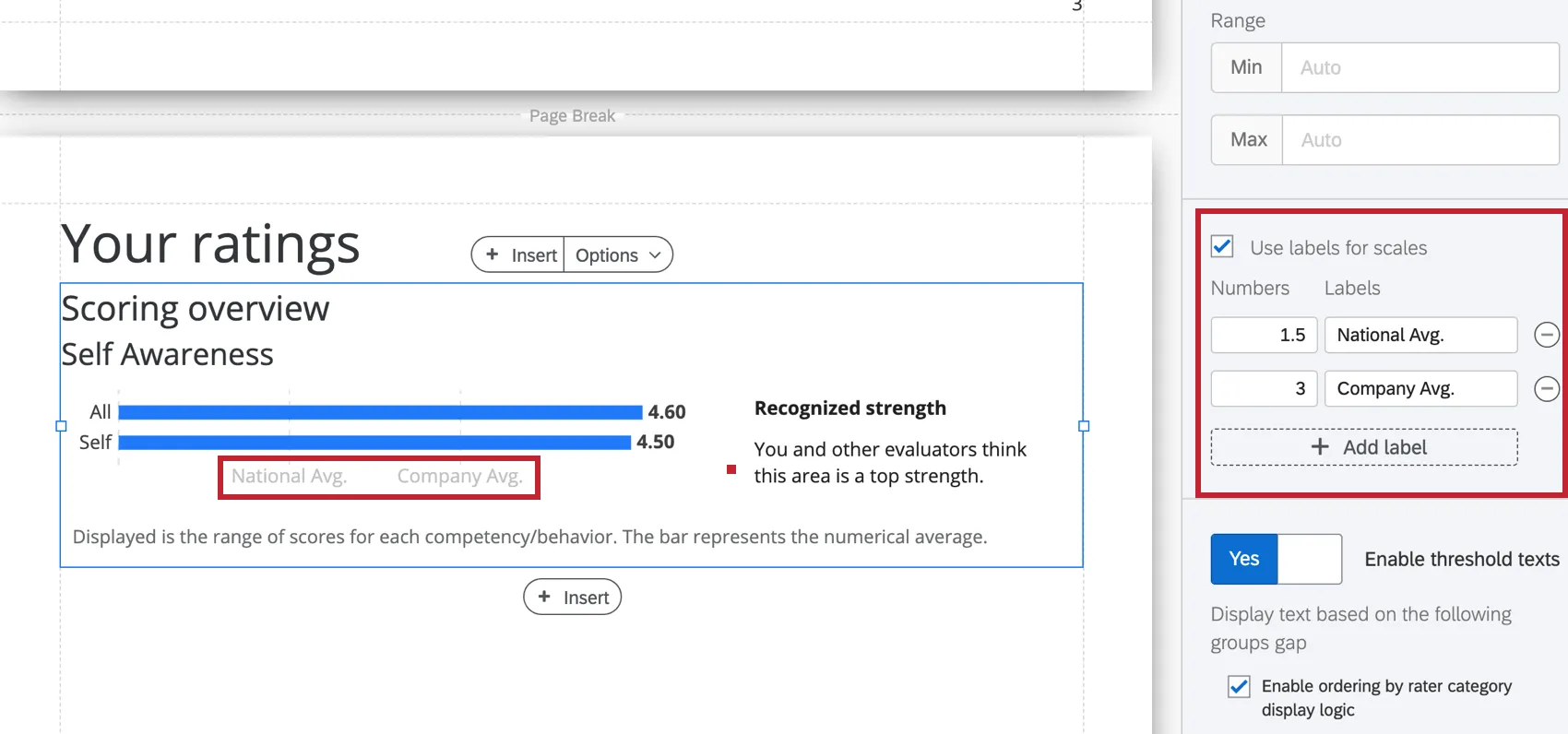
Activez l’option Utiliser des étiquettes pour les échelles pour remplacer les chiffres de l’échelle horizontale par des étiquettes appropriées.
Seuils de force et de faiblesse
Si vous avez choisi la visualisation graphique, vous pouvez décider si vous souhaitez identifier les écarts entre l’évaluation de la personne évaluée par deux groupes de filtres. Par défaut, il s’agit de comparer la manière dont la personne évaluée s’est évaluée elle-même. Cette comparaison vous permet d’identifier différents types de forces et de faiblesses en voyant où ces évaluations concordent et où elles divergent.
Pour utiliser cette fonction :
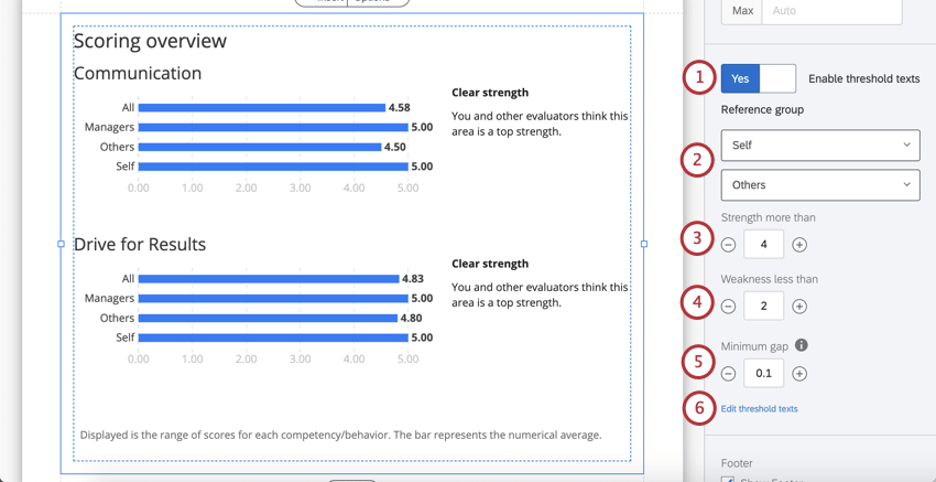
Astuce : réfléchissez à vos catégories de notation. Combien de repères y a-t-il sur l’échelle ? (Par exemple, 1 – 7 options, ou 1 – 5 ?) Quelle est la valeur maximale ? Quelle est une indication réaliste de la force ? Existe-t-il des normes industrielles pour la mesure que vous utilisez ? Par exemple, il est peut-être rare d’obtenir une note moyenne de 5/5, donc les points forts sont tout ce qui est supérieur à 4.
Coton-tige : Pensez à nouveau à la portée de votre balance. Si un sujet dit qu’il obtient une note de 5/5 en communication et que d’autres évaluateurs disent qu’ils obtiennent une note moyenne de 4,9/5, voudriez-vous que cette différence soit mise en évidence comme une faiblesse non reconnue ? Ou la différence entre ces notes est-elle négligeable ?
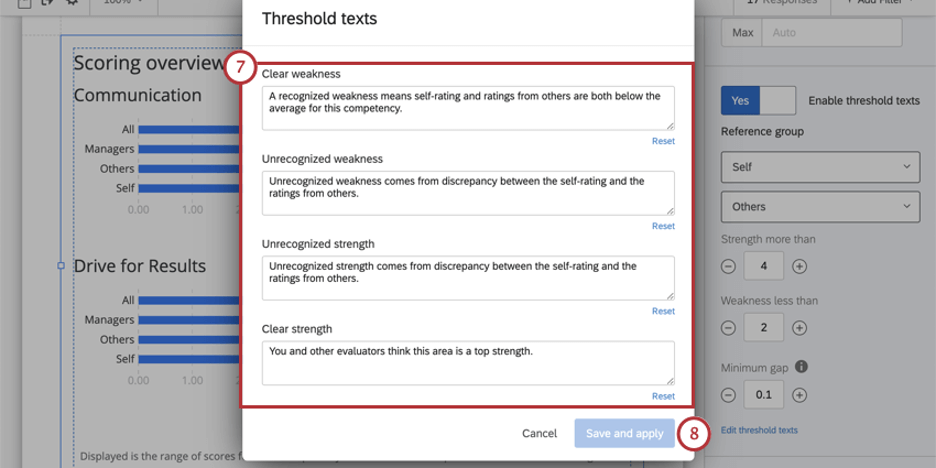
- Faiblesse évidente : Une faiblesse reconnue signifie que l’auto-évaluation et les évaluations des autres sont toutes deux inférieures à la moyenne pour cette compétence.
- Faiblesse non reconnue : La faiblesse non reconnue provient de l’écart entre l’auto-évaluation et les évaluations des autres.
- Force méconnue : La force non reconnue provient de l’écart entre l’auto-évaluation et les évaluations des autres.
- Force claire : Vous et d’autres évaluateurs pensez que ce domaine est un point fort.
Coton-tige : Utilisez le Réinitialiser bouton pour réinitialiser le texte par défaut.
Pied de page
Le pied de page contient le texte suivant, qui explique le fonctionnement du tableau des accords afin que les personnes évaluées puissent mieux comprendre leurs rapports. Cochez ou décochez la case Pied de page pour masquer ou afficher ce pied de page.
La plage de scores pour chaque compétence/comportement est affichée. La barre représente la moyenne numérique.   ;
Astuce : Vous pouvez ajouter votre propre texte personnalisé à l’aide d’une zone de texte.
Styles


Passez à l’onglet Styles pour ajuster les marges autour du bord de votre graphique. Passez en mode avancé pour ajuster les marges de chaque côte indépendamment l’une de l’autre.
Activer le tri par logique d’affichage de catégorie d’évaluateur
Logique d’affichage des catégories d’évaluateurs peut être utilisé pour masquer ou afficher certaines données dans votre rapport. Par exemple, vous pouvez choisir de masquer les données d’évaluation pour « Autres » si 2 participants ou moins correspondant à cette description ont répondu à l’enquête 360°.
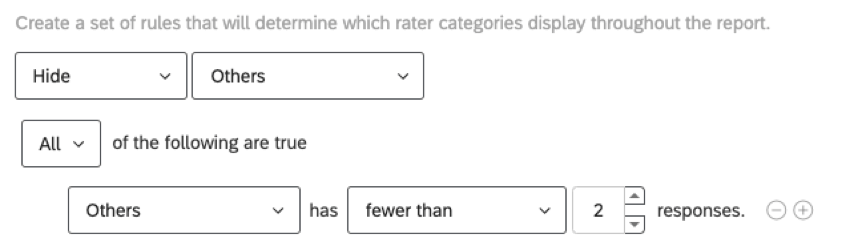

Le tableau d’aperçu des scores présente messages (appelés « textes seuils ») qui varient en fonction d’une comparaison entre la façon dont le sujet s’est évalué et la façon dont les autres ont évalué le sujet. Parfois, étant donné que la logique d’affichage des catégories d’évaluateurs masque certains points de données, il n’y a pas de comparaison claire à faire et le tableau n’a pas de texte à afficher.
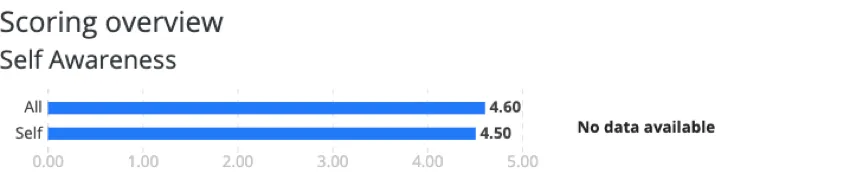
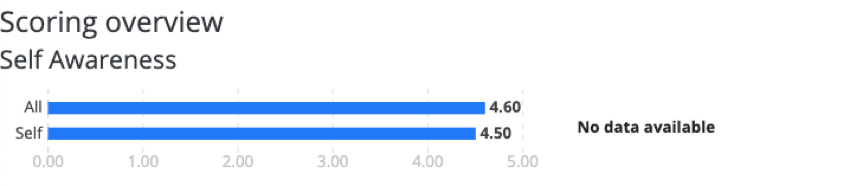
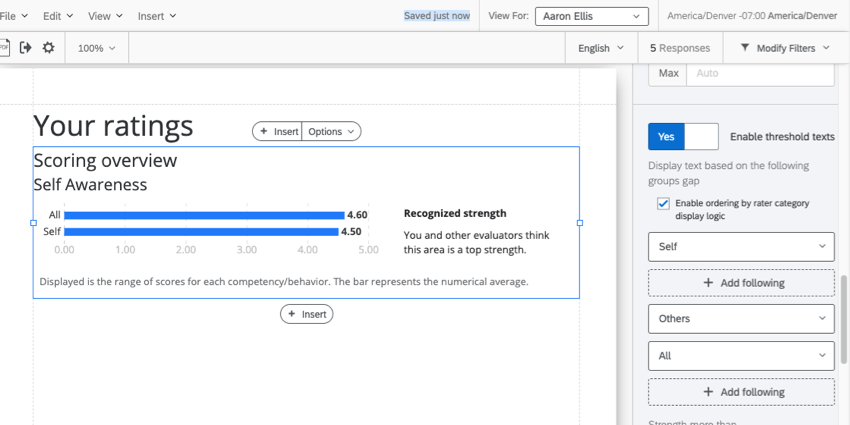
Exemple: « Autres » n’a pas assez de réponses, il n’y a donc pas de barre pour « Autres » dans notre tableau. Nous ne voyons que « Soi » et « Tout » (qui est lui-même une combinaison de « Soi » et « Autres »). Cela a fait apparaître notre texte de seuil comme « Aucune donnée disponible ».
Cependant, vous pouvez indiquer au tableau quel texte de seuil utiliser si la logique d’affichage de la catégorie d’évaluateur masque certaines données. Suivez simplement les étapes ci-dessous.
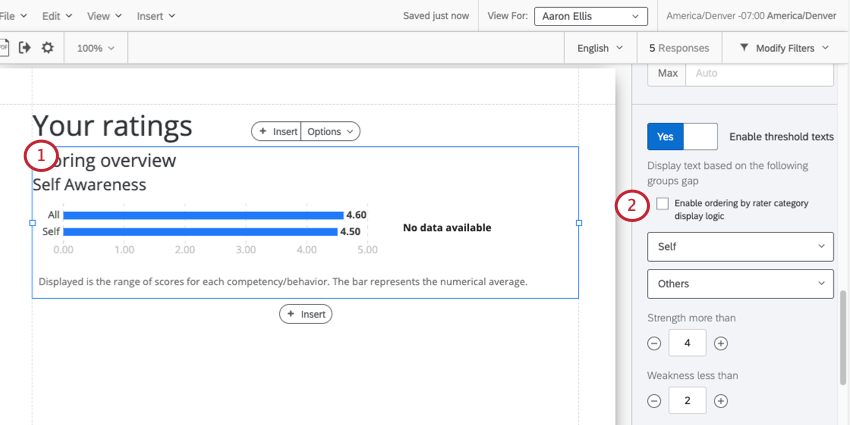
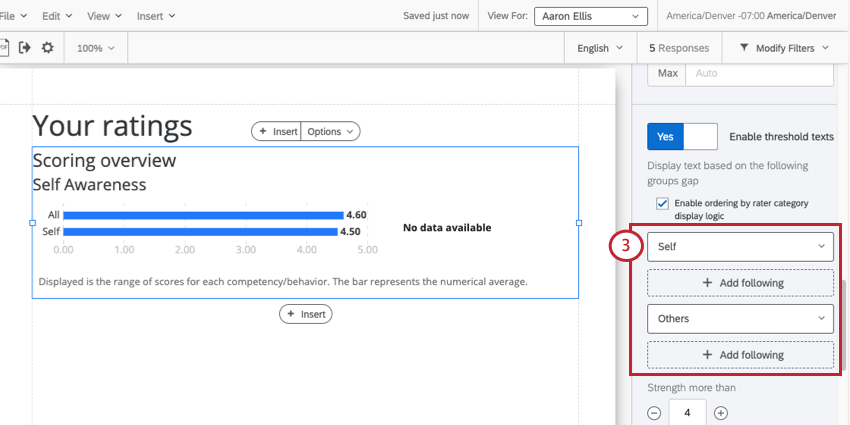

Exemple: « Autres » est un champ caché, nous cliquons donc Ajouter un abonnement en dessous. « Soi » apparaît très bien dans notre tableau, nous n’ajouterons donc pas de sauvegarde pour cela.
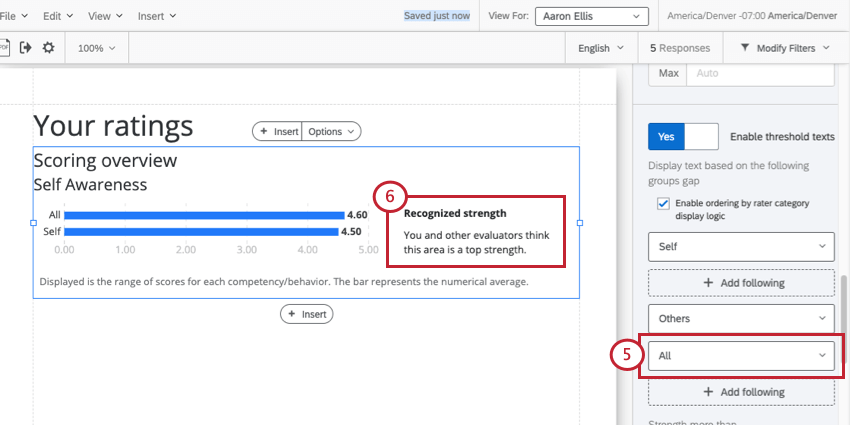
Exemple: Notre seule option est « Tous ». Il s’agit d’une combinaison de « Soi » et « Autres » combinés ensemble pour l’anonymat.
Exemple: Nous comparons maintenant « Soi » et « Tous » pour déterminer le texte de seuil approprié. Dans ce cas, nous avons identifié une “force reconnue”
Astuce : Vous ne pouvez pas faire glisser et déplacer l’ordre des catégories d’évaluateurs et des champs de sauvegarde.
Astuce : Pour supprimer ou modifier ces informations, vous pouvez désactiver ce paramètre, puis le réactiver pour rétablir la valeur par défaut. Notez que vous perdrez toutes les modifications que vous avez apportées à l’ordre des catégories d’évaluation si vous désactivez ce paramètre !

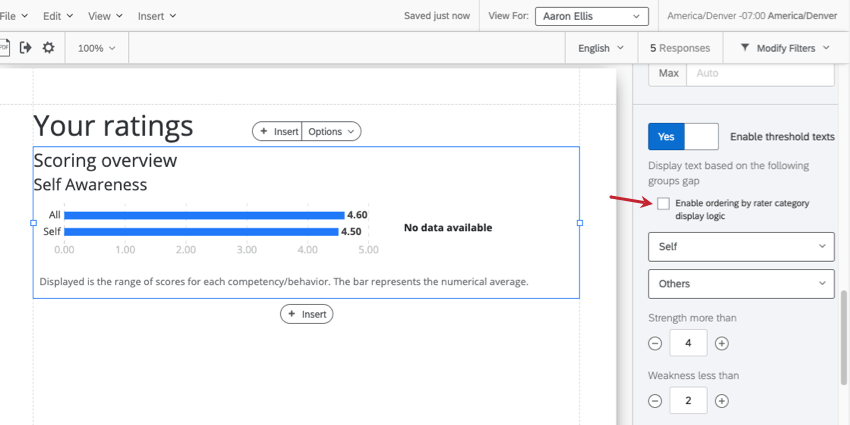
Astuce : Nous ne recommandons pas de modifier les champs par défaut, mais uniquement les sauvegardes. Dans la capture d’écran ci-dessous, vous ne devez pas modifier “Self” ou “Others”, mais vous pouvez ajouter d’autres champs après chacun d’eux et vous pouvez modifier “All”

Comparaisons
Vous pouvez ajouter une mesure secondaire à votre tableau de synthèse des notations afin de comparer les performances. Vous pouvez montrer des changements historiques (par exemple, où vous en êtes dans ce cycle par rapport au cycle précédent) ou comparer deux mesures liées (par exemple, votre notation dans ce domaine par rapport à l’importance de ce domaine pour votre réussite).
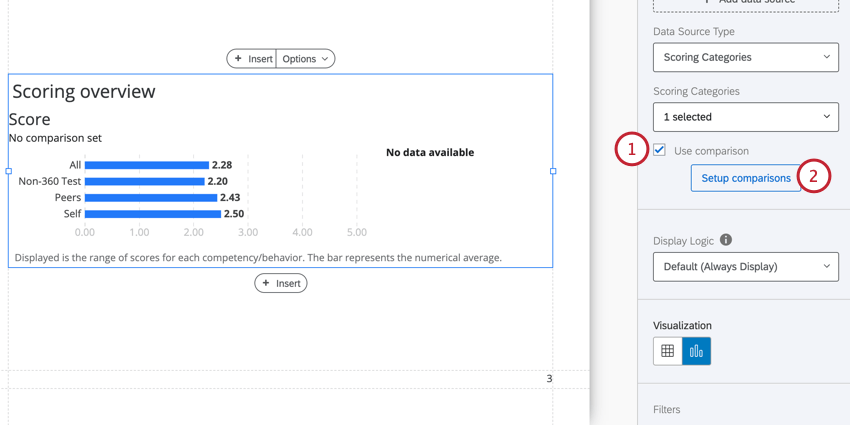
Astuce : Les noms des groupes de champs doivent correspondre exactement dans le projet source et dans le projet de comparaison.
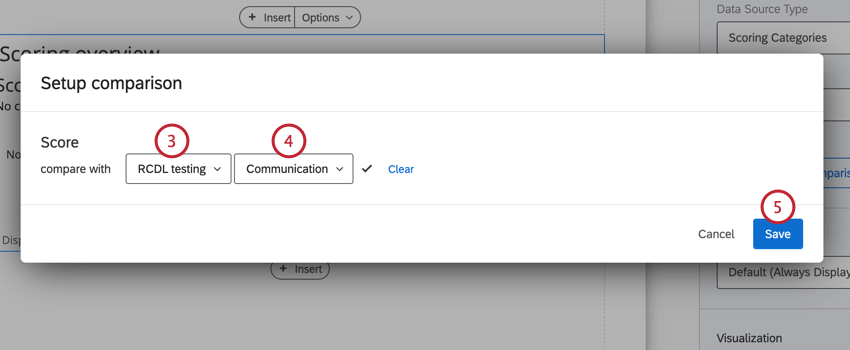
Astuce : Si votre tableau de notation affiche des questions, vous devez également choisir une question à comparer.
C'est génial! Merci pour votre avis!
Merci pour votre avis!