Paramètres des rapports avancés globaux
Contenus de cette page
À propos des paramètres globaux
Vous pouvez définir des paramètres globaux pour la couleur et la taille de la police, les marges et d’autres fonctions esthétiques pour l’ensemble de votre rapport.
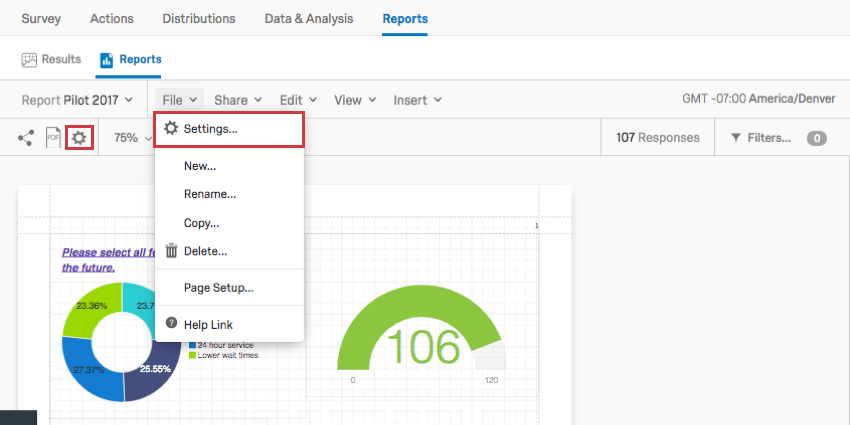
Pour ajuster les paramètres globaux d’un rapport, allez à l’un des endroits suivants :

Sauf indication contraire, les informations figurant sur cette page s’appliquent aux rapports avancés d’enquête et aux rapports 360.
Astuce : Ces paramètres s’appliquent automatiquement aux visualisations que vous n’avez pas modifiées. Une fois que vous avez modifié une visualisation, les informations globales ne s’y appliquent plus.

Onglet Visualisation
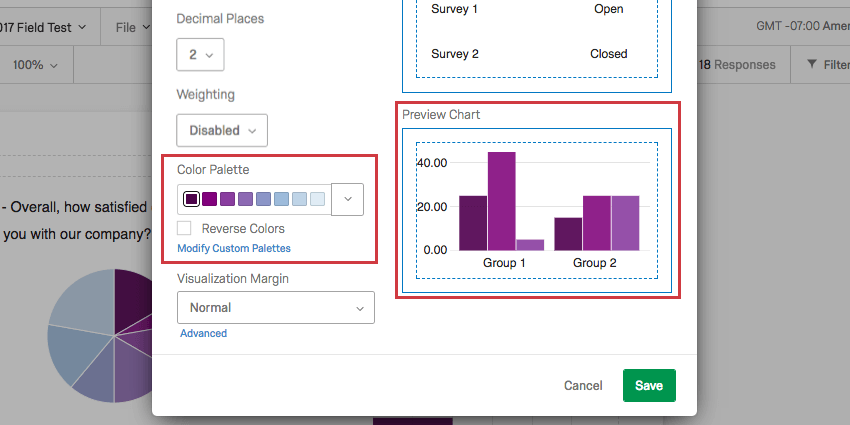
Dans l’onglet Visualisation, vous pouvez ajuster les paramètres globaux des visualisations. Cela affecte la police par défaut, les décimales, les couleurs et les marges. Au fur et à mesure que vous effectuez des ajustements, les visualisations situées à droite de la fenêtre s’adaptent, ce qui vous permet de prévisualiser vos modifications avant de les enregistrer.
Polices de caractères et densité du tableau
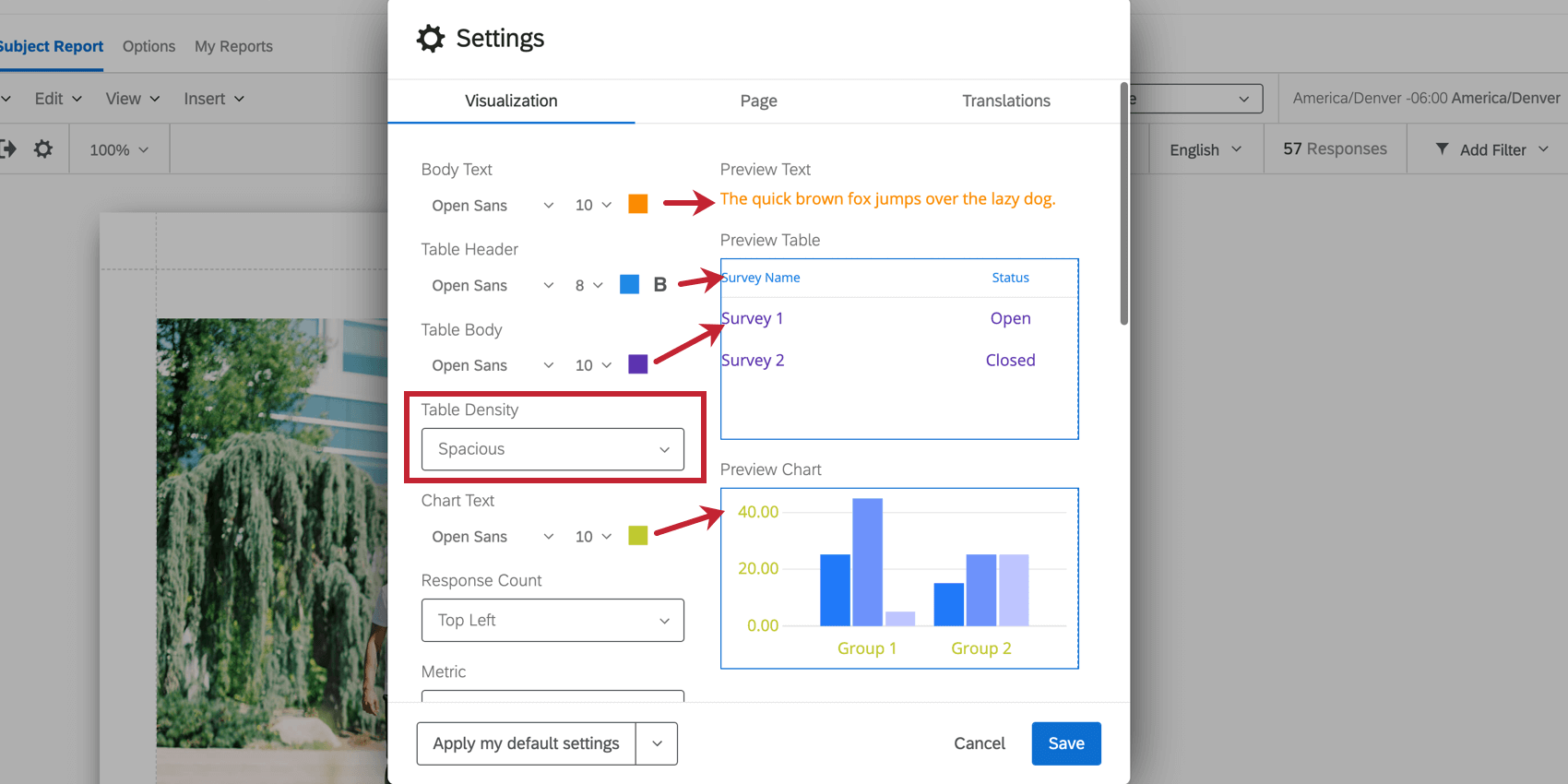
Pour chaque partie du rapport, vous pouvez ajuster la police de caractères, la taille de la police et la couleur de la police. Pour les en-têtes de tableau, vous pouvez également mettre la police en gras, si vous le souhaitez.
Cliquez sur le menu déroulant correspondant pour modifier la police ou la taille de la police.

Astuce : Les Rapports apportés au format du corps de texte s’appliquent à l’en-tête et au pied de page globaux, en plus de toutes les zones de texte que vous pourriez insérer dans le rapport.
Vous pouvez également ajuster la densité du tableau pour déterminer la proximité ou l’éloignement du texte dans un tableau.
Compte de réponses
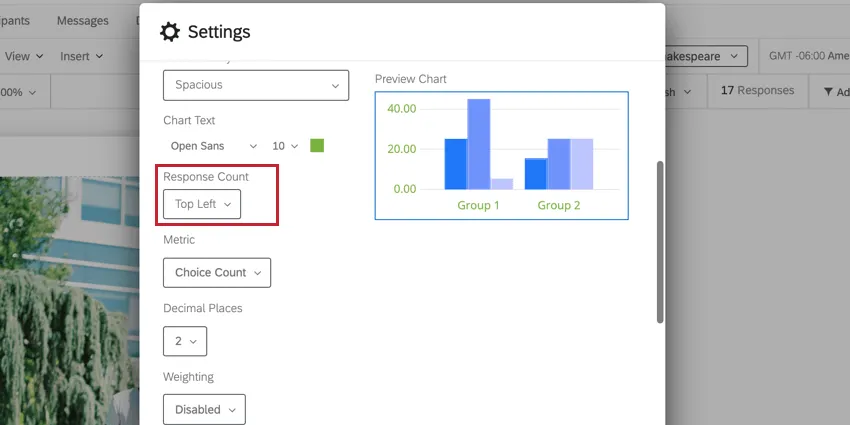
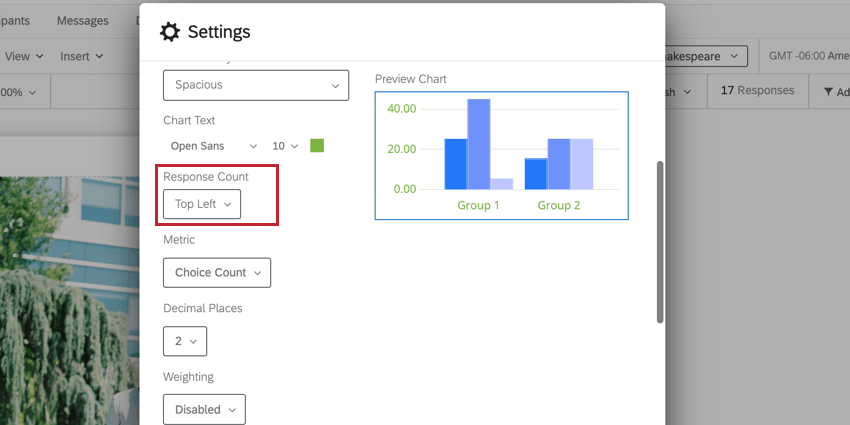
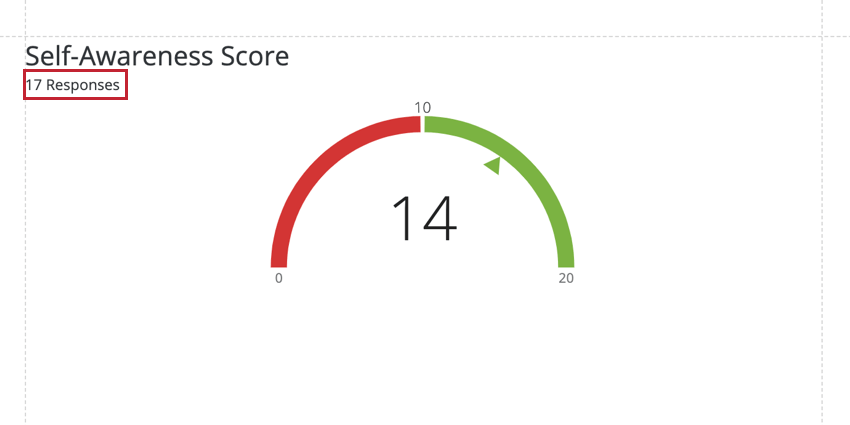
Cette option n’est disponible que dans les rapports 360. Le nombre de réponses indique combien de réponses constituent les données d’une visualisation donnée. Vous pouvez choisir d’afficher le nombre de réponses dans le coin supérieur gauche ou droit de vos visualisations, ou de le masquer complètement.

Mesure

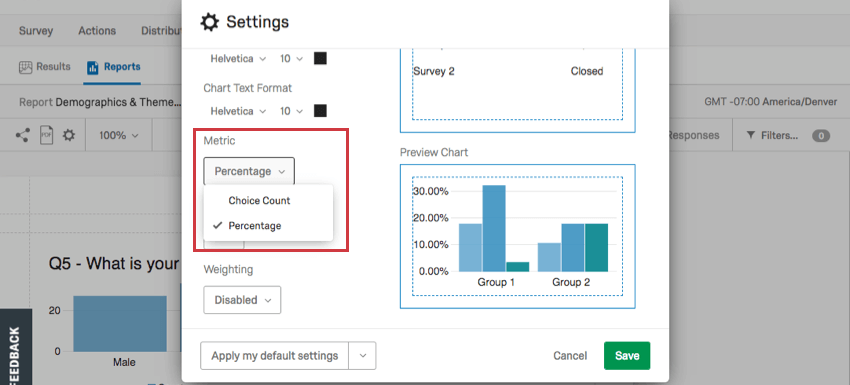
Modifiez la mesure qui apparaît par défaut dans vos visualisations.Le
nombre de Choix est le nombre de fois que chaque choix a été sélectionné par un répondant. Pour les réponses où le répondant peut choisir plus d’une réponse, cela peut signifier que les chiffres correspondent à un plus grand nombre de choix que de personnes ayant répondu.Le
pourcentage est la part d’un choix dans l’ensemble des choix d’une question. Tout comme le nombre de Choix, ce nombre est également basé sur le nombre de choix effectués, et non sur le nombre de personnes interrogées.
Décimales

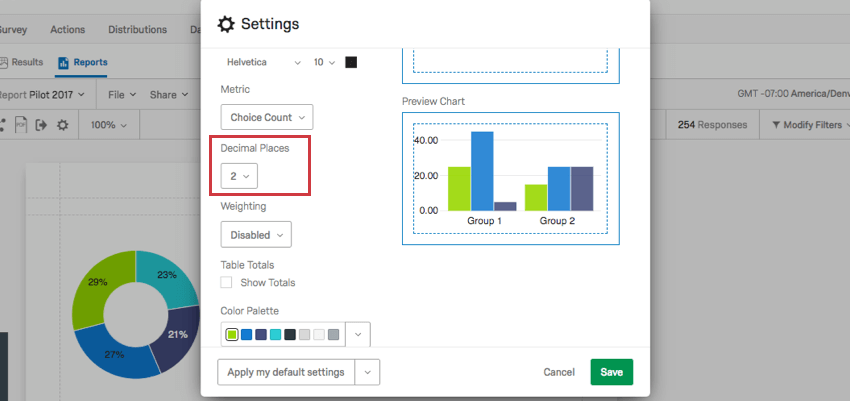
La liste déroulante Décimales vous permet de choisir le nombre de décimales à afficher avec vos données numériques. Ce paramètre affecte à la fois les diagrammes et les graphiques.
Pondération
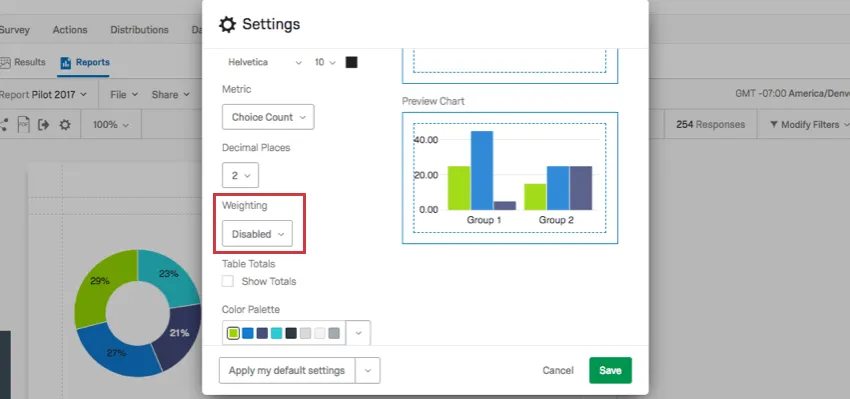
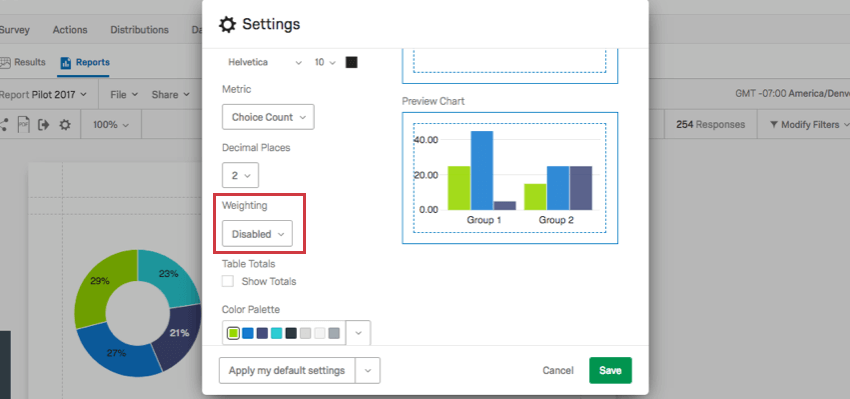
Cette option n’est pas disponible dans les rapports 360. Si vous avez configuré la Pondération des réponses, déterminez si vous utiliserez les valeurs pondérées dans votre rapport ou si vous utiliserez les données non pondérées.
Sélectionnez Désactivé pour utiliser des données non pondérées dans le rapport. Sélectionnez Activé pour utiliser les pondérations.
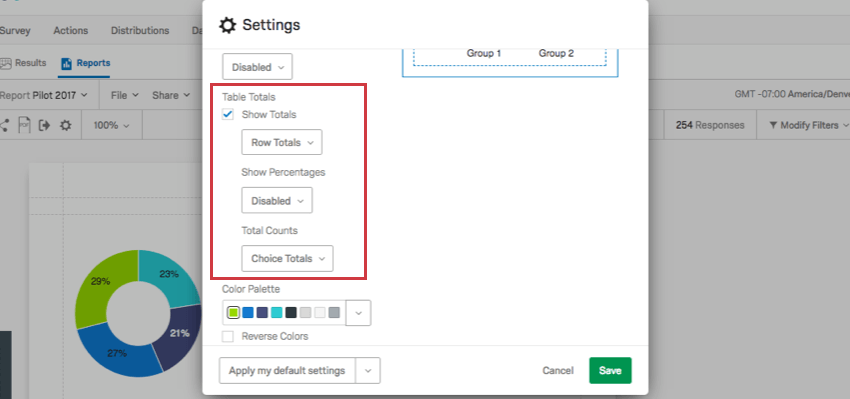
Totaux du tableau

totaux de tableau vous permettent de calculer et d’afficher la somme totale de chaque ligne ou colonne dans une visualisation de tableau de données. Si cette option n’est pas sélectionnée, vous ne pourrez pas ajouter les totaux du tableau.
Vous trouverez ci-dessous les options incluses lorsque vous activez les totaux de tableau.
- Afficher les totaux : Décidez si les totaux sont affichés pour les lignes ou les colonnes.
- Afficher les pourcentages : Décidez si vous souhaitez afficher des pourcentages à côté de chaque valeur dans un tableau de données.

- Effectifs totaux : Cette option est utile si vous faites un rapport sur une question de type sélection multiple, où les personnes interrogées peuvent choisir des réponses multiples.
- Totaux des choix : Basez les données sur le nombre de choix. Le total peut être supérieur au nombre de répondants car les répondants peuvent choisir des réponses multiples pour une même question.
- Totaux des répondants : Baser les données sur le nombre de répondants. Le total ne correspondra jamais qu’au nombre de personnes ayant répondu à la question. Si le répondant a sauté une question, ce nombre peut être inférieur au nombre de réponses complètes que vous avez reçues.
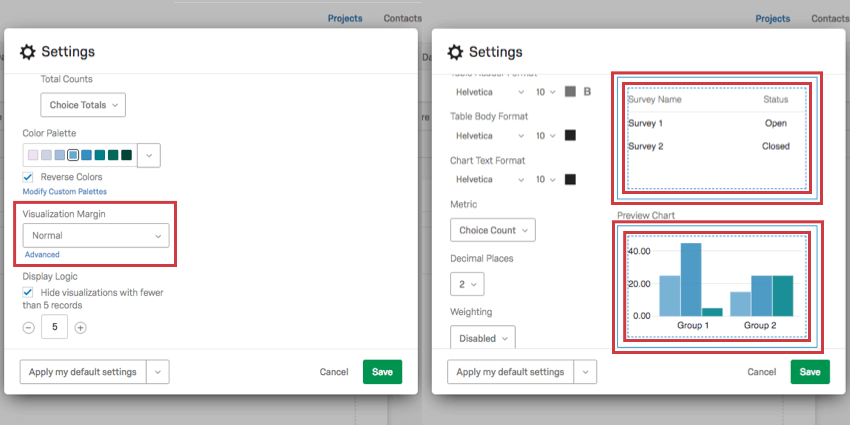
Marge de visualisation

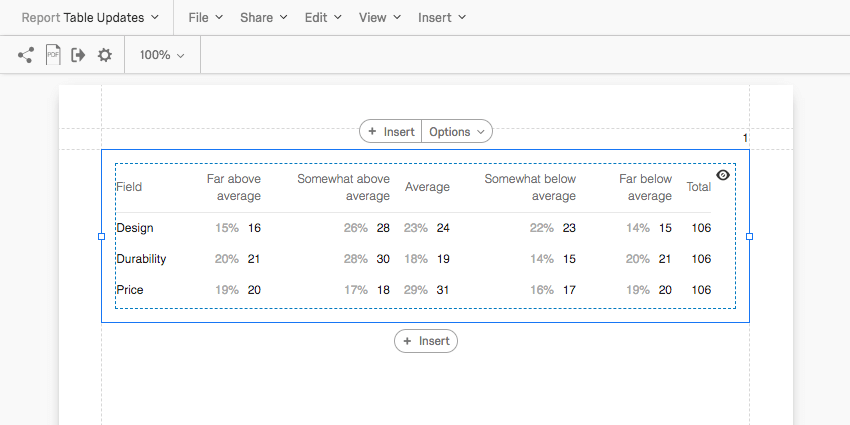
Sous Marge de visualisation, vous pouvez sélectionner l’espace qui apparaît entre une visualisation et la suivante. Ces marges sont représentées par des lignes bleues pleines et pointillées autour de chaque graphique linéaire. Ces lignes n’apparaissent que lors de l’élaboration de votre rapport et ne figurent pas dans les exportations ou les impressions.
Vous avez le choix entre les options suivantes : Aucun, Compact, Normal et Spacieux.
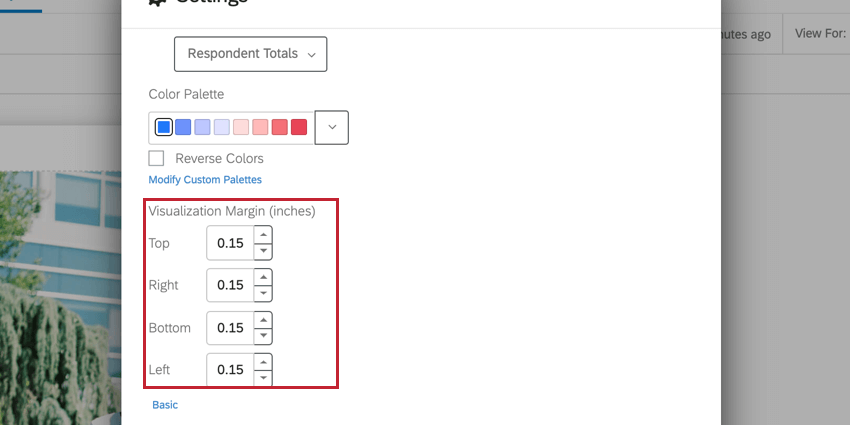
Pour définir précisément les dimensions de vos marges, cliquez sur Avancé en dessous de vos paramètres de marge. Vous pouvez alors spécifier la marge par défaut de chaque côte à côte de vos visualisations.

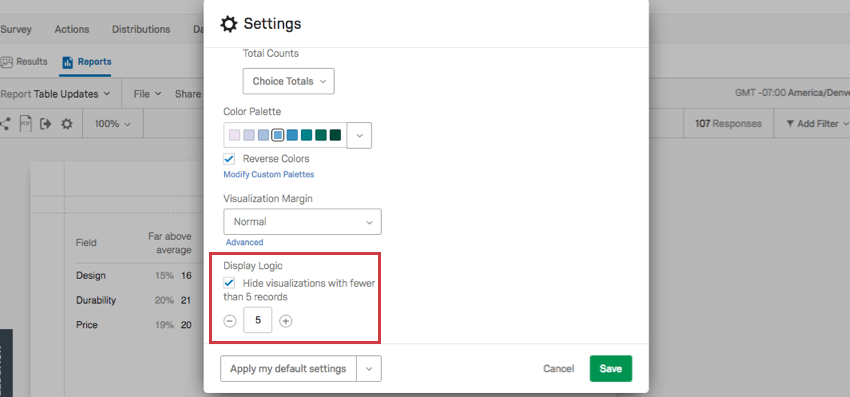
Logique d’affichage
Astuce : il ne s’agit pas de la même chose que la logique d’affichage dans l’éditeur d’enquête.

La logique d’affichage se trouve dans l’onglet Visualisation . Lorsqu’elle est sélectionnée, la logique d’affichage vous permet de définir le seuil d’anonymat par défaut de votre rapport. Déterminez le nombre de personnes qui doivent répondre à une question avant que la visualisation n’apparaisse dans le lien public vers le rapport. (Ces données resteront dans les exportations PDF.)
Cette fonction est importante pour s’assurer que personne ne sait qui a répondu à quoi. S’il n’y a pas d’ensemble logique d’affichage et que Barnaby est la seule personne à répondre à l’Enquête, tous ceux qui consultent le rapport sauront quelles réponses Barnaby a données à l’Enquête.
Astuce : Pour les rapports 360, consultez la rubrique Logique d’affichage de la catégorie d’évaluateur pour savoir comment limiter les données affichées en fonction des liens des évaluateurs soumis.
Palette de couleurs

Cliquez sur la liste déroulante pour sélectionner les couleurs dans lesquelles vous souhaitez que vos visualisations de graphiques apparaissent par défaut.
Sélectionnez Inverser les couleurs pour inverser l’ordre d’apparition des couleurs dans la palette.
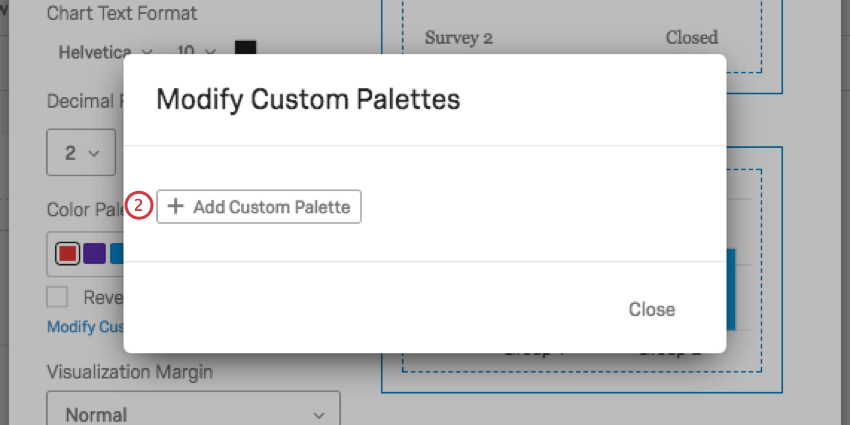
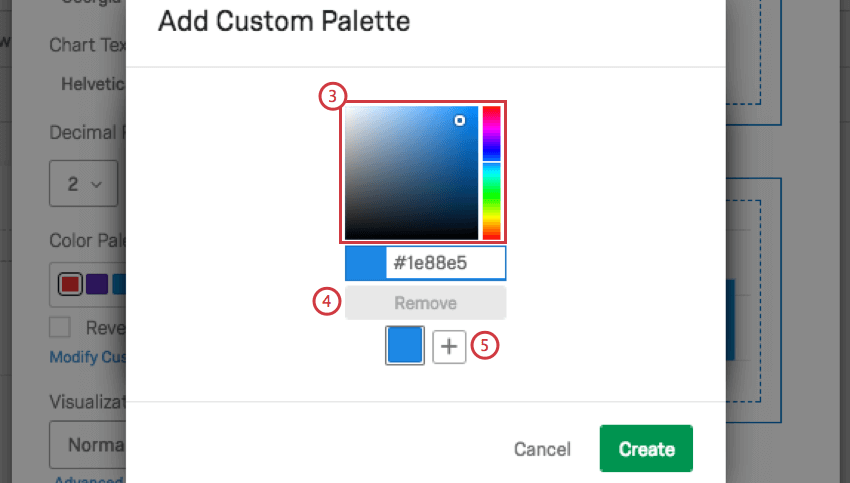
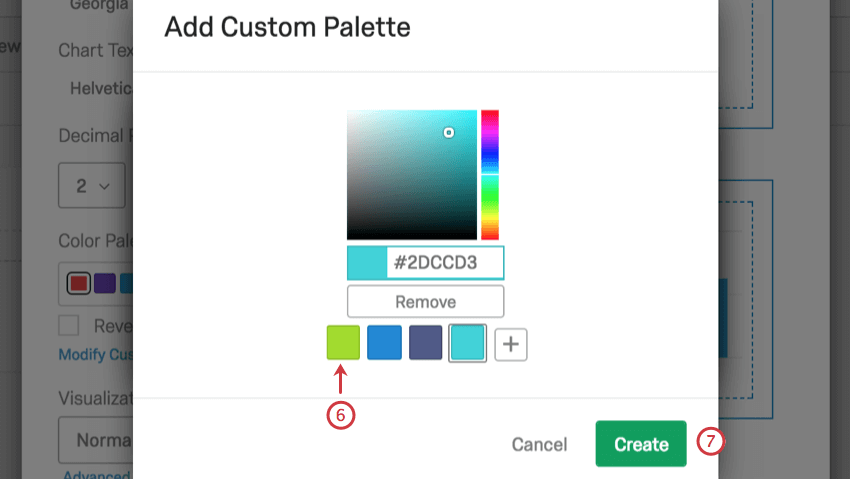
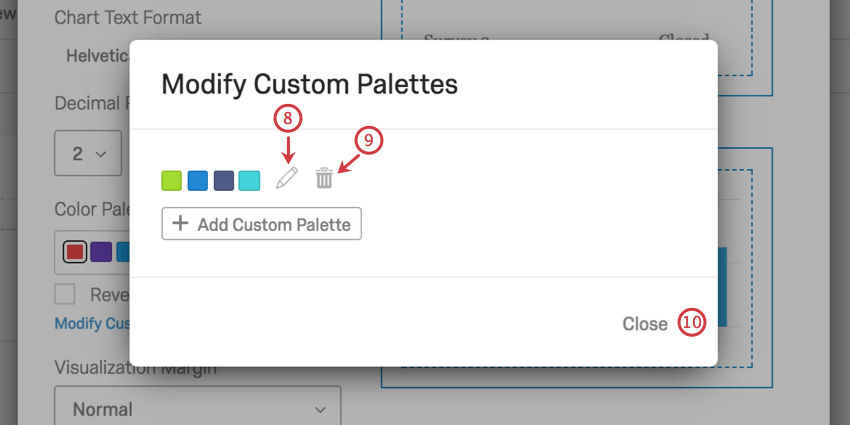
Modification des palettes personnalisées
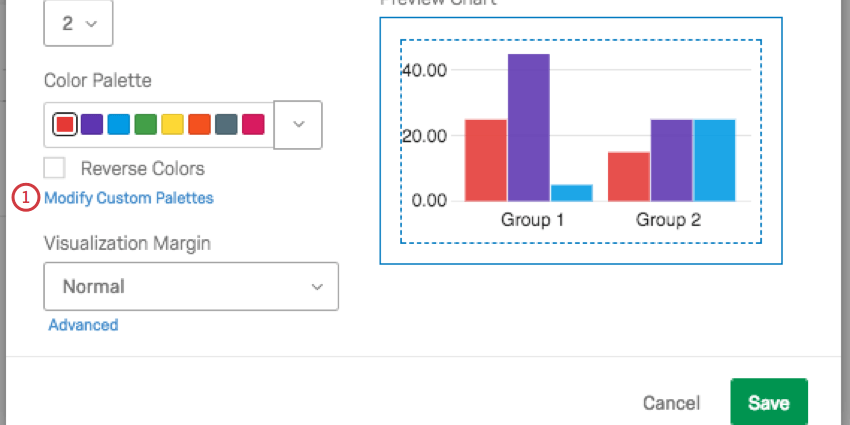
Vous pouvez non seulement choisir parmi des palettes de couleurs prédéfinies, mais aussi créer votre propre palette personnalisée à utiliser dans vos rapports.
Paramètres par défaut
La technologie de l’information peut s’avérer fastidieuse pour modifier vos couleurs, polices et visualisations à plusieurs reprises. Les Rapports globaux vous aident à créer un style standard pour l’ensemble de votre rapport, mais qu’en est-il lorsque vous créez un nouveau rapport ? Devez-vous recommencer à modifier vos paramètres globaux ?
Grâce aux paramètres par défaut, vous pouvez choisir vos paramètres globaux préférés et les réutiliser à l’infini. Tous les nouveaux rapports que vous créez reprennent vos paramètres personnalisés par défaut, et vous pouvez facilement basculer d’un rapport à l’autre.
Appliquer les paramètres par défaut
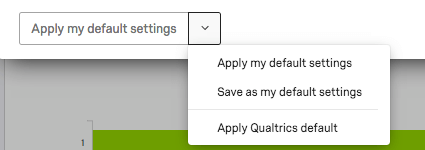
Lorsque vous cliquez sur la flèche déroulante des paramètres par défaut, trois options s’offrent à vous :

- Enregistrer comme mes paramètres par défaut : Vous permet d’enregistrer les modifications que vous avez apportées à cette fenêtre en tant que paramètres personnalisés par défaut. Cette option n’applique pas les changements au rapport sur lequel vous travaillez, mais les enregistre en vue de leur réutilisation. Ces paramètres par défaut seront appliqués aux nouveaux rapports que vous créez.
- Appliquer mes paramètres par défaut : Appliquer les paramètres par défaut que vous avez enregistrés précédemment.
- Appliquer les paramètres par défaut de Qualtrics : Revenir aux paramètres par défaut de Qualtrics.
Onglet de page
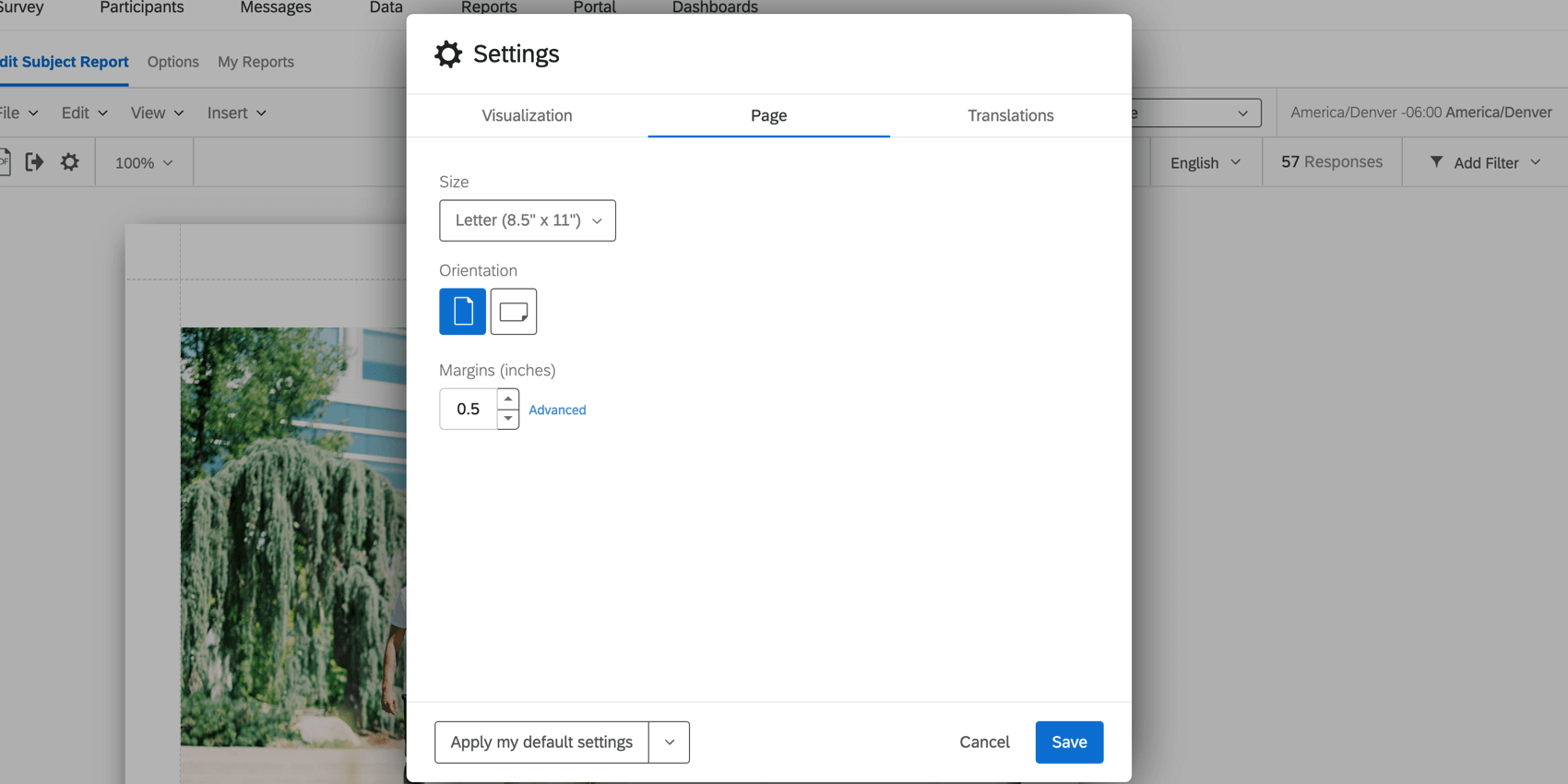
L’onglet Page de la fenêtre des paramètres globaux vous permet de régler l’apparence du rapport lorsqu’il est imprimé ou enregistré au format PDF.

- Taille de la page : Déterminez la taille du papier sur lequel chaque page de votre rapport doit tenir lors de l’impression. La lettre est le format standard du papier d’imprimante.
- Orientation : Décidez de l’orientation de la page. Le format portrait est standard.
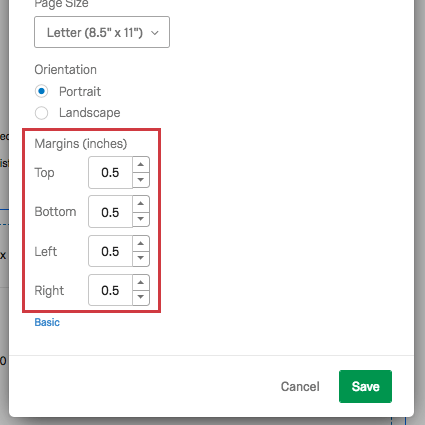
- Marges : Décidez de la taille des marges. Par défaut, cette information est exprimée en pouces, mais vous pouvez la remplacer par des centimètres dans l’onglet “Locale” ou “Traductions”.
Astuce : Si vous cliquez sur Avancé pour vos marges, vous pouvez déterminer les marges en haut, en bas et sur les côtes de la page de manière indépendante.

Onglet Traductions
Astuce : L’onglet Traductions n’est disponible que pour les rapports 360.
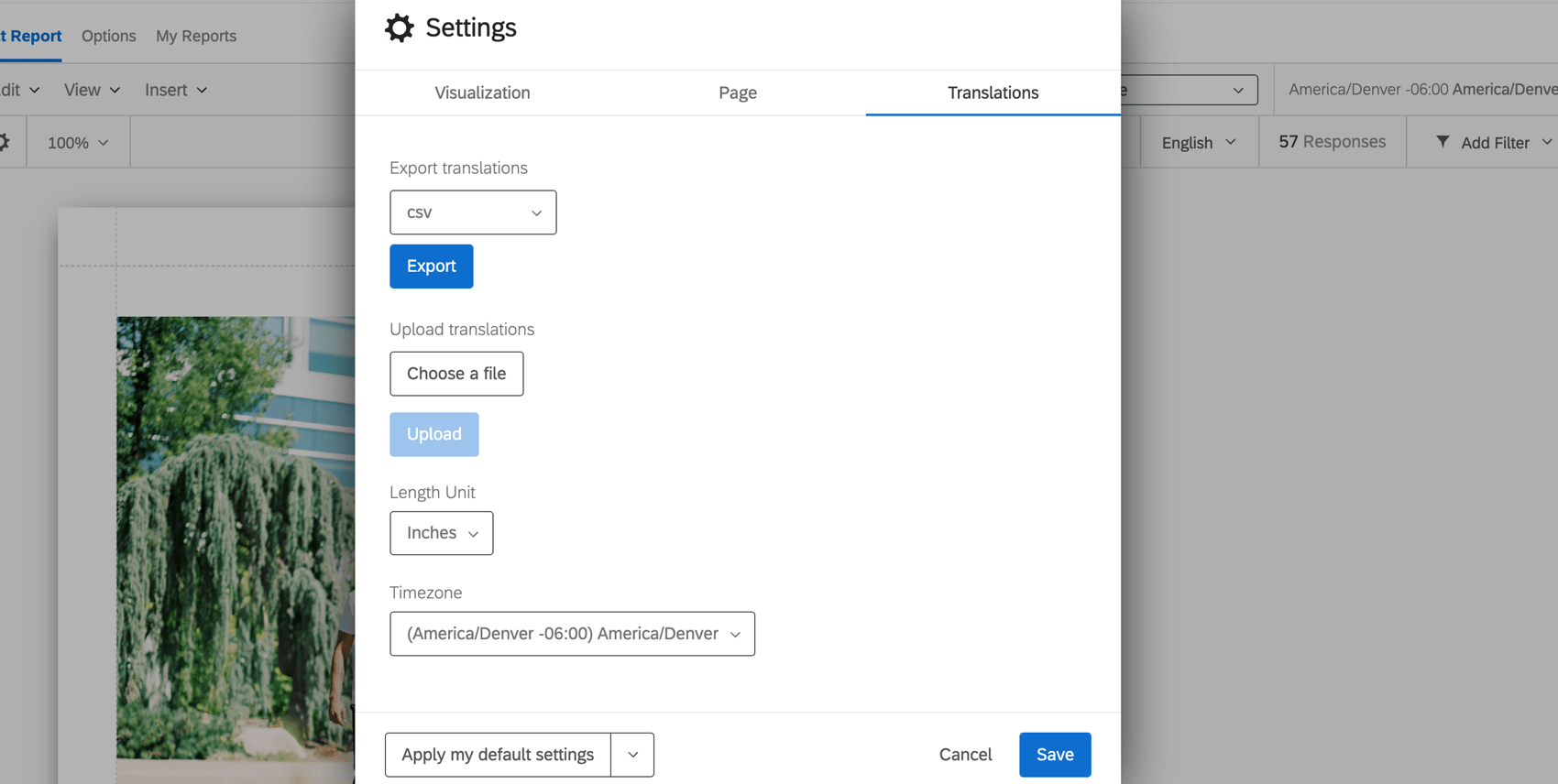
L’onglet Traductions vous permet de modifier la langue, les mesures par défaut et le fuseau horaire.

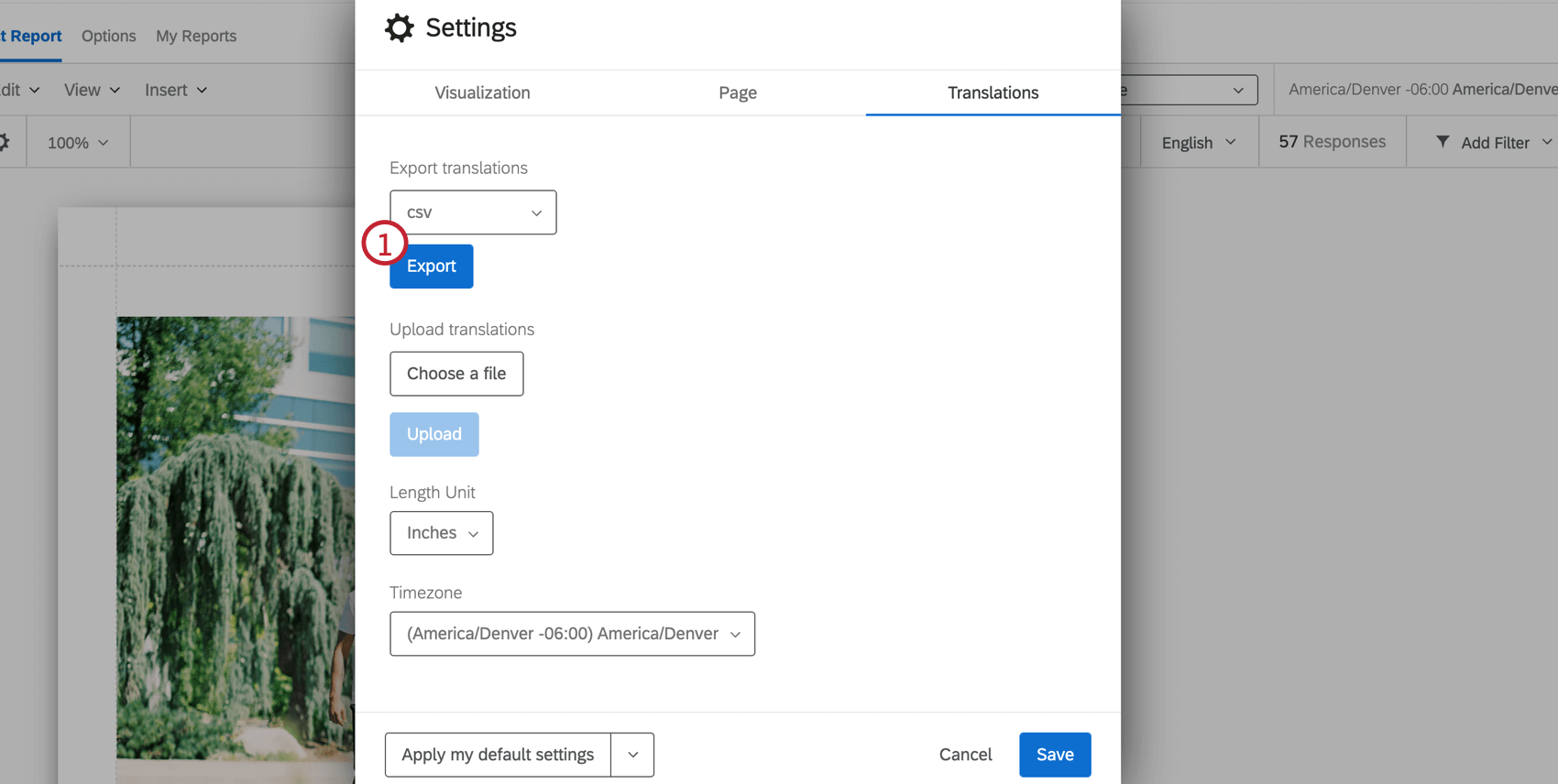
- Exporter les traductions : Cliquez sur Exporter pour exporter les traductions du rapport à l’objet vers le type de fichier indiqué dans la liste déroulante. Vous trouverez plus d’informations sur notre page Traduire une enquête.
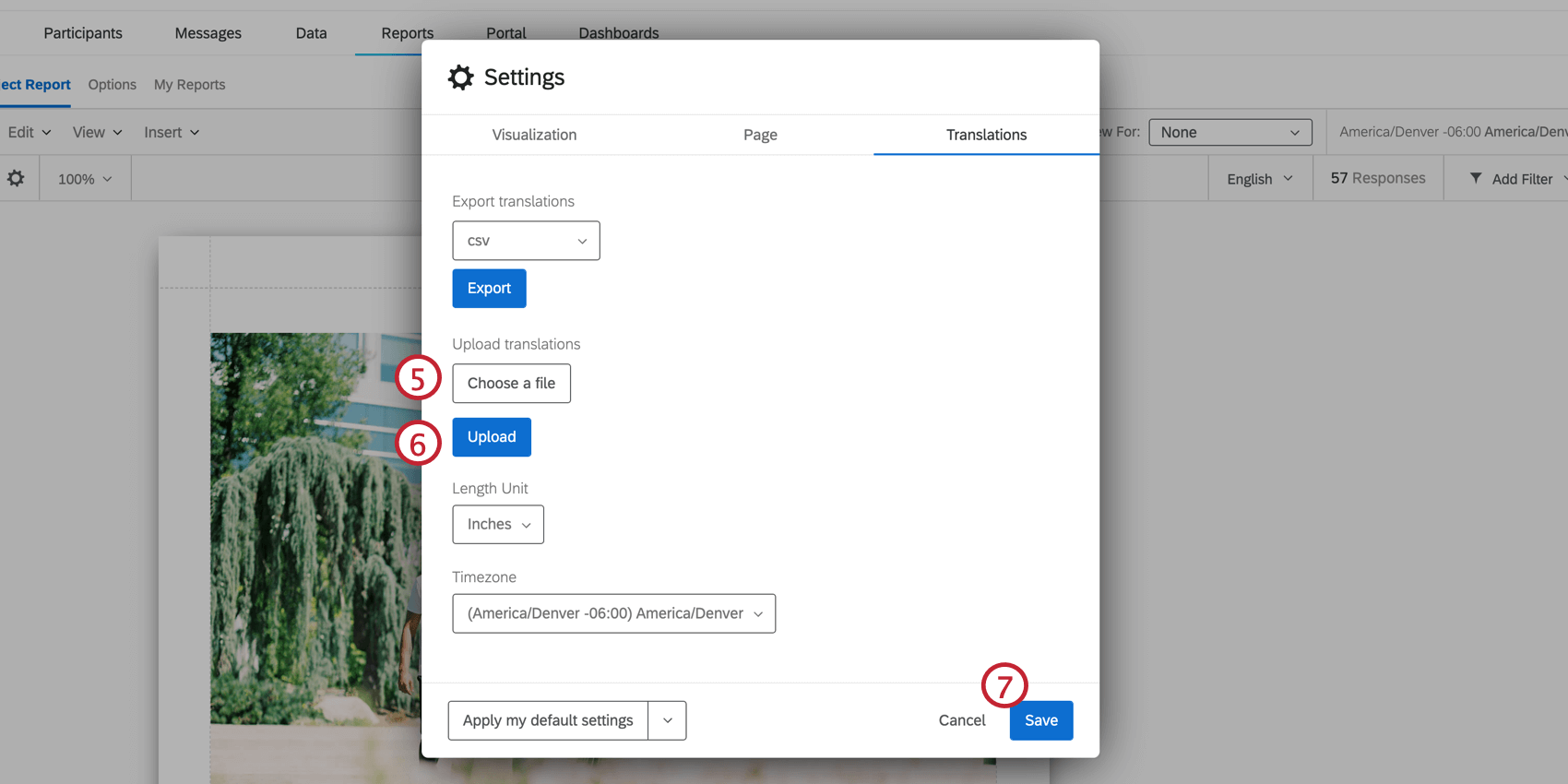
- Télécharger des traductions : Téléchargez un fichier de traduction pour ajouter une traduction à votre rapport. Vous trouverez plus d’informations sur notre page Traduire une enquête.
- Unité de longueur : L’unité par défaut utilisée pour mesurer les marges dans votre rapport.
- Timezone : Le Chronomètre de votre rapport. Si vous réglez les filtres en fonction de l’heure, ils obéiront à ce fuseau horaire global plutôt qu’au fuseau horaire figurant dans les paramètres de votre compte.
Téléchargement des traductions des rapports à la personne évaluée 360
Pour obtenir la Liste des langues supportées, consultez la page Langues dans Qualtrics.
- Voir la page Liste des codes de langue pour obtenir des informations sur chaque colonne de langue.
- Suivez le formatage exact du fichier pour créer vos traductions.
- Utilisez la colonne anglaise (EN) comme guide.
- Copier et coller pour s’assurer que le formatage est correct. Ne supprimez pas ou ne réorganisez pas les colonnes, car l’importation échouerait et les traductions seraient perdues.
- Ne supprimez pas les chaînes de chiffres et de lettres – il s’agit d’identifiants internes qui permettent d’identifier les parties du tableau de bord que vous traduisez.
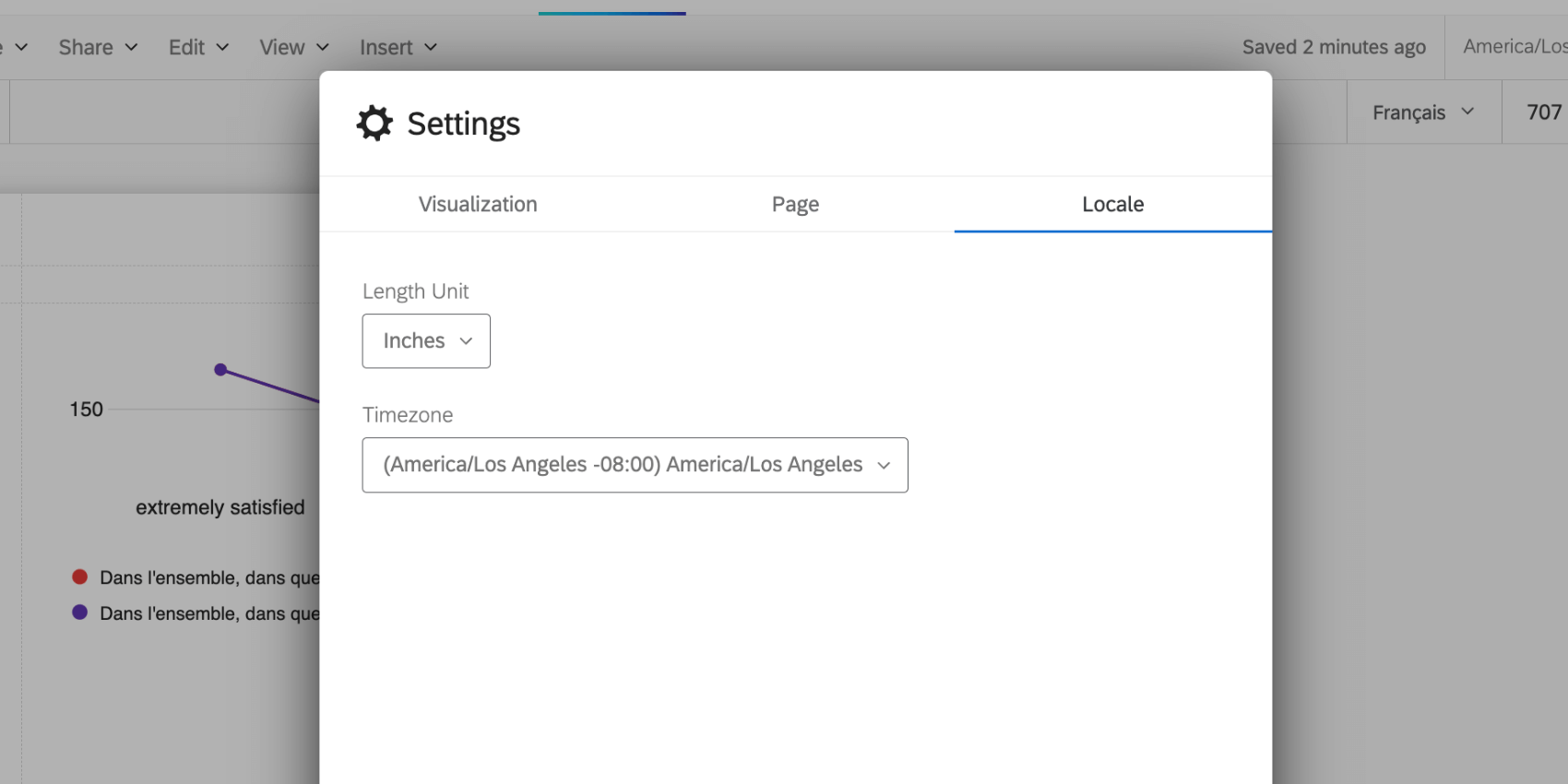
Onglet Locale
L’onglet Chronomètres vous permet de modifier les mesures et le fuseau horaire par défaut du rapport.

- Unité de longueur : L’unité par défaut utilisée pour mesurer les marges dans votre rapport.
- Timezone : Le Chronomètre de votre rapport. Si vous réglez les filtres en fonction de l’heure, ils obéiront à ce fuseau horaire global plutôt qu’au fuseau horaire figurant dans les paramètres de votre compte.
Logique d’affichage de catégorie d’évaluateur
Astuce : La logique d’affichage de catégorie d’évaluateur n’est disponible que pour les rapports 360.
La
Logique d’affichage de catégorie d’évaluateurs est utilisée pour personnaliser les conditions d’affichage d’une source de données en fonction du nombre de réponses soumises par des évaluateurs ayant un lien spécifique avec la personne évaluée. Vous pouvez établir une logique qui vous permet de masquer ou d’afficher une source de données dans des conditions spécifiques. Cette méthode est généralement utilisée pour protéger l’anonymat des réponses lorsque le taux de réponse est faible. Par exemple, si un seul des pairs du sujet répond, le sujet sait qui a donné les réponses qu’il voit dans les graphiques et les tableaux des pairs. Il convient donc de cacher les données de Peer jusqu’à ce qu’un certain nombre d’informations aient été collectées.
Astuce : La Logique d’affichage de catégorie d’évaluateur ne s’applique qu’aux widgets répartis par groupes d’évaluateurs.
Logique d’affichage de catégorie d’évaluateur
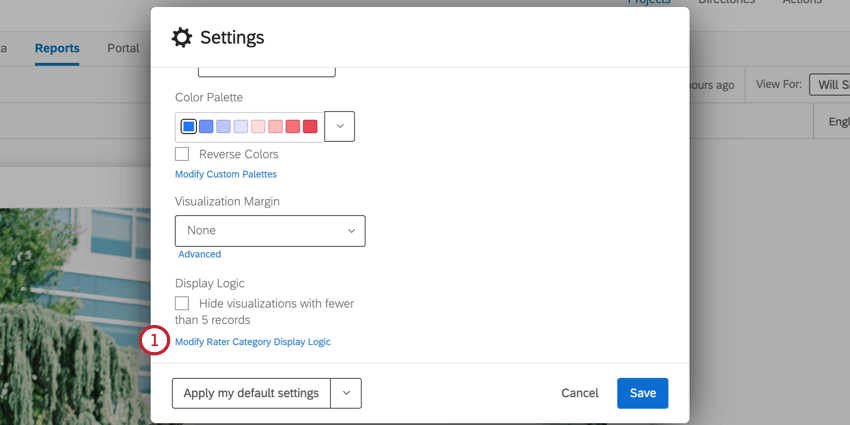
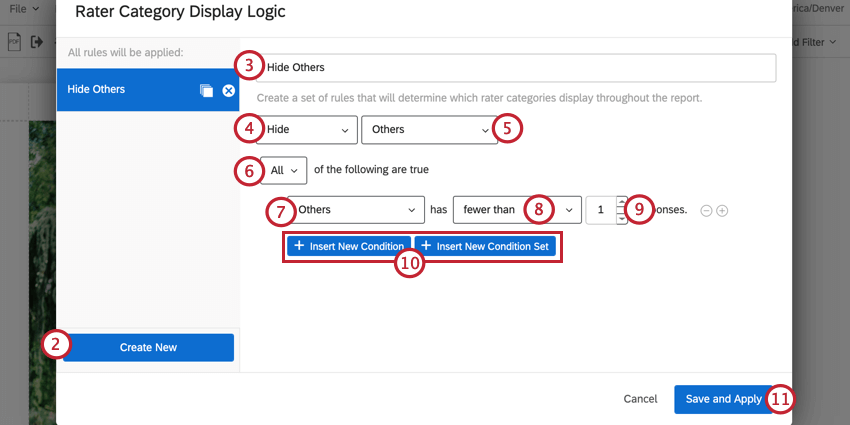
Exemple : Si je voulais masquer les réponses des managers en dessous d’un certain seuil, je sélectionnerais Manager.

Attention : Vous pouvez ajouter jusqu’à 30 conditions.

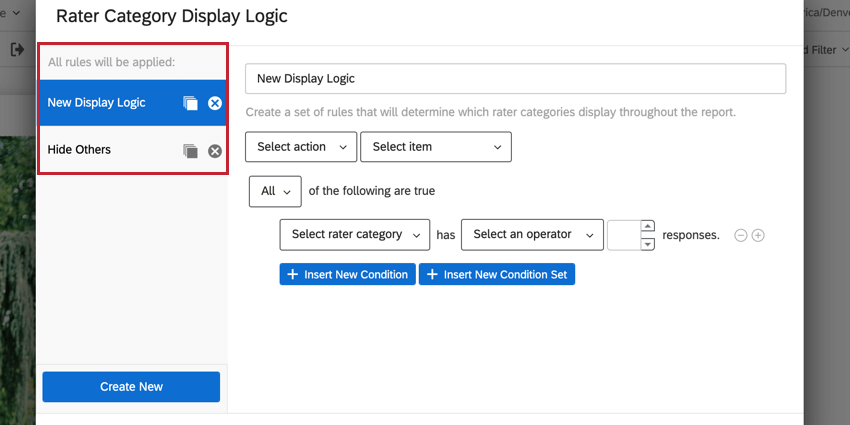
Utilisation de conditions logiques d’affichage de catégorie d’évaluateurs multiples
Vous pouvez créer plusieurs conditions de Logique d’affichage de catégorie d’évaluateur qui s’appliqueront à votre rapport évaluée. Après avoir créé les conditions de la Logique affichage de catégorie évaluateur, elles seront sauvegardées dans la barre latérale de l’éditeur de logique d’affichage. Vous pouvez cliquer sur un ensemble de conditions donné pour afficher ses conditions et les modifier si nécessaire. Pour supprimer un ensemble logique d’affichage de votre rapport, cliquez sur le X suivant le nom de la logique d’affichage.

Mesures personnalisées
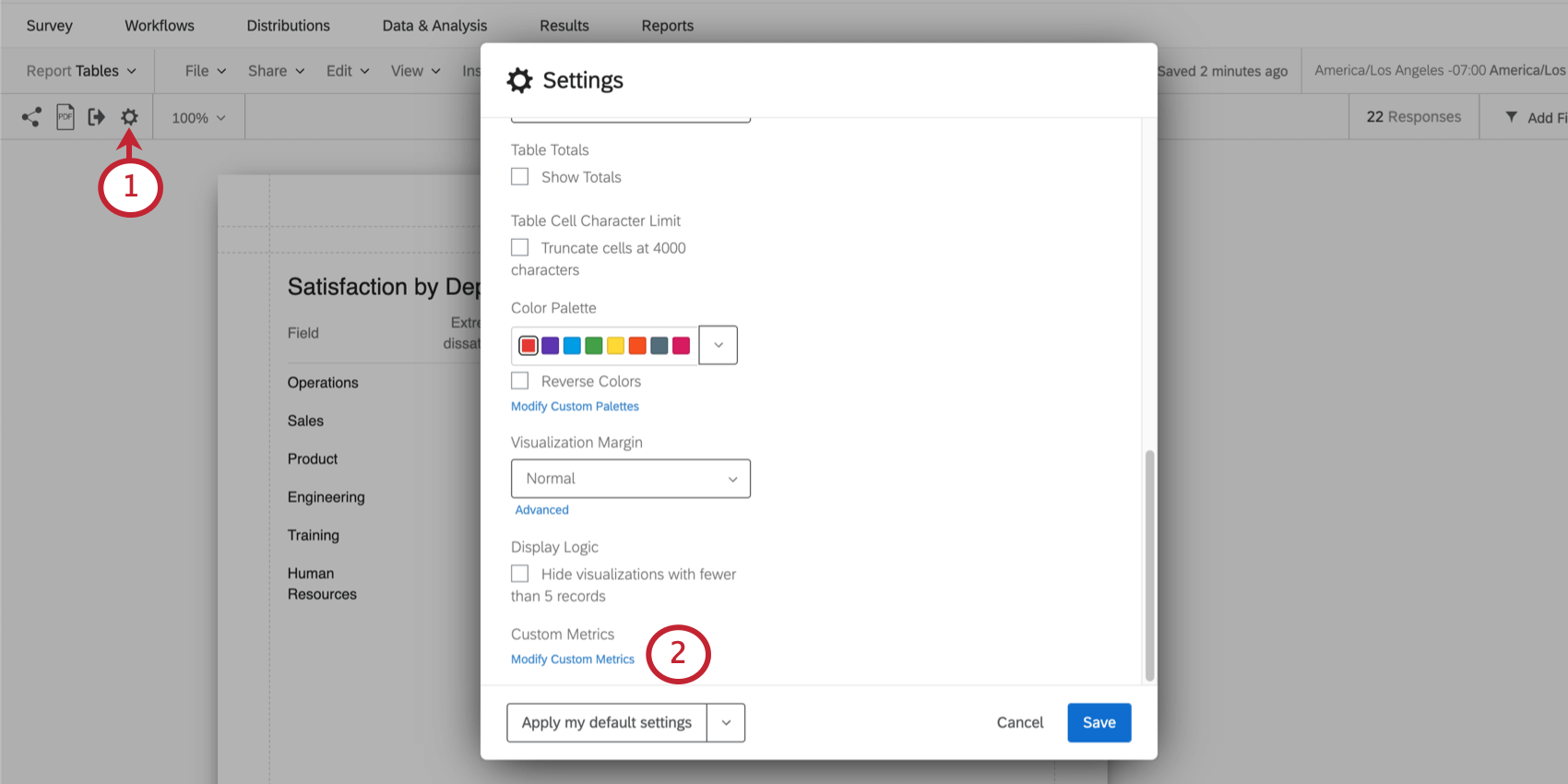
Vous pouvez créer vos propres mesures personnalisées dans les rapports. À l’aide d’équations et de champs de projets existants, vous pouvez créer de nouveaux résultats qui peuvent ensuite être affichés dans des zones de texte de votre rapport.
Astuce: Les mesures personnalisées remplacent avantageusement les opérations mathématiques dans les rapports.
Astuce : Cette page traite d’une fonction des rapports d’enquête, des modèles de rapport et des rapports sur les personnes évaluées à 360°. Cette page ne fait pas référence à la fonction de mesures personnalisées du Tableau de bord Cx.
Création d’une mesure personnalisée
C’est ici que vous pouvez consulter toutes les mesures personnalisées que vous avez créées pour ce rapport, et en créer de nouvelles.
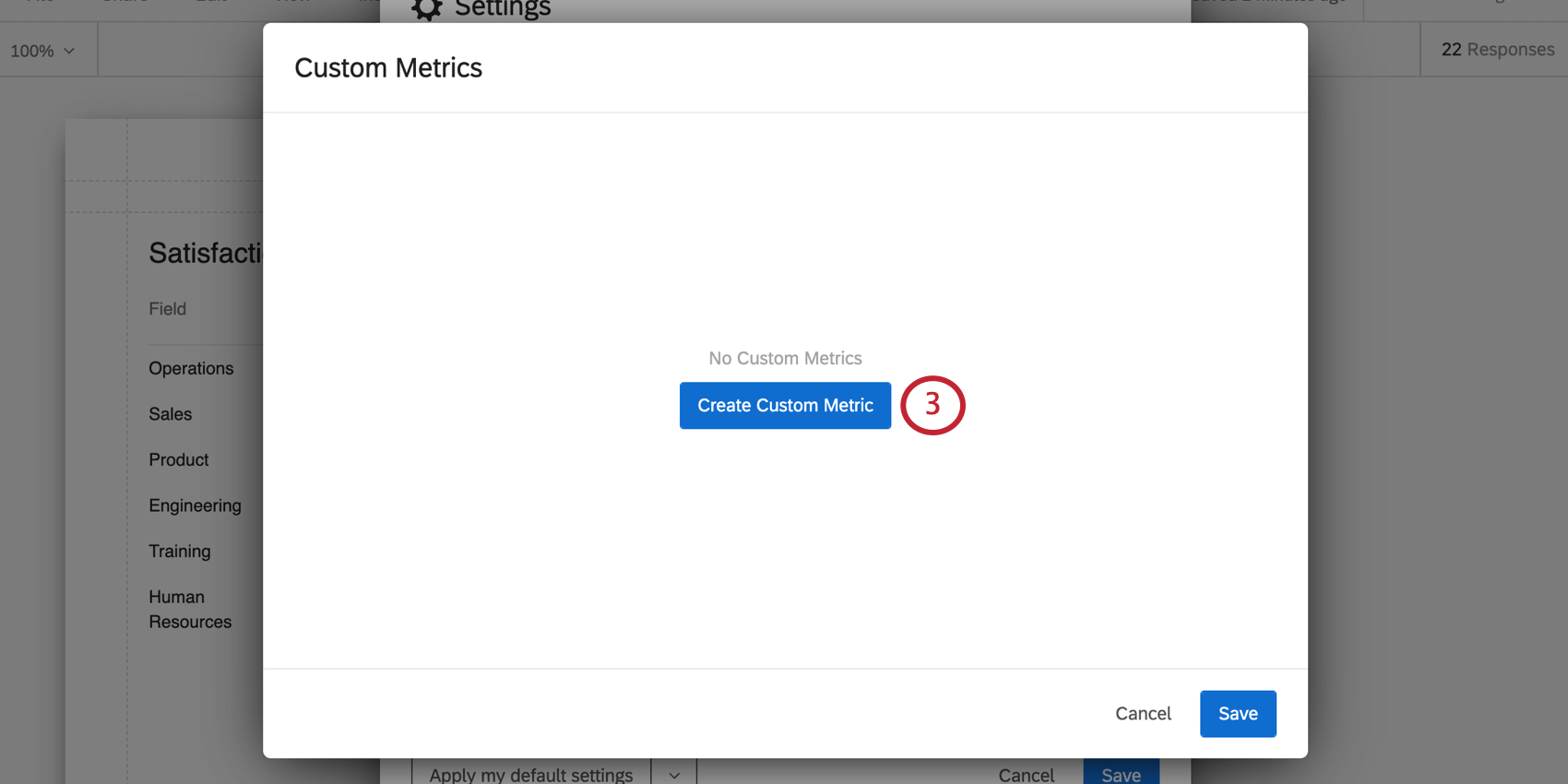
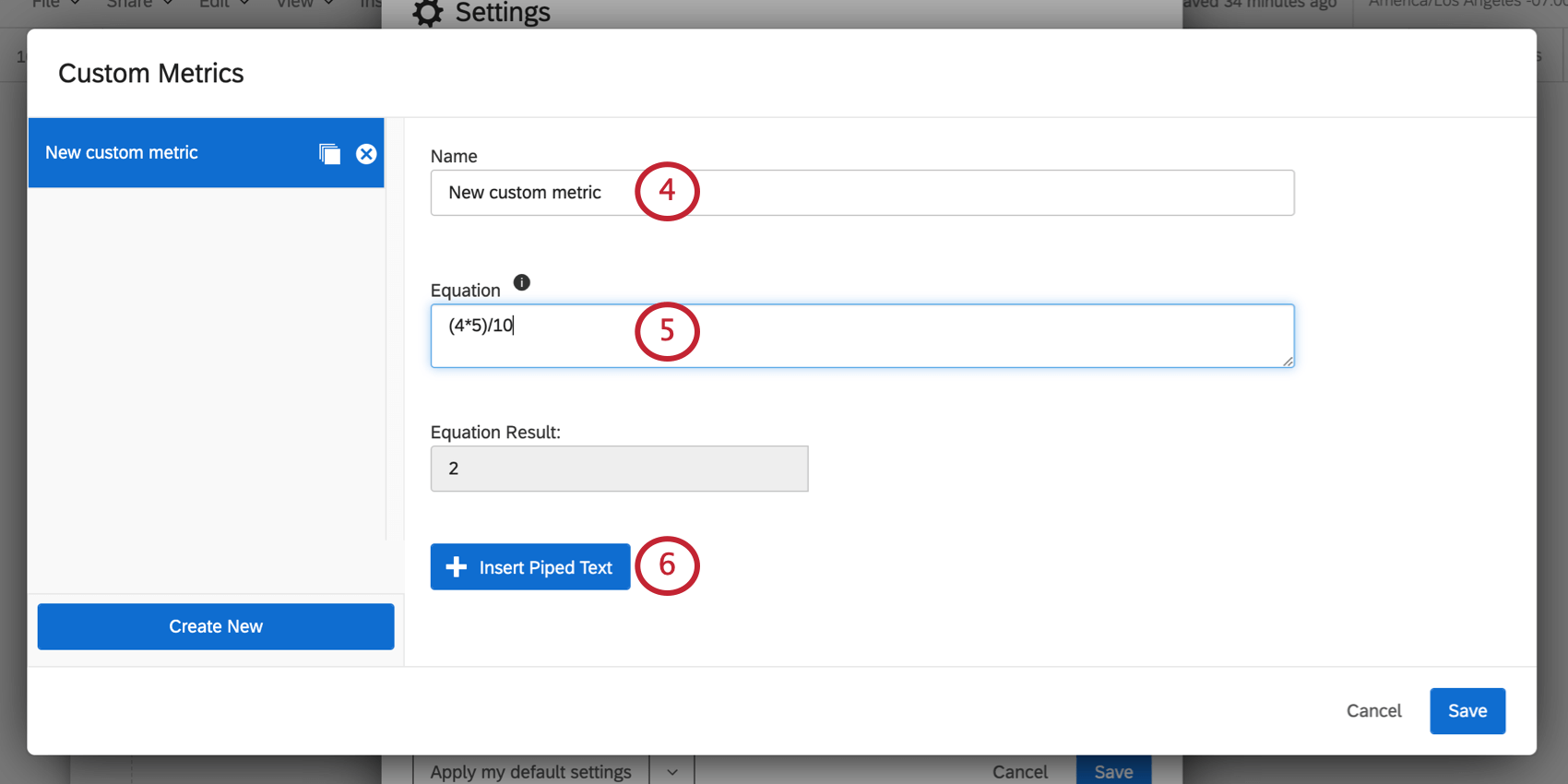
Astuce : Le champ Résultat de l’équation affiche le résultat de l’équation que vous avez créée, même si vous insérez un texte inséré.
Insertion d’un texte inséré
Vous pouvez insérer des données existantes dans vos métriques à l’aide du texte inséré. Cela vous permet de calculer de nouvelles valeurs sur la base des données que vous avez déjà collectées.
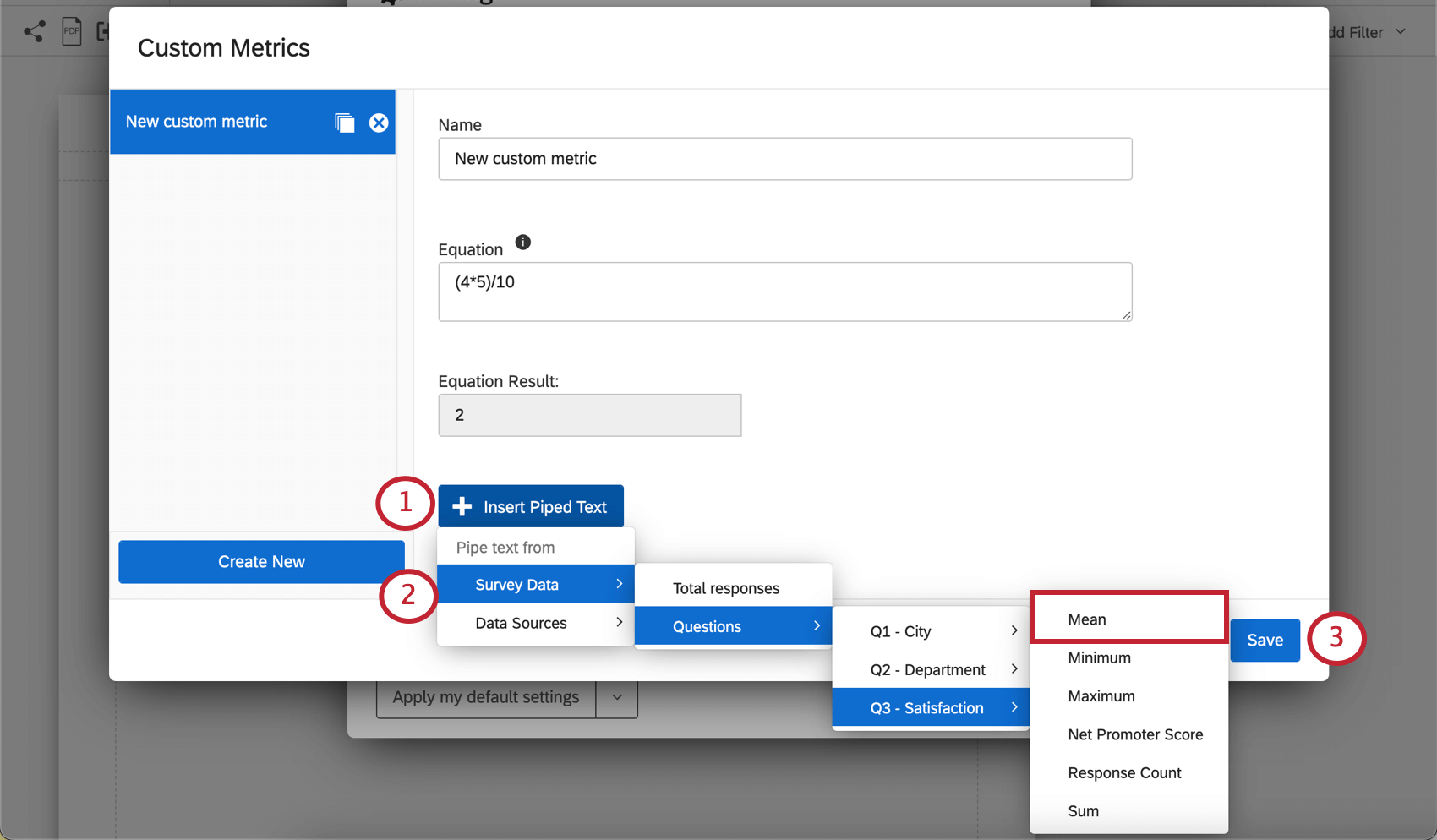

Exemple : Dans la capture d’écran ci-dessus, nous avons choisi le même projet que celui dans lequel nous avons créé le rapport. Nous avons ensuite choisi la moyenne de la notation de la satisfaction, car nous nous intéressons à la satisfaction moyenne des personnes interrogées dans le cadre de l’enquête.
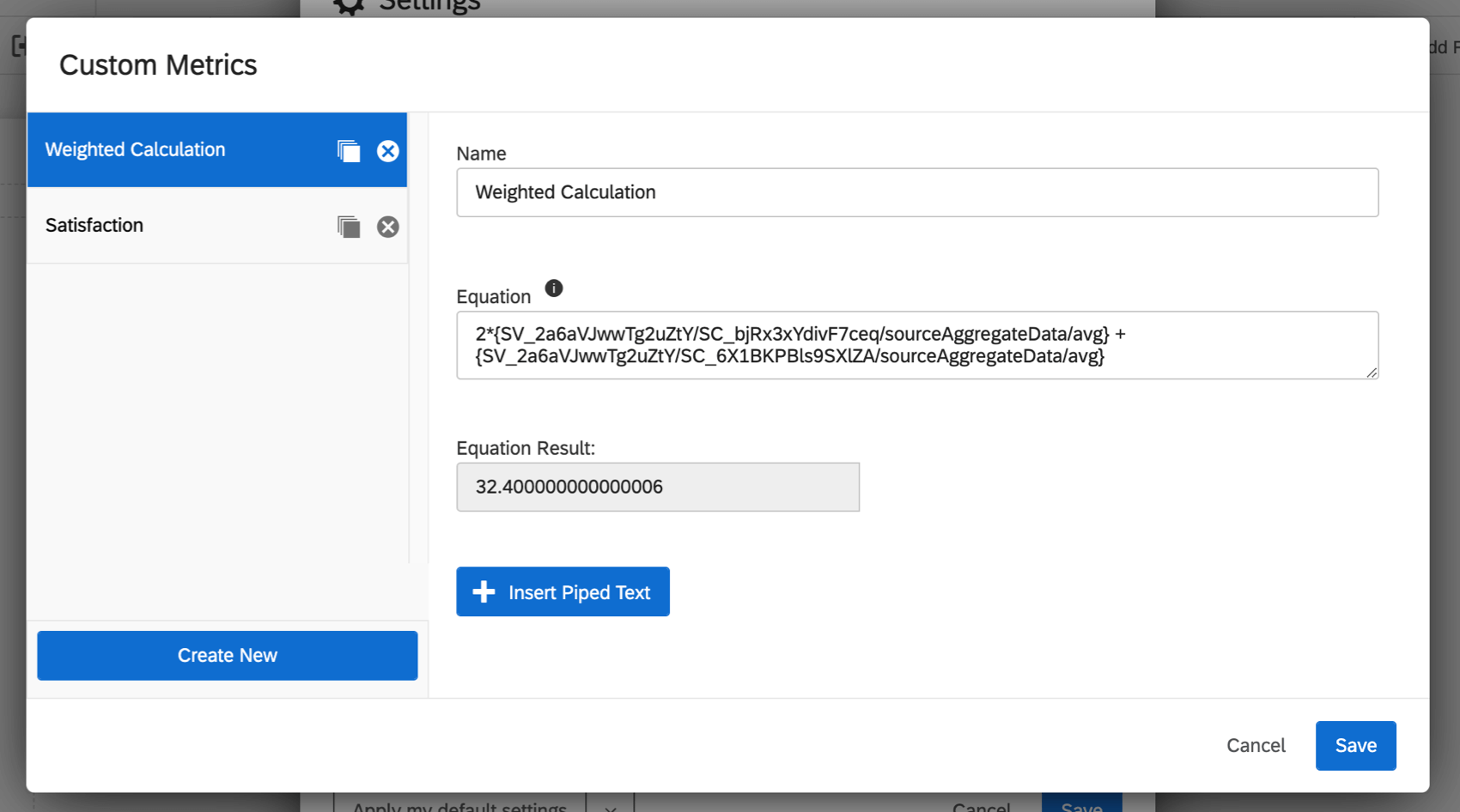
Exemple : Nous voulons créer une pondération. Nous voulons inclure deux catégories de notation : la communication et l’ouverture. Nous voulons pondérer deux fois la notation moyenne de la communication, puis l’ajouter à la moyenne de l’ouverture. Voici comment nous les combinons dans une mesure personnalisée :

Astuce : Si vous créez une mesure personnalisée dans un projet d’enquête, vous ne pouvez transférer des valeurs qu’à partir d’autres projets d’enquête. Si vous créez une mesure personnalisée dans un projet 360, vous ne pouvez transmettre des valeurs qu’à partir d’autres projets 360, et ainsi de suite.
Syntaxe
Vous pouvez utiliser des points pour les décimales (par exemple, 3,14) mais vous ne pouvez pas utiliser de virgules (par exemple, 100 000).
Les espaces entre les nombres et les opérateurs n’affectent pas le résultat de l’équation. Par exemple, 3 + 3 et 3+3 donneraient le même résultat de 6.
Opérations disponibles
Addition, soustraction, multiplication et division
1 + 2 – 3 / 4 * 8 résulte en -3.
Parenthèses
Des parenthèses peuvent être ajoutées pour spécifier l’ordre des opérations.
( 1 + 2 – 3 ) / 4 * 8 résulte en 0.
Astuce: les mesures personnalisées suivent l’ordre standard des opérations : parenthèses, exposants, multiplication, division, addition, soustraction.
Non pris en charge
Les métriques personnalisées ne prennent pas en charge les exposants ou toute autre opération non listée ci-dessus.
Utilisation de mesures personnalisées dans les rapports
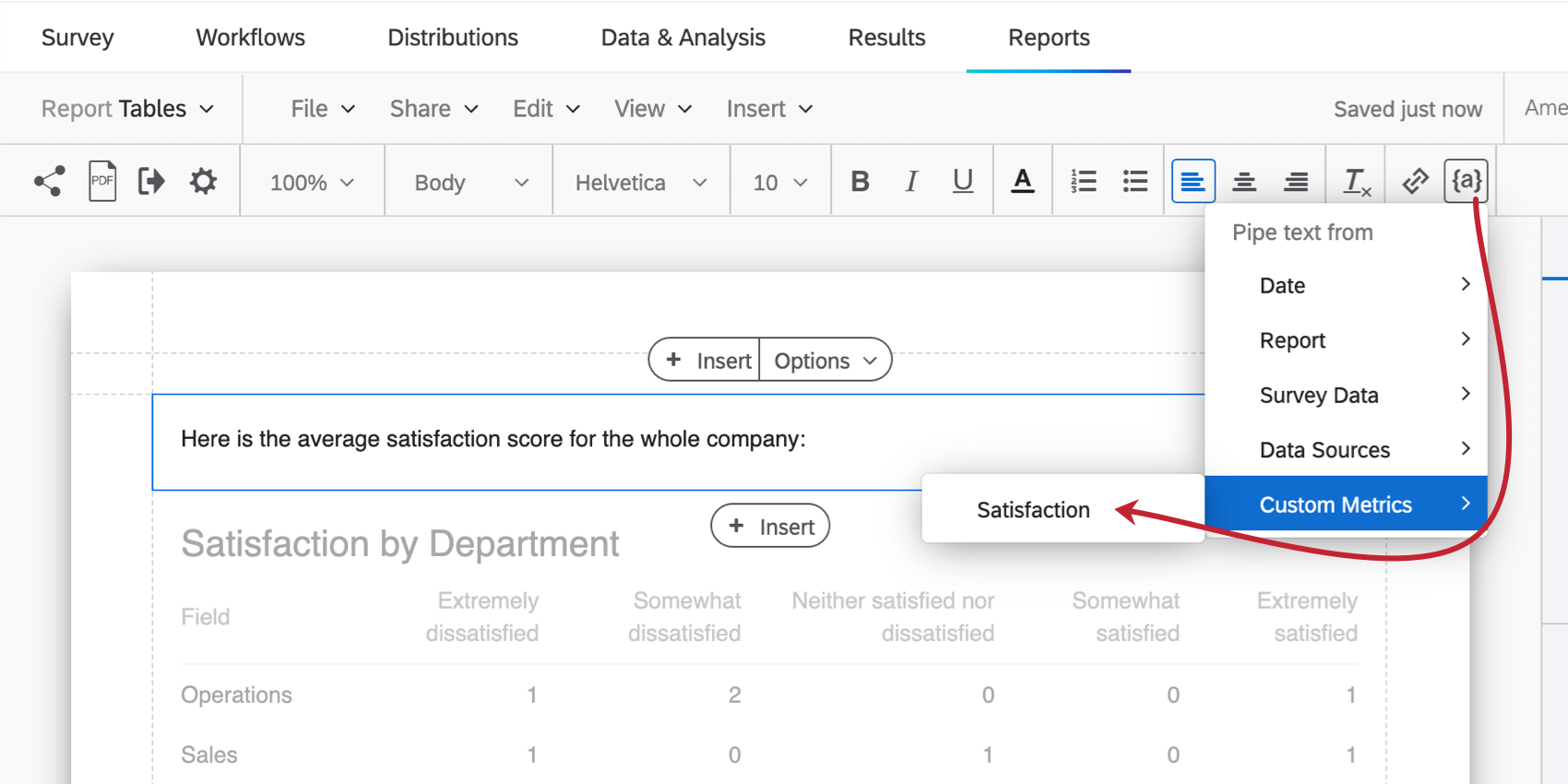
Cliquez sur une zone de texte ou créez-en une. Cliquez sur la zone de texte jusqu’à ce que l’éditeur de texte riche s’affiche, puis utilisez le menu de texte inséré ( {a} ) pour sélectionner une mesure personnalisée.
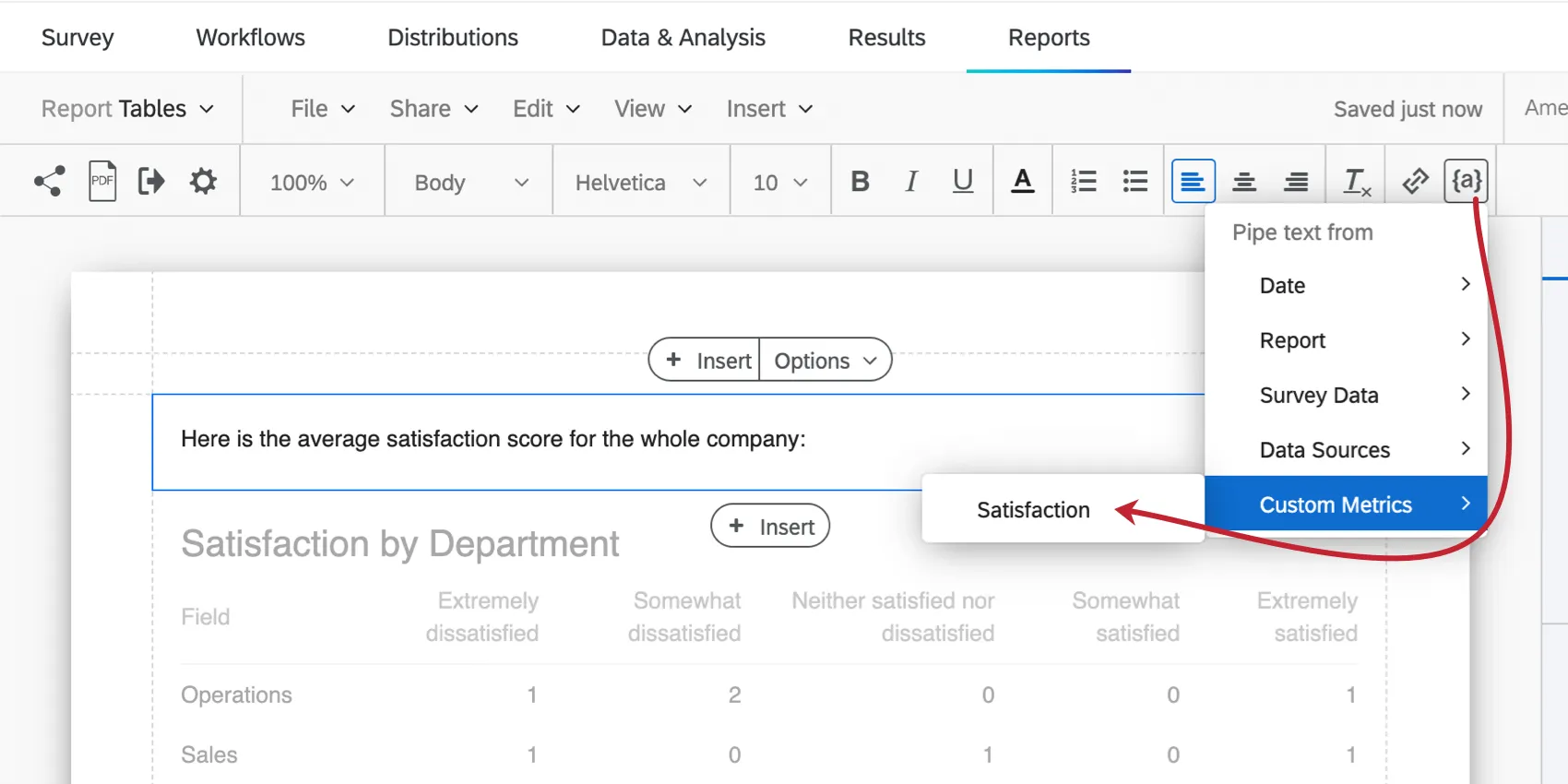
Manager les indicateurs personnalisés
Vous pouvez à tout moment modifier le nom et l’équation d’une mesure personnalisée.
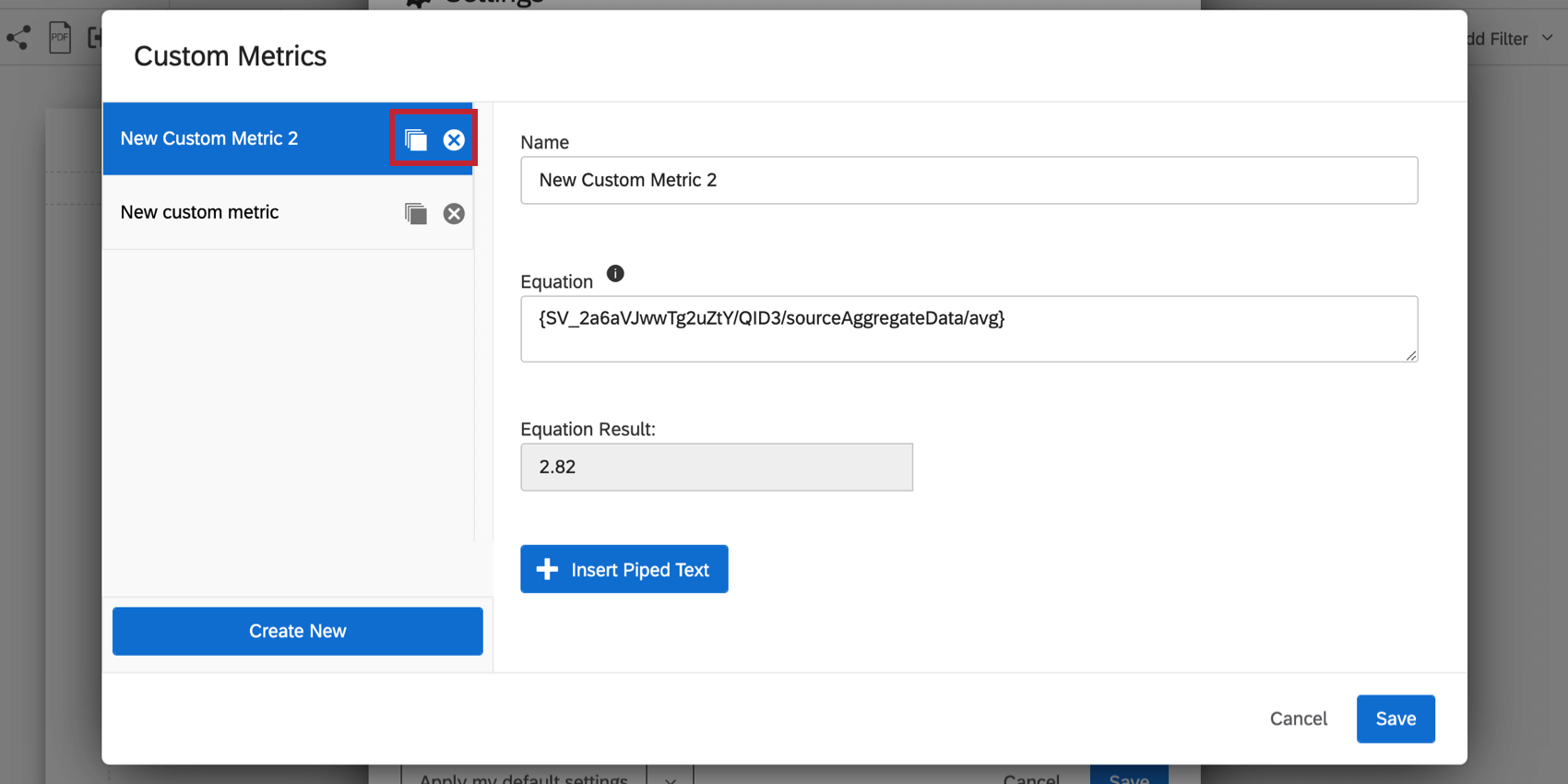

Vous pouvez également copier une mesure personnalisée ou cliquer sur le X pour la supprimer.
FAQs
Puis-je modifier les paramètres par défaut d'un rapport au lieu de devoir modifier chaque visualisation une par une ?
Puis-je modifier les paramètres par défaut d'un rapport au lieu de devoir modifier chaque visualisation une par une ?
Pour savoir comment modifier vos paramètres par défaut pour les « Results-Reports », consultez la page d'aide « Paramètres généraux des Results-Reports » ; pour savoir comment modifier les paramètres par défaut des « Advanced-Reports », consultez la page d'aide « Paramètres généraux des Advanced-Reports ».
C'est génial! Merci pour votre avis!
Merci pour votre avis!