Téléchargement de données historiques (EE)
Contenus de cette page
À propos du téléchargement de données historiques
Il arrive que vous ayez besoin de télécharger des données historiques pour les utiliser dans les tableaux de bord de vos employés. Par exemple, vous pouvez comparer les commentaires fournis par vos employés cette année avec ceux de l’année dernière, pour voir s’il y a des thèmes communs ou des améliorations. L’importation de données historiques dans Qualtrics comporte plusieurs étapes, notamment la recréation des questions de l’enquête dans Qualtrics, l’importation des participants, la génération de leur hiérarchie, la mise en correspondance de l’ancienne et de la nouvelle hiérarchie, et l’ajout de la source historique à votre tableau de bord. Cette page vous présente toutes les procédures à suivre.
Astuce : Les étapes de cette page sont adaptées aux projets d’Engagement. Si vous travaillez avec des projets de cycle de vie ou d’Études sur les collaborateurs, il n’y a pas de hiérarchie, ce qui signifie que vous pouvez sauter les étapes 7 et 13 à 15.

Attention : Si vous n’avez pas d’identifiant unique, vous devrez vous assurer que votre fichier a une colonne Email au lieu d’une colonne Identifiant unique, et vous devrez utiliser l’importateur Legacy.

Astuce : Si vous apportez des modifications à une source de données historiques, il vous suffit de mettre à jour toutes les réponses avec les nouvelles métadonnées pour actualiser tous les tableaux de bord qui y sont connectés.
Téléchargement de données historiques
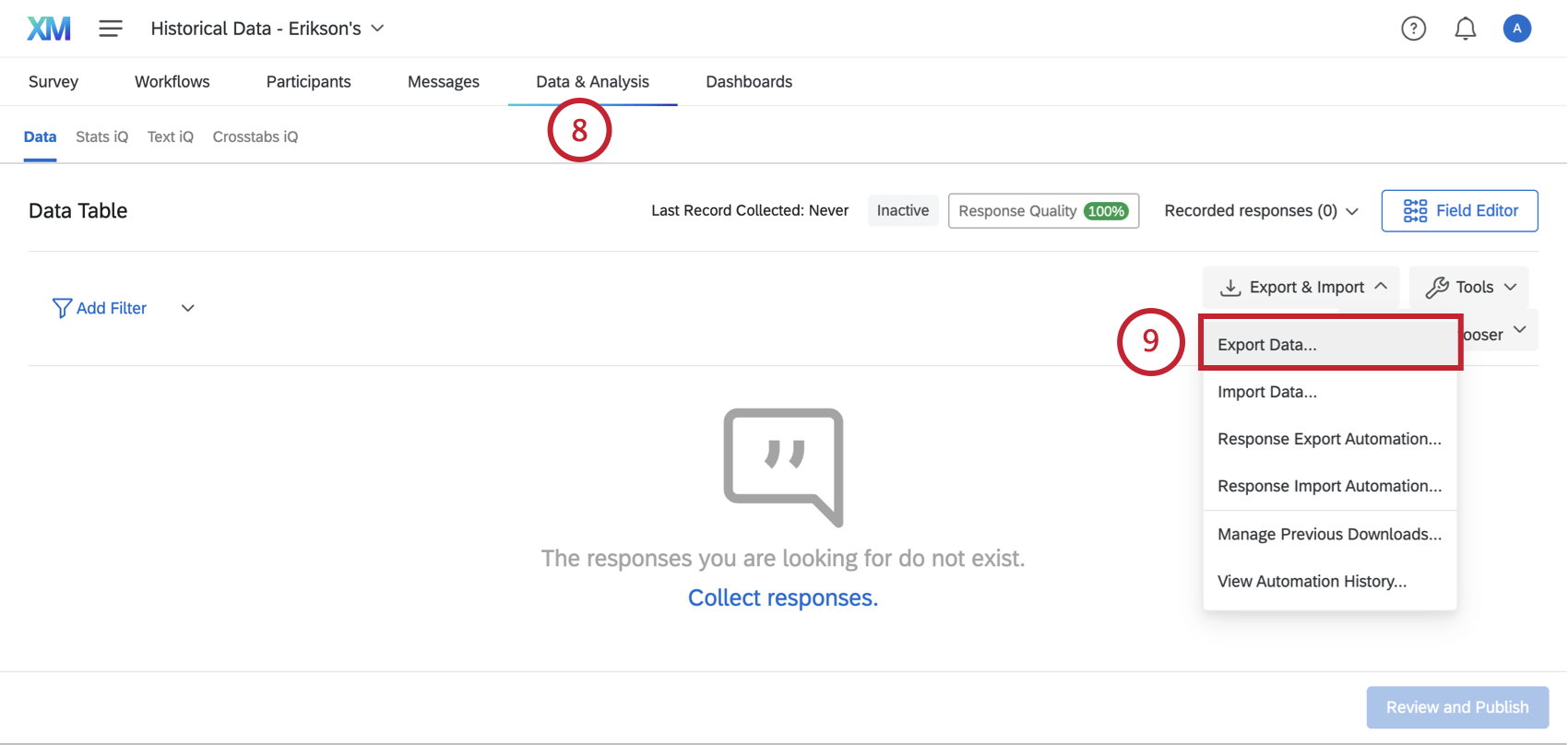
Il s’agit d’étapes de haut niveau pour vous aider à importer des données historiques. Vous devrez suivre les liens pour obtenir une description plus détaillée de chaque processus.
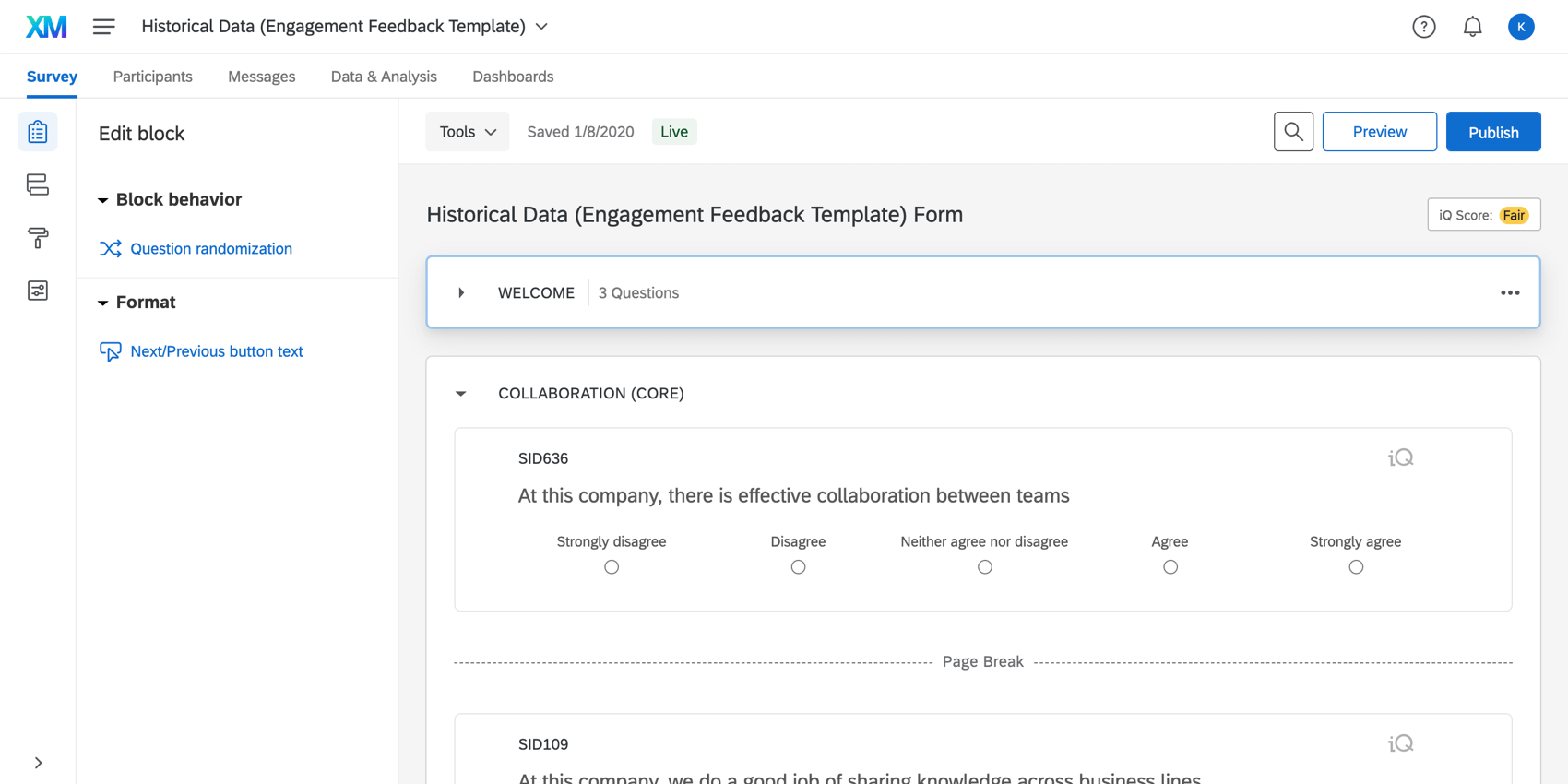
Astuce : Voir la section Créer et modifier des questions pour un guide. Si les questions sont identiques à celles d’un autre projet d’Engage dans votre compte, envisagez de copier l’ancien projet au lieu d’en créer un nouveau.
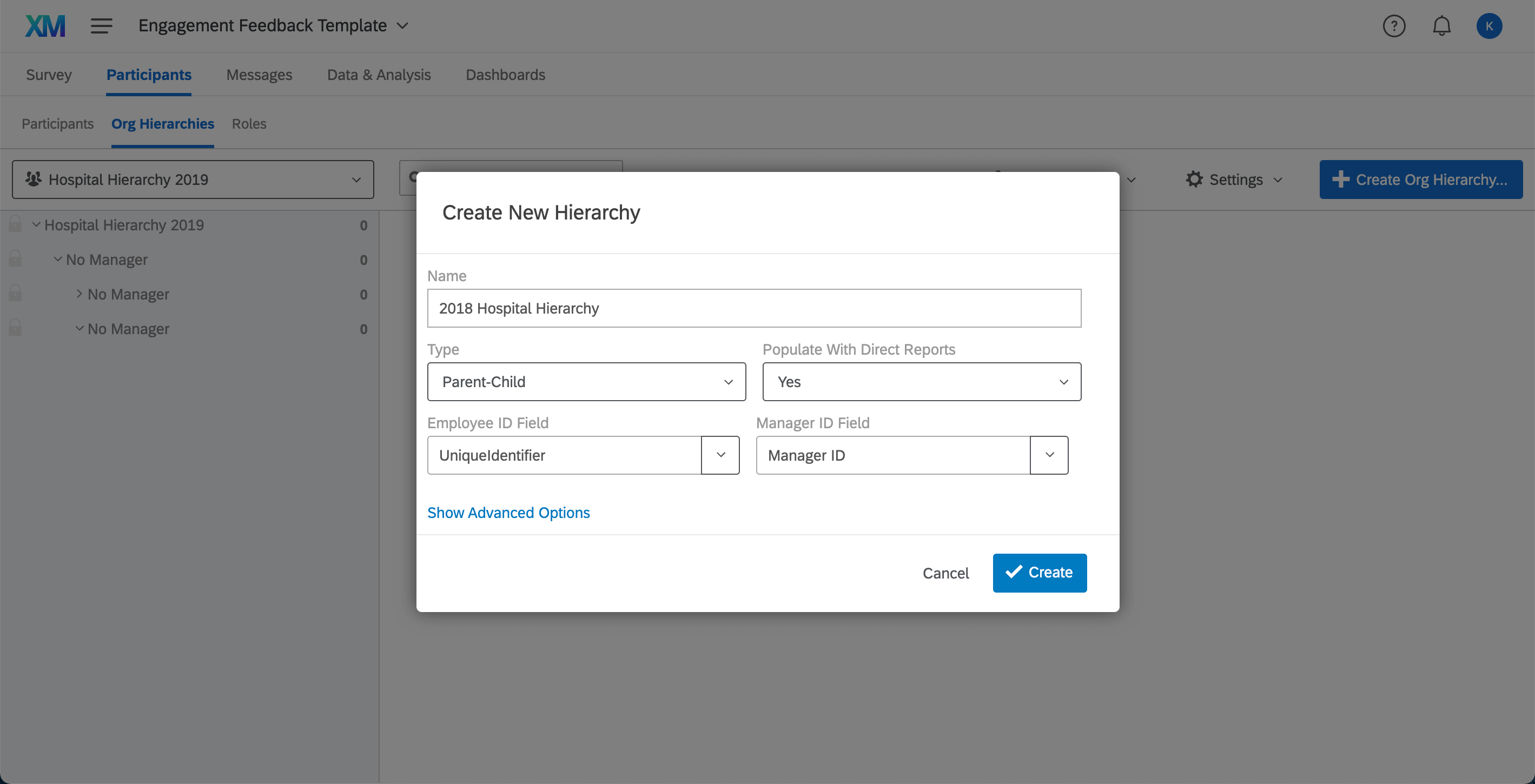
Astuce : N’oubliez pas qu’il doit s’agir de la hiérarchie qui était en place lorsque les données historiques ont été collectées. Ne téléchargez pas la hiérarchie des salariés la plus récemment mise à jour dans le projet historique.
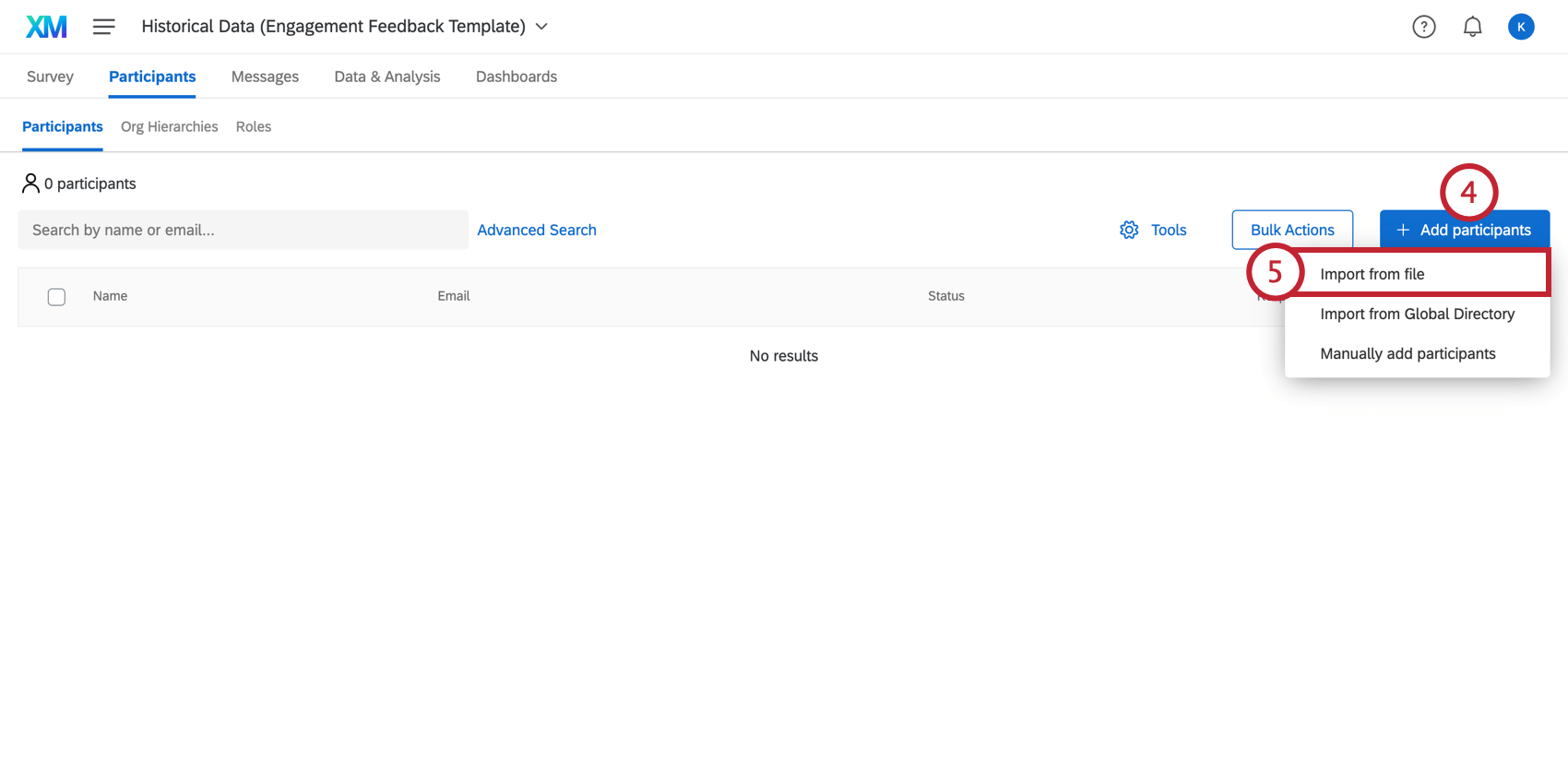
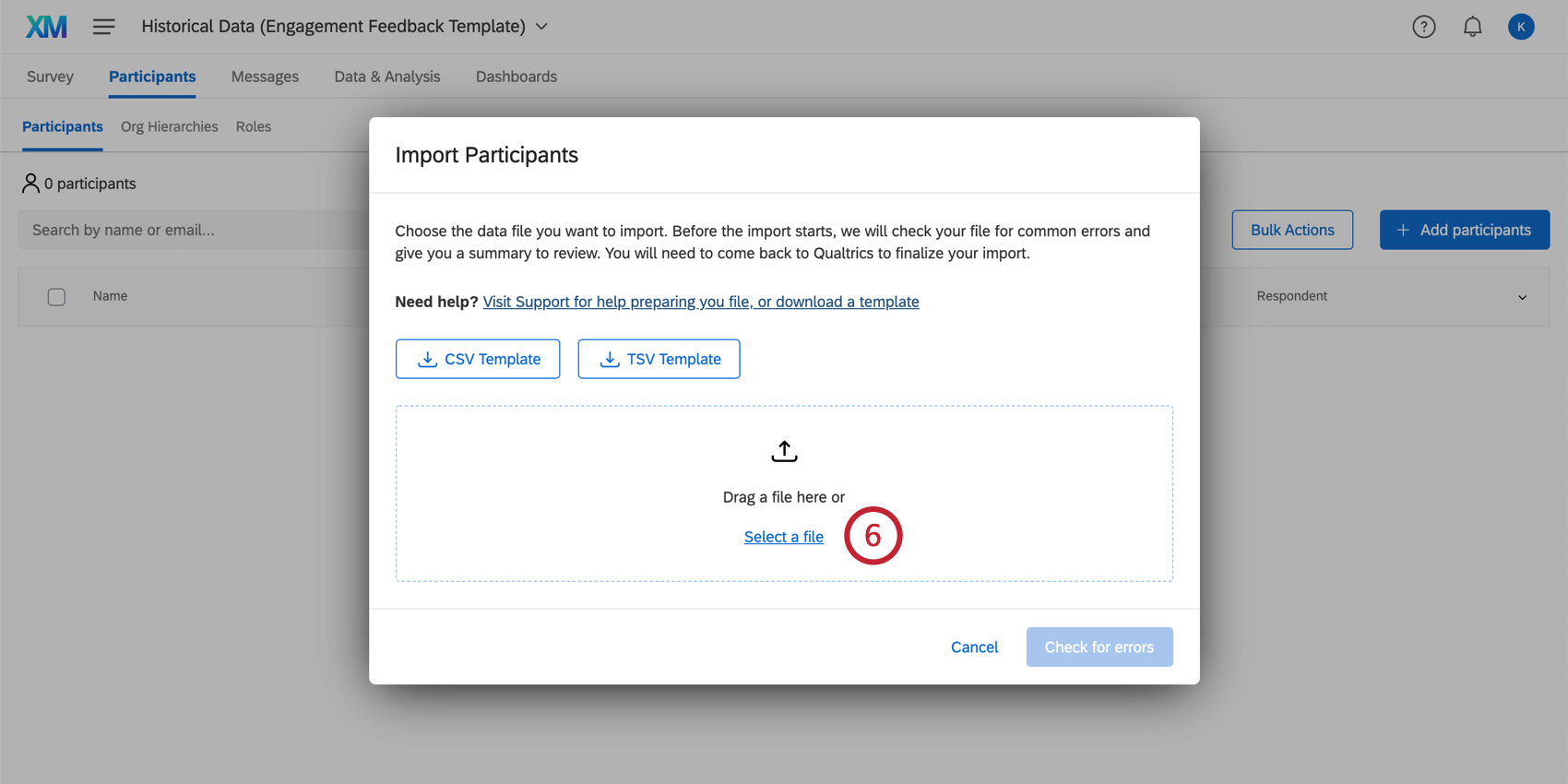
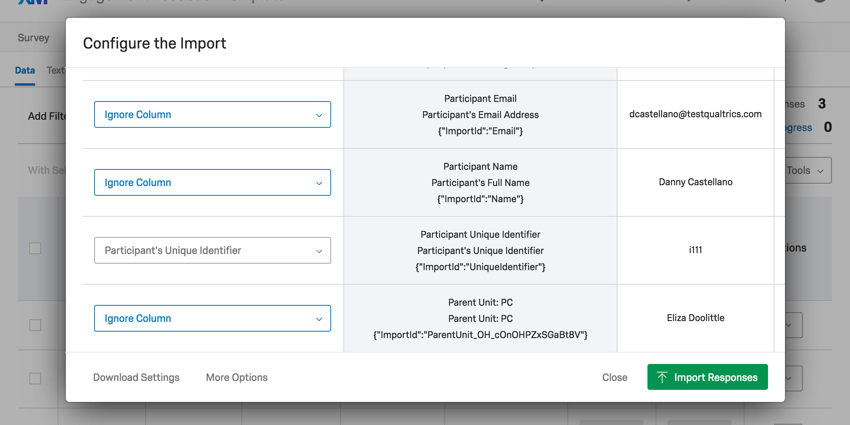
Astuce : Vous pouvez exclure des colonnes de métadonnées supplémentaires, telles que l’adresse électronique, la durée d’emploi, l’identifiant du manager, les niveaux, etc. L’importateur ignorera ces colonnes car elles ne sont pas nécessaires pour identifier le répondant. Vous ne devez inclure que l’identifiant unique et les réponses à l’enquête.
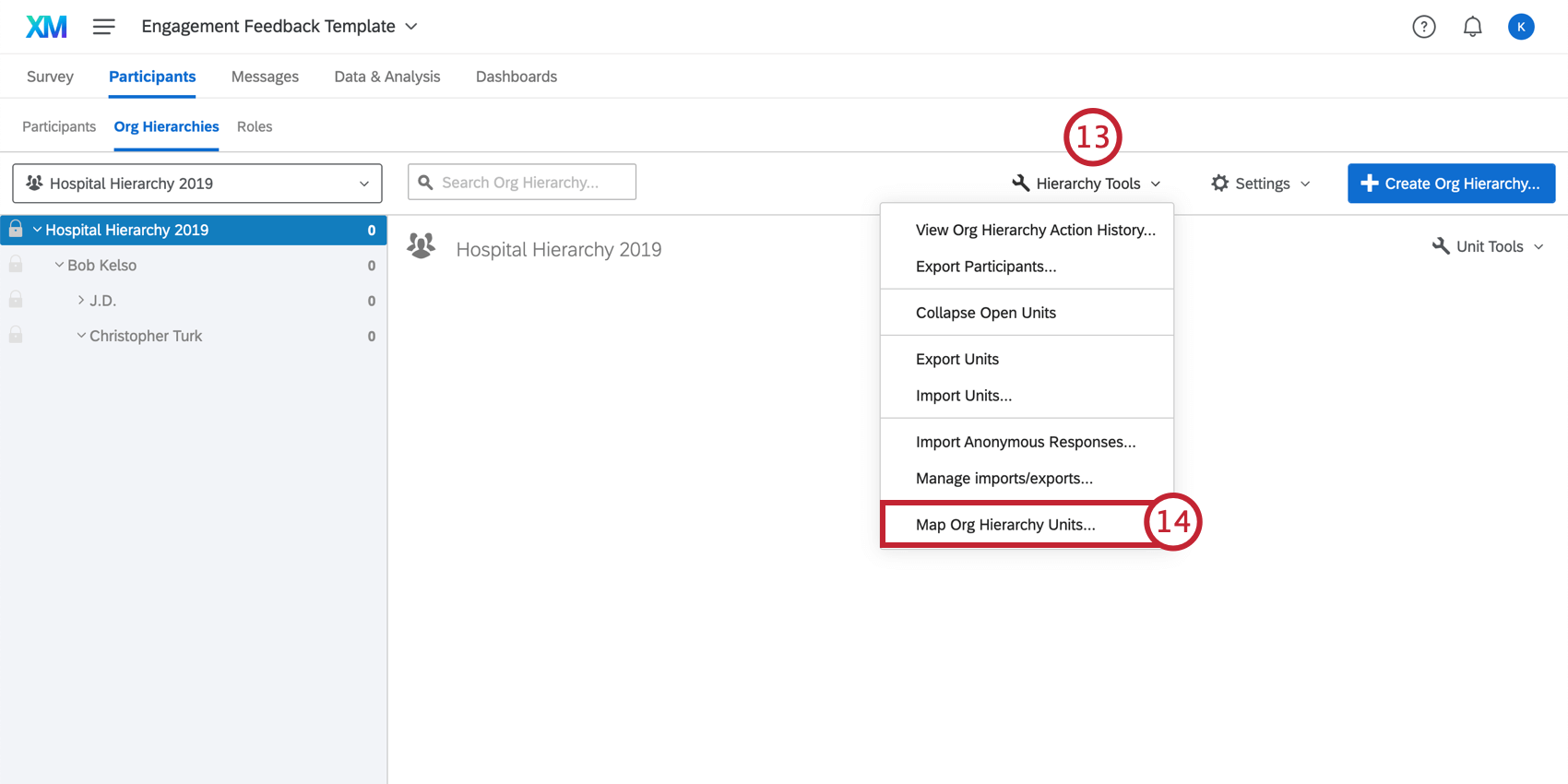
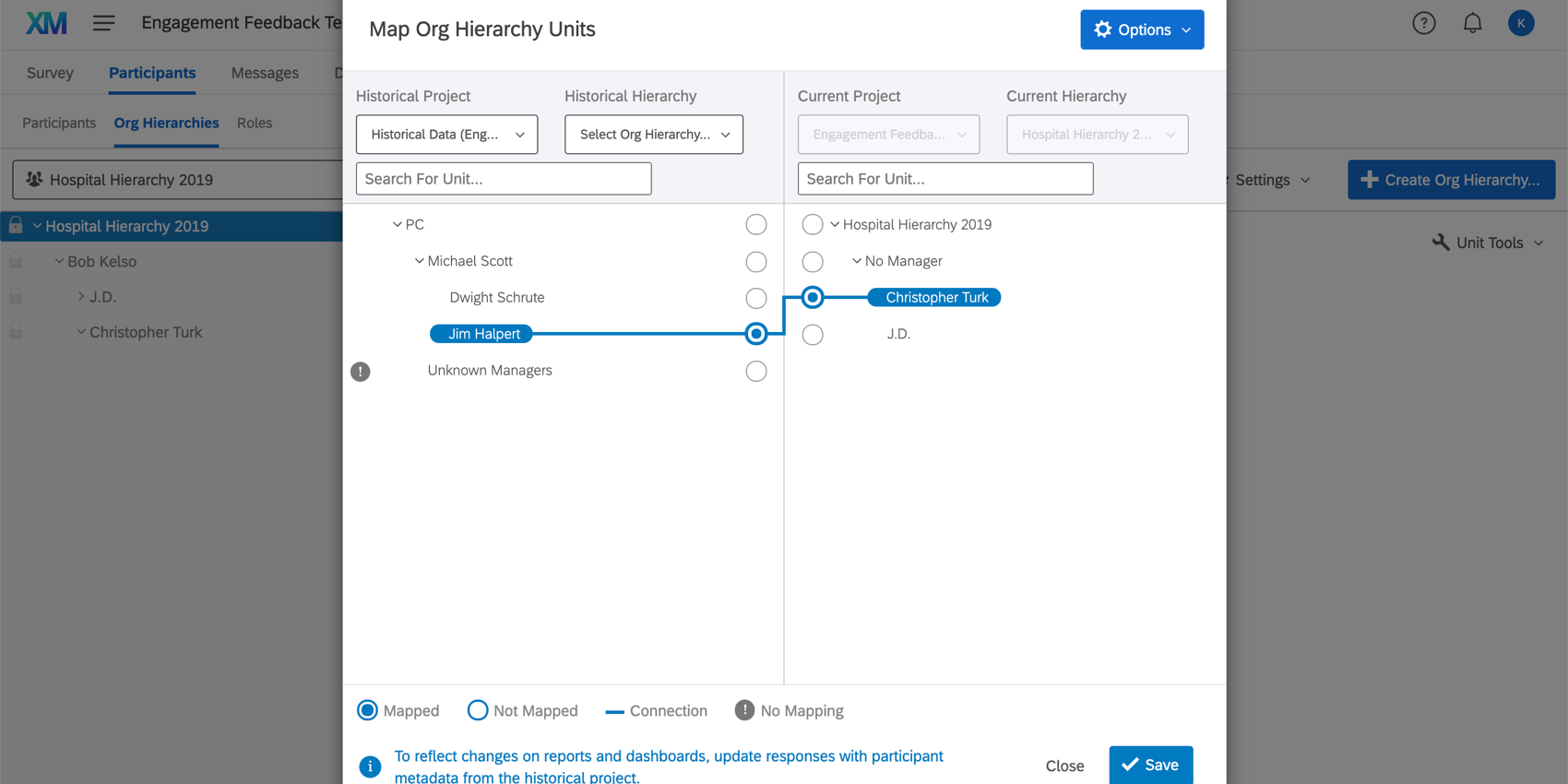
Astuce : assurez-vous que toutes vos unités de hiérarchie sont réparties entre les deux projets.
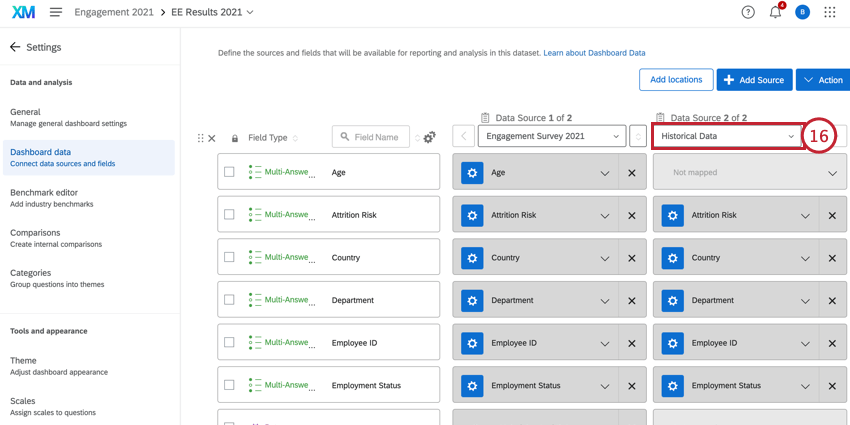
Astuce : Si vous avez un tableau de bord historique auquel vous essayez de faire correspondre les données d’un nouveau tableau de bord, définissez des valeurs recodées pour la source historique et mettez à jour les valeurs recodées pour qu’elles correspondent à la configuration du tableau de bord historique. Si vous travaillez avec un projet Pulse, vous devrez également cliquer sur la source et sélectionner Actualiser.
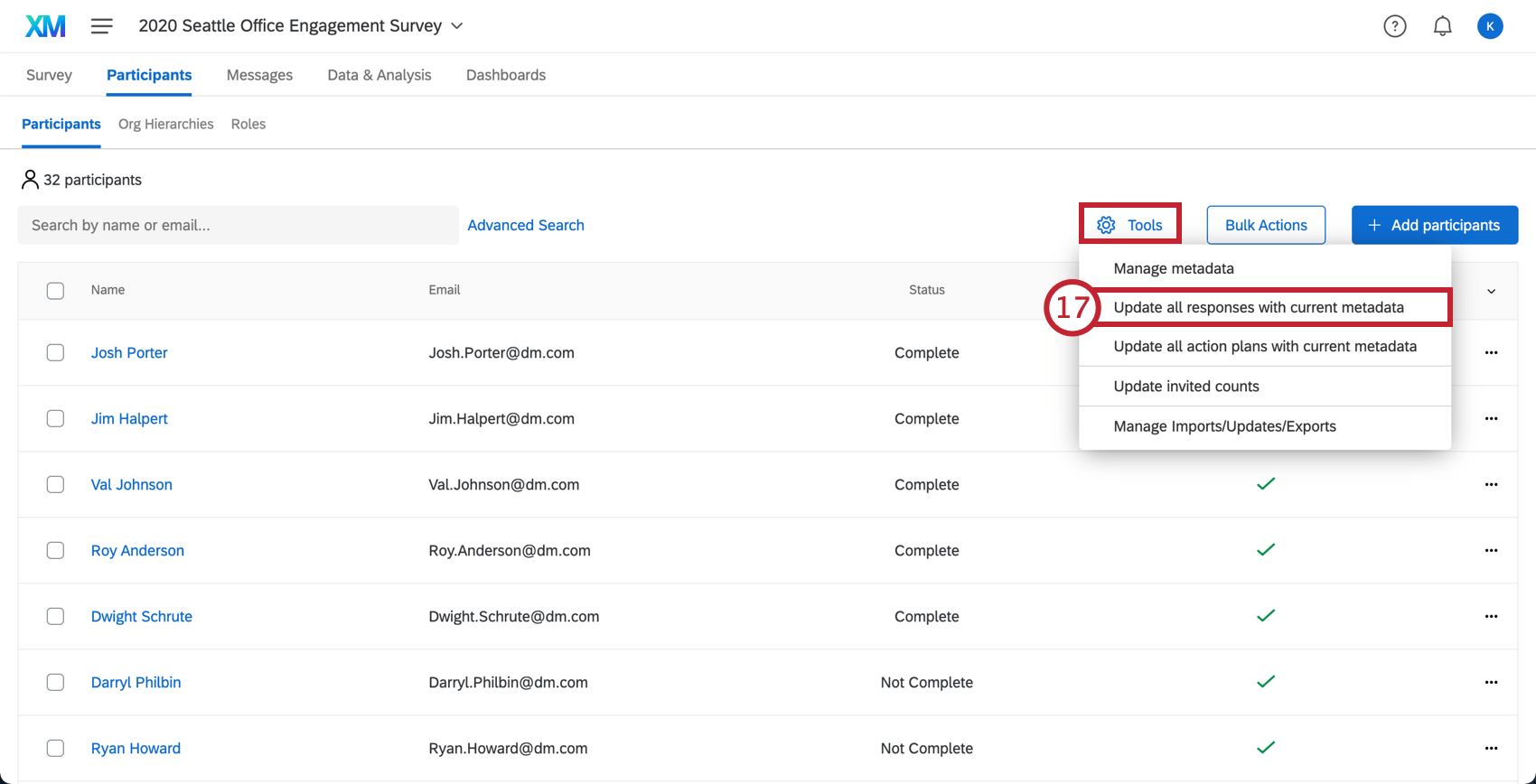
Astuce : si de nouvelles réponses sont téléchargées dans le projet historique, il vous suffit de mettre à jour les nouvelles réponses avec les métadonnées actuelles. La seule exception est l’utilisation d’un projet Pulse – vous devez alors également actualiser la source du tableau de bord.
FAQs
Je mappe les données historiques et des catégories sont configurées. Que se passera-t-il si les catégories n'ont pas les mêmes articles ?
Je mappe les données historiques et des catégories sont configurées. Que se passera-t-il si les catégories n'ont pas les mêmes articles ?
C'est génial! Merci pour votre avis!
Merci pour votre avis!