Aperçu des modèles de rapports (EX)
Contenus de cette page
Astuce : Cette page décrit les fonctionnalités disponibles pour les projets Engagement, Cycle de vie et Recherche ad hoc sur les employés. Pour plus de détails sur chaque projet, voir Types de projets d’expérience collaborateur.

À propos des modèles de rapports
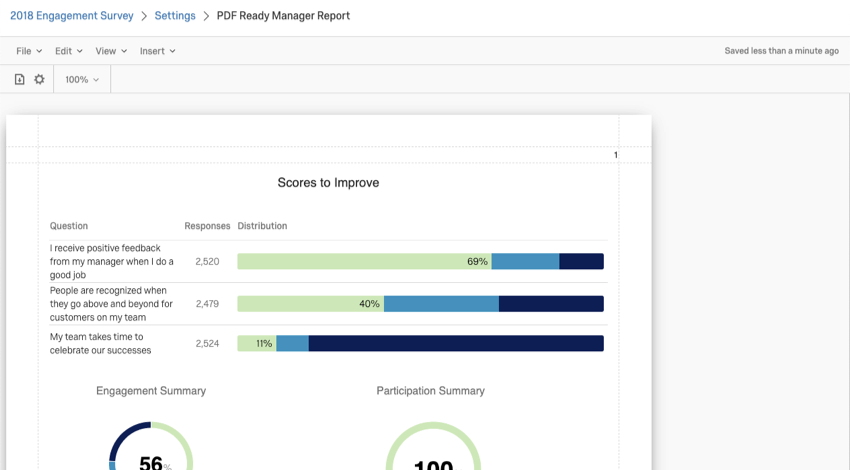
Les modèles de rapports sont une fonction du tableau de bord qui ajoute une autre dimension à l’expérience des rapports, en offrant un moyen de créer des diapositives compatibles avec Powerpoint ou des pages uniques au format PDF de vos données sur l’expérience employé. Ces rapports permettent aux managers et aux autres utilisateurs du tableau de bord d’exporter des rapports à partir du tableau de bord. Ils sont souvent destinés à surligner les points forts et à présenter des synthèses de données plus condensées que le tableau de bord lui-même.
Chaque tableau de bord est fourni avec un modèle de rapport que vous pouvez créer de toutes pièces ou à partir d’un modèle de rapport d’un tableau de bord précédemment personnalisé. Les utilisateurs pourront exporter ce rapport à partir du tableau de bord et, comme ce dernier, il ne contiendra que les données auxquelles vous leur avez donné accès dans le cadre de leur rôle.
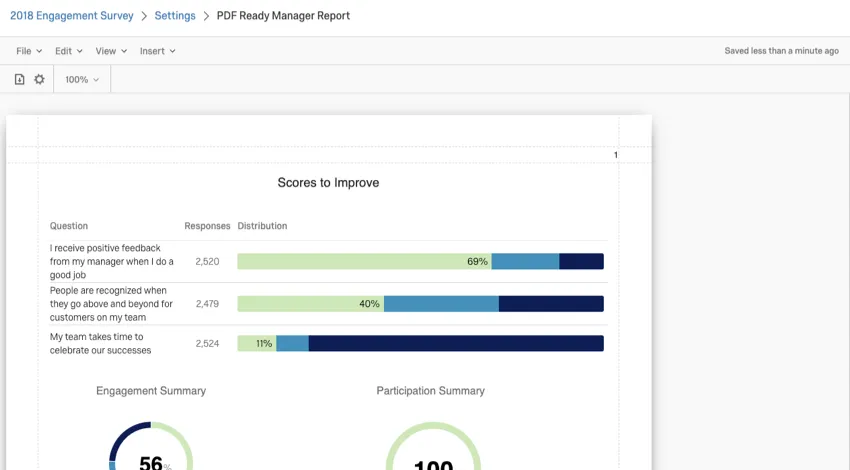
Création du modèle de rapport
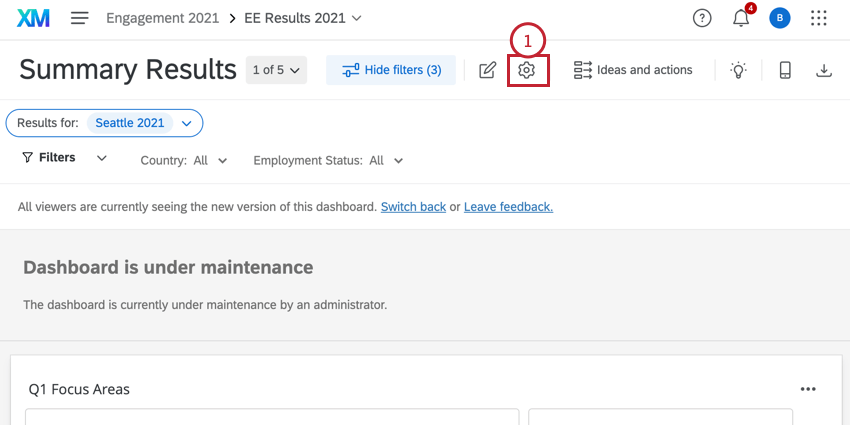
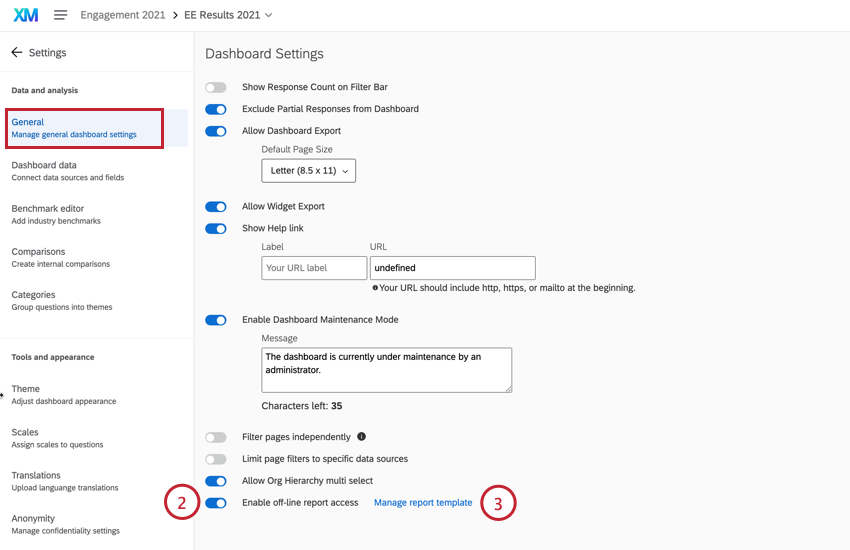
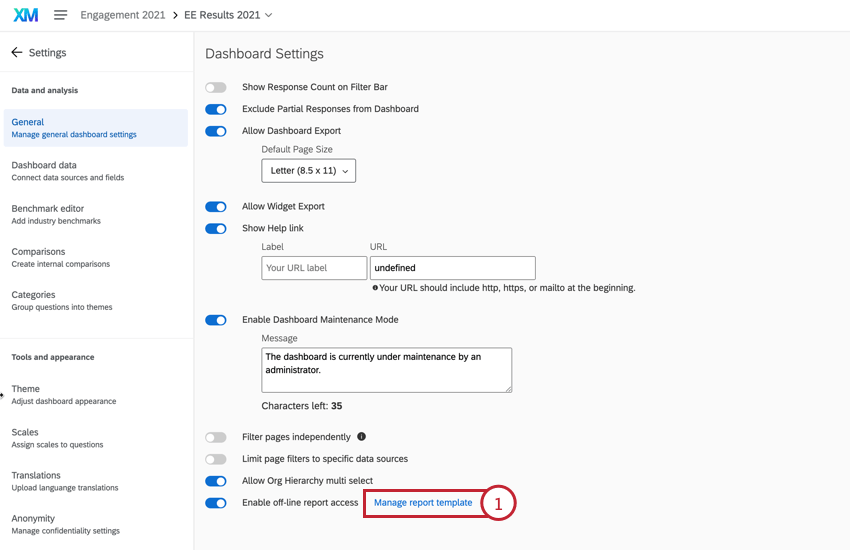
Pour créer ou modifier le modèle de rapport associé à un tableau de bord :
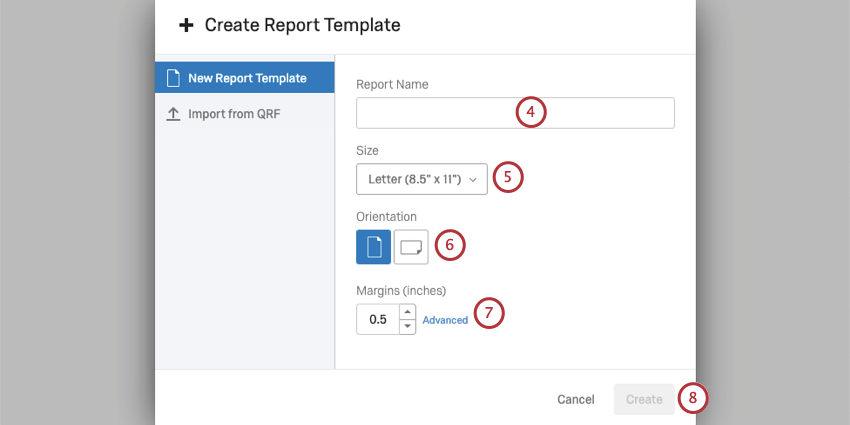
Astuce : Les diapositives Powerpoint sont généralement au format Plein écran 4:3 (10″ x 7,5″), avec une orientation Paysage.
Astuce : Souhaitez-vous modifier ces paramètres ultérieurement ? Ce n’est pas un problème. Il est facile de renommer votre rapport ou de modifier la mise en page.
Importation à partir d’un modèle existant
Avertissement : N’utilisez pas un fichier QRF provenant d’autres parties de la plateforme de rapports Qualtrics. les rapports 360 et les rapports de la plateforme d’enquête sont dotés de fonctions différentes qui peuvent ne pas être compatibles avec la personnalisation dont vous disposez dans un modèle de rapport Cycle de vie, Engagement ou Enquête ad hoc auprès des employés.

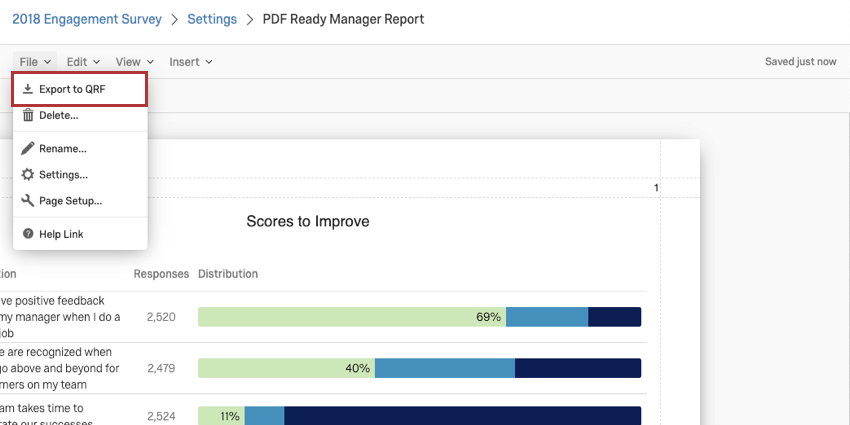
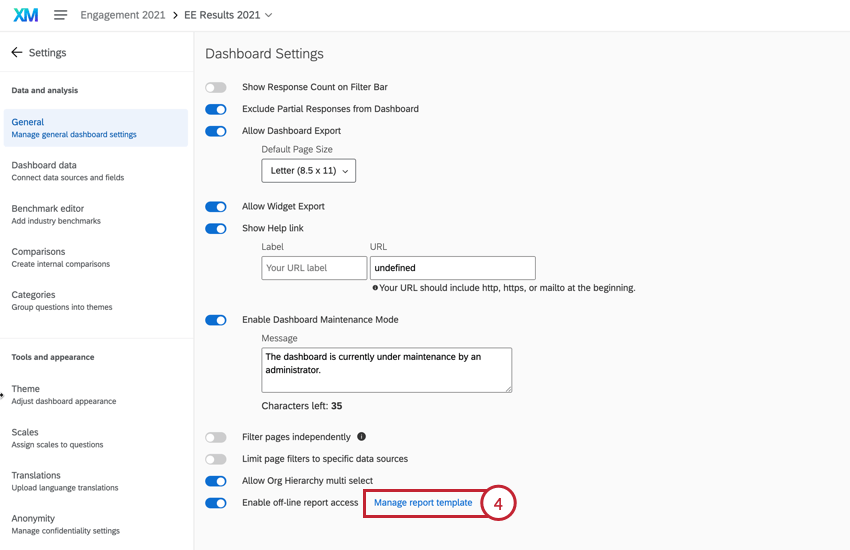
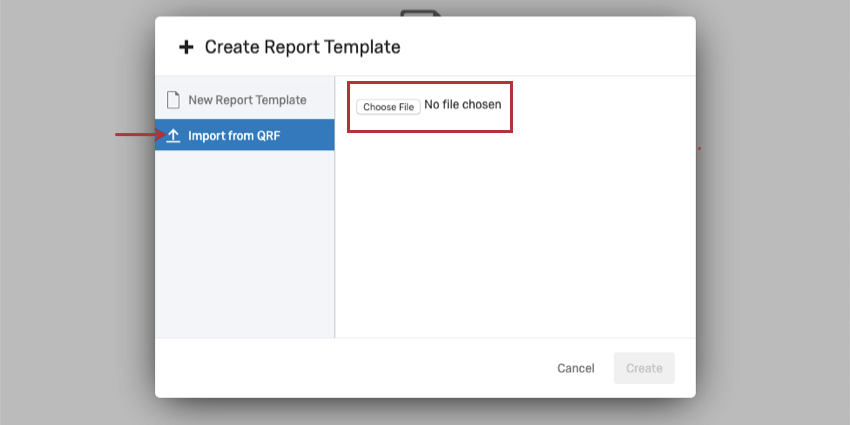
Si vous avez personnalisé un modèle de rapport de tableau de bord dans le passé et que vous souhaitez le réutiliser dans un nouveau rapport de tableau de bord, suivez ces instructions.
Astuce : Il se peut que vous deviez ajouter des champs à vos graphiques et tableaux après avoir téléchargé le modèle.
Modification du modèle de rapport
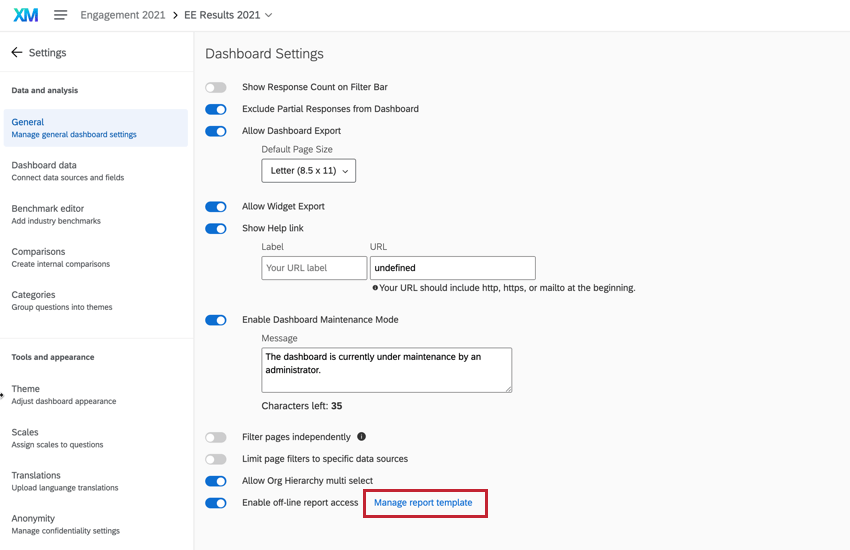
Les Rapports auxquels vous avez donné l’autorisation de modifier le Tableau de Bord (par le biais d’un rôle ou en tant qu’utilisateur individuel) pourront modifier le modèle de rapport s’ils vont dans Paramètres et sélectionnent Gérer le modèle de rapport.
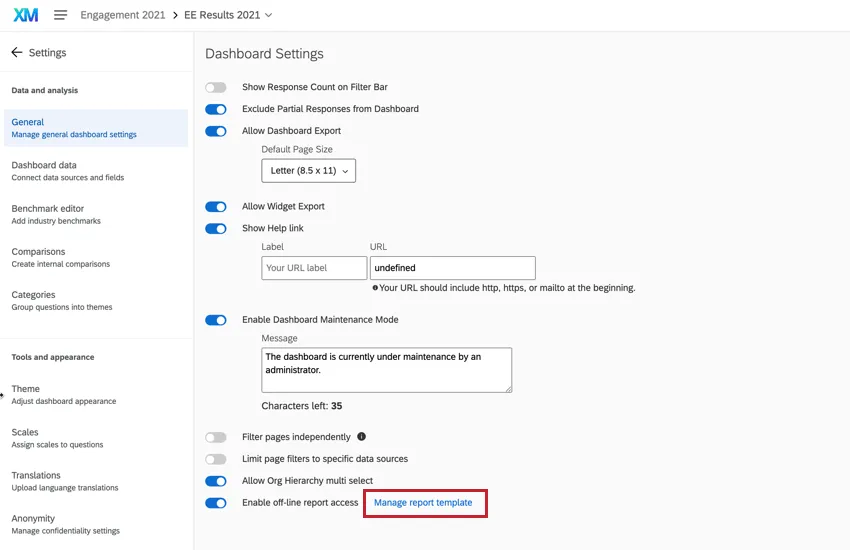
Lorsqu’ils modifient ce modèle, les données qu’ils voient sont restreintes de la même manière que les données de leur tableau de bord, en fonction du rôle, des autorisations de l’utilisateur et des filtres qu’ils ont appliqués au tableau de bord. Toutefois, lorsque les administrateurs modifient le modèle de rapport, ils voient toutes les données comme si aucun filtre n’était appliqué.
Filtres de rapports
Le filtrage fonctionne différemment dans les modèles de rapports et dans le tableau de bord. Chaque rapport étant lié à un tableau de bord, le rapport doit afficher les données avec les mêmes restrictions. Cela inclut tous les filtres que vous avez appliqués au tableau de bord.
Lorsqu’un utilisateur exporte un rapport, celui-ci comportera les mêmes filtres que ceux qu’il a appliqués au tableau de bord correspondant.
Exemple : Alors qu’il se trouve sur le tableau de bord, le Manager ajuste les filtres pour les employés à temps plein basés aux États-Unis.
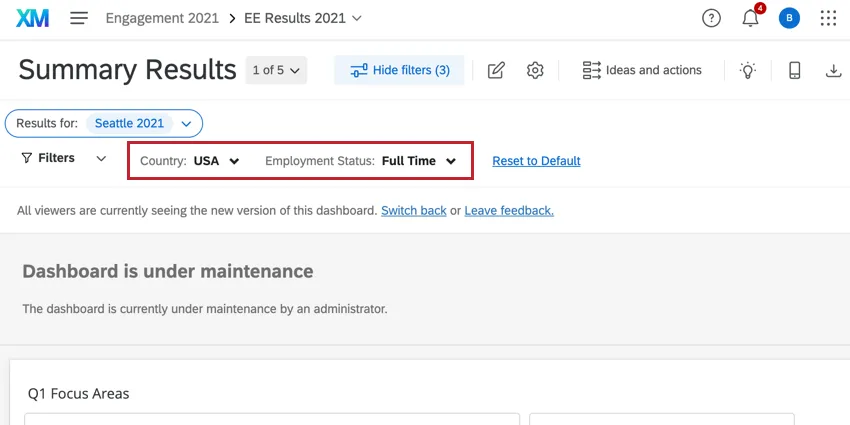
Lorsqu’il clique sur Exporter le rapport du managerles données qu’ils verront seront celles de ces mêmes employés.

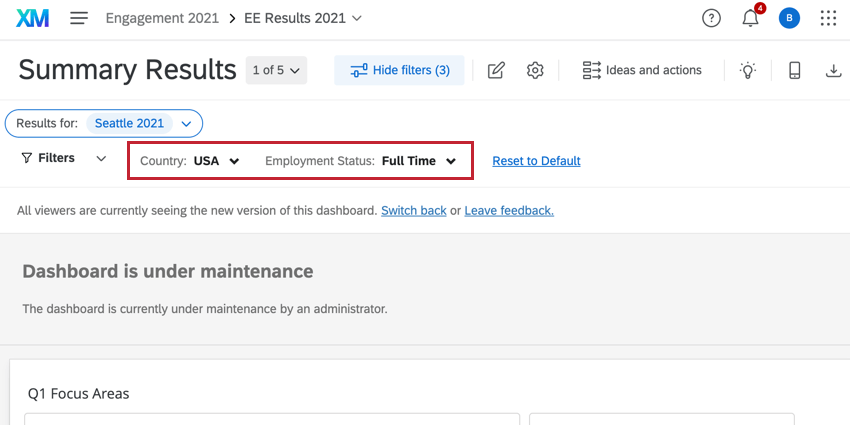
Pour supprimer un filtre du rapport, supprimez-le d’abord de votre tableau de bord, puis exportez à nouveau le rapport.
Attention : Si vous supprimez un filtre et que ce dernier est utilisé comme filtre de visualisation ou dans le cadre d’un découpage de groupe de filtres, le filtre restera sur la visualisation jusqu’à ce que vous modifiiez la visualisation ou que vous interagissiez avec elle. Une fois que vous aurez interagi avec votre visualisation, le filtre sera automatiquement supprimé.
Astuce : Vous pouvez ajouter un résumé du filtre en haut de votre Synthèse pour que les utilisateurs le comprennent.
Filtres au niveau de la visualisation
Les filtres au niveau de la visualisation sont différents, en ce sens que vous pouvez les personnaliser avec vos modèles de rapports. Vous pouvez ainsi faire correspondre la configuration des filtres au niveau des widgets que vous avez ajoutés au tableau de bord. Pour plus de détails, voir Filtres au niveau de la visualisation dans la section Vue d’ensemble de la visualisation.
C'est génial! Merci pour votre avis!
Merci pour votre avis!