Distributions Microsoft Teams (EX)
Contenus de cette page
Astuce : Cette page décrit les fonctionnalités disponibles pour les projets Engagement, Cycle de vie et Recherche ad hoc sur les employés. Pour plus de détails sur chaque projet, voir Types de projets d'expérience collaborateur.
À propos des distributions de Microsoft Teams
Vous pouvez envoyer une enquête EX personnalisée à vos coéquipiers via Microsoft Teams, directement au sein de la plateforme Qualtrics.
Intégration à Microsoft Teams
Les étapes de cette section doivent être réalisées avec votre administrateur Microsoft Teams et votre équipe de technologie de l'information. Vous devrez travailler avec eux pour vous assurer que vous avez la bonne configuration dans Microsoft Teams pour utiliser cette fonction.
Installation de l'application Qualtrics dans Microsoft Teams
Pour que Qualtrics puisse être distribué à un destinataire de Microsoft Teams, cet utilisateur doit avoir l'appli Qualtrics installée pour son compte Microsoft Teams. Vous avez deux possibilités pour installer l'application :
Approche recommandée: L'application peut être installée automatiquement pour chaque utilisateur à l'aide des politiques d'installation des applications. Cette méthode permet à l'administrateur de votre équipe d'installer automatiquement l'application Qualtrics pour chaque utilisateur de votre équipe. Vous trouverez plus d'informations sur cette page d'assistance Microsoft Teams.
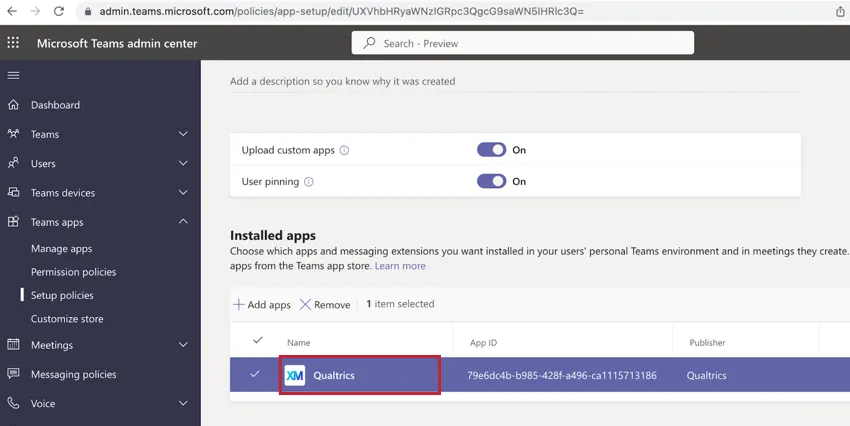
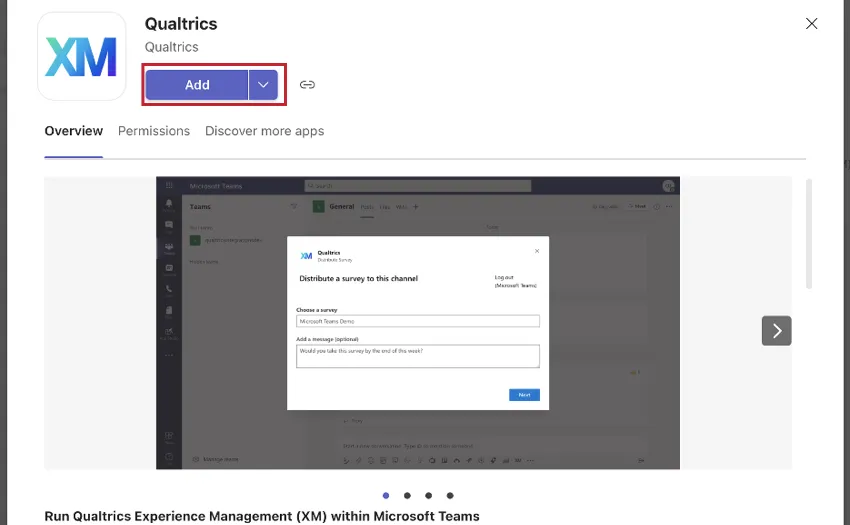
L'application peut être installée manuellement par chaque utilisateur directement à partir du magasin d'applications de Microsoft Teams. Cette approche n'est généralement pas recommandée car elle n'est pas extensible pour les organisations en pleine croissance. Pour plus d'informations sur le téléchargement de l'appli pour un compte utilisateur unique, voir Téléchargement de l'appli Qualtrics pour Microsoft Teams.
Permissions dans Microsoft Teams
Quelle que soit votre méthode d'intégration, un utilisateur devra disposer des autorisations Microsoft Teams suivantes pour utiliser cette fonction :
- accès hors ligne
- Team.ReadBasic.All
- TeamsActivity.Send
- User.ReadBasic.All
- ChannelMessage.Send
- Chat.Créer
- ChatMessage.Send
- Channel.ReadBasic.All
Installation dans Qualtrics
Quelle que soit votre configuration dans Microsoft Teams, vous devez effectuer la configuration ci-dessous dans Qualtrics pour utiliser cette intégration. Les étapes de cette section doivent être effectuées par un administrateur de l'Organisation.
Attention : N'ajoutez qu'un seul compte Microsoft Teams à votre organisation. Si vous ajoutez plusieurs comptes, une erreur "Microsoft Teams n'est pas configuré correctement" s'affiche lorsque vous essayez d'envoyer un message.
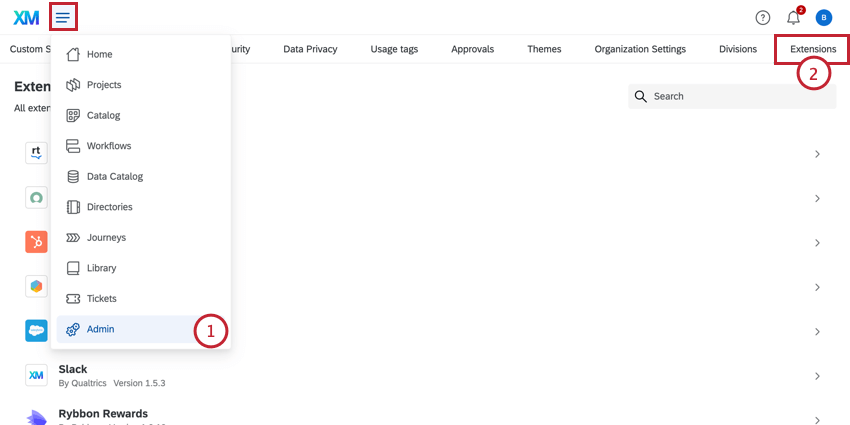
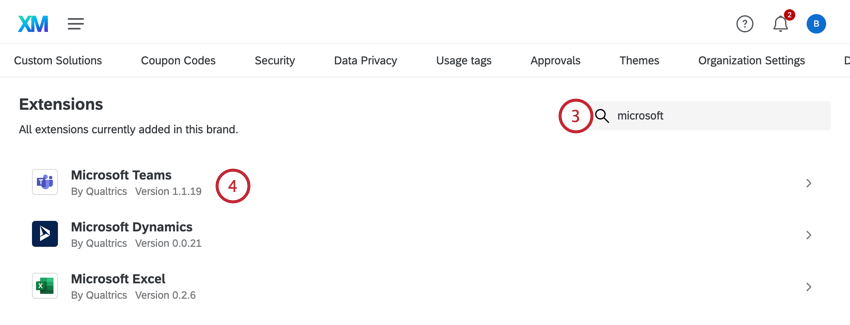
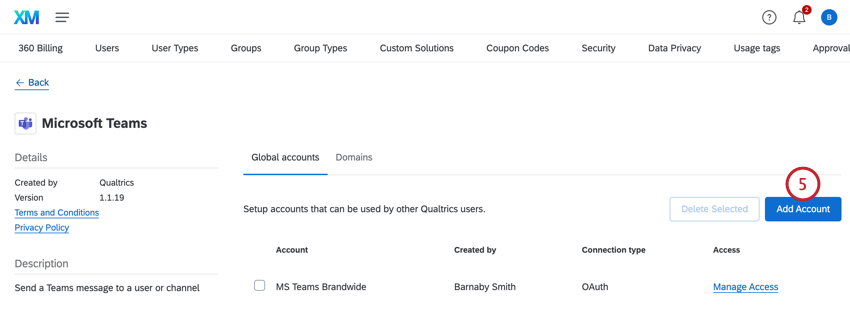
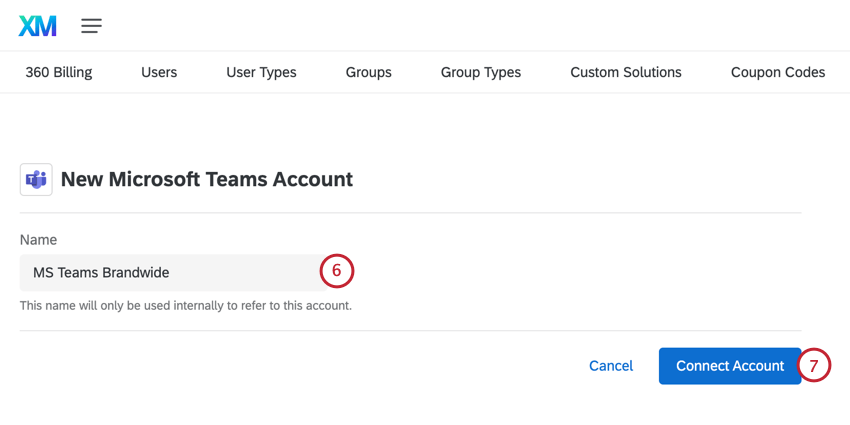
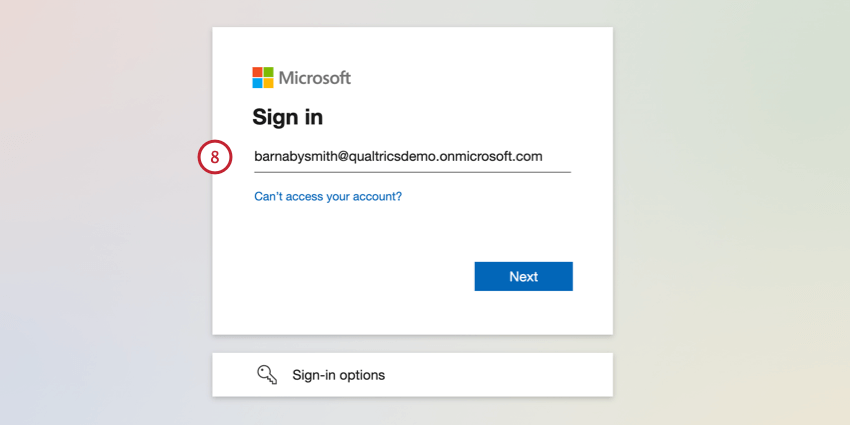
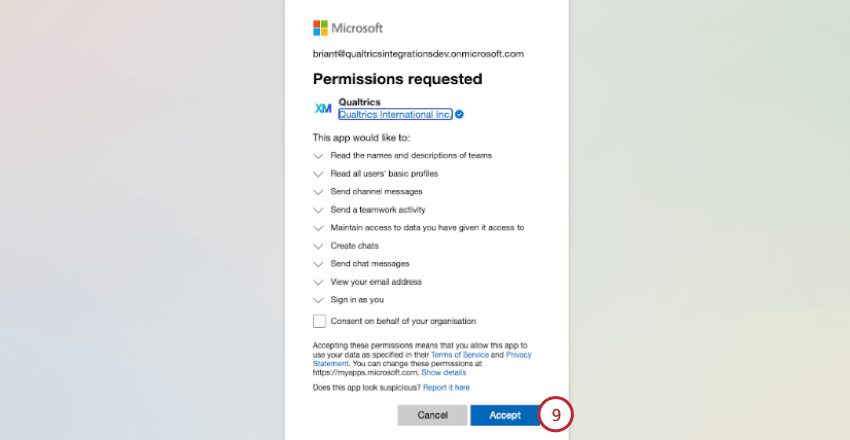
Astuce : En fonction de la configuration de vos autorisations, il se peut que vous ayez besoin de l'approbation de votre administrateur Teams ou Azure avant que l'appli Qualtrics puisse être entièrement activée.
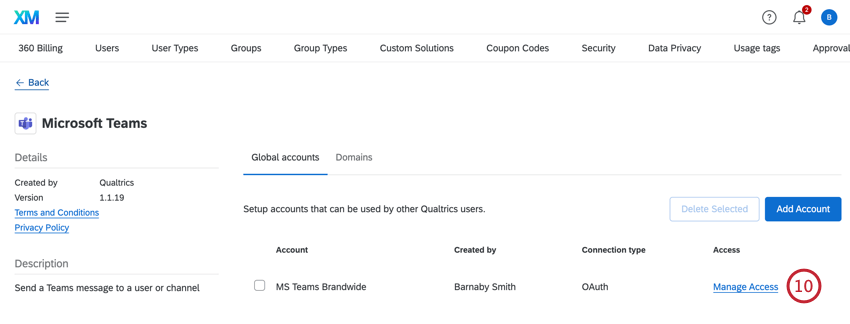
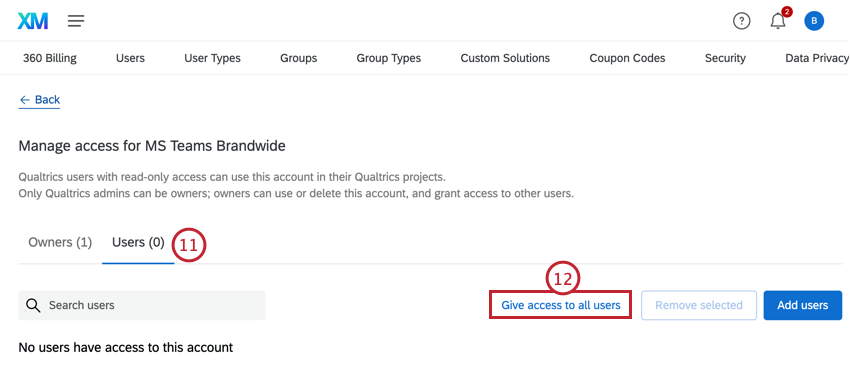
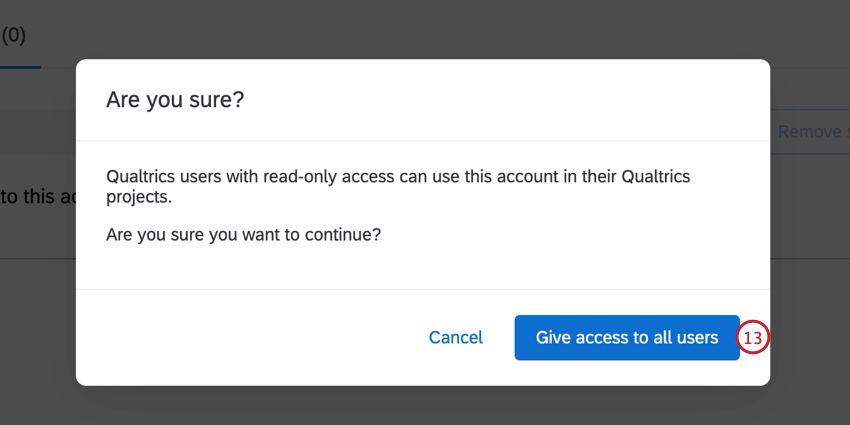
Astuce : Si vous souhaitez modifier les détails du compte avec lequel vous vous êtes connecté, vous devrez créer une nouvelle connexion et supprimer l'ancienne.
Astuce : Cette connexion expirera au bout de 90 jours si aucune distribution n'est envoyée pendant cette période. Si votre connexion expire, alors vos distributions Microsoft Teams échoueront. Pour actualiser la connexion à votre compte, veuillez supprimer le compte, puis le réinscrire.
Télécharger l'application Qualtrics
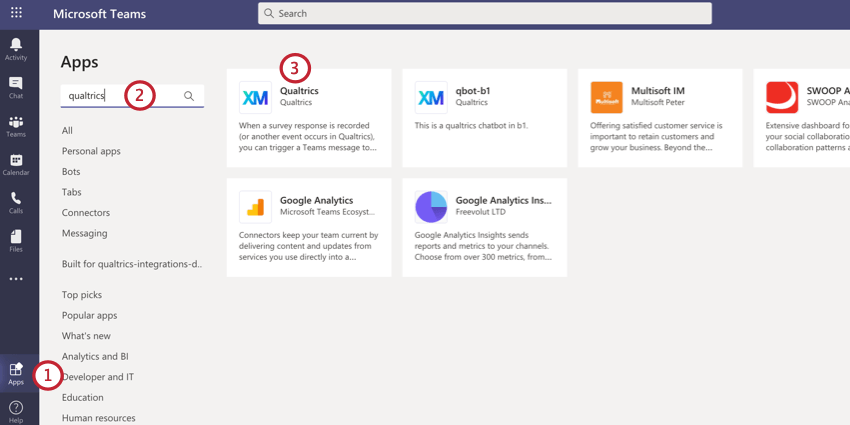
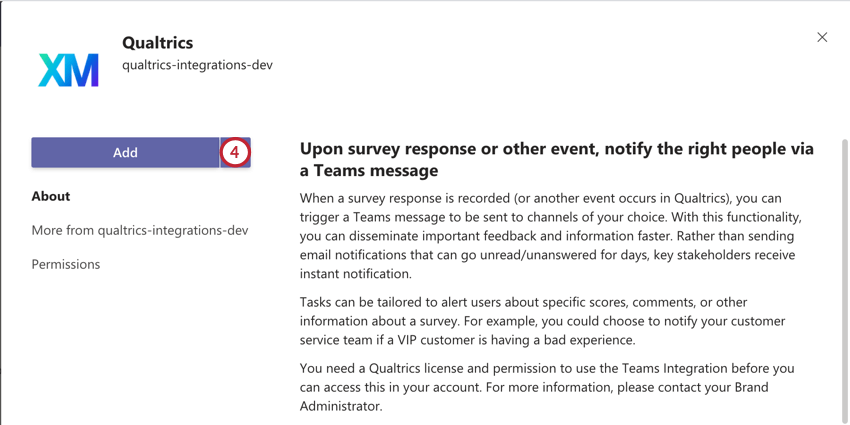
Ajouter l'application Qualtrics à une équipe
Avant de pouvoir distribuer une enquête à une équipe, vous devez ajouter l'application à l'équipe que vous souhaitez interroger. Si vous n'avez ajouté l'application à aucune équipe, vous verrez le message ci-dessous dans votre application Qualtrics :
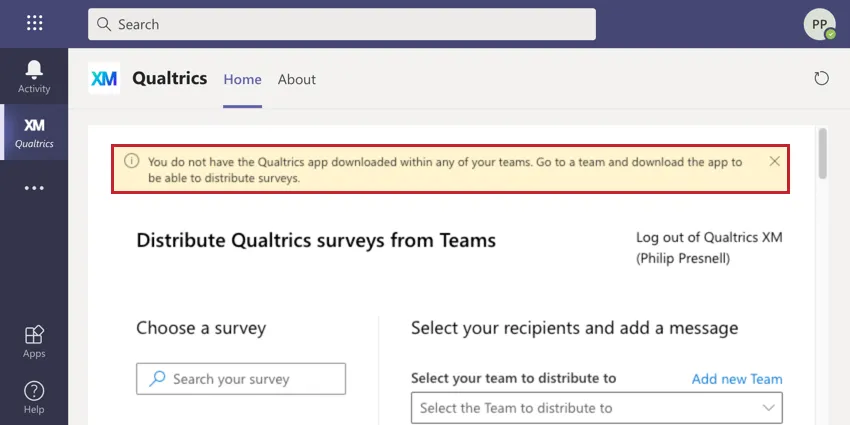
Pour savoir comment ajouter une application à une équipe, consultez cette page d'assistance de Microsoft Teams. Vous pouvez également cliquer sur le lien « Ajouter une nouvelle équipe » situé au-dessus du menu déroulant de sélection des équipes pour ajouter l'application à une équipe.
Préparer les participants à Microsoft Teams
Avant de pouvoir effectuer une distribution vers Microsoft Teams, vous devez vous assurer que les participants à votre projet disposent de métadonnées qui les relient à un utilisateur dans Microsoft Teams. Les participants doivent disposer d'un champ de métadonnées « Nom d'utilisateur » dans Microsoft Teams contenant leur nom principal d'utilisateur Microsoft (UPN). Le nom de ce champ n'est pas sensible à la casse. Pour en savoir plus sur l'UPN, consultez la documentation de Microsoft.
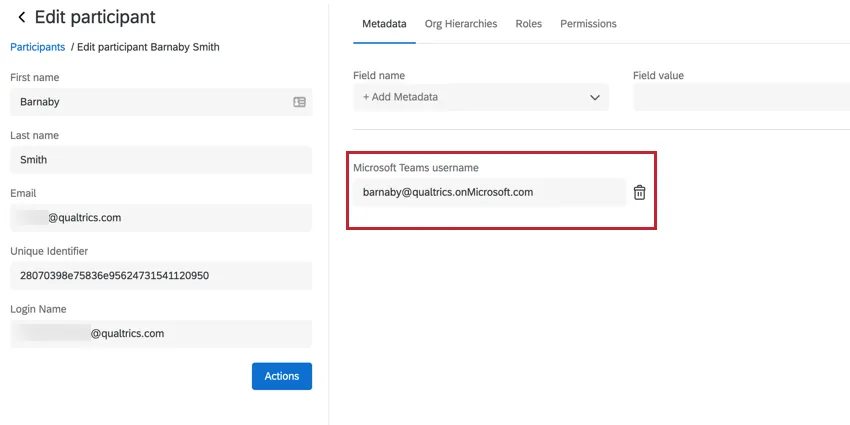
Attention: l'UPN d'un utilisateur correspond souvent à son adresse e-mail, mais pas toujours. S'ils sont différents, saisissez l'UPN. Si vous ne connaissez pas les UPN de vos utilisateurs, contactez votre administrateur Teams ou Azure. Si le nom d'utilisateur Microsoft Teams d'un participant ne correspond pas à son UPN, celui-ci ne recevra pas votre diffusion Microsoft Teams.
Exemple : l'UPN de Barnaby est barnaby@qualtrics.onMicrosoft.com ; nous l'avons donc ajouté à son compte de participant en tant que champ de métadonnées.

Pour mettre à jour les informations relatives aux participants de votre projet en indiquant leur nom d'utilisateur Microsoft Teams, consultez la section « Mise à jour des participants ». Nous vous recommandons de mettre à jour vos participants en téléchargeant un fichier plutôt que de les mettre à jour manuellement, à moins que vous n'ayez que quelques participants à mettre à jour.
Envoi d'invitations à une enquête à Microsoft Teams
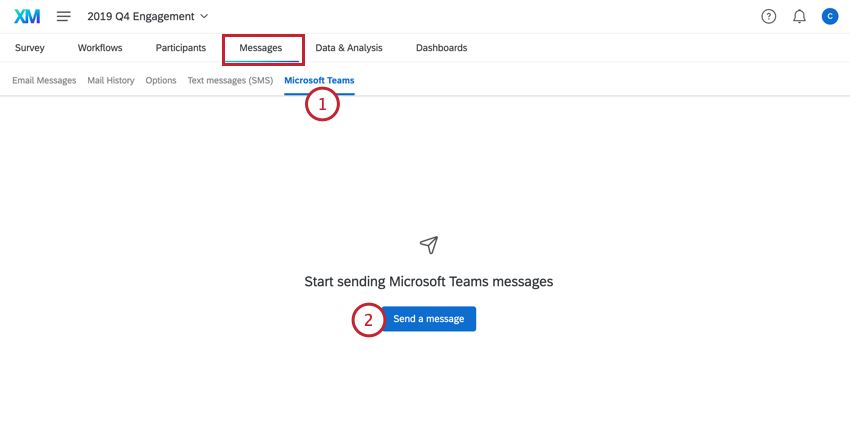
Dans l'onglet Messages de votre projet, accédez à Microsoft Teams.
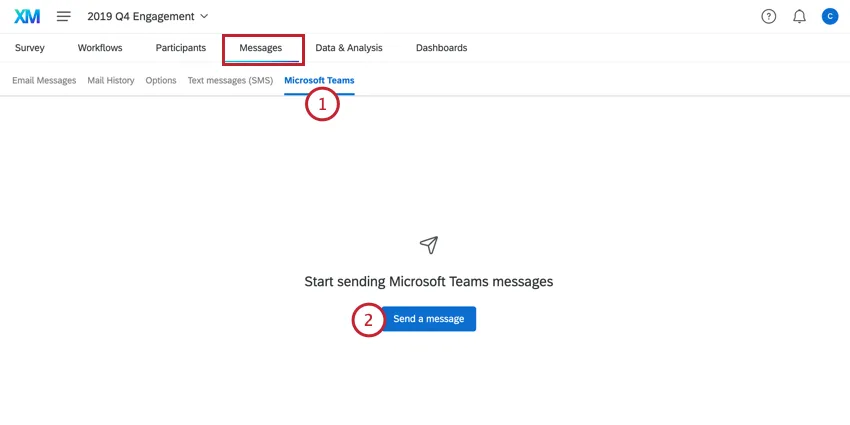
Cliquez sur Envoyer un message.
Choisissez Invitation à l'enquête.
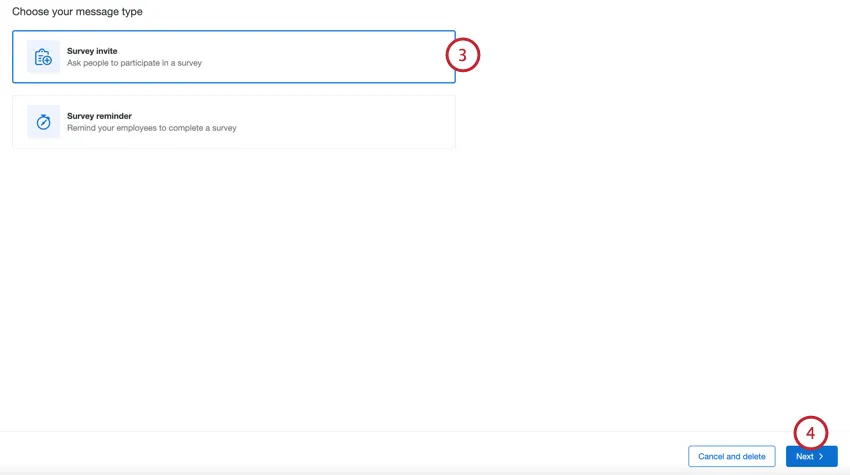
Cliquez sur Suivant.
Choisissez si vous souhaitez envoyer l'enquête à tous les participants à votre projet ou à un ensemble de participants personnalisés en fonction des critères que vous avez définis.
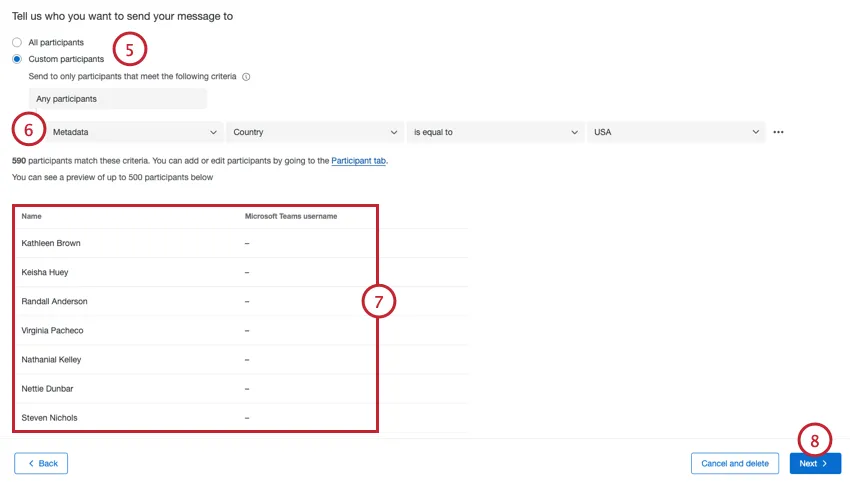
En cas d'envoi à un ensemble de participants, créez les critères qui déterminent si le participant doit recevoir l'invitation. Vous pouvez créer des critères basés sur le nom, l'adresse électronique, les métadonnées ou les rôles des participants.
Exemple : Disons que vous avez un programme d'Engagement des employés à l'échelle mondiale, mais que seuls vos employés aux États-Unis utilisent Microsoft Teams. Vous pouvez filtrer vos participants à l'aide du champ de métadonnées "Pays" afin de n'envoyer votre enquête qu'aux employés basés aux États-Unis.
Évaluez la liste des participants qui répondent à vos critères.
Attention: If a user does not have a username listed for their Microsoft Teams username, or the username does not match their UPN, then they will not receive your Microsoft Teams distribution. See Preparing Participants for Microsoft Teams for more information.
Cliquez sur Suivant.
Si vous le souhaitez, utilisez le menu déroulant pour sélectionner un message de bibliothèque à utiliser dans votre invitation.
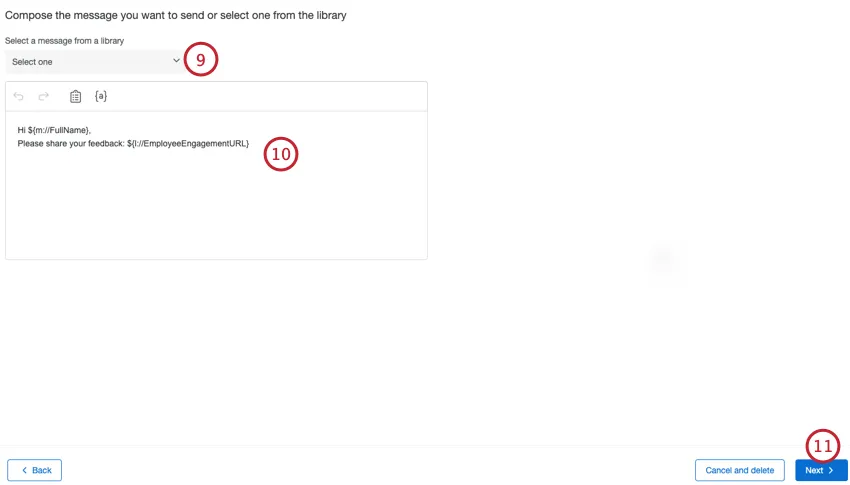
Astuce : assurez-vous que votre message est enregistré en tant que message de type « Employee Experience – Invitations Microsoft Teams ».
Modifiez votre message si nécessaire.
Astuce : cliquez sur l'icône du presse-papiers pour insérer le lien vers votre enquête. Cliquez sur l'icône de texte inséré, {a}, pour insérer des informations sur le participant, telles que son nom ou des métadonnées.
Cliquez sur Suivant.
Choisissez le moment où vous souhaitez envoyer votre message. Vous pouvez envoyer votre message immédiatement ou le programmer pour plus tard. Si le chronomètre est programmé pour une date ultérieure, choisissez la date, l'heure et le fuseau horaire auxquels l'enquête doit être envoyée.
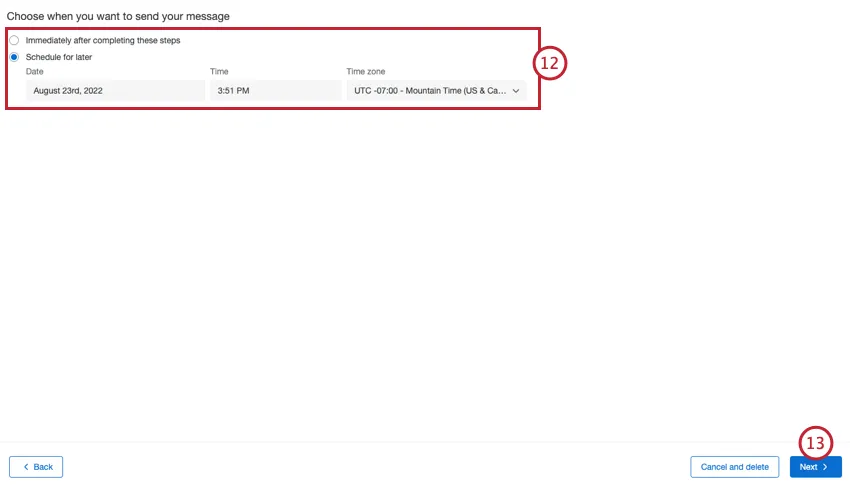
Cliquez sur Suivant.
Évaluateur des détails de votre distribution. Cliquez sur Modifier à côté d'une section pour en modifier les détails.
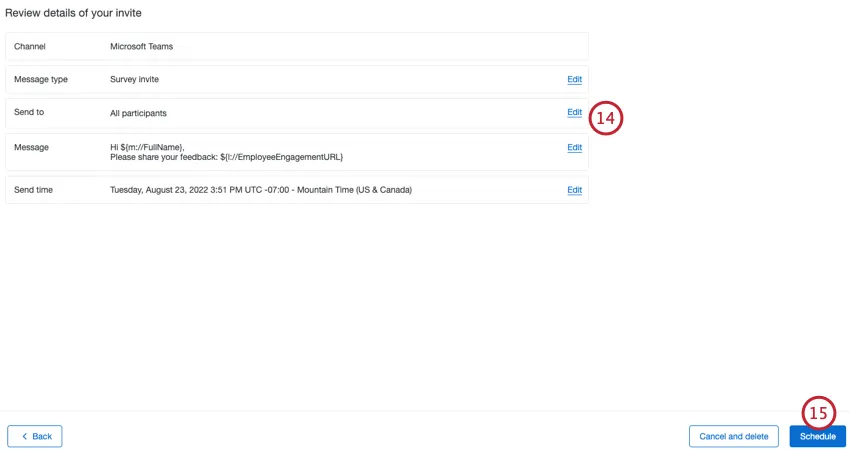
Lorsque vous avez terminé, cliquez sur Schedule.
Envoi de rappels à Microsoft Teams
Dans l'onglet Messages de votre projet, accédez à Microsoft Teams.
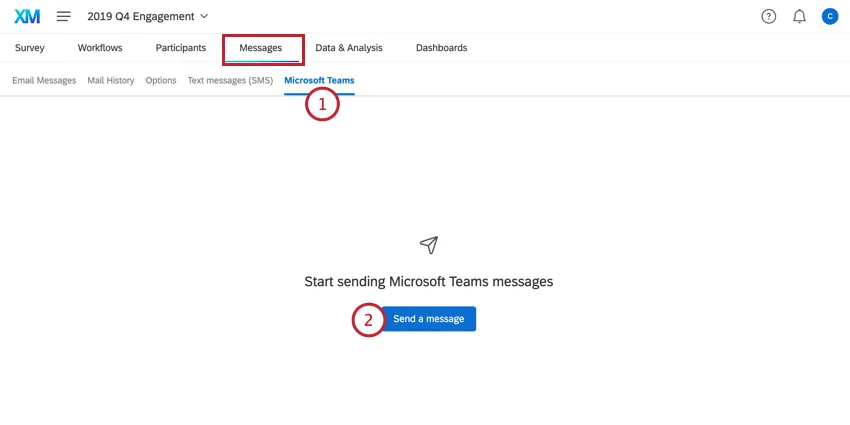
Cliquez sur Envoyer un message.
Choisissez le rappel de l'Enquête.
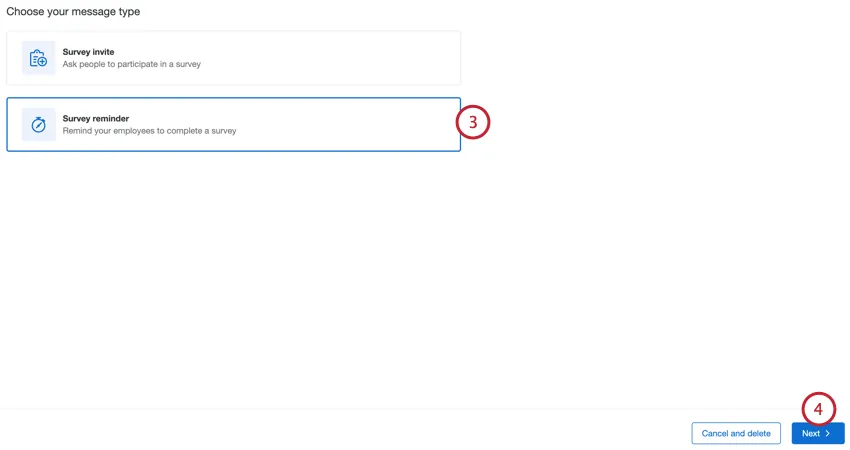
Cliquez sur Suivant.
Choisissez d'envoyer l'Enquête à tous les participants qui n'ont pas encore répondu à l'enquête ou à un ensemble de participants personnalisés en fonction des critères que vous avez définis.
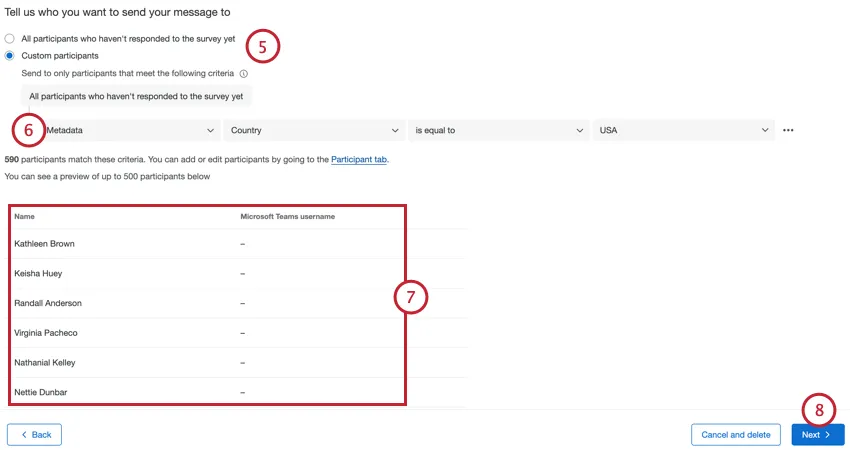
En cas d'envoi à un ensemble de participants, créez les critères qui déterminent si le participant doit recevoir le rappel. Vous pouvez créer des critères basés sur le nom, l'adresse électronique, les métadonnées ou les rôles des participants.
Exemple : Disons que vous avez un programme d'Engagement des employés à l'échelle mondiale, mais que seuls vos employés aux États-Unis utilisent Microsoft Teams. Vous pouvez filtrer vos participants à l'aide du champ de métadonnées "Pays" afin de n'envoyer votre enquête qu'aux employés basés aux États-Unis.
Évaluez la liste des participants qui répondent à vos critères.
Attention: If a user does not have a username listed for their Microsoft Teams username, or the username does not match their UPN, then they will not receive your Microsoft Teams distribution. See Preparing Participants for Microsoft Teams for more information.
Cliquez sur Suivant.
Si vous le souhaitez, utilisez le menu déroulant pour sélectionner un message de bibliothèque à utiliser dans votre invitation.
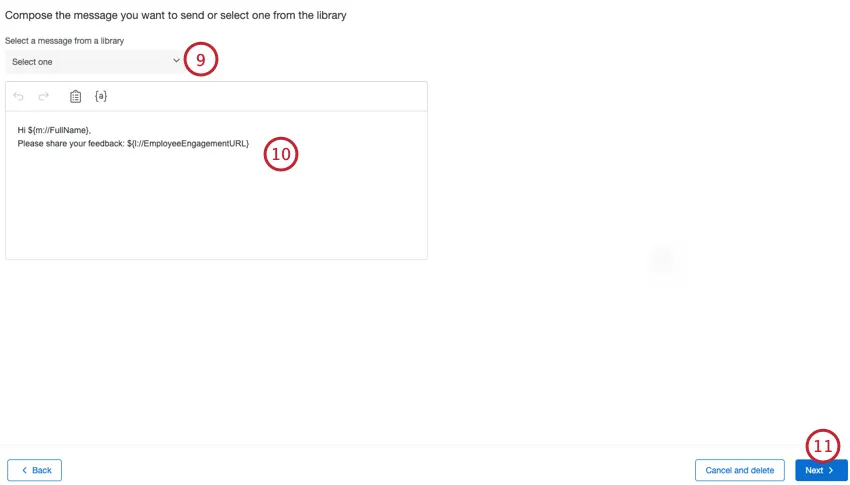
Astuce : si vous souhaitez utiliser un message de la bibliothèque, assurez-vous que votre message soit enregistré en tant que message de type « Employee Experience – Rappel Microsoft Teams ».
Modifiez votre message si nécessaire.
Astuce : cliquez sur l'icône du presse-papiers pour insérer le lien vers votre enquête. Cliquez sur l'icône de texte inséré, {a}, pour insérer des informations sur le participant, telles que son nom ou des métadonnées.
Cliquez sur Suivant.
Choisissez le moment où vous souhaitez envoyer votre message. Vous pouvez envoyer votre message immédiatement ou le programmer pour plus tard. Si le chronomètre est programmé pour plus tard, choisissez la date, l'heure et le fuseau horaire auxquels le rappel doit être envoyé.
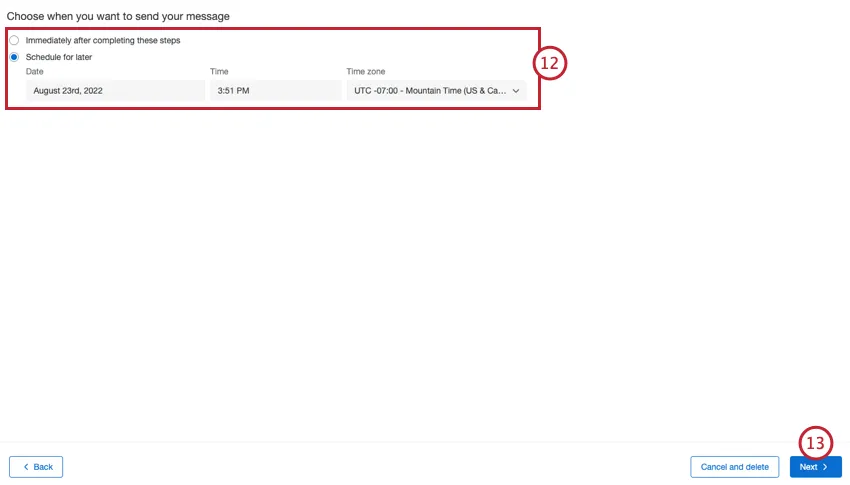
Cliquez sur Suivant.
Évaluateur des détails de votre distribution. Cliquez sur Modifier à côté d'une section pour en modifier les détails.
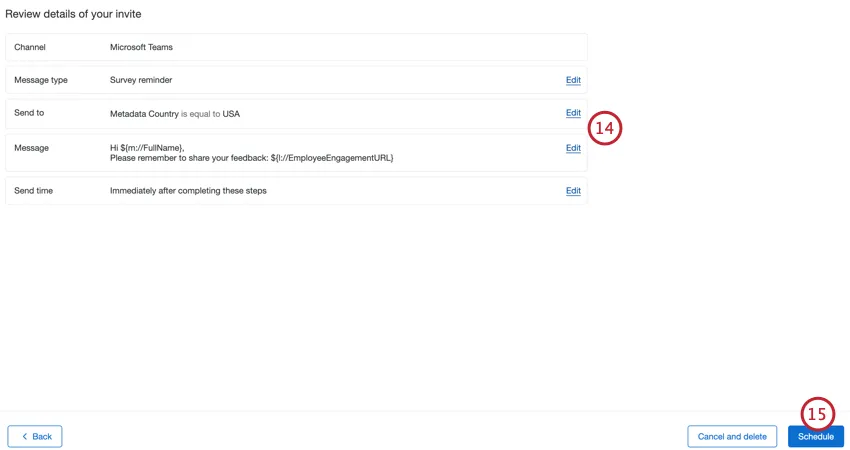
Lorsque vous avez terminé, cliquez sur Schedule.
Programmation d'un rappel après une invitation
Si vous avez envoyé des invitations à l'enquête via Microsoft Teams, vous pouvez programmer des rappels en fonction de l'invitation initiale. Un rappel programmé via cette méthode sera envoyé au même groupe de participants que l'invitation initiale. Les participants qui ont déjà répondu à l'enquête ne recevront pas de rappel.
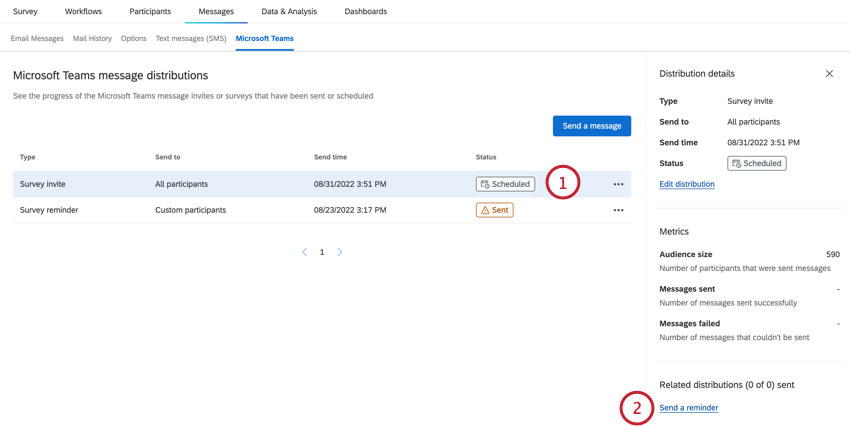
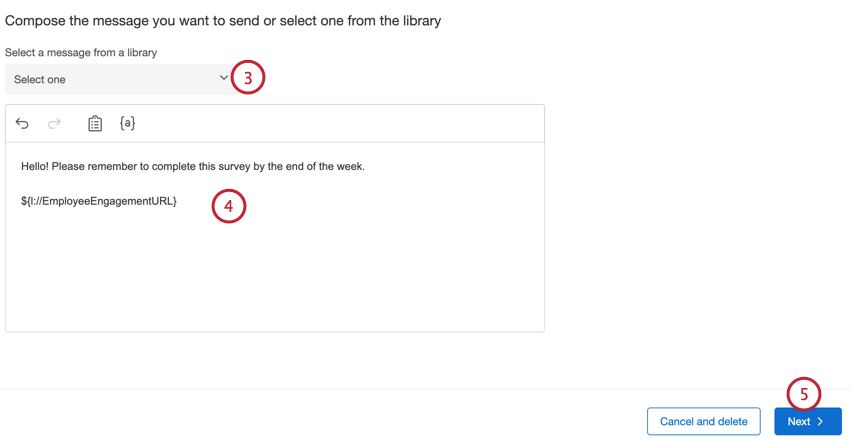
Astuce : assurez-vous que votre message soit enregistré en tant que message de type « Employee Experience – Rappel Microsoft Teams ».
Astuce : cliquez sur l'icône du presse-papiers pour insérer le lien vers votre enquête. Cliquez sur l'icône de texte inséré, {a}, pour insérer des informations sur le participant, telles que son nom ou des métadonnées.
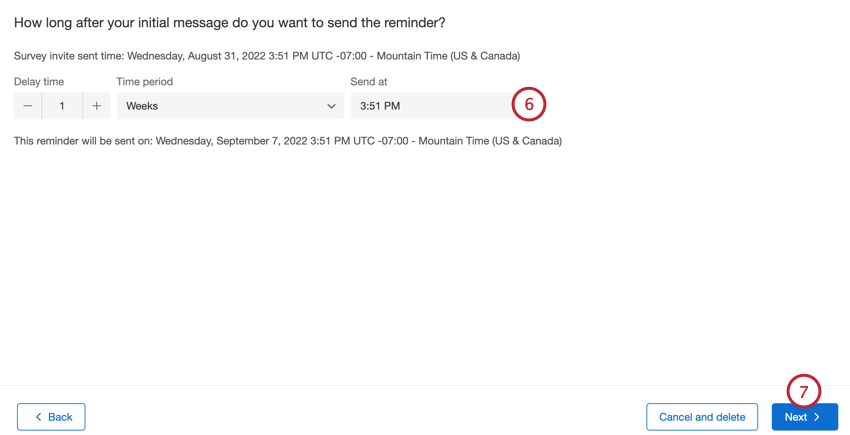
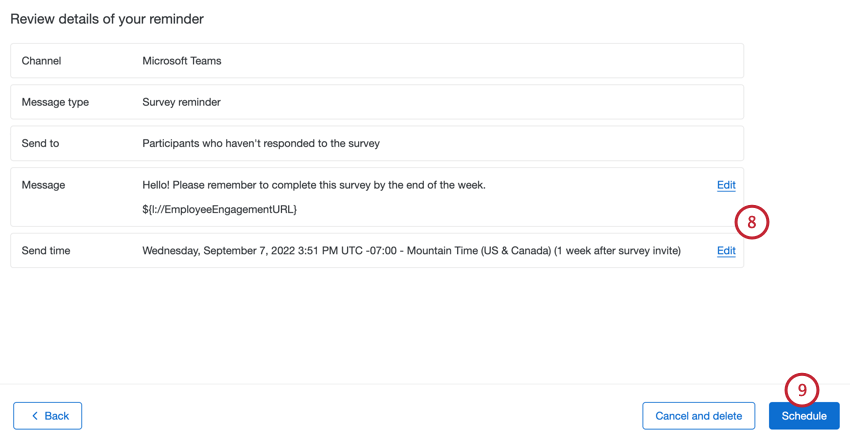
Notez que les rappels programmés via cette méthode sont appelés "invitations à l'enquête" pour les différencier des rappels qui ne sont pas liés à une invitation spécifique.
Distributions périodiques
Remarque : les fonctionnalités décrites dans cette section sont propres aux projets Lifecycle.
Lorsque vous créez une invitation à une enquête ou à un tableau de bord, vous avez la possibilité de configurer l'envoi d'un message récurrent dans Microsoft Teams selon la fréquence que vous aurez définie. Cela vous permet d'automatiser les invitations pour votre projet en envoyant automatiquement une invitation aux participants nouvellement ajoutés.
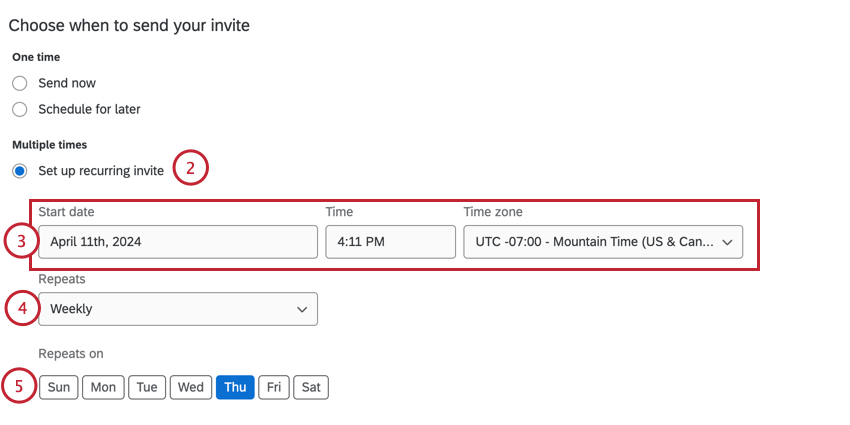
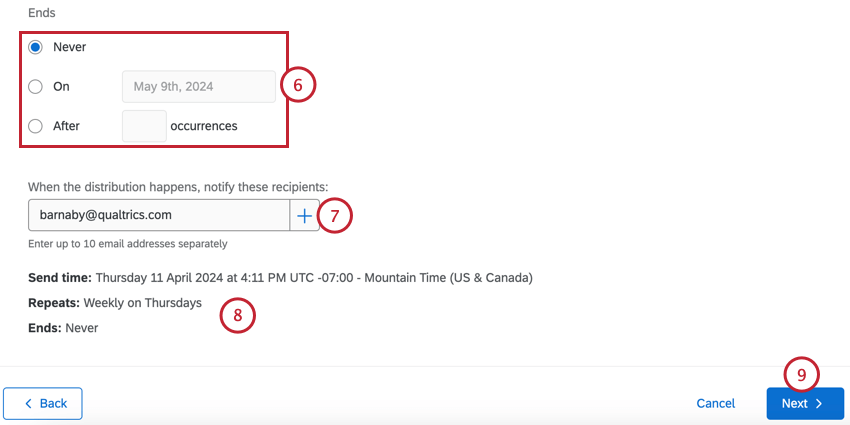
Vous avez le choix entre trois options différentes :
- Jamais: l'automatisation continuera à envoyer des messages jusqu'à ce que vous l'arrêtiez manuellement.
- Le: Choisissez une date spécifique à laquelle l'automatisation doit s'arrêter.
- Après X exécutions: indiquez le nombre de fois que l'automatisation doit s'exécuter avant de s'arrêter.
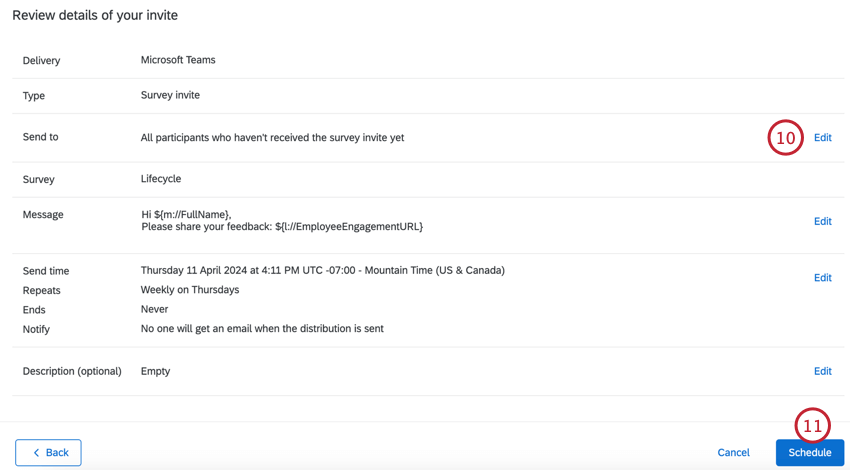
Attention : si votre compte est désactivé, les messages programmés que vous avez configurés ne seront pas envoyés. Si votre compte est réactivé par la suite, l'envoi de vos messages programmés reprendra avec succès.
Si vous le souhaitez, vous pouvez également créer des rappels indépendants pour vos invitations en suivant les instructions fournies dans la section indiquée par le lien. Notez que pour les invitations récurrentes, vous devez créer le calendrier de rappel uniquement une fois. Tous les rappels futurs seront automatiquement créés après chaque invitation ultérieure.
Rappels autonomes
Astuce : les étapes décrites dans cette section s'appliquent uniquement aux projets Lifecycle.
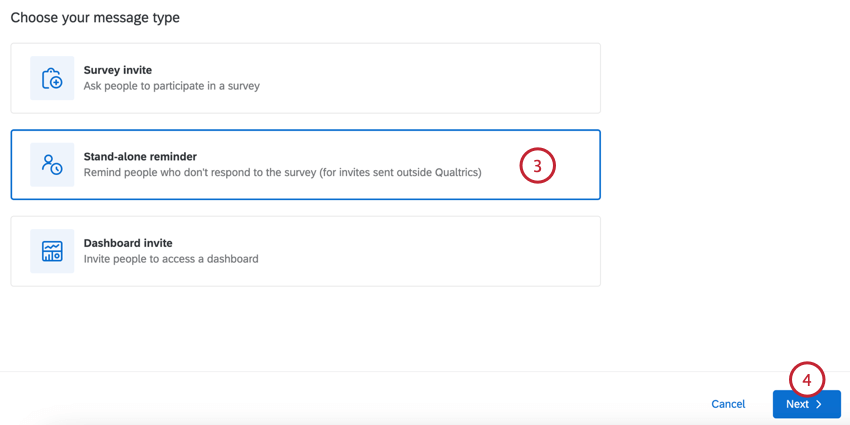
Les rappels autonomes vous permettent de programmer un rappel pour participer à votre enquête sans qu'il y ait d'invitation initiale à l'enquête. Cette fonctionnalité est particulièrement utile si vous envoyez votre invitation initiale via un client tiers, tel que le serveur de messagerie de votre entreprise.
Envoi d'invitations vers le tableau de bord dans Microsoft Teams
Astuce : cette fonctionnalité est réservée aux projets « Engagement » et « Lifecycle ».
Vous pouvez inviter les participants aux modules « Engagement » et « Lifecycle » à se connecter à leur tableau de bord. Ces invitations informent les utilisateurs que les tableaux de bord sont prêts et leur fournissent les informations de connexion dont ils ont besoin.
Pour en savoir plus sur les invitations au tableau de bord et les autorisations requises, consultez la section « Envoi d'invitations au tableau de bord ».
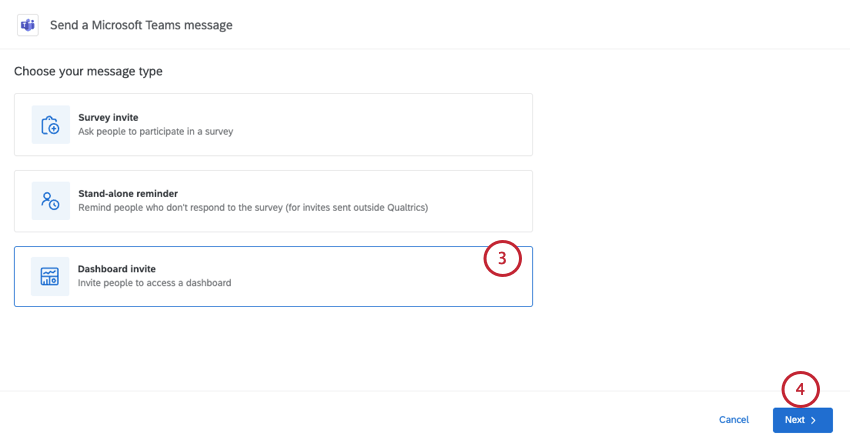
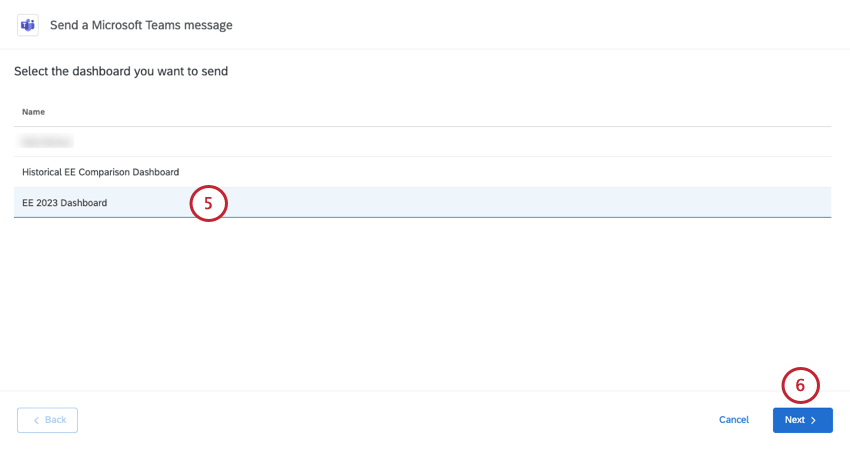
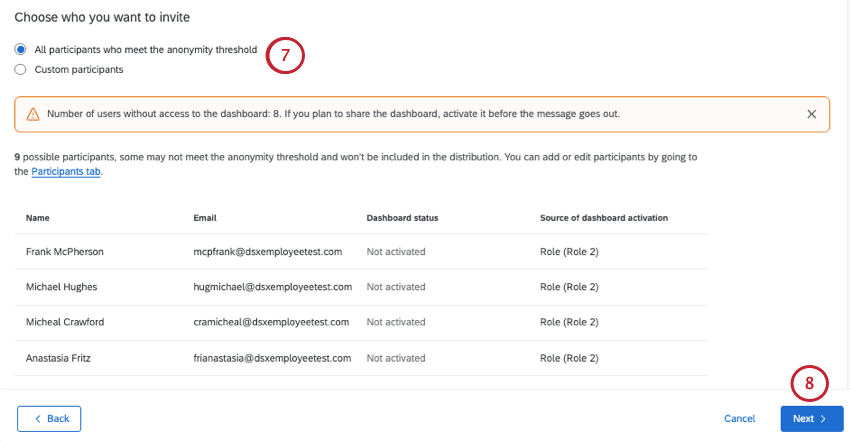
- Tous les participants qui respectent le seuil d’anonymat: en choisissant cette option, le message sera envoyé à tous les participants au projet qui respectent le seuil d’anonymat. Le message sera envoyé à tout participant éligible disposant d'une autorisation d'accès au tableau de bord, même si celui-ci n'est pas encore activé.
- Participants personnalisés: définissez un sous-ensemble de participants destinés à recevoir le message. Pour plus d'informations, voir Filtrer les participants.
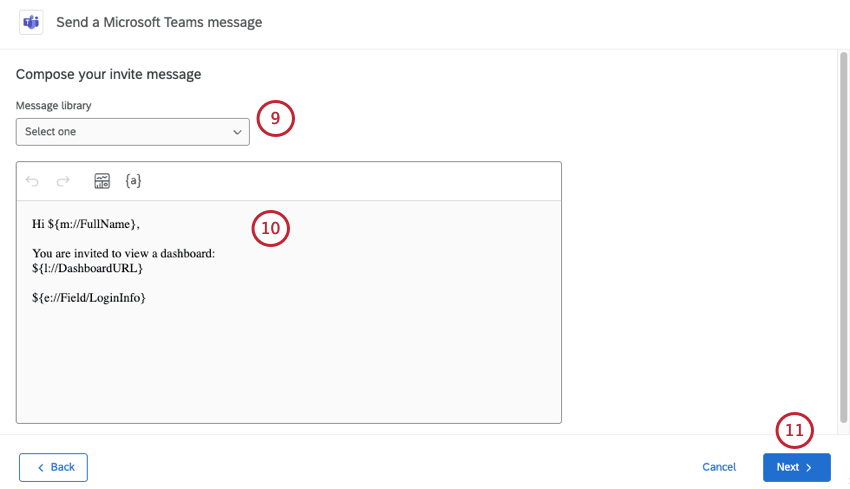
Astuce : assurez-vous que votre message soit enregistré sous le type de message « Employee Experience – Invitation au Tableau de bord Microsoft Teams ».
Astuce : cliquez sur l'icône du presse-papiers pour insérer le lien vers votre enquête. Cliquez sur l'icône de texte inséré, {a}, pour insérer des informations sur le participant, telles que son nom ou des métadonnées.
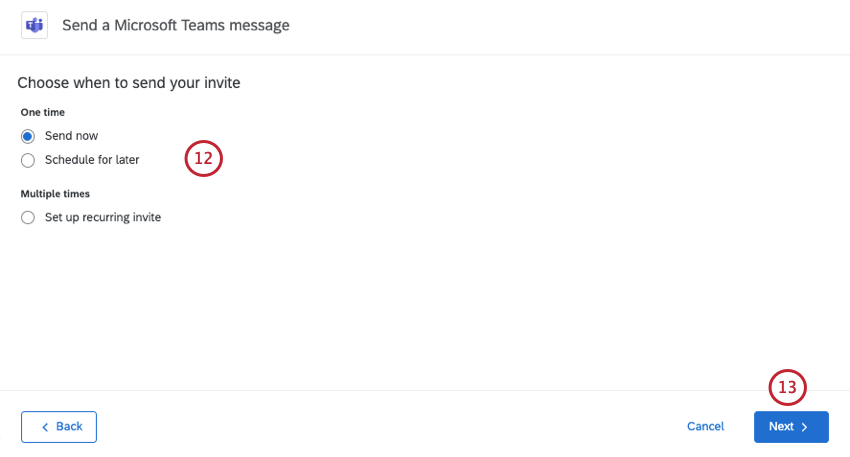
- Envoyer maintenant: le message sera envoyé une fois que vous aurez suivi toutes les étapes décrites dans cette section.
- Programmer pour plus tard: le message sera envoyé à une date et une heure ultérieures spécifiées.
- Mettre en place une invitation récurrente: Cette option n'apparaît que pour les projetsLifecycle. Le message sera envoyé à une date et une heure ultérieures, selon une fréquence régulière. Cela vous permet d'automatiser l'envoi d'invitations aux participants nouvellement ajoutés. Pour plus d'informations, consultez la section « E-mails récurrents liés au Lifecycle ».
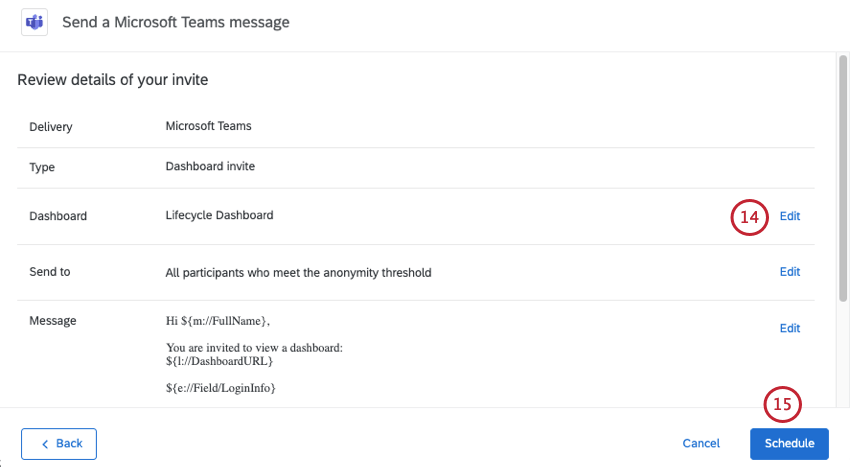
Envoi de rappels relatifs au plan d'action vers Microsoft Teams
Les rappels relatifs aux plans d'action aident les managers à suivre de près l'avancement de leurs plans d'action en leur envoyant des rappels via Microsoft Teams afin qu'ils puissent créer et mener à bien leurs plans d'action dans les délais impartis. Ces rappels ne sont disponibles que dans les projets « Engagement », « Pulse » et « Lifecycle ».
Dans l'onglet Messages de votre projet, accédez à Microsoft Teams.
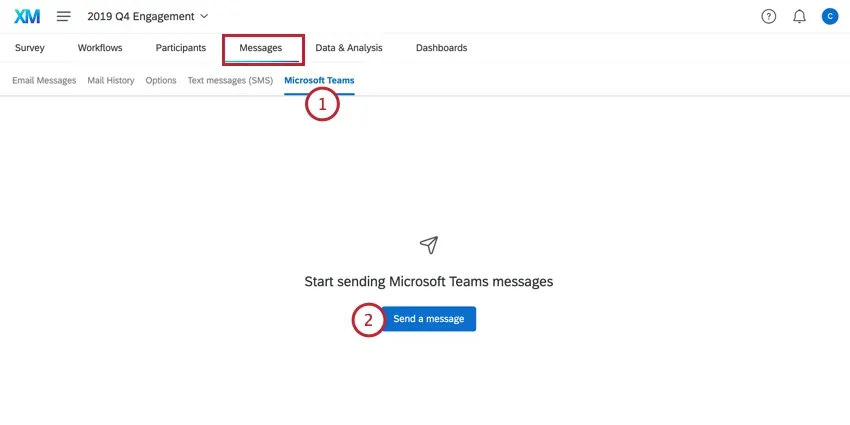
Cliquez sur Envoyer un message.
Choisissez le type de rappel de plan d'action que vous souhaitez envoyer :
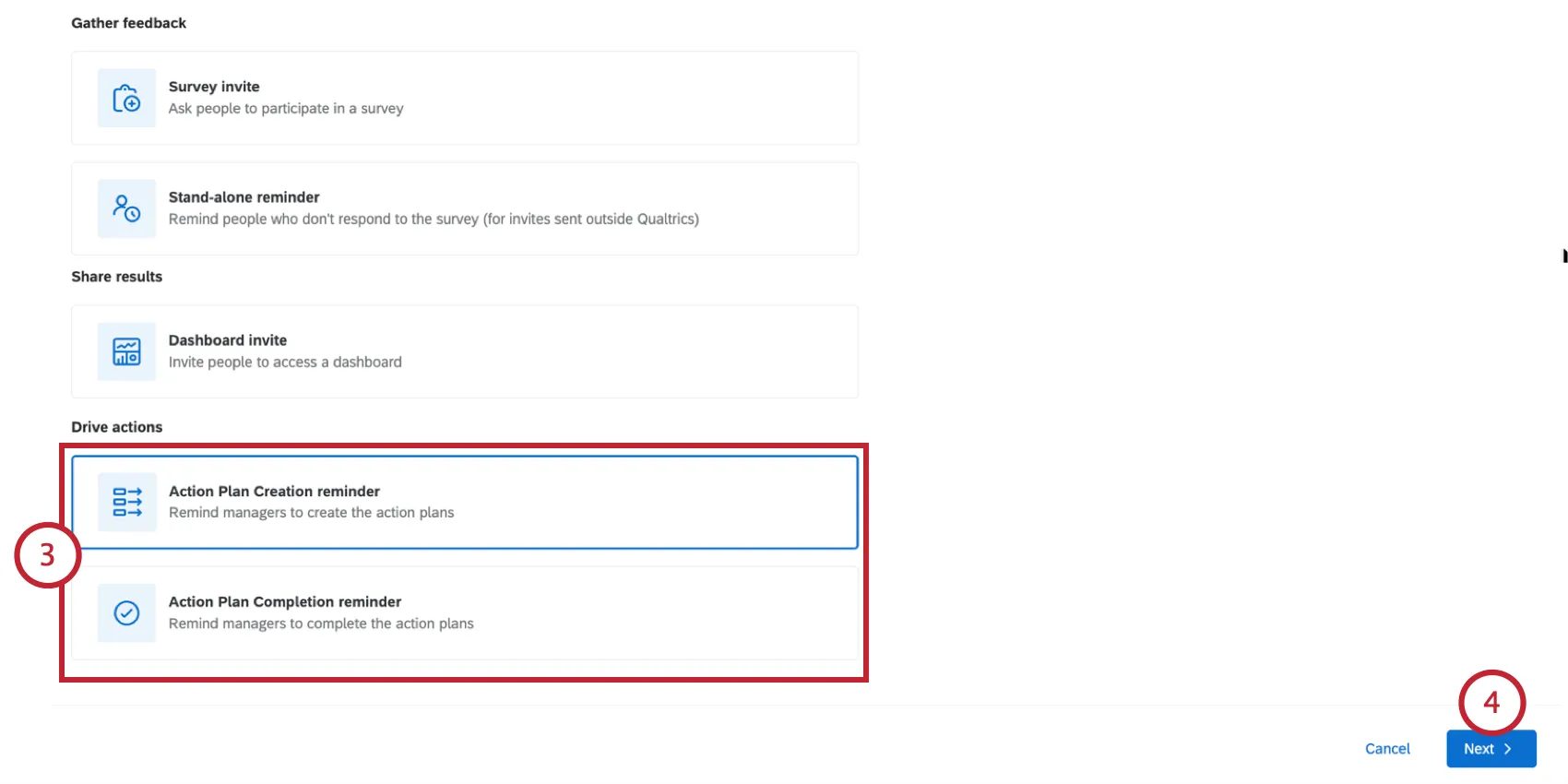
- Rappel concernant la création des plans d'action : envoyer un e-mail pour rappeler aux managers de créer leurs plans d'action.
- Rappel concernant la finalisation des plans d'action : envoyer un e-mail pour rappeler aux managers de finaliser leurs plans d'action.
Cliquez sur Suivant.
Sélectionnez le tableau de bord pour lequel vous souhaitez envoyer des rappels.
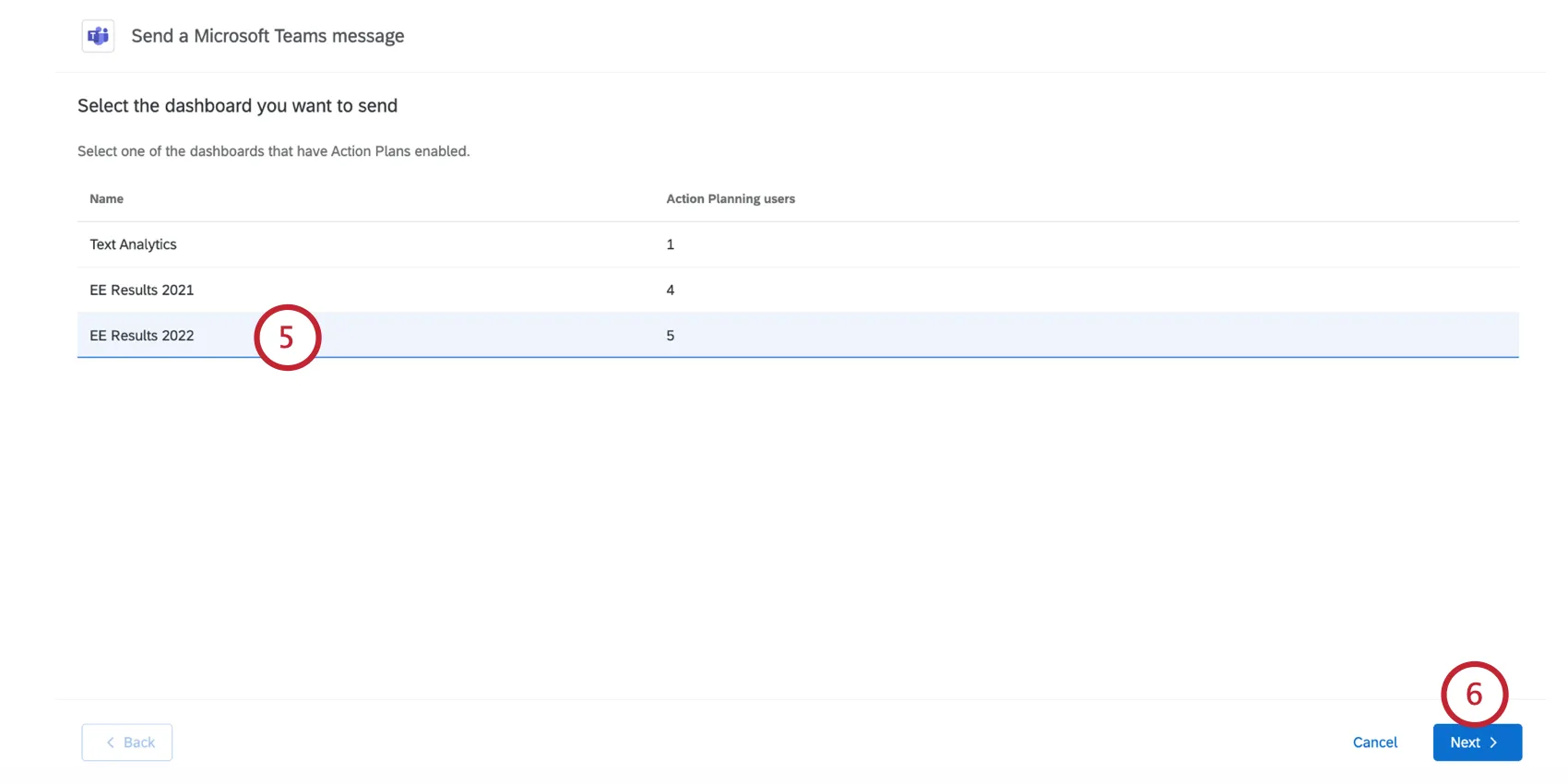
Cliquez sur Suivant.
Choisissez la personne à qui vous souhaitez envoyer le rappel :
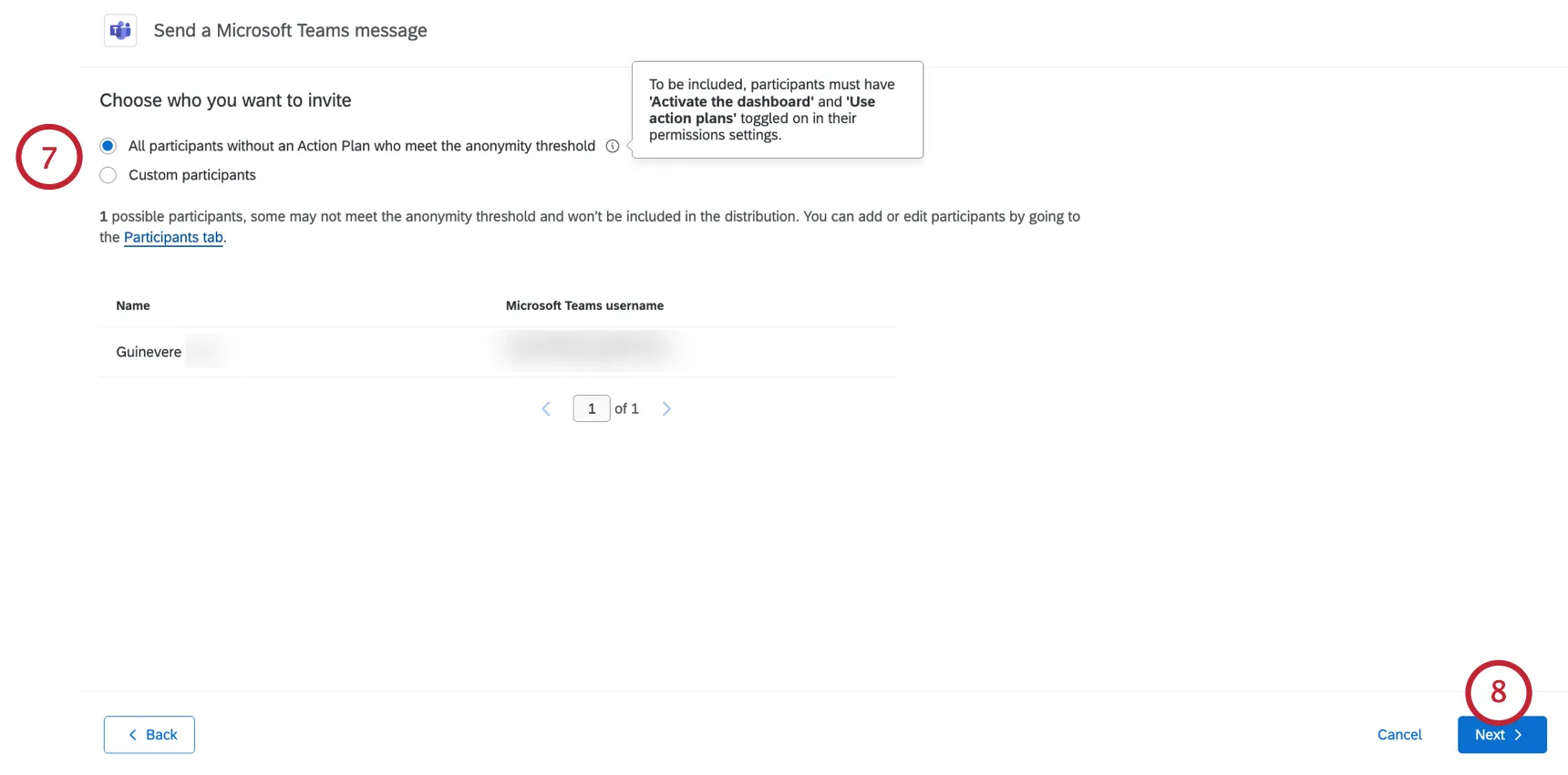
All participants without an Action Plan who meet the anonymity threshold: This audience is available for action plan creation reminders.
All participants with incomplete Action Plans or Items: This audience is available for action plan completion reminders.

Qtip: Hover over the information icon to read more about who is included in the audience.
Custom participants: Send to a specific list of recipients by defining custom criteria. See Filtering Which Participants Receive Emails for more information.

Attention: If a user does not have a username listed for their Microsoft Teams username, or the username does not match their UPN, then they will not receive your Microsoft Teams distribution. See Preparing Participants for Microsoft Teams for more information.
Cliquez sur Suivant.
Si vous le souhaitez, utilisez le menu déroulant pour sélectionner un message de la bibliothèque à inclure dans votre invitation.
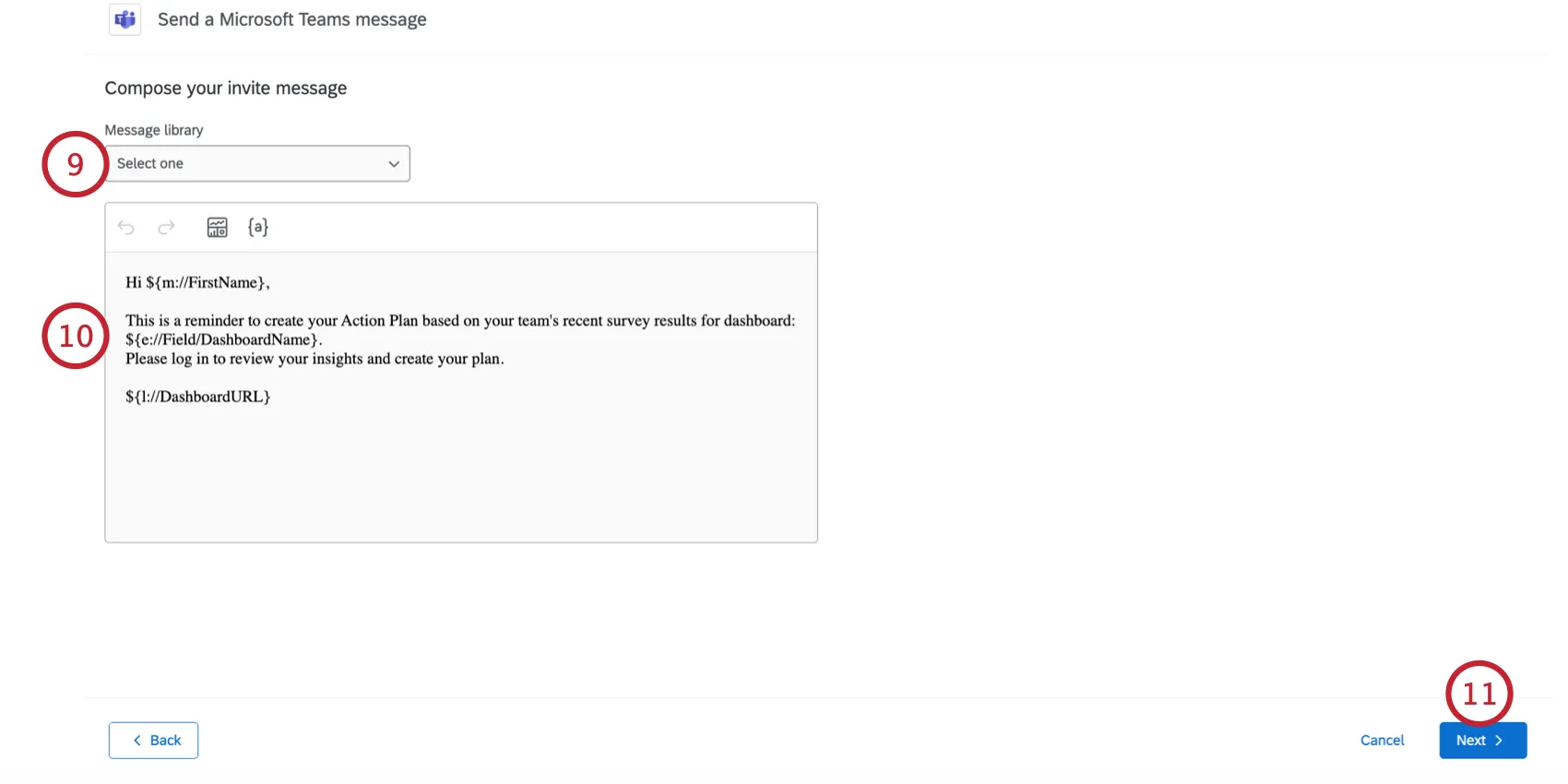
Astuce : assurez-vous que votre message est enregistré sous le type approprié, à savoir « Rappel de finalisation du plan d’action Microsoft Teams » ou « Rappel de création du plan d’action Microsoft Teams ».
Personnalisez le contenu de votre message.
Astuce : cliquez sur l'icône du Tableau de bord pour insérer le lien vers celui-ci dans le message. Cliquez sur l'icône de texte inséré, {a}, pour insérer des informations sur le participant, telles que son nom ou des métadonnées.
Cliquez sur Suivant.
Choisissez si vous souhaitez « Envoyer maintenant » ou si vous préférez « Programmer l'envoi » pour envoyer l'e-mail à une date et une heure différentes.
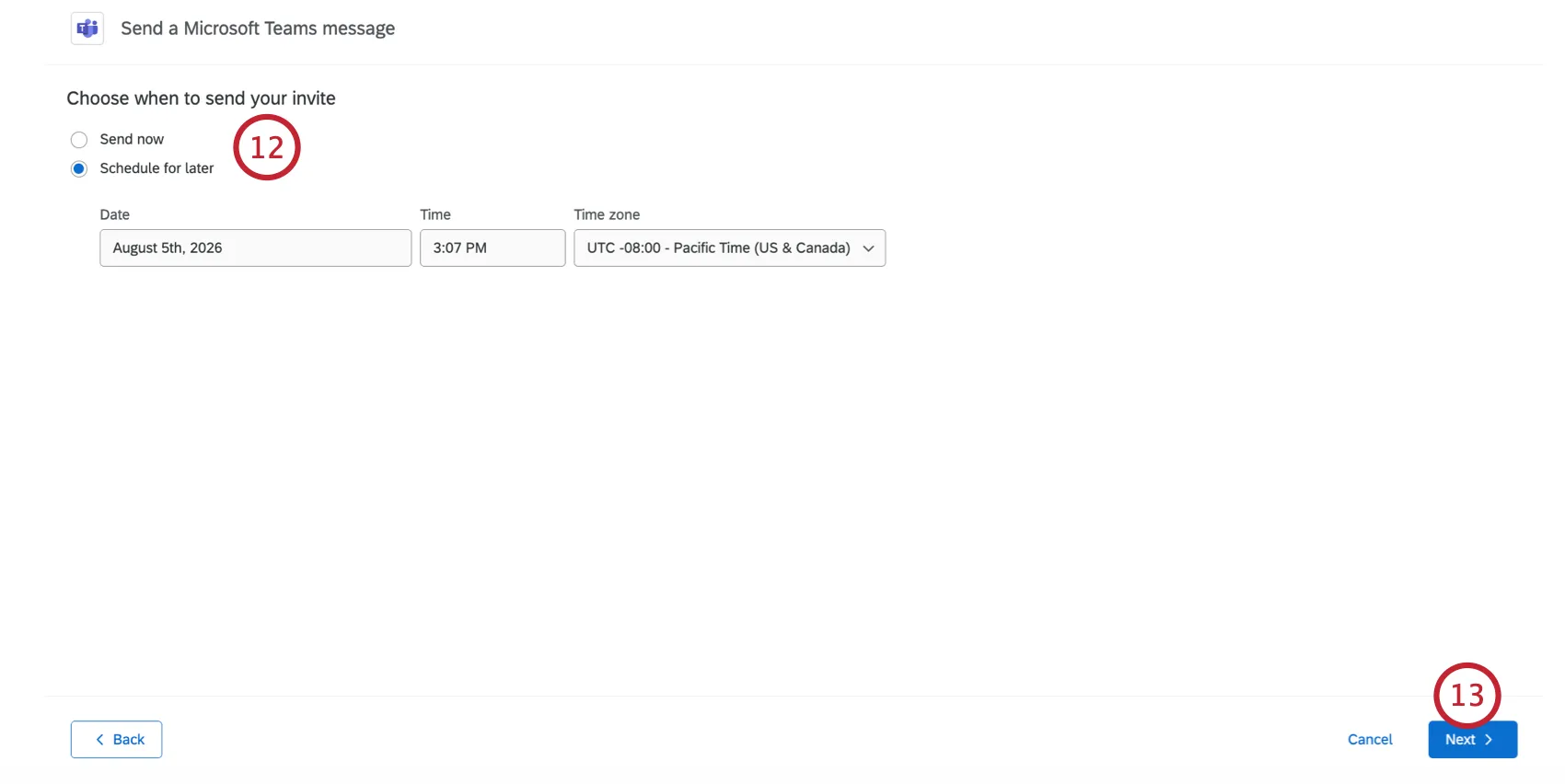
Cliquez sur Suivant.
Évaluateur des détails de votre courriel. Cliquez sur Modifier à côté de toute section dans laquelle vous souhaitez apporter des modifications.
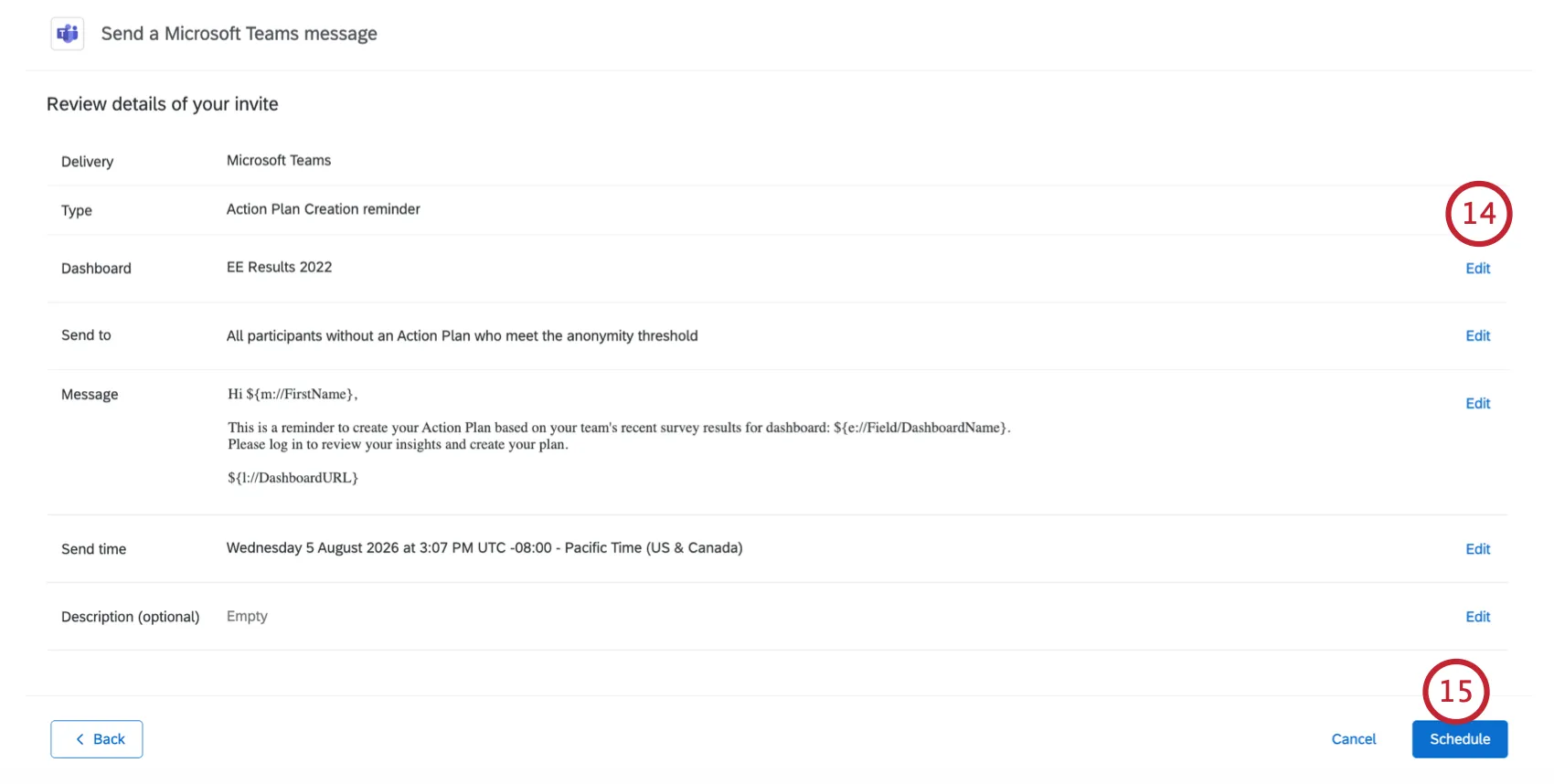
Cliquez sur Schedule.
Manager les distributions de Microsoft Teams
Le tableau de l'onglet Microsoft Teams affiche des informations clés sur vos distributions Microsoft Teams :
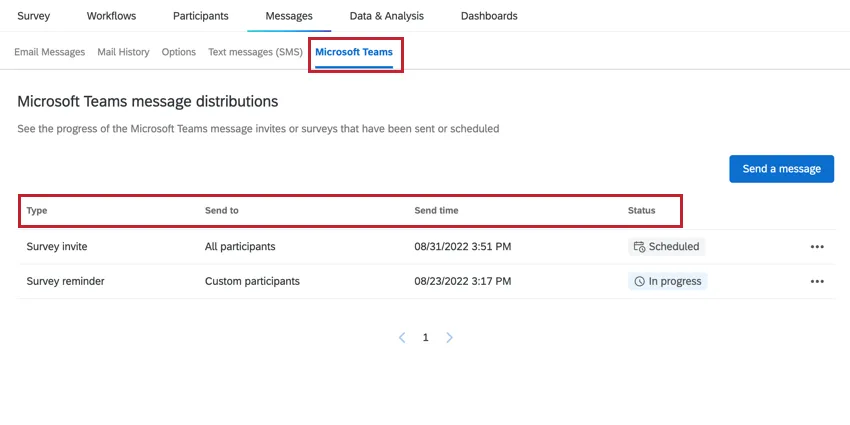
- Type: Type d'envoi : invitation à une enquête, rappel concernant une enquête, rappel d'invitation à une enquête ou rappel concernant un plan d'action.
- Envoyer à: Qui a reçu la distribution, soit tous les participants, soit un ensemble de participants personnalisés.
- Heure d'envoi: Heure à laquelle la distribution a été envoyée ou est programmée pour être envoyée.
- Statut: L'état de la distribution. Les valeurs possibles sont Planifié, En cours, Envoyé et Échoué.
Options de distribution
Cliquez sur les trois points situés à droite d'une distribution pour afficher les options relatives à cette distribution. Les options qui apparaissent dans ce menu dépendent à la fois du type de distribution et du statut de la distribution.
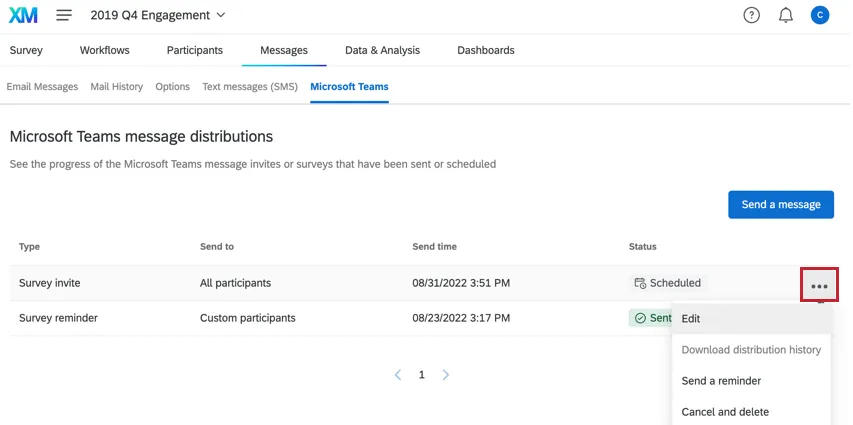
- Modifier: si l'envoi de la distribution est programmé, vous pouvez modifier les détails de la distribution.
- Envoyer un rappel: Si la distribution est une invitation, vous pouvez envoyer un rappel aux participants qui ont reçu l'invitation mais n'ont pas répondu à l'enquête. Lorsque vous planifiez un rappel de cette manière, vous choisissez combien de temps après l'invitation initiale les participants doivent recevoir le rappel. Pour plus d'informations, consultez la section Programmation d'un rappel après une invitation.
- Annuler et supprimer: Si l'envoi de la distribution est programmé, vous pouvez annuler la distribution et la supprimer de votre projet.
- Aperçu: Si la distribution a déjà été envoyée, vous pouvez consulter les détails de la distribution.
- Télécharger l'historique de distribution: Si la distribution a déjà été envoyée, vous pouvez télécharger un fichier contenant des informations sur chaque participant, y compris l'état de livraison de chaque message individuel. Le téléchargement de l'historique de distribution peut s'avérer un outil de dépannage utile si les participants rencontrent des difficultés à recevoir la distribution.
Visualisation d'une distribution unique
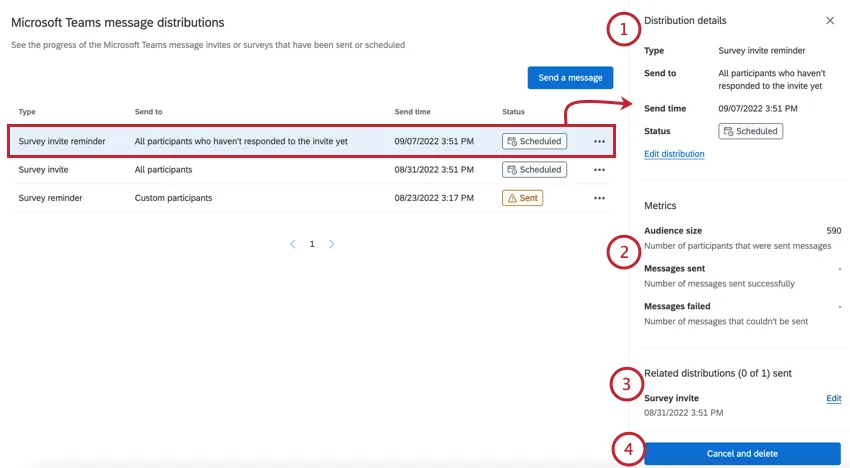
Cliquez sur une distribution pour afficher un panel contenant des informations clés sur cette distribution :
Expérience des répondants à Microsoft Teams
Cette section porte sur l'expérience de réception d'une enquête EX via Microsoft Teams.
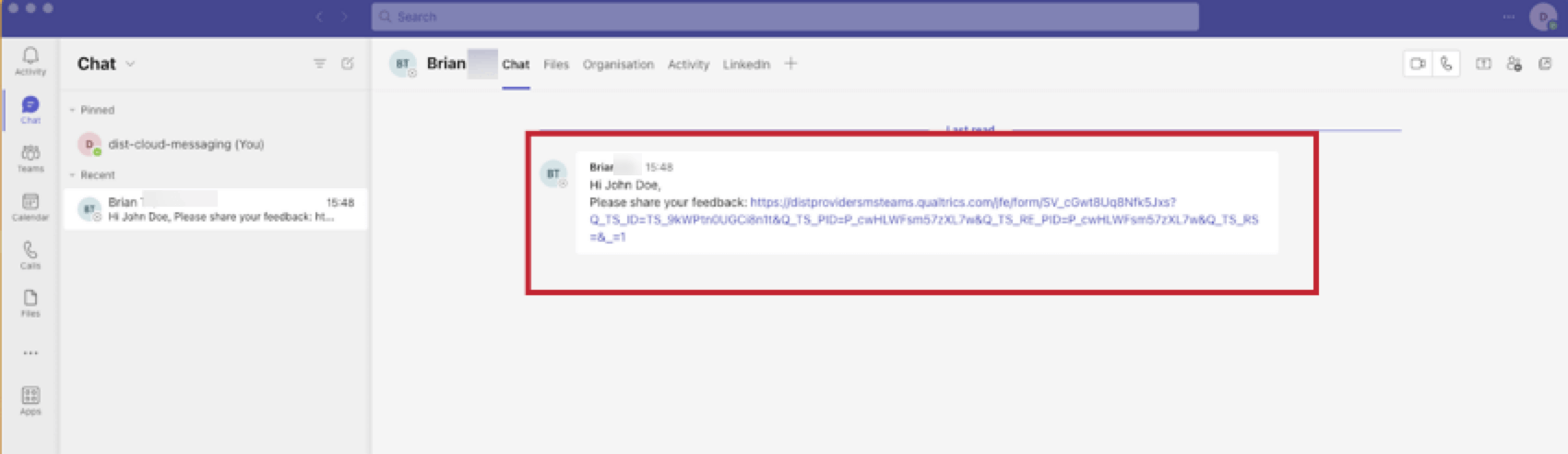
Astuce : Ne partagez pas ce lien avec d'autres personnes.
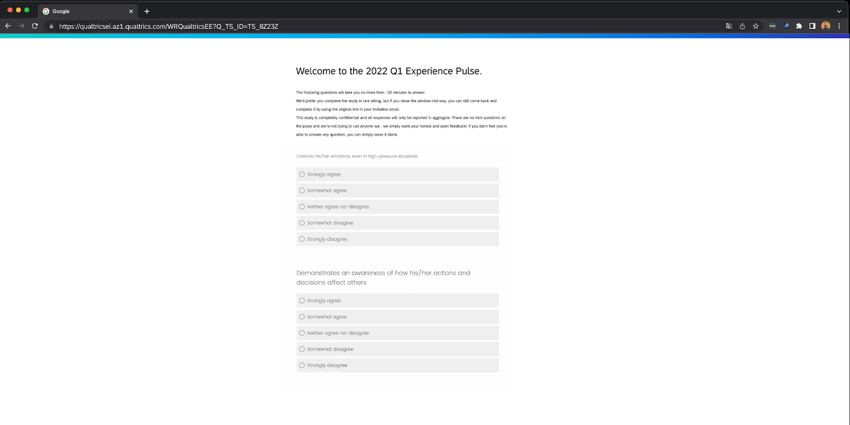
C'est génial! Merci pour votre avis!
Merci pour votre avis!